
EN BREF :
Bloquer le Pixel Facebook jusqu'à obtention du consentement vous protège légalement, mais cela signifie également perdre des données publicitaires sur chaque visiteur qui refuse. WPConsent associe le blocage des scripts à l'API de conversions de Facebook et à l'utilisation limitée des données, afin que vous restiez en conformité sans perdre autant d'attributions.
J'ai entendu parler de nombreux utilisateurs de WordPress qui ont été confrontés au même dilemme. Ils diffusent des publicités Facebook, le suivi fonctionne parfaitement, les conversions arrivent, et puis quelqu'un mentionne le RGPD.
Soudain, ils réalisent que le petit morceau de code de suivi qu'ils ont installé a déposé des cookies sur chaque visiteur sans demander la permission. Et en vertu de la loi européenne sur la protection de la vie privée, c'est un problème.
La partie frustrante est que le Pixel Facebook est vraiment utile.
Il suit les conversions pour que vous sachiez quelles publicités fonctionnent, crée des audiences pour le retargeting et aide Facebook à optimiser vos campagnes.
Mais il dépose également des cookies marketing, et en vertu du RGPD, ceux-ci nécessitent un consentement explicite avant de toucher le navigateur d'un visiteur.
Alors, que faites-vous ? Bloquez le Pixel et perdez vos données de suivi ? Ou continuez-vous à l'utiliser et risquez des amendes pouvant atteindre 20 millions d'euros ?
Heureusement, il existe une solution intermédiaire qui vous permet de rester en conformité tout en conservant la majeure partie de votre suivi.
Dans cet article, je vais vous montrer comment configurer le mode de consentement du Pixel Facebook dans WordPress. Voici un aperçu rapide de tout ce qui est couvert dans ce guide.
Points clés à retenir
- Le coût réel du blocage du Pixel Facebook n'est pas le blocage lui-même, mais les données d'attribution publicitaire perdues de chaque visiteur qui refuse.
- L'API Conversions envoie les données de conversion de serveur à serveur, elle continue donc de fonctionner même lorsque le pixel côté navigateur est bloqué.
- L'utilisation limitée des données est un paramètre distinct pour les visiteurs californiens en vertu du CCPA, distinct de la bannière de consentement générale.
- Tester votre implémentation est une étape distincte après la configuration, pas quelque chose à supposer qu'elle fonctionne une fois la bannière en ligne.
Vous pouvez également naviguer dans cet article en utilisant la table des matières ci-dessous. Cliquez sur les liens pour accéder à n'importe quelle section :
- Pourquoi le Pixel Facebook a besoin du consentement aux cookies ?
- La vraie préoccupation : Perdre des données publicitaires
- Configuration du consentement du Pixel Facebook dans WordPress
- Configurer l'API de conversions Facebook
- Utilisation limitée des données pour les visiteurs californiens
- Problèmes courants et comment les résoudre
- Ce à quoi s'attendre avec vos publicités Facebook
- FAQ sur le consentement du Pixel Facebook
- Configurer le mode de consentement du Pixel Facebook dans WordPress avec WPConsent
Pourquoi le Pixel Facebook a besoin du consentement aux cookies ?
Le Pixel Facebook, que Meta appelle désormais officiellement Meta Pixel, fonctionne en plaçant des cookies dans les navigateurs de vos visiteurs.
Ces cookies suivent les pages visitées par les internautes, les produits qu'ils consultent, s'ils finalisent un achat, et des dizaines d'autres actions.
Facebook utilise ces données pour montrer vos publicités aux personnes les plus susceptibles de convertir et pour vous aider à comprendre ce qui fonctionne.
Le problème est que tout ce suivi entre dans la catégorie « marketing » selon les réglementations sur la confidentialité. En vertu du RGPD, vous ne pouvez pas définir de cookies de marketing sans obtenir d'abord un consentement clair et affirmatif.
Le même principe s'applique en vertu du CCPA pour les visiteurs californiens, bien que les exigences soient légèrement différentes.
Si vous utilisez le Pixel sans consentement, vous prenez un risque réel. Les amendes RGPD peuvent être substantielles, et Facebook lui-même a commencé à sévir contre les annonceurs qui ne gèrent pas correctement le consentement.
Au-delà des problèmes juridiques, il y a aussi le facteur de confiance. Les visiteurs sont de plus en plus conscients du suivi, et ils remarquent quand un site ne demande pas la permission.
La vraie préoccupation : Perdre des données publicitaires
Abordons ce qui vous inquiète probablement.
Si vous bloquez le Pixel Facebook jusqu'à ce que quelqu'un consente, et qu'une bonne partie de vos visiteurs refuse, vous allez perdre des données de suivi.
Vos audiences de retargeting vont rétrécir. Vos chiffres de conversion ne correspondront pas à la réalité. Votre optimisation publicitaire en souffrira.
C'est une préoccupation légitime, et je ne vais pas prétendre le contraire. Une certaine perte de données est inévitable lorsque vous mettez en œuvre un consentement approprié.
Mais il existe des moyens de minimiser l'impact, et la combinaison du blocage côté client avec le suivi côté serveur via l'API Conversions de Facebook peut vous aider à maintenir la majeure partie de votre efficacité de suivi tout en restant conforme.
Cela dit, examinons comment vous pouvez configurer le consentement du Pixel Facebook dans WordPress.
Configuration du consentement du Pixel Facebook dans WordPress
Lorsqu'il s'agit de configurer le consentement du Pixel Facebook dans WordPress, vous avez besoin d'une solution suffisamment puissante pour gérer des scripts de suivi complexes et suffisamment simple à configurer sans développeur.
C'est pourquoi je recommande WPConsent car il détecte automatiquement les scripts de suivi et rend leur blocage simple.
WPConsent est le meilleur plugin de consentement aux cookies pour WordPress auquel font confiance plus de 200 000 sites Web.
Il est vérifié par l'IAB TCF, auto-hébergé, donc vos données de consentement restent sur votre serveur, et il inclut des fonctionnalités de géolocalisation pour que vous puissiez afficher le consentement de style RGPD aux visiteurs européens et les options de style CCPA aux acheteurs californiens.
En plus de cela, le plugin analyse automatiquement votre site pour détecter et bloquer les scripts tiers, y compris le Pixel Facebook, Google Analytics et YouTube, jusqu'à ce qu'un utilisateur donne son consentement.
Avec WPConsent, vous bénéficiez également de fonctionnalités puissantes comme les traductions automatiques basées sur l'IA. Vous pouvez traduire automatiquement votre bannière de consentement de cookies et d'autres paramètres dans plus de 70 langues.
Consultez cet avis sur WPConsent pour en savoir plus.
Maintenant, regardons comment vous pouvez tout configurer sur votre site.
Étape 1 : Installer et activer WPConsent
Pour commencer, vous devrez vous rendre sur le site Web de WPConsent et créer un compte.
Remarque : J'utiliserai la version WPConsent Pro car elle inclut des fonctionnalités avancées telles que l'IAB TCF, des règles d'affichage avancées pour la bannière de cookies, des traductions automatiques, des règles de géolocalisation, et plus encore.
Il existe également une version WPConsent Lite disponible gratuitement, qui aide à configurer votre site pour une conformité de base.
Comparez WPConsent Gratuit vs Pro pour voir ce que chacun offre.
Une fois connecté, allez dans l'onglet Téléchargements et cliquez sur le bouton Télécharger WPConsent pour enregistrer le fichier ZIP du plugin sur votre ordinateur.

Maintenant, vous devrez télécharger le fichier ZIP sur votre site Web WordPress et installer le plugin. Si vous avez besoin d'aide, veuillez consulter ce guide sur comment installer un plugin WordPress.
Après l'activation, vous verrez un assistant de configuration qui vous guidera à travers la configuration initiale. Cliquez sur le bouton « Commençons » et suivez les instructions à l'écran.

Pour la plupart des sites avec des publicités Facebook, vous voudrez sélectionner les régions UE et États-Unis car vous aurez probablement des visiteurs des deux. Choisissez un style de bannière qui correspond au design de votre site, choisissez vos couleurs et passez aux étapes suivantes.
Étape 2 : Lancement du scanner de cookies
Une fois que vous avez parcouru l'assistant de configuration, WPConsent analysera et détectera automatiquement le Pixel Facebook sur votre site.
Cependant, vous pouvez également lancer l'analyse en allant dans WPConsent » Scanner depuis votre tableau de bord WordPress. À partir de là, cliquez sur le bouton « Analyser votre site Web ».
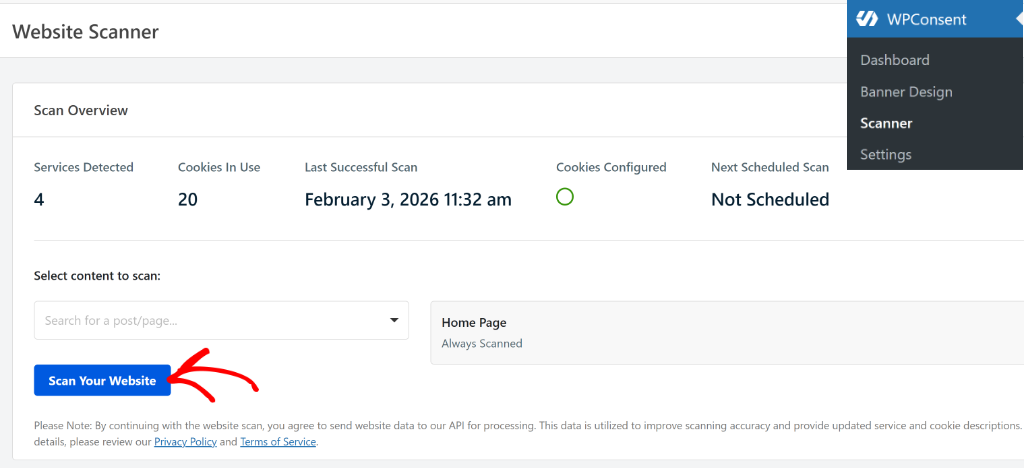
WPConsent analysera toujours votre page d'accueil, mais vous pouvez également ajouter d'autres pages au processus d'analyse.
Ceci est utile pour découvrir les scripts tiers qui pourraient ajouter des cookies mais qui ne seraient pas détectés lors de l'analyse.
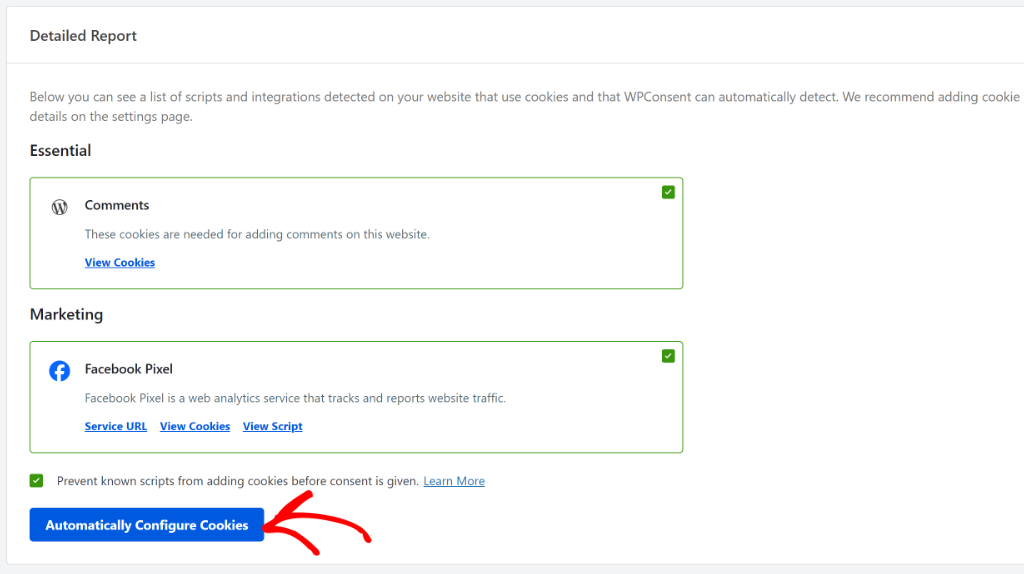
Le scanner détectera alors automatiquement les scripts de suivi courants, y compris le Pixel Facebook. Une fois terminé, vous pouvez faire défiler vers le bas jusqu'à la section Rapport détaillé pour voir la liste de ce qu'il a trouvé.
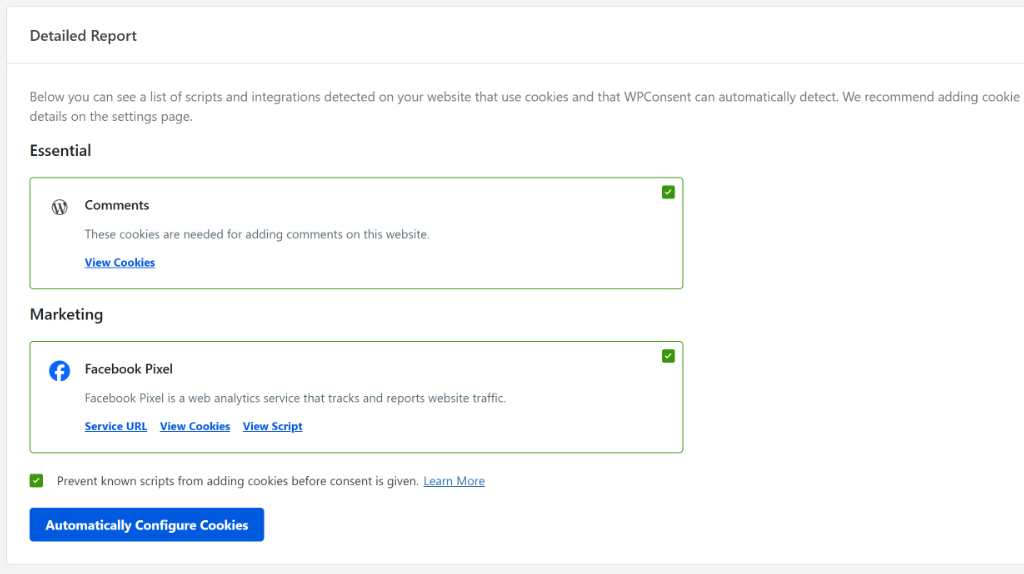
Le Pixel Facebook devrait apparaître dans les résultats, classé comme Marketing.
Si, pour une raison quelconque, il n'apparaît pas, c'est peut-être parce que votre Pixel est chargé via un gestionnaire de balises ou un plugin qui pourrait masquer le script. Dans ce cas, vous pouvez l'ajouter manuellement dans la section Blocage de scripts.
Étape 3 : Configuration du blocage des scripts
Maintenant, assurons-nous que le Pixel est correctement configuré pour le blocage, afin qu'il ne s'exécute que lorsqu'un utilisateur donne son consentement.
Pour ce faire, assurez-vous que la case « Empêcher les scripts connus d'ajouter des cookies avant que le consentement ne soit donné » est cochée. Après cela, cliquez simplement sur le bouton Configurer automatiquement les cookies.
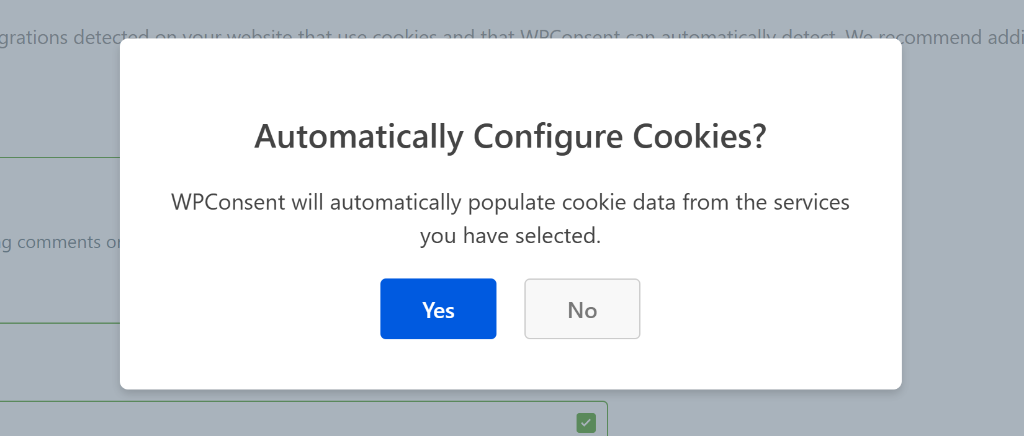
Ensuite, une fenêtre contextuelle s'ouvrira, confirmant la configuration automatique des cookies.
Cliquez sur le bouton Oui.
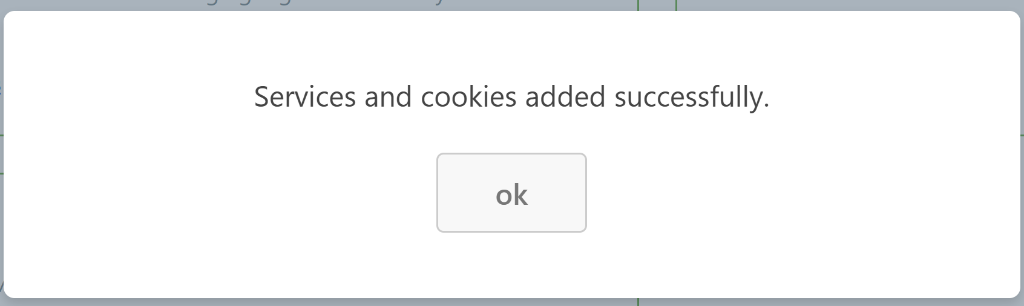
Une fois cela fait, vous verrez un message de succès.
Cliquez simplement sur OK pour fermer le message contextuel.
Ce qui se passe en coulisses, c'est que WPConsent empêche le code Pixel de s'exécuter jusqu'à ce que quelqu'un clique sur accepter sur votre bannière de cookies.
S'ils refusent ou ignorent simplement la bannière, le Pixel ne se déclenche jamais. S'ils acceptent les cookies marketing, le Pixel se charge normalement et commence le suivi.
Étape 4 : Personnalisation de votre bannière de consentement
Après avoir configuré les cookies sur votre site, vous devez également permettre aux utilisateurs de les accepter ou de les refuser en plaçant une bannière de consentement aux cookies.
Avec WPConsent, c'est très facile car il offre des modèles prédéfinis et de nombreuses options de personnalisation pour la mise en place d'une bannière de cookies.
Par exemple, vous pouvez sélectionner une mise en page, choisir sa position, modifier le style et changer le texte qui apparaît dans la bannière.
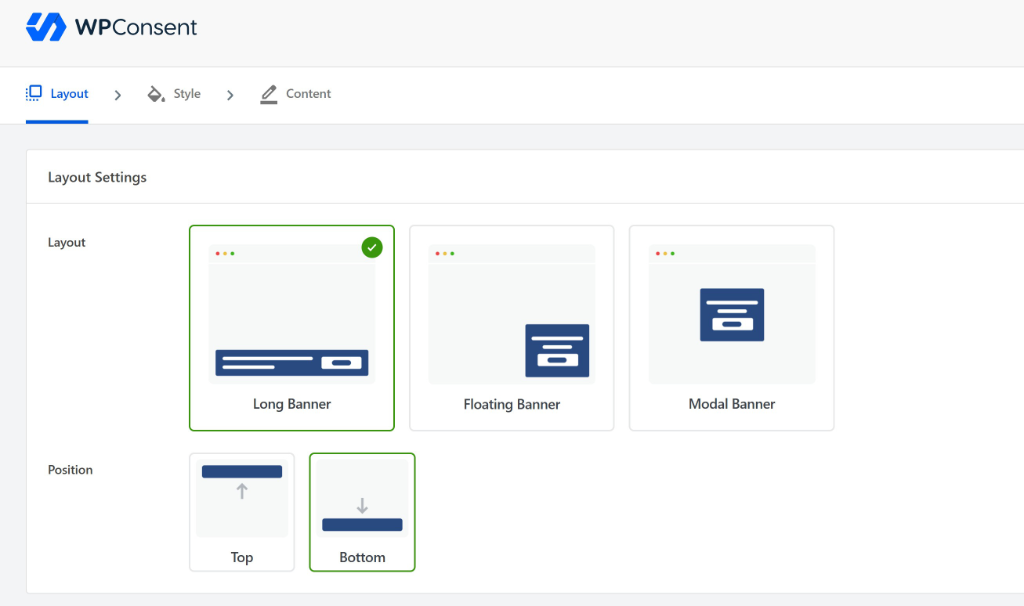
Pour en savoir plus, veuillez consulter notre guide sur comment ajouter une bannière de consentement aux cookies dans WordPress.
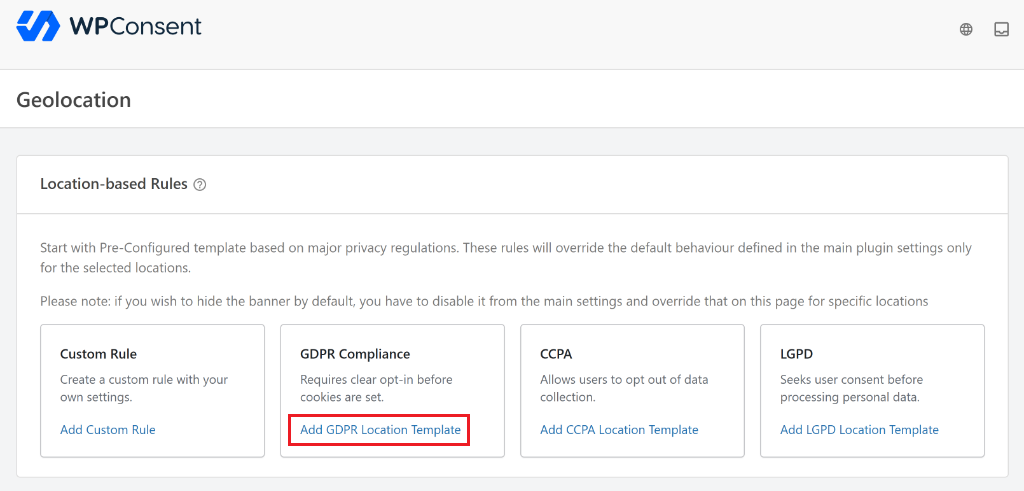
En outre, WPConsent propose également des règles de géolocalisation qui vous permettent de configurer le consentement aux cookies basé sur la localisation dans WordPress.
De cette façon, vous pouvez définir des règles personnalisées ou sélectionner des modèles prédéfinis pour les principales lois sur la protection de la vie privée, et afficher la bannière aux utilisateurs de régions spécifiques.
Étape 5 : Gestion et révision des journaux de consentement
Tout comme pour les données de votre boutique, conserver une preuve de consentement pour la publicité est essentiel.
Les plateformes publicitaires comme Meta subissent une pression croissante pour garantir que les données sont collectées légalement.
Si vous utilisez des fonctionnalités telles que Conversions API ou la correspondance avancée, disposer d'un journal de consentement solide garantit que vous n'alimentez pas votre compte publicitaire avec des données non consenties.
Cela protège votre entreprise contre les amendes réglementaires et aide à maintenir votre compte publicitaire en règle, garantissant que vous ne ciblez que les utilisateurs qui sont réellement disposés à être suivis.
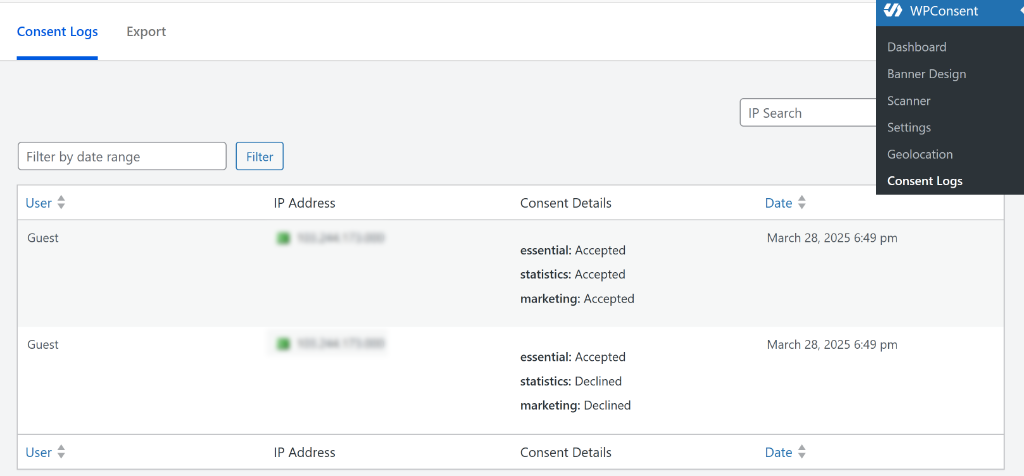
Pour voir vos journaux de consentement, allez simplement dans WPConsent » Journaux de consentement. Ici, vous pouvez consulter l'historique complet des choix des utilisateurs avec horodatages et adresses IP anonymisées.
Étape 6 : Test de votre implémentation
Cette étape est importante car vous devez vérifier que le blocage fonctionne réellement.
Pour commencer, vous pouvez ouvrir une fenêtre de navigateur incognito ou privée afin de partir de zéro. Visitez maintenant votre site, et vous devriez voir la bannière de consentement aux cookies.
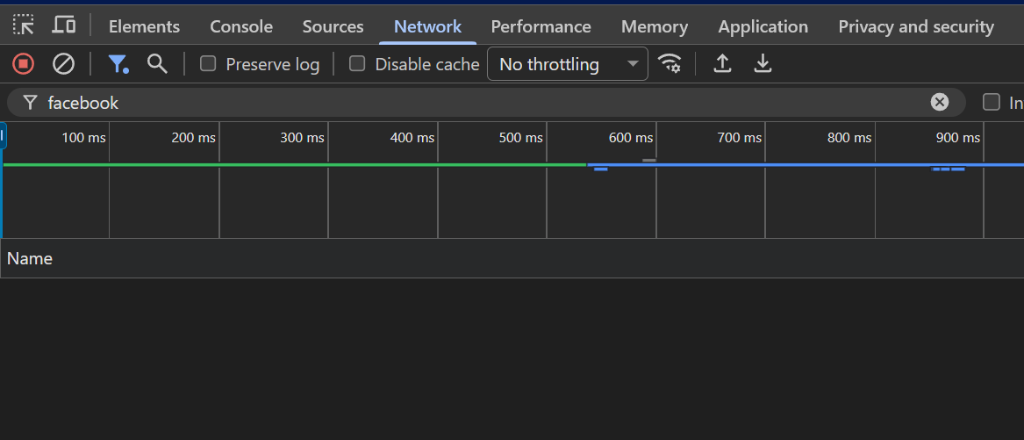
Avant d'interagir avec la bannière, ouvrez les outils de développement de votre navigateur. Dans Chrome, appuyez sur F12, allez dans l'onglet Réseau et recherchez « Facebook ». Vous ne devriez voir aucune requête Facebook à ce stade. Si c'est le cas, quelque chose n'est pas configuré correctement.
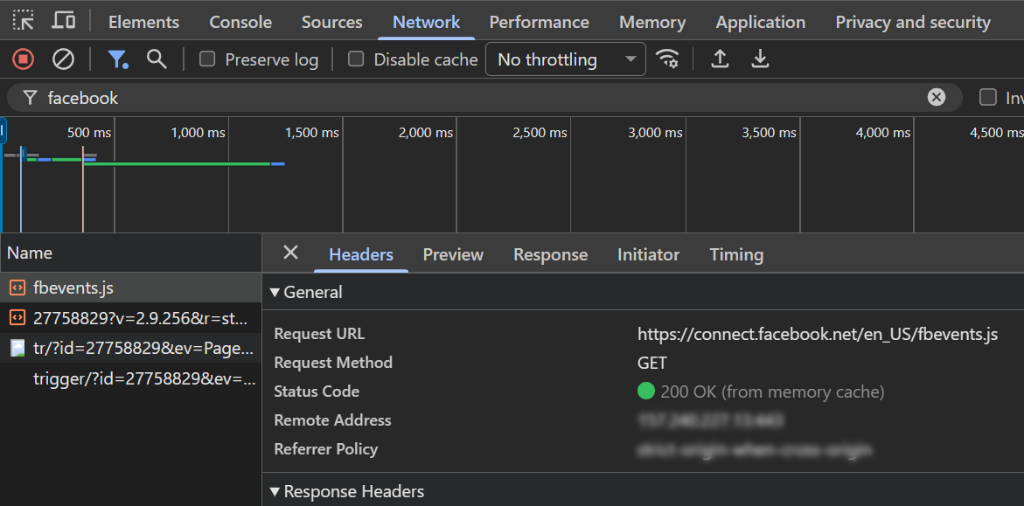
Enfin, effacez vos cookies (ou ouvrez une nouvelle fenêtre incognito), visitez à nouveau votre site, et cette fois, acceptez les cookies marketing.
Maintenant, vérifiez à nouveau l'onglet Réseau, et vous devriez voir apparaître les requêtes du Pixel Facebook.
Configurer l'API de conversions Facebook
Vous vous demandez peut-être quel impact le consentement aura sur vos données de suivi.
Lorsque vous implémentez un consentement approprié, certaines choses changeront.
Vos audiences de retargeting seront plus petites car seuls les visiteurs consentants sont suivis. Vos conversions déclarées peuvent être inférieures car les achats non consentis ne seront pas attribués.
Votre optimisation publicitaire pourrait être légèrement moins efficace car Facebook dispose de moins de données pour travailler.
Voici où vous pouvez récupérer certaines des données de suivi que vous perdriez autrement. L'API de conversions Facebook envoie des données d'événements depuis votre serveur plutôt que depuis le navigateur du visiteur.
L'avantage est que vous pouvez suivre les conversions même lorsque les visiteurs refusent les cookies ou utilisent des bloqueurs de publicités. Les données vont directement de votre serveur à Facebook, en contournant complètement le navigateur.
Combiné avec le Pixel côté client pour les visiteurs qui consentent, vous obtenez une couverture de suivi globale bien meilleure.
Si vous souhaitez en savoir plus sur la façon de générer et d'ajouter l'API de conversion, veuillez consulter ce guide sur comment ajouter le Pixel Facebook à un site WordPress.
Utilisation limitée des données pour les visiteurs californiens
Si vous avez des visiteurs de Californie, vous devez également gérer la conformité CCPA. Facebook propose une fonctionnalité appelée Utilisation limitée des données qui restreint la manière dont ils traitent les données des utilisateurs californiens.
Pour l'activer, vous ajoutez une ligne de code avant votre code de base Pixel qui indique à Facebook de limiter le traitement des données.
Si vous utilisez WPConsent avec la géolocalisation, vous pouvez configurer cela pour qu'il s'applique automatiquement aux visiteurs détectés comme étant de Californie. Cela vous donne la conformité CCPA sans gérer manuellement les différences régionales.
Problèmes courants et comment les résoudre
J'ai vu quelques problèmes apparaître à plusieurs reprises lorsque les gens configurent le consentement du Pixel Facebook.
L'un des problèmes les plus courants est que le Pixel Facebook se déclenche avant le consentement lorsqu'il est configuré via Google Tag Manager (GTM).
Vous devez configurer le Pixel Facebook différemment afin qu'il suive le consentement de l'utilisateur sur votre site WordPress.
C'est là que WPConsent peut vous aider. Par exemple, lorsqu'un utilisateur enregistre ses préférences à l'aide de la bannière WPConsent, le plugin pousse un événement personnalisé vers la couche de données GTM.
Vous pouvez utiliser cet événement, ainsi que les choix de consentement pour les catégories générales (comme le marketing) et les services spécifiques (comme le Pixel Facebook), pour créer des règles de déclenchement précises pour vos balises, garantissant ainsi votre conformité avec les réglementations sur la confidentialité comme le RGPD.
Le processus comprend trois étapes principales :
- Configuration de vos balises pour utiliser le nouveau déclencheur et les variables comme conditions de déclenchement.
- Création d'un déclencheur d'événement personnalisé pour écouter l'événement de consentement.
- Création de variables de couche de données pour lire les choix spécifiques de l'utilisateur.
Vous pouvez suivre toutes les étapes de ce guide sur comment déclencher des balises Google Tag Manager en fonction du consentement de l'utilisateur.
Ce à quoi s'attendre avec vos publicités Facebook
Soyons réalistes quant à l'impact. Lorsque vous implémentez un consentement approprié, certaines choses changeront.
Vos audiences de retargeting seront plus petites car seuls les visiteurs consentants sont suivis. Vos conversions déclarées peuvent être inférieures car les achats non consentis ne seront pas attribués.
Votre optimisation publicitaire pourrait être légèrement moins efficace car Facebook dispose de moins de données pour travailler.
Facebook compense une partie de cela grâce aux conversions modélisées, où ils estiment les données manquantes en fonction des modèles. Ils proposent également la mesure agrégée des événements pour une mesure respectueuse de la vie privée.
Et si vous implémentez l’API Conversions, vous récupérerez une part importante du suivi que vous perdriez autrement.
Le conseil pratique que je donne aux annonceurs est de se concentrer sur les données de première partie. Créez votre liste d’e-mails, utilisez les listes de clients pour les audiences, et ne vous fiez pas uniquement au <a id="x1">suivi basé sur le Pixel</a>.
La publicité basée sur le consentement est la direction vers laquelle tout évolue, et s’adapter maintenant vous place en avance.
FAQ sur le consentement du Pixel Facebook
1. Le Pixel Facebook nécessite-t-il un consentement aux cookies ?
Oui. Le Pixel Facebook place des cookies de suivi à des fins publicitaires, ce qui nécessite un consentement en vertu du RGPD et de lois similaires. Vous devez bloquer l'exécution du Pixel jusqu'à ce que les visiteurs consentent aux cookies marketing.
2. Que se passe-t-il pour mes publicités Facebook si les utilisateurs ne consentent pas ?
Les utilisateurs qui refusent ne seront pas suivis par le Pixel, vos audiences de reciblage seront donc plus petites et certaines conversions ne seront pas signalées. Facebook utilise la modélisation pour estimer les conversions manquantes, et l’implémentation de l’API Conversions aide à récupérer le suivi côté serveur.
3. Puis-je utiliser le Pixel Facebook sans cookies ?
Le Pixel lui-même repose sur les cookies. Cependant, l'API Conversions de Facebook envoie des données d'événements côté serveur sans utiliser de cookies de navigateur. La combinaison des deux vous offre la meilleure couverture tout en respectant le consentement.
4. L'API de conversions Facebook est-elle conforme au RGPD ?
L'API Conversions peut être configurée pour respecter le consentement, mais elle envoie des données utilisateur à Facebook, vous avez donc besoin d'une base légale pour ce transfert. L'approche la plus sûre est d'honorer les préférences des utilisateurs concernant les données marketing, même lors de l'utilisation du suivi côté serveur.
5. Le blocage du Pixel Facebook nuira-t-il à la performance de mes publicités ?
Un certain impact est attendu car vous aurez moins de données de suivi. Cependant, la combinaison du Pixel pour les utilisateurs consentants plus l’API Conversions pour les événements côté serveur maintient la majeure partie de votre efficacité de suivi. De nombreux annonceurs ne constatent qu’une diminution modeste après une implémentation correcte.
Configurer le mode de consentement du Pixel Facebook dans WordPress avec WPConsent
J’espère que cet article vous a aidé à apprendre comment configurer le mode de consentement du Pixel Facebook dans WordPress. <a id="x1">Commencez avec WPConsent ici</a>.
Vous voudrez peut-être aussi consulter notre guide sur <a id="x1">comment implémenter IAB TCF dans WordPress</a> et <a id="x2">comment configurer le mode Google Consent V2 dans WordPress</a>.
Si cet article vous a plu, suivez-nous sur <a id="x1">X (anciennement connu sous le nom de Twitter)</a>. Vous pouvez également laisser un commentaire ci-dessous si vous avez besoin d’aide.
