
EN BREF :
Pour auditer votre site WordPress en matière de conformité des cookies, ouvrez une fenêtre de navigateur privée et vérifiez DevTools avant d'interagir avec votre bannière de cookies. Vérifiez à nouveau après avoir accepté et rejeté le consentement pour voir les changements. WPConsent peut également analyser votre site pour les services et cookies connus, vous aidant à voir ce qui s'exécute et à repérer ce qui nécessite encore une attention particulière.
Votre bannière de cookies peut sembler tout à fait correcte alors que votre site définit toujours des cookies de suivi avant que quiconque ne clique sur quoi que ce soit.
Une mise à jour de plugin, une nouvelle balise d'analyse ou une vidéo intégrée peut modifier silencieusement ce que votre site charge, et une bannière seule ne vous indiquera pas la différence.
Ce guide détaille un audit complet de conformité des cookies WordPress, testé étape par étape sur un site réel.
Cela comprend l'identification des cookies et des services de suivi, le test de ce qui se passe réellement avant et après qu'un visiteur réponde à votre bannière. Vérification spécifique du mode de consentement Google v2 et mise en place d'une surveillance afin que cela ne reste pas un projet ponctuel.
Une liste de contrôle à la fin transforme les neuf étapes en une référence rapide pour votre prochain audit.
Points clés à retenir
- Un audit de conformité des cookies vérifie le but, le consentement, le blocage et la documentation, pas seulement la présence d'un cookie.
- Voir une requête Google Analytics ou Tag Manager avant le consentement n'est pas automatiquement un échec. Ce qui importe, c'est de savoir si elle signale un état de consentement refusé.
- Les services d'analyse automatique et de mise à jour automatique sont deux paramètres distincts. Activer l'un n'active pas l'autre.
- Testez plus que votre page d'accueil. Des cookies peuvent également apparaître sur les pages de paiement, de contact ou de blog.
- Un scan de cookies est le point de départ d'un audit, pas l'audit complet.
Qu'est-ce qu'un audit de conformité des cookies ?
Un audit de conformité des cookies vérifie quels services et cookies votre site utilise, comment votre configuration de consentement les gère avant et après qu'un visiteur fasse un choix, et si votre politique de cookies correspond à votre configuration actuelle.
D'autre part, un audit de cookies ne couvre que les cookies existants. C'est la première étape, pas le travail complet.
Un audit complet de conformité des cookies vérifie huit points :
- Cookies et traceurs : ce qui s’exécute réellement sur votre site
- Objectif : pourquoi chaque service est présent
- Gestion du consentement : comment votre site gère le service avant et après qu’un visiteur ait fait un choix
- Blocage : si le service est réellement empêché de s’exécuter avant le consentement
- Comportement de la bannière : si les visiteurs peuvent faire un choix réel
- Retrait : si les visiteurs peuvent changer d’avis plus tard
- Documentation : si votre politique de cookies correspond à ce qui se passe réellement
- Surveillance : si vous remarquerez quand quelque chose change
La conformité des cookies ne consiste pas à avoir le bon outil installé. Il s’agit que cet outil fasse réellement son travail, et la seule façon de le savoir est de le tester.
En plus de cela, il ne s’agit pas seulement d’éviter une lacune de conformité.
Les cookies laissés par un plugin que vous avez désactivé il y a des mois peuvent toujours s’exécuter à chaque chargement de page, ralentissant votre site. Et une bannière qui ne fonctionne pas réellement est l’un des moyens les plus rapides de perdre la confiance d’un visiteur dès qu’il s’en rend compte.
5 signes qu’il est temps d’auditer votre site
Certains sites ont besoin de cet audit plus urgemment que d’autres. Vous avez une bonne raison d’en effectuer un si :
- Vous avez ajouté un nouveau plugin ou une nouvelle intégration au cours des trois derniers mois et n’avez jamais revérifié les cookies
- Votre politique de cookies ou de confidentialité n’a pas été mise à jour depuis plus de six mois
- Vous voyez des données Google Analytics, mais n’avez jamais délibérément configuré le mode de consentement Google v2
- L’option « Refuser » de votre bannière est plus petite ou plus difficile à trouver que « Accepter »
- Vous n’avez jamais réellement testé ce que fait votre site après que quelqu’un refuse les cookies
Aucun de ces points ne signifie que vous avez des ennuis. Ils signifient qu’il est temps de vérifier, pas de deviner.
Ce dont vous avez besoin avant de commencer votre audit de conformité des cookies
Avant d’ouvrir un seul onglet, rassemblez :
- Une fenêtre de navigateur privée ou incognito
- Les outils de développement du navigateur, intégrés à Chrome, Firefox et Safari
- L’accès à votre administration WordPress
- L’accès aux paramètres de votre plugin de consentement aux cookies
- Une courte liste des services de suivi que vous savez utiliser à des fins telles que l’analyse, la publicité et les widgets de chat
- Votre politique de cookies ou de confidentialité actuelle
- Une liste de pages à tester au-delà de la page d’accueil
Ce guide suppose que vous avez déjà un plugin de consentement comme WPConsent installé. Si ce n’est pas le cas, les étapes manuelles des outils de développement ci-dessous vous montreront exactement ce qui s’exécute sur votre site en ce moment.
Si vous souhaitez vérifier ce que vous trouvez lors du processus manuel, vous pouvez commencer avec WPConsent ici.
Consultez notre avis sur WPConsent pour plus de détails sur tout ce que ce plugin de consentement peut faire.
Comment auditer votre site WordPress pour la conformité des cookies
Maintenant que vous avez une meilleure compréhension de ce qu'est un audit de conformité des cookies, que vous avez recherché les signes qui en indiquent le besoin et que vous avez ce qu'il vous faut, passons à l'action.
Vous pouvez suivre cet audit manuellement avec n'importe quelle configuration de consentement WordPress. Les outils WPConsent présentés à chaque étape sont des moyens facultatifs d'accélérer des vérifications spécifiques ou d'aider à traiter ce que vous trouvez.
Comme ce guide est divisé en plusieurs sections, utilisez la table des matières ci-dessous pour accéder à l'étape que vous souhaitez lire.
- Étape 1 : Trouver les cookies et les services de suivi
- Étape 2 : Exécutez la même vérification automatiquement
- Étape 3 : Utilisez le scanner pour vérifier plus de pages
- Étape 4 : Configurez et testez votre bannière de consentement
- Étape 5 : Prouvez que le blocage fonctionne réellement
- Étape 6 : Testez Google Consent Mode v2
- Étape 7 : Vérifiez le retrait du consentement
- Étape 8 : Examinez votre politique de cookies par rapport à la réalité
- Étape 9 : Mettez en place une surveillance continue
- Ce qu'un scanner de cookies ne peut pas vous dire
- Et si je trouve des cookies que je ne reconnais pas ?
- Problèmes courants
- Liste de contrôle d'audit de conformité des cookies
- À quelle fréquence devez-vous effectuer un audit de conformité des cookies ?
- Combien de temps prend un audit de cookies WordPress ?
- FAQ : Audit de conformité des cookies WordPress
Étape 1 : Trouver les cookies et les services de suivi
Commencez avec les outils de votre navigateur.
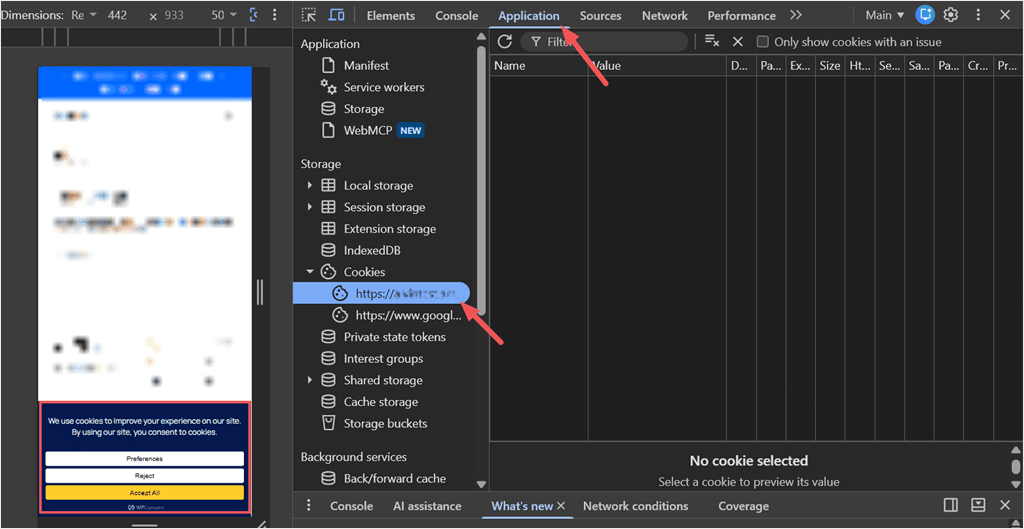
Ouvrez une fenêtre privée et visitez votre site sans toucher la bannière de cookies. Ensuite, appuyez sur F12 (ou Cmd+Option+I sur Mac) pour accéder aux « Outils de développement ». Allez dans l'onglet Application et sélectionnez « Cookies ».
Cette liste montre les cookies actuellement stockés pour le site avant que vous n'ayez fait un choix.
Ce que vous devriez voir : rien ou uniquement des cookies essentiels, comme des identifiants de session ou un panier d'achat.
Ce que vous ne devriez pas voir : des cookies d'analyse comme _ga, des cookies publicitaires ou un script de marketing tiers définissant son propre cookie.
Dans notre test, la capture d'écran ci-dessous montre une liste de cookies vide.
Si un cookie non essentiel comme _ga ou _fbp apparaît dans une nouvelle session avant que vous n'ayez fait un choix, notez ce qui l'a défini et si ce service doit être bloqué jusqu'à l'obtention du consentement. C'est le genre de lacune que cet audit est conçu pour détecter.
Cliquez maintenant sur « Accepter » sur votre bannière et rechargez le même panneau dans les Outils de développement.
Cette fois, la liste devrait être différente. En plus de votre cookie de session ou de panier, recherchez les entrées qui n'y étaient pas. Si vous utilisez Google Analytics, cela signifie _ga et un cookie préfixé par _ga_.
Si vous utilisez un plugin de consentement, vous devriez également le voir dans la liste. De plus, tout autre outil de marketing ou d'analyse que vous utilisez ajoutera également ses propres préfixes.
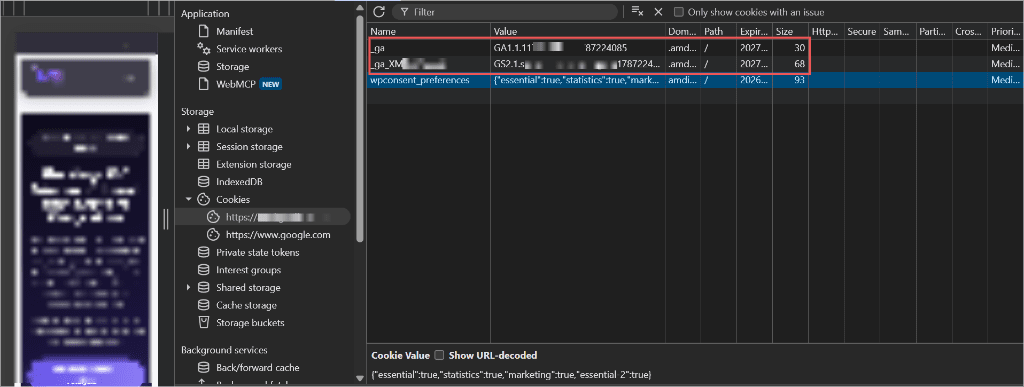
Voici comment cela fonctionne :
Les cookies sont retenus jusqu'à ce que vous disiez « Oui », puis ajoutés une fois que vous l'avez fait. Entre les deux vérifications, avant et après, vous avez maintenant l'inventaire complet réel de ce qui fonctionne par défaut et de ce qui n'apparaît qu'avec le consentement.
Si un plugin de consentement est en cours d'exécution, les scripts non essentiels ne devraient pas avoir la possibilité de définir quoi que ce soit avant que vous ne répondiez à la bannière. C'est pourquoi la liste était vide avant et s'est remplie juste après.
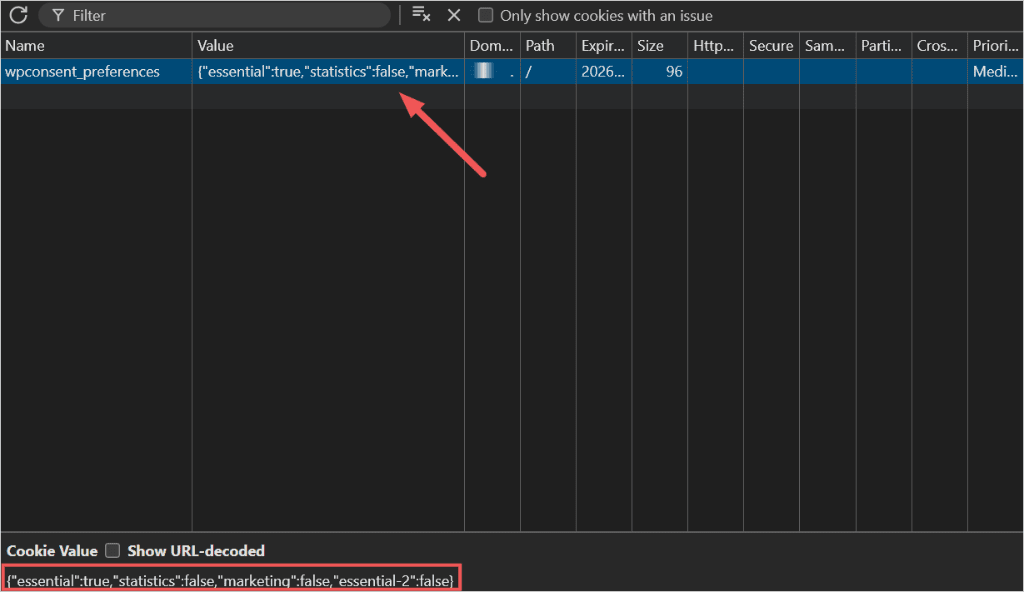
Par exemple, regardez la capture d'écran ci-dessous. Avec WPConsent installé, les Outils de développement montrent exactement quelles catégories vous avez acceptées, directement dans le cookie wpconsent_preferences.
Nous expliquons exactement comment fonctionne ce mécanisme de blocage à l'étape 5.
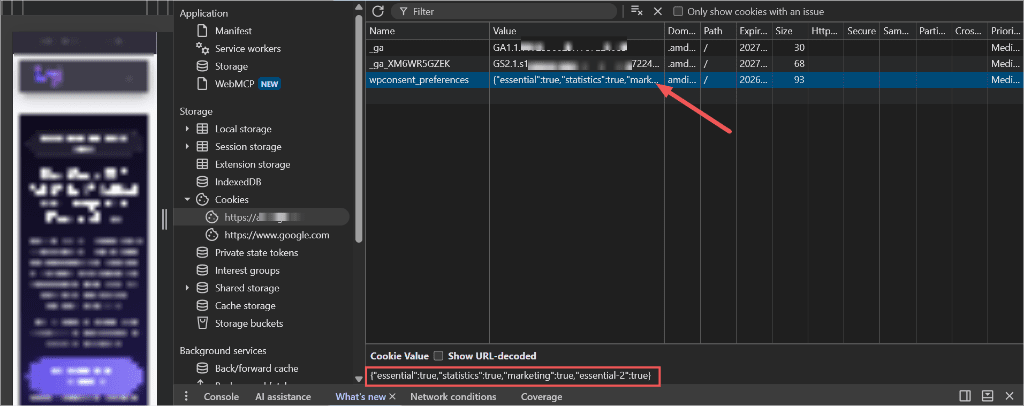
Si rien ne change et que votre plugin de consentement est le seul cookie que vous voyez, ce n'est pas un problème. Cela signifie que votre site n'exécute peut-être rien qui définisse un cookie de statistiques ou de marketing en premier lieu.
Répétez l'audit au niveau de la page sur quelques pages supplémentaires, pas seulement la page d'accueil.
Comme mentionné, les pages de paiement, les formulaires de contact et tout article avec une vidéo intégrée sont des endroits courants où un cookie apparaît, mais qui n'apparaît jamais sur votre page d'accueil.
Étape 2 : Exécutez la même vérification automatiquement
L'inspecteur de cookies de WPConsent vous offre un moyen guidé de répéter cette vérification pendant que vous naviguez. Il suit les cookies actifs dans votre navigateur en temps réel, donc ce qu'il montre est directement comparable à ce que vous venez de voir dans DevTools.
Allez dans WPConsent » Scanner » Inspecteur et cliquez sur Démarrer l'inspecteur. Ici, cliquez sur « Aller au site ».
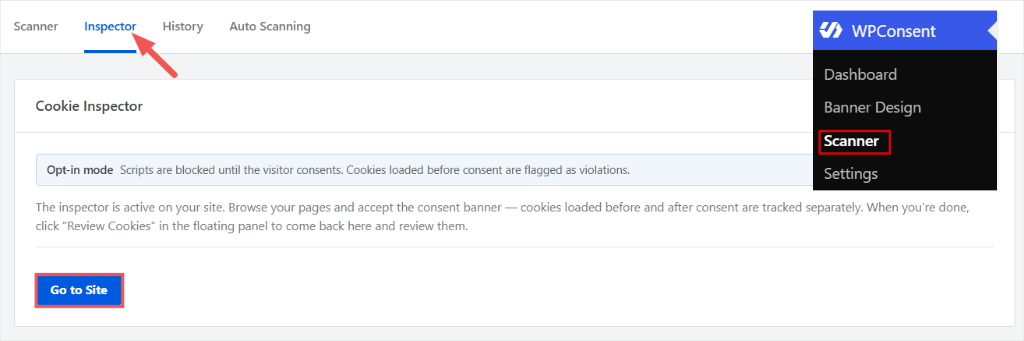
L'inspecteur de cookies efface vos cookies, ouvre votre site vierge et dépose un panneau flottant qui suit les cookies en temps réel pendant que vous naviguez.
L'exécuter sur notre propre site de test a révélé la même chose que nous avions trouvée avec l'approche manuelle.
Deux cookies Google Analytics, _ga et un cookie _ga_ spécifique à la propriété, ont été chargés avant que nous ayons configuré la bannière. Ils ont été signalés dans une section rouge Non documenté dès l'ouverture du panneau.
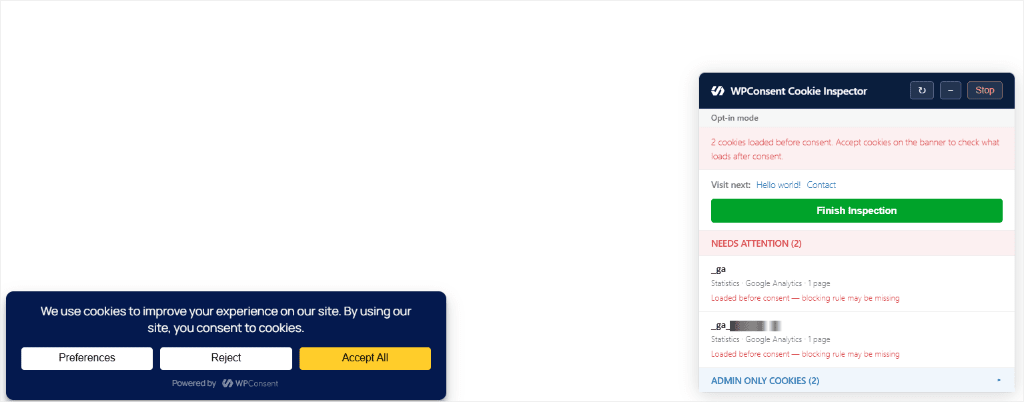
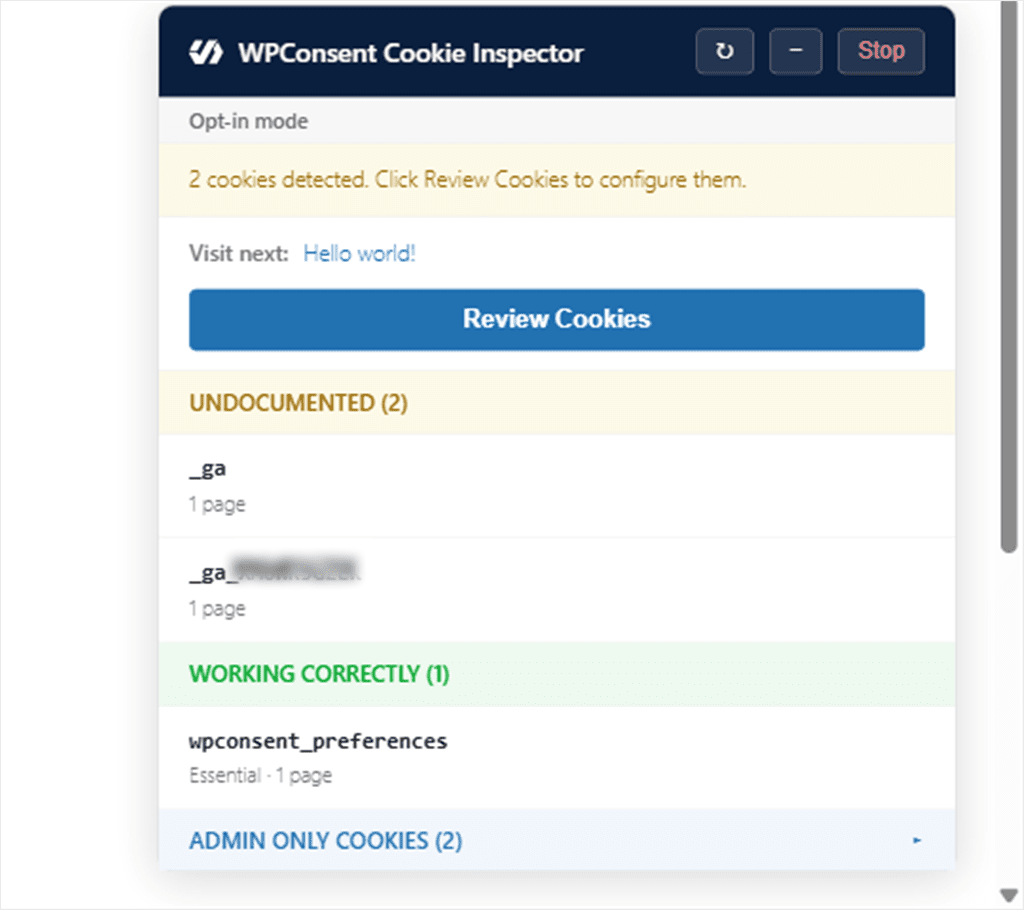
Cliquez sur Accepter ou Rejeter sur votre bannière. Le panneau se met à jour instantanément, trie les cookies qu'il suit et signale ceux qui nécessitent une attention particulière.
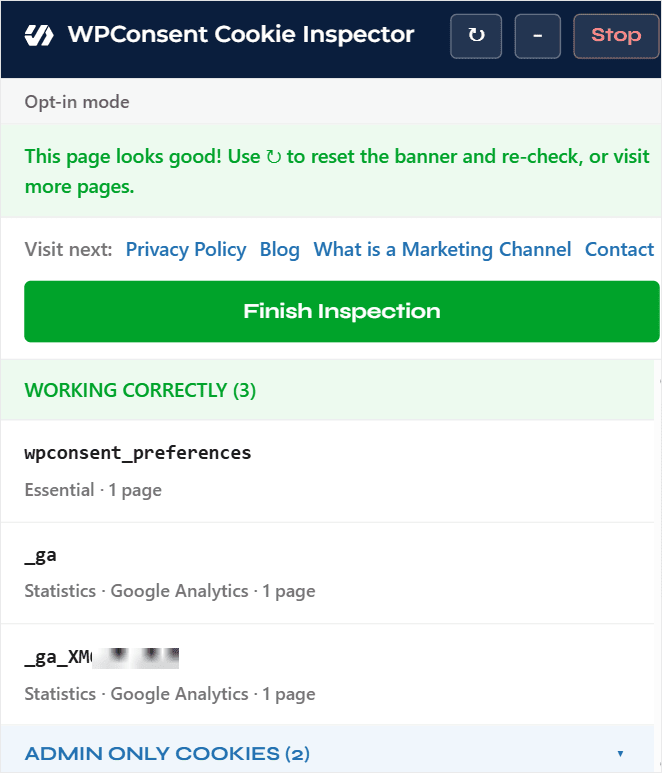
Lors de notre essai, le propre cookie de WPConsent s'est retrouvé dans la section Fonctionne correctement. Les deux cookies Google Analytics sont restés dans la section Non documenté.
Non pas parce qu'ils ont été bloqués incorrectement, mais parce qu'ils ne sont pas encore ajoutés à la configuration des cookies.
L'étape 3 corrige cela.
Étape 3 : Utilisez le scanner pour vérifier plus de pages
Les deux vérifications jusqu'à présent ne couvrent que la page sur laquelle vous vous trouvez. C'est lent sur un site avec des dizaines de pages, et il est facile de manquer des pages où quelque chose de supplémentaire se charge.
Vous pouvez terminer cet audit entièrement à la main en utilisant les processus manuels, répétés page par page.
Le scanner WPConsent peut vous aider à trouver des services connus sur votre site, vous donnant un point de départ pour l'audit.
La plupart des plugins de consentement établis incluent une sorte de scanner, alors utilisez celui que vous avez déjà.
Nous utilisons WPConsent Pro pour nos tests d'audit.
💡 Astuce WPConsent
Vous n'avez pas de plugin de consentement avec un scanner, ou vous n'êtes pas encore prêt à en installer un ? Le scanner en ligne gratuit de WPConsent vous montre ce qui fonctionne sur votre site et prévisualise comment une bannière le gérerait, aucune installation requise.
⚠ Attention : le scanner en ligne ne fait que signaler. Pour configurer et bloquer réellement ce qu'il trouve, vous aurez besoin du plugin lui-même.
Si WPConsent est déjà sur votre site, allez dans WPConsent » Scanner et cliquez sur Scanner votre site web.
Par défaut, il vérifie votre page d'accueil pour les services de suivi et les cookies connus. Il le fait directement depuis votre tableau de bord WordPress ; aucun robot d'exploration externe nécessaire. Il regroupe ensuite ce qu'il trouve en trois catégories : essentiel, statistiques et marketing.
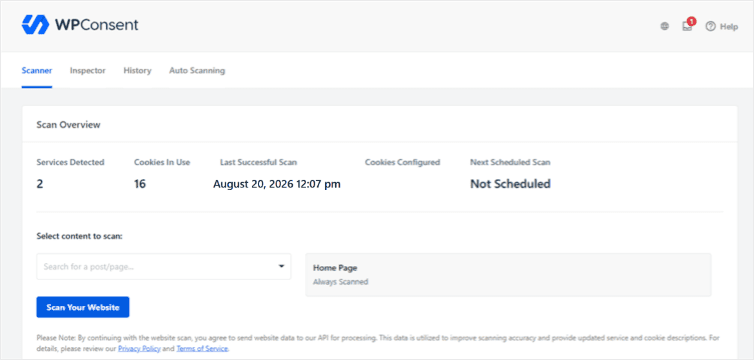
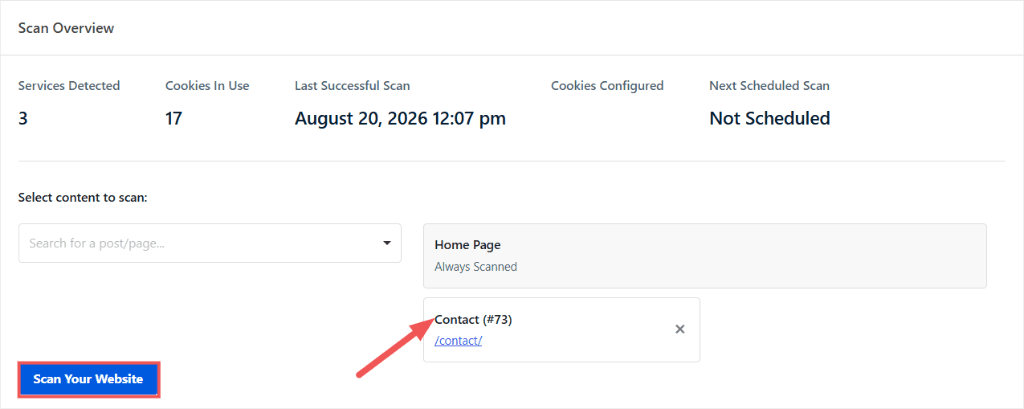
Notre premier scan a révélé : 2 services, 16 cookies.
Mais comme nous l'avons mentionné ci-dessus, vous pouvez trouver des cookies sur d'autres pages que votre page d'accueil. Nous avons donc suivi notre propre conseil et ajouté une autre page au scan.
Sous « Sélectionner le contenu à analyser », sur l’écran d’analyse, sélectionnez les pages que vous souhaitez dans le menu déroulant ou recherchez n’importe quel article ou page. Ils seront analysés en même temps que la page d’accueil, qui est toujours analysée par défaut.
Nous avons ajouté notre page Contact et réanalysé.
Cette page exécute un plugin de formulaire de contact qui n’est pas sur la page d’accueil, donc l’analyse a détecté un nouveau service cette fois-ci. Les chiffres ont changé : 3 services, 17 cookies.
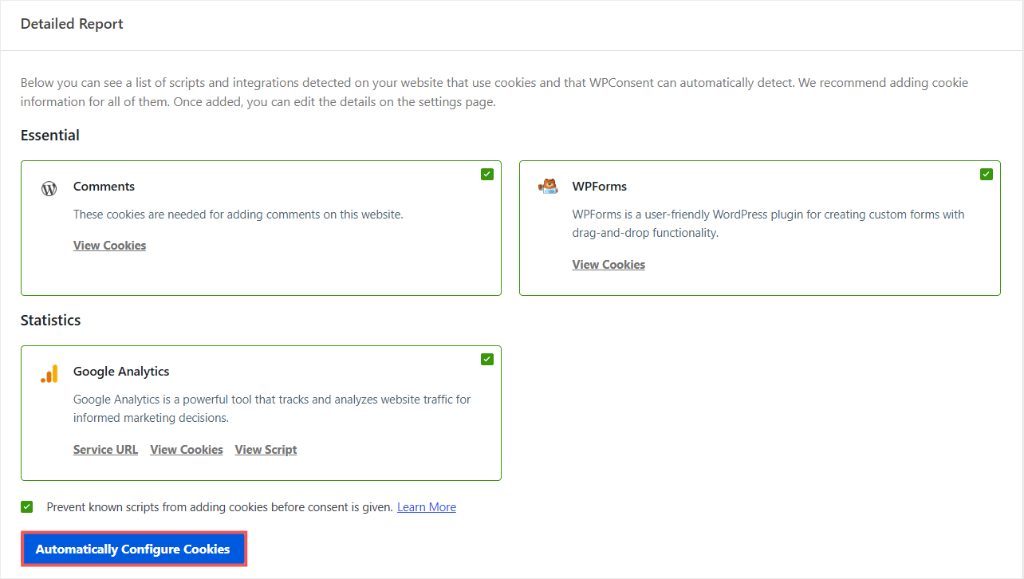
Une fois l’analyse terminée, faites défiler vers le bas jusqu’à « Rapport détaillé », et vous verrez les services reconnus par WPConsent, ainsi que les cookies associés à chacun d’eux. Les services sont sélectionnés par défaut pour la configuration.
Décochez tous les services que vous ne souhaitez pas configurer automatiquement, puis cliquez sur Configurer automatiquement les cookies.
Vous pouvez développer chaque service pour obtenir plus de détails comme le script, les cookies réels et l’URL du service. Vous remarquerez également que « Empêcher les scripts connus d’ajouter des cookies avant que le consentement ne soit donné » est coché par défaut.
Après cela, WPConsent ajoute les services sélectionnés à votre configuration de cookies, de sorte qu’ils s’affichent correctement dans les catégories de votre bannière et sur la page de votre politique de cookies, sans que vous ayez à les saisir manuellement.
C’est aussi ce qui efface les indicateurs Non documentés que vous avez vus à l’étape 2.
Pour une présentation plus approfondie du processus d’analyse, notre guide pour trouver les cookies utilisés par votre site le couvre étape par étape.
💡 Avant de comparer les chiffres
Le Scanner vérifie votre site par rapport à une base de données de services de suivi connus. DevTools et l’Inspecteur de cookies ne vérifient que la session en cours. Ils répondent à des questions différentes, donc les décomptes peuvent ne pas correspondre.
DevTools montre ce qui s’exécute réellement en ce moment. Le Scanner montre quels services connus WPConsent détecte sur les pages que vous analysez. Utilisez le premier pour confirmer la page que vous regardez, et le second pour attraper ce que vous devriez autrement cliquer pour trouver sur chaque page.
Étape 4 : Configurez et testez votre bannière de consentement
Une fois que vous avez configuré vos services, l’étape suivante consiste à configurer et tester votre bannière de consentement. C’est là que vous l’activez, que vous l’adaptez à votre marque et que vous confirmez qu’elle offre aux visiteurs un choix réel.
Il y a deux façons de gérer cela.
L’assistant de configuration WPConsent active la bannière et la configure pour vous en un seul flux. Si vous l’avez utilisé, votre bannière est déjà en ligne, et vous pouvez passer aux vérifications de test ci-dessous.
Nous passons ici écran par écran à la place, afin que vous puissiez voir exactement ce que chaque paramètre contrôle.
Pour suivre manuellement, allez dans WPConsent » Conception de la bannière et cliquez sur Aperçu pour voir à quoi elle ressemble actuellement. Vous pouvez en avoir un aperçu à n’importe quelle étape, car elle se met à jour avec les modifications que vous apportez.
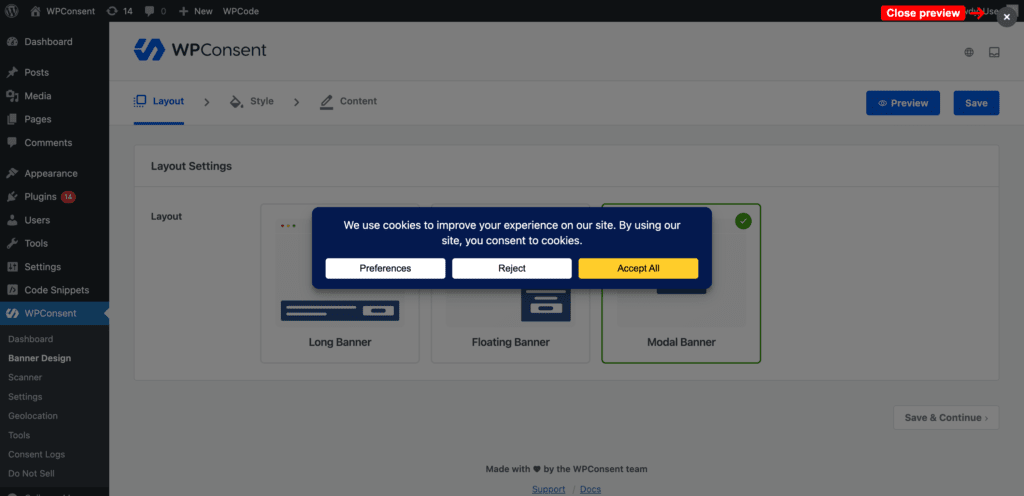
Après cela, parcourez les écrans Disposition, Style et Contenu pour modifier la conception de votre bannière.
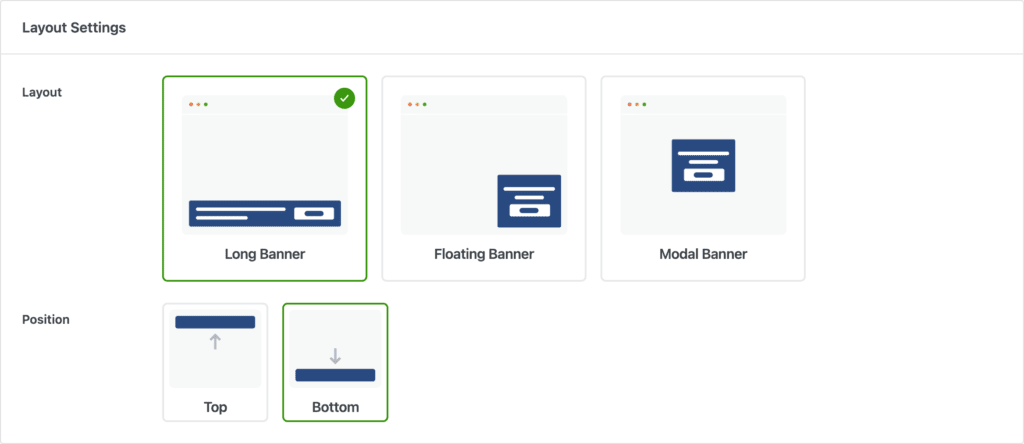
- Disposition : la forme et la position de la bannière. Vous pouvez configurer une longue bannière en bas, une boîte flottante dans un coin, ou une modale plein écran, et choisir sur quel bord ou coin elle se positionne.
- Style : couleurs, taille de police et conception des boutons. Vous pouvez configurer la couleur d'arrière-plan et de texte, si les boutons sont pleins ou contourés, carrés ou arrondis, avec des couleurs distinctes pour Accepter et Refuser.
- Contenu : chaque élément de texte qu'un visiteur lit. Vous pouvez personnaliser le message de la bannière, les étiquettes des boutons et tout ce qui se trouve dans le panneau des préférences : son titre, sa description et les en-têtes du tableau des cookies.
Pour un guide détaillé, consultez cet article sur la façon d'ajouter une bannière de cookies à votre site WordPress.
Activez la bannière et testez-la
Une fois que vous avez terminé de personnaliser votre bannière, cliquez sur « Enregistrer » et quittez la Conception de la bannière. Allez dans WPConsent » Paramètres et activez « Bannière de consentement » pour la rendre active.
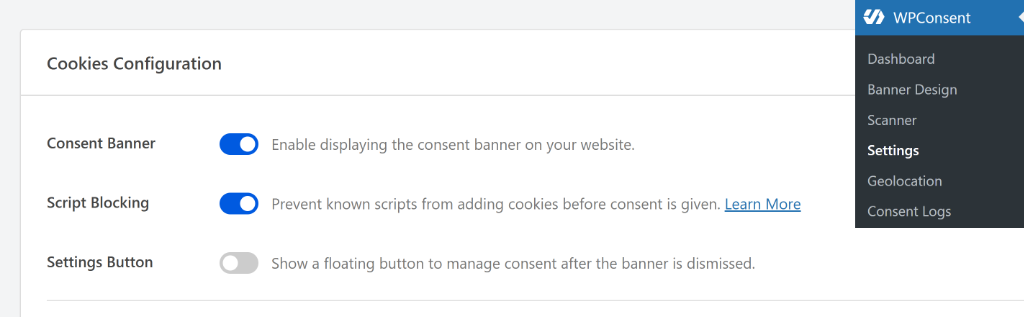
Maintenant, en utilisant un navigateur privé, interagissez avec la bannière elle-même et vérifiez qu'elle donne réellement aux visiteurs un choix réel.
- Les visiteurs peuvent-ils rouvrir leurs préférences plus tard ? Recherchez un lien dans le pied de page ou un bouton de paramètres flottant.
- Sont Accepter et Refuser également faciles à trouver ? Une option de refus doit être aussi facile à trouver que l'option d'acceptation. Si elle est plus petite, plus difficile à trouver ou cachée derrière une autre étape, examinez la bannière avant de considérer l'audit comme terminé.
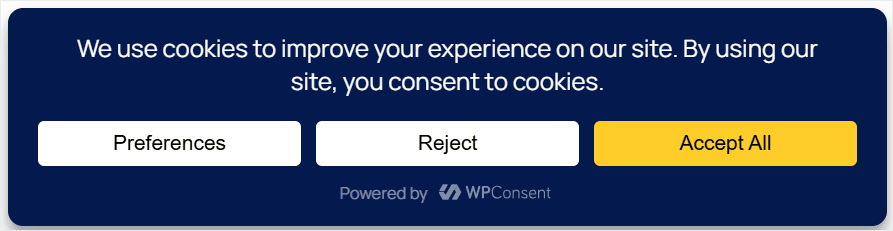
- Le contenu reste-t-il accessible si quelqu'un refuse les cookies ? Un « mur de cookies » qui bloque entièrement la page jusqu'à l'acceptation est un problème en soi, distinct des cookies qui sont définis.
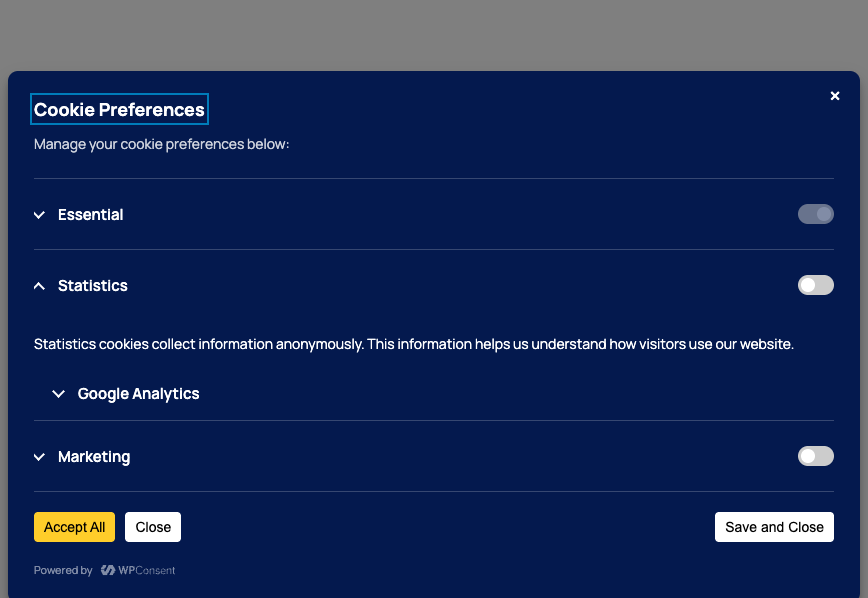
- Les visiteurs peuvent-ils choisir les catégories individuellement, acceptant les analyses tout en refusant le marketing, plutôt qu'un simple choix tout ou rien ?
Étape 5 : Prouvez que le blocage fonctionne réellement
Trouver un cookie et arrêter un cookie sont deux affirmations différentes. Cette étape teste la seconde.
Effacez vos cookies, rechargez la page et cliquez sur « Refuser » sur votre bannière. Naviguez sur quelques pages comme un vrai visiteur, ajoutez un article au panier et passez à la caisse, ou soumettez un formulaire de contact.
Attendu : La fonctionnalité principale du site fonctionne toujours. Le suivi non essentiel et les intégrations basées sur le consentement peuvent rester bloqués, comme une vidéo affichant un espace réservé au lieu de se charger.
WPConsent enregistre ce choix, alors rechargez à nouveau la page et ouvrez les Outils de développement. Si le blocage fonctionne réellement, vous devriez voir une liste vide, ou uniquement les essentiels si votre site définit quelque chose comme un cookie de session ou de panier.
Un problème : tout cookie d'analyse, de publicité ou de marketing qui est apparu de toute façon.
Si quelque chose de non essentiel est présent après le refus, c'est souvent parce que le script doit être enregistré auprès de votre outil de consentement et défini pour bloquer jusqu'au consentement, plutôt que de se charger directement depuis votre thème ou un autre plugin.
Notre guide sur le blocage des cookies tiers couvre l'activation de ce paramètre et ce qu'il intercepte.
Voyons maintenant l'inverse : que se passe-t-il lorsque vous « Acceptez » tout, vérifié au niveau de la page avec Cookie Inspector.
Allez dans WPConsent » Scanner » Inspecteur pour l'ouvrir.
Attendu : les cookies que vous avez trouvés à l'étape 1 se trouvent maintenant sous « Fonctionne correctement ». C'est la boucle complète, bloquée avant le consentement, libérée après.
Une fois que cela est passé, exécutez la même séquence avant, accepter et rejeter sur trois ou quatre autres pages, en particulier les pages de paiement et les formulaires. Un script qui se comporte parfaitement sur votre page d'accueil peut toujours se déclencher tôt sur une page avec un plugin ou un embed différent en cours d'exécution.
Étape 6 : Testez Google Consent Mode v2
Cette section nécessite le plus de soin. C'est là que de nombreux audits de conformité des cookies WordPress échouent.
Le Mode de Consentement Google v2 est le propre cadre de Google pour la gestion du consentement.
Au lieu de bloquer complètement les balises Google lorsqu'un visiteur refuse, il leur permet de continuer à s'exécuter de manière limitée et sans cookie, et Google peut utiliser ces signaux pour la modélisation afin de combler certaines lacunes dans la mesure.
Avec le Mode de Consentement Google v2 configuré, WPConsent gère les services Google différemment des scripts qu'il bloque complètement. Il les laisse se charger, puis indique directement à Google ce que votre visiteur a consenti.
C'est pourquoi vous verrez une requête Google Analytics ou Tag Manager se déclencher dans DevTools avant que quiconque ne clique sur quoi que ce soit. C'est normal, pas un échec, tant que le Mode de Consentement Google est configuré.
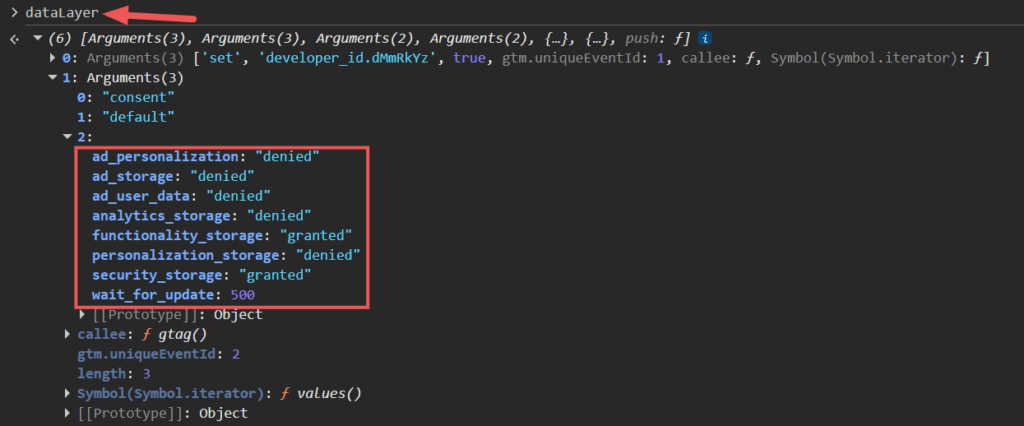
Ce qui compte, c'est ce que cette requête signale. Le paramètre Autoriser par défaut de WPConsent est désactivé par défaut, de sorte que chaque signal (stockage publicitaire, stockage analytique et le reste) commence par être refusé jusqu'à ce que quelqu'un accepte.
Pour les technophiles : vérifiez vous-même les signaux de consentement
Cette vérification est plus technique que le reste de l'audit car elle utilise la console du navigateur. Vous n'en avez pas besoin pour terminer l'audit ; WPConsent gère les signaux pour vous. Mais si vous voulez les voir directement, voici comment.
Ouvrez les Outils de Développement et allez dans l'onglet « Console ».
Tapez dataLayer et appuyez sur Entrée, puis développez l'entrée avec "consent" et "default". Recherchez les signaux de consentement Google. Avant d'accepter, les signaux publicitaires et analytiques devraient être marqués comme refusés, comme montré ci-dessous.
Après avoir accepté, une deuxième mise à jour du consentement apparaît, indiquant quels signaux sont passés à accordés.
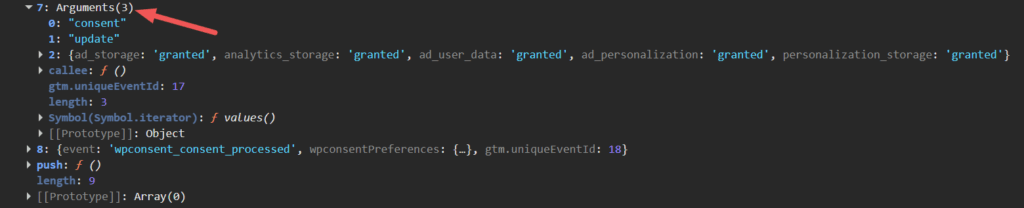
Comme vous pouvez le voir, confirmer cela correctement demande quelques étapes techniques.
La bonne nouvelle est que vous n'avez pas à construire tout cela vous-même. WPConsent l'active avec un seul paramètre « Mode de Consentement Google », activé par défaut.
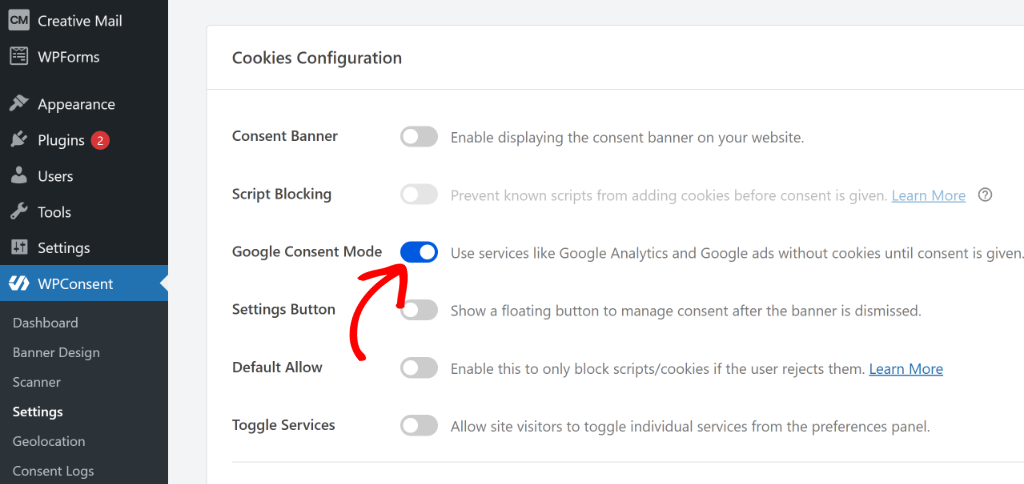
Un hic : cet appel de consentement ne se déclenche qu'une fois que WPConsent a réellement trouvé et configuré un service Google, via un scan ou manuellement.
Activer le paramètre ne suffit pas en soi. Si le Scanner n'a pas encore trouvé de service correspondant au modèle Google, vous ne verrez pas du tout cet appel, et il est facile de confondre cela avec une fonctionnalité défectueuse.
WPConsent gère la couche de consentement. La couche Google est toujours la vôtre : Analytics ou Tag Manager doit être correctement configuré de votre côté avant que tout cela ne s'applique à lui.
Consultez ce guide pour configurer le Mode de Consentement Google V2 pour Google Analytics dans WordPress. Vous pouvez également configurer le Mode de Consentement Google V2 avec Google Tag Manager.
Étape 7 : Vérifiez le retrait du consentement
Donner son consentement n'est que la moitié de l'histoire. Les visiteurs doivent également avoir un moyen de le retirer.
Pour tester cela, ouvrez une page et cliquez sur « Accepter ». Naviguez pendant une minute ou deux pour que le suivi ait une chance de s'exécuter.
Rouvrez maintenant les paramètres de vos cookies. Recherchez un bouton flottant dans le coin de l'écran ou un lien de préférences de cookies dans votre pied de page.
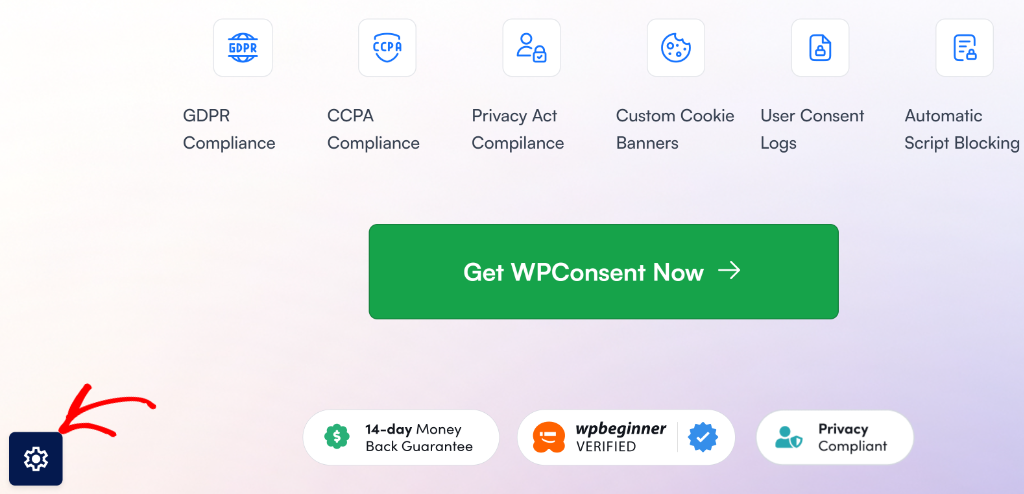
Cliquez dessus, désactivez tout sauf les cookies essentiels, et enregistrez.
Attendu : les cookies liés à ce que vous avez désactivé devraient cesser d'être définis lors de votre prochaine actualisation de page. Certains navigateurs ne supprimeront pas un cookie déjà stocké avant son expiration naturelle, mais rien de nouveau dans cette catégorie ne devrait apparaître à partir de maintenant.
WPConsent vous offre trois façons de permettre à vos utilisateurs de retirer leur consentement :
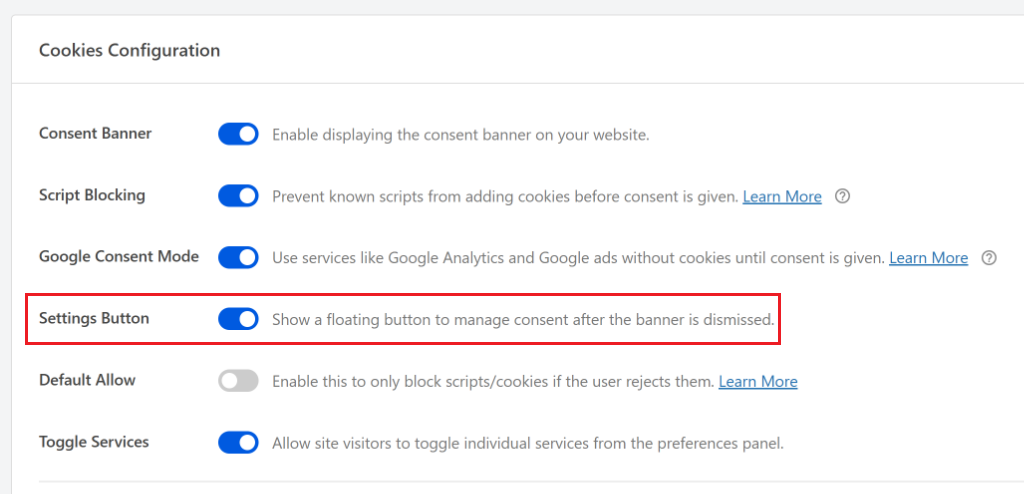
- Activez le bouton flottant Paramètres. Il se trouve sous Cookies » Paramètres et ajoute un petit bouton qui se place dans le coin de chaque page.
- Consultez ce guide sur la configuration de la bannière flottante pour en savoir plus.
- Ajoutez un bouton de préférences où vous le souhaitez. WPConsent vous fournit un shortcode que vous pouvez insérer dans un pied de page, un menu ou une page de confidentialité, là où vos visiteurs le chercheront réellement.
- Transformez un lien que vous avez déjà en un bouton. Si vous avez déjà un lien « Paramètres des cookies » dans votre pied de page, WPConsent peut s'y connecter pour ouvrir le panneau de préférences au lieu de pointer ailleurs.
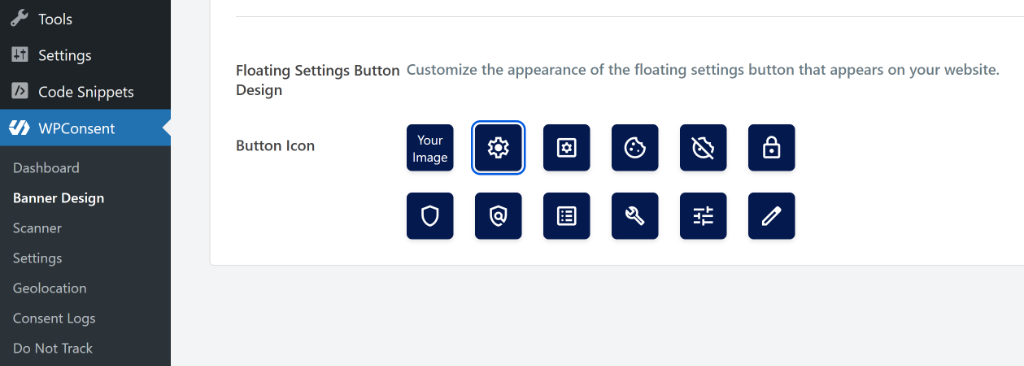
Les trois ouvrent le même panneau. Le bouton flottant est le plus rapide à configurer. Vous pouvez également personnaliser l'icône du bouton avec les options disponibles, ou ajouter votre propre image.
En revanche, les deux autres vous donnent plus de contrôle sur l'endroit où il apparaît. Consultez ce guide sur comment ouvrir le panneau de préférences WPConsent avec un lien personnalisé pour plus de détails.
Certains visiteurs peuvent arriver avec un signal de confidentialité
Certains navigateurs peuvent envoyer un signal de Contrôle de confidentialité mondial (GPC) pour indiquer à un site Web qu'un visiteur souhaite se désengager de certaines utilisations de ses informations personnelles.
Par exemple, en vertu du CCPA, les entreprises concernées doivent honorer le GPC pour les demandes de désengagement applicables.
Lorsque WPConsent respecte le signal, il refuse automatiquement les catégories de cookies non essentielles pour ce visiteur et lui affiche un court message le confirmant.
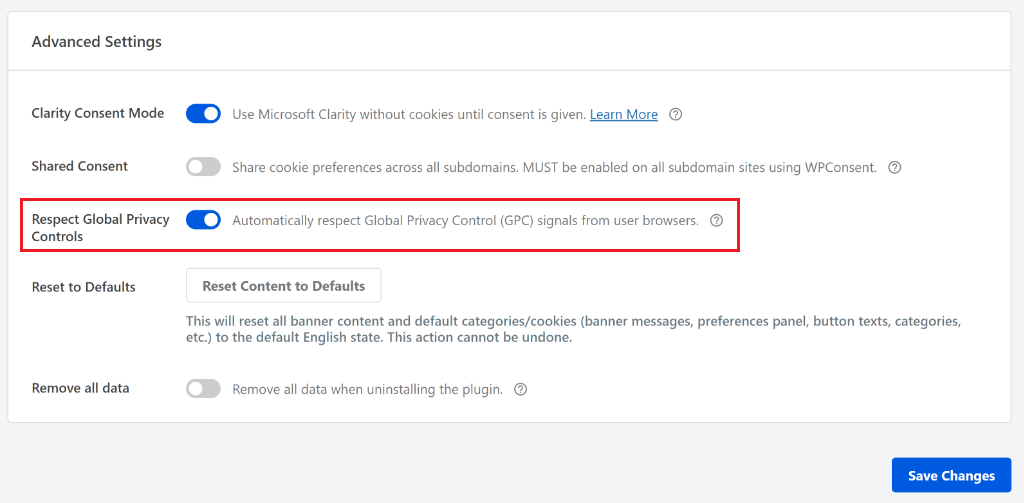
Pour activer cette option, allez dans WPConsent » Cookies » Avancé et activez Respecter les contrôles de confidentialité mondiaux.
Une fois activé, vous pouvez modifier ce message de confirmation sous Conception de la bannière » Contenu.
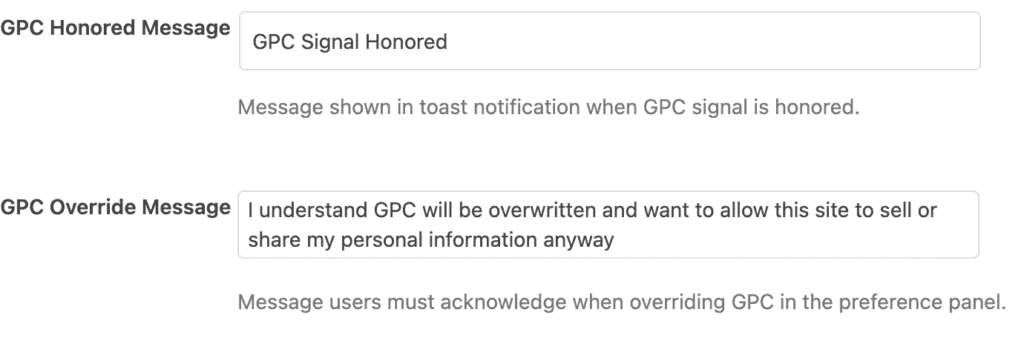
Consultez le guide du Contrôle de confidentialité mondial pour plus de détails.
Voici à quoi devrait ressembler chaque état de cette séquence de test, côte à côte :
| État | Cookies essentiels | Cookies d'analyse/marketing |
|---|---|---|
| Avant tout choix | Présent | Absent |
| Après acceptation | Présent | Présent |
| Après rejet | Présent | Absent |
| Après retrait | Présent | Cesser d'apparaître lors des nouvelles actualisations de page |
Étape 8 : Examinez votre politique de cookies par rapport à la réalité
Ouvrez votre politique de cookies ou de confidentialité réelle à côté de l'inventaire de l'étape 1.
Vérifiez que :
- Chaque service que vous avez trouvé est répertorié, pas seulement ceux dont vous vous souvenez avoir ajoutés
- Les catégories correspondent. Un service que vous avez analysé comme « marketing » ne devrait pas être décrit comme « essentiel » dans votre politique.
- La date de « dernière mise à jour » est suffisamment récente pour être crédible.
- Il est indiqué aux visiteurs comment modifier leurs préférences, avec un lien réel ou une instruction, et pas seulement une mention qu'ils le peuvent.
Vous n’avez pas encore de page de politique de cookies ? Vous n’avez pas besoin d’en rédiger une à partir de zéro.
Accédez à WPConsent » Paramètres, faites défiler jusqu’à la section Politique de cookies, et cliquez sur Générer la page de politique de cookies. WPConsent crée la page avec un texte de politique par défaut et le shortcode qui répertorie vos cookies déjà en place.
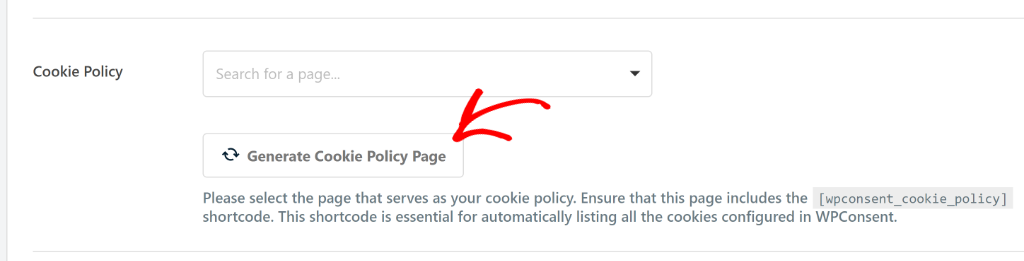
La page tire ses tableaux de cookies de votre configuration WPConsent, vous n’avez donc pas à mettre à jour ces tableaux manuellement. Cela signifie que votre page de politique de cookies n’affiche que les services que vous avez réellement configurés.
Si vous avez ignoré Configurer automatiquement les cookies à l’étape 3, ces services n’apparaîtront pas ici.
Vous avez déjà une page de politique que vous préférez conserver ?
WPConsent vous donne également la possibilité de sélectionner une autre page pour afficher la politique de cookies. Vous pouvez cliquer sur le menu déroulant sous Politique de cookies et choisir votre page.
Cependant, vous devrez ajouter le shortcode de politique de cookies de WPConsent à cette page, un petit morceau de code WordPress qui indique à la page où afficher votre tableau de cookies configuré.
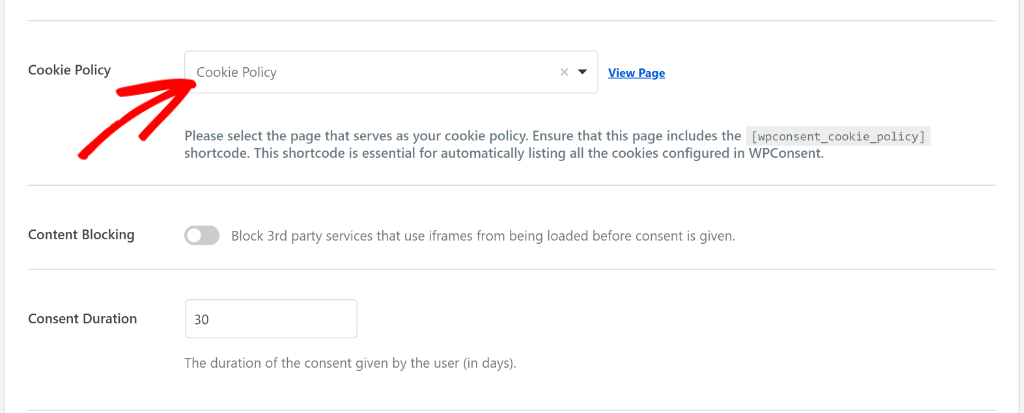
Pour le guide complet, consultez notre guide pour créer une page de politique de cookies.
Étape 9 : Mettez en place une surveillance continue
Comme mentionné, les cookies répertoriés sur votre page de politique de cookies ne restent exacts que tant que votre configuration de cookies l’est. En même temps, votre configuration ne reste exacte que si elle est réanalysée au fur et à mesure que votre site évolue.
C’est à cela que sert l’analyse automatique.
Elle exécute la même analyse que l’étape 3 en arrière-plan selon une planification que vous choisissez, quotidienne, hebdomadaire ou mensuelle, de sorte que les nouveaux services soient détectés sans que vous ayez à vous en souvenir.
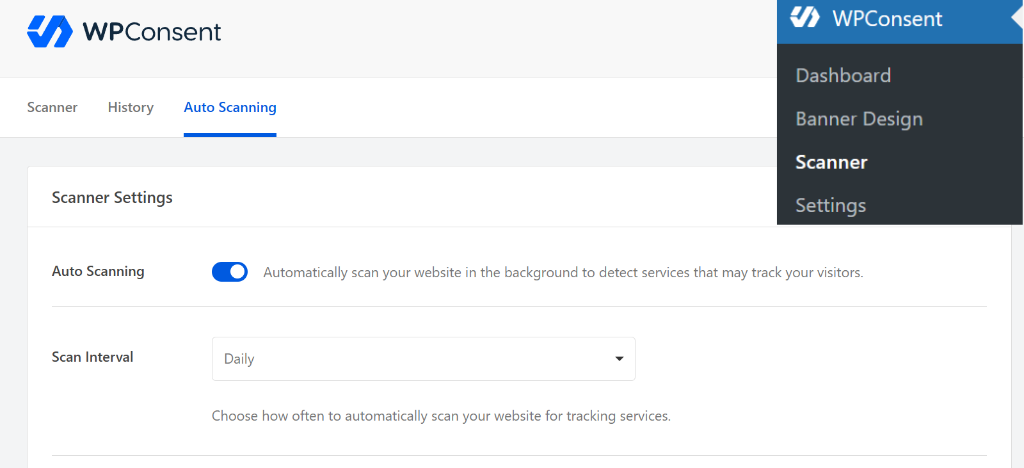
D’un autre côté, la mise à jour automatique des services décide de ce qu’il advient de ce qu’elle trouve.
Si la mise à jour automatique des services est désactivée, les nouveaux services sont ajoutés aux résultats de l’analyse pour que vous les examiniez et les configuriez manuellement. Si vous l’activez, WPConsent ajoute automatiquement les services nouvellement détectés à votre configuration de cookies après une analyse planifiée.
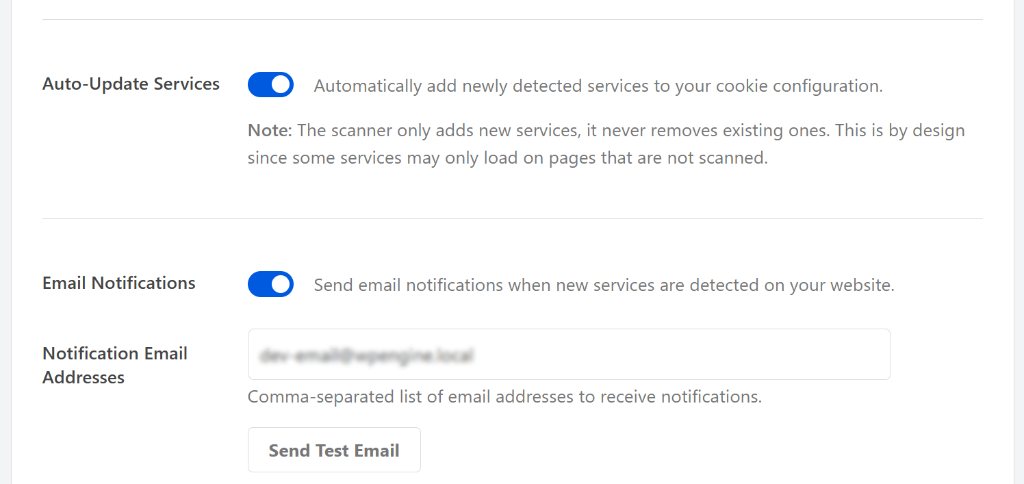
Les deux paramètres fonctionnent en paire : l’un trouve ce qui a changé, l’autre décide s’il faut agir sans vous. Activez également les notifications par e-mail, afin qu’un nouveau service ne passe pas inaperçu jusqu’à votre prochaine vérification manuelle.
Consultez ce guide pour savoir comment fonctionnent l’analyse automatique et la mise à jour automatique des services.
Il est important de souligner que le scanner n’ajoute que les nouveaux services ; il ne supprime jamais ceux qui existent déjà.
C’est intentionnel car certains services peuvent uniquement se charger sur des pages qui ne sont pas analysées. Donc, si vous supprimez un plugin, ses cookies restent dans votre configuration jusqu’à ce que vous les supprimiez vous-même.
Ce qu’un scanner de cookies ne peut pas vous dire
Un scanner peut vous dire ce qu’il a détecté. Il ne peut pas vous dire :
- Si un service nécessite réellement un consentement dans toutes les juridictions où se trouvent vos visiteurs
- Si votre politique de confidentialité décrit avec précision ce que ce service fait réellement des données
- Si un script personnalisé et écrit à la main se comporte comme vous le pensez
- Si le retrait du consentement fonctionne réellement, et pas seulement s'il est configuré
- Si un service tiers a discrètement modifié son propre comportement depuis votre dernier scan
Un scan de cookies est le point de départ d'un audit, pas l'audit lui-même.
Et si je trouve des cookies que je ne reconnais pas ?
Cela se produit sur de nombreux sites, et ce n'est pas un signe que quelque chose ne va pas.
- Notez le nom du cookie et le domaine qui l'a défini
- Consultez le rapport détaillé de WPConsent ; il identifie souvent déjà le service par son nom
- S'il n'est pas non plus reconnu là, recherchez le nom du cookie ainsi que votre liste de plugins. La plupart des cookies tiers sont documentés quelque part
- Décidez dans quelle catégorie il appartient : essentiel, statistiques ou marketing
- Ajoutez-le à votre configuration de cookies, ou utilisez la configuration automatique des cookies si WPConsent le reconnaît déjà
- Testez à nouveau pour confirmer qu'il est maintenant correctement catégorisé et bloqué avant le consentement
Consultez cet article pour apprendre à gérer les cookies.
Problèmes courants
Un script ou un iframe spécifique non enregistré pour le blocage est l'un des problèmes les plus courants.
Notre guide sur le blocage des scripts et iframes personnalisés couvre cela directement, y compris les intégrations comme les vidéos YouTube qui se chargent avant le consentement par défaut.
Consultez le tableau ci-dessous pour d'autres problèmes courants, leurs causes probables et comment les vérifier.
| Symptôme | Cause probable | Ce qu'il faut vérifier |
|---|---|---|
| Cookie d'analyse présent avant le consentement | Le script n'est pas enregistré auprès du bloqueur de scripts | Activer le blocage des scripts, confirmer que le service est reconnu |
| L'intégration YouTube ou Maps définit un cookie immédiatement | L'intégration se charge directement, contournant le consentement | Utiliser le blocage de contenu pour les iframes, pas seulement pour les scripts |
| Le bouton Refuser est difficile à trouver | Choix de conception de la bannière | Examiner l'ordre, la taille et le contraste des boutons par rapport à Accepter |
| Le cookie revient après le retrait | Le navigateur a mis en cache une session ou un cookie existant | Réessayez dans une session propre et entièrement effacée |
| Le scanner et les DevTools montrent des résultats différents | Pages ou timing différents | Comparez l'URL et la session exactes |
| Un nouveau service apparaît de nulle part | Une mise à jour de plugin ou un changement d'intégration | Exécutez un autre scan, vérifiez ce qui a changé récemment |
Liste de contrôle d'audit de conformité des cookies
La façon la plus rapide de parcourir tout ce que vous venez de lire est d'utiliser la liste de contrôle ci-dessous. Utilisez-la lors de votre prochain audit ou comme vérification rapide planifiée.
À quelle fréquence devez-vous effectuer un audit de conformité des cookies ?
Il n'y a pas de délai défini pour la fréquence à laquelle vous devriez effectuer votre audit. Chaque site est différent. Consultez la liste ci-dessous pour un point de départ.
- Mensuel : un rapide contrôle de cinq minutes, visite en mode incognito, confirmer que la bannière fonctionne toujours, confirmer que le refus bloque toujours le suivi
- Trimestriel : l'audit complet ci-dessus, les neuf étapes
- Après tout changement réel : un nouveau plugin, une nouvelle intégration, une mise à jour de thème, une refonte de site, n'attendez pas la fin du trimestre
- Annuellement, pour les sites réglementés ou manipulant des données sensibles : un examen juridique professionnel en plus de l'audit technique, ce guide vérifie le comportement, pas la conformité légale
Combien de temps prend un audit de cookies WordPress ?
Cela dépend principalement du nombre d'intégrations que votre site utilise, pas de votre niveau technique.
- Petit site vitrine : 15 à 30 minutes
- Site professionnel avec quelques intégrations : 30 à 60 minutes
- Site WooCommerce ou site d'adhésion : une heure ou deux, principalement passées à tester plusieurs pages et scénarios
La partie lente n'est généralement pas de cliquer dans DevTools. C'est de comprendre pourquoi un script spécifique s'exécute et s'il devrait s'exécuter avant le consentement.
Félicitations ! Vous pouvez maintenant effectuer un audit complet de conformité des cookies pour votre site WordPress. Si quelque chose n'est pas clair, consultez la foire aux questions ci-dessous.
FAQ : Audit de conformité des cookies WordPress
Un audit de cookies peut-il me dire si mon site WordPress est entièrement conforme ?
Pas d'elle-même. Un audit vous indique ce qui s'exécute et s'il se comporte correctement. Le fait que cela aboutisse à la conformité dépend des lois sur la protection de la vie privée qui s'appliquent à vos visiteurs. Consultez nos exigences ultimes en matière de consentement aux cookies par pays pour en savoir plus. Aucun plugin de consentement ne peut garantir cela par lui-même.
Le fait de voir un script Google avant d'accepter les cookies signifie-t-il que le blocage est défectueux ?
Pas nécessairement. Si le mode de consentement v2 de Google est activé, les propres scripts de Google sont autorisés à se charger tout en signalant un état de consentement refusé, au lieu d'être bloqués. Vérifiez si la requête signale un refus et si des cookies comme _ga sont effectivement définis, pas seulement si le script s'est chargé.
Pourquoi mes résultats d'analyse diffèrent-ils de ce que je vois dans DevTools ?
Un scanner parcourt généralement plusieurs pages et agrège les résultats, tandis que DevTools vous montre une page à un instant T. Comparez l'URL et la session exactes avant de supposer qu'un outil est erroné.
Que dois-je vérifier après avoir installé un nouveau plugin ?
Exécutez un autre scan ou une vérification rapide avec DevTools sur quelques pages que le plugin touche. Les nouveaux plugins sont l'une des raisons les plus courantes pour lesquelles un cookie non suivi apparaît.
Puis-je bloquer les cookies manuellement sans plugin ?
Techniquement, oui, en encapsulant les scripts dans votre propre logique conditionnelle. En pratique, c'est fragile. Une mise à jour de thème ou de plugin peut la remplacer silencieusement, et vous ne le découvrirez qu'à votre prochain audit.
Commencez votre audit avec un scan gratuit
Vous disposez maintenant d'un moyen répétable de vérifier votre site, pas seulement d'une bannière dont vous espérez qu'elle fait son travail.
Scanner, Inspecteur de cookies, aperçu de la bannière, Scan automatique : vous avez vu chacun d'eux résoudre une étape spécifique de cet audit exact.
Maintenant, suivez ces neuf étapes une fois, et la liste de contrôle ci-dessus transformera votre prochain audit de conformité des cookies en une tâche plus gérable. Commencez par le Scanner ; c'est le moyen le plus rapide de voir exactement ce qui s'exécute déjà sur votre site.
Obtenez WPConsent gratuitement et effectuez votre premier scan →
Comparez les plans WPConsent →
Ressources supplémentaires
Approfondissez les éléments que cet audit touche le plus :
- Que sont les cookies de suivi ? : l'explication en langage clair derrière les catégories dans lesquelles votre audit classe les cookies
- Comment gérer les données de consentement aux cookies dans WordPress : conserver des enregistrements de ce que les visiteurs ont réellement accepté
- Guide du débutant sur WordPress et la conformité RGPD : le tableau juridique plus large dans lequel cet audit s'inscrit
