
Möchten Sie die Cookie-Einwilligung auf Ihrer WordPress-Website schnell einrichten? WPConsent ist als kostenloses Plugin im WordPress-Repository verfügbar, und WPConsent Pro ist eine eigenständige kostenpflichtige Version, die alle kostenlosen Funktionen sowie viele weitere enthält. In diesem Tutorial führen wir Sie durch die Installation von WPConsent, dessen Aktivierung und die Einrichtung Ihres Lizenzschlüssels.
Inhaltsverzeichnis
- Voraussetzungen
- Installation aus dem WordPress-Plugin-Repository
- Installation durch manuelles Hochladen des Plugins
- Aktivieren des Plugins
- Upgrade auf WPConsent Pro
- Aktivieren Ihres Pro-Lizenzschlüssels
- Einrichtung überprüfen
- FAQ
- Schlussfolgerung
Voraussetzungen
Stellen Sie vor Beginn sicher, dass Sie Folgendes haben:
- Eine WordPress-Website, auf der Version 5.6 oder höher ausgeführt wird
- PHP 7.0 oder höher
- Administratorzugriff auf Ihr WordPress-Dashboard
Installation aus dem WordPress-Plugin-Repository
Dies ist der schnellste Weg, WPConsent auf Ihrer Website zu installieren.
- Melden Sie sich zunächst in Ihrem WordPress-Admin-Dashboard an.
- Gehen Sie als Nächstes zu Plugins >> Neues Plugin hinzufügen.
- Geben Sie im Suchfeld WPConsent ein.
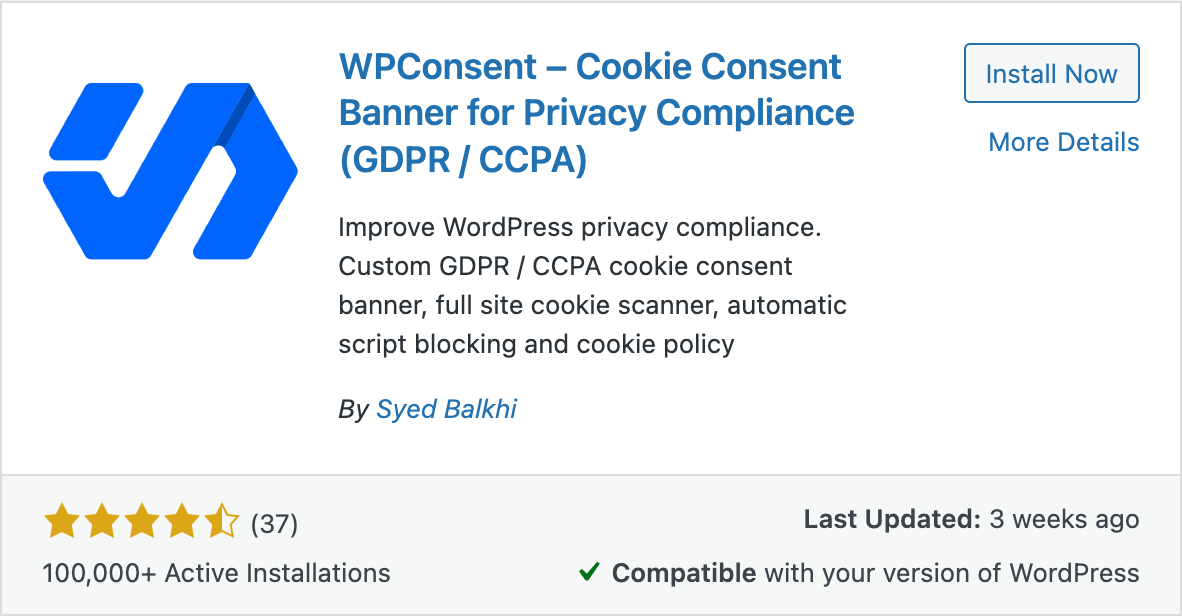
- Suchen Sie in den Ergebnissen nach dem Plugin mit dem Namen „WPConsent – Cookie Consent Banner für Datenschutzkonformität (GDPR / CCPA)“.
- Klicken Sie dann auf die Schaltfläche Jetzt installieren.
- Nachdem die Installation abgeschlossen ist, klicken Sie auf Aktivieren.
Nach der Aktivierung leitet Sie WPConsent automatisch zum Einrichtungsassistenten weiter. Mit diesem Assistenten konfigurieren Sie Ihr Banner und führen Ihren ersten Scan durch. Eine detaillierte Anleitung finden Sie in unserem Leitfaden zum Einrichtungsassistenten.
Installation durch manuelles Hochladen des Plugins
Verwenden Sie diese Methode, wenn Sie das Plugin als .zip-Datei von wordpress.org oder von Ihrem WPConsent-Konto heruntergeladen haben.
- Melden Sie sich zunächst in Ihrem WordPress-Admin-Dashboard an.
- Gehen Sie als Nächstes zu Plugins >> Neues Plugin hinzufügen.
- Klicken Sie oben auf der Seite auf die Schaltfläche Plugin hochladen.
- Klicken Sie dann auf Datei auswählen und wählen Sie die WPConsent
.zip-Datei von Ihrem Computer aus. - Klicken Sie auf Jetzt installieren.
- Sobald der Upload abgeschlossen ist, klicken Sie auf Plugin aktivieren.
Hinweis: Die kostenlose Version wird unter
wp-content/plugins/wpconsent-cookies-banner-privacy-suite/installiert. WPConsent Pro wird unterwp-content/plugins/wpconsent-premium/installiert.
Aktivieren des Plugins
Wenn Sie das Plugin während der Installation nicht aktiviert haben, können Sie dies in der Plugin-Liste tun.
- Gehen Sie zu Plugins >> Installierte Plugins.
- Suchen Sie WPConsent in der Liste.
- Klicken Sie dann auf Aktivieren.
Bei der ersten Aktivierung leitet Sie WPConsent automatisch zum Onboarding-Assistenten weiter. Dieser geführte Ablauf hilft Ihnen bei der Konfiguration Ihres Banners, der Durchführung eines Scans und der Einrichtung der Skriptblockierung.

Upgrade auf WPConsent Pro
WPConsent Pro ist ein eigenständiges Plugin, das alles aus der kostenlosen Version enthält, plus erweiterte Funktionen wie Geolocation, Einwilligungsprotokolle, Mehrsprachigkeitsunterstützung, IAB TCF v2.3 und einen erweiterten Scanner. Es ersetzt die kostenlose Version vollständig.
- Kaufen Sie zuerst eine Pro-Lizenz auf wpconsent.com/pricing.
- Laden Sie die Datei
wpconsent-premium.zipaus Ihrem WPConsent-Konto herunter. - Gehen Sie in Ihrem WordPress-Adminbereich zu Plugins >> Neues Plugin hinzufügen >> Plugin hochladen.
- Wählen Sie die Datei
wpconsent-premium.zipaus und klicken Sie auf Jetzt installieren. - Klicken Sie schließlich auf Plugin aktivieren.
Wenn Sie WPConsent Pro aktivieren, wird die kostenlose Version automatisch deaktiviert. Alle Ihre vorhandenen Einstellungen, Bannerkonfigurationen und Scan-Daten werden nahtlos übernommen. Nach der Aktivierung können Sie die kostenlose Version entweder löschen oder deaktiviert lassen.
Aktivieren Ihres Pro-Lizenzschlüssels
Ein aktiver Lizenzschlüssel schaltet Pro-Funktionen frei und ermöglicht automatische Plugin-Updates.
- Gehen Sie in Ihrem WordPress-Adminbereich zu WPConsent >> Einstellungen.
- Finden Sie das Feld Lizenzschlüssel.
- Fügen Sie Ihren Lizenzschlüssel in das Feld ein. Sie finden Ihren Schlüssel in Ihrem WPConsent-Konto unter Lizenzen.
- Klicken Sie dann auf die Schaltfläche Schlüssel überprüfen.
- Eine Bestätigungsnachricht wird angezeigt: "Glückwunsch! Ihr WPConsent-Lizenzschlüssel ist aktiviert und diese Website erhält jetzt automatische Updates."
Nach der Überprüfung zeigt die Seite Ihre Lizenzstufe an (Basic, Plus, Pro oder Elite).
Sie können Ihren Lizenzschlüssel auch als Konstante in wp-config.php definieren, wenn Sie ihn nicht in der Datenbank speichern möchten:
define( 'WPCONSENT_LICENSE_KEY', 'your-license-key-here' );Um eine Lizenz zu deaktivieren (z. B. beim Umzug auf eine andere Domain), gehen Sie zurück zum Feld für den Lizenzschlüssel und klicken Sie auf Schlüssel deaktivieren.
Einrichtung überprüfen
Sobald alles installiert ist, erfahren Sie hier, wie Sie bestätigen, dass es funktioniert:
- Gehen Sie zu Plugins >> Installierte Plugins und überprüfen Sie, ob WPConsent als Aktiv angezeigt wird.
- Wenn Sie Pro verwenden, stellen Sie sicher, dass das Feld Lizenzschlüssel unter WPConsent >> Einstellungen eine grüne Bestätigungsnachricht anzeigt.
- Besuchen Sie das Frontend Ihrer Website in einem neuen Browser-Tab oder Inkognito-Fenster. Sie sollten das Cookie-Einwilligungsbanner sehen.
FAQ
Warum sehe ich den Einrichtungsassistenten nach der Aktivierung des Plugins nicht?
Die Onboarding-Weiterleitung wird nur bei der allerersten Aktivierung ausgelöst. Wenn Sie das Plugin deaktiviert und wieder aktiviert haben, wird die automatische Weiterleitung nicht erneut ausgelöst. Sie können unserer Anleitung zum Einrichtungsassistenten folgen, um die Einrichtungsschritte manuell abzuschließen.
Warum sehe ich eine Benachrichtigung, wenn ich versuche, die kostenlose Version zu aktivieren?
Das bedeutet, dass WPConsent Pro bereits aktiv ist. Da Pro alle kostenlosen Funktionen enthält, gibt es keinen Grund, beide gleichzeitig auszuführen. Um zur kostenlosen Version zurückzukehren, gehen Sie zu Plugins >> Installierte Plugins, deaktivieren Sie zuerst WPConsent Pro und aktivieren Sie dann die kostenlose Version.
Warum schlägt die Überprüfung meines Lizenzschlüssels fehl?
Es gibt ein paar Dinge zu überprüfen:
- Stellen Sie sicher, dass Sie den vollständigen Lizenzschlüssel ohne zusätzliche Leerzeichen kopiert haben.
- Stellen Sie sicher, dass Ihr Server
https://licensing.wpconsent.comerreichen kann. Einige Hosting-Anbieter blockieren ausgehende Anfragen. - Wenn der Fehler weiterhin besteht, versuchen Sie es in wenigen Minuten erneut. Der Lizenzserver ist möglicherweise vorübergehend nicht verfügbar.
Warum finde ich das Plugin nicht in den Suchergebnissen?
Suchen Sie nach WPConsent (1 Wort, großes C). Der vollständige Name des Plugins lautet "WPConsent – Cookie Consent Banner für die Einhaltung von Datenschutzbestimmungen (DSGVO / CCPA)." Wenn es immer noch nicht angezeigt wird, können Sie es manuell installieren, indem Sie die .zip-Datei von wordpress.org herunterladen.
Schlussfolgerung
Sie haben WPConsent jetzt auf Ihrer WordPress-Website installiert, aktiviert und einsatzbereit. Wenn Sie die kostenpflichtige Version verwenden, ist Ihre Lizenz verifiziert und automatische Updates sind aktiviert. Um mit der Einrichtung Ihrer Website fortzufahren, empfehlen wir Ihnen, als Nächstes den Einrichtungsassistenten zu durchlaufen.