
Möchten Sie einen schnellen Überblick über Ihre Cookie-Einwilligungs-Einrichtung erhalten? Das WPConsent-Dashboard bietet Ihnen eine Zusammenfassung Ihrer Scan-Ergebnisse, des Banner-Status und der verbleibenden Einrichtungsschritte auf einen Blick. Diese Dashboard-Übersicht führt Sie durch jeden Abschnitt, damit Sie genau wissen, wo Sie finden, was Sie brauchen.
Inhaltsverzeichnis
- Voraussetzungen
- Öffnen des Dashboards
- Navigation im Admin-Bereich
- Erkundung der Einrichtungs-Checkliste
- Überprüfung der Scan-Berichtzusammenfassung
- Vorschau des Banners
- FAQ
- Schlussfolgerung
Voraussetzungen
Bevor Sie beginnen, stellen Sie sicher, dass Sie Folgendes abgeschlossen haben:
- WPConsent ist auf Ihrer WordPress-Website installiert und aktiviert. Wenn Sie dies noch nicht getan haben, lesen Sie unsere Installationsanleitung.
- Sie haben den Einrichtungsassistenten mindestens einmal durchlaufen.
Öffnen des Dashboards
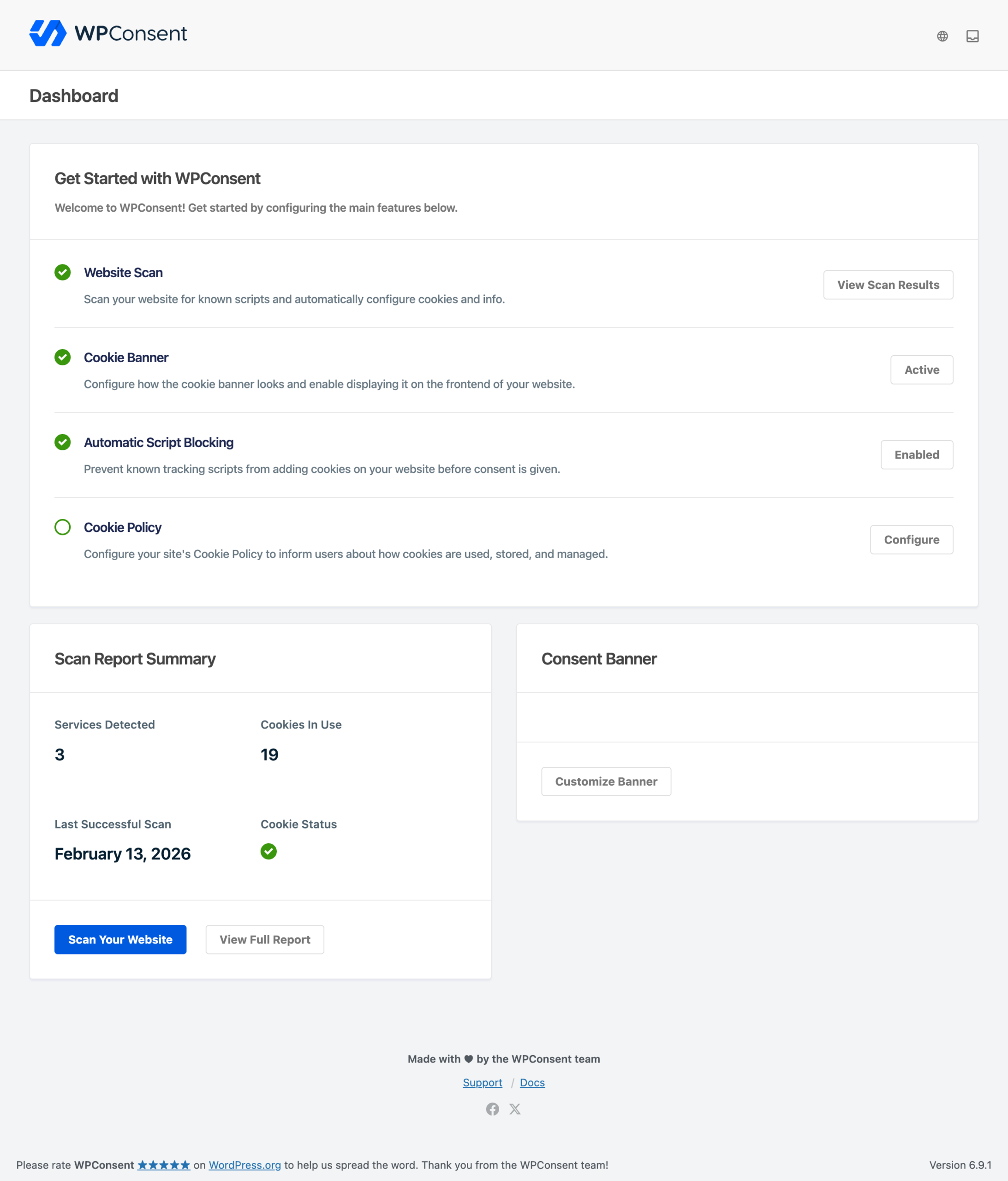
Um das Dashboard zu öffnen, gehen Sie in der Admin-Seitenleiste von WordPress zu WPConsent >> Dashboard. Dies ist auch die Standard-Landingpage, wenn Sie auf das oberste Menüelement WPConsent klicken.
Die Kopfzeile oben auf jeder WPConsent-Seite zeigt links das Plugin-Logo und rechts ein Symbol für den Benachrichtigungs-Posteingang an. Klicken Sie auf das Posteingangssymbol, um eine ausklappbare Schublade mit Ihren aktiven und abgelehnten Benachrichtigungen zu öffnen.
Navigation im Admin-Bereich
WPConsent fügt ein oberstes Menü in Ihrer WordPress-Admin-Seitenleiste hinzu. Hier ist eine Aufschlüsselung jeder Untermenüseite:
| Menüpunkt | Zweck |
|---|---|
| Armaturenbrett | Einrichtungs-Checkliste, Scan-Zusammenfassung und Banner-Vorschau |
| Banner-Design | Layout-, Styling- und Inhaltsanpassung |
| Scanner | Scans ausführen und Ergebnisse anzeigen |
| Einstellungen | Cookie-Kategorien, Dienste, Cookies und Plugin-Einstellungen verwalten |
| Geolokalisierung | Standortbasierte Einwilligungsregeln (kostenpflichtige Version) |
| Werkzeuge | Import, Export und Systeminformationen |
| Einwilligungsprotokolle | Aufzeichnungen der Besucherzustimmung (kostenpflichtige Version) |
| Nicht verkaufen | Verwaltung von „Nicht verkaufen“-Anfragen gemäß CCPA/CPRA (kostenpflichtige Version) |
Erkundung der Einrichtungs-Checkliste
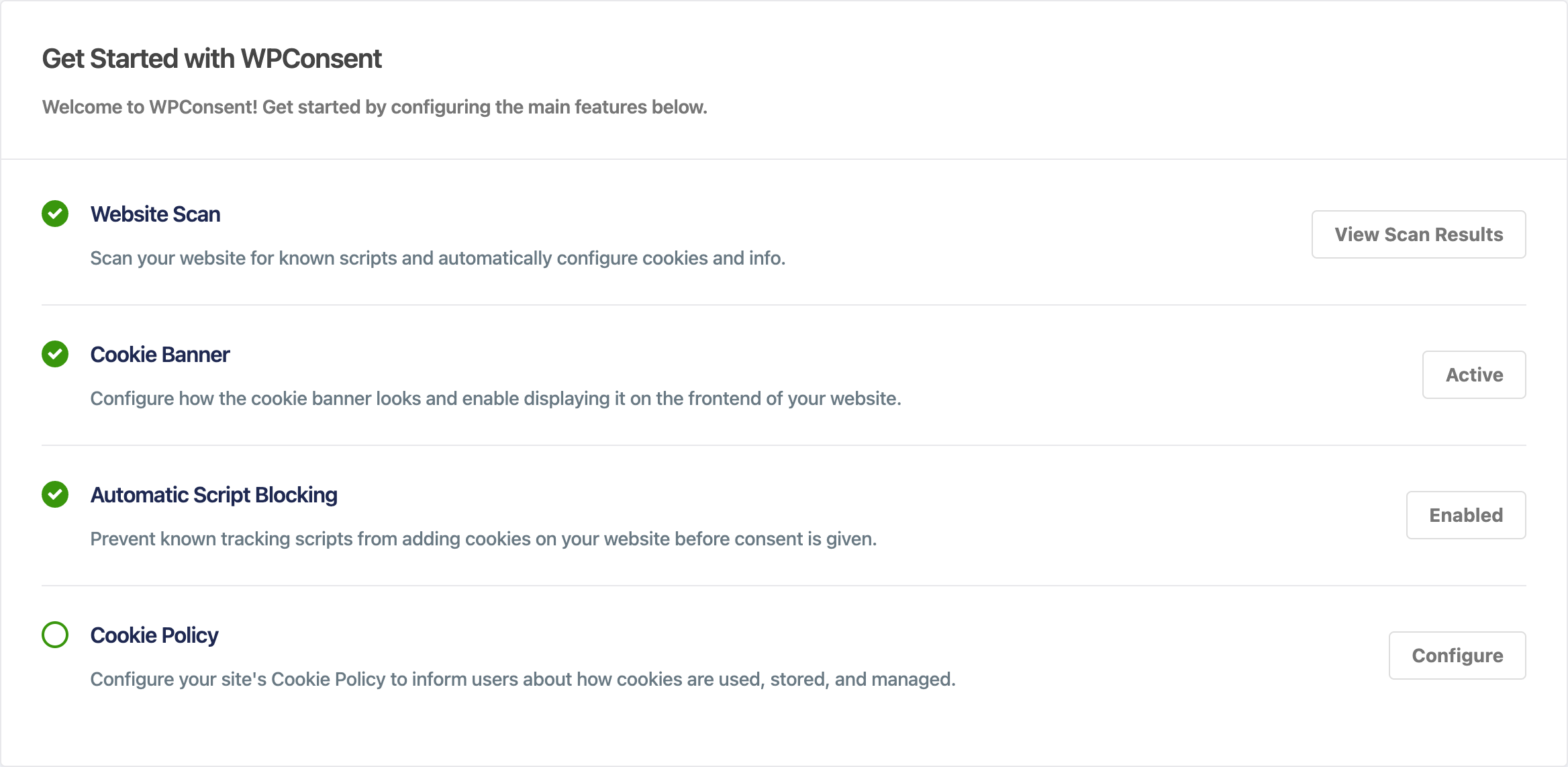
Der obere Bereich des Dashboards trägt den Titel Erste Schritte mit WPConsent. Er enthält 4 Elemente, jedes mit einer Checkbox, einer Beschreibung und einem Aktionsbutton.
| Checklistenpunkt | Beschreibung | Abgeschlossen, wenn |
|---|---|---|
| Website-Scan | Scannen Sie Ihre Website nach bekannten Skripten und konfigurieren Sie Cookies automatisch. | Sie haben mindestens 1 Scan durchgeführt. |
| Cookie-Banner | Konfigurieren Sie das Aussehen des Banners und aktivieren Sie es im Frontend. | Die Einstellung enable_consent_banner ist aktiviert. |
| Automatische Skriptblockierung | Verhindern Sie, dass bekannte Tracking-Skripte Cookies vor der Zustimmung setzen. | Die Einstellung enable_script_blocking ist aktiviert. |
| Cookie-Richtlinie | Richten Sie Ihre Cookie-Richtlinien-Seite ein, um Besucher über die Cookie-Nutzung zu informieren. | Eine Cookie-Richtlinien-Seite ist in den Einstellungen ausgewählt. |
Jedes Element zeigt ein grünes Häkchen an, wenn es abgeschlossen ist. Die Beschriftung des Aktionsbuttons ändert sich je nach Status. Zum Beispiel zeigt die Zeile Cookie-Banner Banner aktivieren an, wenn das Banner deaktiviert ist, und Aktiv, wenn es aktiviert ist. Ein Klick auf einen beliebigen Button führt Sie zur entsprechenden Einstellungsseite.
Überprüfung der Scan-Berichtzusammenfassung
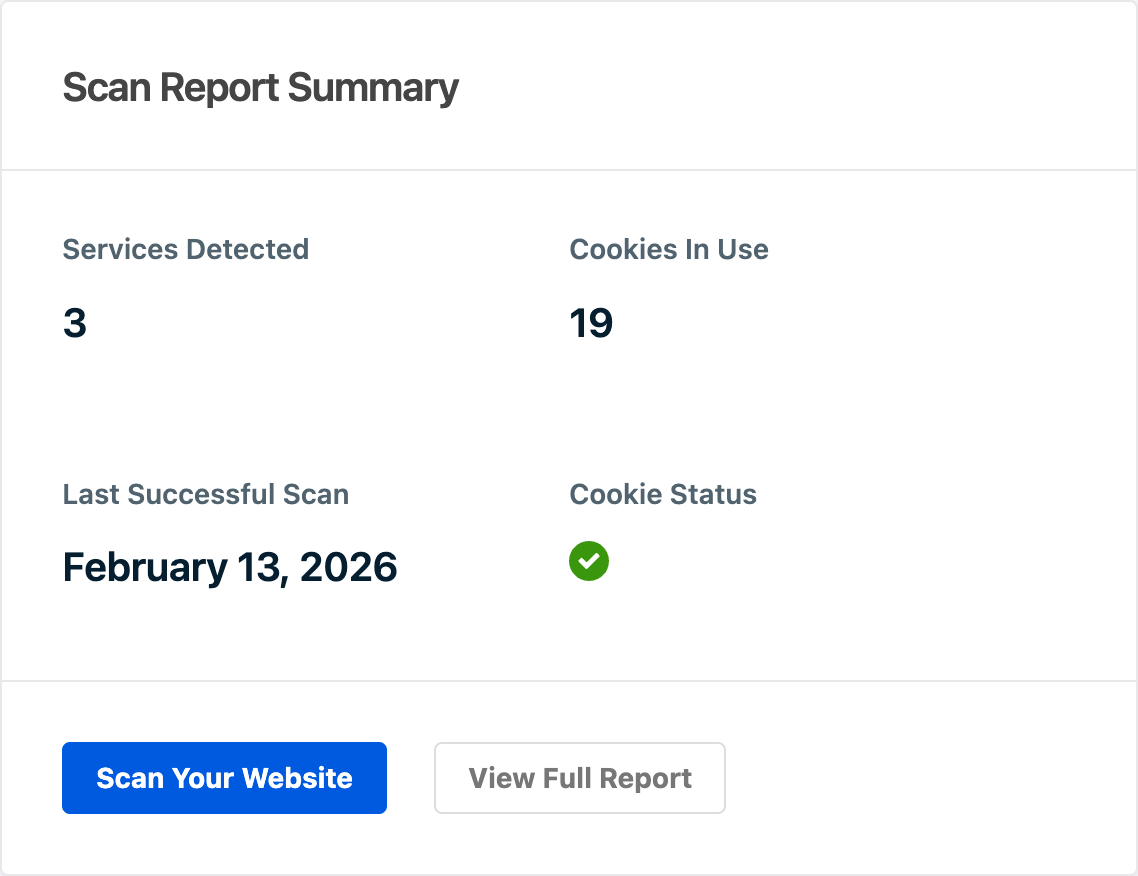
Unterhalb der Checkliste auf der linken Seite finden Sie die Box Scan-Berichtszusammenfassung. Sie zeigt 4 Statistiken Ihres letzten Scans an:
- Erkannte Dienste: die Anzahl der auf Ihrer Website gefundenen Drittanbieterdienste.
- Verwendete Cookies: die Gesamtzahl der Cookies, die mit erkannten Diensten verknüpft sind.
- Letzter erfolgreicher Scan: das Datum Ihres letzten Scans oder „Noch nicht gescannt“, wenn Sie noch keinen durchgeführt haben.
- Cookie-Status: ein Häkchen, das anzeigt, ob die Scan-Ergebnisse in Cookie- und Dienstdatensätze konfiguriert wurden.
Am unteren Rand dieser Box sehen Sie 2 Buttons:
- Website scannen führt Sie zum Scanner, um einen neuen Scan zu starten.
- Vollständigen Bericht anzeigen erscheint nur, nachdem Sie einen Scan abgeschlossen haben. Er verlinkt zur Scanner-Seite mit Ihren detaillierten Ergebnissen.
Vorschau des Banners
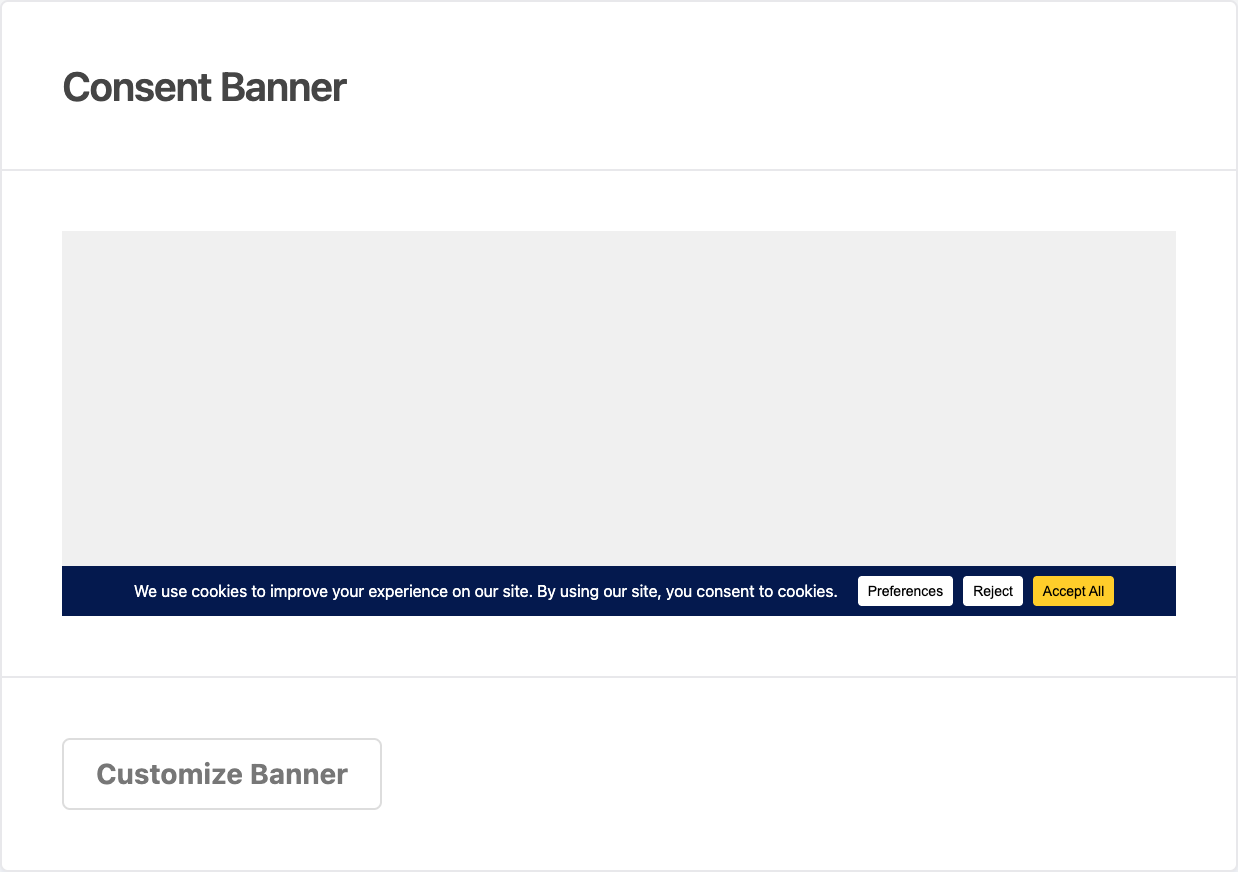
Auf der rechten Seite zeigt die Box Zustimmungsbanner eine Live-Vorschau Ihres aktuellen Bannerdesigns. Sie spiegelt Ihr gespeichertes Layout, Ihre Position, Farben und Texte wider. Dies gibt Ihnen eine schnelle visuelle Überprüfung, ohne das Dashboard verlassen zu müssen.
Um Ihr Banner anzupassen, klicken Sie auf die Schaltfläche Banner anpassen am unteren Rand der Box. Sie gelangen zur Banner-Designseite, wo Sie Layout, Stil und Inhalt anpassen können.
FAQ
Warum sehe ich keine Scan-Daten auf meinem Dashboard?
Sie müssen Ihren ersten Scan durchführen, bevor Daten angezeigt werden. Gehen Sie zu WPConsent >> Scanner und klicken Sie auf Website scannen, um zu beginnen.
Kann ich die Dashboard-Bereiche neu anordnen?
Nein, das Dashboard-Layout ist fest. Die Setup-Checkliste erscheint immer oben, mit der Scan-Zusammenfassung und der Banner-Vorschau darunter nebeneinander.
Woher weiß ich, ob meine Einrichtung abgeschlossen ist?
Alle 4 Checklistenpunkte zeigen ein grünes Häkchen, wenn sie abgeschlossen sind. Sobald dies der Fall ist, ist Ihre grundlegende Zustimmungsverwaltung eingerichtet.
Schlussfolgerung
Das WPConsent-Dashboard ist Ihre zentrale Anlaufstelle für die Verwaltung von Cookie-Einwilligungen. Es fasst die Einrichtungscheckliste, die Zusammenfassung des Scanberichts und die Banner-Vorschau zusammen, damit Sie den Einwilligungsstatus Ihrer Website schnell überprüfen können. Wenn noch Punkte auf der Checkliste beachtet werden müssen, verlinken die Aktionsschaltflächen direkt zur richtigen Seite.
Als nächsten Schritt empfehlen wir Ihnen, zu lernen, wie Sie Ihre Website auf Cookies und Skripte scannen.