
Möchten Sie, dass die Cookie-Gruppen auf Ihrem Einwilligungsbanner Ihre eigene Formulierung anstelle der Standardeinstellungen von WPConsent verwenden?
In dieser Anleitung führen wir Sie durch die Bearbeitung der Cookie-Kategorien von WPConsent, das Hinzufügen einer eigenen Kategorie und das Entfernen einer, die Sie nicht mehr benötigen. Alles, was Sie brauchen, ist WPConsent auf Ihrer Website und ein paar Minuten in Ihren Einstellungen.
Inhaltsverzeichnis
- Wie funktionieren Cookie-Kategorien?
- Bearbeiten einer Cookie-Kategorie
- Hinzufügen einer benutzerdefinierten Cookie-Kategorie
- Löschen einer benutzerdefinierten Cookie-Kategorie
- Überprüfen, was sich in jeder Kategorie befindet
- Überprüfen Ihrer Einrichtung
- Häufig gestellte Fragen
Stellen Sie vor Beginn sicher, dass WPConsent auf Ihrer WordPress-Website installiert und aktiviert ist.
Wie funktionieren Cookie-Kategorien?
Eine Cookie-Kategorie ist die Gruppe, zu der ein Cookie gehört. Es ist auch das, worauf Ihre Besucher tatsächlich reagieren.
Das Einstellungsfenster Ihres Banners zeigt für jede Kategorie einen Schalter an, anstatt für jeden Cookie einen. Die Kategorien entscheiden daher, wie viel Auswahl ein Besucher erhält und wie diese Auswahl formuliert wird.
Jede Website beginnt mit denselben drei Kategorien.
- Essentiell deckt die Cookies ab, die Ihre Website zum Funktionieren benötigt. Besucher sehen sie als aktiviert an und können sie nicht deaktivieren. WPConsent speichert hier seinen eigenen Einwilligungs-Cookie, um die Antwort eines Besuchers zu speichern.
- Statistiken deckt Analyse-Cookies ab, die messen, wie sich Personen auf Ihrer Website bewegen.
- Marketing deckt Werbe- und Retargeting-Cookies ab, die verwendet werden, um Besucher zwischen Websites zu verfolgen.
Das automatische Skript-Blocking von WPConsent basiert auf diesen drei Kategorien. Es ordnet ein bekanntes Skript einer der Gruppen zu und hält es zurück, bis der Besucher diese Gruppe akzeptiert. Deshalb behält jede Website alle drei.
Ihre Namen und Beschreibungen können Sie ändern. Jede Kategorie, die Sie hinzufügen, wird neben ihnen angezeigt.
Bearbeiten einer Cookie-Kategorie
Um zu beginnen, schreiben wir den Namen und die Beschreibung einer der von WPConsent erstellten Kategorien neu.
Die von WPConsent mitgelieferte Formulierung ist bewusst allgemein gehalten. Sie in Ihrer eigenen Sprache neu zu formulieren, ist die erste lohnende Änderung. Die Beschreibung ist das, was Ihre Besucher lesen, bevor sie entscheiden, ob sie eine Gruppe akzeptieren.
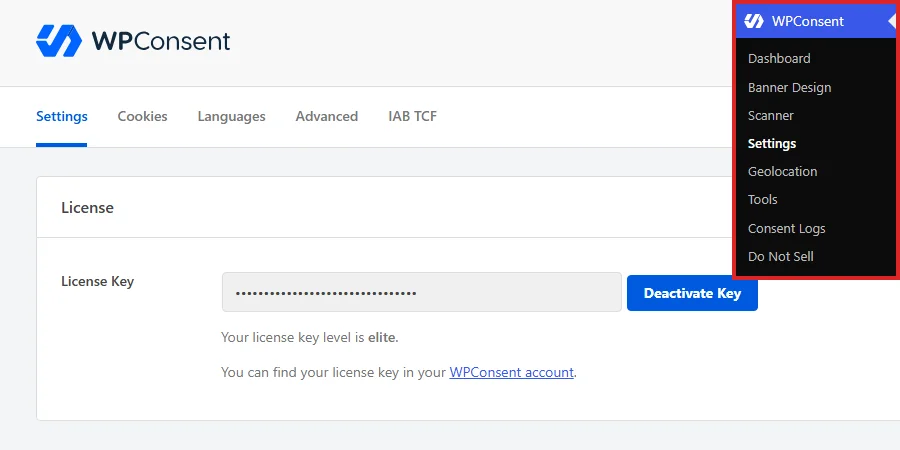
Gehen Sie in der Admin-Seitenleiste von WordPress zu WPConsent » Einstellungen.
Scrollen Sie auf der Registerkarte „Einstellungen“ nach unten zum Abschnitt Cookie-Kategorien. Dort ist jede Kategorie mit ihrer Beschreibung aufgeführt. Eine Spalte „Aktion“ auf der rechten Seite enthält die Steuerelemente für jede einzelne.
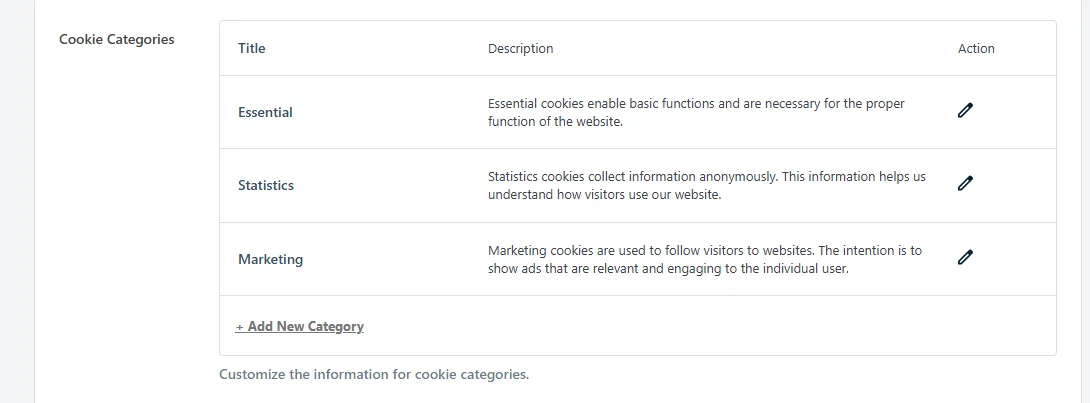
Klicken Sie in der Zeile, die Sie ändern möchten, auf das Stiftsymbol.

Ein Overlay öffnet sich und enthält den Kategorienamen und die Beschreibung dieser Kategorie. Beide sind einfache Textfelder ohne Formatierung, die umgangen werden müssen.
Sobald die Formulierung Ihren Wünschen entspricht, klicken Sie auf Speichern.
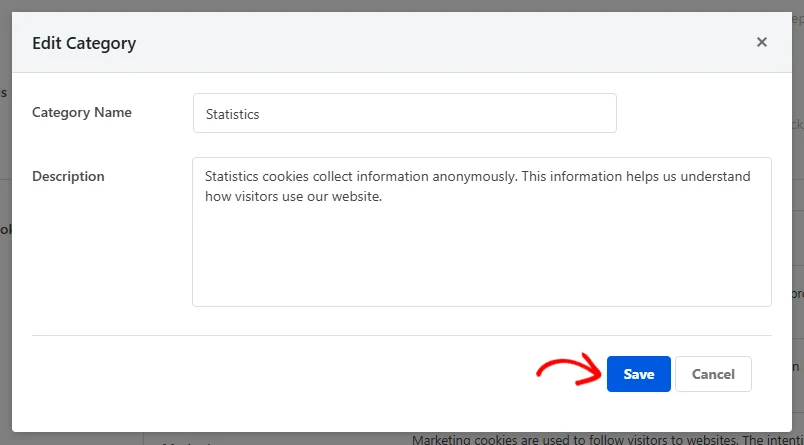
Das Overlay schließt sich und die Zeile wird mit Ihrer neuen Formulierung aktualisiert. Diese Schaltfläche „Speichern“ speichert die Kategorie für sich allein. Die Schaltfläche „Änderungen speichern“ auf der Registerkarte ist für die anderen Einstellungen auf der Seite vorgesehen.
Hinweis: Wenn IAB TCF aktiviert ist, verwaltet WPConsent die Kategorie „Essentiell“ und die IAB-Zweckkategorien für Sie. Diese Zeilen enthalten keine Bearbeitungs- oder Löschsteuerelemente, während von Ihnen hinzugefügte Kategorien bearbeitbar bleiben.
Das Umbenennen einer Kategorie ist jederzeit problemlos möglich. WPConsent identifiziert jede der drei Standardkategorien anhand eines internen Namens, der durch das Umbenennen unverändert bleibt. Ihr Skript-Blocking funktioniert weiterhin unter jeder Bezeichnung, die Sie ihm geben.
Hinzufügen einer benutzerdefinierten Cookie-Kategorie
Drei Gruppen decken die meisten Websites ab. Eine zusätzliche Gruppe ist sinnvoll, wenn Sie Cookies haben, die eigentlich in keine davon passen.
Präferenz-Cookies, die sich eine Sprache oder Währung merken, sind das übliche Beispiel, da sie weder Analyse- noch Werbe-Cookies sind.
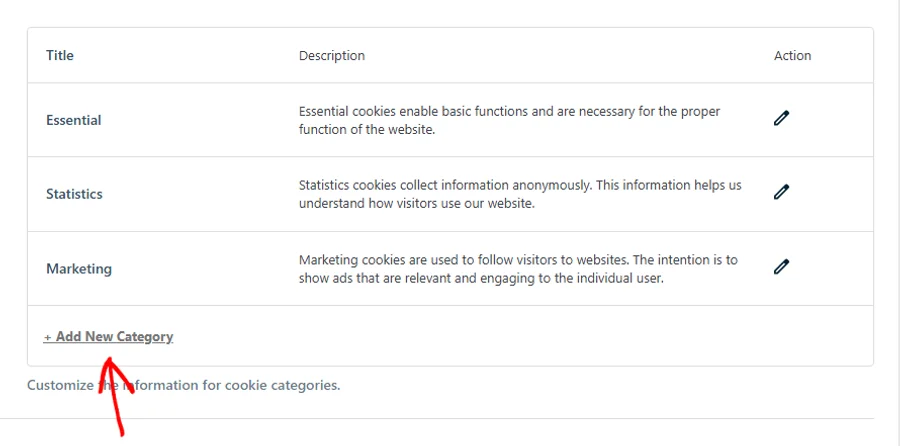
Klicken Sie am Ende der Liste der Cookie-Kategorien auf + Neue Kategorie hinzufügen.
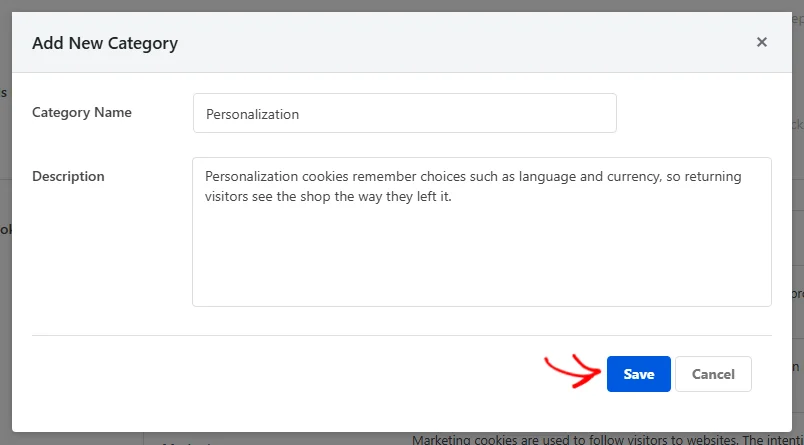
Das gleiche Overlay öffnet sich mit beiden Feldern leer. Geben Sie der Kategorie einen Namen, den Ihre Besucher erkennen. Schreiben Sie dann eine Beschreibung, die erklärt, wofür die Cookies darin bestimmt sind.
Wenn beide Felder ausgefüllt sind, klicken Sie auf Speichern.
Ihre neue Kategorie erscheint am Ende der Liste, unter den drei Standardkategorien.
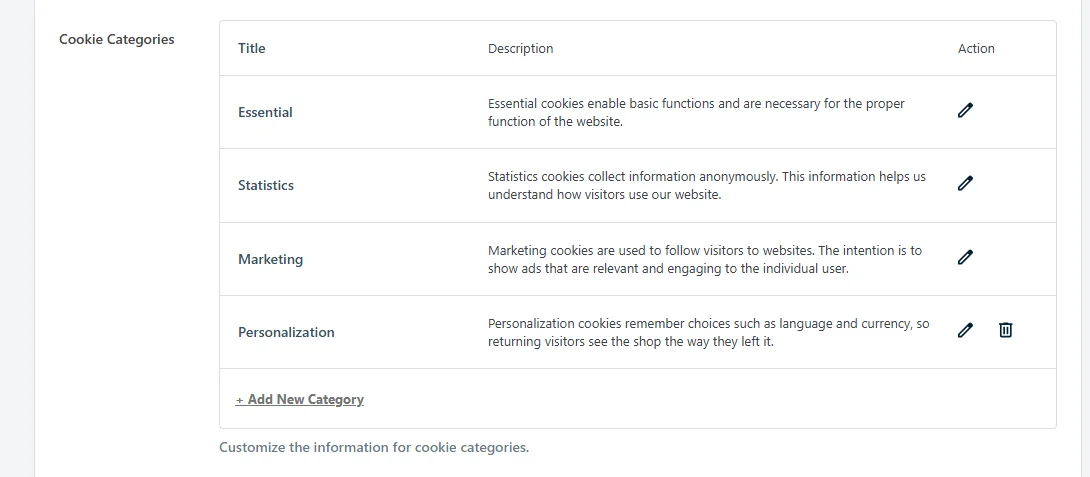
Beachten Sie, dass diese Zeile zwei Symbole hat, während die Standardkategorien nur eines haben. Von Ihnen erstellte Kategorien tragen neben einem Stiftsymbol auch ein Papierkorbsymbol, da Sie sie entfernen können.
Eine neue Kategorie beginnt leer. Eine leere Kategorie wird in Ihrem Banner nicht angezeigt, daher ist das Ausfüllen der nächste Schritt. Fügen Sie über den unten beschriebenen Cookie-Tab einen Cookie oder einen Dienst hinzu.
Für die vollständigen Details zu beiden siehe unsere Anleitungen zum Verwalten von Cookies und zum Verwalten von Diensten.
Besucher können eine von Ihnen hinzugefügte Kategorie ein- oder ausschalten, so wie sie es mit Statistik und Marketing können. Essentiell ist die einzige Gruppe, die fest eingeschaltet bleibt.
Löschen einer benutzerdefinierten Cookie-Kategorie
Eine von Ihnen hinzugefügte Kategorie kann entfernt werden, wenn Sie sie nicht mehr benötigen.
Klicken Sie in der Zeile dieser Kategorie auf das Papierkorbsymbol.

Ihr Browser bittet Sie um Bestätigung, bevor etwas entfernt wird. Sobald Sie bestätigen, verschwindet die Zeile sofort aus der Liste.
Das Entfernen einer Kategorie löscht auch die darunter abgelegten Cookies und Dienste. Diese Einträge verschwinden zusammen mit der Gruppe aus Ihrer Cookie-Liste. Weder die Kategorie noch ihre Einträge kommen danach zurück.
Es lohnt sich, alles, was Sie behalten möchten, zuerst in eine andere Kategorie zu verschieben. Sie können Einträge auch manuell über den Cookie-Tab wieder hinzufügen.
Überprüfen, was sich in jeder Kategorie befindet
Der Tab Einstellungen zeigt Ihre Kategorien und deren Formulierungen. Um zu sehen, was jede einzelne tatsächlich enthält, benötigen Sie den Tab Cookies.
Wählen Sie oben auf der Seite den Tab Cookies.

Jede Kategorie erscheint als eigene erweiterbare Zeile, mit der Anzahl der darin enthaltenen Einträge in Klammern nach dem Namen. Die erste Zeile ist standardmäßig geöffnet. Das Öffnen einer anderen schließt die vorherige.
Klicken Sie in der Kategorie, die Sie sich ansehen möchten, auf den Pfeil am rechten Rand ihrer Zeile.
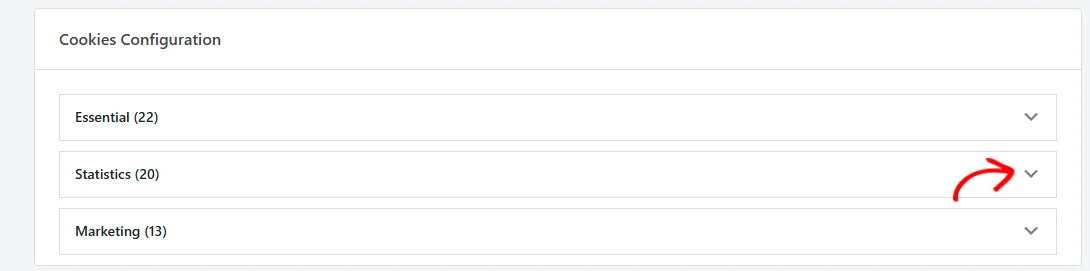
Die Kategorie öffnet sich und zeigt zuerst ihre Beschreibung. Alles, was darunter gruppiert ist, folgt.
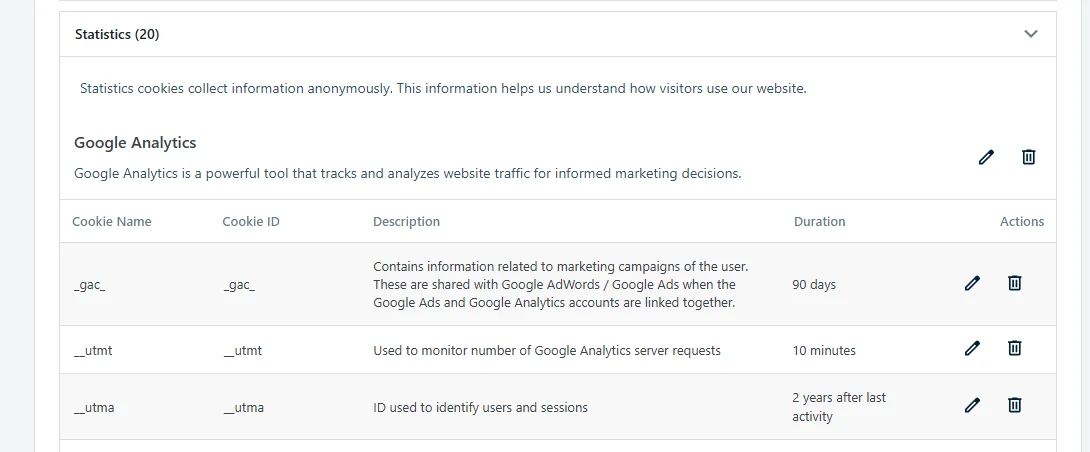
Dienste haben ihre eigenen Cookies, die darunter verschachtelt sind. Jeder Eintrag listet seinen Cookie-Namen, seine Cookie-ID, seine Beschreibung und seine Dauer auf.
Ob Besucher diese Dienste einzeln ein- und ausschalten können, hängt von der Einstellung Dienste umschalten auf dem Tab Einstellungen ab. Wenn diese deaktiviert ist, wird ein Dienst innerhalb seiner Kategorie aufgeführt, hat aber keinen eigenen Schalter. Die Wahl eines Besuchers gilt dann für die gesamte Kategorie.
Diese Ansicht ist der schnellste Weg, um zu erkennen, ob eine Kategorie Arbeit leistet. Eine Anzahl von Null bedeutet, dass dort noch nichts abgelegt wurde. Eine Kategorie in diesem Zustand wird aus Ihrem Banner ausgeschlossen, bis etwas hinzugefügt wird.
Das meiste, was hier erscheint, kommt von selbst. Der Scanner von WPConsent liest Ihre Seiten, identifiziert die Dienste, die er erkennt, und ordnet deren Cookies der passenden Kategorie zu. Deshalb enthalten Statistiken und Marketing bereits Einträge, sobald Sie einen Scan durchgeführt haben.
Unser Leitfaden zum Scannen Ihrer Website behandelt diesen Teil.
Überprüfen Ihrer Einrichtung
Zwei Prüfungen bestätigen, dass Ihre Kategorien so eingerichtet sind, wie Sie es beabsichtigt haben.
Bestätigen Sie auf der Registerkarte „Einstellungen“, dass die Liste der Cookie-Kategorien jede erwartete Kategorie mit der von Ihnen gewählten Formulierung enthält.
Die von Ihnen hinzugefügten Kategorien tragen neben dem Stift ein Papierkorbsymbol. Daran erkennen Sie sie von den drei Standardkategorien.
Bestätigen Sie auf der Registerkarte „Cookies“ die Anzahl neben jedem Kategorienamen. Eine Kategorie mit Einträgen ist eine, die Ihre Besucher im Banner sehen. Eine Kategorie mit der Anzeige Null benötigt einen Cookie oder einen Dienst, bevor sie erscheint.
Das ist alles! Sie wissen jetzt, wie Sie die Cookie-Kategorien von WPConsent umbenennen, eine eigene Kategorie hinzufügen und eine nicht mehr benötigte entfernen.
Um eine Kategorie mit den richtigen Einträgen zu füllen, siehe unseren Leitfaden zum Verwalten von Cookies.
Häufig gestellte Fragen
Nachfolgend haben wir einige der häufigsten Fragen zu den Cookie-Kategorien von WPConsent beantwortet.
Warum wird die von mir hinzugefügte Kategorie nicht auf meinem Banner angezeigt?
Weil sie noch leer ist. WPConsent schließt eine Kategorie aus dem Präferenzfeld aus, solange sie keine Cookies und keine Dienste enthält. Besuchern wird niemals eine Gruppe mit nichts darin angezeigt.
Fügen Sie mindestens einen Eintrag hinzu und sie erscheint. „Essentiell“ ist die Ausnahme und wird immer angezeigt, unabhängig davon, was sie enthält.
Kann ich die Kategorien „Wesentliche“, „Statistiken“ oder „Marketing“ löschen?
Nein, und deshalb haben diese drei Zeilen ein Stiftsymbol, aber keinen Papierkorb. Die automatische Skriptblockierung von WPConsent sortiert die erkannten Skripte in diese drei Gruppen. Alle drei bleiben daher auf jeder Website bestehen.
Sie umzubenennen und ihre Beschreibungen zu ändern ist in Ordnung, und beides beeinträchtigt die Blockierung nicht.
Verhindert das Umbenennen einer Kategorie, dass meine Skriptblockierung funktioniert?
Nein. WPConsent identifiziert die drei Standardkategorien anhand eines eigenen internen Namens, getrennt von der von Ihnen angezeigten Bezeichnung. Das Umbenennen einer Kategorie lässt diesen internen Namen unberührt.
Skripte, die unter „Statistiken“ abgelegt sind, bleiben dort abgelegt, auch wenn Sie der Kategorie einen völlig anderen Namen geben. Unser Leitfaden zur automatischen Skriptblockierung erklärt detaillierter, wie diese Zuordnung funktioniert.
Was passiert mit den Cookies in einer gelöschten Kategorie?
Sie werden mitgelöscht. WPConsent löscht die unter einer Kategorie abgelegten Cookies und Dienste, während es die Kategorie selbst löscht. Keines von beiden kommt danach zurück.
Wenn einige dieser Einträge immer noch für Ihre Website gelten, verschieben Sie sie vor dem Löschen in eine andere Kategorie. Sie können sie auch über die Registerkarte „Cookies“ erneut hinzufügen.
Kann ich die Standardnamen und -beschreibungen wiederherstellen?
Ja. Die Registerkarte „Erweitert“ enthält eine Schaltfläche Inhalte auf Standard zurücksetzen, die die drei Standardkategorien auf ihre ursprünglichen deutschen Namen und Beschreibungen zurücksetzt.
Es setzt Ihren Bannertitel und Ihre Schaltflächenbeschriftungen gleichzeitig zurück. Das macht es zu einem umfassenderen Zurücksetzen als nur die Kategorien allein.
Unser Leitfaden zu erweiterten Einstellungen behandelt den Rest dieses Reiters.
Können meine Kategorienamen in anderen Sprachen erscheinen?
Ja. WPConsent speichert Kategorienamen und -beschreibungen pro Sprache. Jede aktivierte Sprache hat ihre eigene Formulierung.
Sie können diese Formulierungen selbst schreiben oder WPConsent sie für Sie erstellen lassen. Unser Leitfaden zur automatischen Übersetzung führt Sie durch die zweite Option.