
Möchten Sie, dass WPConsent Ihre Website weiterhin auf neue Tracking-Dienste überwacht, ohne dass Sie daran denken müssen, nachzusehen?
In dieser Anleitung führen wir Sie durch die Planung des WPConsent-Scanners und entscheiden, was er mit allem, was er findet, tut.
Alles, was Sie brauchen, sind ein paar Minuten auf der Scanner-Seite.
Inhaltsverzeichnis
- Automatisches Scannen aktivieren
- Auswählen, wie oft gescannt werden soll
- Neue Dienste automatisch hinzufügen
- Per E-Mail über neue Dienste informiert werden
- Festlegen, wie lange der Verlauf aufbewahrt wird
- Ihre Scannereinstellungen speichern
- Überprüfen, wann der nächste Scan läuft
- Häufig gestellte Fragen
Stellen Sie vor Beginn sicher, dass WPConsent auf Ihrer WordPress-Website installiert und aktiviert ist.
Voraussetzungen: Automatisches Scannen erfordert eine Basic-Lizenzstufe oder höher.
Automatisches Scannen aktivieren
Um zu beginnen, finden wir die Planungssteuerelemente und schalten sie ein.
Ein geplanter Scan tut genau das, was ein selbst gestarteter Scan tut. Er ruft die Seiten Ihrer Scanliste ab, gleicht die Skripte darauf mit der Servicebibliothek von WPConsent ab und zeichnet das Ergebnis auf. Der Unterschied besteht darin, dass WPConsent ihn anstelle von Ihnen startet.
Die Steuerelemente befinden sich beim Scanner und nicht in Ihren allgemeinen Einstellungen.
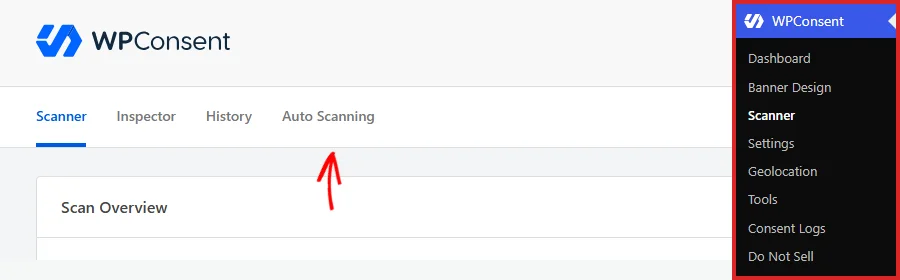
Gehen Sie in der Admin-Seitenleiste von WordPress zu WPConsent » Scanner. Wählen Sie dann die Registerkarte Automatisches Scannen.
Die Registerkarte öffnet sich in einem Bereich namens Scannereinstellungen.
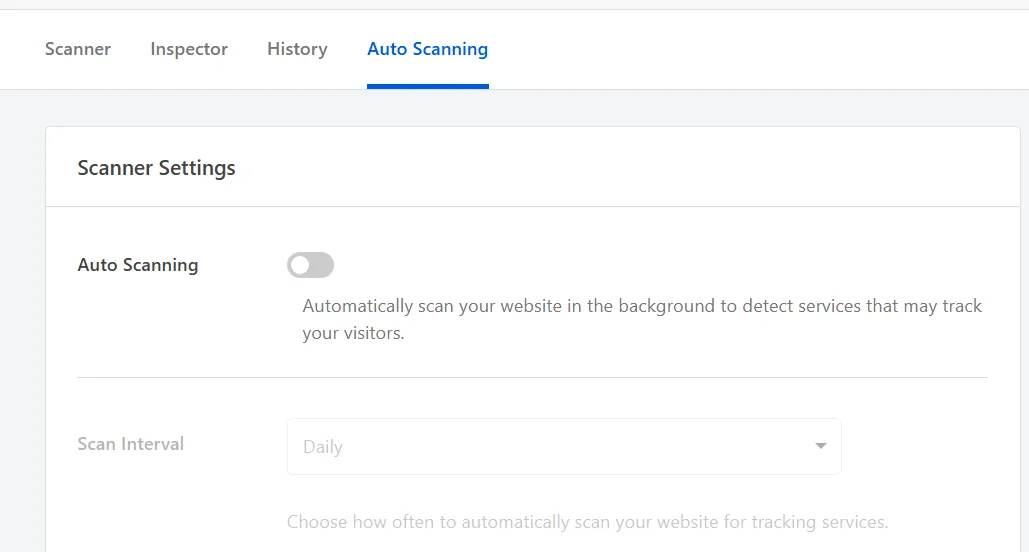
Automatisches Scannen ist standardmäßig deaktiviert. Nichts läuft von selbst, bis Sie es zulassen. Alles unterhalb dieser ersten Zeile ist ausgegraut, da diese Einstellungen keine Wirkung haben, solange kein Zeitplan vorhanden ist.
Um den Zeitplan zu starten, schalten Sie Automatisches Scannen ein.

WPConsent registriert nun eine Hintergrundaufgabe bei WordPress. Die ausgegrauten Zeilen erwachen im selben Moment zum Leben.
Auswählen, wie oft gescannt werden soll
Ihr Cookie-Fußabdruck ändert sich, wenn sich Ihre Website ändert. Die richtige Häufigkeit hängt davon ab, wie oft Sie Plugins, Einbettungen und Marketing-Skripte hinzufügen.
Öffnen Sie unter Automatisches Scannen das Dropdown-Menü Scan-Intervall. Es ist standardmäßig auf Täglich eingestellt, was ein neues Skript innerhalb eines Tages nach seinem Erscheinen erfasst.

Das Dropdown-Menü bietet eine Auswahl an Intervallen.
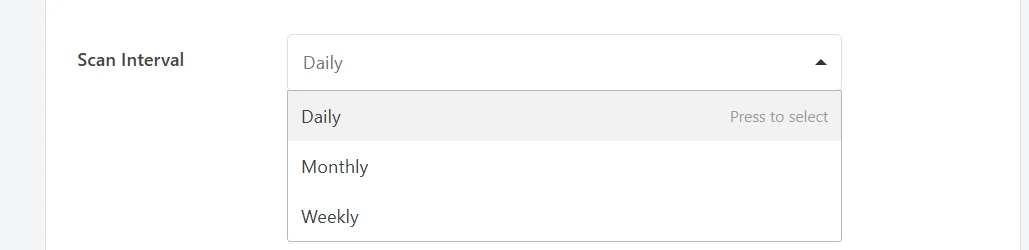
- Täglich führt jeden Tag einen Scan durch. Wählen Sie diese Option, wenn sich Ihre Website häufig ändert oder wenn mehrere Personen Skripte hinzufügen können.
- Wöchentlich führt alle 7 Tage einen Scan durch. Wählen Sie diese Option, wenn höchstens alle paar Wochen ein neuer Dienst auftaucht, was für die meisten Websites zutrifft.
- Monatlich führt alle 30 Tage einen Scan durch. Wählen Sie diese Option, wenn Ihre Website stabil ist und selten etwas Neues hinzukommt.
WPConsent entscheidet, ob ein Scan fällig ist, indem es die Tage seit dem letzten automatischen Scan zählt. Das sind 1 Tag für Täglich, 7 für Wöchentlich und 30 für Monatlich. Ein längeres Intervall bedeutet weniger Scans, nicht einen festen Wochentag.
Hinweis: Ein geplanter Scan liest dieselbe Seitenliste wie ein selbst gestarteter Scan. Diese Liste befindet sich auf der Registerkarte "Scanner", wie in Website scannen beschrieben.
Nachdem die Frequenz festgelegt wurde, besteht die nächste Entscheidung darin, was WPConsent mit jedem Satz von Ergebnissen tut.
Neue Dienste automatisch hinzufügen
Ein geplanter Scan erfasst, was er findet, aber von sich aus hört er dort auf. Ihre Cookie-Einstellungen bleiben unverändert, bis Sie den Bericht öffnen und anwenden. Auto-Update Services schließt diese Lücke.
Damit neue Erkennungen für Sie angewendet werden, schalten Sie Auto-Update Services ein. Es ist standardmäßig deaktiviert, sodass jede Änderung unter Ihrer eigenen Überprüfung bleibt, bis Sie anders entscheiden.

WPConsent vergleicht dann jeden Scan mit dem vorherigen und richtet alles Neue ein. Es ist derselbe Einweg-Merge, den die Schaltfläche Cookies automatisch konfigurieren nach einem manuellen Scan durchführt.
Ihre Dienste und Cookies erhalten Einträge für jeden neu erkannten Dienst.
Der Hinweis in dieser Zeile ist zweimal lesenswert. Der Scanner fügt immer nur hinzu, was bedeutet, dass nichts, was Sie bereits eingerichtet haben, überschrieben oder gelöscht wird. Das schließt Beschreibungen ein, die Sie selbst bearbeitet haben.
Es bedeutet auch, dass ein Dienst, der aus einem Scan verschwindet, in Ihren Einstellungen verbleibt. Das ist beabsichtigt, da ein Dienst nur auf einer Seite außerhalb Ihrer Scanliste geladen werden kann.
Das Entfernen eines Dienstes, den Sie tatsächlich ausgemustert haben, bleibt ein manueller Schritt auf der Registerkarte Cookies, wie unter Verwaltung von Diensten beschrieben.
Wenn Sie diesen Schalter ausgeschaltet lassen, haben Sie das letzte Wort bei jedem Eintrag, allerdings auf Kosten der manuellen Überprüfung jedes Berichts.
Per E-Mail über neue Dienste informiert werden
Ein Scan, der im Hintergrund läuft, ist leicht zu vergessen. WPConsent kann Sie benachrichtigen, wenn einer etwas Neues findet.
Um diese Benachrichtigungen zu erhalten, schalten Sie E-Mail-Benachrichtigungen ein. Es ist standardmäßig deaktiviert, sodass ein neuer Zeitplan still bleibt, bis Sie die E-Mail anfordern.

Nur geplante Scans senden E-Mails, und nur, wenn der Scan einen Dienst gefunden hat, der im vorherigen nicht vorhanden war. Ein Scan, der nichts Neues zu berichten hat, bleibt still.
Selbst gestartete Scans senden niemals E-Mails, da ihre Ergebnisse bereits auf dem Bildschirm vor Ihnen angezeigt werden.
Wenn Sie dies einschalten, wird ein Feld für die Empfänger angezeigt.
Geben Sie unter Benachrichtigungs-E-Mail-Adressen die Adressen ein, die die Benachrichtigung erhalten sollen, getrennt durch Kommas.

Wenn Sie das Feld leer lassen, greift WPConsent auf Ihre WordPress-Admin-E-Mail-Adresse zurück.
Um zu bestätigen, dass eine Adresse funktioniert, bevor Sie sich darauf verlassen, klicken Sie auf Test-E-Mail senden.

Eine Bestätigung erscheint neben der Schaltfläche, die die Adresse nennt, an die sie gesendet wurde. Der Test wird immer nur an die erste Adresse im Feld gesendet, daher sollte die Adresse, die Sie am meisten überprüfen möchten, an erster Stelle stehen.
Hinweis: Diese Benachrichtigungen werden über die eigene E-Mail-Funktion von WordPress versendet. Unser E-Mail-Zustellungs-Plugin, WP Mail SMTP, macht diese Zustellung wesentlich zuverlässiger.
Nachdem die Benachrichtigungen eingerichtet sind, bleibt eine einzige Einstellung übrig. Sie regelt den Datensatz, den jeder Scan hinterlässt.
Festlegen, wie lange der Verlauf aufbewahrt wird
Jeder Scan wird aufgezeichnet, sodass ein Zeitplan leise ein Protokoll darüber erstellt, wann jeder Dienst zum ersten Mal auf Ihrer Website erschien. Die Verlaufsaufbewahrung bestimmt, wie viel von diesem Protokoll aufbewahrt wird.
Geben Sie unter Verlaufsaufbewahrung (Tage) ein, wie viele Tage an Aufzeichnungen Sie behalten möchten. Die Eingabe von 0 behält alle Aufzeichnungen für immer.

WPConsent beginnt mit 90 Tagen, was ausreicht, um eine vierteljährliche Datenschutzprüfung abzudecken und gleichzeitig die Tabelle überschaubar zu halten. Der höchste Wert, den das Feld annimmt, ist 365.
WPConsent bereinigt alles, was älter als Ihre Einstellung ist, einmal pro Woche. Diese Zeile wird nie wie die anderen ausgegraut, da diese wöchentliche Bereinigung stattfindet, unabhängig davon, ob ein Zeitplan aktiv ist oder nicht.
Eine längere Aufbewahrungsfrist gibt Ihnen ein vollständigeres Bild davon, wann ein Dienst eingetragen wurde, was ein nützlicher Nachweis für eine Datenschutzprüfung ist. Eine kürzere Aufbewahrungsfrist hält den Verlauf-Tab kurz.
Ihre Scannereinstellungen speichern
Keine dieser Einstellungen wird wirksam, solange sie ungespeichert auf dem Bildschirm verbleiben.
Klicken Sie am unteren Rand des Bedienfelds auf Einstellungen speichern.
Die Seite wird mit Ihren getroffenen Entscheidungen neu geladen. Ihr Zeitplan ist ab diesem Moment aktiv.
Wenn Sie später die automatische Überprüfung ausschalten und erneut speichern, wird der Hintergrundprozess entfernt. Danach werden keine weiteren automatischen Überprüfungen mehr in die Warteschlange gestellt. Ihr Überprüfungsverlauf und Ihre Cookie-Einstellungen bleiben unverändert.
Überprüfen, wann der nächste Scan läuft
Ihr Zeitplan meldet sich im Tab „Überprüfung“ zurück.
Um ihn zu überprüfen, wählen Sie den Tab Überprüfung. Die Übersicht der Überprüfung befindet sich oben auf diesem Tab.
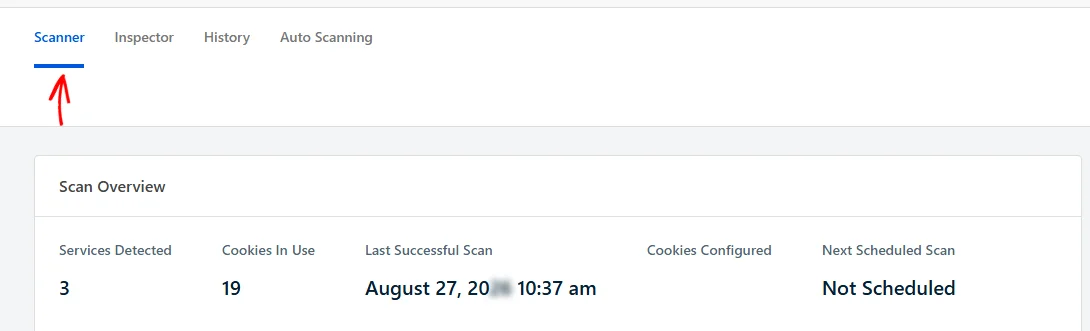
In der Zelle Nächste geplante Überprüfung steht „Nicht geplant“, während die automatische Überprüfung deaktiviert ist. Sobald ein Zeitplan läuft und eine Überprüfung abgeschlossen hat, wird das Datum angezeigt, an dem die nächste fällig ist.
Die daneben stehende Zelle „Letzte erfolgreiche Überprüfung“ deckt beide Arten von Überprüfungen ab. Sie wird aktualisiert, egal ob WPConsent die Überprüfung durchgeführt hat oder Sie selbst.
Hinweis: Hintergrundaufgaben in WordPress werden durch Traffic und nicht durch eine Uhr ausgelöst. Eine Überprüfung auf einer sehr ruhigen Website kann daher etwas nach dem Fälligkeitsdatum erfolgen, beim ersten Besuch danach.
Die vollständige Aufzeichnung vergangener Überprüfungen und der Änderungen bei jeder einzelnen finden Sie im Tab „Verlauf“ unter Überprüfung Ihrer Website.
Das war's! Sie wissen jetzt, wie Sie den WPConsent-Scanner planen und steuern, was mit seinen Ergebnissen geschieht. Schauen Sie sich als Nächstes die Verwaltung von Cookie-Kategorien an, damit alles, was eine geplante Überprüfung findet, in der gewünschten Kategorie landet.
Häufig gestellte Fragen
Nachfolgend beantworten wir einige der häufigsten Fragen zur Planung automatischer Überprüfungen.
Wann genau läuft meine geplante Überprüfung?
WPConsent fügt eine tägliche Hintergrundaufgabe hinzu, wenn Sie die automatische Überprüfung aktivieren. Jedes Mal, wenn diese Aufgabe ausgeführt wird, prüft sie, wie lange die letzte automatische Überprüfung her ist. Sie startet eine Überprüfung, wenn Ihr Intervall abgelaufen ist.
WordPress führt Hintergrundaufgaben bei Website-Besuchen aus und nicht zu einer festen Uhrzeit. Der genaue Zeitpunkt hängt daher von Ihrem Traffic ab.
Siehe So zeigen Sie WordPress Cron Jobs an und steuern sie, um zu sehen, was auf Ihrer eigenen Website in der Warteschlange steht.
Welche Seiten prüft meine geplante Überprüfung?
Dieselbe Liste, die eine manuelle Überprüfung verwendet: Ihre Startseite und alle Seiten, die Sie unter „Inhalt zur Überprüfung auswählen“ auf dem Tab „Überprüfung“ hinzugefügt haben. Geplante Überprüfungen und selbst gestartete Überprüfungen verwenden dieselbe Liste.
Wird eine geplante Überprüfung einen Dienst entfernen, den ich nicht mehr verwende?
Nein. Die automatische Aktualisierung von Diensten fügt nur Dienste hinzu, die noch nicht eingerichtet sind. Sie löscht niemals einen Dienst.
Ein Dienst kann auf einer Seite geladen werden, die nicht in Ihrer Scanliste enthalten ist. Ein fehlender Nachweis ist daher kein Beweis dafür, dass er verschwunden ist. Ein Dienst, den Sie stillgelegt haben, wird auf der Registerkarte "Cookies" manuell entfernt, wie unter Verwaltung von Diensten beschrieben.
Kann ich einen Scan selbst ausführen, während ein Zeitplan aktiv ist?
Ja. Beide Arten von Scans lesen dieselbe Seitenliste, schreiben denselben Bericht und fügen der selben Historie eine Zeile hinzu. Das manuelle Ausführen eines Scans ist der schnellste Weg, Ihre Einrichtung direkt nach einer Website-Änderung zu überprüfen.
Warum steht bei "Nächster geplanter Scan" "Nicht geplant"?
Weil "Automatisches Scannen" ausgeschaltet ist. Sobald Sie es einschalten und speichern, wird die Zelle mit einem Datum gefüllt, nachdem der erste automatische Scan ausgeführt wurde.
Löscht das Ausschalten des automatischen Scannens meine Scan-Historie?
Nein. Das Ausschalten des Schalters verhindert nur, dass zukünftige automatische Scans in die Warteschlange gestellt werden. Ihre vorhandenen Aufzeichnungen bleiben erhalten, bis sie die Anzahl der Tage überschreiten, die in "Aufbewahrung der Historie" festgelegt sind.
Warum habe ich keine Benachrichtigungs-E-Mail erhalten?
Eine Benachrichtigung wird nur nach einem geplanten Scan gesendet, der einen Dienst erkannt hat, den der vorherige Scan nicht hatte. Ein Scan, bei dem es nichts Neues zu berichten gibt, sendet überhaupt nichts.
Die Schaltfläche "Test-E-Mail senden" prüft die Adresse selbst. Wenn der Test ebenfalls nicht ankommt, ist die Zustellung eher das Problem als die Einstellung.