
Möchten Sie jeden Cookie erfassen, den Ihre Website setzt, einschließlich derjenigen, die Ihr Zustimmungsbanner noch nicht auflistet?
In dieser Anleitung führen wir Sie durch die Ausführung des WPConsent Cookie-Inspektors, das Lesen seines Panels und das Hinzufügen der gefundenen Elemente zu Ihren Cookie-Einstellungen.
Alles, was Sie brauchen, sind WPConsent und ein Administratorkonto auf Ihrer Website.
Inhaltsverzeichnis
- Überprüfung des Inspektormodus
- Starten einer Inspektion
- Lesen des Inspektionspanels
- Überprüfung dessen, was nach der Zustimmung geladen wird
- Minimieren des Panels während der Browsing
- Senden von Cookies zur Überprüfung
- Überprüfung jedes Cookies
- Erstellen von Blockierungsregeln während der Überprüfung
- Beheben von Cookies, die Aufmerksamkeit erfordern
- Häufig gestellte Fragen
Stellen Sie vor Beginn sicher, dass WPConsent auf Ihrer WordPress-Website installiert und aktiviert ist.
Überprüfung des Inspektormodus
Um zu beginnen, öffnen wir den Inspektor und sehen, in welchem Modus er auf Ihrer Website läuft.
Der Cookie-Inspektor überwacht Cookies, die in Ihrem eigenen Browser gesetzt werden, während Sie Ihre Website durchsuchen. Das macht ihn zu einem guten Partner für den Scanner, der stattdessen die Seiten-Markup liest. Zusammen decken sie die Dienste ab, die ein Scan erkennt, und jeden anderen Cookie, den Ihre Seiten setzen, einschließlich derjenigen aus Ihren eigenen Skripten.
Gehen Sie in der WordPress-Admin-Seitenleiste zu WPConsent » Scanner. Wählen Sie dann die Registerkarte Inspektor.
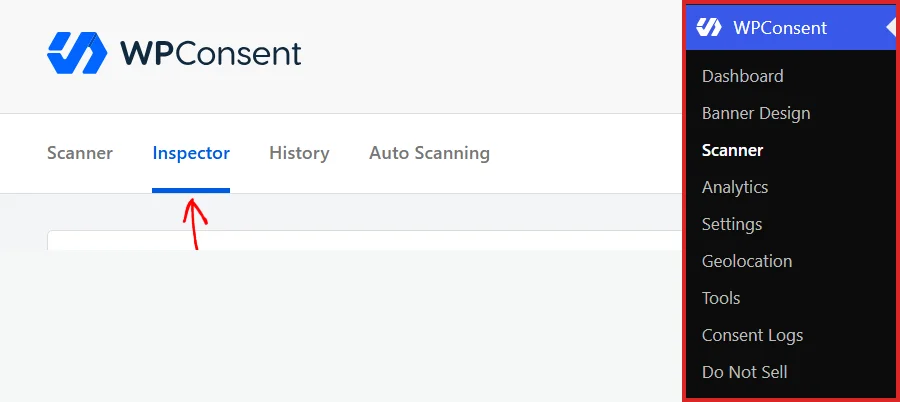
Die Registerkarte öffnet sich auf dem Cookie-Inspektor-Panel. Sie erklärt, was eine Inspektion tut, und enthält die Schaltfläche, die eine startet.
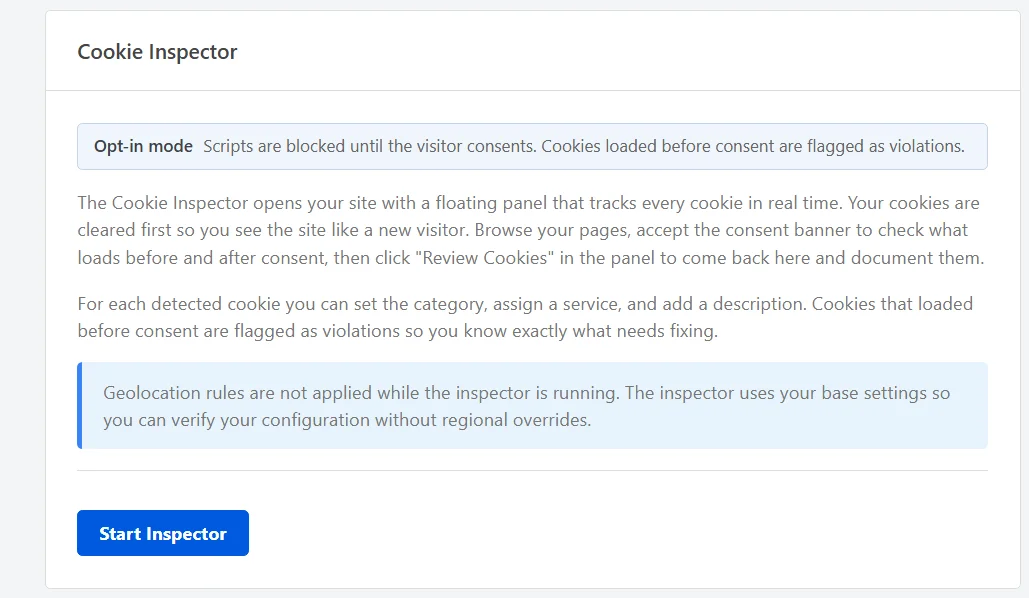
Die Markierung oben benennt den Modus, in dem der Inspektor ausgeführt wird. Der Modus ergibt sich aus zwei Ihrer Einstellungen, Skriptblockierung und Standardzulassung, sodass Sie ihn hier nicht auswählen:
- Opt-in-Modus gilt, wenn die Skriptblockierung aktiviert und die Standardzulassung deaktiviert ist. Skripte warten auf Zustimmung, sodass ein bekannter nicht wesentlicher Cookie, der vor der Zustimmung gesetzt wird, markiert wird.
- Opt-out-Modus gilt, wenn sowohl die Skriptblockierung als auch die Standardzulassung aktiviert sind. Skripte werden standardmäßig ausgeführt, sodass ein bekannter nicht wesentlicher Cookie, der nach Ablehnung durch einen Besucher gesetzt wird, markiert wird.
- Entdeckungsmodus gilt, wenn die Skriptblockierung deaktiviert ist. Der Inspektor listet Cookies auf, ohne zu prüfen, ob sie blockiert wurden.
Um den Modus zu ändern, passen Sie diese Einstellungen an, bevor Sie beginnen. Die Skriptblockierung wird unter automatischer Skriptblockierung behandelt, und die Standardzulassung unter Konfiguration der allgemeinen WPConsent-Einstellungen.
Wenn Geolokationsregeln eingerichtet sind, erklärt eine Benachrichtigung auf dem Panel, dass sie während einer Inspektion pausiert sind. Auf diese Weise testen Sie Ihre Basiseinstellungen.
Hinweis: Wenn Ihre Website noch nie gescannt wurde, empfiehlt das Panel außerdem, zuerst einen Scan durchzuführen. Ein Scan fügt die erkannten Dienste zu Ihren Cookie-Einstellungen hinzu, sodass dem Inspektor nur die tatsächlichen Lücken überbleiben.
Starten einer Inspektion
Eine Inspektion wird in Ihrem eigenen Browser auf Ihrer Live-Website ausgeführt.
Wenn Sie bereit sind, klicken Sie auf Inspektor starten.
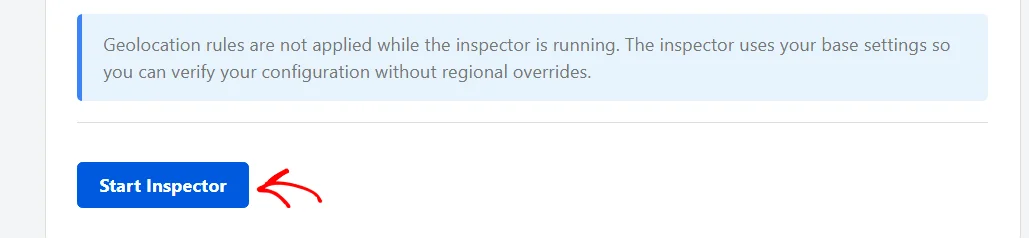
WPConsent bringt Sie mit angehängtem Inspektionsfenster zu Ihrer Homepage.
Beim ersten Laden werden die Cookies in Ihrem Browser gelöscht und die Seite neu geladen. Sie sehen die Website dann so, wie sie ein Erstbesucher sieht. Ihre WordPress-Login-Cookies bleiben erhalten, sodass Sie angemeldet bleiben.
Die Inspektion bleibt 30 Minuten aktiv. Nur Sie sehen das Fenster, da es während einer aktiven Inspektion nur für einen angemeldeten Administrator geladen wird. Ihre Besucher sehen die Website wie gewohnt.
Lesen des Inspektionspanels
Das Fenster befindet sich in der unteren Ecke der Seite und aktualisiert sich, wenn Cookies gesetzt werden. Bevor Sie das Zustimmungsbanner beantworten, zeigt es alles an, was bisher gesetzt wurde.
Hinweis: Wenn Ihr Banner eine Leiste am unteren Bildschirmrand ist, befindet sich das Fenster knapp darüber. Wenn Ihr Banner in der unteren rechten Ecke schwebt, bewegt sich das Fenster nach links, damit sich die beiden nicht überlappen.
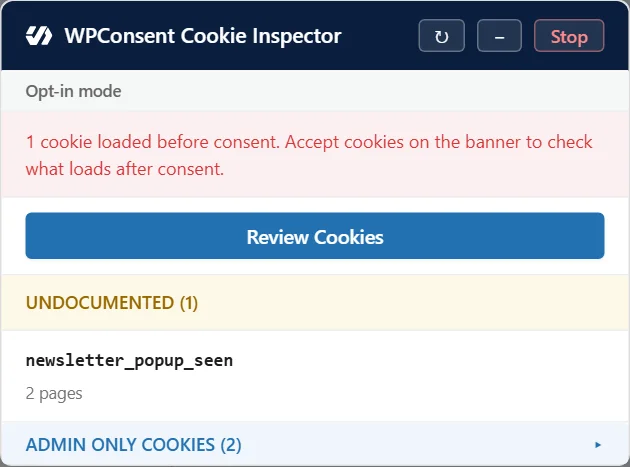
Unter dem Modus-Label informiert Sie eine Nachricht darüber, was der Inspektor sieht und was als Nächstes zu tun ist. In diesem Beispiel wurde vor der Zustimmung ein Cookie gesetzt. Die Nachricht schlägt vor, das Banner zu akzeptieren, um zu sehen, was danach geladen wird.
Cookies werden in Gruppen sortiert:
- Muss beachtet werden listet Cookies auf, die sich bereits in Ihren Cookie-Einstellungen befinden, aber für Ihren Modus zum falschen Zeitpunkt gesetzt wurden.
- Undokumentiert listet Cookies auf, die sich noch nicht in Ihren Cookie-Einstellungen befinden. Diese können Sie überprüfen und hinzufügen.
- Funktioniert korrekt listet Cookies auf, die dokumentiert sind und sich wie von Ihren Einstellungen erwartet verhalten.
- Nur Admin-Cookies listet Cookies auf, die WordPress für angemeldete Benutzer setzt und die normale Besucher niemals erhalten.
Jeder Cookie zeigt an, auf wie vielen Seiten er erschienen ist. Die Kopfzeile enthält drei Steuerelemente:
- Der Zurücksetz-Pfeil löscht Ihre Cookies und zeigt das Banner erneut an, damit Sie einen Test von vorne wiederholen können.
- Das Minuszeichen minimiert das Fenster während der Navigation.
- Stopp beendet die Inspektion, ohne etwas zu speichern.
Es lohnt sich, ein paar verschiedene Seiten zu besuchen, während das Fenster geöffnet ist, da einige Seiten Skripte laden, die andere nicht. Unter „Nächsten besuchen“ schlägt das Fenster Seiten vor, die es wert sind, überprüft zu werden, wie z. B. die Seiten auf Ihrer Scanliste und Ihre Datenschutzrichtlinien-Seite. Jede Seite verschwindet von der Liste, sobald Sie sie besucht haben.
Überprüfung dessen, was nach der Zustimmung geladen wird
Viele Cookies erscheinen erst, wenn ein Besucher ihnen zustimmt. Daher verfolgt der Inspektor die beiden Seiten dieses Moments separat.
Klicken Sie auf dem Zustimmungsbanner auf Alle akzeptieren.
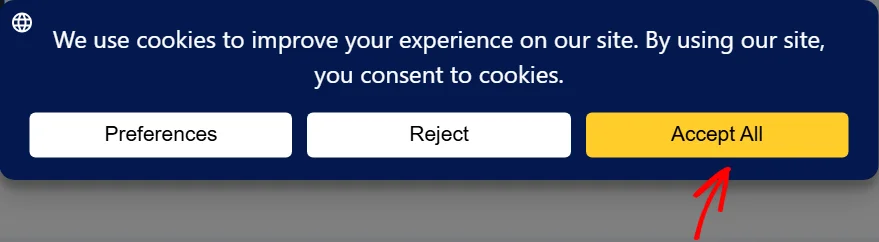
Ihre Wahl wird genauso gespeichert wie die Wahl eines Besuchers. Die Skripte, die dadurch freigegeben werden, laden dann ihre Cookies und das Fenster wird aktualisiert.
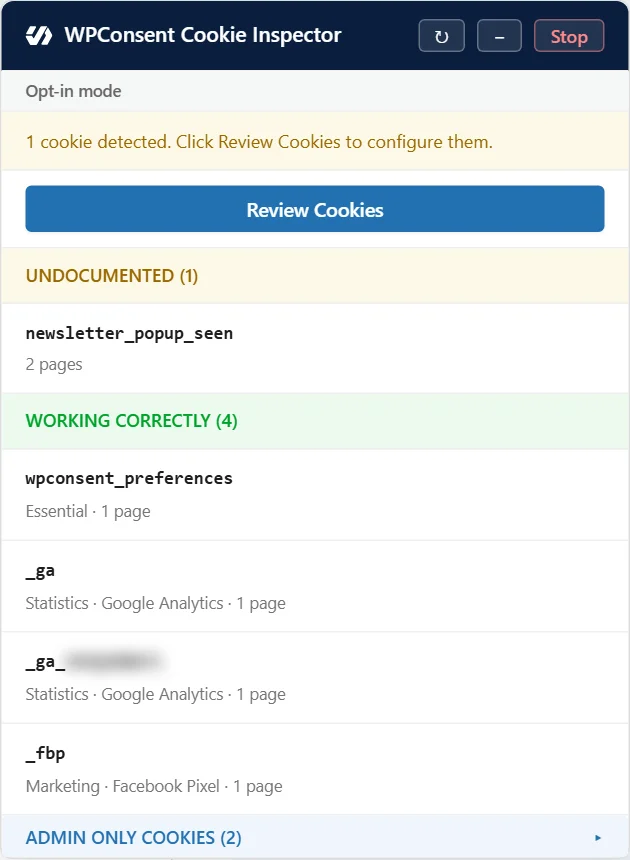
Die Cookies unter „Funktioniert korrekt“ zeigen jetzt die Kategorie und den Dienst an, zu dem sie in Ihren Einstellungen gehören. In diesem Beispiel erschienen die Google Analytics- und Facebook Pixel-Cookies erst nach der Zustimmung, was im Opt-in-Modus erwartet wird.
Im Opt-out-Modus fordert Sie das Fenster auf, Cookies auf dem Banner stattdessen abzulehnen. Dieser Modus prüft, welche Cookies nach einer Ablehnung durch den Besucher immer noch gesetzt sind.
Klicken Sie am unteren Rand der Liste auf Nur Admin-Cookies, um die Gruppe zu erweitern.
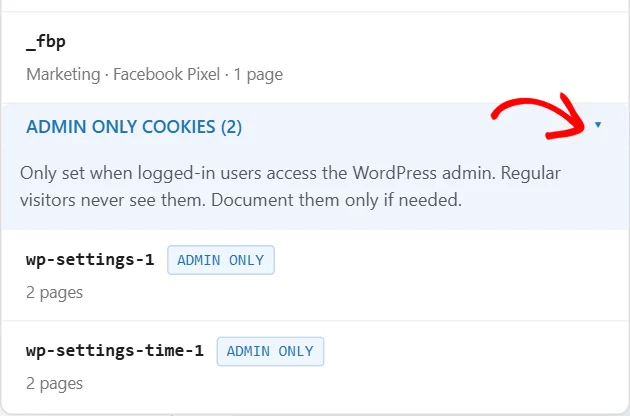
Diese Cookies stammen von WordPress selbst und werden nur gesetzt, während Sie angemeldet sind. Sie werden niemals als Probleme gezählt und Sie müssen sie nur dokumentieren, wenn Sie möchten.
Minimieren des Panels während der Browsing
Das Panel deckt einen Teil jeder Seite ab. Sie können es ausblenden und weiter surfen. Der Inspector zeichnet im Hintergrund weiter auf.
Klicken Sie im Panel-Header auf das Minuszeichen.
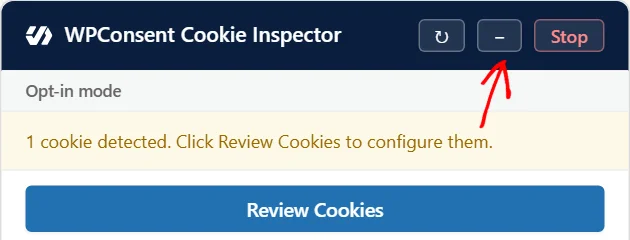
Das Panel schrumpft zu einem runden WPConsent-Symbol. Die rote Markierung zählt die Cookies, die einer Überprüfung bedürfen, d. h. die undokumentierten sowie alle, die Aufmerksamkeit erfordern.
Um das Panel wieder einzublenden, klicken Sie auf das WPConsent-Symbol.
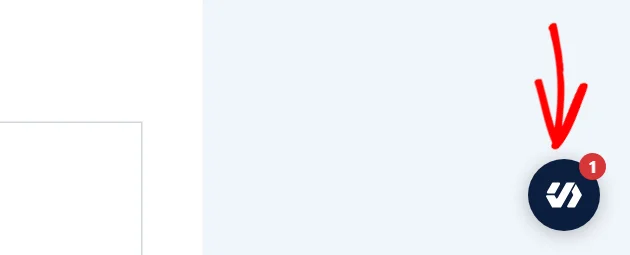
Das Panel öffnet sich wieder mit allem, was es bisher aufgezeichnet hat, bereit für den nächsten Schritt.
Senden von Cookies zur Überprüfung
Wenn Sie genug von Ihrer Website durchsucht haben, besteht der nächste Schritt darin, zu dokumentieren, was der Inspector gefunden hat.
Klicken Sie im Panel auf Cookies überprüfen.
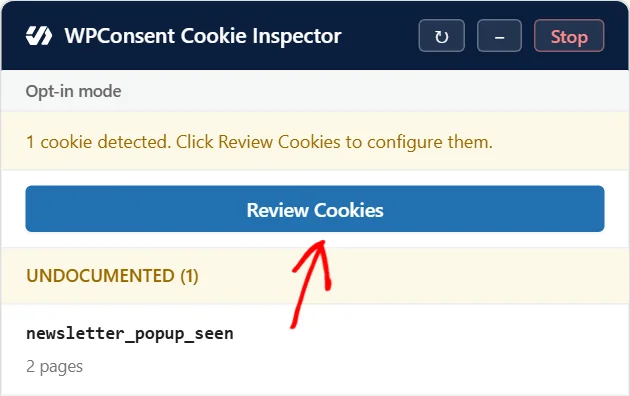
WPConsent speichert die undokumentierten Cookies in einer Überprüfungsliste, beendet die Inspektion und bringt Sie zurück zum Inspector-Tab.
Die Schaltfläche „Cookies überprüfen“ erscheint nur, solange es undokumentierte Cookies gibt. Wenn alles bereits dokumentiert ist, zeigt das Panel stattdessen eine Schaltfläche „Inspektion beenden“ an, die die Inspektion einfach beendet.
Überprüfung jedes Cookies
Zurück im Inspector-Tab trägt das Panel nun den Titel „Cookies überprüfen“. Es führt Sie nacheinander durch die Cookies. Die Markierung neben dem Titel zeigt Ihren Fortschritt an.
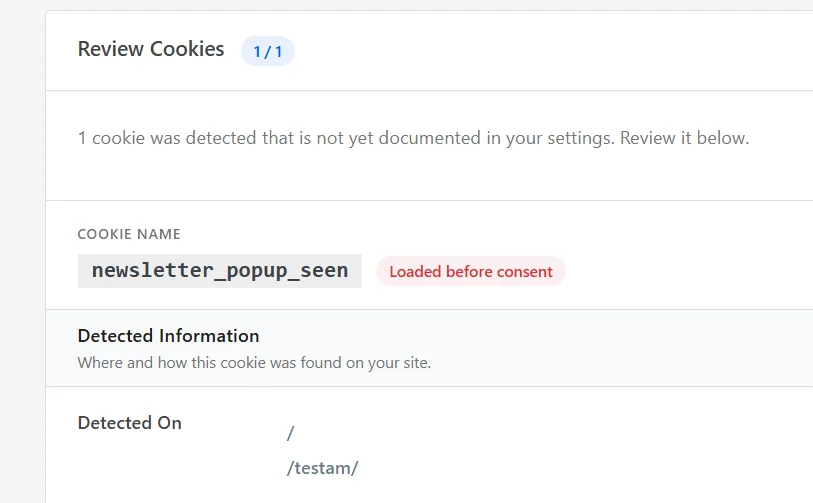
Oben in jedem Eintrag steht der Cookie-Name. Eine Markierung „Vor Zustimmung geladen“ erscheint, wenn der Cookie vor der Beantwortung des Banners gesetzt wurde. „Erkannt auf“ listet die Seiten auf, auf denen er aufgetaucht ist.
Öffnen Sie unter „Cookie-Einstellungen“ das Dropdown-Menü Kategorie und wählen Sie aus, wohin dieser Cookie gehört.
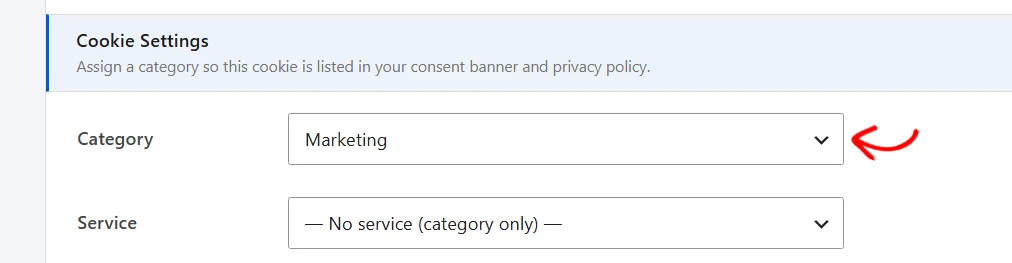
Die Kategorie ist das einzige Feld, das jeder Cookie benötigt, da sie bestimmt, wo der Cookie in Ihrem Zustimmungsbanner und Ihrer Cookie-Richtlinie aufgeführt wird.
Hilfe bei der Auswahl finden Sie unter Verwaltung von Cookie-Kategorien.
Verwenden Sie als Nächstes das Dropdown-Menü Dienst, um anzugeben, welches Tool den Cookie setzt.

Das Dropdown-Menü listet die Dienste auf, die bereits unter der von Ihnen gewählten Kategorie eingerichtet wurden. Es bietet auch drei weitere Optionen:
- Kein Dienst (nur Kategorie) ordnet den Cookie direkt seiner Kategorie zu, was für einen Cookie geeignet ist, der von keinem bestimmten Tool stammt.
- Neuen Dienst erstellen öffnet ein Formular zum Hinzufügen eines eigenen Dienstes.
- Aus Bibliothek hinzufügen öffnet die Bibliothek bekannter Dienste von WPConsent.
Wenn der Cookie von einem Tool stammt, das Sie noch nicht eingerichtet haben, wählen Sie Neuen Dienst erstellen. Ein Formular wird geöffnet, in dem die Kategorie bereits ausgefüllt ist.
Geben Sie dem Dienst einen Namen und optional eine Beschreibung und einen Link zu seiner Datenschutzerklärung. Klicken Sie dann auf Speichern.
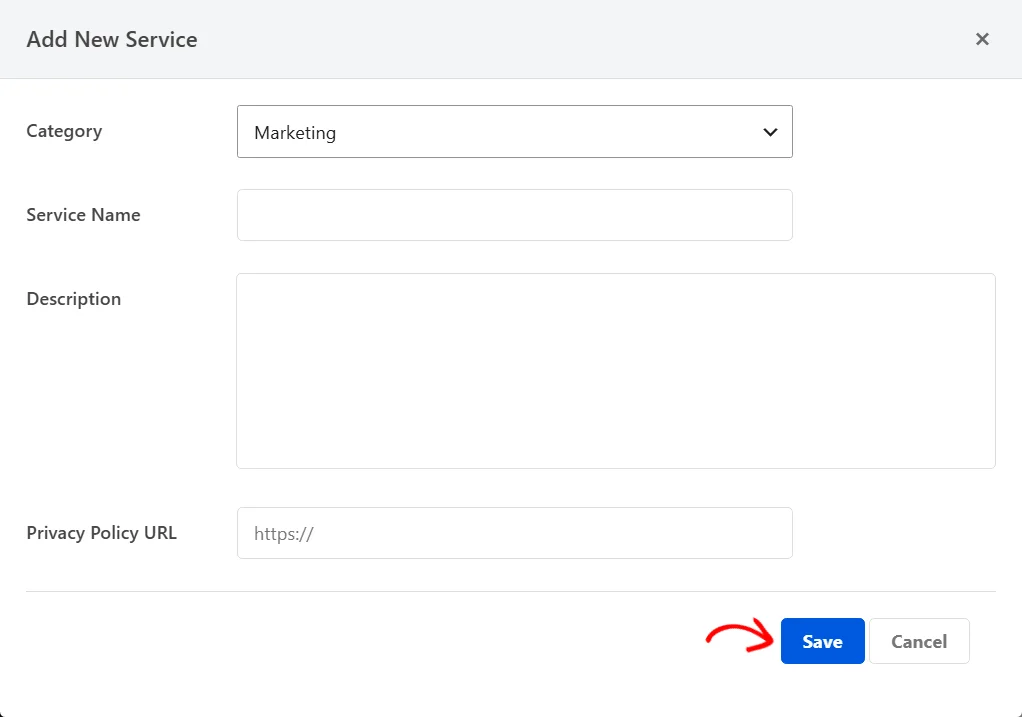
Der neue Dienst wird erstellt und für diesen Cookie ausgewählt.
Weitere Informationen zu Diensten finden Sie unter Verwaltung von Diensten.
Voraussetzungen: Das Hinzufügen eines Dienstes aus der Bibliothek ist in den kostenpflichtigen Versionen von WPConsent verfügbar.
Wenn das Tool ein bekanntes ist, wählen Sie stattdessen Aus Bibliothek hinzufügen. Ein Fenster wird geöffnet, das die Bibliothek der Dienste von WPConsent enthält.
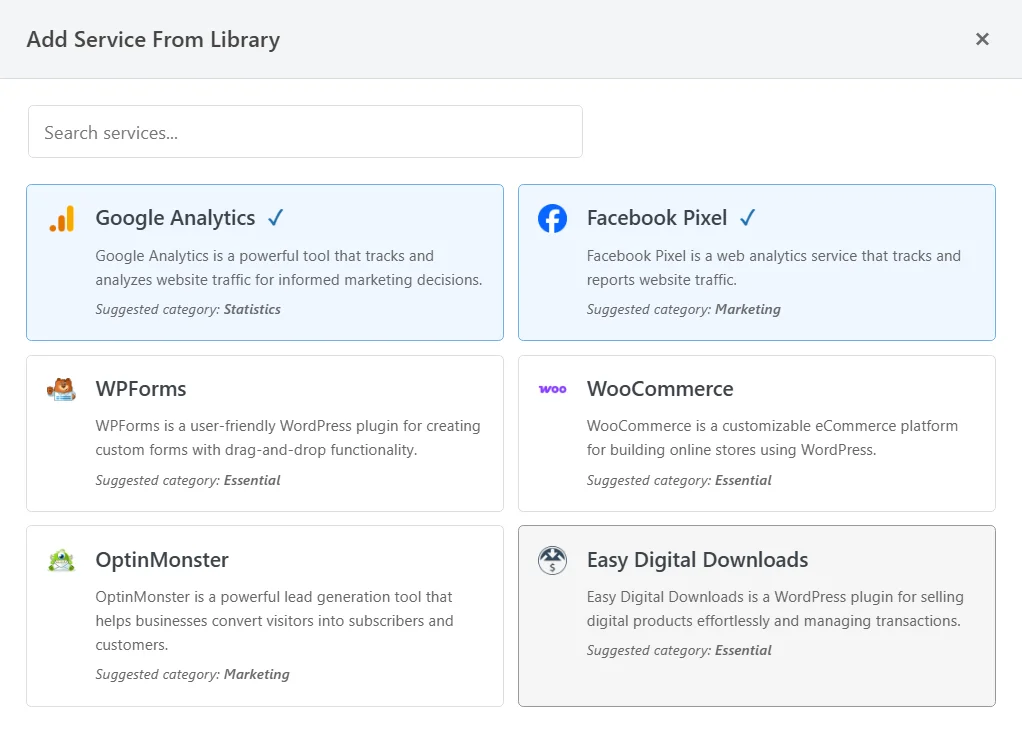
Die Auswahl der Karte eines Dienstes fügt ihn zur gewählten Kategorie hinzu und wählt ihn für diesen Cookie aus. Der Dienst wird mit der Beschreibung und den Cookie-Details angezeigt, die WPConsent dafür hinterlegt hat. Dienste, die Sie bereits haben, sind mit einem Häkchen markiert, und das Suchfeld grenzt eine lange Liste ein.
Beschreiben Sie abschließend, was der Cookie tut, im Feld Beschreibung. Aktivieren Sie dann die Dauer.
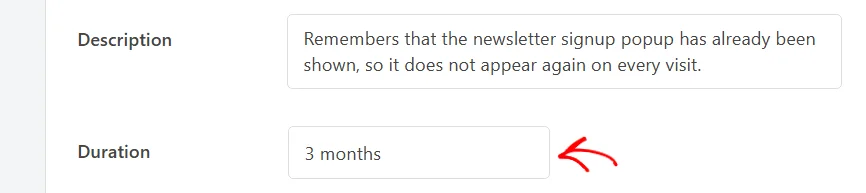
Beide Felder sind optional. Ihre Besucher lesen die Beschreibung in Ihren Cookie-Details, daher ist eine einfache Sprache am besten.
Das Feld Dauer wird für Sie ausgefüllt, wenn der Inspektor das Ablaufdatum des Cookies gesehen hat, wie er es für diesen Cookie getan hat. Sie können es ändern, wenn es falsch ist.
Wenn der Eintrag korrekt aussieht, klicken Sie auf Speichern & Weiter. Um einen Cookie für später zu belassen, verwenden Sie stattdessen den Link Überspringen neben der Schaltfläche.
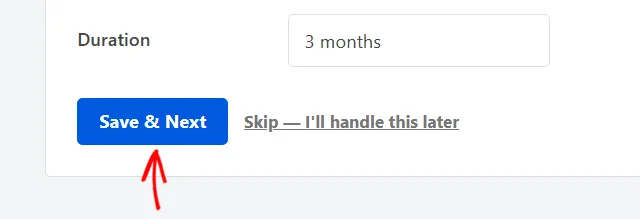
Der Cookie wird zu Ihren Cookie-Einstellungen hinzugefügt und der nächste erscheint. Ein übersprungener Cookie wird von der Überprüfungsliste entfernt, ohne hinzugefügt zu werden.
Wenn der Name des nächsten Cookies auf die gleiche Weise beginnt wie der gerade gespeicherte, füllt WPConsent für Sie die gleiche Kategorie und den gleichen Dienst aus. Verwandte Cookies, die oft ein Präfix gemeinsam haben, sind schnell erledigt.
Nach dem letzten Cookie zeigt eine Zusammenfassung an, wie viele Seiten Sie inspiziert und wie viele Cookies Sie dokumentiert oder übersprungen haben.
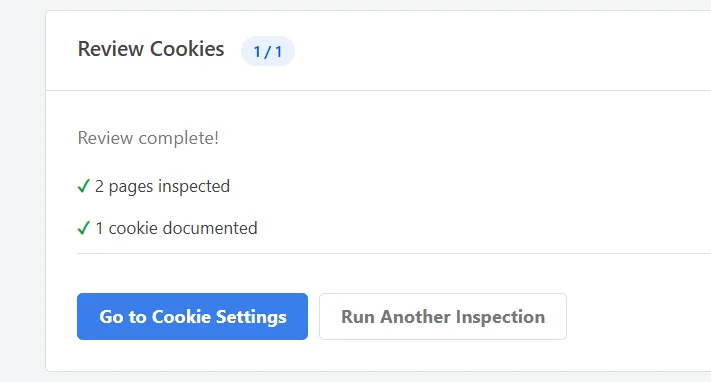
In der Zusammenfassung öffnet "Zu Cookie-Einstellungen gehen" Ihre WPConsent-Einstellungen. Die von Ihnen dokumentierten Cookies befinden sich auf deren Cookie-Tab, neben den anderen. "Weitere Inspektion ausführen" startet sofort eine neue Inspektion.
Weitere Informationen zur Bearbeitung von Einträgen finden Sie unter Verwaltung von Cookies.
Erstellen von Blockierungsregeln während der Überprüfung
Anforderungen: Skript-Tracing und die Erstellung von Blockierungsregeln sind in den kostenpflichtigen Versionen von WPConsent verfügbar.
Das Dokumentieren eines Cookies listet ihn in Ihrem Banner auf, stoppt aber nicht das Skript, das ihn setzt. Die Überprüfung kann bei Cookies, die von Skripten anderer Websites gesetzt werden, beides in einem Schritt erledigen.
Während einer Inspektion verfolgt WPConsent jeden Cookie zurück zu dem Skript, das ihn gesetzt hat. Wenn dieses Skript von einer anderen Domain geladen wird, zeigt der Überprüfungseintrag eine Zeile "Wahrscheinliche Quelle" mit der Domain und der Adresse des Skripts an. Unter den Cookie-Feldern erscheint auch ein Abschnitt "Skriptblockierung".
Wenn das Skript bereits von einer Ihrer Blockierungsregeln abgedeckt ist, gibt der Abschnitt an, welche. Andernfalls bietet er einen Schalter "Skript blockieren", der standardmäßig aktiviert ist, wobei das Feld "Skript-Tag" aus der getrackten Domain gefüllt wird. Sie können auch "Skript-Schlüsselwörter" auflisten, bei denen es sich um die Funktionsnamen handelt, die das Skript verwendet.
Wenn der Schalter aktiviert ist, benötigt der Cookie einen Dienst, bevor er gespeichert werden kann. "Speichern & Weiter" speichert dann den Cookie und erstellt eine Blockierungsregel, sodass das Skript auf die Zustimmung zur Kategorie des Cookies wartet. Die Zusammenfassung am Ende zählt die von Ihnen erstellten Regeln.
Das Tracing überspringt Skripte, die von Ihrer eigenen Domain bereitgestellt werden. Der Cookie in unserem Beispiel stammte von einem kleinen Skript auf der Website selbst, daher hatte sein Eintrag keinen Abschnitt "Skriptblockierung". Solche Skripte benötigen eine eigene Regel, die unter benutzerdefinierten Skripten und iFrames eingerichtet wird.
Beheben von Cookies, die Aufmerksamkeit erfordern
Ein Cookie unter „Zu erledigende Aufgaben“ ist bereits dokumentiert und gelangt daher nicht auf die Prüfliste. Stattdessen wird eine kurze Warnung angezeigt, die besagt, dass möglicherweise eine blockierende Regel fehlt.
Im Opt-in-Modus wurde das Cookie vor der Zustimmung geladen. Im Opt-out-Modus wurde es immer noch gesetzt, nachdem Sie Cookies abgelehnt haben. In beiden Fällen wird das dahinterliegende Skript nicht zurückgehalten.
Die Korrektur besteht darin, dass die automatische Skriptblockierung diesen Dienst abdeckt. Für ein Skript außerhalb dieser Liste hält eine benutzerdefinierte Regel in benutzerdefinierten Skripten und iFrames es zurück. Eine erneute Überprüfung zeigt dann, ob das Cookie zu „Funktioniert korrekt“ verschoben wurde.
Das ist alles! Sie wissen jetzt, wie Sie den Cookie-Inspektor ausführen, sein Panel lesen und die Ergebnisse in dokumentierte Cookies umwandeln. Schauen Sie sich als Nächstes unseren Leitfaden zur automatischen Skriptblockierung an, damit die Skripte hinter diesen Cookies auf die Zustimmung warten.
Häufig gestellte Fragen
Nachfolgend beantworten wir einige der häufigsten Fragen zum Cookie-Inspektor.
Können meine Besucher das Inspektions-Panel sehen?
Nein. Das Panel wird nur für einen angemeldeten Administrator während der eigenen Inspektion dieses Administrators geladen, wie in Inspektion starten beschrieben. Andere Administratoren auf Ihrer Website sehen es ebenfalls nicht, es sei denn, sie starten selbst eine Inspektion.
Wie lange dauert meine Inspektion?
Eine Inspektion bleibt 30 Minuten lang aktiv, nachdem Sie auf „Inspektor starten“ geklickt haben. Sie endet früher, wenn Sie auf „Cookies überprüfen“, „Inspektion abschließen“ oder „Stopp“ klicken. Um nach dem Ende fortzufahren, starten Sie eine neue Inspektion über den Tab „Inspektor“.
Löscht das Starten einer Inspektion die Cookies meiner Besucher?
Nein. Der Inspektor löscht nur Cookies in Ihrem eigenen Browser, zu Beginn der Inspektion und immer dann, wenn Sie den Reset-Pfeil verwenden. Er behält Ihre WordPress-Anmelde-Cookies, damit Sie angemeldet bleiben.
Wie unterscheidet sich der Inspektor von meinen Scans?
Ein Scan sendet das Markup der Seiten auf Ihrer Scan-Liste an den Scan-Service von WPConsent, der es mit bekannten Diensten abgleicht. Der Inspektor beobachtet Cookies, die tatsächlich in Ihrem Browser gesetzt werden, während Sie surfen. Dadurch kann er jedes Cookie auflisten, das Ihre Seiten setzen, einschließlich derer von Ihren eigenen Skripten.
Weitere Informationen finden Sie unter Scannen Ihrer Website.
Warum werden meine Geolocation-Regeln während einer Inspektion nicht angewendet?
WPConsent pausiert die Geolocation-Regeln für Sie während einer Inspektion, damit der Inspektor Ihre Basiseinstellungen ohne regionale Überschreibungen testet. Ihre Besucher erhalten wie gewohnt ihre regionalen Regeln.
Weitere Informationen zu diesen Regeln finden Sie unter Einrichten von Geolocation-Regeln.
Was passiert mit einem Cookie, das ich überspringe?
Es wird von der Prüfliste entfernt, ohne zu Ihren Cookie-Einstellungen hinzugefügt zu werden. Da es weiterhin undokumentiert ist, erscheint es erneut, wenn eine Inspektion es beim nächsten Mal erkennt.
Was passiert, wenn ich gehe, bevor ich jedes Cookie überprüft habe?
Die verbleibenden Cookies bleiben auf der Prüfliste. Der Tab „Inspektor“ wird beim nächsten Besuch auf die Überprüfung geöffnet, und Ihr Dashboard zeigt eine Benachrichtigung an, bis die Liste leer ist.
Erscheint der Inspektor auf meinem WPConsent-Dashboard?
Ja. Während Cookies auf Überprüfung warten, verlinkt eine Benachrichtigung oben auf dem Dashboard zurück zur Registerkarte „Inspektor“. Zwei Elemente in der Dashboard-Bewertung verfolgen ebenfalls den Inspektor. Eines wird durch mindestens einmaliges Ausführen verdient, das andere, indem keine zu überprüfenden Ergebnisse mehr vorhanden sind.
Wie die Bewertung funktioniert, siehe die Dashboard-Übersicht.
Warum ist das Feld „Dauer“ für einige meiner Cookies leer?
Der Inspektor füllt das Feld „Dauer“ aus, wenn er ein Skript sieht, das das Ablaufdatum des Cookies festlegt. Ein Cookie, das bereits vorhanden war, als die Seite geladen wurde, wie z. B. eines, das Ihr Server sendet, kommt ohne diese Details an. Geben Sie in diesem Fall die Dauer selbst ein, wenn Sie sie kennen.