
Möchten Sie, dass Ihr Zustimmungsbanner die Tools benennt, die jeden Cookie setzen, anstatt rohe Cookie-Namen aufzulisten?
In dieser Anleitung führen wir Sie durch die Dienste von WPConsent und wie Sie diese hinzufügen. Alles, was Sie brauchen, ist WPConsent auf Ihrer Website und ein paar Minuten auf der Registerkarte "Cookies".
Inhaltsverzeichnis
- Wie funktionieren Dienste?
- Überprüfung der Dienste auf Ihrer Website
- Hinzufügen eines Dienstes aus der Bibliothek
- Hinzufügen eines Dienstes per Hand
- Bearbeiten eines Dienstes
- Verschieben eines Dienstes in eine andere Kategorie
- Löschen eines Dienstes
- Besuchern das Umschalten von Diensten ermöglichen
- Überprüfen Ihrer Einrichtung
- Häufig gestellte Fragen
Stellen Sie vor Beginn sicher, dass WPConsent auf Ihrer WordPress-Website installiert und aktiviert ist.
Voraussetzungen: Der Import eines Dienstes aus der Bibliothek erfordert eine Lizenzstufe Basic oder höher.
Wie funktionieren Dienste?
Ein Dienst ist das Tool, das einen Cookie setzt. Google Analytics, Facebook Pixel, YouTube und WooCommerce sind alles Dienste. Jeder von ihnen setzt mehrere eigene Cookies.
WPConsent ordnet jeden Cookie dem Dienst zu, dem er gehört. Anschließend ordnet es diesen Dienst einer Cookie-Kategorie zu. Das Ergebnis sind drei Ebenen: die Kategorie, die darin enthaltenen Dienste und die Cookies, die jeder Dienst setzt.
Jede Website beginnt mit drei Kategorien: Essentiell, Statistiken und Marketing. Unser Leitfaden zu Cookie-Kategorien behandelt das Umbenennen und Hinzufügen eigener Kategorien.
Ihre Besucher sehen die mittlere Ebene. Eine Liste mit rohen Cookie-Namen sagt ihnen sehr wenig. Eine Auflistung von Google Analytics sagt ihnen genau, wem was anvertraut wird.
Jeder Dienst enthält vier Informationen.
- Kategorie bestimmt, zu welcher Gruppe der Dienst gehört und welche Zustimmungsoption ihn steuert.
- Dienstname ist die Bezeichnung, die Ihre Besucher im Einstellungsfenster und auf Ihrer Cookie-Richtlinien-Seite lesen.
- Beschreibung erklärt, was der Dienst tut, an denselben beiden Stellen.
- URL der Datenschutzrichtlinie wird zu einem Link zur eigenen Richtlinie des Anbieters, damit Besucher die Bedingungen selbst lesen können.
Ein Dienst befindet sich immer in einer Kategorie. Seine Cookies reisen mit ihm. Deshalb ist das Verschieben eines Dienstes eine einzige Änderung und keine cookie-weise Bearbeitung.
Überprüfung der Dienste auf Ihrer Website
Um zu beginnen, nehmen wir die auf Ihrer Website bereits erfassten Dienste unter die Lupe.
Die meisten von ihnen kommen von selbst. Der Scanner von WPConsent liest Ihre Seiten und erkennt die gefundenen Tools. Anschließend erfasst er jeden einzelnen mit seinen bereits ausgefüllten Cookies.
Wenn Ihre Kategorien leerer aussehen als die hier gezeigten, ist ein Scan das, was sie füllt. Unser Leitfaden zum Scannen Ihrer Website behandelt die Durchführung eines solchen Scans.
Gehen Sie in der Admin-Seitenleiste von WordPress zu WPConsent » Einstellungen.
Wählen Sie oben auf der Seite den Tab Cookies.
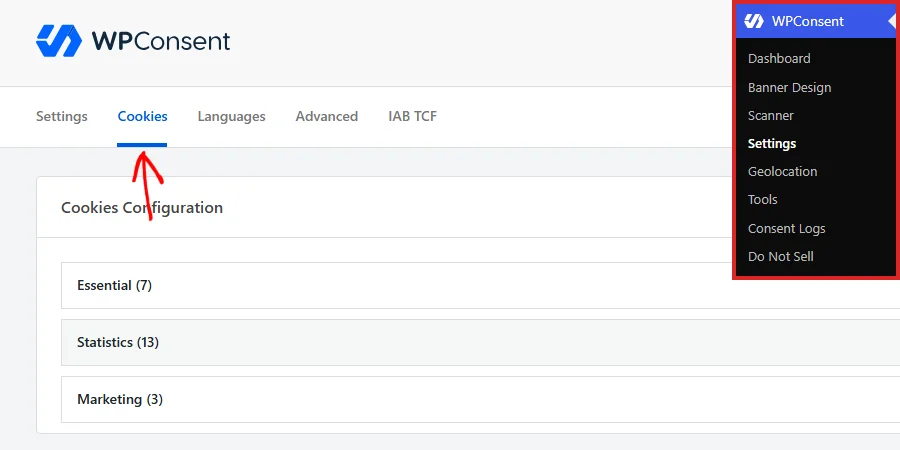
Ihre Kategorien werden als erweiterbare Zeilen angezeigt. Die Zahl nach jedem Namen gibt an, wie viele Cookies diese Kategorie enthält. Diese Zählung schließt die Cookies ein, die unter den Diensten der Kategorie abgelegt sind.
Klicken Sie in der Kategorie, die Sie sich ansehen möchten, auf den Pfeil rechts in der Zeile.
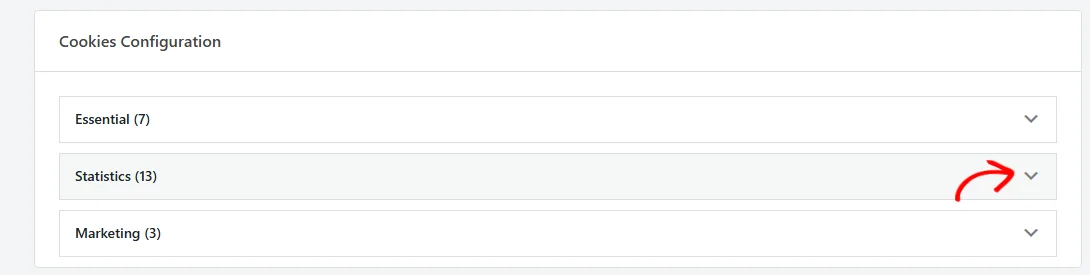
Die Kategorie öffnet sich und zeigt zuerst ihre Beschreibung an. Jeder darunter abgelegte Dienst folgt.
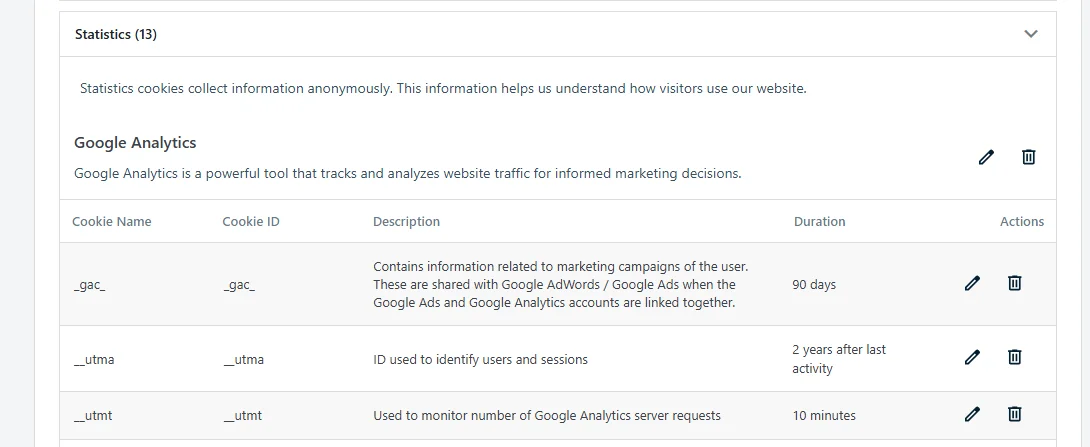
Jeder Dienstblock zeigt oben seinen Namen und seine Beschreibung. Darunter befindet sich seine eigene Cookie-Tabelle. Jede Zeile in dieser Tabelle ist ein Cookie mit seinem Namen, seiner ID, seiner Beschreibung und seiner Dauer.
Das Öffnen einer Kategorie schließt die anderen, sodass Sie jeweils eine Gruppe lesen.
Die Stift- und Papierkorb-Symbole neben einem Dienstblock gehören zum Dienst selbst. Die Symbole in der Tabelle gehören zu den einzelnen Cookies.
Unser Leitfaden zur Verwaltung von Cookies behandelt diese.
Hinzufügen eines Dienstes aus der Bibliothek
Wenn der Scanner etwas übersieht, ist die Bibliothek der schnellste Weg, es hinzuzufügen. WPConsent führt einen Katalog bekannter Dienste. Der Import eines Dienstes bringt seine Beschreibung, den Link zur Datenschutzrichtlinie seines Anbieters und seine bekannten Cookies mit sich.
Erweitern Sie zuerst die Kategorie, zu der der Dienst gehört.
Klicken Sie am Ende der geöffneten Kategorie auf Dienst aus Bibliothek hinzufügen.

Die Bibliothek öffnet sich mit einem Suchfeld darüber. Jeder Eintrag zeigt den Dienstnamen, eine kurze Beschreibung und die Kategorie an, die WPConsent dafür vorschlägt.
Ein Eintrag, der bereits auf Ihrer Website vorhanden ist, trägt ein Häkchen neben dem Namen, unabhängig davon, ob der Scanner ihn erstellt hat oder Sie ihn selbst importiert haben. Das Häkchen zeigt Ihnen, dass das Tool bereits erfasst ist, sodass Sie mit dem nächsten fortfahren können.
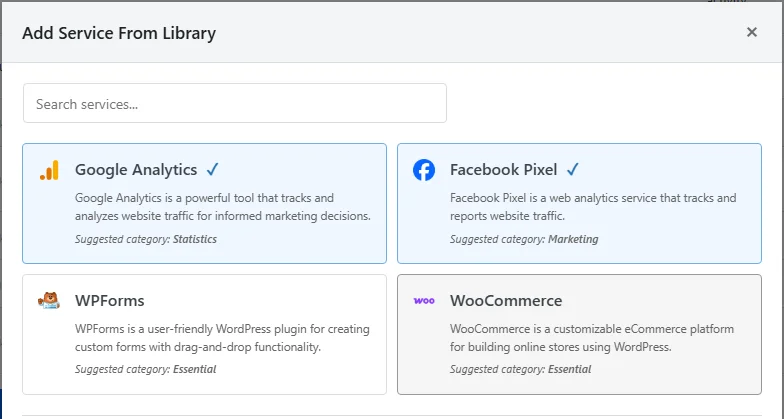
Geben Sie im Suchfeld einen Teil des Dienstnamens ein, um die Liste einzugrenzen.
Sobald der gewünschte Eintrag in der Liste ist, klicken Sie darauf.
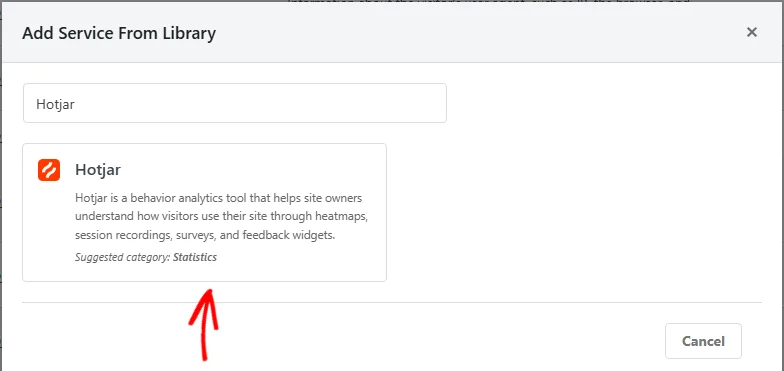
WPConsent importiert den Dienst und seine Cookies sofort. Das Overlay schließt sich von selbst. Der neue Block erscheint in der erweiterten Kategorie, bereits ausgefüllt.
Hinweis: Die vorgeschlagene Kategorie ist eine Empfehlung, kein Ziel. Der Dienst landet in der Kategorie, aus der Sie die Bibliothek geöffnet haben.
Das Erweitern der richtigen Kategorie, bevor Sie die Bibliothek öffnen, erspart Ihnen das spätere Verschieben des Dienstes.
Hinzufügen eines Dienstes per Hand
Alles, was sowohl der Scanner als auch die Bibliothek übersehen, kann manuell hinzugefügt werden. Ein regionales Tool, ein internes Skript oder ein von Ihrem Entwickler geschriebenes Widget fallen alle in diese Gruppe.
Beginnen Sie wieder damit, die Kategorie zu erweitern, zu der der Dienst gehört.
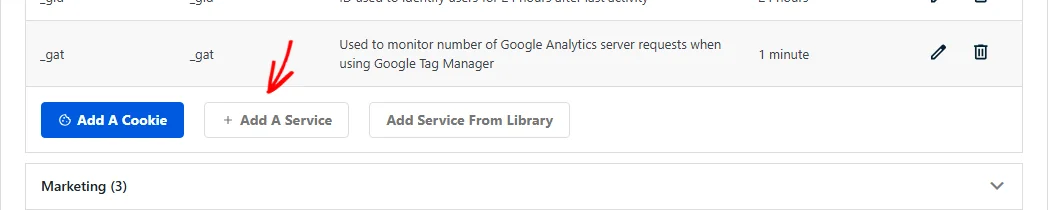
Klicken Sie in derselben Schaltflächenreihe auf Einen Dienst hinzufügen.
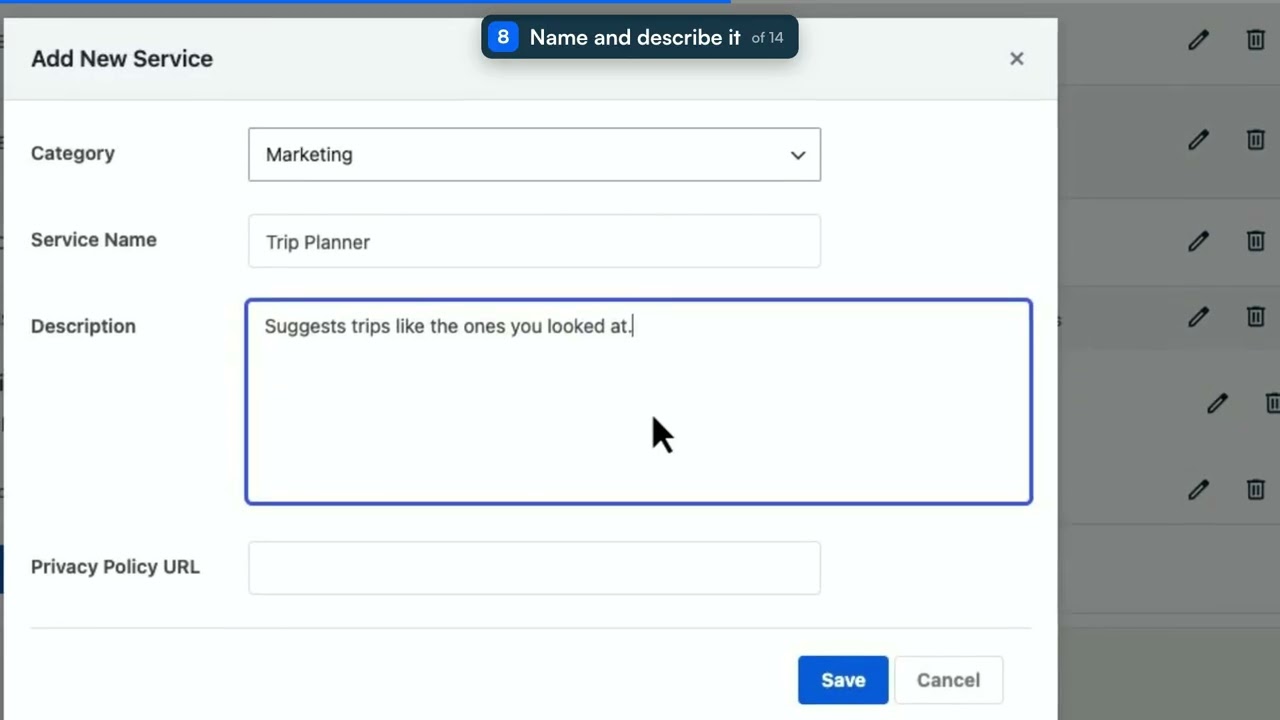
Ein Overlay öffnet sich mit den vier Dienstfeldern. Kategorie ist bereits auf die erweiterte Kategorie eingestellt. Ändern Sie sie nur, wenn Sie die falsche geöffnet haben.
Geben Sie unter Dienstname den Produktnamen des Anbieters ein, den Ihre Besucher erkennen werden. Schreiben Sie unter Beschreibung in einfacher Sprache, was der Dienst tut. Wenn der Anbieter eine Datenschutzrichtlinie veröffentlicht, fügen Sie deren Adresse in URL der Datenschutzrichtlinie ein.
Wenn die Felder ausgefüllt sind, klicken Sie auf Speichern.
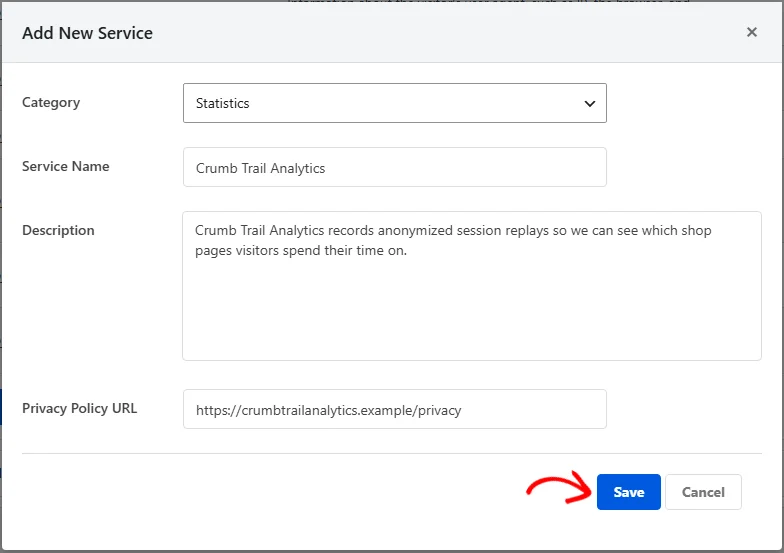
Das Overlay schließt sich und Ihr Dienst erscheint in der Kategorie.

Diese Schaltfläche Speichern speichert den Dienst separat. Die Schaltfläche Änderungen speichern auf der Registerkarte Einstellungen deckt die Einstellungen auf dieser Registerkarte ab.
Ein auf diese Weise hinzugefügter Dienst beginnt ohne Cookies, da nur Sie wissen, welche er setzt.
Unser Leitfaden zur Verwaltung von Cookies erklärt, wie Sie jeden Cookie hinzufügen und ihn einem Dienst zuordnen.
Bearbeiten eines Dienstes
Die Formulierungen eines Dienstes sind es wert, überarbeitet zu werden, insbesondere bei denen, die der Scanner für Sie hinzugefügt hat. Diese Beschreibungen sind für jede Website geschrieben und nicht für Ihre.
Klicken Sie im Dienstblock, den Sie ändern möchten, auf das Stiftsymbol.

Das gleiche Overlay öffnet sich mit den aktuellen Details des Dienstes. Die Überschrift lautet Dienst bearbeiten.
Sobald die Formulierung Ihren Wünschen entspricht, klicken Sie auf Speichern.
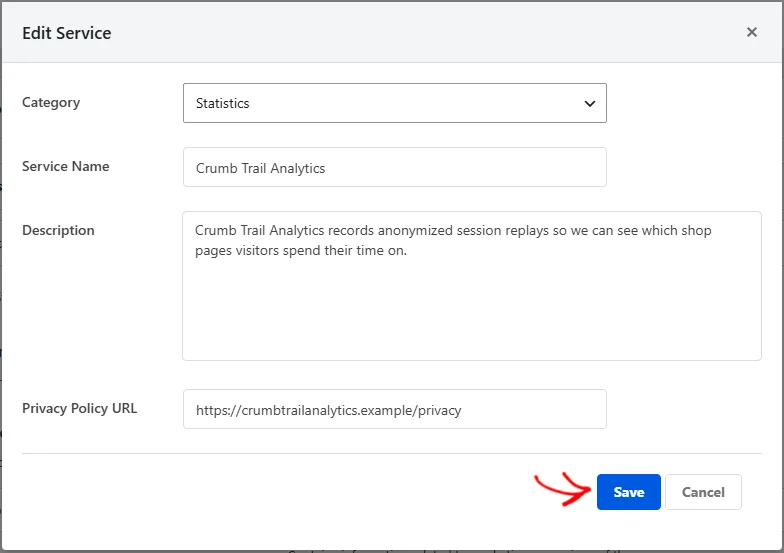
Der Block wird an Ort und Stelle mit Ihrer neuen Formulierung aktualisiert. Ihre Besucher sehen ihn bei ihrem nächsten Besuch.
Halten Sie den Namen erkennbar, wenn Sie ihn ändern. WPConsent verwendet den Dienstnamen als Bezeichnung, die Ihre Besucher lesen. Ein Besucher, der entscheidet, ob er ein Tool akzeptiert, muss wissen, um welches Tool es sich handelt.
Verschieben eines Dienstes in eine andere Kategorie
Manchmal landet ein Dienst in der falschen Gruppe. Ein Analyse-Tool, das auch Werbepublikum aufbaut, gehört unter Marketing statt unter Statistik.
Um einen Dienst zu verschieben, öffnen Sie ihn zunächst zur Bearbeitung.
Wählen Sie im Dropdown-Menü Kategorie die Gruppe aus, zu der er gehört.
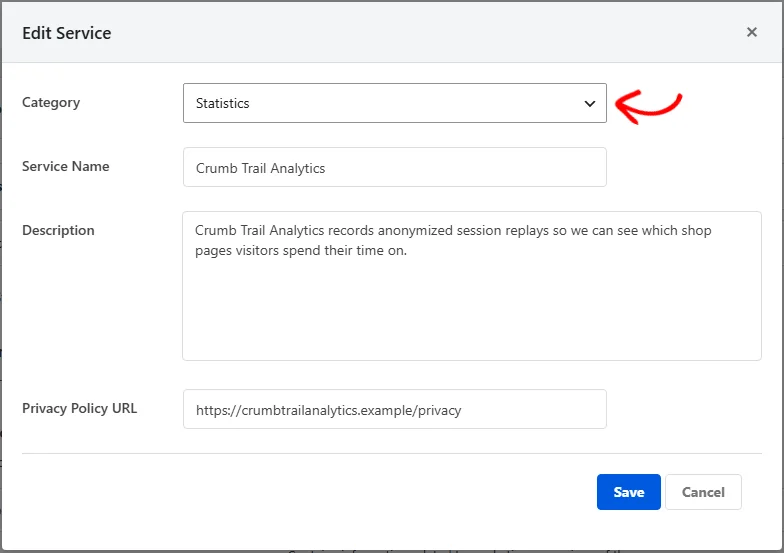
Die Dropdown-Liste enthält jede Kategorie auf Ihrer Website, einschließlich der von Ihnen selbst hinzugefügten.
Das Speichern des Overlays verschiebt den Dienst. Seine Cookies werden mitverschoben.
Von da an steuert die Zustimmungseinstellung für die neue Kategorie diesen Dienst. Verschieben Sie ein Tool zu Marketing und ein Besucher, der Marketing ablehnt, aber Statistik akzeptiert, lädt es nicht mehr.
Löschen eines Dienstes
Ein Dienst für ein Tool, das Sie von Ihrer Website entfernt haben, kann mit diesem entfernt werden.
Klicken Sie im Block dieses Dienstes auf das Papierkorbsymbol.

Ihr Browser fragt Sie zuerst um Bestätigung. Sobald Sie bestätigen, verschwindet der Block sofort aus der Kategorie. Die Cookies, die darunter gruppiert waren, verlassen mit ihm Ihre Cookie-Liste.
Für einen Dienst, den der Scanner erkennt, bringt ein neuer Scan ihn mit seinen ausgefüllten Cookies zurück.
Unser Leitfaden zum Scannen Ihrer Website behandelt dies.
Besuchern das Umschalten von Diensten ermöglichen
Standardmäßig listet Ihr Präferenzfeld Dienste zur Information auf und platziert einen Schalter für jede Kategorie. Ein Besucher, der Statistik akzeptiert, akzeptiert alle Statistikdienste auf einmal.
Dienste in einzelne Auswahlmöglichkeiten umzuwandeln ist eine einzige Einstellung. Sie eignet sich für Websites, die mehrere Tools in derselben Kategorie betreiben. Ein Besucher ist vielleicht mit einem davon zufrieden und mit dem anderen nicht.
Wählen Sie oben auf der Seite die Registerkarte Einstellungen.

Schalten Sie im Bedienfeld Cookie-Konfiguration Dienste umschalten ein.

Klicken Sie am unteren Rand des Bedienfelds auf Änderungen speichern.
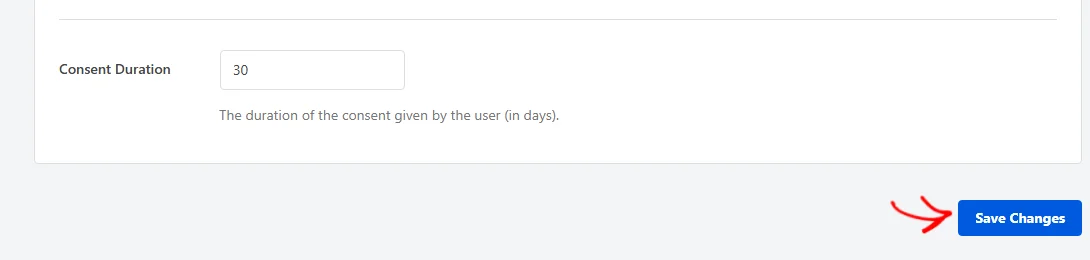
Jeder Dienst in Ihrem Präferenzfeld erhält nun einen eigenen Schalter, neben dem Schalter für seine Kategorie.
Dienste in der Kategorie Essentiell bleiben eingeschaltet, da Ihre Website sie zum Funktionieren benötigt.
Ob die neuen Schalter ein- oder ausgeschaltet sind, hängt von Ihrer Einstellung Standard zulassen ab.
Unser Leitfaden zu den allgemeinen Einstellungen von WPConsent behandelt diese Einstellung zusammen mit dem Rest des Bedienfelds.
Überprüfen Ihrer Einrichtung
Zwei Prüfungen bestätigen, dass Ihre Dienste wie gewünscht eingerichtet sind.
Klicken Sie auf die Registerkarte „Cookies“ und stellen Sie sicher, dass jedes Tool, das Cookies auf Ihrer Website setzt, einen eigenen Dienstblock hat. Jeder Block benötigt einen Namen, den Ihre Besucher wiedererkennen, und eine Beschreibung, die erklärt, was das Tool tut.
Besuchen Sie dann Ihre Cookie-Richtlinien-Seite. Dort sind alle Dienste unter ihrer Kategorie aufgeführt, mit der von Ihnen geschriebenen Beschreibung und einer Tabelle der Cookies dieses Dienstes. Ein Link „Mehr erfahren“ erscheint überall dort, wo Sie eine Datenschutzadresse angegeben haben.
Alles, was dort seltsam erscheint, sollte auf der Registerkarte „Cookies“ korrigiert werden. Es ist dieselbe Formulierung, die Ihre Besucher im Präferenzfenster lesen.
Das ist alles! Sie wissen jetzt, wie Sie WPConsent-Dienste überprüfen, hinzufügen, bearbeiten und entfernen. Sie wissen auch, wie Sie Besuchern erlauben, diese einzeln zu akzeptieren.
Um einen neuen Dienst mit den von ihm gesetzten Cookies zu befüllen, lesen Sie unsere Anleitung zur Verwaltung von Cookies.
Häufig gestellte Fragen
Nachfolgend haben wir einige der häufigsten Fragen zu den Diensten von WPConsent beantwortet.
Woher stammen die Dienste, die bereits auf meiner Website vorhanden sind?
Der Scanner hat sie dort platziert. Er liest Ihre Seiten und gleicht das Gefundene mit den ihm bekannten Diensten ab. Sein Schritt „Cookies automatisch konfigurieren“ erstellt dann jeden Dienst in der richtigen Kategorie mit den zugehörigen Cookies.
Ein späterer Scan fügt alles Neue hinzu und lässt Ihre bestehenden Dienste unberührt. Von Ihnen selbst bearbeitete Formulierungen bleiben bearbeitet.
Muss ich Cookies hinzufügen, bevor Besucher einen Dienst sehen?
Nein. Ein Dienst erscheint im Präferenzfenster, sobald er existiert, mit oder ohne darunterliegende Cookies.
Kategorien funktionieren anders. Eine leere Kategorie ohne Cookies und ohne Dienste darin wird nicht im Fenster angezeigt. „Essentiell“ ist die Ausnahme und wird immer angezeigt.
Kann ich einen Dienst in zwei Kategorien einordnen?
Nein. Ein Dienst gehört zu genau einer Kategorie, was es ermöglicht, ihn und alles, was darunter fällt, mit einer einzigen Zustimmungseinstellung zu steuern.
Wenn ein Tool tatsächlich zwei Zwecke umfasst, wählen Sie die Kategorie, die den sensibleren Zweck widerspiegelt. Ein Besucher, der diese Kategorie ablehnt, lädt dann nichts davon.
Was sagt mir die vorgeschlagene Kategorie in der Bibliothek?
Es ist die Empfehlung von WPConsent für die Gruppe, zu der der Dienst gehört. Der Import selbst platziert den Dienst in der Kategorie, aus der Sie die Bibliothek geöffnet haben.
Wenn die beiden nicht übereinstimmen, schließen Sie das Overlay und öffnen Sie die Bibliothek erneut aus der Kategorie, die der Vorschlag nennt. Erst importieren und dann den Dienst mit dem Dropdown-Menü „Kategorie“ verschieben, funktioniert auch.
Muss ich nach dem Hinzufügen eines Dienstes auf „Änderungen speichern“ klicken?
Nein. Das Hinzufügen, Bearbeiten und Löschen eines Dienstes wird wirksam, wenn Sie das Overlay speichern oder die Löschung bestätigen.
„Änderungen speichern“ auf der Registerkarte „Einstellungen“ umfasst die Einstellungen auf dieser Registerkarte, einschließlich „Dienste umschalten“. Das ist der einzige Ort in dieser Anleitung, an dem Sie es benötigen.
Kann ich einen Dienst nach dem Löschen wiederherstellen?
Für alles, was der Scanner erkennt, ja. Führen Sie einen neuen Scan durch und WPConsent erstellt den Dienst mit seinen Cookies erneut, da ein Scan alles hinzufügt, was fehlt.
Der Import aus der Bibliothek bringt einen Katalogdienst mit einem Klick zurück. Ein Dienst, den Sie von Hand geschrieben haben, muss seine vier Felder erneut ausfüllen.
Warum können meine Besucher einen Dienst unter „Essentiell“ nicht deaktivieren?
Da Ihre Website diese Cookies benötigt, um zu funktionieren. Wenn Dienste aktiviert sind, werden Dienste in der Kategorie „Essentiell“ als aktiviert und gesperrt angezeigt.
Wenn ein Dienst unter „Essentiell“ für die Funktionsfähigkeit Ihrer Website nicht benötigt wird, verschieben Sie ihn in die Kategorien „Statistiken“ oder „Marketing“. Besucher erhalten dann eine Wahlmöglichkeit.