
Möchten Sie genau entscheiden, was Ihre Besucher sehen und welche Skripte ausgeführt werden, bevor sie ihre Zustimmung geben?
In diesem Leitfaden führen wir Sie durch jede Option auf der WPConsent-Einstellungsseite. Dies reicht vom Zustimmungsbanner selbst bis hin zur Speicherdauer der Wahl eines Besuchers. Alles, was Sie brauchen, ist WPConsent auf Ihrer WordPress-Website.
Voraussetzungen: Zustimmungs-Protokolle und automatische Bereinigung erfordern eine kostenpflichtige Version von WPConsent.
Inhaltsverzeichnis
- Aktivieren des Zustimmungsbanners und der Skriptblockierung
- Hinzufügen des schwebenden Einstellungsbuttons
- Wahl zwischen Opt-In- und Opt-Out-Zustimmung
- Besuchern das Umschalten einzelner Dienste ermöglichen
- Konfigurieren des Google Consent Mode
- Überprüfen Ihrer Cookie-Kategorien
- Verknüpfen Ihrer Cookie-Richtlinien-Seite
- Einbettungen blockieren
- Festlegen der Zustimmungsdauer
- Aufzeichnen von Zustimmungen
- Speichern Ihrer Einstellungen
- Häufig gestellte Fragen
Stellen Sie vor Beginn sicher, dass WPConsent auf Ihrer WordPress-Website installiert und aktiviert ist.
Aktivieren des Zustimmungsbanners und der Skriptblockierung
Gehen Sie in der Admin-Seitenleiste von WordPress zu WPConsent » Einstellungen.
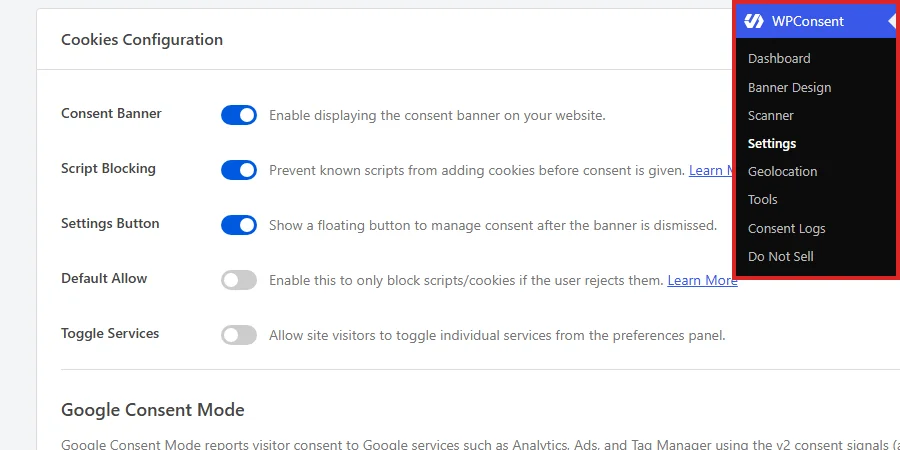
Die Seite öffnet sich im Tab „Einstellungen“. Oben befindet sich ein „Lizenz“-Panel für Ihren Lizenzschlüssel, und alles, was in diesem Leitfaden behandelt wird, befindet sich im Panel „Cookie-Konfiguration“ darunter.
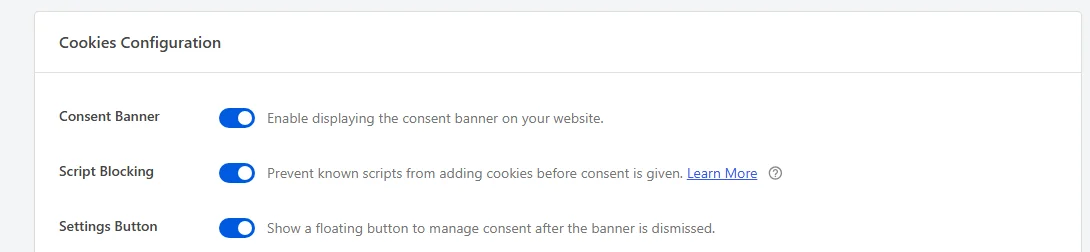
Die erste Zeile ist der Hauptschalter für das gesamte Banner. Aktivieren Sie Zustimmungsbanner, um Ihren Besuchern Ihr Banner anzuzeigen.

Wenn das Banner deaktiviert ist, wird nichts auf Ihrer Website angezeigt und keine Zustimmung erfasst. Lassen Sie es daher aktiviert, während Sie den Rest einrichten.
Als Nächstes in der Liste aktivieren Sie Skriptblockierung, damit bekannte Drittanbieter-Skripte auf die Zustimmung warten, anstatt Cookies zu setzen, sobald die Seite geladen wird.

Diese Einstellung funktioniert zusammen mit der darüber liegenden: WPConsent speichert die Skriptblockierung nur dann als aktiviert, wenn auch das Zustimmungsbanner aktiviert ist.
Weitere Informationen darüber, welche Skripte WPConsent erkennt, finden Sie in unserem Leitfaden zur automatischen Skriptblockierung.
Hinzufügen des schwebenden Einstellungsbuttons
Sobald ein Besucher das Banner schließt, stört es nicht mehr. Aktivieren Sie Einstellungsbutton, um ihm einen kleinen schwebenden Button zu geben, der das Präferenz-Panel wieder öffnet, wann immer er seine Meinung ändern möchte.

Die Position und das Erscheinungsbild des Buttons werden separat eingestellt.
Für diese Optionen siehe unseren Leitfaden zum schwebenden Zustimmungsbutton.
Wahl zwischen Opt-In- und Opt-Out-Zustimmung
Standardmäßig zulassen bestimmt, wie die Zustimmung auf Ihrer Website funktioniert, und ist standardmäßig deaktiviert.

Wenn es deaktiviert ist, blockiert WPConsent nicht wesentliche Skripte und Cookies, bis ein Besucher sie akzeptiert. Dies ist das Opt-In-Modell, auf dem die DSGVO basiert. Daher lassen die meisten Websites, die Besucher in der EU bedienen, diese Einstellung unverändert.
Wenn Sie es aktivieren, wechselt Ihre Website zu einem Opt-Out-Modell. Skripte werden sofort geladen und nur für Besucher blockiert, die sie ablehnen. Welches Modell für Sie gilt, hängt von den Vorschriften ab, denen Sie unterliegen. Prüfen Sie dies daher, bevor Sie es ändern.
Besuchern das Umschalten einzelner Dienste ermöglichen
Standardmäßig gruppiert Ihre Einstellungen-Übersicht alles in Kategorien, und Besucher akzeptieren oder lehnen jeweils eine ganze Kategorie ab. Aktivieren Sie Dienste umschalten, um für jeden einzelnen Dienst innerhalb dieser Kategorien einen Schalter hinzuzufügen.

Dies gibt Besuchern eine feinere Kontrolle, z. B. die Akzeptanz eines Analysedienstes, während ein anderer in derselben Kategorie abgelehnt wird.
Um zu sehen, wie beide Versionen aussehen, lesen Sie unseren Leitfaden zum Einstellungen-Übersicht.
Konfigurieren des Google Consent Mode
Unter den Banner-Umschaltern befindet sich ein Abschnitt für den Google Consent Mode. Er meldet die Wahl jedes Besuchers an Google-Dienste wie Analytics, Ads und Tag Manager unter Verwendung der Consent Mode v2-Signale. Aktivieren Sie Google Consent Mode, um diese Signale zu senden.

Jedes Signal beginnt im Zustand, den Ihre Einstellung Standardmäßig zulassen impliziert, und wird dann aktualisiert, sobald der Besucher auf das Banner reagiert. Da die Signale mit dem Banner übertragen werden, lädt WPConsent den Consent Mode nur, wenn das Consent Banner aktiviert ist.
Eine Aufschlüsselung der Signale selbst finden Sie in unserem Leitfaden zu Google Consent Mode v2.
Zwei verwandte Optionen befinden sich direkt darunter, beide standardmäßig deaktiviert. Aktivieren Sie URL-Weiterleitung, um Werbe-Identifikatoren wie gclid seitenübergreifend in der URL zu übertragen. Dies sorgt dafür, dass die Conversion-Attribution für Besucher, die Werbe-Cookies ablehnen, weiterhin funktioniert.
Die Zeile darunter, Anzeigen-Datenbereinigung, leitet die Google-Anzeigenmessung über Cookieless-Domains. Sie entfernt auch Anzeigenklick-Identifikatoren aus Netzwerkanfragen, während die Anzeigenspeicherung verweigert wird.
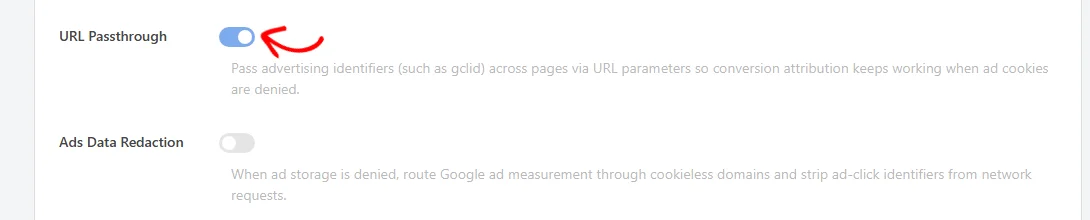
Beide Optionen dienen der Werbemessung und sind daher für Websites, die Google Ads verwenden, relevant und können überall sonst deaktiviert bleiben.
Überprüfen Ihrer Cookie-Kategorien
Die Zeile Cookie-Kategorien listet die Gruppen auf, zwischen denen Ihre Besucher wählen können, zusammen mit der Beschreibung, die jede davon in der Einstellungen-Übersicht anzeigt.
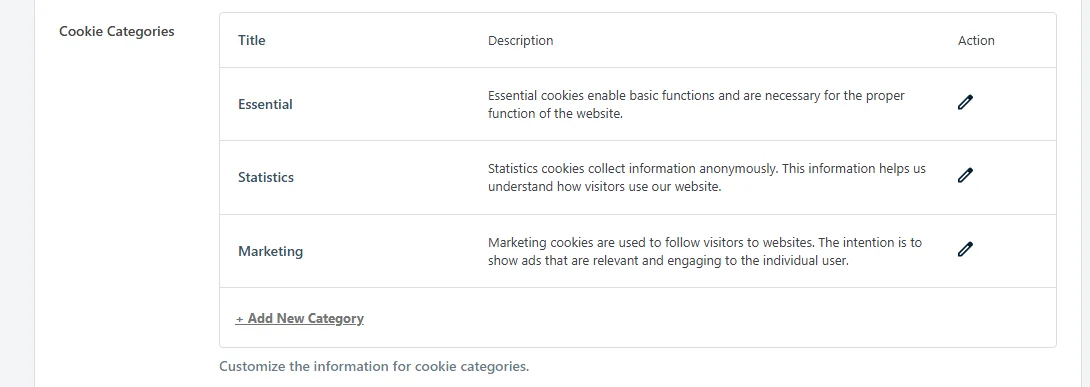
WPConsent beginnt mit drei Kategorien: Essentiell, Statistiken und Marketing. Jede Zeile verfügt über ein Bearbeitungssymbol zum Ändern von Titel und Beschreibung. Die Schaltfläche Neue Kategorie hinzufügen am unteren Rand fügt eine eigene hinzu.
Die drei integrierten Kategorien haben kein Löschsymbol, da die automatische Skriptblockierung von WPConsent Dienste in sie einsortiert. Kategorien, die Sie selbst hinzufügen, erhalten ebenfalls ein Löschsymbol.
Informationen zum Bearbeiten und Hinzufügen finden Sie in unserem Leitfaden zur Verwaltung von Cookie-Kategorien.
Verknüpfen Ihrer Cookie-Richtlinien-Seite
Wählen Sie in der Zeile Cookie-Richtlinie die Seite auf Ihrer Website aus, die als Ihre Cookie-Richtlinie dient. Der Selektor durchsucht Ihre Seiten, während Sie tippen, was hilfreich ist, wenn die gewünschte Seite nicht in der Anfangsliste enthalten ist.

Sobald eine Seite ausgewählt ist, erscheint neben dem Selektor ein Link Seite anzeigen, der diese Seite in einem neuen Tab öffnet.
Diese Seite muss den Shortcode [wpconsent_cookie_policy] enthalten, der alle von Ihnen in WPConsent konfigurierten Cookies auflistet. Wenn Sie die Seite noch nicht erstellt haben, bietet WPConsent in dieser Zeile eine Schaltfläche Cookie-Richtlinien-Seite generieren an, bis Sie eine auswählen.
Informationen zum Generieren und Bearbeiten dieser Seite finden Sie in unserem Leitfaden zur Cookie-Richtlinien-Seite.
Einbettungen blockieren
Skriptblockierung behandelt Tracking-Skripte, und eingebettete Inhalte sind getrennt. Aktivieren Sie Inhaltsblockierung, um Dienste von Drittanbietern zurückzuhalten, die über einen iFrame geladen werden, wie z. B. einen Videoplayer oder eine eingebettete Karte. Diese Einbettungen warten dann auf die Zustimmung.
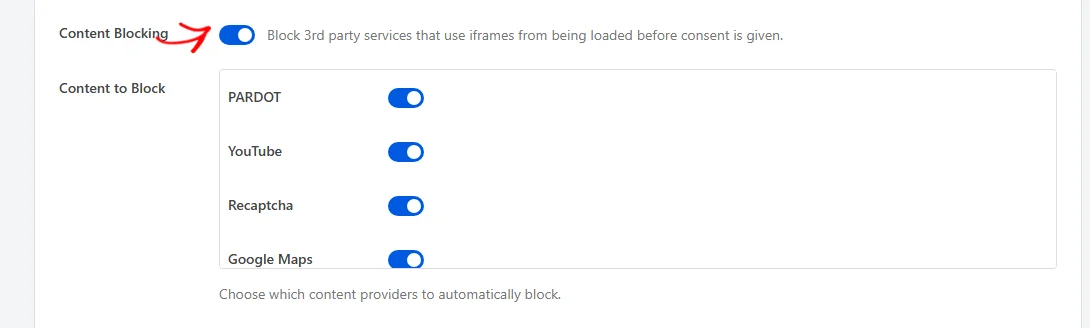
Wenn Sie es aktivieren, wird darunter die Liste Zu blockierende Inhalte angezeigt, in der jeder Anbieter zunächst aktiviert ist. Die Liste hat eine eigene Scrollleiste. Scrollen Sie also darin, um jeden Anbieter zu sehen. Deaktivieren Sie dann den Schalter neben jedem, den Sie lieber sofort laden möchten.
Anstelle einer blockierten Einbettung sehen Ihre Besucher einen Platzhalter mit einer Schaltfläche, die den Inhalt lädt. Um zu ändern, was auf dieser Schaltfläche steht, verwenden Sie das Feld Platzhalter-Schaltfläche.

Fügen Sie {category} irgendwo im Text ein, und WPConsent ersetzt es durch den Namen der Cookie-Kategorie, zu der die Einbettung gehört.
Festlegen der Zustimmungsdauer
Legen Sie im Feld Zustimmungsdauer fest, wie viele Tage WPConsent die Wahl eines Besuchers speichert, bevor es erneut fragt. Standardmäßig sind es 30 Tage.

Eine kürzere Dauer fragt Besucher früher erneut, und eine längere lässt ihre Wahl länger bestehen. Sobald die Frist abgelaufen ist, erscheint das Banner für diesen Besucher erneut. Das Speichern eines neuen Wertes aktualisiert auch die Dauer, die WPConsent für seine eigenen Präferenz-Cookies angibt, sodass Ihre Cookie-Richtlinienseite korrekt bleibt.
Aufzeichnen von Zustimmungen
Weiter unten im Panel aktivieren Sie Zustimmungs-Protokolle, um jedes Mal eine Aufzeichnung zu speichern, wenn ein Besucher seine Zustimmung gibt. Diese Aufzeichnungen bleiben vollständig auf Ihrer eigenen WordPress-Website.

Diese Aufzeichnungen sind das, was Sie einem Regulierungsbeamten zeigen, der nach einem Nachweis der Zustimmung fragt, und WPConsent sammelt sie auf seiner eigenen Seite für Zustimmungs-Protokolle.
Zum Lesen und Exportieren finden Sie in unserem Leitfaden zu Zustimmungs-Protokollen.
Wenn Sie Zustimmungs-Protokolle aktivieren, wird darunter Automatische Bereinigung angezeigt. Aktivieren Sie diese, damit WPConsent ältere Aufzeichnungen wöchentlich entfernt. Dies verhindert, dass die Protokolltabelle auf einer stark besuchten Website unbegrenzt wächst.
Wählen Sie dann im Dropdown-Menü Protokolle älter als löschen aus, wie weit zurück Sie diese aufbewahren möchten.

Die Auswahlmöglichkeiten sind 3 Monate, 6 Monate, 1 Jahr und 2 Jahre, wobei standardmäßig 1 Jahr ausgewählt ist. Eine kürzere Periode hält die Protokolltabelle kleiner, und eine längere bewahrt mehr Beweise auf. Sobald der Zeitplan läuft, zeigt diese Zeile auch an, wann die nächste Bereinigung fällig ist.
Diese wöchentliche Ausführung verwendet den WordPress-Zeitplan Ihrer Website. Die genaue Uhrzeit hängt also davon ab, wann Ihre Website das nächste Mal Traffic erhält.
Hinweis: WPConsent empfiehlt, die Protokolle, die Sie behalten möchten, zu exportieren, bevor Sie die automatische Bereinigung aktivieren, da jede Ausführung diese Aufzeichnungen dauerhaft entfernt.
Speichern Ihrer Einstellungen
Klicken Sie am unteren Rand des Bedienfelds auf Änderungen speichern.
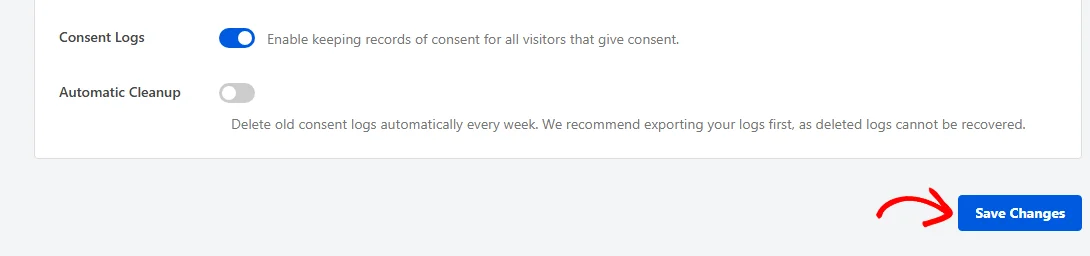
Alles auf diesem Tab wird zusammen gespeichert, sodass ein Klick alle von Ihnen vorgenommenen Änderungen speichert.
Das war's! Ihr Zustimmungsbanner, die Skriptblockierung und die Zustimmungsaufzeichnungen sind jetzt wie gewünscht konfiguriert.
Führen Sie als Nächstes einen Scan durch, damit WPConsent weiß, welche Cookies und Dienste Ihre Website tatsächlich verwendet. Unser Leitfaden zum Scannen Ihrer Website zeigt Ihnen, wie.
Häufig gestellte Fragen
Nachfolgend haben wir einige der häufigsten Fragen zu den allgemeinen Einstellungen von WPConsent beantwortet.
Warum kann ich die Skriptblockierung nicht allein aktivieren?
Die Skriptblockierung hängt vom Zustimmungsbanner ab. WPConsent speichert sie als aktiviert, nur wenn das Zustimmungsbanner gleichzeitig aktiviert ist. Aktivieren Sie die Skriptblockierung, während das Banner deaktiviert ist, und die Einstellung wird zurückgesetzt, wenn Sie speichern. Um sie beizubehalten, aktivieren Sie zuerst das Zustimmungsbanner und speichern Sie beides zusammen.
Wo finde ich die Einstellung für die automatische Überprüfung?
Die automatische Überprüfung befindet sich auf der Seite „Scanner“, nicht auf dieser. Um sie zu aktivieren und auszuwählen, wie oft sie ausgeführt wird, gehen Sie zu WPConsent » Scanner.
Was passiert mit dem Google Consent Mode, wenn ich das Banner deaktiviere?
WPConsent hört auf, es zu laden. Die Zustimmungssignale werden als Teil des Banners gesendet. Wenn das Zustimmungsbanner deaktiviert ist, wird der Google Consent Mode nicht auf Ihrer Website geladen, auch wenn sein eigener Schalter aktiviert ist.
Kann ich die Kategorien „Wesentliche“, „Statistiken“ oder „Marketing“ löschen?
Nein, und deshalb zeigen diese drei Zeilen nur ein Bearbeitungssymbol. WPConsent sortiert die erkannten Dienste automatisch in diese Kategorien, sodass sie an ihrem Platz bleiben. Sie können sie umbenennen und ihre Beschreibungen neu schreiben, und jede von Ihnen selbst hinzugefügte Kategorie kann gelöscht werden.
Welche Dienste kann ich in der Liste „Zu blockierende Inhalte“ blockieren?
WPConsent erstellt die Liste aus den Diensten in seiner eigenen Bibliothek, die Inhalte über einen iFrame oder ein ähnliches eingebettetes Element laden. Dienste, die nur Tracking-Skripte hinzufügen, werden stattdessen von der Skriptblockierung behandelt, sodass sie hier nicht erscheinen. Die Liste wächst mit der Bibliothek von WPConsent, weshalb sie scrollt.
Wie oft wird die automatische Bereinigung auf meiner Website ausgeführt?
Einmal pro Woche, nach einem Zeitplan, den WPConsent beim Speichern der Einstellung festlegt. Jeder Durchlauf entfernt Zustimmungs-Logs, die älter als die von Ihnen gewählte Aufbewahrungsfrist sind. Die Zeile zeigt auch das Datum des nächsten Laufs zusammen mit dem Ergebnis des letzten Laufs an.