
Möchten Sie genau wissen, was Ihre Besucher sehen, wenn sie auf Einstellungen in Ihrem Cookie-Banner klicken? Das Einstellungsfenster ist der Ort, an dem ein Besucher einige Arten von Cookies akzeptiert und den Rest ablehnt, eine Kategorie nach der anderen.
Diese Anleitung führt Sie durch das Fenster, so wie ein Besucher es vorfindet, vom Button, der es öffnet, bis zum Button, der seine Antwort speichert.
Inhaltsverzeichnis
- Das Einstellungsfenster durchsuchen
- Kategorienzeilen lesen
- Eine Kategorie erweitern
- Einen Schalter für jeden Dienst hinzufügen
- Die Auswahl eines Besuchers speichern
- Das Fenster mit einer Tastatur oder einem Screenreader verwenden
- Häufig gestellte Fragen
Stellen Sie vor Beginn sicher, dass WPConsent auf Ihrer WordPress-Website installiert und aktiviert ist.
Es hilft auch, einen Cookie-Scan ausgeführt zu haben. Ihre Kategorien enthalten dann etwas, das die Besucher ansehen können.
Das Einstellungsfenster durchsuchen
Um zu beginnen, öffnen wir das Fenster so, wie es einer Ihrer Besucher tun würde.
Ihr Zustimmungsbanner hat bis zu drei Buttons. Alle akzeptieren und Ablehnen beantworten jede Kategorie auf einmal. Der dritte öffnet das Fenster, wo ein Besucher Kategorie für Kategorie antwortet.
Auf dem Banner ist dieser Button Einstellungen.
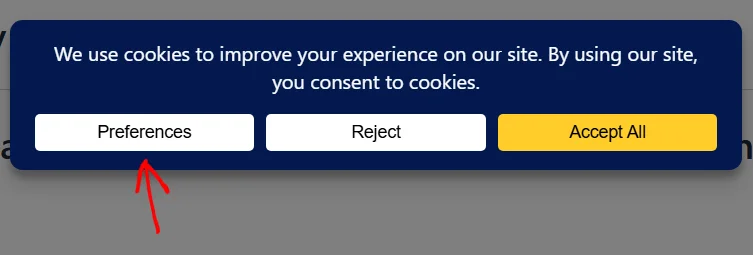
Das Fenster öffnet sich über der Seite, während der Rest davon abgedunkelt ist. So kann ein Besucher antworten, bevor er weitermacht.
Hinweis: Das Fenster öffnet sich immer zentriert auf dem Bildschirm, unabhängig vom Bannerlayout, das Ihr Banner verwendet.
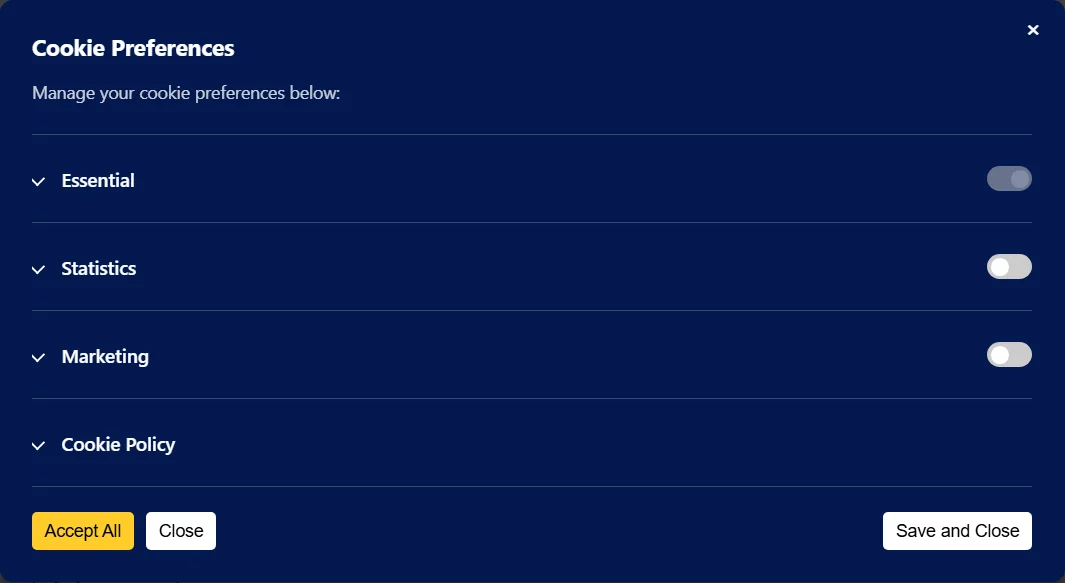
Das Fenster wird von oben nach unten wie folgt gelesen:
- Eine Überschrift und eine Zeile mit Einführungstext, mit einem Schließsymbol rechts. Ihr Logo steht neben diesem Symbol, sobald Sie eines hinzugefügt haben.
- Eine Zeile für jede Cookie-Kategorie, jede mit einem Schalter auf der rechten Seite.
- Eine Cookie-Richtlinien-Zeile unter den Kategorien.
- Drei Buttons am unteren Rand.
Das Logo ist das, das Sie auf demselben Inhalts-Tab hochladen. Wenn Sie es also einmal einstellen, erscheint es sowohl auf dem Banner als auch im Fenster.
Die Überschrift, die Einführungzeile und die Button-Beschriftungen stammen alle aus dem Abschnitt Einstellungen des Einstellungsfensters des Inhalts-Tabs des Banner-Designers. Das Fenster übernimmt auch die Farben, Button-Formen und Schriftgrößen, die Sie für das Banner selbst eingestellt haben.
Unser Leitfaden zu Bannerinhalt und -text behandelt diese Felder.
Hinweis: Das Fenster in diesen Screenshots verwendet die Standardfarben und -formulierungen von WPConsent. Ihr Fenster zeigt, was immer Sie auf den Stil- und Inhalts-Tabs des Banner-Designers eingestellt haben.
Die Kategorienzeilen sind der Ort, an dem ein Besucher tatsächlich antwortet, also kommen diese als Nächstes.
Kategorienzeilen lesen
Jede Zeile ist eine Ihrer Cookie-Kategorien. Der Schalter daneben ist die Antwort für diese Kategorie.
Eine neue Installation beginnt mit Essentiell, Statistik und Marketing. Unser Leitfaden zur Verwaltung von Cookie-Kategorien behandelt das Umbenennen dieser und das Hinzufügen eigener.
Die erste Zeile verhält sich anders als die anderen. Essentiell ist aktiviert, und sein Schalter ist ausgegraut, sodass ein Besucher ihn nicht verschieben kann.

Cookies in der Kategorie "Essentiell" sind diejenigen, die Ihre Seiten zum Funktionieren benötigen. Dazu gehören auch solche, die einen Einkaufswagen oder eine eingeloggte Sitzung aufrechterhalten.
WPConsent behandelt sie als immer erlaubt. Deshalb ist der Schalter fixiert und nicht einfach eingeschaltet.
Jede andere Kategorie ist standardmäßig ausgeschaltet. Nichts darin wird ausgeführt, bis ein Besucher zustimmt.
Um eine zuzulassen, klickt ein Besucher auf den entsprechenden Schalter.

Ein Schalter füllt sich, sobald er aktiviert ist, in der Farbe, die Ihr Banner für die Schaltfläche "Akzeptieren" verwendet. Das Einschalten einer Kategorie umfasst alles, was darunter aufgeführt ist, sodass ein Klick ein Dutzend Cookies zulassen kann.
Ein Besucher, der sehen möchte, welche Cookies das sind, kann die Zeile öffnen und nachsehen.
Eine Kategorie erweitern
Jede Kategoriezeile öffnet sich, um zu enthüllen, was sich darin befindet. So überprüft ein Besucher Ihre Antwort, bevor er ihr zustimmt.
Um eine Kategorie zu erweitern, klicken Sie auf ihren Namen.

Die Zeile öffnet sich, um die Beschreibung der Kategorie anzuzeigen, gefolgt von einer Liste der darunter aufgeführten Dienste.
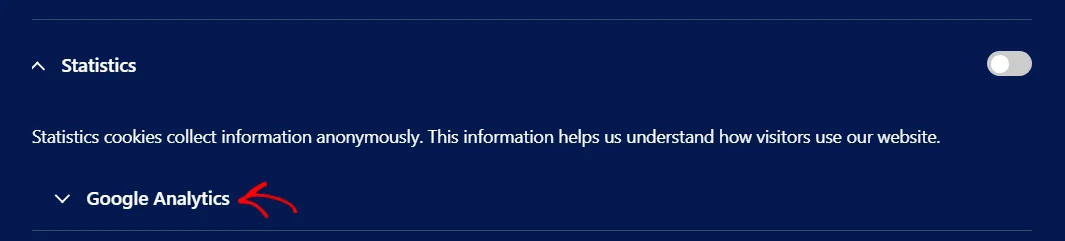
Die Beschreibung ist diejenige, die Sie für diese Kategorie geschrieben haben. Es lohnt sich also, sie in einfacher Sprache zu halten. Dies ist der Satz, den ein Besucher liest, während er sich entscheidet.
Dienste sind die benannten Tools, deren Cookies WPConsent gefunden hat. Sie gruppieren eine lange Cookie-Liste in Namen, die ein Besucher erkennt.
Das Öffnen eines Dienstes zeigt dessen eigene Beschreibung, einen Link zum dahinterstehenden Unternehmen und eine Tabelle der von ihm gesetzten Cookies. Jeder Cookie in dieser Tabelle hat eine Laufzeit.
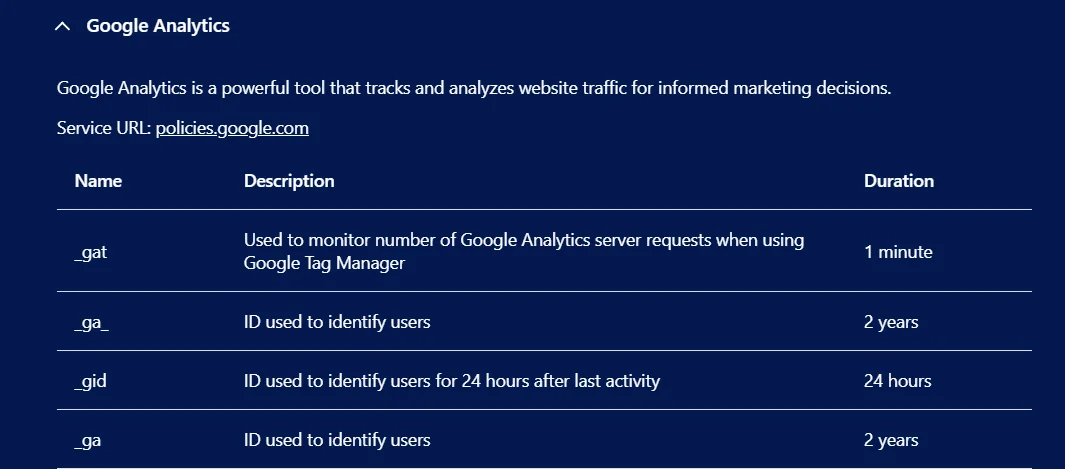
Nur eine Zeile bleibt gleichzeitig geöffnet. Das Öffnen einer zweiten Kategorie schließt die erste, wodurch das Panel kurz genug zum Lesen bleibt.
Unser Leitfaden zur Verwaltung von Diensten behandelt die Bearbeitung dieser Beschreibungen und Links.
Einen Schalter für jeden Dienst hinzufügen
Standardmäßig gehören die Schalter zu den Kategorien, und die darin enthaltenen Dienste sind zum Lesen vorhanden und nicht zur Zustimmung.
Das Einschalten der Einstellung Dienste umschalten unter WPConsent » Einstellungen gibt jedem Dienst ebenfalls einen eigenen Schalter.
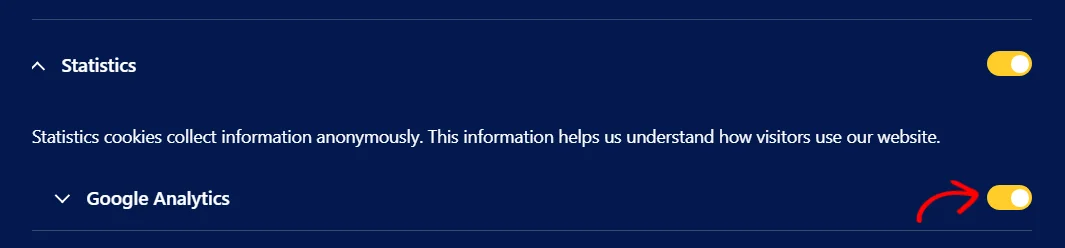
Das ermöglicht es einem Besucher, Analysen zuzulassen und gleichzeitig ein bestimmtes Analyse-Tool abzulehnen. Es eignet sich für eine Website, die mehrere Dienste unter einer Kategorie betreibt.
Das Einschalten eines Dienstes schaltet auch dessen Kategorie ein. Das Einschalten der Kategorie umfasst alle ihre Dienste.
Dienste in der Kategorie "Essentiell" erhalten die gleiche Behandlung wie ihre Kategorie. Sie werden eingeschaltet angezeigt, mit fixiertem Schalter, da Ihre Seiten sie benötigen.
Um diese Einstellung zu aktivieren, folgen Sie unserem Leitfaden zur Verwaltung von Diensten.
Die Auswahl eines Besuchers speichern
Drei Schaltflächen befinden sich am unteren Rand des Panels. Jede hat eine andere Funktion:
- Speichern und schließen speichert genau das, was die Schalter anzeigen.
- Alle akzeptieren erlaubt jede Kategorie und jeden Dienst auf einmal, unabhängig davon, was die Schalter anzeigen.
- Schließen verlässt das Panel, ohne etwas zu speichern, und das Banner erscheint wieder.
Das kleine Schließen-Symbol in der oberen rechten Ecke des Panels bewirkt dasselbe wie Schließen.
Sobald ein Besucher die Schalter nach seinen Wünschen eingestellt hat, klickt er auf Speichern und schließen.

Welche der beiden Speicherschaltflächen ein Besucher auch wählt, WPConsent schreibt seine Antwort in einen Cookie in seinem eigenen Browser und blendet das Banner aus.
Dieser Cookie bleibt für die Anzahl der Tage gültig, die im Feld Zustimmungsdauer unter WPConsent » Einstellungen festgelegt sind. Unser Leitfaden zu allgemeinen Einstellungen behandelt dies.
Wenn ein Besucher zurückkehrt und das Panel erneut öffnet, sind die Schalter bereits auf die zuletzt getroffene Wahl eingestellt. Eine andere Antwort zu speichern, ersetzt die alte.
Wenn die neue Antwort von der gespeicherten abweicht, löscht WPConsent die Cookies im Browser des Besuchers und lädt die Seite neu. Die neue Antwort gilt dann ab einem sauberen Start.
Das Fenster mit einer Tastatur oder einem Screenreader verwenden
Nicht jeder Besucher beantwortet das Panel mit einer Maus, und das Panel ist dafür ausgelegt. Hier muss nichts aktiviert werden.
Das Panel ist als Dialog markiert, und seine Überschrift ist das, was ein Screenreader als Namen dieses Dialogs ankündigt. Ein Besucher, der darauf landet, hört daher, was ihm gegeben wurde, anstatt einer unbeschrifteten Box.
Solange das Panel geöffnet ist, bleibt der Tastaturfokus darin. Das Tabulatorzeichen nach dem letzten Steuerelement kehrt zum ersten zurück, anstatt in die dahinterliegende Seite zu wandern, was verhindert, dass ein Tastaturbenutzer das Panel verliert.
Das Drücken der Escape-Taste schließt das Panel, genau wie die Schaltfläche Schließen. Jede Kategoriezeile meldet, ob sie geöffnet oder geschlossen ist, während sich ein Besucher durch sie bewegt, und das Schließsymbol trägt seine eigene Beschriftung, sodass es nicht als unbenannter Button gelesen wird.
Hinweis: Die Formulierung, die ein Screenreader ankündigt, ist die von Ihnen festgelegte Formulierung. Daher ist die Überschrift des Panels aussagekräftig zu halten. Eine Überschrift wie Cookie-Präferenzen sagt einem Besucher, wo er sich befindet; eine wie Einstellungen nicht.
Das ist alles! Sie wissen jetzt, was Ihre Besucher im Präferenz-Panel sehen und was jeder Teil davon tut.
Schauen Sie sich als Nächstes unseren Leitfaden zum schwebenden Zustimmungsbutton an. Er platziert ein kleines Steuerelement auf jeder Seite, damit Besucher dieses Panel wieder öffnen und ihre Meinung später ändern können.
Häufig gestellte Fragen
Unten haben wir einige der häufigsten Fragen zum Präferenz-Panel beantwortet.
Warum ist der Schalter für Essentiell ausgegraut?
WPConsent rendert ihn absichtlich aktiviert und fixiert. Essentielle Cookies sind diejenigen, die Ihre Website zum Funktionieren benötigt, daher wird keine Zustimmung dafür eingeholt. Das Gleiche gilt für Dienste innerhalb der Kategorie Essentiell, sobald Dienste umschalten aktiviert ist.
Welche meiner Kategorien erscheinen im Panel?
Jede Kategorie, die mindestens einen Cookie oder mindestens einen Dienst enthält, plus Essentiell, das immer erscheint. Eine von Ihnen erstellte, aber noch nicht gefüllte Kategorie wartet, bis sie etwas enthält. Die Zuweisung eines Cookies oder Dienstes dazu bringt sie beim nächsten Seitenaufruf in das Panel.
Benötigt ein Dienst Cookies, um im Panel angezeigt zu werden?
Nein. Ein Dienst wird aufgelistet, sobald er zu einer Kategorie gehört, unabhängig davon, ob Cookies dagegen erfasst sind. Seine Zeile zeigt die Details an, die er hat, und die Cookie-Tabelle erscheint, sobald Cookies hinzugefügt werden.
Wie können meine Besucher das Panel wieder öffnen, nachdem sie ihre Wahl getroffen haben?
Wenn Sie die schwebende Zustimmungs-Schaltfläche aktivieren, wird auf jeder Seite eine kleine Steuerung genau dafür angezeigt. Sie können auch den Shortcode [wpconsent_preferences_button] irgendwo in Ihrem Inhalt einfügen. Ein dritter Weg ist, die Klasse wpconsent-open-preferences zu einem beliebigen Link oder einer Schaltfläche von Ihnen hinzuzufügen.
Unsere Anleitungen zur schwebenden Zustimmungs-Schaltfläche und zum Öffnen des Panels mit einem benutzerdefinierten Link decken alle drei ab.
Woher kommt die Zeile für die Cookie-Richtlinie?
Sie erscheint, sobald Sie eine Seite für die Cookie-Richtlinie unter WPConsent » Einstellungen festgelegt haben. Die Zeile enthält eine kurze Zeile, die zu dieser Seite und zu Ihrer Datenschutzrichtlinie verlinkt. Unsere Anleitung zur Cookie-Richtlinien-Seite behandelt deren Erstellung.
Kann ich die Formulierungen im Panel ändern?
Ja. Die Überschrift, die Zeile darunter und die Beschriftungen der Schaltflächen befinden sich alle im Abschnitt „Einstellungen des Präferenz-Panels“ auf der Registerkarte „Inhalt“ des Banner-Designers. Das gilt auch für die Spaltenüberschriften Name, Beschreibung und Dauer. Kategorie- und Dienstbeschreibungen werden dort bearbeitet, wo diese Elemente leben. Unsere Anleitung zu Banner-Inhalt und Text behandelt die Felder des Panels.
Sieht das Panel in anderen Sprachen anders aus?
Das Layout bleibt gleich, und die Formulierungen folgen der Sprache, in der ein Besucher gerade surft, sobald Sie diese Sprache hinzugefügt haben. Unsere Anleitung zur Mehrsprachigkeitsunterstützung behandelt die Einrichtung der Sprachen.
Was speichert „Ablehnen“ auf dem Banner?
Es speichert ein „Nein“ für jede Kategorie außer „Essenziell“. Das ist dasselbe Ergebnis, als wenn Sie das Panel öffnen, jeden Schalter ausschalten und auf „Speichern und schließen“ klicken. Es erspart dem Besucher den zusätzlichen Schritt, wenn seine Antwort auf alles „Nein“ lautet.