
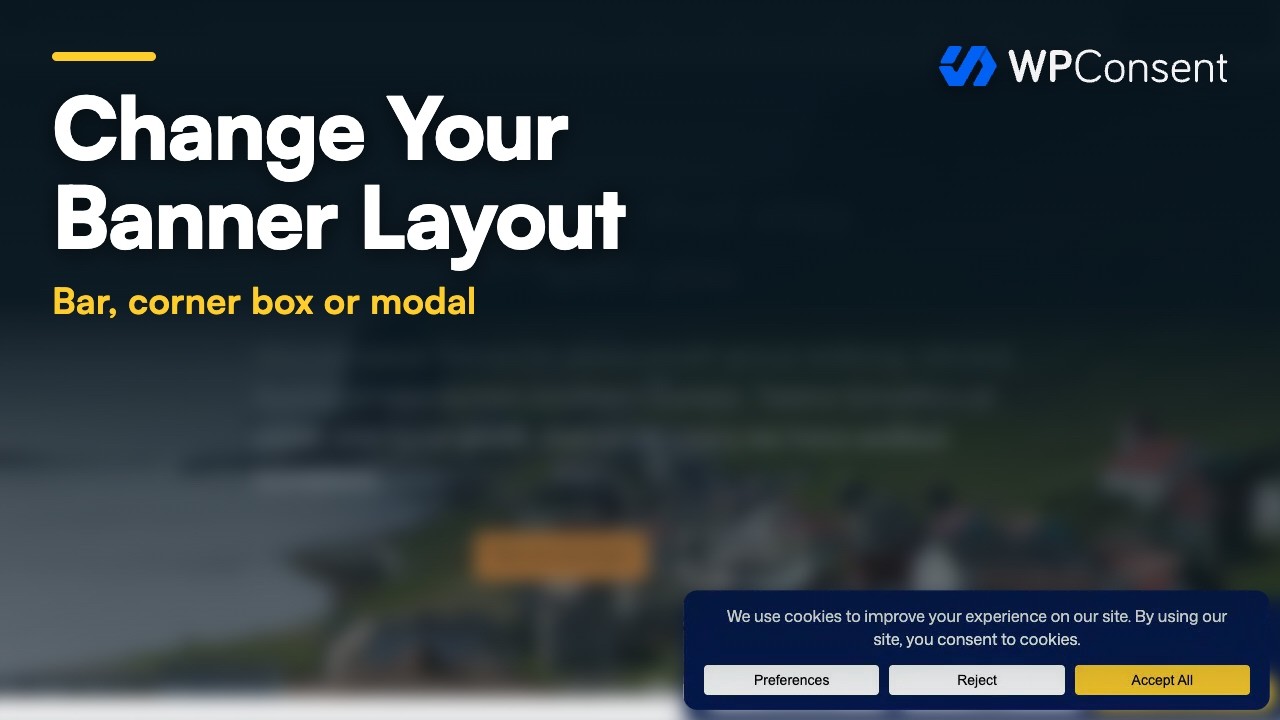
Möchten Sie Ihr Cookie-Banner am unteren Rand der Seite, in einer Ecke versteckt oder direkt vor den Besuchern, bis sie eine Wahl treffen? WPConsent bietet Ihnen drei Banner-Layouts. Jedes hat seine eigenen Positionierungsoptionen.
Diese Anleitung führt Sie durch alle drei, zeigt, wie jedes aussieht, und erklärt die Vorschau-Schaltfläche, die sie vergleicht, bevor Sie speichern.
Inhaltsverzeichnis
- Auswahl Ihres Banner-Layouts
- Verwendung des langen Banner-Layouts
- Verwendung des schwebenden Banner-Layouts
- Verwendung des Modal-Banner-Layouts
- Speichern Ihres Layouts
- Häufig gestellte Fragen
Stellen Sie vor Beginn sicher, dass WPConsent auf Ihrer WordPress-Website installiert und aktiviert ist.
Voraussetzungen: Das Modal-Banner-Layout erfordert eine Basic-Lizenzstufe oder höher.
Auswahl Ihres Banner-Layouts
Um zu beginnen, öffnen wir den Tab, der die Form und Position des Banners festlegt.
Gehen Sie in der WordPress-Admin-Seitenleiste zu WPConsent » Banner Design.
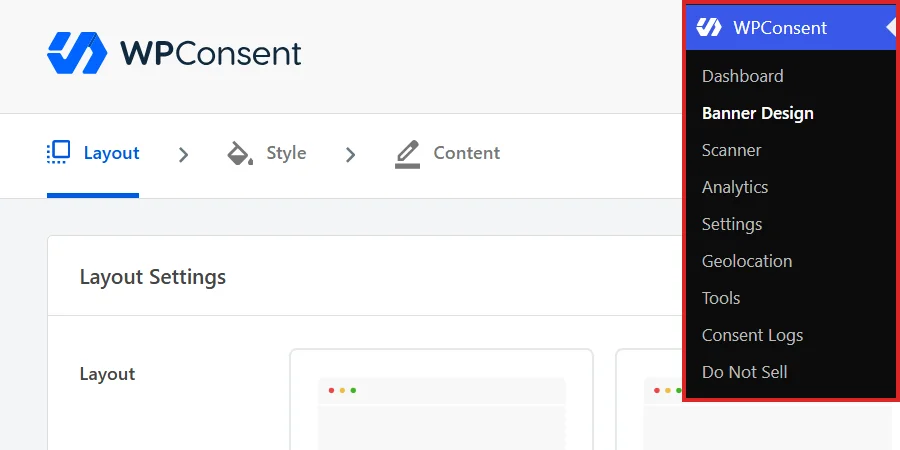
Die Seite öffnet sich im Tab Layout, dem ersten der drei Tabs oben. Styling und Inhalt folgen. Die Pfeile dazwischen zeigen die Reihenfolge, in der der Designer Sie durchführt.
Unsere Anleitungen zu Banner-Styling und Banner-Inhalt und -Text behandeln diese beiden anderen Tabs. Diese Anleitung konzentriert sich auf das Layout.
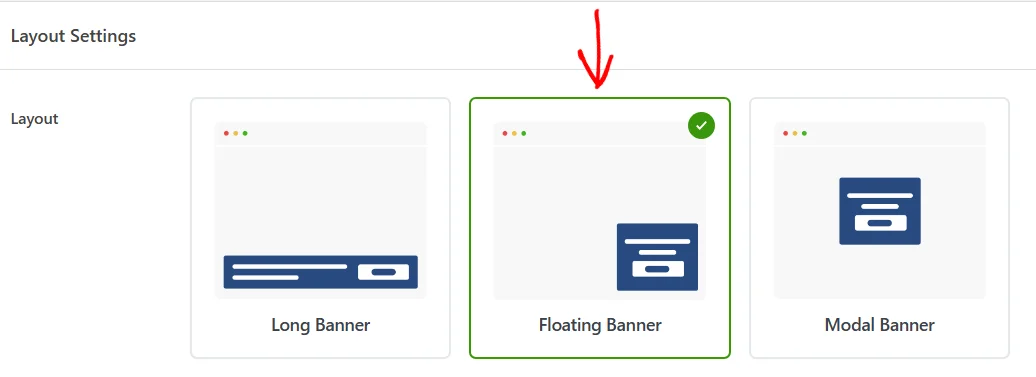
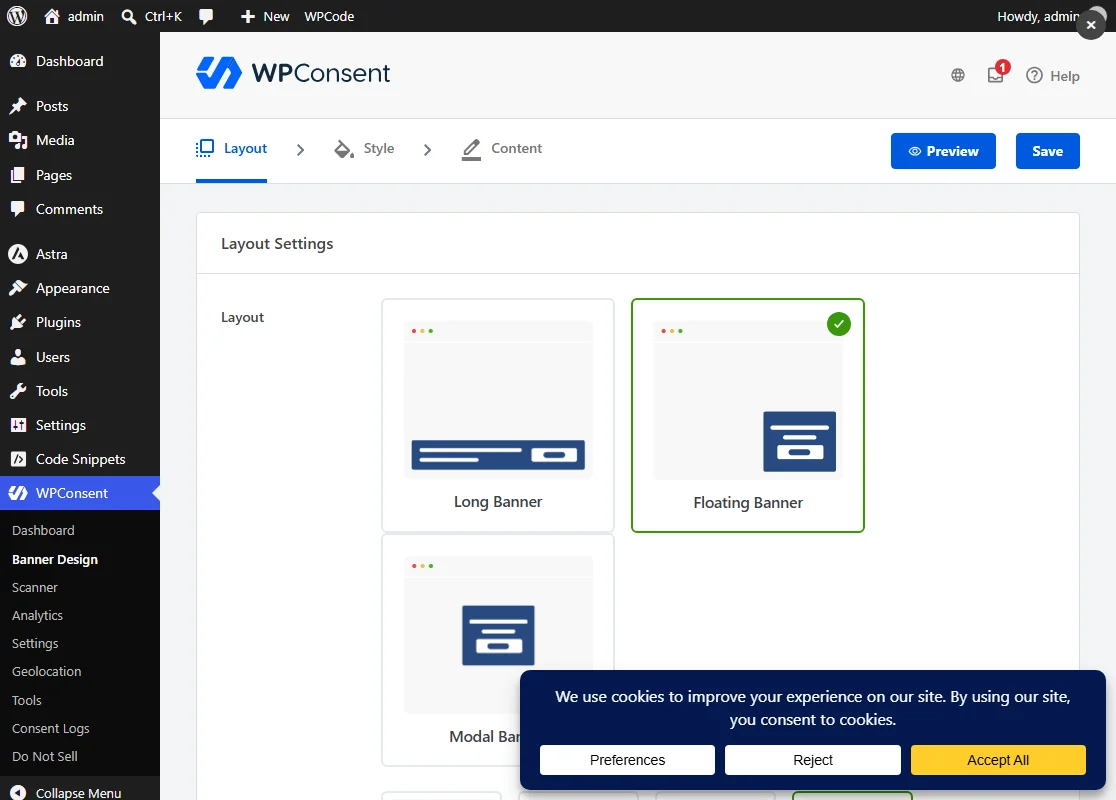
Das Bedienfeld Layout-Einstellungen unten enthält eine einzelne Zeile namens Layout. Diese Zeile bietet drei Auswahlmöglichkeiten. Jede Karte ist eine kleine Darstellung, wo sich das Banner auf einer Seite befindet.
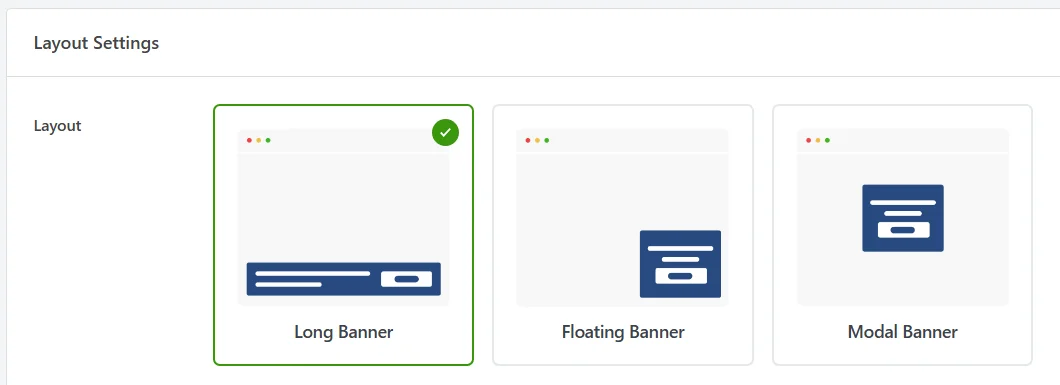
Ein grüner Haken kennzeichnet die ausgewählte Karte. Eine Neuinstallation beginnt mit Long Banner.
Long Banner ist ein Balken über die gesamte Bildschirmbreite. Floating Banner ist eine kompakte Karte in einer Ecke. Modal Banner ist eine Karte in der Mitte des Bildschirms mit abgedunkeltem Hintergrund.
Wenn Sie sich nicht sicher sind, welche Sie wählen sollen, ist Long Banner der sicherste Startpunkt. Ein Balken an einem Rand nimmt den geringsten Teil Ihrer Seite ein.
Bevor Sie sie durcharbeiten, lohnt es sich, die Schaltfläche zu kennen, die Ihre Arbeit anzeigt. Klicken Sie oben rechts auf der Seite auf Vorschau.

WPConsent zeichnet Ihr Banner in voller Größe über die Admin-Seite. So können Sie ein Layout beurteilen, ohne das Frontend zu laden.
Die Vorschau folgt den aktuell ausgewählten Optionen, einschließlich derer, die Sie noch nicht gespeichert haben. Das macht es zu einer schnellen Möglichkeit, zwei Layouts nebeneinander zu vergleichen.
Es zeichnet das Banner über Ihren Admin-Bildschirm und nicht über Ihr Theme. Das bedeutet, es zeigt, wo das Banner sitzt und wie viel Platz es einnimmt, nicht wie es gegen Ihr eigenes Design aussieht.
Wenn Sie Vorschau ein zweites Mal klicken, wird sie wieder geschlossen, ebenso wie das kleine Schließsymbol in der oberen rechten Ecke des Bildschirms.
Verwendung des langen Banner-Layouts
Der Long Banner ist ein Balken, der sich über die gesamte Bildschirmbreite erstreckt. Da er an einem Rand klebt, bleibt die Mitte der Seite frei.
Um ihn zu verwenden, klicken Sie auf die Karte Long Banner.
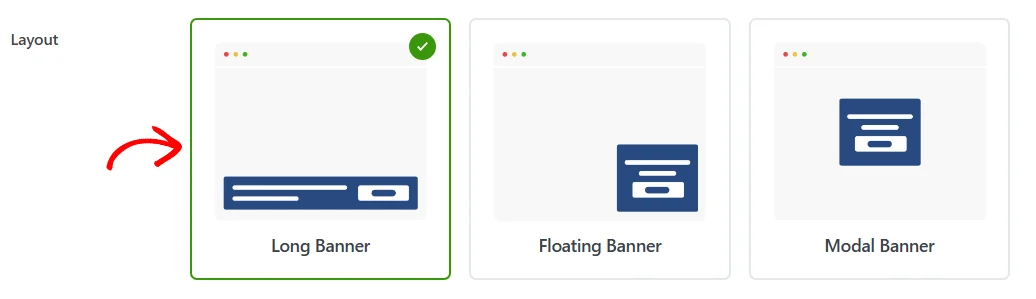
Eine Positionszeile erscheint darunter mit zwei Optionen: Oben und Unten. Um die Leiste am unteren Bildschirmrand anzuzeigen, klicken Sie auf Unten.
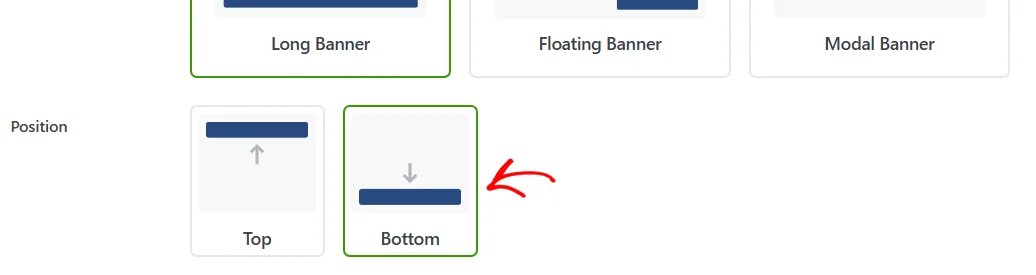
Unten ist die unauffälligere der beiden Optionen, da sie Ihren Header und jedes Hero-Bild unberührt lässt. Oben platziert die gleiche Leiste stattdessen über Ihrem Header, wodurch sie zum ersten ist, was ein Besucher sieht.
In der Vorschau verläuft die Leiste von Rand zu Rand über den unteren Bildschirmrand. Die Nachricht befindet sich links und die Schaltflächen rechts.
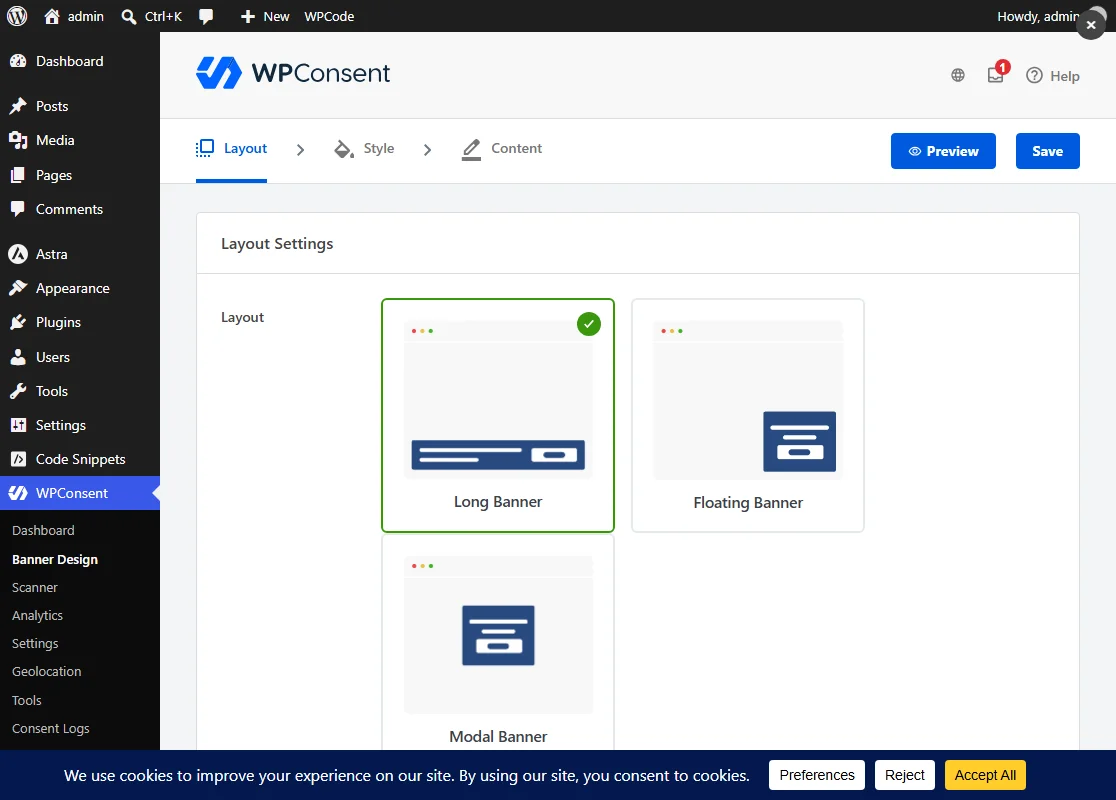
Die volle Breite gibt der Leiste Platz, um die Nachricht und die Schaltflächen in einer Zeile anzuzeigen. Auf einem schmalen Bildschirm, wie einem Telefon, stapeln sie sich stattdessen, wobei die Nachricht über den Schaltflächen steht.
Verwendung des schwebenden Banner-Layouts
Das Floating Banner ist eine kompakte Karte, die in einer Ecke sitzt und den Rest der Seite sichtbar lässt. Sie nimmt am wenigsten Platz von den dreien ein.
Um es zu verwenden, klicken Sie auf die Karte Floating Banner.
Die Positionszeile bietet nun vier Ecken anstelle von zwei Rändern. Das sind Links oben, Rechts oben, Links unten und Rechts unten. Um die Karte unten rechts zu platzieren, klicken Sie auf Rechts unten.
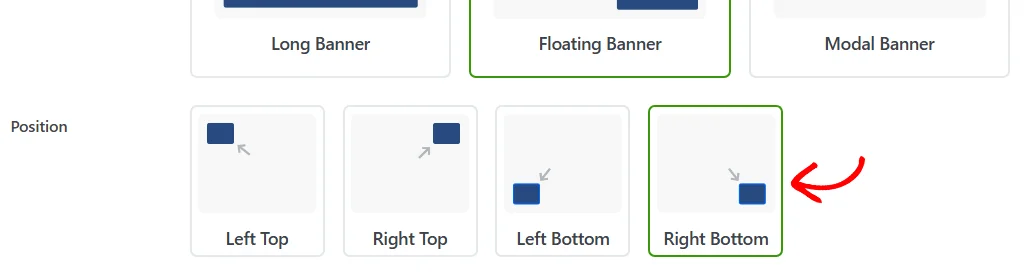
In der Vorschau sitzt die Karte knapp innerhalb der unteren rechten Ecke und der Rest der Seite bleibt sichtbar. Der kleine Abstand, den sie zu beiden Rändern hält, lässt sie eher schweben als angeheftet erscheinen.
Die Wahl der Ecke ist einen Moment Bedenkzeit wert. Welche Ecke Sie auch wählen, ist die Ecke, die Ihr Banner mit allem anderen teilt, was dort schwebt, wie z. B. ein Chat-Widget.
Auf einem schmalen Bildschirm wird die Karte breiter bis zur vollen Breite und rückt bündig in ihre Ecke. Das hält die Schaltflächen auf einem Telefon in einer angenehmen Größe.
Verwendung des Modal-Banner-Layouts
Das Modal Banner platziert die Karte in der Mitte des Bildschirms und dimmt die dahinterliegende Seite. Das rückt die Wahl direkt vor einen Besucher, ohne dass etwas anderes auf der Seite die Aufmerksamkeit auf sich zieht.
Um es zu verwenden, klicken Sie auf die Karte Modal Banner.
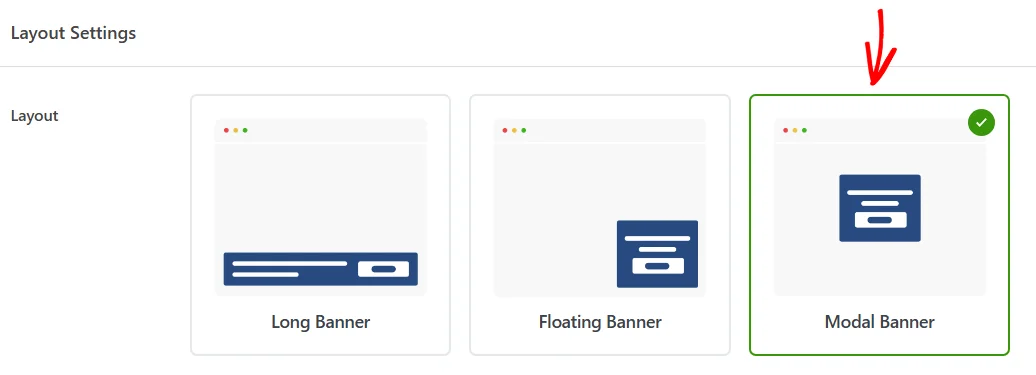
Für dieses Layout erscheint keine Positionszeile, da sich die Karte selbst in der Mitte des Bildschirms zentriert.
In der Vorschau sitzt die Karte in der Mitte des Bildschirms und die Seite dahinter ist ausgegraut.
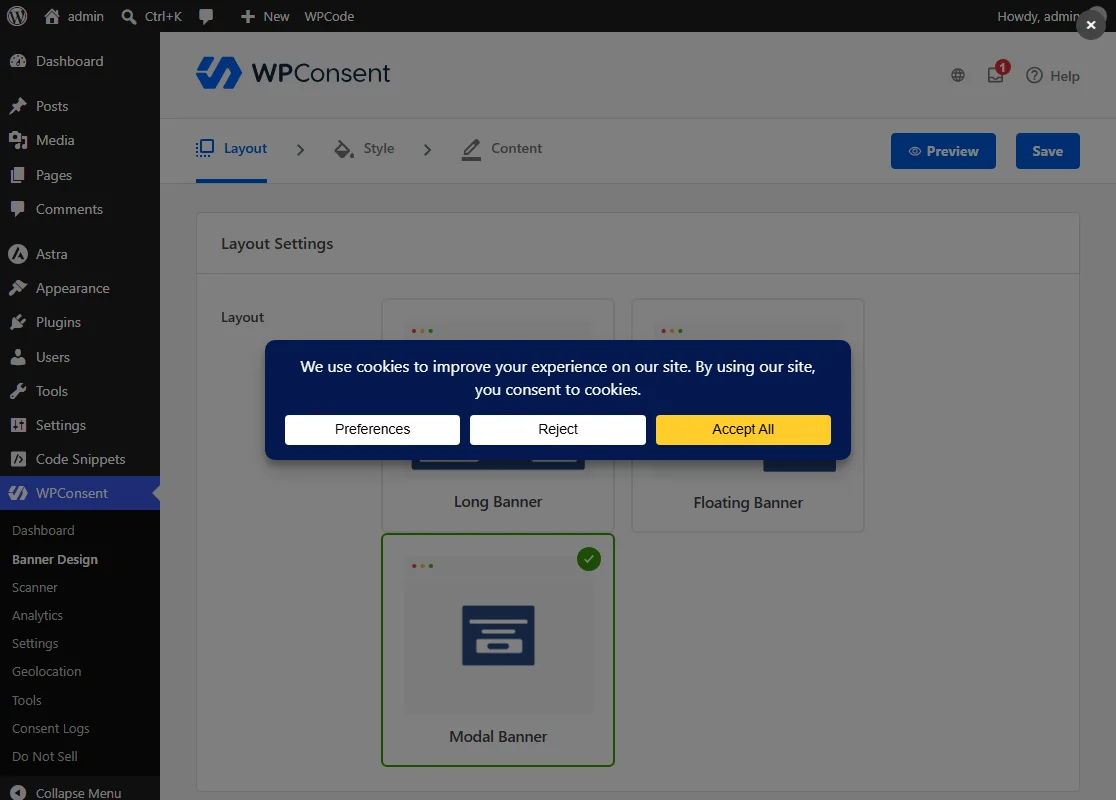
Die Karte enthält die gleiche Nachricht und die gleichen Schaltflächen wie die anderen beiden Layouts. Der Wechsel dazu ändert, wo Besucher Ihre Formulierungen lesen, nicht was sie sagen.
Speichern Ihres Layouts
Ihr Layout und seine Position werden zusammen gespeichert, wenn Sie speichern. Klicken Sie unten rechts im Panel auf Speichern & Fortfahren.

Das speichert beide Einstellungen. Anschließend gelangen Sie zum Tab „Stil“, was der nächste Schritt im Designer ist. Diese Aktion zeigt Ihnen, dass die Speicherung erfolgreich war.
Die Schaltfläche „Speichern“ oben rechts auf der Seite speichert das gleiche Paar Einstellungen und lässt Sie auf dem Tab „Layout“. Das ist diejenige, die Sie verwenden sollten, wenn das Layout das Einzige ist, was Sie hier ändern wollten.
Das war's! Ihr Zustimmungsbanner verwendet nun das von Ihnen gewählte Layout und die Position.
Schauen Sie sich als Nächstes unseren Leitfaden zum Styling des Banners an, um die Farben, Schriftarten und Schaltflächenformen des Banners an Ihr Design anzupassen.
Häufig gestellte Fragen
Unten haben wir einige der häufigsten Fragen zu Banner-Layouts beantwortet.
Welches Layout ist ausgewählt, bevor ich etwas ändere?
Langes Banner. Dort beginnt die Layout-Zeile, bis Sie eine andere auswählen.
Warum kann ich die Modal Banner-Karte nicht auswählen?
Das Modal Banner-Layout ist Teil der kostenpflichtigen Version von WPConsent. In der kostenlosen Version ist seine Karte ausgegraut und trägt eine Pro-Markierung in der Ecke. Ein Klick darauf öffnet eine Upgrade-Meldung anstelle der Auswahl des Layouts.
Ist das Floating Banner dasselbe wie der Settings Button?
Nein. Das Floating Banner ist das Zustimmungsbanner selbst, das in einer Ecke statt über die gesamte Seite angezeigt wird. Der Settings Button ist ein separates Steuerelement, das auf Ihrer Website verbleibt, nachdem das Banner ausgeblendet wurde. Besucher verwenden es, um ihre Auswahl erneut zu öffnen. Es hat seinen eigenen Schalter unter WPConsent » Einstellungen. Unser Leitfaden zum schwebenden Zustimmungsbutton behandelt es.
Beeinflusst die Änderung des Layouts meine Farben oder Formulierungen?
Nein. Die Registerkarte „Layout“ speichert Ihr Layout und seine Position und nichts anderes. Farben, Schriftarten und Schaltflächenformen befinden sich auf der Registerkarte „Stil“. Jeder Text befindet sich auf der Registerkarte „Inhalt“. Beides bleibt bei einer Layoutänderung erhalten.
Warum sehe ich keine Positionszeile für das Modal Banner?
Das Modal Banner zentriert sich selbst, daher blendet WPConsent die Positionszeile aus, während dieses Layout ausgewählt ist. Wenn Sie mit Modal Banner speichern und später zu Long oder Floating wechseln, wählen Sie die gewünschte Position erneut aus, bevor Sie speichern.
Wie wird mein Banner auf einem Handy aussehen?
Alle drei Layouts passen sich dem Bildschirm an. Der lange Balken stapelt seine Nachricht über seinen Schaltflächen. Die schwebende Karte verbreitert sich auf die volle Bildschirmbreite und sitzt bündig in ihrer Ecke. Die Modal Banner-Karte füllt den größten Teil des Bildschirms aus, während sie zentriert bleibt.
Kann ich auf verschiedenen Seiten ein anderes Layout verwenden?
Nein. Ein Layout gilt für Ihre gesamte Website. Wenn das Banner auf bestimmten Seiten oder für eingeloggte Benutzer ausgeblendet werden soll, erledigen Hide Banner Rules dies stattdessen. Unser Leitfaden zu erweiterten Einstellungen behandelt sie.
Warum kann ich das Layout nicht ändern?
Die Aktivierung von IAB TCF hält das Layout auf Modal Banner, da dies die Form ist, die TCF verlangt. Eine Benachrichtigung über der Zeile besagt dies und verlinkt zurück zu den TCF-Einstellungen. Unser Leitfaden zur IAB TCF-Unterstützung behandelt diese Einstellung.