
Möchten Sie das Zustimmungsbanner von Ihrem eigenen angemeldeten Team fernhalten oder soll die Wahl eines Besuchers über Ihre Subdomains hinweg verfolgt werden?
In dieser Anleitung führen wir Sie durch jede Option auf der Registerkarte "Erweitert" Ihrer WPConsent-Einstellungen. Alles, was Sie brauchen, ist WPConsent auf Ihrer WordPress-Website.
Anforderungen: Die Panels "Benutzerdefinierte Iframes/Skripte" und "Banner-Ausblendungsregeln" erfordern eine kostenpflichtige Version von WPConsent.
Inhaltsverzeichnis
- Eigene Skripte und Iframes blockieren
- Banner für das eigene Team ausblenden
- Banner auf bestimmten Seiten ausblenden
- Microsoft Clarity ohne Cookies ausführen
- Zustimmung über Subdomains hinweg teilen
- Globale Datenschutzsteuersignale respektieren
- Bannerinhalt zurücksetzen
- Auswählen, was bei der Deinstallation geschieht
- Speichern Ihrer Änderungen
- Häufig gestellte Fragen
Stellen Sie vor Beginn sicher, dass WPConsent auf Ihrer WordPress-Website installiert und aktiviert ist.
Eigene Skripte und Iframes blockieren
Um zu beginnen, öffnen wir die Registerkarte "Erweitert", wo WPConsent die Optionen aufbewahrt, die außerhalb der alltäglichen Banner-Einrichtung liegen.
Gehen Sie in der Admin-Seitenleiste von WordPress zu WPConsent » Einstellungen. Klicken Sie dann auf den Tab Erweitert.
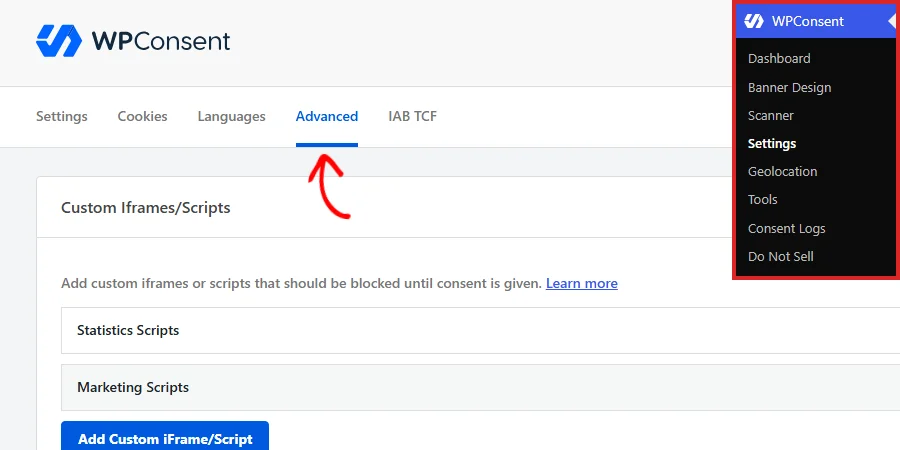
Die Registerkarte öffnet sich im Panel "Benutzerdefinierte Iframes/Skripte". WPConsent verfügt über eine eigene Bibliothek von Drittanbieterdiensten, die es bereits kennt und blockieren kann. In diesem Panel fügen Sie alles hinzu, was diese Bibliothek nicht abdeckt, wie z. B. ein internes Tracking-Skript oder eine Einbettung von einem Nischenanbieter.
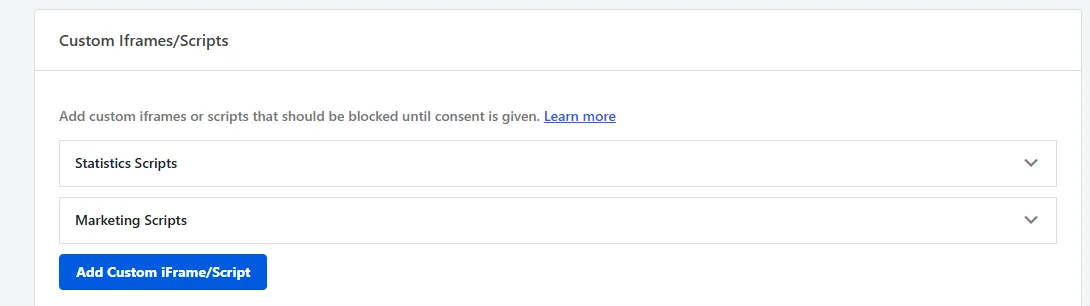
Ihre Einträge sind unter "Statistik-Skripte" und "Marketing-Skripte" gruppiert, den beiden Zustimmungskategorien, zu denen ein benutzerdefiniertes Skript gehören kann. Die Schaltfläche "Benutzerdefinierten iFrame/Skript hinzufügen" am unteren Rand des Panels öffnet ein Formular für einen neuen Eintrag. Sie fragt nach der Kategorie, dem Dienst und entweder dem Skript-Tag oder dem CSS-Selektor des Elements, das zurückgehalten werden soll.
Eine vollständige Anleitung zu diesem Panel finden Sie in unserer Anleitung zu benutzerdefinierten Skripten und Iframes.
Banner für das eigene Team ausblenden
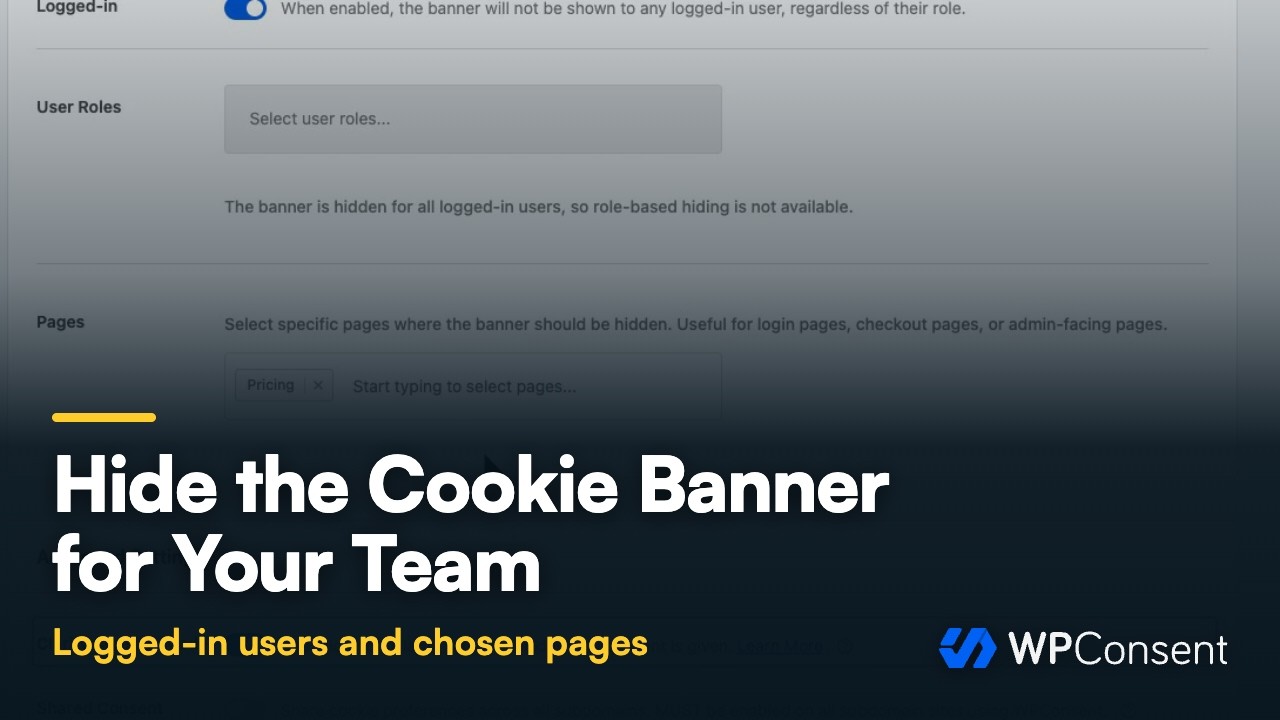
Darunter befindet sich das Panel "Banner-Ausblendungsregeln", das steuert, wer das Banner überhaupt angezeigt bekommt. Zu Beginn ist nichts darin eingestellt, sodass jeder Besucher das Banner sieht, bis Sie eine Regel hinzufügen.
Aktivieren Sie Angemeldet, damit niemand, der auf Ihrer Website angemeldet ist, es sieht.

Dies ist die Einstellung, die die meisten Website-Besitzer wünschen, während sie noch bauen. Ihre Redakteure und Administratoren arbeiten den ganzen Tag an der Website, und das Banner hat ihnen nichts mehr zu fragen.
Wenn Sie lieber selektiver vorgehen möchten, lassen Sie diesen Schalter ausgeschaltet und verwenden Sie stattdessen die Auswahl Benutzerrollen. Die dort ausgewählten Rollen überspringen das Banner, und alle anderen sehen es weiterhin.

Jede Rolle auf Ihrer Website ist aufgelistet, einschließlich derer, die Ihre anderen Plugins hinzufügen. Ein WooCommerce-Shop erhält daher auch "Kunde" und "Shop-Manager". Ein Besucher mit mehreren Rollen überspringt das Banner, sobald eine davon auf der Liste steht.
Eine Auffrischung, was jede Rolle tun kann, finden Sie im Anfängerleitfaden für WordPress-Benutzerrollen und -berechtigungen von WPBeginner.
Hinweis: Wenn Angemeldet aktiviert ist, ist die Auswahl der Benutzerrollen ausgegraut und die Beschreibung ändert sich entsprechend. Die rollenbasierte Ausblendung hat nichts mehr zu tun, sobald das Banner für jeden angemeldeten Benutzer ausgeblendet ist.
Banner auf bestimmten Seiten ausblenden
Die letzte Zeile im Panel ist Seiten. Beginnen Sie mit der Eingabe, um Ihre veröffentlichten Seiten zu durchsuchen, und wählen Sie dann diejenigen aus, für die das Banner nicht angezeigt werden soll.

Kassen- und Anmeldeseiten sind die üblichen Kandidaten. Ein Banner über einem Zahlungsformular kostet Sie Verkäufe, und ein Besucher, der zur Kasse gelangt, hat diese Frage normalerweise bereits beantwortet.
WPConsent wendet diese Regel an, während ein Besucher die Seite allein aufruft. Eine Seite in dieser Liste zeigt das Banner immer noch an, wenn sie in einem Archiv oder einer Suchergebnisliste erscheint.
Microsoft Clarity ohne Cookies ausführen
Das dritte Panel, Erweiterte Einstellungen, ist in jeder Version von WPConsent verfügbar. Seine erste Zeile ist Clarity Consent Mode und es ist bereits aktiviert.

Microsoft Clarity zeichnet Sitzungsaufzeichnungen und Heatmaps auf und setzt dafür normalerweise Cookies. Mit dieser Einstellung beginnt WPConsent Clarity stattdessen in einem cookielosen Modus.
Sie sammeln weiterhin Verhaltensdaten ab dem Moment, an dem ein Besucher landet, und Clarity wechselt erst zu Cookies, wenn diese zustimmen. Schalten Sie es aus und Clarity wartet auf die Zustimmung wie jedes andere blockierte Skript.
Weitere Informationen darüber, wie dieser Modus funktioniert, finden Sie in unserem Leitfaden zu Microsoft Clarity Consent Mode.
Zustimmung über Subdomains hinweg teilen
Wenn Sie mehrere WordPress-Websites auf derselben Domain betreiben, aktivieren Sie Gemeinsame Zustimmung, damit eine einmal getroffene Wahl überall gilt. Sie ist standardmäßig deaktiviert, da die meisten Websites auf einem einzigen Host laufen.

WPConsent speichert normalerweise die Präferenzen jedes Besuchers gegen den genauen Host, auf dem er sich befindet. Das bedeutet, dass shop.example.com nichts über die Antwort weiß, die sie auf example.com gegeben haben. Mit dieser gespeicherten Einstellung speichert WPConsent den Präferenz-Cookie stattdessen gegen Ihre Root-Domain, sodass jede Subdomain die gleiche Antwort liest.
Jede Subdomain, die WPConsent ausführt, benötigt diese Einstellung, um aktiviert und gespeichert zu werden, damit die Freigabe in beide Richtungen funktioniert.
Globale Datenschutzsteuersignale respektieren
Einige Browser und Datenschutz-Erweiterungen senden ein Global Privacy Control-Signal, das eine ständige Aufforderung ist, dem Tracking zu widersprechen. Es ist standardmäßig deaktiviert. Aktivieren Sie daher Globale Datenschutzsteuerungen respektieren, um das Signal automatisch zu befolgen.
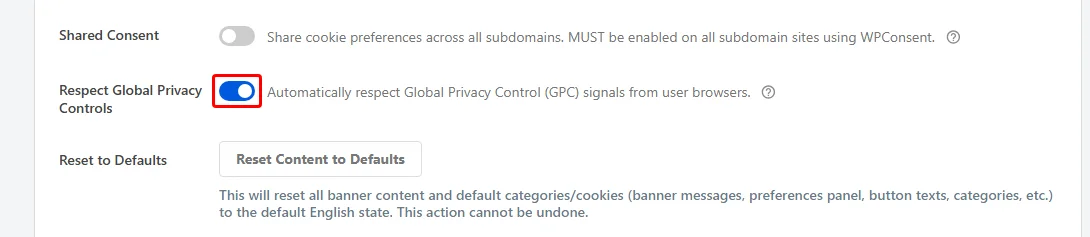
Wenn ein Besucher mit diesem eingestellten Signal ankommt, lehnt WPConsent für ihn jede nicht wesentliche Kategorie ab und überspringt das Banner vollständig. Eine kurze Bestätigung teilt ihm dann mit, dass das Signal berücksichtigt wurde.
Mehrere Datenschutzgesetze behandeln das Signal als gültigen Opt-out, daher sparen Sie durch die Berücksichtigung eine Frage, die der Browser bereits beantwortet hat.
Das Aktivieren dieser Option fügt Ihrer Banner-Design-Seite auch zwei Nachrichtenfelder hinzu. Eines enthält die Bestätigung, die ein Besucher sieht, wenn das Signal berücksichtigt wird. Das andere enthält den Text, den er bestätigt, wenn er später seine Präferenzen von Hand ändert.
Für das vollständige Bild siehe unseren Leitfaden zu Global Privacy Control.
Bannerinhalt zurücksetzen
Weiter unten im Panel setzt die Schaltfläche Inhalt auf Standard zurücksetzen Ihre gesamte Banner-Wortwahl auf die ursprüngliche Einstellung von WPConsent zurück.

Dies ist der schnellste Weg zurück zu einem sauberen Start nach vielen Bearbeitungen. Es stellt jede Banner-Nachricht, jede Einstellungs-Panel-Beschriftung und jeden Button-Text auf die englische Standardversion zurück. Es benennt auch Ihre Kategorien "Essential", "Statistics" und "Marketing" sowie deren Beschreibungen entsprechend um.
WPConsent bittet Sie um Bestätigung, bevor etwas geändert wird.
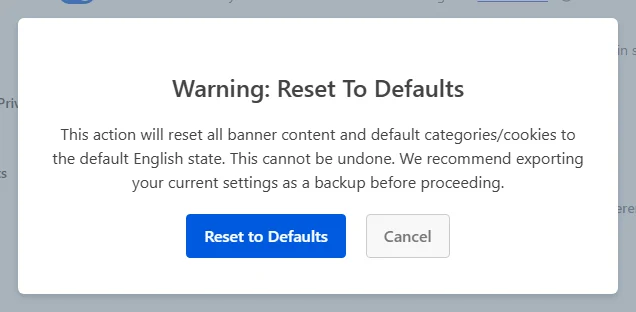
Die Bestätigung wendet den Reset sofort an. Behalten Sie also eine Kopie der gewünschten Formulierungen, bevor Sie beginnen. Ihre Cookies und Dienste bleiben genau so, wie sie sind, zusammen mit jeder anderen Einstellung auf dieser Registerkarte.
Hinweis: WPConsent empfiehlt, Ihre Einstellungen zu exportieren, bevor Sie zurücksetzen. Dies gibt Ihnen eine Datei zum Importieren, falls Sie Ihre Formulierungen zurückhaben möchten. Unser Leitfaden zum Importieren und Exportieren Ihrer Einstellungen zeigt Ihnen, wie.
Auswählen, was bei der Deinstallation geschieht
Die letzte Zeile ist Alle Daten entfernen und sie ist standardmäßig deaktiviert.

Aus ist die Einstellung, die Sie beibehalten sollten, während Sie das Plugin verwenden. Alles, was Sie konfiguriert haben, bleibt in Ihrer Datenbank. Wenn Sie WPConsent deaktivieren und später wieder aktivieren, werden Ihre Kategorien, Cookies, Banner-Texte und Zustimmungs-Protokolle genau so wiederhergestellt, wie sie waren.
Schalten Sie es ein, wenn Sie das Plugin bewusst nicht mehr verwenden und eine saubere Datenbank wünschen. WPConsent löscht dann seine eigenen Optionen, Cookie-Aufzeichnungen und Protokoll-Tabellen, sobald Sie es von Ihrer Plugin-Seite löschen. Das Deaktivieren allein entfernt niemals etwas.
Speichern Ihrer Änderungen
Nichts auf dieser Registerkarte wird wirksam, bis Sie es speichern, und ein Button deckt die gesamte Seite ab.
Klicken Sie am unteren Rand der Seite auf Änderungen speichern.
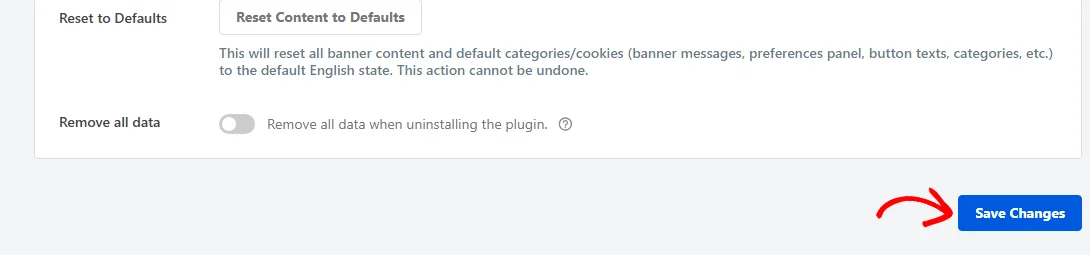
Alle drei Panels auf dieser Registerkarte werden zusammen gespeichert, sodass ein Klick jede Änderung speichert, die Sie oben vorgenommen haben.
Das ist alles! Ihre erweiterten Optionen sind konfiguriert, und das Banner wird jetzt nur noch für die Besucher angezeigt, für die Sie es wünschen.
Überprüfen Sie als Nächstes den Rest Ihrer Konfiguration. Unser Leitfaden zur Konfiguration der allgemeinen Einstellungen von WPConsent behandelt die Registerkarte "Einstellungen" neben dieser.
Häufig gestellte Fragen
Unten beantworten wir einige der häufigsten Fragen zu den erweiterten Einstellungen von WPConsent.
Warum ist mein "Benutzerrollen"-Auswahlfeld ausgegraut?
Weil der Schalter "Angemeldet" darüber eingeschaltet ist. Dieser Schalter blendet das Banner für jeden angemeldeten Benutzer aus, unabhängig von seiner Rolle, wodurch das Rollenauswahlfeld nichts mehr hinzuzufügen hat. Schalten Sie "Angemeldet" aus, und das Auswahlfeld wird wieder verfügbar.
Muss ich "Shared Consent" auf jedem Subdomain aktivieren?
Ja. Jede WordPress-Site schreibt ihr eigenes Präferenz-Cookie. Eine Site, bei der die Einstellung deaktiviert ist, speichert weiterhin Präferenzen unter ihrem eigenen Host und liest oder aktualisiert nicht die gemeinsame. Schalten Sie sie ein und speichern Sie sie auf jeder Subdomain, auf der WPConsent ausgeführt wird.
Wo ändere ich die Nachricht, die angezeigt wird, wenn ein Datenschutzsignal beachtet wird?
Auf der Seite Banner-Design. Zwei zusätzliche Zeilen erscheinen dort, sobald "Global Privacy Controls respektieren" eingeschaltet und gespeichert wurde. "GPC Honored Message" enthält die Bestätigung, die ein Besucher sieht. "GPC Override Message" enthält den Text, den er bestätigt, wenn er seine Präferenzen manuell ändert.
Löscht das Deaktivieren von WPConsent meine Einstellungen?
Nein. Beim Deaktivieren bleiben alle Daten in Ihrer Datenbank erhalten, unabhängig von der Einstellung „Alle Daten entfernen“. Diese Einstellung gilt nur, wenn Sie das Plugin von Ihrer Plugin-Seite löschen und nur, wenn es zuvor aktiviert und gespeichert wurde.
Zu welchen Kategorien kann ich ein benutzerdefiniertes Skript hinzufügen?
Statistiken und Marketing. Das sind die beiden Gruppen, die das Panel „Benutzerdefinierte Iframes/Skripte“ anbietet, da ein Skript, das Sie manuell blockieren müssen, ein Tracking- oder Werbeskript ist. Alles in Ihrer Kategorie „Wesentliche“ wird unabhängig von der Zustimmung geladen, daher benötigt es keine Regel.
Entfernt das Zurücksetzen auf die Standardwerte meine Cookies und Dienste?
Nein. „Inhalt auf Standardwerte zurücksetzen“ schreibt Ihre Bannertexte und die Namen und Beschreibungen der drei Standardkategorien neu und endet dort. Ihre gescannten Cookies, Ihre Dienste, Ihre benutzerdefinierten Kategorien und jeder Schalter auf dieser Registerkarte bleiben unverändert.