
Möchten Sie, dass Microsoft Clarity auf jeder Seite weiterläuft und trotzdem die Cookie-Zustimmung jedes Besuchers berücksichtigt? Clarity Consent Mode hat WPConsent, das diese Wahl über den eigenen Zustimmungsaufruf von Clarity an Clarity meldet. Alles, was Sie brauchen, ist WPConsent auf Ihrer WordPress-Website, mit aktiviertem Zustimmungsbanner und bereits laufendem Clarity auf Ihren Seiten.
Diese Anleitung beschreibt, wo sich die Einstellung befindet, die beiden Zustimmungsparameter, die WPConsent an Clarity sendet, und wann es sie sendet. Sie behandelt auch die eine Einstellung auf der Microsoft-Seite, die entscheidet, ob Clarity seine Cookies zurückhält.
Inhaltsverzeichnis
- Clarity Consent Mode aktivieren
- Überprüfung der eigenen Cookie-Einstellung von Clarity
- Lesen der beiden Zustimmungsparameter
- Wie der Zustimmungsaufruf Clarity erreicht
- Clarity von der Skriptblockierung ausschließen
- Überprüfung des Zustimmungsaufrufs in Ihrem Browser
- Häufig gestellte Fragen
Stellen Sie vor Beginn sicher, dass WPConsent auf Ihrer WordPress-Website installiert und aktiviert ist.
Voraussetzungen: Das Tracking-Skript von Microsoft Clarity muss bereits auf Ihrer Website laufen, damit WPConsent die Zustimmung an es melden kann.
Clarity Consent Mode aktivieren
Um zu beginnen, öffnen wir den Tab, der die Einstellung enthält.
Gehen Sie in der Admin-Seitenleiste von WordPress zu WPConsent » Einstellungen.
Klicken Sie von hier aus auf Erweitert in der Reihe von Tabs oben auf der Seite.
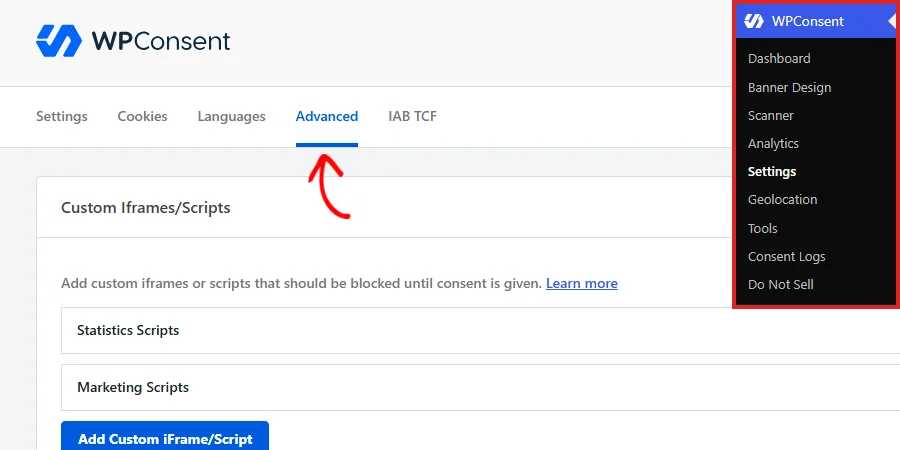
Scrollen Sie als Nächstes im Tab Erweitert nach unten zum Bereich Erweiterte Einstellungen. Clarity Consent Mode ist die erste Zeile darin.
Werfen Sie einen Blick auf Clarity Consent Mode, den WPConsent für Sie aktiviert, damit Clarity von der ersten Seite an, die ein Besucher lädt, weiter funktioniert.
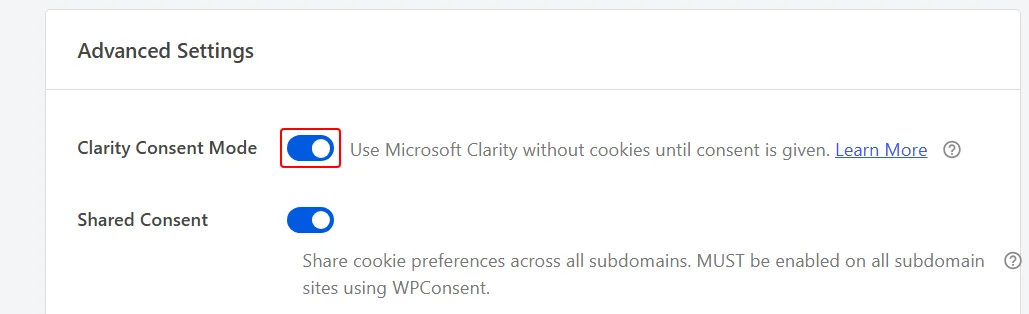
Wenn Clarity Consent Mode auf Ihrer Website deaktiviert ist, klicken Sie auf den Schalter, um ihn zu aktivieren.
Die Beschreibung der Zeile fasst die Regelung zusammen: „Verwenden Sie Microsoft Clarity ohne Cookies, bis die Zustimmung erteilt wurde.“
Wenn dies aktiviert ist, lässt WPConsent Microsoft Clarity von der Skriptblockierung aus. Das Clarity-Skript wird dann auf jeder Seite geladen, anstatt auf die Antwort eines Besuchers zu warten.
WPConsent meldet die Antwort jedes Besuchers über den eigenen Zustimmungsaufruf von Clarity an Clarity, in dem Moment, in dem der Besucher sie gibt.
Wenn Clarity Consent Mode deaktiviert ist, wird Clarity wie jedes andere Statistik-Skript behandelt und wartet, bis ein Besucher diese Kategorie akzeptiert.
Hinweis: Clarity Consent Mode läuft nur auf Seiten, auf denen das Zustimmungsbanner geladen wird, da das Banner die Wahl eines Besuchers widerspiegelt.
Klicken Sie am unteren Rand der Seite auf Änderungen speichern.
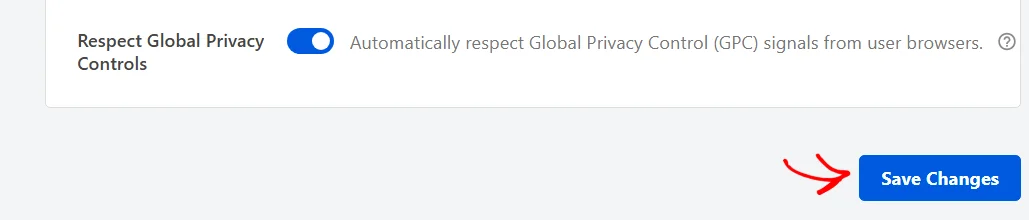
Ihre Einstellung wird auf der nächsten Seite wirksam, die ein Besucher lädt.
Eine Einstellung auf der Microsoft-Seite entscheidet, ob Clarity seine Cookies zurückhält.
Überprüfung der eigenen Cookie-Einstellung von Clarity
Clarity entscheidet selbst, ob es Cookies schreibt. Diese Entscheidung trifft es anhand einer Einstellung in Ihrem Clarity-Projekt und nicht anhand von etwas in WordPress. Solange diese Projekteinstellung Cookies deaktiviert hat, hält Clarity seine eigenen Cookies zurück und wartet auf ein Zustimmungssignal.
Microsoft wendet das Warteverhalten für Besucher aus dem Europäischen Wirtschaftsraum, dem Vereinigten Königreich und der Schweiz selbst an. Besucher von anderswo folgen den Einstellungen des Projekts. Wenn Cookies dort aktiviert sind, schreibt Clarity eigene Cookies für diese Besucher, anstatt auf ein Signal zu warten.
Eine Website mit einem Publikum außerhalb dieser drei Regionen profitiert am meisten vom Clarity Consent Mode, sobald Cookies für alle deaktiviert sind.
Die Einstellung befindet sich in Ihrem Clarity-Projekt unter Einstellungen auf der Seite Einrichtung. Microsofts Leitfaden zu Clarity Consent Mode zeigt diesen Bildschirm und was das Deaktivieren von Cookies bewirkt.
Hinweis: Dies ist die einzige Einstellung in dieser Anleitung, die sich im Dashboard von Microsoft befindet. Alles andere geschieht in Ihrem WordPress-Adminbereich.
Wenn dies eingerichtet ist, ist es hilfreich zu wissen, was genau WPConsent an Clarity sendet, wenn ein Besucher das Banner beantwortet.
Lesen der beiden Zustimmungsparameter
Clarity beschreibt die Zustimmung als zwei benannte Parameter, von denen jeder entweder erteilt oder verweigert wird. WPConsent sendet beide, und jeder folgt einer Ihrer Cookie-Kategorien:
- analytics_Storage folgt der Kategorie Statistiken
- ad_Storage folgt der Kategorie Marketing
Der Großbuchstabe S in jedem Namen ist die eigene Schreibweise von Clarity, und genau so sendet WPConsent sie.
Ein Besucher, der alles akzeptiert, sendet beide Parameter als erteilt, und ein Besucher, der ablehnt, sendet beide als verweigert. Ein Besucher, der Statistiken akzeptiert und Marketing ablehnt, sendet analytics_Storage als erteilt und ad_Storage als verweigert.
Jede gespeicherte Wahl sendet einen neuen Aufruf. Dies gilt für die Schaltfläche "Alle akzeptieren", die Schaltfläche "Ablehnen" und die Schaltfläche "Einstellungen speichern" im Einstellungsfenster.
Unsere Anleitung zum Verständnis des Einstellungsfensters behandelt diesen dritten Weg.
Welche Kategorien ein Besucher auswählt, wird auf demselben Einstellungsbildschirm festgelegt.
Unsere Anleitung zur Verwaltung von Cookie-Kategorien behandelt diese Liste.
Wie der Zustimmungsaufruf Clarity erreicht
WPConsent wartet auf einen Moment, nämlich wenn ein Besucher eine Wahl speichert. Es sucht zu diesem Zeitpunkt nach Clarity auf der Seite und sendet den Zustimmungsaufruf.
Die Suche erfolgt zu diesem Zeitpunkt und nicht beim Laden der Seite. Ein Clarity-Tag, das etwas später als der Rest der Seite geladen wird, empfängt den Aufruf trotzdem.
Wichtig ist, dass Clarity läuft, bis der Besucher das Banner beantwortet. Dies gilt für ein Tag, das mit einem defer-Attribut geladen wird, genauso wie für eines, das ein Performance-Plugin später einfügt.
Die Konsolenprüfung weiter unten in dieser Anleitung bestätigt dies direkt. Das Lesen von typeof window.clarity, bevor Sie das Banner beantworten, teilt Ihnen mit, dass Clarity bereits läuft und für den Aufruf bereit ist.
Von da an trägt jede gespeicherte Wahl ihren eigenen Aufruf. WPConsent sendet auf den späteren Seiten dieses Besuchers nichts weiter, da der Aufruf mit einer gespeicherten Wahl und nicht mit einem Seitenaufruf erfolgt. Microsoft behält einen abgelehnten Status bei, bis ein neues Signal die Zustimmung erteilt.
Damit all dies geschehen kann, muss Clarity überhaupt erst geladen werden, und hier kommt die Skriptblockierung ins Spiel.
Clarity von der Skriptblockierung ausschließen
Skriptblockierung hält ein Tracking-Skript normalerweise zurück, bis ein Besucher die Kategorie akzeptiert, zu der es gehört. Clarity befindet sich in der Kategorie Statistik in der Blockierbibliothek von WPConsent, sodass die Skriptblockierung es dort neben Ihren anderen Analyse-Skripten aufbewahrt.
Der Clarity Consent Mode ändert die Behandlung dieses einen Skripts. Solange die Einstellung aktiviert ist, erkennt WPConsent Clarity und nimmt es von der Skriptblockierung aus. Das Skript wird auf jeder Seite geladen und erhält den Consent-Aufruf, anstatt zurückgehalten zu werden.
Nichts weiter muss dafür eingerichtet werden.
WPConsent erkennt Clarity anhand der Adresse clarity.ms, von der das Tag geladen wird, egal wo sich dieses Tag auf der Seite befindet. Der Standard-Snippet von Clarity in Ihrem Theme-Header und derselbe Snippet, der über ein Code-Plugin hinzugefügt wird, passen beide. Die Übereinstimmung erfolgt anhand der Adresse und nicht anhand des Speicherorts des Tags.
Die Ausnahmeregelung gehört zu diesem erkannten Clarity-Eintrag. Eine benutzerdefinierte Blockierregel, die Sie selbst schreiben, wird über den Dienst angewendet, dem Sie sie zuordnen. Die Skriptblockierung behandelt die Regel als diesen Dienst und bewahrt sie für die Kategorie dieses Dienstes auf.
Jede Regel, die unter einem anderen Dienst abgelegt wird, behält die von Ihnen gewählte Behandlung bei. Der Clarity Consent Mode deckt den Clarity ab, den WPConsent eigenständig erkennt.
Unser Leitfaden zu benutzerdefinierten Skripten und iFrames behandelt das Schreiben eigener Regeln.
Unser Leitfaden zum Blockieren von Skripten und eingebetteten Inhalten vor der Zustimmung behandelt diese Seite der Einstellung.
Unser Leitfaden zur Konfiguration der erweiterten WPConsent-Einstellungen behandelt den Rest des Tabs „Erweitert“.
Überprüfung des Zustimmungsaufrufs in Ihrem Browser
Der Aufruf ist in Ihrem eigenen Browser sichtbar, sodass die Einrichtung sich selbst bestätigt, ohne auf die Berichterstattung warten zu müssen.
Ein privates Browserfenster ist der einfachste Ort, um nachzusehen, da dort keine frühere Wahl gespeichert ist.
Öffnen Sie als Nächstes Ihre Website in diesem Fenster und öffnen Sie dann die Entwicklertools-Konsole Ihres Browsers.
Die Eingabe von typeof window.clarity in der Konsole teilt Ihnen mit, ob Clarity selbst auf der Seite geladen wurde. Es wird function angezeigt, sobald Clarity ausgeführt wird.
Um den Aufruf zu beobachten, während er geschieht, wrappen Sie Clarity in einen Logger, bevor Sie das Banner beantworten. Fügen Sie dies in die Konsole ein: const real = window.clarity; window.clarity = (...args) => { console.log(args); return real(...args); };
Wenn das Banner erscheint, klicken Sie auf Alle akzeptieren.
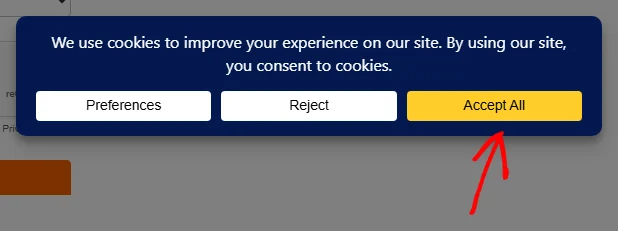
Die Konsole protokolliert einen consentv2-Aufruf mit ad_Storage und analytics_Storage, beide auf „gewährt“ gesetzt. Wenn Sie stattdessen ablehnen, wird derselbe Aufruf mit beiden auf „verweigert“ gesetzt protokolliert.
Das ist alles! Microsoft Clarity hört nun die Cookie-Auswahl jedes Besuchers, sobald er sie trifft.
Sehen Sie sich als Nächstes unseren Leitfaden zur Einrichtung von Google Consent Mode v2 an, um zu sehen, wie WPConsent dieselben Entscheidungen an die Google-Tags weiterleitet.
Häufig gestellte Fragen
Nachfolgend haben wir einige der häufigsten Fragen zum Clarity Consent Mode beantwortet.
Muss ich den Clarity Consent Mode selbst aktivieren?
Nein. WPConsent wird mit der bereits aktivierten Zeile geliefert, sodass eine neue Website hier keine Änderung benötigt. Der Tab „Erweitert“ ist der Ort, an dem Sie ihn deaktivieren können, wenn Sie möchten, dass Clarity wie jedes andere Statistik-Skript behandelt wird.
Gibt es etwas in meinem Clarity-Dashboard einzurichten?
Ja, eine Einstellung. Clarity schreibt Cookies gemäß der eigenen Cookie-Einstellung Ihres Clarity-Projekts. Wenn Sie diese ausschalten, wartet Clarity auf das Signal, das WPConsent sendet. Im Abschnitt Überprüfung der eigenen Cookie-Einstellung von Clarity oben finden Sie, wo sich diese Einstellung befindet und für welche Websites sie am wichtigsten ist.
Was zeichnet Clarity auf, bevor ein Besucher zustimmt?
Clarity läuft weiter und sammelt Daten, ohne eigene Cookies zu setzen. Microsoft nennt das No-Consent-Modus, bei dem das Tracking eingeschränkt ist. Jede Seitenansicht erhält eine eigene ID, anstatt zu einer einzigen Sitzung für diesen Besucher zusammengefasst zu werden. Sobald der Besucher zustimmt, setzt Clarity seine Cookies und verfolgt die Sitzung von da an über die Seiten hinweg. Microsofts API-Referenz für Einwilligungen beschreibt beide Zustände.
Benötige ich einen Clarity-Dienst in meiner Cookie-Liste, damit dies funktioniert?
Nein. Das Front-End-Skript von WPConsent lauscht auf eine gespeicherte Auswahl und meldet diese an Clarity, wann immer Clarity auf der Seite läuft. Ihre Cookie-Liste spielt dabei keine Rolle. Kein Dienst-Slug muss übereinstimmen. Der Aufruf erfolgt auch auf einer Website, deren Cookie-Liste Clarity nirgends nennt. Es lohnt sich trotzdem, Clarity zu Ihrer Cookie-Liste hinzuzufügen, damit Besucher es in Ihrem Präferenzfeld und auf Ihrer Cookie-Richtlinien-Seite genannt sehen.
Unser Leitfaden zum Scannen Ihrer Website behandelt den Scan, der die von Ihren Seiten verwendeten Dienste findet. Unser Leitfaden zur Verwaltung von Diensten behandelt das Hinzufügen von Diensten von Hand.
Zu welcher meiner Cookie-Kategorien gehört Clarity?
Statistiken. Dort befindet sich Clarity in der Blockierbibliothek von WPConsent, und es ist die Kategorie, der der Parameter analytics_Storage folgt.
Was passiert, wenn ich den Clarity Consent Mode ausschalte?
Clarity wird wieder unter Skriptblockierung gestellt, sodass sein Skript wartet, bis ein Besucher die Kategorie Statistiken akzeptiert. Das ist die Behandlung, die jedes andere Statistik-Skript erhält, und nichts anderes an Ihrer Einrichtung ändert sich.
Funktioniert der Clarity Consent Mode, wenn ich das Einwilligungsbanner ausschalte?
Die beiden arbeiten als Paar. WPConsent lädt sein Front-End-Skript nur auf Seiten, auf denen das Banner geladen wird, da das Banner die Antwort des Besuchers erzeugt. Consent Banner bleibt daher neben Clarity Consent Mode eingeschaltet.
Unser Leitfaden zum Konfigurieren der allgemeinen WPConsent-Einstellungen behandelt die Zeile Consent Banner.
Senden meine wiederkehrenden Besucher den Aufruf erneut?
Der Aufruf erfolgt mit jeder gespeicherten Auswahl und nicht bei jedem Seitenaufruf. Ein Besucher, der bei seiner ersten Seite zustimmt, sendet einen Aufruf. Der nächste Aufruf von diesem Besucher kommt, wenn er seine Auswahl im Präferenzfeld ändert.
Wie unterscheidet sich das von Google Consent Mode v2?
Googles Tags lesen einen anfänglichen Einwilligungsstatus, den WPConsent oben auf der Seite ausgibt. Sobald der Besucher antwortet, folgt ein Update mit fünf benannten Signalen. Clarity arbeitet über einen einzigen Aufruf mit zwei Parametern, den WPConsent sendet, wenn der Besucher eine Auswahl speichert.
Kann ich Clarity Consent Mode und Google Consent Mode zusammen verwenden?
Ja. Es sind separate Einstellungen auf separaten Reitern, und keine hängt von der anderen ab. WPConsent sendet jedem Dienst die Signale, die dieser Dienst versteht, aus demselben Satz von Kategorieoptionen.
Senden meine Besucher mit aktiviertem Global Privacy Control einen Aufruf an Clarity?
Ja, wenn „Globale Datenschutzsteuerungen respektieren“ aktiviert ist. WPConsent zeichnet die abgelehnte Wahl für diesen Besucher auf, ohne ihm das Banner anzuzeigen. Dies zählt als gespeicherte Wahl, sodass der Aufruf mit beiden verweigerten Parametern herausgeht.
Unser Leitfaden zu Global Privacy Control behandelt diese Einstellung.