
Möchten Sie, dass Ihre Google Tag Manager-Tags erst ausgelöst werden, nachdem Besucher ihre Zustimmung erteilt haben? WPConsent pusht ein benutzerdefiniertes Ereignis und ein Präferenzobjekt in die GTM dataLayer. So können Sie Trigger erstellen, die die Entscheidungen jedes Besuchers berücksichtigen. Diese Anleitung führt Sie durch das Auslösen von GTM-Tags basierend auf der Zustimmung mit WPConsent.
Inhaltsverzeichnis
- Voraussetzungen
- Verständnis des dataLayer-Ereignisses
- Erstellen des benutzerdefinierten Ereignis-Triggers
- Erstellen von dataLayer-Variablen
- Erstellen von Service-Variablen (optional)
- Konfigurieren von Tag-Auslösebedingungen
- Umgang mit wiederkehrenden Besuchern
- Wahl zwischen Consent Mode und GTM-Triggern
- Einrichtung überprüfen
- FAQ
- Schlussfolgerung
Voraussetzungen
Stellen Sie vor Beginn sicher, dass Sie Folgendes haben:
- Ein Google Tag Manager-Container, der auf Ihrer Website installiert ist
- WPConsent installiert mit aktiviertem Cookie-Banner
- Skriptblockierung aktiviert unter WPConsent >> Einstellungen
- Grundlegende Kenntnisse von GTM-Triggern und -Variablen
Verständnis des dataLayer-Ereignisses
Jedes Mal, wenn eine Zustimmung verarbeitet wird, pusht WPConsent das folgende Objekt in die dataLayer:
{
  'event': 'wpconsent_consent_processed',
  'wpconsentPreferences': {
    'essential': true,
    'statistics': true,
    'marketing': false
  }
}
Der Ereignisname ist immer wpconsent_consent_processed. Das Objekt wpconsentPreferences enthält eine boolesche Eigenschaft pro Cookie-Kategorie. Ein Wert von true bedeutet, dass der Besucher diese Kategorie akzeptiert hat. Ein Wert von false bedeutet, dass er sie abgelehnt hat.
Die Kategorie essential ist immer true, da essentielle Cookies nicht deaktiviert werden können.
Dieses Ereignis wird in 2 Situationen ausgelöst:
- Wenn ein Besucher zum ersten Mal mit dem Banner interagiert (akzeptiert, ablehnt oder Präferenzen speichert)
- Bei nachfolgenden Seitenaufrufen, wenn bereits gespeicherte Präferenzen im Cookie vorhanden sind
Service-spezifische Präferenzen
Wenn Dienste umschalten in WPConsent >> Einstellungen >> Cookies aktiviert ist, enthält das Objekt wpconsentPreferences auch einzelne Service-Slugs neben den Kategorie-Slugs:
{
  'event': 'wpconsent_consent_processed',
  'wpconsentPreferences': {
    'essential': true,
    'statistics': true,
    'marketing': false,
    'google-analytics': true,
    'facebook-pixel': false
  }
}
Service-Slugs sind die bereinigten Namen jedes Dienstes in Ihrer Cookie-Datenbank. Dies gibt Ihnen eine detaillierte Kontrolle: Sie können einen Tag nur dann auslösen, wenn sein spezifischer Dienst akzeptiert wird, anstatt wenn die gesamte Kategorie akzeptiert wird.
Zusätzliche Ereignisse
WPConsent löst auch ein DOM CustomEvent namens wpconsent_consent_processed auf dem document-Objekt aus. Dies ist getrennt vom dataLayer-Push und nützlich, wenn Sie benutzerdefinierten JavaScript-Code außerhalb von GTM schreiben. Für die GTM-Konfiguration benötigen Sie nur das dataLayer-Ereignis.
Erstellen des benutzerdefinierten Ereignis-Triggers
Öffnen Sie zuerst Ihren GTM-Container und erstellen Sie einen Trigger, der auf das WPConsent-Zustandsereignis wartet.
- Navigieren Sie zu Trigger und klicken Sie auf Neu.
- Benennen Sie den Trigger
WPConsent - Consent Processed. - Klicken Sie auf Triggerkonfiguration und wählen Sie Benutzerdefiniertes Ereignis.
- Stellen Sie den Ereignisnamen auf
wpconsent_consent_processedein. - Stellen Sie Dieser Trigger wird ausgelöst bei auf Alle benutzerdefinierten Ereignisse ein.
- Klicken Sie abschließend auf Speichern.
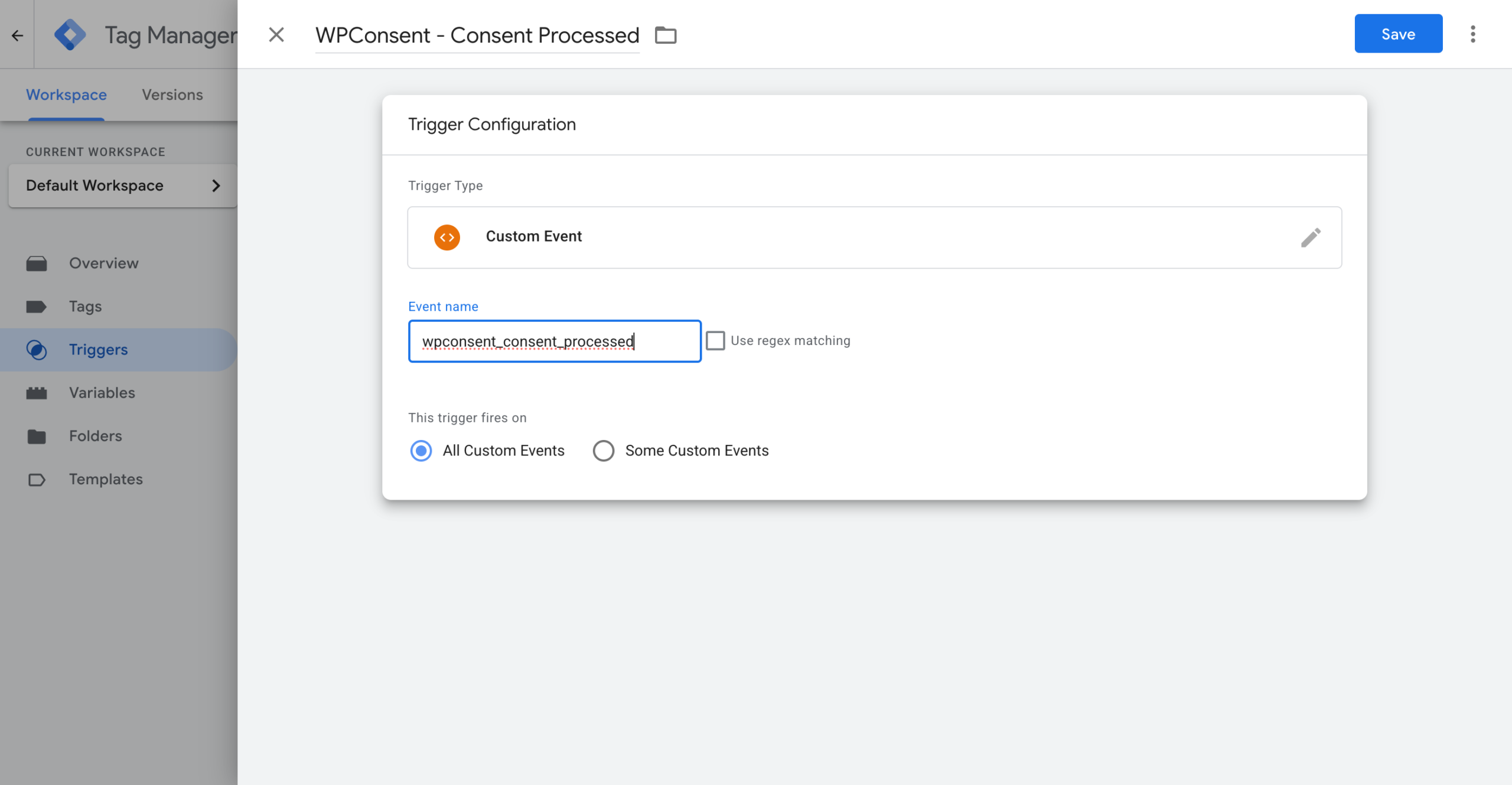
Dieser Trigger wird jedes Mal ausgelöst, wenn WPConsent das Einverständnisereignis an die dataLayer pusht.
Erstellen von dataLayer-Variablen
Erstellen Sie als Nächstes eine GTM-Variable für jede Einwilligungskategorie, die Sie in Ihren Tag-Bedingungen prüfen möchten.
Marketing-Einverständnisvariable:
- Gehen Sie zu Variablen und klicken Sie unter „Benutzerdefinierte Variablen“ auf Neu.
- Nennen Sie sie
DLV - Marketing Consent. - Klicken Sie auf Variablenkonfiguration und wählen Sie Data Layer Variable.
- Stellen Sie Data Layer Variable Name auf
wpconsentPreferences.marketing. - Lassen Sie Data Layer Version als Version 2.
- Klicken Sie dann auf Speichern.
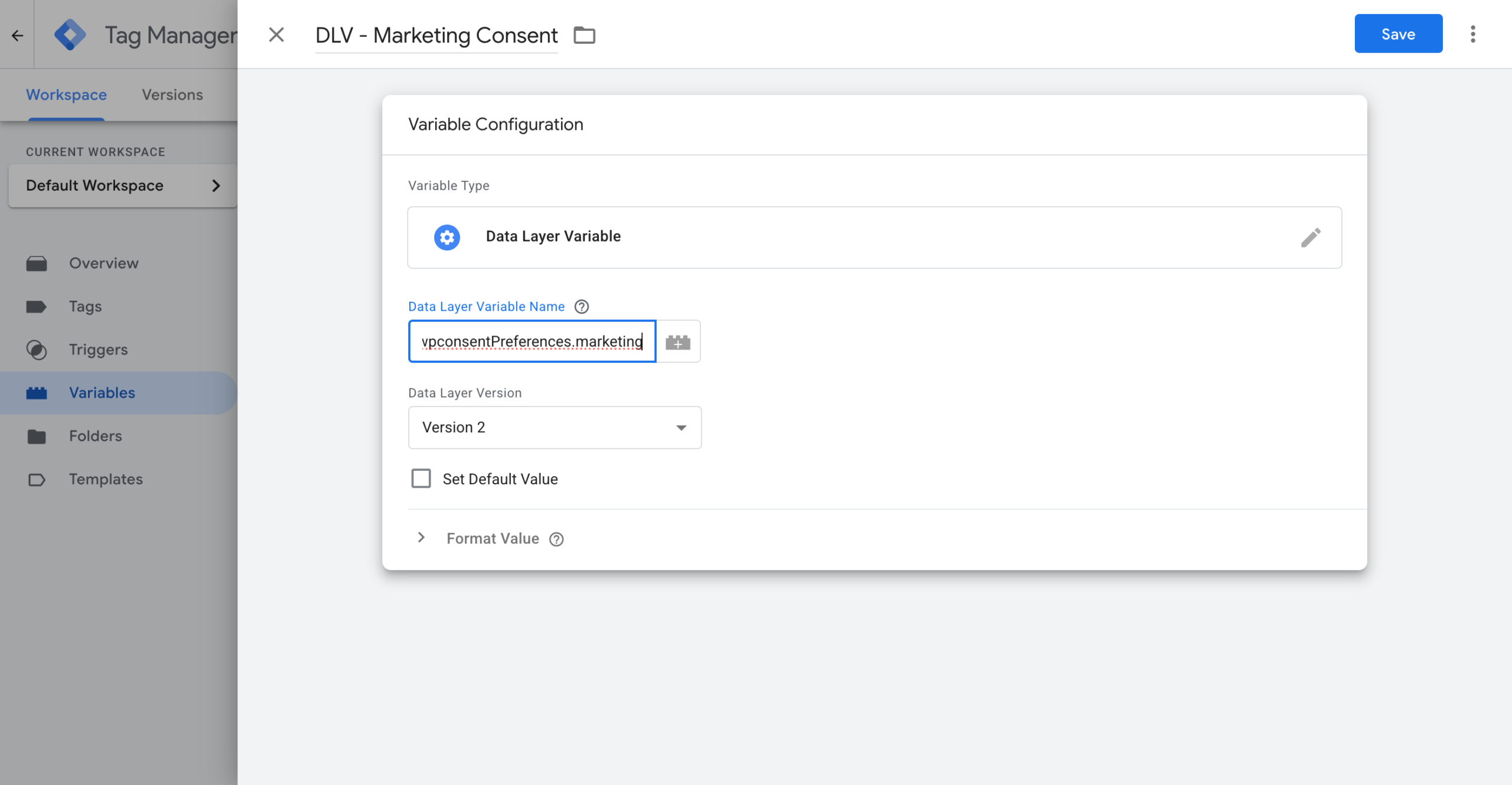
Statistik-Einverständnisvariable:
Wiederholen Sie die gleichen Schritte mit diesen Werten:
- Name:
DLV - Einverständnis Statistik - Data Layer Variable Name:
wpconsentPreferences.statistics
Sie haben jetzt 2 Variablen, die true oder false zurückgeben, abhängig von den Einverständnisentscheidungen des Besuchers.
Erstellen von Service-Variablen (optional)
Service-Variablen erfordern, dass Toggle Services in WPConsent >> Einstellungen aktiviert ist.
Wenn Sie das Einverständnis für einen bestimmten Dienst anstelle einer ganzen Kategorie überprüfen müssen, erstellen Sie eine Variable mit dem Dienst-Slug.
Um beispielsweise speziell das Einverständnis für Google Analytics zu überprüfen:
- Erstellen Sie eine neue Data Layer Variable.
- Nennen Sie sie
DLV - Google Analytics Consent. - Stellen Sie Data Layer Variable Name auf
wpconsentPreferences.google-analytics. - Klicken Sie dann auf Speichern.
Ersetzen Sie google-analytics durch den Slug eines beliebigen Dienstes in Ihrer WPConsent-Cookie-Datenbank. Gängige Slugs sind facebook-pixel, google-ads und hotjar.
Konfigurieren von Tag-Auslösebedingungen
Hängen Sie nun den Trigger und eine Einverständnisbedingung an jeden Tag an, der ein Einverständnis benötigt.
Beispiel: Meta Pixel Tag
- Öffnen Sie Ihr Meta Pixel Tag in GTM.
- Entfernen Sie unter Triggering alle vorhandenen Trigger (wie z. B. Alle Seiten).
- Klicken Sie auf das + Symbol, um einen neuen Trigger hinzuzufügen.
- Wählen Sie Ihren
WPConsent - Consent ProcessedTrigger aus. - Ändern Sie Dieser Trigger wird ausgelöst bei von Allen benutzerdefinierten Ereignissen zu Einige benutzerdefinierte Ereignisse.
- Fügen Sie die Bedingung hinzu:
DLV - Marketing Consentgleichtrue. - Klicken Sie abschließend auf Speichern.
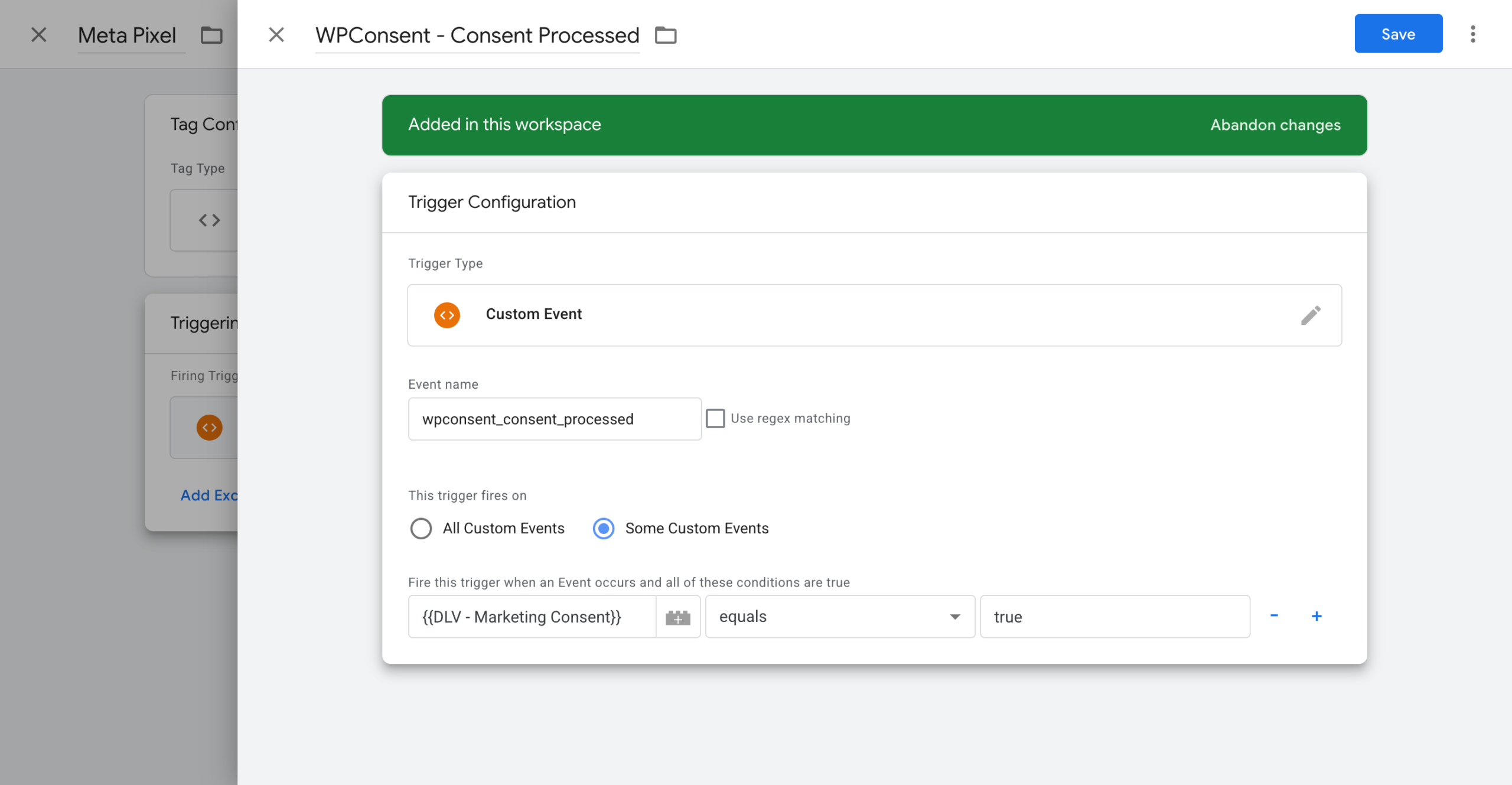
Das Meta Pixel-Tag wird jetzt nur ausgelöst, wenn beide Bedingungen erfüllt sind:
- Das Ereignis
wpconsent_consent_processedwird im dataLayer angezeigt. - Der Besucher hat der Marketing-Einwilligung zugestimmt.
Beispiel: Google Analytics-Tag (ohne Consent Mode)
Wenn Sie Google Consent Mode nicht verwenden und GA4 ausschließlich über GTM-Trigger steuern möchten:
- Öffnen Sie Ihr GA4-Konfigurationstag.
- Ersetzen Sie seinen Trigger durch
WPConsent - Consent Processed. - Stellen Sie ihn so ein, dass er bei Einige benutzerdefinierte Ereignisse ausgelöst wird, bei denen
DLV - Statistics Consentgleichtrueist. - Klicken Sie dann auf Speichern.
Tipp: Wenn Sie bereits Google Consent Mode v2 verwenden, benötigen Sie keine GTM-Trigger für GA4- oder Google Ads-Tags. Consent Mode übernimmt dies automatisch.
Umgang mit wiederkehrenden Besuchern
Das Ereignis wpconsent_consent_processed wird bei jedem Seitenaufruf ausgelöst, wenn gespeicherte Präferenzen vorhanden sind, nicht nur bei der anfänglichen Banner-Interaktion. Das bedeutet, dass Ihre Tag-Konfiguration aus dem vorherigen Schritt wiederkehrende Besucher bereits korrekt behandelt.
Wenn ein Besucher mit vorhandenen Einwilligungseinstellungen zu Ihrer Website zurückkehrt:
- WPConsent liest den gespeicherten Präferenz-Cookie.
- Es pusht das Ereignis
wpconsent_consent_processedmit den gespeicherten Präferenzen. - GTM wertet Ihre Trigger-Bedingungen aus und löst die entsprechenden Tags aus.
Es sind keine zusätzlichen Seitenaufruf-Trigger erforderlich.
Wahl zwischen Consent Mode und GTM-Triggern
WPConsent unterstützt 2 Ansätze zur Steuerung von Tags, und Sie können sie zusammen verwenden.
Google Consent Mode
Google Consent Mode v2 steuert automatisch integrierte Google-Tags. Wenn aktiviert, setzt WPConsent die Standard-Einwilligungszustände auf verweigert und aktualisiert sie auf gewährt, wenn Besucher Cookies akzeptieren. Google-Tags passen dann ihr Verhalten automatisch an.
Am besten geeignet für: GA4, Google Ads und andere Google-Dienste, die Consent Mode nativ unterstützen.
GTM-Trigger (diese Anleitung)
Benutzerdefinierte GTM-Trigger geben Ihnen die volle Kontrolle darüber, wann ein Tag ausgelöst wird. Sie entscheiden über die genauen Bedingungen.
Am besten geeignet für:
- Nicht-Google-Tags (Meta Pixel, LinkedIn, TikTok, HubSpot usw.)
- Dienstspezifische Steuerung, bei der Sie einzelne Dienste und nicht Kategorien prüfen müssen
- Tags von Anbietern, die Google Consent Mode nicht unterstützen
- Situationen, in denen Sie genau sehen möchten, wann Tags im GTM-Vorschau-Modus ausgelöst werden
Beides zusammen verwenden
Die empfohlene Einrichtung für die meisten Websites ist:
- Aktivieren Sie Google Consent Mode v2 für Google-Tags.
- Verwenden Sie GTM-Trigger aus dieser Anleitung für alle Nicht-Google-Tags.
Google-Tags profitieren von der cookielosen Messung des Consent Mode, die anonymisierte Daten bereits vor der Zustimmung sammelt. Nicht-Google-Tags benötigen explizite Trigger, da sie die Signale des Consent Mode nicht verstehen.
Einrichtung überprüfen
Testen Sie Ihre Einrichtung mit dem GTM-Vorschau-Modus, bevor Sie sie veröffentlichen.
- Klicken Sie in Ihrem GTM-Arbeitsbereich auf Vorschau.
- Öffnen Sie Ihre Website im GTM-Debug-Browser-Tab.
- Löschen Sie die Cookies Ihrer Website, um einen neuen Besucher zu simulieren.
- Laden Sie die Seite neu. Ihre Tracking-Tags sollten noch nicht ausgelöst werden.
- Akzeptieren Sie alle Cookies im WPConsent-Banner.
- Suchen Sie im GTM-Debugger im linken Zusammenfassung-Panel nach dem Ereignis
wpconsent_consent_processed. - Klicken Sie auf das Ereignis. Überprüfen Sie im Data Layer-Tab, ob das
wpconsentPreferences-Objekt die richtigen Werte anzeigt. - Überprüfen Sie den Abschnitt Ausgelöste Tags, um zu bestätigen, dass Ihre Tags nach dem Consent-Ereignis ausgelöst wurden.
Testen des Ablehnungsflusses:
- Löschen Sie erneut die Cookies Ihrer Website und laden Sie die Seite neu.
- Lehnen Sie alle Cookies ab (oder lehnen Sie bestimmte Kategorien ab) im Banner.
- Stellen Sie sicher, dass Ihre Marketing-Tags nicht ausgelöst wurden.
- Stellen Sie sicher, dass die Statistik-Tags nur ausgelöst wurden, wenn Sie die Statistik-Kategorie akzeptiert haben.
Testen eines wiederkehrenden Besuchers:
- Akzeptieren Sie Cookies und navigieren Sie dann zu einer anderen Seite Ihrer Website.
- Bestätigen Sie, dass das Ereignis
wpconsent_consent_processedbeim Laden der neuen Seite ausgelöst wird. - Bestätigen Sie, dass Ihre Tags basierend auf den gespeicherten Präferenzen ausgelöst werden.
Fehlerbehebung
Tags werden vor der Zustimmung ausgelöst
Stellen Sie sicher, dass Ihr Tag den Trigger WPConsent - Consent Processed mit einer Consent-Bedingung verwendet. Wenn dem Tag immer noch ein Alle Seiten-Trigger zugeordnet ist, wird er beim Laden der Seite ausgelöst, bevor die Zustimmung verarbeitet wird. Entfernen Sie den Alle Seiten-Trigger.
Data Layer-Variablen zeigen „undefined“
Das wpconsentPreferences-Objekt existiert erst im dataLayer, nachdem die Zustimmung verarbeitet wurde. Wenn Sie die Variable überprüfen, bevor der Besucher mit dem Banner interagiert (und keine gespeicherten Präferenzen vorhanden sind), gibt sie undefined zurück. Dies ist das erwartete Verhalten.
Das Consent-Ereignis erscheint nicht in der GTM-Vorschau
Überprüfen Sie, ob das Cookie-Banner von WPConsent aktiviert ist und ob die Skriptblockierung aktiv ist. Wenn das Banner deaktiviert ist, wird das Frontend-JavaScript nicht geladen und es werden keine dataLayer-Ereignisse übermittelt.
Überprüfen Sie auch, ob Google Tag Manager nicht durch die automatische Skriptblockierung von WPConsent blockiert wird. GTM wird von der Blockierung ausgeschlossen, wenn der Google Consent Mode aktiviert ist.
Dienstebene-Variablen fehlen
Service-Level-Slugs erscheinen nur im wpconsentPreferences-Objekt, wenn Dienste umschalten in WPConsent >> Einstellungen >> Cookies aktiviert ist. Ohne diese Einstellung enthält das Objekt nur Eigenschaften auf Kategorieebene (essential, statistics, marketing).
Tags werden beim Laden der Seite ausgelöst, aber nicht beim Consent-Ereignis (oder umgekehrt)
Das Ereignis wpconsent_consent_processed wird sowohl beim anfänglichen Consent als auch bei nachfolgenden Seitenaufrufen mit gespeicherten Präferenzen ausgelöst. Wenn Sie feststellen, dass Tags nur in einem Szenario ausgelöst werden, überprüfen Sie Ihre Trigger-Konfiguration. Der Trigger muss auf Alle benutzerdefinierten Ereignisse oder Einige benutzerdefinierte Ereignisse mit einer Consent-Bedingung eingestellt sein und nicht auf eine bestimmte Seite beschränkt sein.
FAQ
Kann ich diesen Ansatz für Nicht-Google-Tags wie Meta Pixel oder TikTok verwenden?
Ja. Diese Anleitung funktioniert für jedes Tag in GTM. Das dataLayer-Ereignis und die Variablen sind nicht spezifisch für Google. Sie können sie zur Steuerung von Meta Pixel, LinkedIn Insight, TikTok Pixel, HubSpot und jedem anderen Tag verwenden.
Benötige ich GTM-Trigger, wenn ich bereits Google Consent Mode aktiviert habe?
Für Google-Tags (GA4, Google Ads) behandelt Consent Mode den Consent automatisch, sodass Sie keine GTM-Trigger benötigen. Für Nicht-Google-Tags benötigen Sie weiterhin den GTM-Trigger-Ansatz aus dieser Anleitung, da diese Anbieter keine Consent Mode-Signale unterstützen.
Warum zeigen meine Data Layer-Variablen „undefined“ an, bevor das Banner erscheint?
Das wpconsentPreferences-Objekt existiert erst im dataLayer, nachdem der Consent verarbeitet wurde. Bevor ein Besucher mit dem Banner interagiert (und wenn keine gespeicherten Präferenzen vorhanden sind), gibt die Variable undefined zurück. Ihre Tags werden nicht ausgelöst, da die Trigger-Bedingung nicht erfüllt ist.
Wie überprüfe ich den Consent für einen bestimmten Dienst anstelle einer ganzen Kategorie?
Aktivieren Sie Dienste umschalten in WPConsent >> Einstellungen. Erstellen Sie dann eine Data Layer-Variable mit dem Service-Slug, z. B. wpconsentPreferences.google-analytics. Details finden Sie im Abschnitt Erstellen von Service-Level-Variablen.
Schlussfolgerung
Sie haben benutzerdefinierte GTM-Trigger eingerichtet, die Tags erst auslösen, nachdem Besucher die Zustimmung über WPConsent erteilt haben. Ihre Tracking-Tags respektieren nun die Cookie-Präferenzen jedes Besuchers, halten Ihre Website konform und sammeln trotzdem die Daten, die Sie benötigen.
Um zu erfahren, wie WPConsent Google-Tags automatisch verarbeitet, lesen Sie die Anleitung zum Einrichten von Google Consent Mode v2. Details zur automatischen Skriptblockierung durch WPConsent finden Sie in der Anleitung zur automatischen Skriptblockierung.