
Möchten Sie, dass Ihre Google-Tags wissen, ob jeder Besucher Cookies akzeptiert hat? Der Google Consent Mode v2 hat WPConsent, der diese Wahl an die Google-Tags meldet, anstatt diese Tags zurückzuhalten. Alles, was Sie brauchen, ist WPConsent auf Ihrer WordPress-Website mit aktiviertem Zustimmungsbanner.
Diese Anleitung behandelt die drei Einstellungen des Google Consent Mode, die Signale, die WPConsent sendet, und welche Änderungen auf Ihren Seiten vorgenommen werden, wenn ein Besucher auf das Banner antwortet.
Inhaltsverzeichnis
- Aktivieren des Google Consent Mode
- Festlegen des Standardzustands der Zustimmung
- URL-Passthrough und Schwärzung von Anzeigen-Daten aktivieren
- Speichern Ihrer Einstellungen
- Lesen der Zustimmungs-Signale v2
- Änderungen der Signale auf Ihrer Website beobachten
- Häufig gestellte Fragen
Stellen Sie vor Beginn sicher, dass WPConsent auf Ihrer WordPress-Website installiert und aktiviert ist.
Aktivieren des Google Consent Mode
Um zu beginnen, öffnen wir den Bildschirm, der alle drei Einstellungen des Google Consent Mode enthält.
Gehen Sie in der Admin-Seitenleiste von WordPress zu WPConsent » Einstellungen.
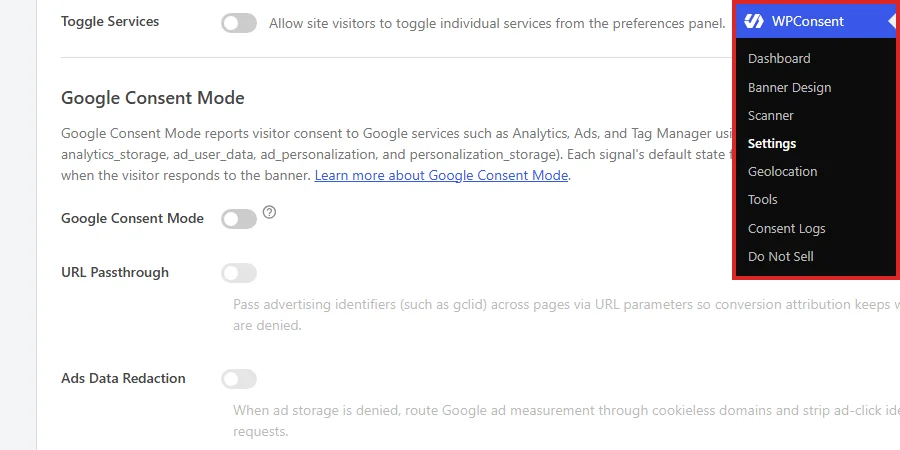
Die Seite wird auf der Registerkarte „Einstellungen“ geöffnet. Scrollen Sie von dort im Bereich „Cookie-Konfiguration“ nach unten zur Überschrift „Google Consent Mode“, die eine Gruppe von drei Zeilen einführt.
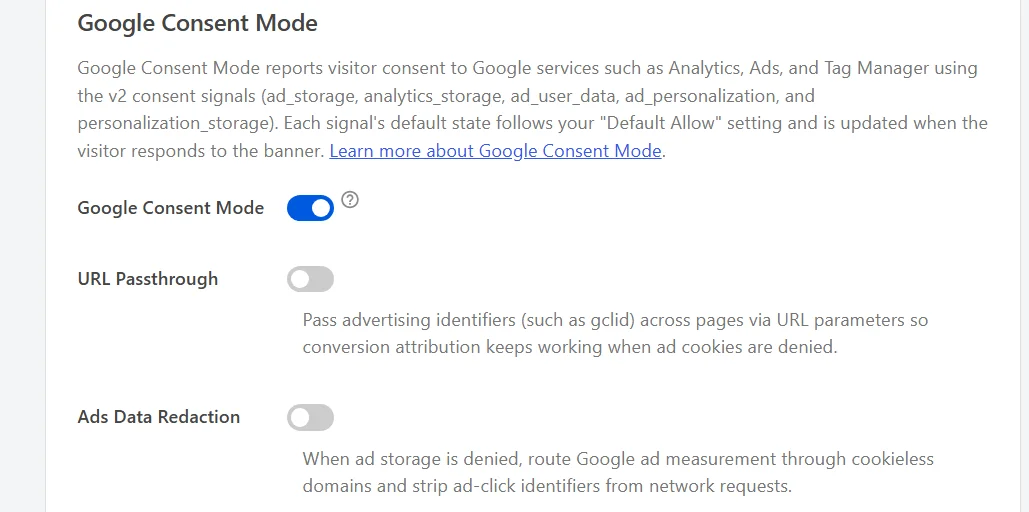
Die erste Zeile in dieser Gruppe ist der Hauptschalter, und WPConsent wird mit bereits aktiviertem Schalter geliefert.
Betrachten Sie Google Consent Mode, der aktiviert sein muss, damit alles andere in dieser Anleitung wirksam wird.

Wenn dies aktiviert ist, fügt WPConsent am oberen Rand jeder Seite einen kurzen Block hinzu, der das Banner anzeigt. Dieser Block legt einen Anfangszustand für jedes Zustimmungs-Signal fest, bevor Ihre Google-Tags ausgeführt werden. Wenn ein Besucher auf das Banner antwortet, sendet WPConsent einen zweiten Aufruf mit seiner tatsächlichen Wahl.
Die Aktivierung dieser Funktion ändert auch, wie die Skriptblockierung mit den eigenen Tags von Google umgeht. Solange der Google Consent Mode aktiviert ist, schließt WPConsent Google Analytics und Google Ads von der Skriptblockierung aus. Sie werden auf jeder Seite geladen und lesen die Signale, anstatt zurückgehalten zu werden.
Wenn der Google Consent Mode deaktiviert ist, werden diese drei Tags wie jeder andere Tracker behandelt und warten auf die Zustimmung.
Unsere Anleitung zur automatischen Skriptblockierung behandelt diesen Aspekt der Einstellung.
Hinweis: Der Google Consent Mode wird nur auf Seiten geladen, auf denen das Zustimmungsbanner geladen wird, da das Banner die Wahl des Besuchers bestimmt.
Der tatsächliche Anfangszustand ergibt sich aus einer anderen Zeile, etwas weiter oben im selben Bereich.
Festlegen des Standardzustands der Zustimmung
Der von WPConsent gesendete Anfangszustand wird hier nicht festgelegt. Er folgt der Einstellung „Standard zulassen“, die sich einige Zeilen darüber im selben Bereich befindet.
Weiter oben im Bereich „Cookie-Konfiguration“ finden Sie Standard zulassen.
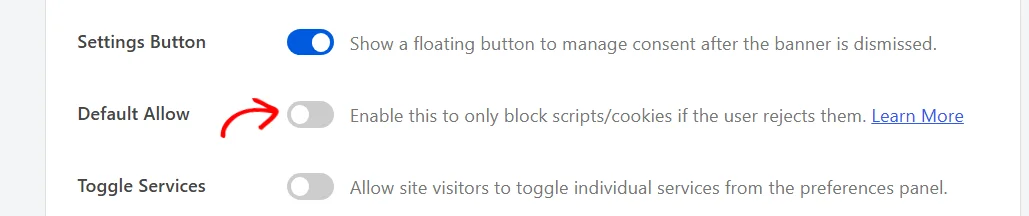
Standard zulassen ist standardmäßig deaktiviert. Wenn es deaktiviert ist, beginnt jedes Signal, das einer Cookie-Kategorie folgt, als verweigert und wechselt zu gewährt für die Kategorien, die ein Besucher akzeptiert. Dies ist die Opt-in-Regelung, die die meisten Websites wünschen.
Wenn Standard zulassen aktiviert ist, beginnen diese Signale stattdessen als gewährt und wechseln zu verweigert für die Kategorien, die ein Besucher ablehnt.
Unsere Anleitung zur Konfiguration der allgemeinen WPConsent-Einstellungen behandelt diese Zeile vollständig.
URL-Passthrough und Schwärzung von Anzeigen-Daten aktivieren
Zwei weitere Zeilen befinden sich unter dem Umschalter für den Google Consent Mode. Beide sind standardmäßig deaktiviert und bleiben ausgegraut, bis dieser Umschalter aktiviert ist.
URL-Weiterleitung aktivieren
Werbe-IDs wie gclid werden normalerweise in einem Cookie gespeichert, was bedeutet, dass sie verschwinden, wenn die Werbespeicherung verweigert wird.
Um diese IDs stattdessen zwischen Seiten in der URL zu übergeben, aktivieren Sie URL-Weiterleitung.
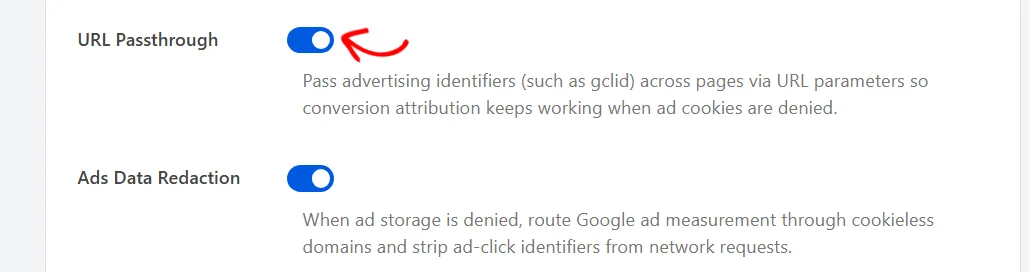
WPConsent fügt seinem Zustimmungsblock eine Zeile hinzu und bittet die Google Tags, diese IDs stattdessen in URL-Parametern zu übertragen. Die Conversion-Attribution funktioniert dann weiterhin für Besucher, die keine Werbe-Cookies akzeptiert haben.
Anzeigen-Datenbereinigung aktivieren
Die zweite Zeile befasst sich damit, was mit den Anzeigenmessanfragen selbst geschieht.
Um Anzeigenklick-IDs aus diesen Anfragen zu entfernen, aktivieren Sie Anzeigen-Datenbereinigung.

Dies fügt dem Zustimmungsblock eine zweite Zeile hinzu. Während die Werbespeicherung verweigert wird, wird die Google-Anzeigenmessung über Cookie-lose Domains geleitet und Anzeigenklick-IDs werden aus den Anfragen entfernt.
Keine der beiden Zeilen hat eine Auswirkung, solange der Google Consent Mode deaktiviert ist, da WPConsent seine Zeilen nur in einen Zustimmungsblock schreibt, den es bereits sendet.
Speichern Ihrer Einstellungen
Ein einziger Button speichert jede Zeile im Bereich Cookie-Konfiguration, sodass alle drei Google Consent Mode-Einstellungen zusammen gespeichert werden.
Klicken Sie am unteren Rand des Bedienfelds auf Änderungen speichern.
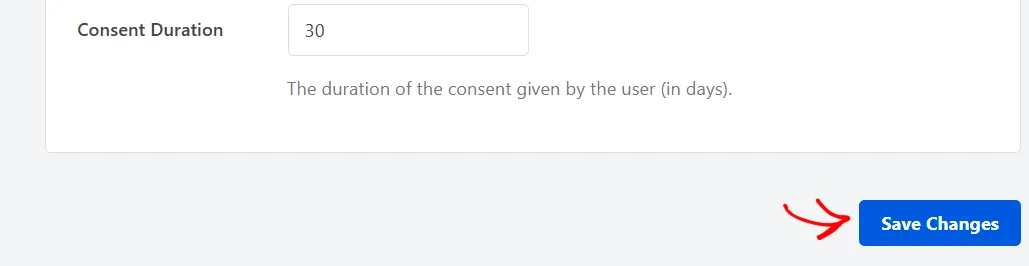
Ihre Einstellungen werden auf der nächsten Seite wirksam, die ein Besucher lädt.
Lesen der Zustimmungs-Signale v2
Der Google Consent Mode v2 beschreibt die Zustimmung als eine Reihe benannter Signale, die entweder erteilt oder verweigert werden. WPConsent meldet fünf davon, und jedes folgt einer Ihrer Cookie-Kategorien:
- ad_storage folgt der Kategorie Marketing
- ad_user_data folgt der Kategorie Marketing
- ad_personalization folgt der Kategorie Marketing
- personalization_storage folgt der Kategorie Marketing
- analytics_storage folgt der Kategorie Statistik
Der Startblock sendet zwei weitere Signale, security_storage und functionality_storage, immer als erteilt. Beide decken die Teile einer Website ab, die für jeden funktionieren müssen, was der gleiche Grund ist, warum WPConsent niemals essentielle Cookies blockiert.
Dieser Block setzt den wait_for_update-Wert von Google auf 500 Millisekunden und identifiziert WPConsent als Quelle der Signale.
Sobald der Besucher antwortet, sendet WPConsent die fünf Signale erneut mit seiner Antwort. Ein Besucher, der alles akzeptiert, sendet alle fünf als erteilt, und ein Besucher, der ablehnt, sendet alle fünf als verweigert. Ein Besucher, der Statistik akzeptiert, aber Marketing ablehnt, sendet analytics_storage als erteilt und die anderen vier als verweigert.
Welche Kategorien ein Besucher auswählen kann, wird auf demselben Einstellungsbildschirm festgelegt. Unser Leitfaden zur Verwaltung von Cookie-Kategorien behandelt diese Liste.
Änderungen der Signale auf Ihrer Website beobachten
Die Signale sind in Ihrem eigenen Browser sichtbar, sodass Sie die Einrichtung bestätigen können, ohne darauf zu warten, dass die Berichterstattung aufholt.
Ein privates Browserfenster ist der einfachste Ort, um nachzusehen, da dort keine frühere Wahl gespeichert ist. Die Entwicklertools-Konsole Ihres Browsers listet auf, was die Seite in die Warteschlange gestellt hat: die Eingabe von dataLayer zeigt jeden bisherigen Eintrag.
Wenn das Banner erscheint, klicken Sie auf Alle akzeptieren.
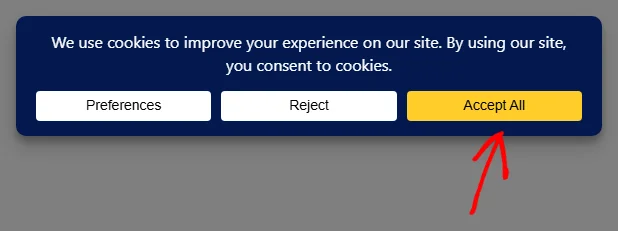
Ein neuer Eintrag erscheint in der Datenschicht mit der Lesart consent, update, gefolgt von den fünf Signalen, wobei jedes auf gewährt gesetzt ist. Wenn Sie stattdessen Ablehnen klicken, wird derselbe Eintrag mit jedem Signal auf verweigert gesetzt.
WPConsent sendet diesen Eintrag in dem Moment, in dem die Wahl gespeichert wird. Es sendet ihn erneut auf jeder späteren Seite, die der Besucher lädt, sodass Ihre Google-Tags während des Besuchs denselben Status lesen.
Neben den Signalen pusht WPConsent ein wpconsent_consent_processed-Ereignis in dieselbe Datenschicht, das die Kategorieauswahl des Besuchers in einem wpconsentPreferences-Objekt trägt. Google Tag Manager kann dieses Ereignis als Auslöser verwenden.
Das ist alles! Ihre Google-Tags empfangen nun die Zustimmungseinstellung jedes Besuchers, sobald sie eintritt.
Sehen Sie sich als Nächstes unseren Leitfaden zum Verständnis des Präferenzpanels an, um zu sehen, wie Besucher einige Kategorien akzeptieren und andere ablehnen.
Häufig gestellte Fragen
Nachfolgend beantworten wir einige der häufigsten Fragen zu Google Consent Mode v2.
Benötige ich einen Google-Tag auf meiner Website, damit dies funktioniert?
WPConsent pusht die Zustimmungsaufrufe auf jeden Fall in die Datenschicht der Seite. Die Einstellung hängt nicht davon ab, ob ein Google-Tag vorhanden ist, wenn der Besucher antwortet. Eine Website ohne Google-Tag hat einfach noch nichts, das die Signale liest.
Warum wird Google Analytics geladen, bevor meine Besucher zustimmen?
Google Consent Mode ist aktiviert. Solange diese Einstellung aktiv ist, lässt WPConsent Google Analytics und Google Ads vom Skript-Blocking aus. Sie werden auf jeder Seite geladen und lesen stattdessen die Zustimmungssignale. Wenn Google Consent Mode deaktiviert wird, werden beide wieder unter das Skript-Blocking gestellt.
Funktioniert Google Consent Mode, wenn ich das Zustimmungsbanner ausschalte?
Die beiden arbeiten als Paar. WPConsent fügt seinen Zustimmungsblock nur zu Seiten hinzu, auf denen das Banner geladen wird, da das Banner die Antwort des Besuchers erzeugt. Consent Banner bleibt daher neben Google Consent Mode aktiviert.
Warum fehlt der anfängliche Zustimmungsblock auf meinen Seiten?
WPConsent fügt den anfänglichen Block nur hinzu, wenn Ihre Cookie-Liste mindestens einen Google-Dienst enthält, wie z. B. Google Analytics. Das Ausführen eines Scans fügt die Google-Dienste hinzu, die Ihre Seiten tatsächlich verwenden. Unser Leitfaden zum Scannen Ihrer Website behandelt die Durchführung eines solchen Scans.
Warum kann ich den Google Consent Mode-Schalter nicht ändern?
IAB TCF-Modus ist aktiviert. Dieses Framework erfordert Google Consent Mode, daher behält WPConsent die Einstellung bei und sperrt die Zeile, während der TCF-Modus aktiv ist. Unser Leitfaden zur Unterstützung von IAB TCF v2.2 behandelt diesen Modus.
Benötige ich diese Einstellung auch für Microsoft Clarity?
Clarity hat eine eigene Regelung, unter einer separaten Clarity Consent Mode-Einstellung auf der Registerkarte Erweitert. Unser Leitfaden zu Microsoft Clarity Consent Mode behandelt dies.
Kann ich URL Passthrough ohne Google Consent Mode aktivieren?
Beide Zeilen bleiben ausgegraut, bis Google Consent Mode aktiviert ist. Jede fügt eine einzelne Zeile zum Zustimmungsblock hinzu, den WPConsent bereits sendet. Wenn Google Consent Mode deaktiviert ist, gibt es keinen Block, zu dem sie eine Zeile hinzufügen könnten.
Was ist, wenn ein anderes Plugin auf meiner Website bereits Zustimmungssignale sendet?
WPConsent tritt zur Seite für die beiden, die es erkennt. Wenn Google Site Kit einen eigenen Einwilligungsmodus aktiviert hat, fügt WPConsent keinen eigenen Startblock hinzu, sodass nur einer läuft. Wenn PixelYourSite aktiv ist, schaltet WPConsent den Google Consent Mode dieses Plugins aus, während sein eigener aktiv ist.
Senden meine wiederkehrenden Besucher die Signale erneut?
Ja. WPConsent liest die im Browser des Besuchers gespeicherte Wahl bei jedem Seitenaufruf aus und sendet die fünf Signale erneut. Ein Besucher, der letzte Woche zugestimmt hat, kommt auch heute mit erteilten Signalen an.