
Möchten Sie ein Tracking-Skript oder ein eingebettetes Widget zurückhalten, das WPConsent nicht von selbst erkennt?
In dieser Anleitung führen wir Sie durch die Erstellung Ihrer eigenen Skript- und iFrame-Regeln im Bereich "Benutzerdefinierte iFrames/Skripte". Alles, was Sie brauchen, ist WPConsent auf Ihrer WordPress-Website.
Anforderungen: Der Bereich "Benutzerdefinierte iFrames/Skripte" erfordert eine kostenpflichtige Version von WPConsent.
Inhaltsverzeichnis
- Hinzufügen eines benutzerdefinierten Skripts
- Hinzufügen eines benutzerdefinierten iFrames
- Überprüfen und Bearbeiten Ihrer Einträge
- Sicherstellen, dass Ihre Regeln angewendet werden
- Häufig gestellte Fragen
Stellen Sie vor Beginn sicher, dass WPConsent auf Ihrer WordPress-Website installiert und aktiviert ist.
WPConsent pflegt eine eigene Bibliothek von Drittanbieterdiensten, die es bereits kennt und automatisch aktualisiert. Eine benutzerdefinierte Regel gilt für alles, was die Bibliothek nicht abdeckt. Das kann ein internes Analyse-Skript, ein Widget eines Nischenanbieters oder ein Embed sein, das von einer Adresse geladen wird, die die Bibliothek nicht erkennt.
Hinzufügen eines benutzerdefinierten Skripts
Um zu beginnen, öffnen wir den Tab "Erweitert", wo WPConsent Ihre benutzerdefinierten Skript- und iFrame-Regeln speichert.
Gehen Sie in der Admin-Seitenleiste von WordPress zu WPConsent » Einstellungen. Klicken Sie dann auf den Tab Erweitert.
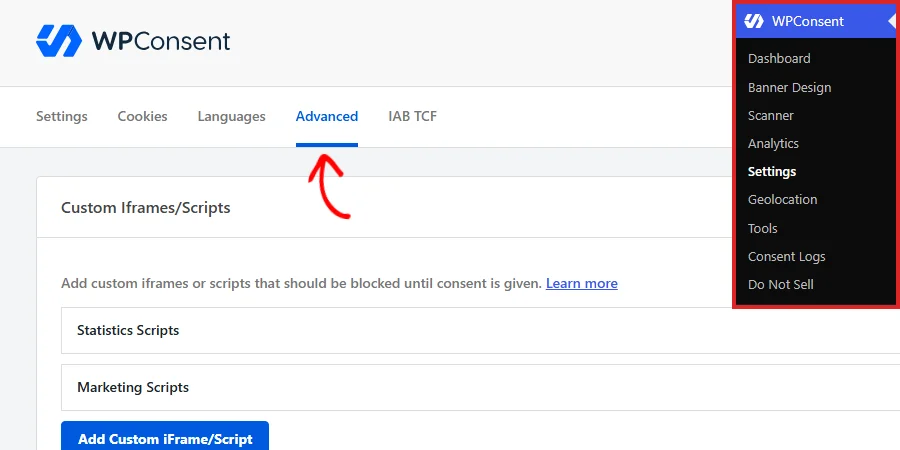
Der Tab öffnet sich im Bereich "Benutzerdefinierte iFrames/Skripte". Ihre Regeln sind hier in zwei Gruppen unterteilt: Statistik-Skripte und Marketing-Skripte, was die beiden Einverständniskategorien sind, zu denen eine benutzerdefinierte Regel gehören kann. Das Klicken auf den Titel einer Gruppe öffnet oder schließt sie.
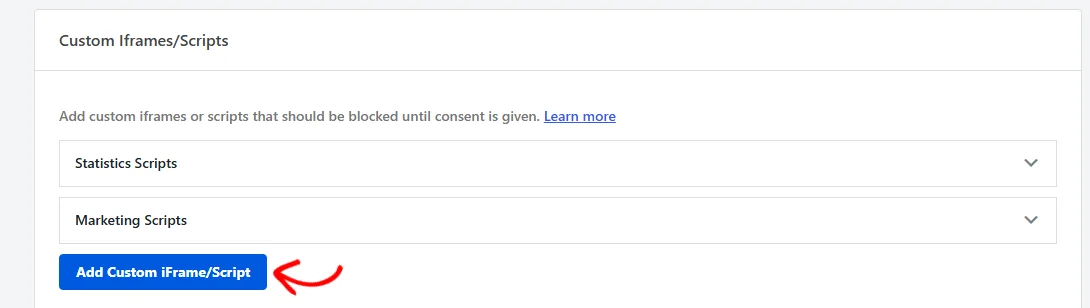
Klicken Sie am unteren Rand des Bereichs auf Benutzerdefinierten iFrame/Skript hinzufügen.
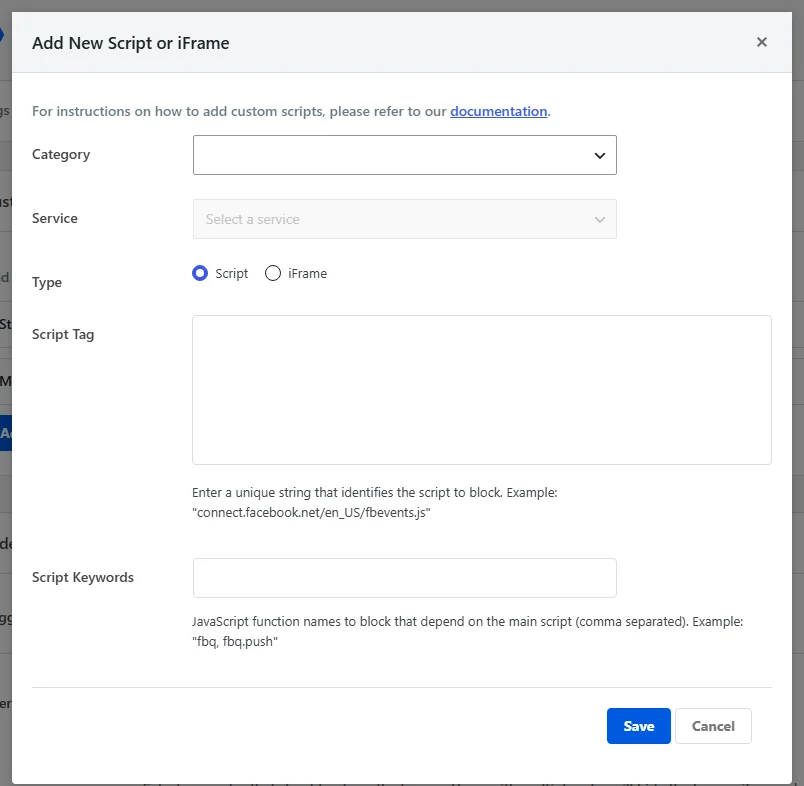
Das Formular "Neues Skript oder iFrame hinzufügen" öffnet sich über der Seite. Es fragt nach der Einverständniskategorie, dem Dienst, ob Sie ein Skript oder einen iFrame blockieren, und dem Text, nach dem WPConsent es abgleicht.
Auswahl der Kategorie und des Dienstes
Öffnen Sie zuerst das Dropdown-Menü Kategorie und wählen Sie die Einverständniskategorie aus, zu der dieses Skript gehört. Statistik eignet sich für Analyse- und Messskripte, und Marketing eignet sich für Werbe-, Remarketing- und Social-Media-Skripte. Besucher, die diese Kategorie ablehnen, laden das Skript nie.

Öffnen Sie als Nächstes das Dropdown-Menü Dienst und wählen Sie den Dienst aus, zu dem das Skript gehört. Das Dropdown-Menü bleibt ausgegraut, bis Sie eine Kategorie ausgewählt haben, da es die Dienste innerhalb der von Ihnen gewählten Kategorie auflistet. WPConsent wendet Ihre Regel über diesen Dienst an, wählen Sie also den tatsächlichen Dienst aus, anstatt ihn auf "Kein Dienst" zu lassen.
Wenn der von Ihnen benötigte Dienst noch nicht aufgeführt ist, zeigt unsere Anleitung zur Verwaltung von Diensten, wie Sie ihn zu einer Kategorie hinzufügen.

Eingabe der Skriptdetails
Lassen Sie für Typ die Option Skript ausgewählt. Das Formular öffnet sich mit der vorausgewählten Option "Skript", und dies ist die Option für alles, was von einem <script>-Tag geladen wird. Das deckt sowohl eine von einem Drittanbieter gehostete Datei als auch einen in Ihre Seiten eingefügten Ausschnitt ab.

Geben Sie im Feld Skript-Tag einen kurzen Text ein, der das Skript identifiziert. WPConsent sucht nach diesem Text in der Adresse jedes Skripts und im Inhalt von Inline-Skripten. Ein Teil des Dateipfads genügt. Sie müssen nicht den gesamten Tag einfügen.
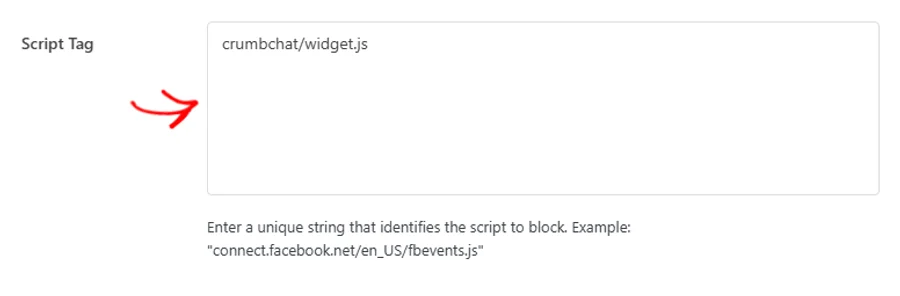
Das Feld Skript-Schlüsselwörter ist für die JavaScript-Funktionsnamen, die mit dem Hauptskript geliefert werden, durch Kommas getrennt. Viele Dienste laden eine einzelne Datei und rufen deren Funktionen aus kleinen Snippets auf Ihren Seiten auf. Das Auflisten dieser Namen hält die Snippets zusammen mit der Datei zurück.

Eintrag speichern
Klicken Sie am unteren Rand des Formulars auf Speichern.

Das Formular wird geschlossen und Ihre neue Regel wird der Liste hinzugefügt. WPConsent speichert sie, sobald Sie auf Speichern klicken. Die Schaltfläche "Änderungen speichern" am unteren Rand der Registerkarte "Erweitert" gehört zu den anderen Panels auf dieser Registerkarte.
Hinzufügen eines benutzerdefinierten iFrames
Eine iFrame-Regel deckt eingebettete Inhalte ab. Dazu gehören Videoplayer, Karten, Buchungskalender und Chatfenster, die von einem Drittanbieter in einem Frame geladen werden. Die Schritte sind die gleichen wie für ein Skript, mit zwei unterschiedlichen Feldern am Ende.
Um eine hinzuzufügen, klicken Sie erneut auf Benutzerdefinierten iFrame/Skript hinzufügen und wählen Sie wie zuvor Ihre Kategorie und Ihren Dienst aus. Wählen Sie dann für den Typ iFrame. Die Felder Skript-Tag und Skript-Schlüsselwörter werden durch iFrame-Tag und Blockierte Elemente ersetzt.

Geben Sie im Feld iFrame-Tag einen kurzen Text aus der Adresse ein, von der der Frame geladen wird. WPConsent sucht nach diesem Text in der Adresse jedes Frames auf Ihren Seiten.
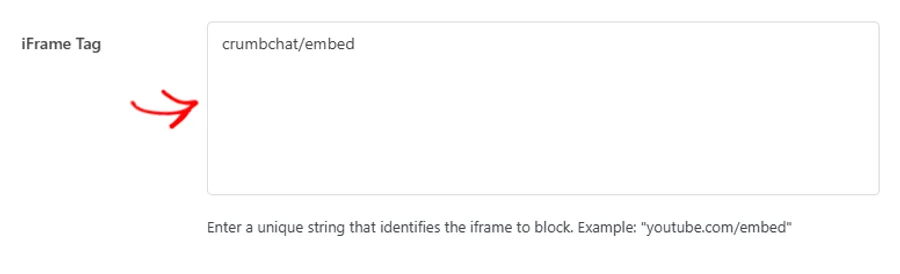
Das Feld Blockierte Elemente nimmt CSS-Selektoren entgegen, getrennt durch Kommas. WPConsent fügt vor jedem übereinstimmenden Element einen Zustimmungsplatzhalter ein. Ein Besucher sieht dann ein abgedecktes Panel mit einer Schaltfläche, die die Kategorie akzeptiert und den Inhalt lädt.
Dies ist nützlich, wenn ein Widget seinen eigenen Frame nach dem Laden der Seite erstellt. Das Wrapper-Element ist von Anfang an vorhanden, auch wenn der Frame nicht vorhanden ist.

Wenn beide Felder ausgefüllt sind, klicken Sie auf Speichern.

Ihre iFrame-Regel wird sofort gespeichert, genau wie eine Skript-Regel.
Hinweis: iFrame-Regeln und ihre Platzhalter werden über den Schalter "Inhaltsblockierung" auf der Registerkarte "Einstellungen" ausgeführt. Der Abschnitt Sicherstellen, dass Ihre Regeln angewendet werden unten behandelt dies.
Überprüfen und Bearbeiten Ihrer Einträge
Ihre Regeln werden innerhalb der Gruppe für ihre Kategorie aufgelistet.
Um zu sehen, was eine Gruppe enthält, klicken Sie auf Marketing-Skripte oder Statistik-Skripte.
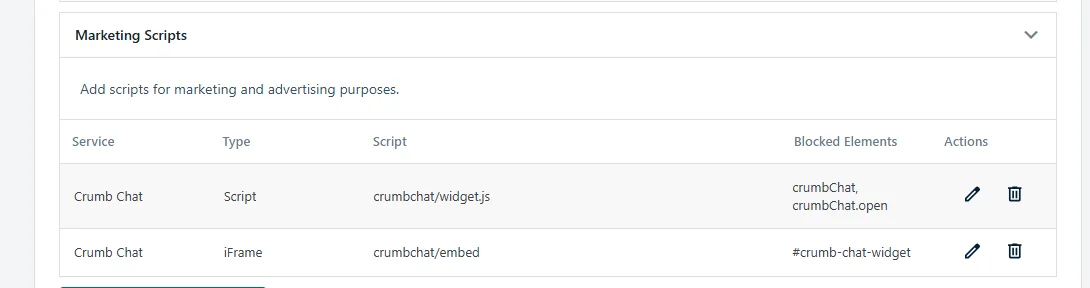
Jede Zeile zeigt den Dienst, den Typ, den Text, auf den WPConsent übereinstimmt, und die von Ihnen eingegebenen blockierten Elemente oder Schlüsselwörter. Das macht die Liste zu einer schnellen Möglichkeit, zu überprüfen, was eine Website zurückhält und unter welcher Kategorie.
Zwei Symbole befinden sich in der Spalte "Aktionen" am Ende jeder Zeile. Der Bleistift öffnet die Regel zur Bearbeitung wieder, und der Papierkorb entfernt sie.
Das Entfernen einer Regel erfordert zuerst eine Bestätigung Ihres Browsers. Es betrifft nur die Regel selbst: Ihr Dienst, Ihre Kategorie und Ihre Cookies bleiben genau so, wie sie sind.

Mit Ihren Regeln gibt es zwei Schalter, die Sie überprüfen sollten, damit sie auf Ihrer Website wirksam werden.
Sicherstellen, dass Ihre Regeln angewendet werden
Benutzerdefinierte Regeln durchlaufen dieselben Schalter wie die integrierte Blockierung von WPConsent, und beide Schalter befinden sich auf der Registerkarte „Einstellungen“ neben der Registerkarte „Erweitert“. Skriptblockierung ist diejenige, die Ihre Skriptregeln zur Anwendung bringt.
Inhaltsblockierung ist diejenige, die Ihre iFrame-Regeln und deren Platzhalter zur Anwendung bringt. Die Liste „Zu blockierende Inhalte“ darunter ist der Ort, an dem jeder Dienst aufgeführt ist.
Unser Leitfaden zur Konfiguration der allgemeinen Einstellungen von WPConsent behandelt beide Schalter und die Liste „Zu blockierende Inhalte“.
Das ist alles! Sie wissen jetzt, wie Sie jedes Skript oder jede Einbettung auf Ihrer Website blockieren können, bis Ihre Besucher ihre Zustimmung gegeben haben.
Als Nächstes möchten Sie vielleicht unseren Leitfaden zu den erweiterten Einstellungen von WPConsent lesen, der die restlichen Optionen auf der Registerkarte „Erweitert“ behandelt.
Häufig gestellte Fragen
Nachfolgend haben wir einige der häufigsten Fragen zu benutzerdefinierten Skripten und iFrames beantwortet.
Zu welchen Kategorien kann ich eine benutzerdefinierte Regel hinzufügen?
Statistiken und Marketing. Das sind die einzigen Gruppen, die das Panel anbietet, und die einzigen Optionen in der Dropdown-Liste „Kategorie“. Ein Skript, das Sie manuell blockieren müssen, ist ein Mess- oder Werbeskript. Alles in Ihrer Kategorie „Essentiell“ lädt, was auch immer ein Besucher wählt, daher benötigt es keine Regel.
Benötige ich eine Regel für Dienste, die WPConsent bereits kennt?
Nein. WPConsent verfügt über eine Bibliothek gängiger Drittanbieterdienste und hält diese selbst auf dem neuesten Stand. Diese Dienste werden abgedeckt, sobald die Skriptblockierung aktiviert ist. Benutzerdefinierte Regeln gelten für die Skripte und Einbettungen, die die Bibliothek nicht abgleicht.
Muss ich auch auf „Änderungen speichern“ auf der Registerkarte „Erweitert“ klicken?
Nein. Die Schaltfläche „Speichern“ im Formular „Neues Skript oder iFrame hinzufügen“ speichert Ihre Regel von selbst. „Änderungen speichern“ am unteren Rand der Registerkarte gehört zu den Bereichen „Regeln für Banner ausblenden“ und „Erweiterte Einstellungen“ darunter.
Wie viel von der Skriptadresse muss ich eingeben?
Genug, um für dieses Skript eindeutig zu sein. WPConsent prüft, ob der von Ihnen eingegebene Text irgendwo in der Adresse eines Skripts oder im Inhalt eines Inline-Skripts vorkommt. Ein Dateiname oder ein Ordner und Dateiname reichen aus. Ein kürzerer, allgemeinerer Textabschnitt passt zu mehr Skripten, als Sie beabsichtigt haben.
Was ist der Unterschied zwischen Skript-Schlüsselwörtern und blockierten Elementen?
Skript-Schlüsselwörter sind JavaScript-Funktionsnamen und erweitern eine Skriptregel auf die Inline-Snippets, die diese Funktionen aufrufen. Blockierte Elemente sind CSS-Selektoren und teilen einer iFrame-Regel mit, welche Elemente auf der Seite einen Zustimmung-Platzhalter erhalten. Jedes gehört zu seinem eigenen Typ, weshalb sich die Felder ändern, wenn Sie den Typ ändern.
Wo ändere ich die Formulierung des Platzhalters?
Auf der Registerkarte „Einstellungen“ im Feld „Schaltfläche für Platzhalter“, das unser Leitfaden für allgemeine Einstellungen behandelt. Es legt den Text auf der Schaltfläche fest, den ein Besucher anstelle von blockierten Inhalten sieht. Es akzeptiert auch ein {category}-Tag, das WPConsent durch den Namen der beteiligten Zustimmungskategorie ersetzt.