
Möchten Sie, dass Videos und Karten auf Ihren Seiten auf Zustimmung warten, bevor sie geladen werden? WPConsent ersetzt jeden dieser Einbettungen durch einen Platzhalter, bis ein Besucher den dahinter liegenden Cookies zustimmt. Alles, was Sie brauchen, ist WPConsent auf Ihrer WordPress-Website.
Diese Anleitung behandelt die Einstellungen für die Inhaltsblockierung und den Platzhalter, der eine blockierte Einbettung ersetzt.

Inhaltsverzeichnis
- Inhaltsblockierung aktivieren
- Auswahl der zu blockierenden Anbieter
- Ändern des Platzhalter-Schaltflächentextes
- Speichern Ihrer Einstellungen
- Anzeigen einer blockierten Einbettung als Besucher
- Häufig gestellte Fragen
Stellen Sie vor Beginn sicher, dass WPConsent auf Ihrer WordPress-Website installiert und aktiviert ist.
Inhaltsblockierung aktivieren
Um zu beginnen, öffnen wir den Bildschirm, der jede Einstellung zur Inhaltsblockierung enthält.
Gehen Sie in der Admin-Seitenleiste von WordPress zu WPConsent » Einstellungen.
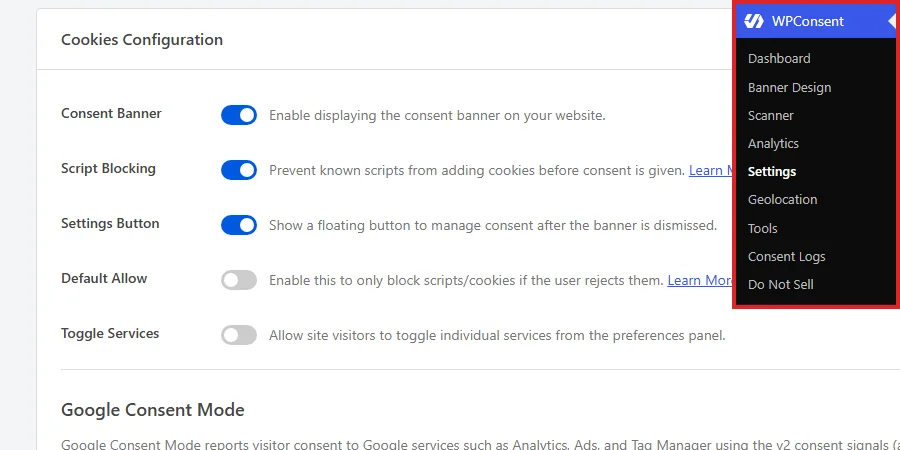
Ein eingebettetes Video oder eine Karte setzt beim Laden der Seite eigene Cookies, noch bevor Ihr Besucher ein Mitspracherecht hatte. Die Inhaltsblockierung hält diese Einbettungen zurück, bis eine Entscheidung getroffen wurde. Die Einstellung ist standardmäßig deaktiviert, sodass nichts zurückgehalten wird, bis Sie sie einschalten.
Die Seite wird auf dem Tab „Einstellungen“ geöffnet. Schalten Sie unter den Zeilen für die Cookie-Richtlinie im Panel „Cookie-Konfiguration“ die Option Inhaltsblockierung ein.
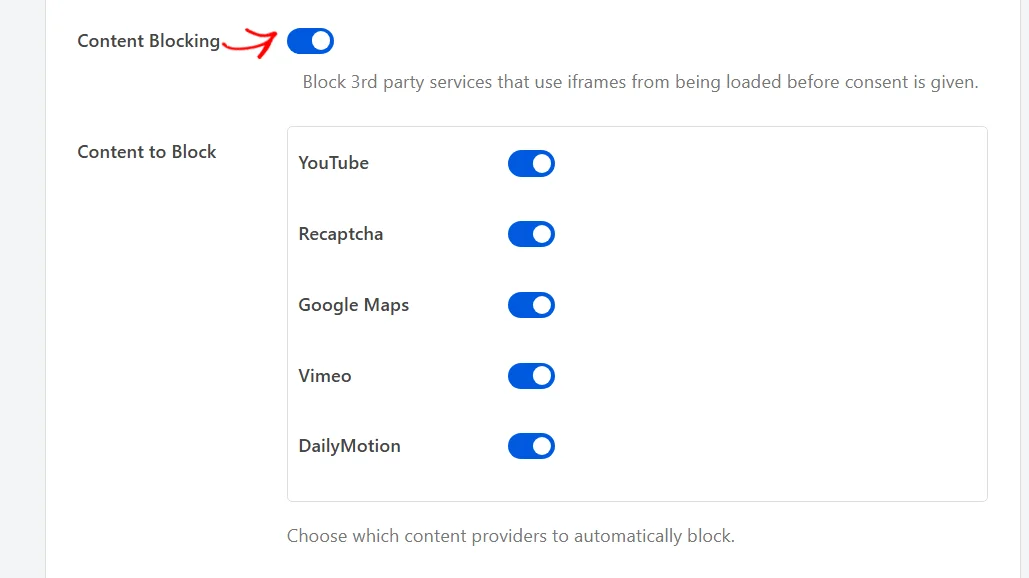
Durch das Einschalten des Schalters werden zwei weitere Zeilen angezeigt: eine Liste der zu blockierenden Inhalte und ein Feld für die Platzhalter-Schaltfläche. Beide werden in den folgenden Abschnitten behandelt.
Wenn die Inhaltsblockierung aktiviert ist, prüft WPConsent jede Seite, während WordPress sie erstellt. Jede Einbettung von einem erkannten Anbieter wird von seiner Webadresse entfernt, bevor die Seite den Browser erreicht, sodass nichts vom Anbieter angefordert wird.
An seiner Stelle tritt ein Platzhalter. Er enthält ein Vorschaubild dessen, was die Einbettung gezeigt hätte, sowie eine Schaltfläche, auf die der Besucher klickt, um sie zu laden.
Wenn die Inhaltsblockierung deaktiviert ist, wird jede Einbettung geladen, sobald die Seite geladen wird, unabhängig davon, wozu ein Besucher zugestimmt hat.
Hinweis: Die Inhaltsblockierung verwendet die gleiche Seiteninspektion wie die Skriptblockierung. Behalten Sie daher auch die Skriptblockierung eingeschaltet. Unsere Anleitung zum Blockieren von Skripten und eingebetteten Inhalten vor der Zustimmung behandelt diese Einstellung.
Auswahl der zu blockierenden Anbieter
WPConsent blockiert die von ihm erkannten Einbettungen, und die Liste der zu blockierenden Inhalte bestimmt, bei welchen davon es eingreift.
Schalten Sie in dieser Liste jeden Anbieter aus, dessen Einbettungen Sie wie gewohnt laden lassen möchten.
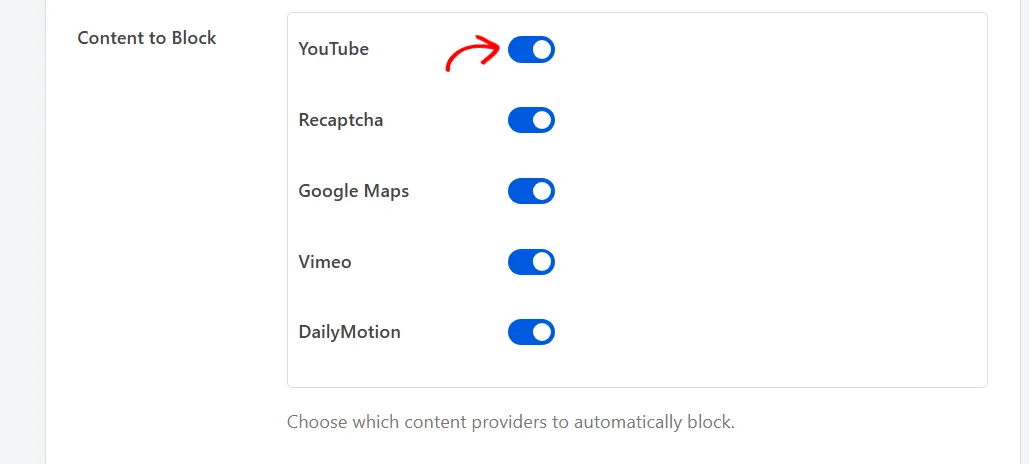
Fünf Anbieter werden sofort erkannt. Alle fünf fallen unter die Kategorie der Marketing-Cookies, sodass die Freigabe von ihnen die Zustimmung zu Marketing-Cookies erfordert.
- YouTube deckt Videos ab, die von youtube.com eingebettet sind, einschließlich seiner datenschutzfreundlichen Domain.
- Recaptcha deckt das reCAPTCHA-Widget von Google zum Schutz von Formularen ab, der einzige Eintrag auf dieser Liste, der kein eingebetteter Frame ist.
- Google Maps deckt eingebettete Karten ab.
- Vimeo deckt Videos ab, die von Vimeos Player eingebettet sind.
- DailyMotion deckt Videos ab, die von DailyMotions Player eingebettet sind.
Jeder Anbieter startet aktiviert. Einen deaktiviert zu lassen, kostet nichts auf Seiten, die keine Einbettungen davon enthalten, da WPConsent nur auf die tatsächlich gefundenen Einbettungen reagiert. Einen zu deaktivieren, lässt seine Einbettungen wie zuvor laden, ohne Platzhalter und ohne Wartezeit.
Wenn Sie sich nicht sicher sind, lassen Sie alle fünf aktiviert. Das ist der Zustand, mit dem WPConsent ausgeliefert wird, und er ist der sichere.
reCAPTCHA ist einen zweiten Blick wert, da WPConsent es anhand seines Skripts und nicht anhand eines eingebetteten Frames erkennt. Das macht seinen Schalter hier zum einzigen Entscheidungskriterium, ob das reCAPTCHA-Skript überhaupt auf die Zustimmung wartet.
Die Liste ist nicht fest. WPConsent verwaltet seinen Katalog erkannter Dienste auf seinen eigenen Servern, und Ihre Website speichert eine Kopie davon für 24 Stunden. Ein neuer Anbieter kann Ihre Website daher ohne ein Plugin-Update erreichen.
Regeln, die Sie selbst schreiben, werden derselben Liste hinzugefügt. Jede benutzerdefinierte Einbettungsregel, die Sie erstellen, erhält hier einen Schalter neben den fünf oben, und ihre Treffer erhalten die gleiche Platzhalterbehandlung.
Unser Leitfaden zum Blockieren benutzerdefinierter Skripte und iFrames behandelt das Schreiben einer solchen Regel, die in einer kostenpflichtigen Version von WPConsent verfügbar ist.
Um zu sehen, welche Dienste bereits auf Ihrer Website erfasst sind, werfen Sie einen Blick in unseren Leitfaden zur Verwaltung von Diensten.
Ändern des Platzhalter-Schaltflächentextes
Jeder Platzhalter trägt denselben Button, und dessen Wortlaut können Sie festlegen.
Ersetzen Sie im Feld Platzhalter-Button den Standardtext durch Ihren eigenen.

Der Standardtext lautet Klicken Sie hier, um {category} Cookies zu akzeptieren und diesen Inhalt zu laden. Der Platzhalter {category} wird durch den Namen der Cookie-Kategorie ersetzt, zu der die Einbettung gehört. Ein blockiertes YouTube-Video zeigt also Marketing an.
Wenn Sie eine Formulierung bevorzugen, die niemals eine Kategorie nennt, lassen Sie den Platzhalter weg und schreiben Sie etwas wie Diesen Inhalt laden.
Da der Platzhalter den Namen der Kategorie und nicht deren Slug auflöst, wird durch Umbenennen einer Kategorie diese auch auf jedem Platzhalter umbenannt. Unser Leitfaden zur Verwaltung von Cookie-Kategorien behandelt diese Namen.
Dieses Feld enthält eine separate Formulierung pro Sprache, neben dem Rest Ihres Bannertextes. Auf einer Website, die in mehr als einer Sprache läuft, erhält jeder Besucher den Button in seiner eigenen Sprache.
Unser Leitfaden zur Mehrsprachigkeitsunterstützung behandelt die Einrichtung dieser Sprachen.
Speichern Ihrer Einstellungen
Ein Button speichert jede Zeile im Bedienfeld „Cookie-Konfiguration“, sodass der Schalter, die Anbieterliste und der Wortlaut des Buttons zusammen gespeichert werden.
Klicken Sie am unteren Rand des Bedienfelds auf Änderungen speichern.
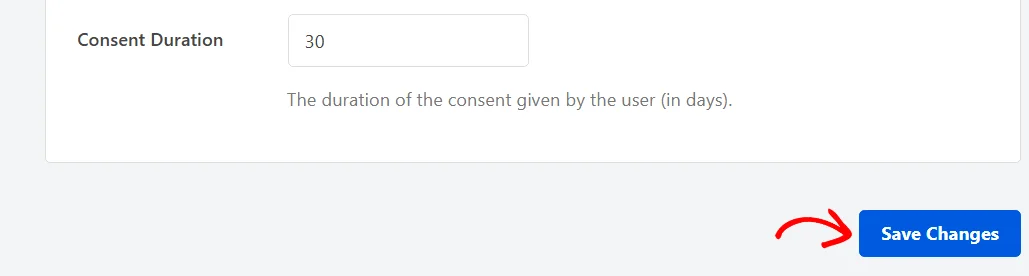
Ihre Einstellungen zur Inhaltsblockierung werden zusammen mit allem anderen im Bedienfeld gespeichert, einschließlich des Feldes „Zustimmungsdauer“, das sich direkt über dem Button befindet.
Unser Leitfaden zu den allgemeinen WPConsent-Einstellungen behandelt den Rest dieses Bedienfelds.
Anzeigen einer blockierten Einbettung als Besucher
Am einfachsten beurteilen Sie, was Ihre Besucher sehen, indem Sie eine Ihrer eigenen Seiten in einem Browser öffnen, der Ihre Website noch nie gesehen hat.
Beim ersten Besuch fragt das Zustimmungsbanner nach einer Wahl, und die Einbettung dahinter wurde bereits ersetzt.
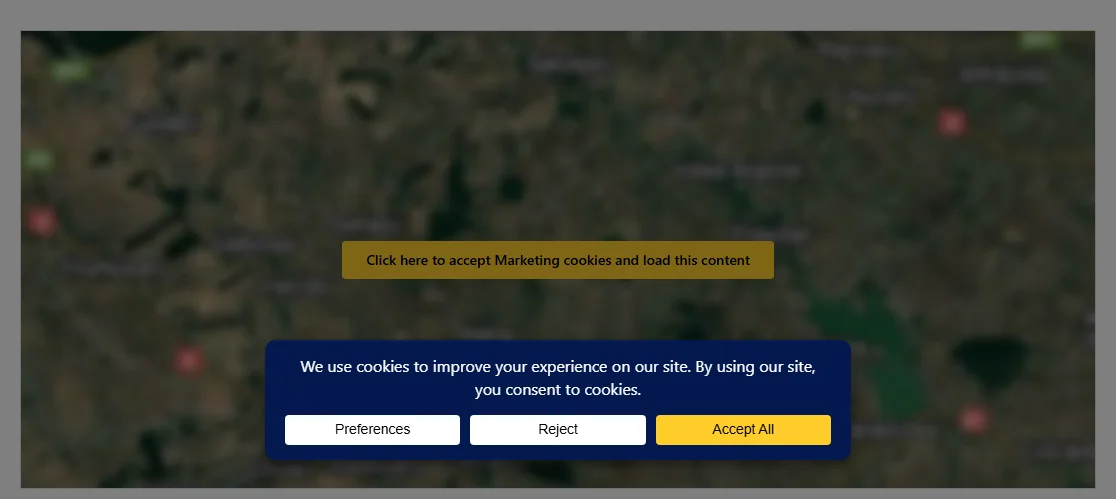
Nichts wurde vom Anbieter angefordert, um diese Seite zu erstellen, und keine seiner Cookies existieren noch. Wenn das Banner aus dem Weg ist, füllt der Platzhalter selbst den Raum, den die Einbettung eingenommen hätte.
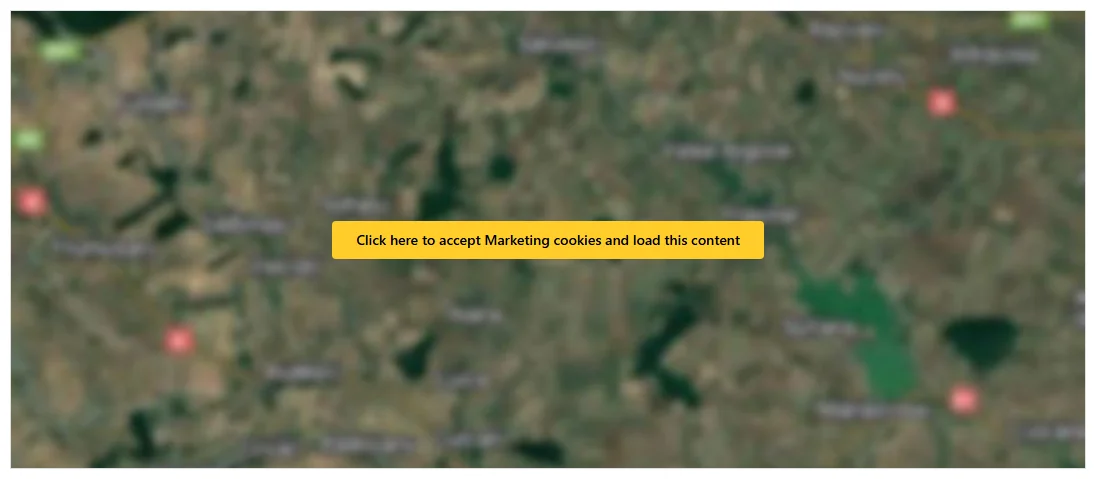
Ein Platzhalter speichert zwei Dinge: ein Vorschaubild und den Button, der zentriert darüber liegt. Das Bild wird so skaliert, dass es den Platz ausfüllt, den das eingebettete Element eingenommen hätte.
WPConsent fordert dieses Vorschaubild einmal pro Adresse des eingebetteten Elements an und speichert eine eigene Kopie in einem Ordner in Ihrem Upload-Verzeichnis. Jeder nachfolgende Besucher erhält die lokale Kopie, sodass der Anbieter nie wieder kontaktiert wird.
Der Button übernimmt seine Farben vom Akzeptieren-Button des Banners. Unser Leitfaden zur Bannergestaltung behandelt diese Farben.
Das Drücken dieses Buttons ist eine eigene Zustimmungsentscheidung. Es erfasst die Zustimmung zur Kategorie, zu der das eingebettete Element gehört, lädt das Element an seinen Platz und blendet das Banner aus.
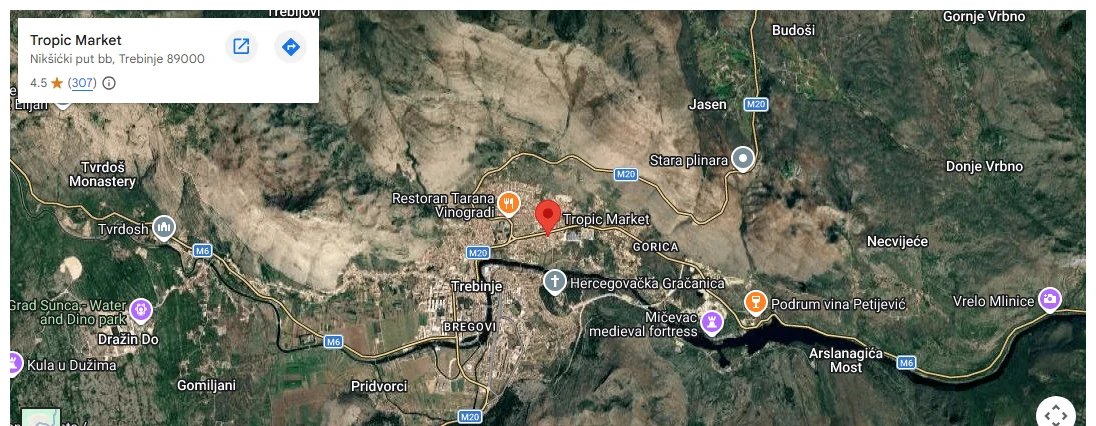
Alle anderen eingebetteten Elemente derselben Kategorie werden gleichzeitig geladen. Eine Seite mit drei Videos erfordert einen einzigen Klick statt drei. Kategorien, denen der Besucher nicht zugestimmt hat, bleiben unverändert, mit Platzhaltern und allem.
Das ist alles! Ihre Videos, Karten und andere eingebettete Elemente warten nun auf die Zustimmung eines Besuchers, bevor sie etwas laden.
Sehen Sie sich als Nächstes unseren Leitfaden zum Verständnis des Präferenzpanels an, um zu sehen, wie Besucher einige Kategorien akzeptieren und andere ablehnen.
Häufig gestellte Fragen
Unten beantworten wir einige der häufigsten Fragen zu Inhaltsblockierung und Platzhaltern.
Was muss ich aktivieren, damit die Inhaltsblockierung funktioniert?
Sowohl Inhaltsblockierung als auch Skriptblockierung. Die Inhaltsblockierung verwendet die gleiche Seiteninspektion, die die Skriptblockierung einschaltet. Wenn die Skriptblockierung deaktiviert ist, wird kein eingebettetes Element untersucht, unabhängig von der Einstellung der Inhaltsblockierung. Der Anbieter muss auch seinen eigenen Schalter in der Liste „Zu blockierende Inhalte“ aktiviert haben.
Akzeptiert der Button auf einem Platzhalter alle meine Kategorien?
Nein. Er erfasst die Zustimmung zur wesentlichen Kategorie, zur Kategorie, zu der das eingebettete Element gehört, und zu diesem einen Dienst. Jede andere Kategorie behält ihren bisherigen Status, sodass Skripte und eingebettete Elemente, die woanders eingestuft sind, zurückgehalten werden.
Warum zeigt ein Platzhalter auf meiner Website ein einfaches Bild an?
WPConsent fragt seinen eigenen Dienst nach einer Vorschau dieser genauen Adresse des eingebetteten Elements. Wo eine Vorschau existiert, wie bei einem YouTube-Video oder einer Google Map, ist dieses Bild das, was Sie sehen. Wo keine für die Adresse existiert, wird stattdessen ein einfaches Bild verwendet, und der Button liegt in beiden Fällen darüber.
Warum wartet mein reCAPTCHA auf eine Zustimmung?
reCAPTCHA ist einer der fünf Anbieter auf der Liste „Zu blockierende Inhalte“ und ist unter Marketing eingestuft. Es wartet auf die Marketingzustimmung wie jeder andere Eintrag auf dieser Liste. Wenn reCAPTCHA in dieser Liste deaktiviert wird, läuft es auf jeder Seite weiter.
Was passiert, wenn ich jeden Anbieter aktiviert lasse?
Auf Seiten, die keine übereinstimmenden eingebetteten Elemente enthalten, ändert sich nichts. WPConsent sucht nach den eingebetteten Elementen, durch die jeder Anbieter bekannt ist. Eine Seite ohne ein solches Element wird daher unverändert durchlaufen.
Kann ich einen Anbieter blockieren, der nicht auf der Liste steht?
Ja, indem Sie Ihre eigene Einbettungsregel schreiben, die in einer kostenpflichtigen Version von WPConsent verfügbar ist. Sobald die Regel existiert, erhält sie ihren eigenen Schalter in der Liste „Zu blockierende Inhalte“. Unser Leitfaden zum Blockieren benutzerdefinierter Skripte und iFrames behandelt dies.
Kann ich unterschiedliche Einstellungen für Besucher in verschiedenen Ländern verwenden?
Ja. Eine Geolocation-Regel verfügt über einen eigenen Schalter für die Inhaltsblockierung, eine eigene Liste der zu blockierenden Inhalte und eine eigene Formulierung für die Platzhalter-Schaltfläche. Diese gelten für die Besucher, die mit dieser Regel übereinstimmen. Unser Leitfaden zur Einrichtung von Geolocation-Regeln behandelt deren Erstellung.