
Möchten Sie genau wissen, welche Dienste Cookies auf Ihrer Website setzen?
In dieser Anleitung führen wir Sie durch das Scannen Ihrer Website mit WPConsent und die Umwandlung der Ergebnisse in funktionierende Cookie-Einstellungen.
Alles, was Sie brauchen, sind WPConsent und eine Website, die Ihre Besucher erreichen können.
Inhaltsverzeichnis
- Übersicht des Scans lesen
- Auswahl des zu scannenden Inhalts
- Scannen ausführen
- Detaillierten Bericht lesen
- Ergebnisse anwenden
- Überprüfen, wo die Ergebnisse gelandet sind
- Erneutes Scannen nach Website-Änderungen
- Vergangene Scans überprüfen
- Wie findet der Scanner Dienste?
- Cookies mit dem Inspektor überprüfen
- Häufig gestellte Fragen
Stellen Sie vor Beginn sicher, dass WPConsent auf Ihrer WordPress-Website installiert und aktiviert ist.
Übersicht des Scans lesen
Um zu beginnen, öffnen wir den Scanner und lesen, was der letzte Scan gemeldet hat.
Gehen Sie in der Admin-Seitenleiste von WordPress zu WPConsent » Scanner.
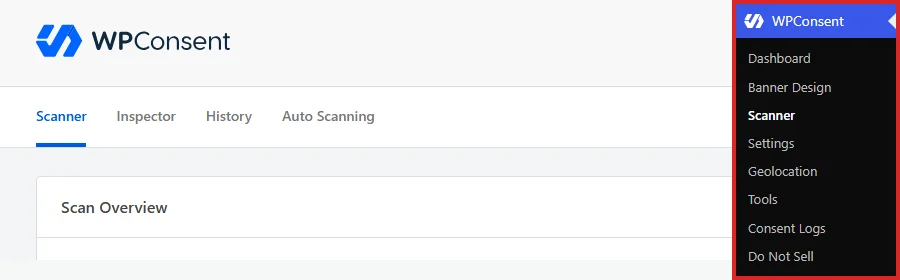
Die Seite öffnet sich im Tab "Scanner". Daneben befinden sich die Tabs "Inspektor", "Verlauf" und "Automatisches Scannen". "Inspektor" und "Verlauf" behandeln wir weiter unten.
Die Scan-Übersicht oben fasst Ihren letzten Scan zusammen.

Erkannte Dienste und verwendete Cookies berichten, was der letzte Scan gefunden hat. Letzter erfolgreicher Scan gibt Datum und Uhrzeit an. Nächster geplanter Scan zeigt an, wann der nächste unbeaufsichtigte Scan fällig ist, oder Nicht geplant, wenn Sie keinen eingerichtet haben.
Konfigurierte Cookies verfolgt, ob diese Ergebnisse zu Ihren Cookie-Einstellungen hinzugefügt wurden. Das ist der Schritt, zu dem wir weiter unten kommen.
Auf einer Website, die noch nie gescannt wurde, ist diese Zeile gar nicht vorhanden. Diese Lücke schließt der Rest dieser Anleitung.
Auswahl des zu scannenden Inhalts
WPConsent scannt eine Liste von Seiten und nicht Ihre gesamte Website. Die erste Entscheidung ist, welche Seiten auf dieser Liste stehen sollen.
Ihre Startseite ist dauerhaft darauf. Um eine weitere Seite hinzuzufügen, verwenden Sie das Feld Suche nach Beitrag/Seite unter "Inhalt zum Scannen auswählen". Die Eingabe von drei oder mehr Zeichen startet eine Suche in Ihren veröffentlichten Beiträgen und Seiten.

Jede von Ihnen ausgewählte Seite erscheint als Karte neben dem Feld. Die Karte "Startseite" ist als "Immer gescannt" gekennzeichnet und hat kein Entfernen-Symbol.
Um eine Seite von der Liste zu entfernen, klicken Sie auf das Entfernen-Symbol auf ihrer Karte.

Die Liste wird automatisch gespeichert, sobald Sie eine Karte hinzufügen oder entfernen. Hier gibt es keinen separaten Speicherschritt.
Seiten können bereits beim ersten Öffnen des Scanners aufgeführt sein. Bei der ersten Ausführung sucht WPConsent nach veröffentlichten Seiten, deren Titel oder Slug "checkout", "cart", "contact" oder "videos" enthält, und fügt sie hinzu. Diese Seiten laden tendenziell die meisten Skripte von Drittanbietern.
Hinweis: Seiten, die andere Skripte als der Rest Ihrer Website laden, sind die, die es wert sind, hinzugefügt zu werden. Eine Checkout-Seite, eine Seite mit eingebettetem Video oder eine Seite mit einem Buchungs-Widget offenbart oft Dienste, die Ihre Startseite nie lädt.
Scannen ausführen
Ein Scan ruft jede Seite auf Ihrer Liste nacheinander ab und meldet, was er darauf findet.
Sobald Ihre Seitenliste korrekt aussieht, klicken Sie auf Website scannen.

Die Notiz unter dem Button erklärt, was mit den Daten geschieht. WPConsent ruft jede Seite Ihrer Liste ab und sendet deren Markup an die WPConsent API. Dieser Dienst gleicht die gefundenen Skripte mit bekannten Diensten ab und gibt deren Cookie-Details zurück.
Eine Fortschrittsanzeige öffnet sich und meldet, wie viele Seiten fertiggestellt wurden. Seiten werden einzeln abgerufen, daher dauert eine längere Liste länger. Der Scan läuft von dieser Seite aus, also halten Sie sie offen, bis die Zusammenfassung erscheint.
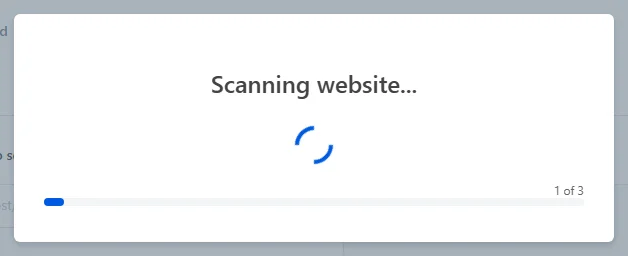
Wenn der Durchlauf beendet ist, ersetzt WPConsent die Anzeige durch eine Zusammenfassung dessen, was es gefunden hat. Das Schließen dieser Anzeige lädt die Seite mit Ihren Ergebnissen neu.
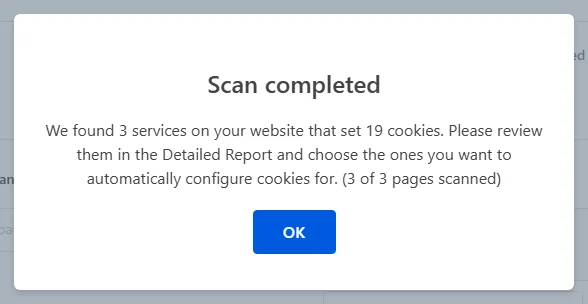
Die Seite wird mit dem ausgefüllten Detaillierten Bericht neu geladen, wo Sie entscheiden, was mit den Ergebnissen geschehen soll.
Detaillierten Bericht lesen
Der Detaillierte Bericht listet alles auf, was der Scan erkannt hat, gruppiert nach Cookie-Kategorie.
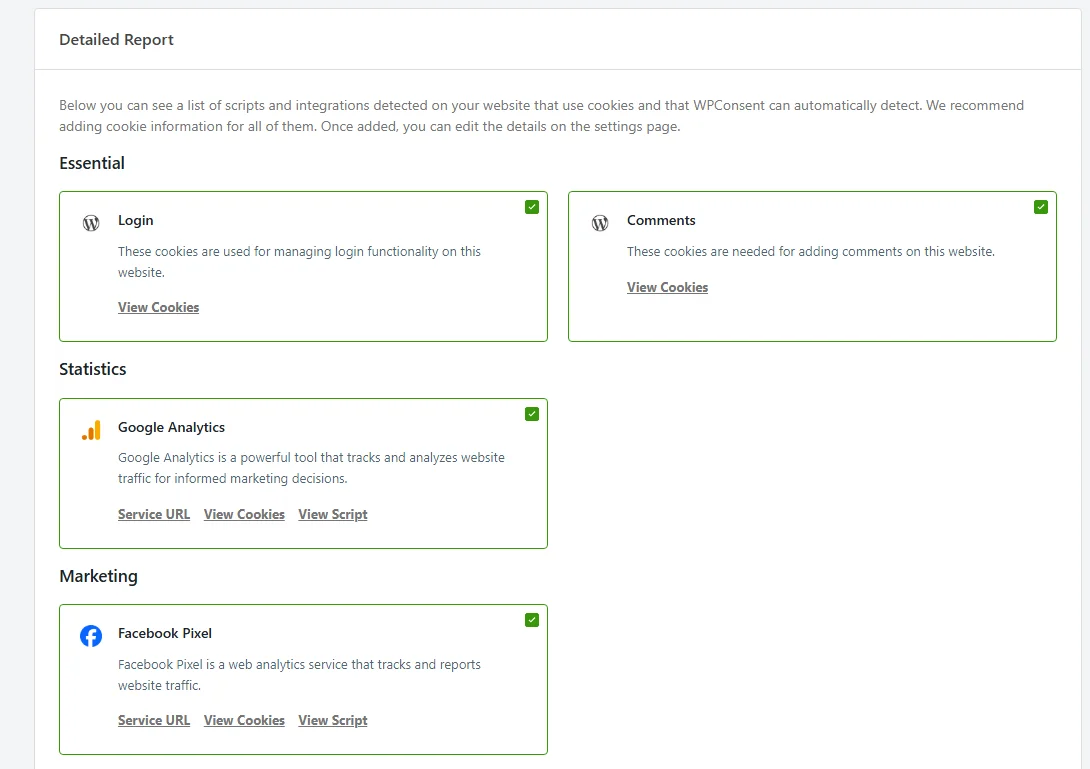
Die Kategorie, unter der jeder Dienst eingestuft wird, wird mit den Scan-Ergebnissen zurückgegeben. WPConsent hat bereits entschieden, wo Google Analytics hingehört, bevor Sie den Bericht sehen.
Wenn Sie Kategorien umbenannt oder hinzugefügt haben, passen Sie die Gruppierung später auf dem Bildschirm Cookie-Kategorien an.
Jeder Dienst wird ausgewählt angezeigt. Die Checkbox in der oberen Ecke jeder Karte steuert, ob sie eingerichtet wird. Sie alle ausgewählt zu lassen, ist die übliche Wahl, da alles, was Sie überspringen, später im Tab „Cookies“ von Hand beschrieben werden muss.
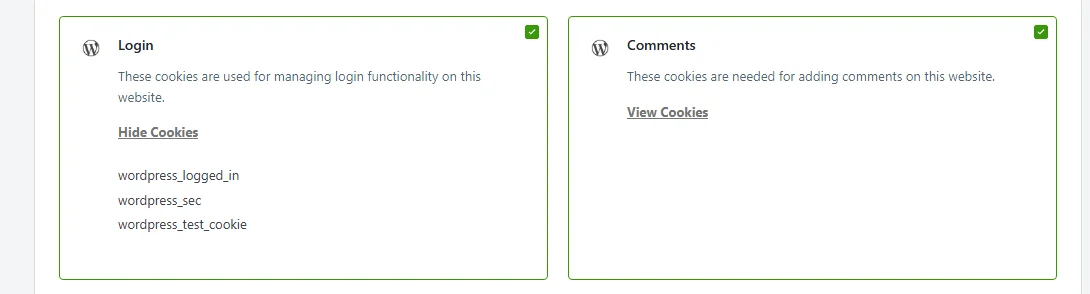
Um zu sehen, welche Cookies ein Dienst setzt, klicken Sie auf Cookies anzeigen auf seiner Karte.

Die Cookie-Namen erscheinen innerhalb der Karte. Der Link wird zu Cookies ausblenden.
Einige Karten enthalten zusätzliche Links. Die Dienst-URL öffnet die eigene Seite des Anbieters. Skript anzeigen zeigt den genauen Skript-Tag, den WPConsent abgeglichen hat.
Skript anzeigen ist der schnellste Weg, um zu bestätigen, warum ein Dienst erkannt wurde, da er Ihnen das Markup zeigt, das den Abgleich ausgelöst hat.
Ergebnisse anwenden
Nichts im Bericht erreicht Ihr Einwilligungsbanner, bis Sie es anwenden. Die Steuerelemente dafür befinden sich am unteren Rand des Berichts.
Eine Checkbox dort ist ausgewählt und mit „Bekannte Skripte am Setzen von Cookies hindern, bevor die Einwilligung erteilt wurde“ beschriftet. Sie ist aktiviert, da die Dokumentation eines Cookies in Ihren Einstellungen nicht verhindert, dass er gesetzt wird.
Wenn sie ausgewählt bleibt, wird die automatische Skriptblockierung aktiviert, die die erkannten Skripte zurückhält, bis ein Besucher zustimmt. Wenn Sie sie abwählen, werden diese Skripte wie jetzt geladen.

Wenn Ihre Auswahl richtig aussieht, klicken Sie auf Cookies automatisch konfigurieren.

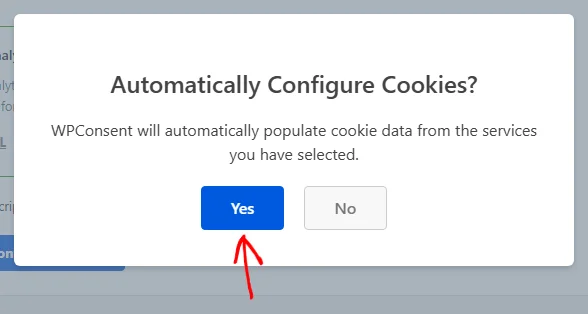
WPConsent bittet Sie um Bestätigung, bevor es etwas schreibt. Klicken Sie dann auf Ja, um fortzufahren.
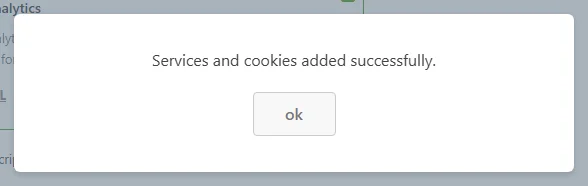
Eine kurze Bestätigung folgt, sobald die Dienste und ihre Cookies eingerichtet sind. Das Schließen lädt die Seite mit dem Bericht und Ihren Cookie-Einstellungen wieder auf den neuesten Stand.
Ihre erkannten Dienste sind nun Teil Ihrer Cookie-Einstellungen, und der nächste Abschnitt zeigt, wo sie sich befinden.
Überprüfen, wo die Ergebnisse gelandet sind
Angewendete Ergebnisse werden zu echten Einträgen in Ihren Cookie-Einstellungen.
Gehen Sie in der Seitenleiste Ihres WordPress-Adminbereichs zu WPConsent » Einstellungen. Wählen Sie dann den Tab Cookies.
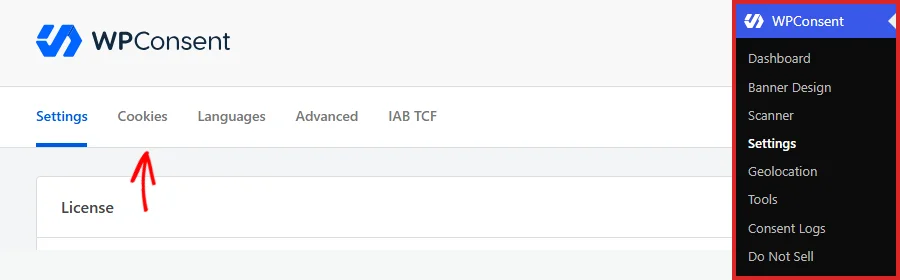
Erweitern Sie von hier aus die Kategorie, die Sie sich ansehen möchten.
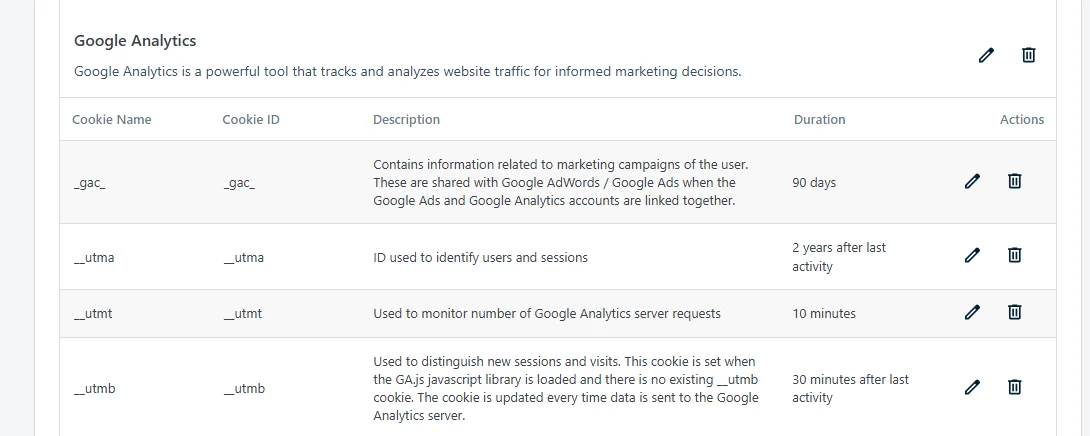
Jeder erkannte Dienst hat jetzt einen eigenen Block mit einer vollständigen Cookie-Tabelle: Name, ID, Beschreibung und Dauer. Dies sind normale Einträge, die Sie wie alle anderen bearbeiten.
Weitere Informationen finden Sie in der Dokumentation zur Verwaltung von Diensten und zur Verwaltung von Cookies.
Sie können hier auch manuell einen Dienst und seine Cookies hinzufügen, damit Ihre Einstellungen alles abdecken, was Sie dokumentieren möchten.
Erneutes Scannen nach Website-Änderungen
Ihr Cookie-Fußabdruck ändert sich jedes Mal, wenn Sie ein Plugin hinzufügen, ein Video einbetten oder ein Tracking-Skript einfügen. Ein Scan lohnt sich danach immer wieder.
Erneutes Scannen ist sicher, so oft Sie möchten. Das Anwenden der Ergebnisse fügt immer nur Dienste hinzu, die noch nicht eingerichtet sind. Ihre vorhandenen Einträge bleiben unverändert, einschließlich aller von Ihnen selbst bearbeiteten Formulierungen.
Ein Dienst kann auch auf einer Seite außerhalb Ihrer Scan-Liste vorhanden sein, sodass ein Bericht, der einen Dienst auslässt, kein Beweis dafür ist, dass er verschwunden ist. Wenn Sie einen Dienst endgültig stillgelegt haben, löschen Sie ihn auf der Registerkarte "Cookies".
WPConsent kann auch Scans für Sie nach einem täglichen, wöchentlichen oder monatlichen Zeitplan durchführen, der auf der Registerkarte "Automatische Scans" eingerichtet wird.
Vollständige Details finden Sie unter automatische geplante Scans.
Vergangene Scans überprüfen
Jeder Scan wird aufgezeichnet, unabhängig davon, ob Sie ihn selbst gestartet haben oder WPConsent ihn nach einem Zeitplan ausgeführt hat.
Um den Verlauf anzuzeigen, wählen Sie die Registerkarte Verlauf.
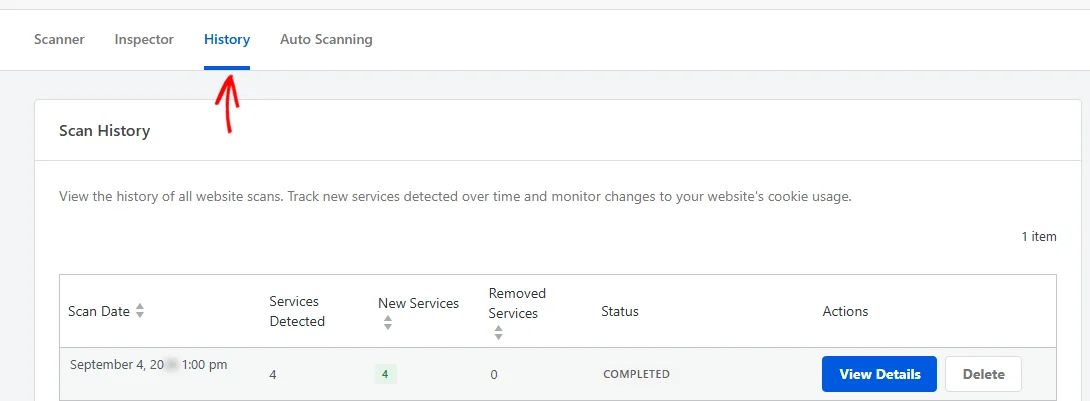
Jede Zeile zeigt das Scan-Datum, die Anzahl der erkannten Dienste und wie viele neu waren oder seit dem vorherigen Scan verschwunden sind.
Die Spalte "Status" zeigt "Abgeschlossen" für einen von Ihnen selbst ausgeführten Scan an. Geplante Scans können hier stattdessen eine "Automatisch aktualisiert"- oder "E-Mail gesendet"-Markierung anzeigen.
Details anzeigen öffnet das vollständige Ergebnis für diesen Scan. Löschen entfernt diesen Scan aus dem Verlauf.
Eine Website, die nur einmal gescannt wurde, hat hier eine einzelne Zeile. Die Tabelle füllt sich, wenn Sie erneut scannen. Jede neue Zeile wird mit der vorherigen verglichen.
Die Spalte "Neue Dienste" ist die nützlichste. Eine Zahl über Null bedeutet, dass seit dem letzten Scan etwas begonnen hat, Cookies auf Ihrer Website zu setzen. Das ist Ihr Signal, den Bericht zu überprüfen und anzuwenden.
Hinweis: Die Registerkarten "Verlauf" und "Automatische Scans" erfordern eine Lizenzstufe Basic oder höher.
Wie findet der Scanner Dienste?
Nachdem Sie einen Scan ausgeführt und die Ergebnisse angewendet haben, ist es hilfreich zu wissen, wie WPConsent entscheidet, was berichtet werden soll.
WPConsent fordert jede Seite Ihrer Liste auf die gleiche Weise an, wie es der Browser eines Besuchers tut. Es sendet das zurückgegebene Markup an seinen Scan-Dienst, der dieses Markup mit einer Bibliothek bekannter Dienste vergleicht.
Zurück kommt eine Liste von Diensten, plus die Cookies, die WPConsent für jeden einzelnen aufzeichnet. Das bestimmt, was im Bericht erscheint:
- Die von Ihnen ausgewählten Seiten und keine anderen. Ein Skript, das nur auf einer Seite außerhalb Ihrer Liste geladen wird, bleibt unsichtbar.
- Das von Ihrem Server zurückgegebene Markup. Ein Skript, das später von einem anderen Skript hinzugefügt wird, wird möglicherweise nicht angezeigt.
- Dienste in der Bibliothek von WPConsent. Ein benutzerdefiniertes oder internes Skript ist eines, das Sie selbst auf der Registerkarte "Cookies" dokumentieren.
Da der Bericht dienstbasiert und nicht cookiebasiert ist, kann eine einzelne Erkennung mehrere Cookies auf einmal erfassen. Deshalb kann ein Scan, der nur wenige Dienste findet, immer noch eine lange Liste von Cookie-Einträgen hinzufügen.
Cookies mit dem Inspektor überprüfen
Der Inspektor macht dort weiter, wo der Scan aufhört. Anstatt die Seiten-Markup zu lesen, öffnet er Ihre eigene Website mit einem angehängten schwebenden Panel und verfolgt jeden Cookie, sobald er gesetzt wird.
Um ihn zu öffnen, wählen Sie die Registerkarte Inspektor.
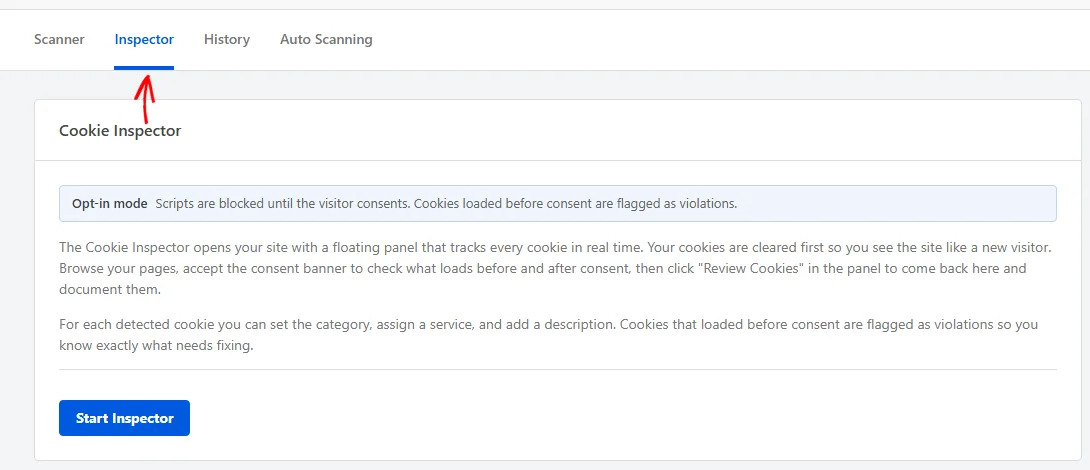
Das Abzeichen oben nennt den Modus, in dem der Inspektor läuft, der Ihren Einstellungen zur Skriptblockierung folgt. Der Opt-in-Modus bedeutet, dass Skripte zurückgehalten werden, bis ein Besucher zustimmt. Daher kennzeichnet der Inspektor jeden Cookie, der davor erscheint, als Verstoß.
Zwei weitere Abzeichen sind möglich. Der Opt-out-Modus bedeutet, dass Skripte standardmäßig erlaubt sind, sodass der Inspektor Cookies kennzeichnet, die einen Besucher, der die Zustimmung ablehnt, überleben. Der Erkennungsmodus bedeutet, dass die Skriptblockierung deaktiviert ist, sodass der Inspektor Cookies aufzeichnet, ohne zu prüfen, ob die Blockierung funktioniert.
Wenn Sie bereit sind, Ihre Website zu durchlaufen, klicken Sie auf Inspektor starten.

Start Inspector bringt Sie direkt zu Ihrer Homepage mit dem angehängten Panel. WPConsent löscht zuerst Ihre vorhandenen Cookies, sodass Sie die Website so durchsuchen, wie es ein Erstbesucher tut. Ihr WordPress-Login bleibt erhalten, sodass Sie angemeldet bleiben.
Das schwebende Panel verfolgt, was geladen wird, bevor Sie das Banner separat von dem beantworten, was danach geladen wird. Es erscheint nur für Sie, sodass Besucher die Website wie gewohnt sehen. Der Link „Cookies überprüfen“ bringt Sie mit den Ergebnissen zu dieser Registerkarte zurück.
Zurück hier arbeitet der Inspektor die gefundenen Cookies nacheinander ab. Jeder Eintrag zeigt den Cookie-Namen und wo auf Ihrer Website er aufgetaucht ist.
Für jeden legen Sie eine Kategorie fest, die diesen Cookie in Ihrem Zustimmungsbanner und Ihrer Datenschutzerklärung auflistet. Sie weisen auch einen Dienst zu, schreiben eine Beschreibung und erfassen, wie lange der Cookie gültig ist.
Eine Kategorie ist das Einzige, was jeder Cookie benötigt. Beschreibungen und Dauern sind optional, sodass ein Cookie, über den Sie wenig wissen, trotzdem dokumentiert wird. Alles, was Sie hier dokumentieren, wird Ihren Scan-Ergebnissen auf der Registerkarte „Cookies“ hinzugefügt.
Ein vorheriger Scan macht den Inspektor weitaus nützlicher. Alles, was der Scan dokumentiert hat, ist bereits erfasst, sodass nur echte Lücken zur Überprüfung übrig bleiben.
Das ist alles! Sie wissen jetzt, wie Sie Ihre Website scannen, den Bericht lesen und das Gefundene anwenden. Schauen Sie sich als Nächstes automatische geplante Scans an, damit WPConsent selbstständig weiter prüft.
Häufig gestellte Fragen
Unten haben wir einige der häufigsten Fragen zum Scannen Ihrer Website beantwortet.
Warum fehlt ein Dienst, den ich kenne, im Bericht?
Der Scan liest das Markup der Seiten auf Ihrer Liste, daher ist dies der Geltungsbereich. Ein Dienst, der woanders geladen wird, liegt außerhalb davon. Ebenso einer, der erst erscheint, nachdem ein Besucher mit der Seite interagiert hat, oder einer, den Sie selbst geschrieben haben.
Fügen Sie die relevante Seite hinzu und scannen Sie erneut. Fügen Sie dann alles, was noch fehlt, manuell auf der Registerkarte „Cookies“ hinzu. Um den Namen und die Dauer eines Cookies selbst nachzuschlagen, siehe So erfahren Sie, ob Ihre WordPress-Website Cookies verwendet auf WPBeginner.
Sendet ein Scan meine Website-Daten irgendwohin?
Ja. WPConsent sendet das Markup jeder gescannten Seite an seine eigene Scan-API. Dieser Dienst führt den Abgleich durch und liefert die Dienst- und Cookie-Beschreibungen. Die Notiz unter der Schaltfläche „Website scannen“ besagt dies und verlinkt zur Datenschutzerklärung und den Nutzungsbedingungen.
Wie lange dauert ein Scan auf meiner Website?
Das hängt davon ab, wie viele Seiten Sie ausgewählt haben und wie schnell Ihr Server jede einzelne zurückgibt, da WPConsent sie einzeln abruft. Die Fortschrittsanzeige zeigt an, wie viele abgeschlossen wurden.
Werden durch erneutes Scannen Dienste entfernt, die ich nicht mehr verwende?
Nein. Das Anwenden von Scan-Ergebnissen fügt nur Dienste hinzu, die noch nicht eingerichtet sind, und löscht niemals einen vorhandenen. Entfernen Sie einen eingestellten Dienst selbst auf der Registerkarte „Cookies“.
Kann ich die Startseite von der Scan-Liste entfernen?
Nein. Die Startseite wird immer gescannt, weshalb ihre Karte als „Immer gescannt“ gekennzeichnet ist und kein Entfernen-Symbol trägt.
Warum waren Seiten bereits auf meiner Scan-Liste?
WPConsent füllt die Liste beim ersten Öffnen des Scanners einmal auf. Es sucht nach veröffentlichten Seiten, deren Titel oder Slug „checkout“, „cart“, „contact“ oder „videos“ enthält, da diese Seiten häufig zusätzliche Skripte laden. Entfernen Sie alle, die Sie nicht scannen möchten.
Wird WPConsent mir per E-Mail benachrichtigen, wenn ein Scan etwas Neues findet?
Das kann es für geplante Scans, die neue Dienste finden. E-Mail-Benachrichtigungen bleiben deaktiviert, bis Sie sie einschalten. Sowohl der Schalter als auch die Empfängeradressen befinden sich auf der Registerkarte „Automatisches Scannen“. Von Ihnen selbst gestartete Scans senden niemals E-Mails.