
Möchten Sie, dass die Cookie-Tabelle auf Ihrem Einwilligungsbanner jeden Cookie benennt, den Ihre Website tatsächlich setzt?
In dieser Anleitung führen wir Sie durch das Hinzufügen eines Cookie-Eintrags von Hand, das Bearbeiten eines Eintrags und das Entfernen eines Eintrags, den Sie nicht mehr benötigen. Alles, was Sie brauchen, ist WPConsent auf Ihrer Website und die Details des Cookies, den Sie auflisten möchten.
Inhaltsverzeichnis
- Wie funktionieren Cookie-Einträge?
- Einen Cookie von Hand hinzufügen
- Ausfüllen der Cookie-Details
- Lesen der Cookie-Liste
- Bearbeiten eines Cookie-Eintrags
- Löschen eines Cookie-Eintrags
- Überprüfen Ihrer Einrichtung
- Häufig gestellte Fragen
Stellen Sie vor Beginn sicher, dass WPConsent auf Ihrer WordPress-Website installiert und aktiviert ist.
Wie funktionieren Cookie-Einträge?
Ein Cookie-Eintrag ist eine Beschreibung eines Cookies und nicht der Cookie selbst. WPConsent führt einen Eintrag pro Cookie. Diese Einträge füllen die Cookie-Tabellen, die Ihre Besucher lesen.
Jeder Eintrag enthält vier Informationen, und jede davon wird irgendwo verwendet. Alle vier sind bei einem neuen Eintrag leer.
- Cookie-Name ist die Bezeichnung in einfacher Sprache. Das Präferenzfeld Ihres Banners listet diesen auf.
- Cookie-ID ist der Schlüssel, unter dem der Browser den Cookie speichert, z. B.
wpconsent_preferences. Ihre Cookie-Richtlinien-Seite listet stattdessen diesen auf. - Beschreibung sind die ein bis zwei Sätze, die erklären, wofür der Cookie ist. Sowohl das Präferenzfeld als auch die Cookie-Richtlinien-Seite verwenden ihn.
- Dauer ist die Lebensdauer des Cookies, geschrieben, wie auch immer Sie möchten: „6 Monate“, „Sitzung“, „2 Jahre“.
Jeder Eintrag gehört auch zu einer Kategorie, die die Gruppe ist, die Ihre Besucher ein- oder ausschalten.
Weitere Informationen zu diesen Gruppen finden Sie in unserer Anleitung zur Verwaltung von Cookie-Kategorien.
Die meisten Einträge kommen von selbst. Der Scanner von WPConsent liest Ihre Seiten, erkennt die gefundenen Dienste und ordnet deren Cookies der passenden Kategorie zu.
Das Hinzufügen eines Eintrags von Hand deckt einen Cookie ab, den der Scanner nicht erfasst hat. Ein Cookie, den Ihr eigenes Theme oder Ihr eigener Code setzt, ist das übliche Beispiel.
Einen Cookie von Hand hinzufügen
Um zu beginnen, öffnen wir die Liste, die WPConsent über die Cookies auf Ihrer Website führt.
Gehen Sie in der Admin-Seitenleiste von WordPress zu WPConsent » Einstellungen. Wählen Sie dann die Registerkarte Cookies.
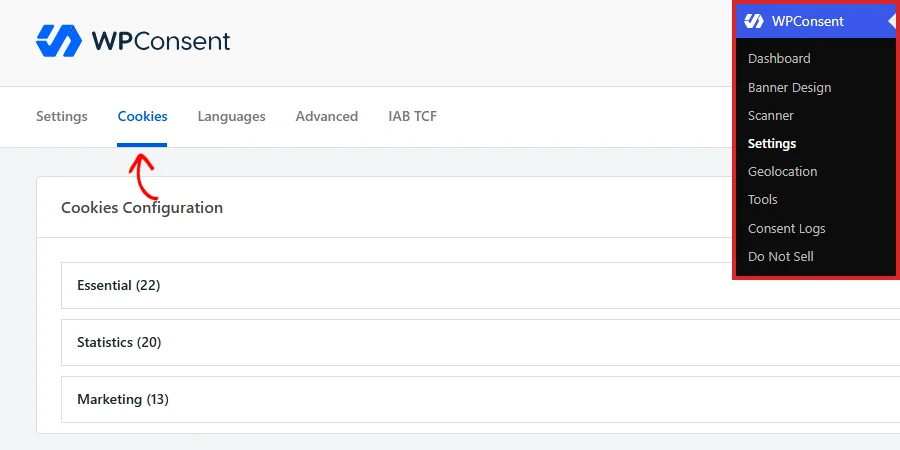
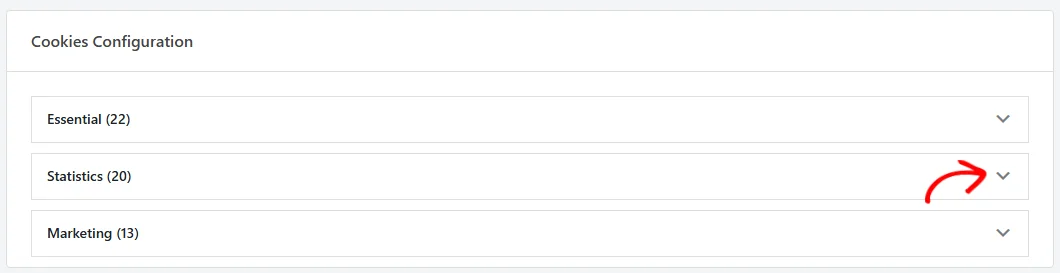
Jede Ihrer Kategorien erscheint als eigene erweiterbare Zeile, mit der Anzahl der Einträge in Klammern nach dem Namen. Klicken Sie in der Kategorie, zu der der Cookie gehört, auf den Pfeil am rechten Rand der Zeile.
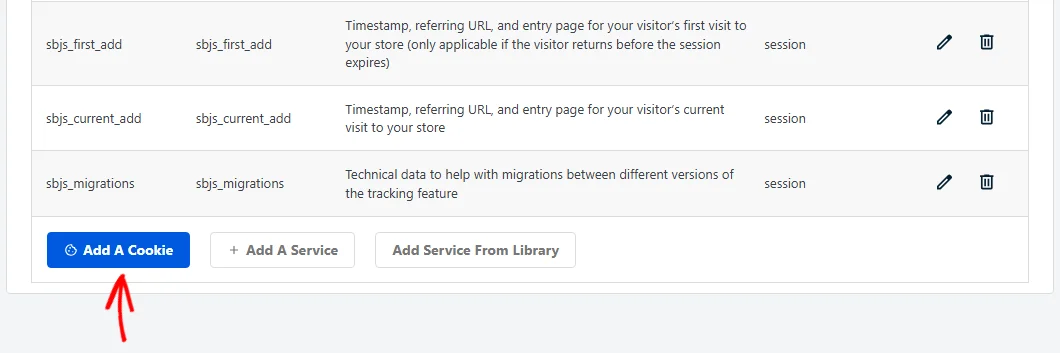
Die Kategorie öffnet sich und zeigt ihre Beschreibung, alles, was bereits darunter abgelegt wurde, und eine Reihe von Schaltflächen am unteren Rand. Klicken Sie am unteren Rand der geöffneten Kategorie auf Einen Cookie hinzufügen.
Ein Overlay öffnet sich über der Seite und ist bereit für die Details des neuen Eintrags.
Ausfüllen der Cookie-Details
Das Overlay enthält fünf Felder. Nur Cookie-Name muss ausgefüllt werden, die restlichen können später hinzugefügt werden.
Beginnen Sie oben mit Service. Lassen Sie ihn auf Kein Dienst, wenn der Cookie zur Kategorie selbst gehört. Dies ist die übliche Wahl für einen Cookie, den Ihre eigene Website setzt.
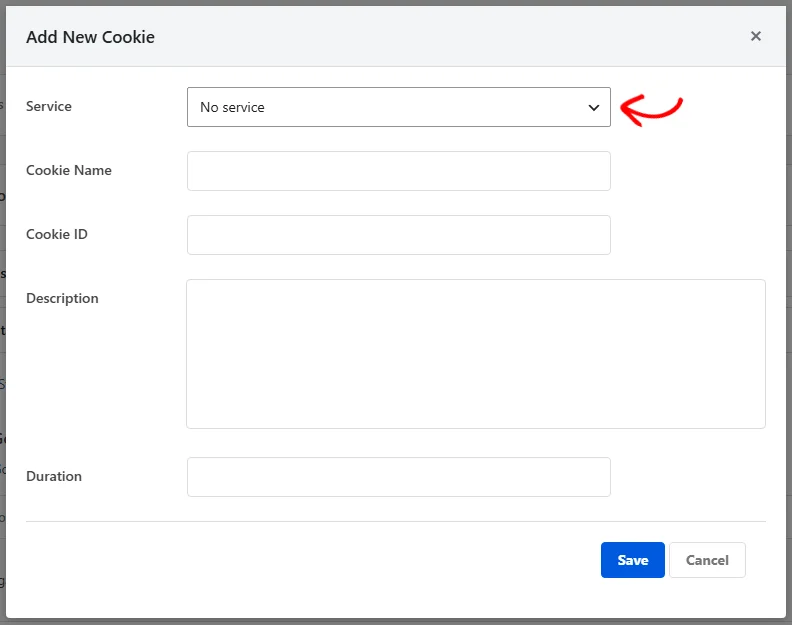
Die Dropdown-Liste enthält auch die Dienste, die bereits in dieser Kategorie eingetragen sind. Wenn Sie einen dieser Dienste auswählen, wird der Eintrag stattdessen unter diesem Dienst abgelegt. Das ist es, was Sie wollen, wenn der Cookie von einem Drittanbieter-Tool stammt.
Arbeiten Sie sich von dort durch die restlichen vier Felder.
- Cookie-Name: Die Bezeichnung, die Ihre Besucher sehen. Halten Sie sie daher erkennbar.
- Cookie-ID: Der tatsächliche Schlüssel des Cookies, exakt kopiert, wie der Browser ihn speichert.
- Beschreibung: Ein oder zwei Sätze darüber, was der Cookie tut und was er sammelt, in einfacher Sprache statt technischer Begriffe.
- Dauer: Wie lange der Cookie gültig ist, in einer Formulierung Ihrer Wahl.
Wenn die Felder ausgefüllt sind, klicken Sie auf Speichern.
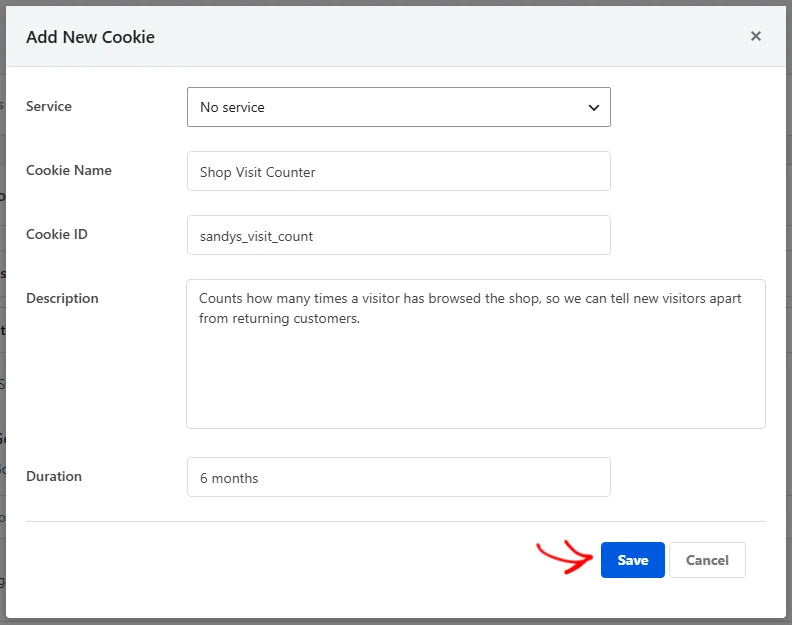
Das Overlay schließt sich und der Eintrag erscheint sofort in der Kategorie. Diese Schaltfläche Speichern speichert den Eintrag eigenständig, sodass die Änderung in dem Moment wirksam wird, in dem Sie sie drücken.
Hinweis: Ein Eintrag beschreibt einen Cookie für Ihre Besucher. Welche Skripte auf die Zustimmung warten, wird separat entschieden, durch die Dienste auf Ihrer Website.
Lesen der Cookie-Liste
Wenn eine Kategorie geöffnet ist, wird alles, was darunter aufgeführt ist, in fünf Spalten angezeigt.
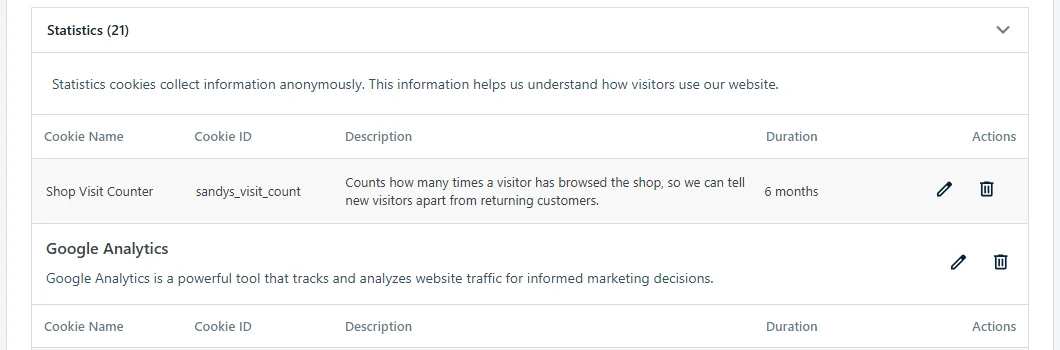
Die ersten vier Spalten sind die Felder, die Sie ausgefüllt haben. Die fünfte Spalte, Aktionen, enthält für jeden Eintrag ein Stift-Symbol und ein Papierkorb-Symbol.
Einträge erscheinen an einem von zwei Orten innerhalb einer Kategorie. Ein Cookie, das zur Kategorie gehört, befindet sich am oberen Rand der Liste, direkt unter den Spaltenüberschriften.
Ein Cookie, das zu einem Dienst gehört, befindet sich innerhalb des eigenen Blocks dieses Dienstes. Dieser Block trägt den Dienstnamen, seine Beschreibung und einen neuen Satz von Spaltenüberschriften.
Die Stift- und Papierkorb-Symbole funktionieren überall gleich, egal wo sich ein Eintrag befindet.
Die Anzahl in Klammern neben dem Kategorienamen bezieht sich auf beide Orte. Laden Sie den Tab nach einer Änderung neu, und die Anzahl spiegelt sie wider.
Das macht die Anzahl zu einer schnellen Möglichkeit, zu bestätigen, dass ein neuer Cookie dort gelandet ist, wo Sie ihn haben wollten.
Bearbeiten eines Cookie-Eintrags
Formulierungen, die aus einem Scan stammen, sind für ein allgemeines Publikum geschrieben. Das Umschreiben einer Beschreibung in Ihrer eigenen Stimme ist die erste Änderung, die sich lohnt.
Eine Dauer, die sich auf der Seite des Dienstes geändert hat, ist der andere häufige Grund, zurückzukehren.
Klicken Sie in der Zeile des Eintrags auf das Stift-Symbol.

Das gleiche Overlay öffnet sich mit den aktuellen Werten dieses Eintrags bereits ausgefüllt. Jedes Feld kann geändert werden, einschließlich des Dienstes, unter dem der Eintrag abgelegt ist.
Sobald die Details so sind, wie Sie sie wünschen, klicken Sie auf Speichern.
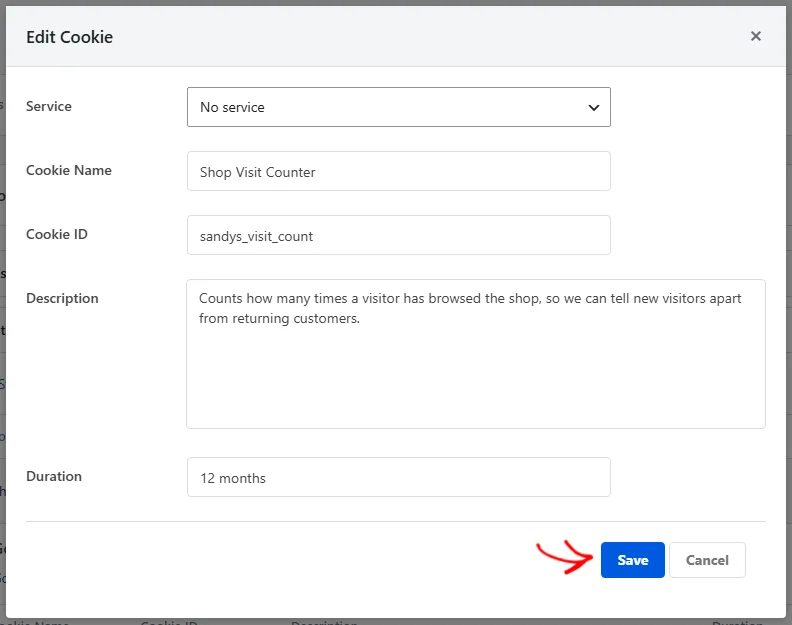
Die Zeile wird mit Ihren neuen Werten aktualisiert, während sich das Overlay schließt. Wie beim Hinzufügen eines Eintrags wird die Änderung eigenständig gespeichert.
Löschen eines Cookie-Eintrags
Ein Eintrag kann entfernt werden, sobald der Cookie, den er beschreibt, nicht mehr auf Ihrer Website gesetzt wird.
Klicken Sie in der Zeile des Eintrags auf das Papierkorb-Symbol.

Ihr Browser bittet Sie um Bestätigung, bevor etwas entfernt wird. Sobald Sie bestätigen, verschwindet die Zeile sofort aus der Liste.
Die Entfernung ist dauerhaft. Das erneute Eingeben des Eintrags ist eine Möglichkeit, ihn wiederherzustellen.
Für einen Cookie, den der Scanner erkennt, stellt ein erneuter Website-Scan ihn ebenfalls wieder her.
Überprüfen Ihrer Einrichtung
Drei Prüfungen bestätigen, dass Ihre Einträge wie gewünscht eingerichtet sind.
Erstens muss jeder Wert in der Spalte Cookie-ID mit einem Cookie übereinstimmen, das Ihre Website tatsächlich setzt, und exakt so geschrieben sein, wie der Browser ihn speichert.
Zweitens ist ein leerer Eintrag in der Spalte Dauer sinnvoll. Ein Eintrag ohne Dauer wird Ihren Besuchern trotzdem angezeigt, und die Lücke lässt sie raten.
Drittens wird Ihre Cookie-Richtlinien-Seite aus diesen Einträgen erstellt. Alles, was Sie hinzugefügt, bearbeitet oder entfernt haben, wird dort angezeigt.
Das ist alles! Sie wissen jetzt, wie Sie manuell einen Cookie-Eintrag hinzufügen, einen vorhandenen bearbeiten und einen nicht mehr benötigten entfernen.
Um Ihre Einträge anders zu gruppieren oder eine eigene Gruppe hinzuzufügen, lesen Sie unsere Anleitung zum Verwalten von Cookie-Kategorien.
Häufig gestellte Fragen
Nachfolgend beantworten wir einige der häufigsten Fragen zur Verwaltung von Cookies in WPConsent.
Was ist der Unterschied zwischen dem Cookie-Namen und der Cookie-ID?
Der Cookie-Name ist die lesbare Bezeichnung, und die Cookie-ID ist der Schlüssel, den der Browser speichert. Der eigene Einwilligungs-Cookie von WPConsent ist ein gutes Beispiel: Sein Name lautet „Cookie-Präferenzen“, während seine ID wpconsent_preferences lautet.
Die beiden erscheinen an verschiedenen Stellen. Das Präferenzfenster Ihres Banners listet den Cookie-Namen auf, und Ihre Cookie-Richtlinien-Seite listet die Cookie-ID auf. Wenn Sie beides ausfüllen, liest jede Tabelle so, wie es ihre Zielgruppe erwartet.
Welche Felder muss ich ausfüllen?
Nur den Cookie-Namen. WPConsent akzeptiert einen Eintrag, bei dem Cookie-ID, Beschreibung und Dauer leer gelassen werden. Die Kategorie ergibt sich aus dem Button Cookie hinzufügen, den Sie geklickt haben.
Ein vollständiger Eintrag ist die zusätzliche Minute wert, da diese drei Felder genau das sind, was Ihre Besucher lesen.
Muss ich Änderungen speichern, nachdem ich einen Cookie hinzugefügt habe?
Nein. Der Button Speichern im Overlay speichert den Eintrag von selbst, und die Zeile erscheint in der Liste, sobald das Overlay geschlossen wird.
Das ist es, was die Registerkarte „Cookies“ von der daneben liegenden Registerkarte Einstellungen trennt, wo ein einziger Button „Änderungen speichern“ die gesamte Seite auf einmal übernimmt.
Kann ich einen gelöschten Cookie-Eintrag zurückbekommen?
Die Entfernung ist dauerhaft. Einen Eintrag zurückzuholen bedeutet, ihn erneut hinzuzufügen. Die Eingabe der vier Felder von Hand dauert einen Moment.
Für einen Cookie, der zu einem von WPConsent erkannten Dienst gehört, ist ein erneuter Scan schneller. Der Scan findet den Dienst wieder und ordnet seine Cookies für Sie neu zu.
Warum wird mein Cookie unter einem Dienstnamen aufgeführt und nicht direkt in der Kategorie?
Weil er so zugeordnet wurde. Die Auswahl eines Dienstes im Dropdown-Menü Dienst platziert den Eintrag innerhalb des Blocks dieses Dienstes, und der Scanner tut dasselbe für die von ihm erkannten Cookies.
Das Gruppieren von Cookies unter dem Dienst, der sie setzt, ermöglicht es Ihrem Banner, den Dienst zu benennen, zu beschreiben und darauf zu verlinken. Unsere Anleitung zum Verwalten von Diensten behandelt diesen Aspekt.
Können meine Cookie-Beschreibungen in anderen Sprachen erscheinen?
Ja. WPConsent speichert Cookie-Namen, Beschreibungen und Dauern pro Sprache, sodass jede von Ihnen aktivierte Sprache ihre eigene Formulierung hat.
Sie können diese Formulierung selbst im Tab Sprachen verfassen oder WPConsent sie für Sie erstellen lassen. Unser Leitfaden zur automatischen Übersetzung führt Sie durch die zweite Option.