
Das Scannen von Cookies auf Ihrer WordPress-Website ist gerade viel einfacher geworden. Wir haben Ihr Feedback berücksichtigt und arbeiten ständig daran, die Einhaltung von Vorschriften für Sie einfacher und automatisierter zu gestalten.
Deshalb freue ich mich, WPConsent 1.1.4 vorzustellen!
Dieses Update bringt zwei leistungsstarke Verbesserungen: einen deutlich verbesserten automatischen Scanner mit E-Mail-Benachrichtigungen, automatischen Updates und Scan-Verlauf. Außerdem die Möglichkeit, die Einstellungen für die Inhaltsblockierung für jede Ihrer Geolocation-Regeln einzeln zu verwalten.
Lassen Sie uns ins Detail gehen!
Automatisches Scannen ist jetzt viel intelligenter
Der automatische Scanner von WPConsent erledigt bereits hervorragende Arbeit bei der Erkennung der Dienste und Cookies, die im Hintergrund auf Ihrer Website ausgeführt werden.
Und jetzt ist er mit WPConsent 1.1.4 noch leistungsfähiger geworden!
Jetzt können Sie ganz einfach Aufzeichnungen früherer Scans einsehen, E-Mail-Benachrichtigungen einrichten, wenn ein neuer Dienst erkannt wird, und diese neuen Dienste automatisch konfigurieren.
Automatische Dienst-Updates & E-Mail-Benachrichtigungen aktivieren
Die Verwaltung und Verfolgung aller Dienste, die Cookies zu Ihrer Website hinzufügen, kann schwierig und zeitaufwändig sein.
Wäre es nicht großartig, eine Benachrichtigung in Ihrem Posteingang über einen neu erkannten Dienst zu erhalten?
Sie können jetzt E-Mail-Benachrichtigungen aktivieren, damit WPConsent Sie automatisch benachrichtigt, wenn der Scanner einen neuen Dienst auf Ihrer Website erkennt.
Gehen Sie einfach im WordPress-Dashboard zu WPConsent » Scanner und wechseln Sie zur Registerkarte „Auto Scanning“. Stellen Sie von hier aus sicher, dass die Option Auto Scanning aktiviert ist.
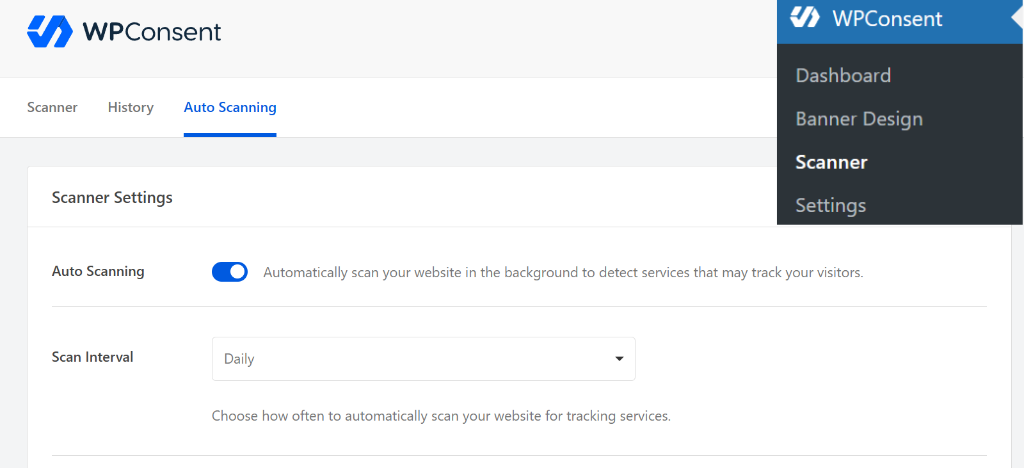
Als Nächstes können Sie nach unten scrollen und den Abschnitt „Auto-Update Services“ und „Email Notifications“ aufrufen.
Mit dem neuen Auto-Update Services-Schalter kann WPConsent jetzt automatisch neu erkannte Dienste zu Ihrer Cookie-Konfiguration hinzufügen, ohne dass Sie manuell eingreifen müssen.
Eine wichtige Anmerkung: Der Scanner fügt immer nur neue Dienste hinzu und entfernt niemals bestehende. Dies ist beabsichtigt, da einige Dienste möglicherweise nur auf Seiten geladen werden, die nicht Teil des Scans waren.
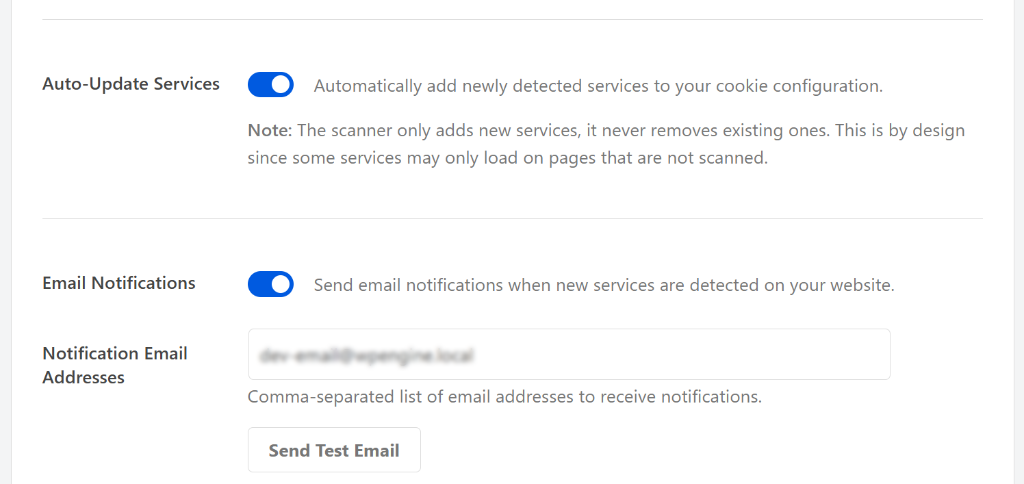
Als Nächstes können Sie den Email Notifications-Schalter aktivieren und Ihre E-Mail-Adresse (oder eine durch Kommas getrennte Liste von Adressen) im Feld „Notification Email Addresses“ eingeben.
Auf diese Weise verpassen Sie nie wieder eine wichtige Änderung. Sie können sogar eine Test-E-Mail senden, um zu bestätigen, dass alles ordnungsgemäß funktioniert.
Profi-Tipp: Für eine zuverlässige Zustellung von Scanner-Benachrichtigungen empfehlen wir die Kombination von WPConsent mit WP Mail SMTP. Sie finden eine einfache Installationsoption direkt in den Scanner-Einstellungen.
Verlauf früherer Scans anzeigen
WPConsent speichert jetzt eine vollständige Aufzeichnung jedes Scans, den Ihre Website durchgeführt hat.
Dies ist unglaublich nützlich für Compliance-Audits oder einfach nur, um im Auge zu behalten, wie sich die Cookie-Nutzung Ihrer Website im Laufe der Zeit entwickelt.
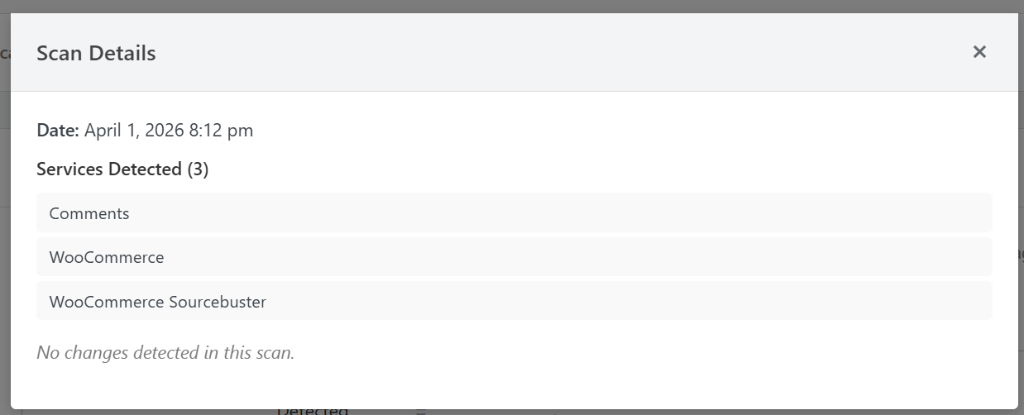
Um vergangene Scans anzuzeigen, können Sie zum Tab Verlauf im Scanner gehen. Hier sehen Sie das Datum jedes Scans, wie viele Dienste erkannt wurden, wie viele neu waren, wie viele entfernte Dienste es gab und den Gesamtstatus.
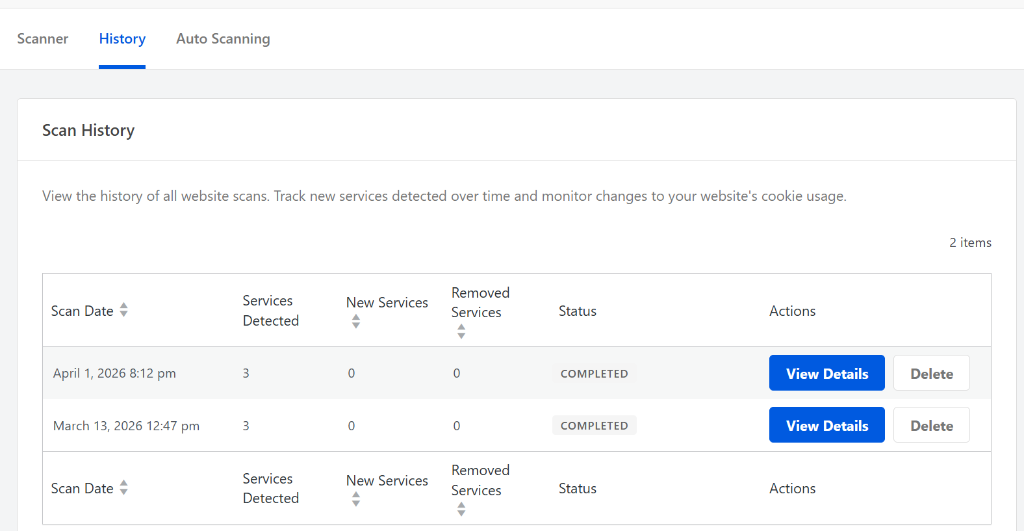
Wenn Sie unter der Spalte Aktionen auf die Schaltfläche Details anzeigen klicken, öffnet sich ein Popup-Fenster.
Darin sehen Sie die Scan-Details, z. B. welche neuen Dienste erkannt wurden.
Geo-Targeted Content Blocking
WPConsent ermöglicht es Ihnen bereits, eingebettete Inhalte von Drittanbietern wie YouTube-Videos, Google Maps, Vimeo-Einbettungen und reCAPTCHA zu blockieren, bis ein Besucher seine Zustimmung gibt.
Aber bisher galten diese Einstellungen für die Inhaltsblockierung für alle, unabhängig davon, woher sie kamen.
Mit WPConsent 1.1.4 können Sie die Inhaltsblockierung auf Geolocation-Gruppenbasis verwalten.
Gehen Sie einfach im WordPress-Dashboard zu WPConsent » Geolocation. Von hier aus können Sie eine neue Regel hinzufügen oder eine vorhandene bearbeiten.
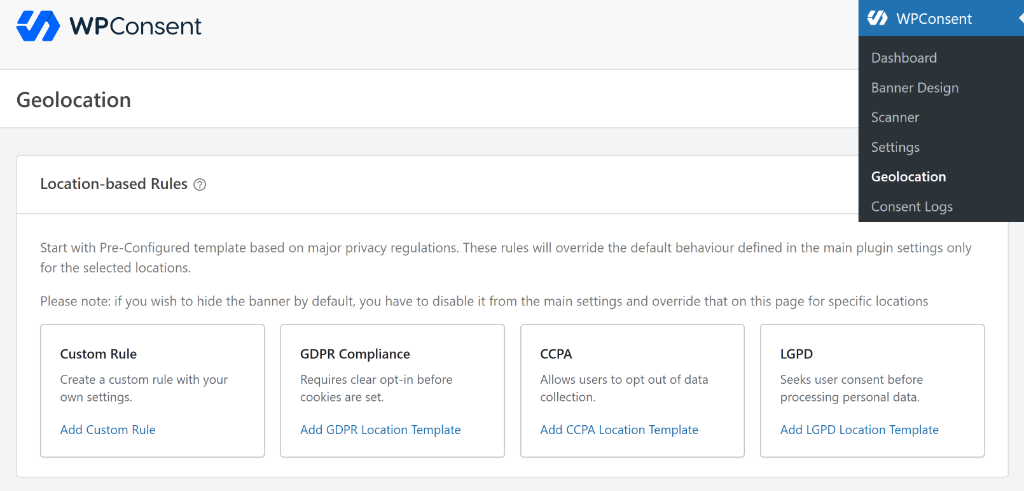
Als Nächstes sehen Sie ein Popup-Fenster, um die Standortgruppe zu bearbeiten.
Scrollen Sie einfach nach unten zu Content Blocking und aktivieren Sie dann die Dienste, die Sie unter dem Abschnitt Content to Block blockieren möchten.
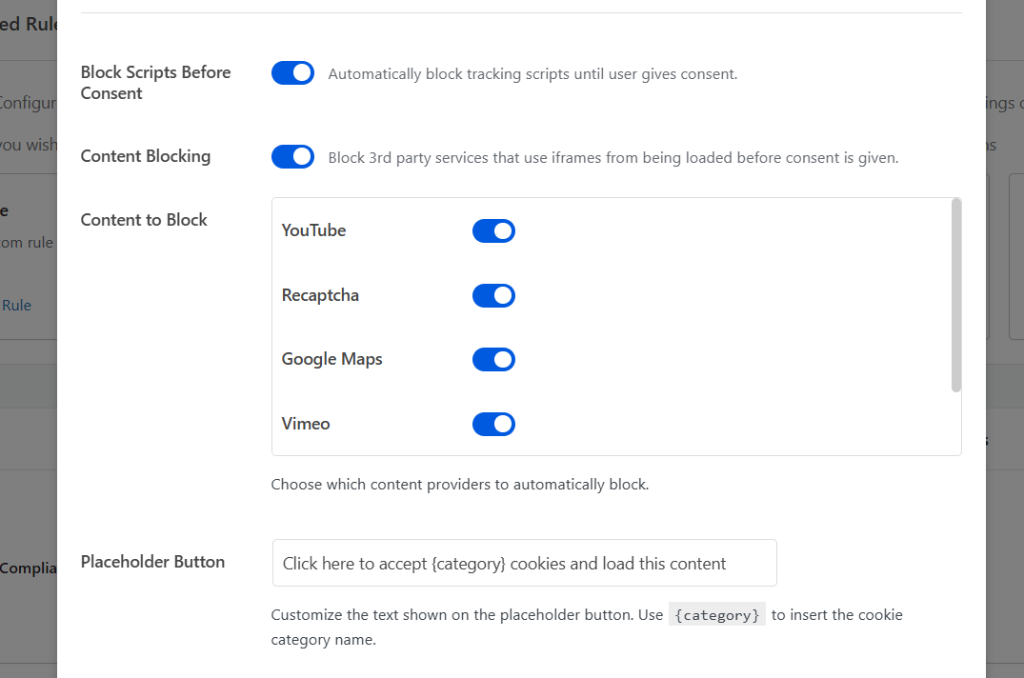
Das bedeutet, dass Sie die Inhaltsblockierung für Besucher aus DSGVO-Regionen in Europa erzwingen können, während Sie für Besucher aus Regionen mit anderen Anforderungen eine sanftere Vorgehensweise anwenden.
Es ist ein einfacher Schalter, aber er gibt Ihnen eine viel präzisere Kontrolle darüber, wie sich Ihre Website grenzüberschreitend verhält, ohne die Erfahrung für alle zu verkomplizieren.
Diese neuen Funktionen und Updates sind ab sofort verfügbar. Ich empfehle dringend, WPConsent auf Version 1.1.4 zu aktualisieren, um die neuen Scanner-Funktionen und das Geo-Targeted Content Blocking zu nutzen.
Wie immer, vielen Dank, dass Sie uns helfen, WPConsent mit Ihrem Feedback zu verbessern. Wenn Sie Fragen haben, können Sie sich gerne an uns wenden!
