
Wenn Ihre Besucher ein Datenschutzsignal von ihrem Browser senden, sollte Ihre WordPress-Website darauf hören.
Global Privacy Control (GPC) ist eine Browsereinstellung, die Websites automatisch signalisiert, dass ein Besucher dem Verkauf und der Weitergabe von Daten widersprechen möchte. Wenn jemand diese Funktion aktiviert, legt er einmalig eine universelle Präferenz fest und erwartet, dass jede besuchte Website diese respektiert.
Hier ist das Problem: Die meisten WordPress-Websites respektieren dies überhaupt nicht. Wenn Ihre Website GPC ignoriert, sind Sie möglicherweise nicht konform, ohne es überhaupt zu wissen.
Die gute Nachricht ist, dass WPConsent dies leicht beheben kann. Mit einem einzigen Schalter in den Plugin-Einstellungen erkennt Ihre Website automatisch GPC-Signale, blockiert nicht essenzielle Cookies für diese Besucher und bestätigt deren Präferenz mit einer kurzen Benachrichtigung – ganz ohne Code.
In dieser Anleitung führe ich Sie durch die Aktivierung und Konfiguration der GPC-Unterstützung auf Ihrer WordPress-Website mit WPConsent.
Was ist Global Privacy Control (GPC)?
Global Privacy Control ist ein Browsersignal, das die Datenschutzeinstellungen eines Besuchers automatisch an jede von ihm besuchte Website übermittelt.
Wenn ein Besucher GPC aktiviert, sendet sein Browser ein einfaches Signal (navigator.globalPrivacyControl: true) an jede Website, die er aufruft. Die Website soll dieses Signal dann als formelle Ablehnung des Verkaufs und der Weitergabe von Daten behandeln.
Stellen Sie es sich wie ein „Nicht anrufen“-Register für Ihre Browserdaten vor. Anstatt sich Website für Website abzumelden, legen Besucher ihre Präferenz einmal auf Browserebene fest und gehen weiter.
Es ist auch erwähnenswert, wie sich GPC von einer Standardablehnung eines Cookie-Banners unterscheidet. Wenn ein Besucher auf Ihrem Zustimmungsbanner auf „Ablehnen“ klickt, reagiert er auf eine Aufforderung, die Ihre Website initiiert hat.
GPC ist anders. Es ist eine proaktive Präferenz auf Browserebene, die der Besucher unabhängig festlegt, bevor er überhaupt Ihre Website erreicht.
Müssen Sie GPC tatsächlich respektieren?
Die kurze Antwort lautet: Wenn Sie Besucher aus Kalifornien haben, ja.
Gemäß dem CCPA und der CPRA sind Unternehmen gesetzlich verpflichtet, ein GPC-Signal als gültige Ablehnungsanfrage zu behandeln, genauso als ob ein Besucher manuell eine Anfrage „Meine persönlichen Daten nicht verkaufen oder weitergeben“ eingereicht hätte.
Kalifornien ist nicht allein. Colorado und Connecticut haben ähnliche Datenschutzgesetze verabschiedet, die Unternehmen ausdrücklich verpflichten, GPC-Signale zu respektieren, und es wird erwartet, dass weitere Bundesstaaten folgen.
Die Strafen für die Nichtbeachtung von GPC sind nicht unerheblich. Unter dem CCPA laufen die Bußgelder bis zu 2.500 US-Dollar pro unbeabsichtigter Verletzung und 7.500 US-Dollar pro vorsätzlicher Verletzung, wobei jeder betroffene Besucher als separate Verletzung zählt.
Die Einhaltung von GPC ist einer der einfacheren Compliance-Vorteile für WordPress-Website-Betreiber. Sehen wir uns an, wie WPConsent damit umgeht.
Dennoch sehen wir uns an, wie Sie die GPC-Unterstützung auf Ihrer WordPress-Website implementieren können.
Implementierung der GPC-Unterstützung in WordPress
Der einfachste Weg, GPC-Unterstützung zu Ihrer WordPress-Website hinzuzufügen, ist mit WPConsent.
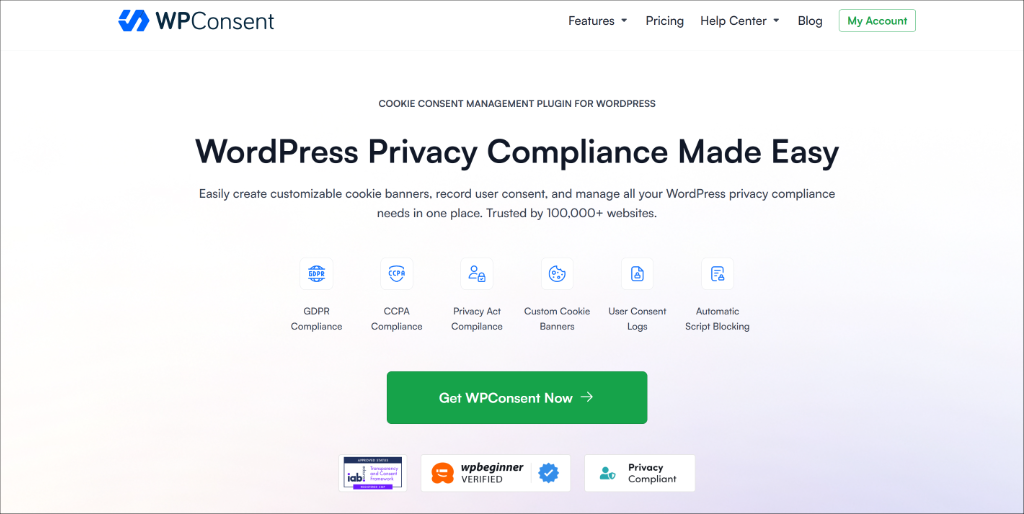
Es ist das beste Cookie-Einwilligungsmanagement-Plugin für WordPress und wird von über 100.000 Websites genutzt. Entwickelt vom selben Team hinter WPBeginner, ist es IAB TCF-verifiziert und vollständig selbst gehostet, was bedeutet, dass alle Einwilligungsdaten auf Ihrem eigenen Server verbleiben, anstatt an Drittanbieterdienste gesendet zu werden.
Über GPC hinaus kümmert sich WPConsent an einem Ort um alles, was Sie für die Einhaltung des Datenschutzes benötigen. Es umfasst einen automatischen Skriptblocker, ein anpassbares Cookie-Einwilligungsbanner, einen integrierten Scanner, automatische KI-gestützte Übersetzungen und Geolokationsregeln.
Wenn es speziell um GPC geht, erkennt WPConsent das Signal bei jedem Seitenaufruf automatisch. Wenn der Browser eines Besuchers dieses Signal sendet, lehnt WPConsent alle nicht essenziellen Cookies ab, unterdrückt das Einwilligungsbanner und zeigt eine kurze Toast-Benachrichtigung an, die bestätigt, dass seine Präferenz berücksichtigt wurde.
Es schützt auch vor versehentlichen Überschreibungen, indem Besucher explizit bestätigen müssen, wenn sie eine GPC-gestützte Präferenz ändern. Das Beste daran ist, dass die GPC-Unterstützung sowohl in der kostenlosen als auch in der kostenpflichtigen Version von WPConsent verfügbar ist.
Lassen Sie uns nun die Schritte betrachten, die Sie befolgen können, um Global Privacy Control zu aktivieren.
Schritt 1: WPConsent installieren und aktivieren
Zuerst müssen Sie das WPConsent-Plugin auf Ihrer WordPress-Website installieren. Für dieses Tutorial verwende ich die WPConsent Lite-Version, da sie die GPC-Option enthält. Es gibt auch Premium-Versionen, die erweiterte Funktionen wie IAB TCF-Verifizierung, Do Not Sell Addon, KI-gestützte Übersetzungen, benutzerdefinierte Skript- und iFrame-Blockierung und mehr freischalten.
Gehen Sie einfach zu Ihrem WordPress-Dashboard und navigieren Sie zu Plugins » Neues Plugin hinzufügen. Geben Sie im Suchfeld „WPConsent“ ein und suchen Sie nach dem Plugin.
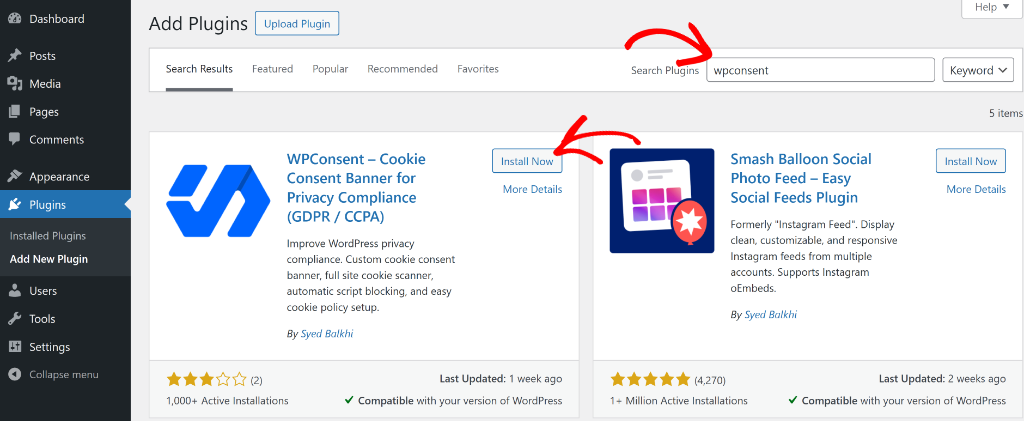
Klicken Sie anschließend auf die Schaltfläche „Jetzt installieren“ und aktivieren Sie dann das Plugin. Wenn Sie dabei Hilfe benötigen, folgen Sie einfach dieser Anleitung, wie Sie ein WordPress-Plugin installieren.
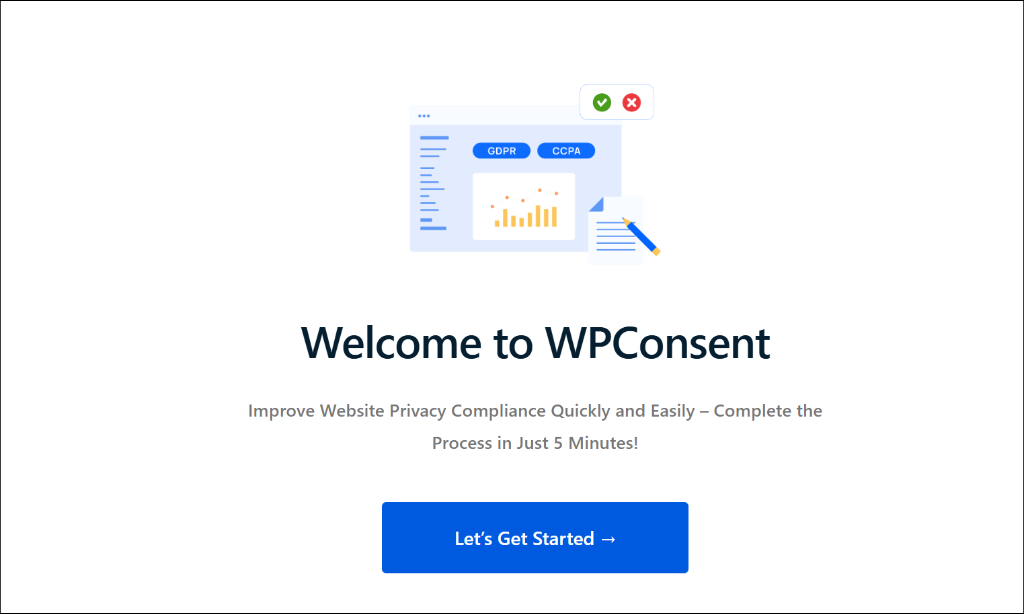
Nach der Aktivierung sehen Sie den WPConsent-Einrichtungsassistenten. Sie können den Anweisungen auf dem Bildschirm folgen, um das Plugin einzurichten.
Schritt 2: GPC-Option in WPConsent aktivieren
Sobald das Plugin auf Ihrer Website läuft, besteht der nächste Schritt darin, die Option Global Privacy Control zu aktivieren.
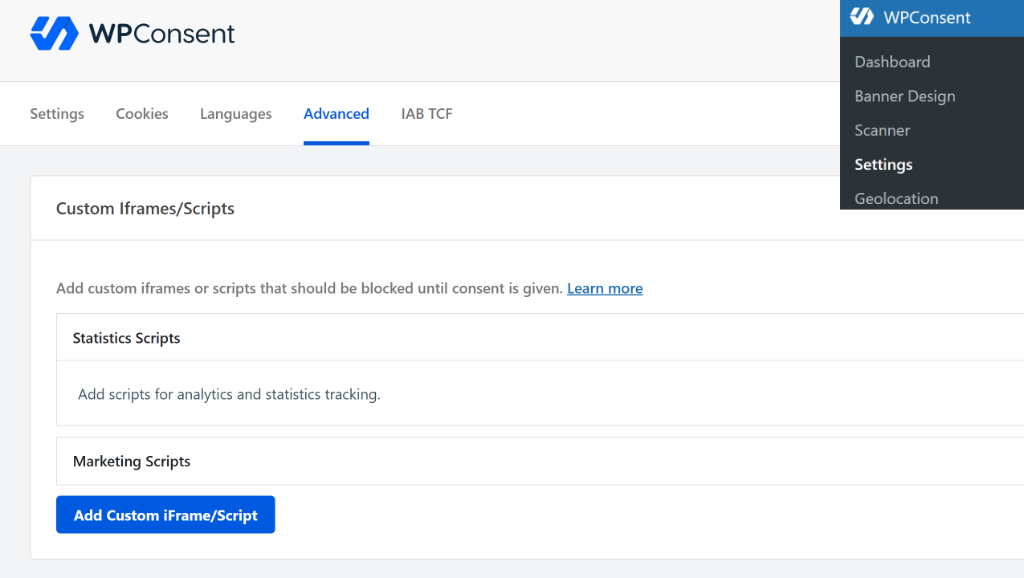
Um zu beginnen, gehen Sie in Ihrem WordPress-Adminbereich zu WPConsent » Einstellungen und klicken Sie auf die Registerkarte Erweitert.
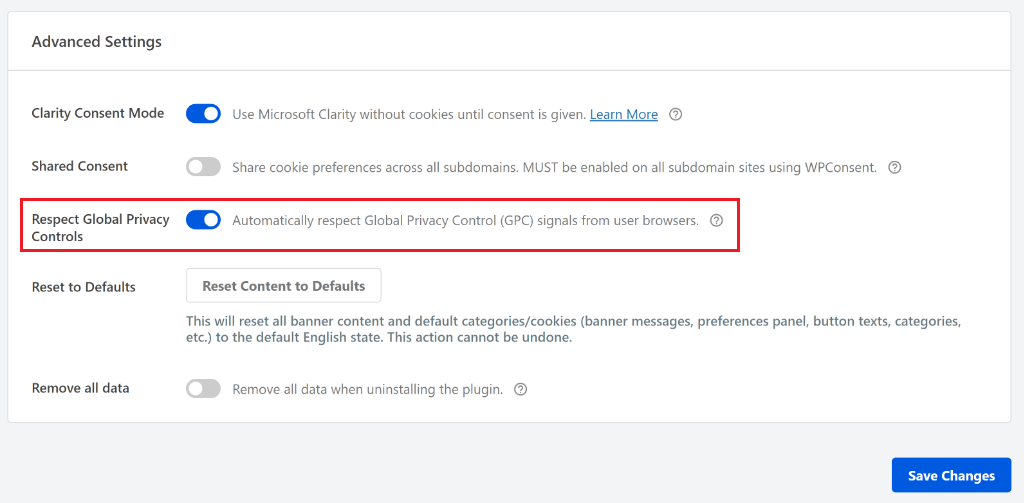
Scrollen Sie anschließend zum Abschnitt Erweiterte Einstellungen und suchen Sie den Schalter Globale Datenschutzsteuerungen respektieren.
Klicken Sie auf den Schalter, um ihn zu aktivieren. Wenn Sie fertig sind, klicken Sie auf Änderungen speichern, um Ihre Einstellungen zu sichern.
Schritt 3: Banner-Benachrichtigung anpassen
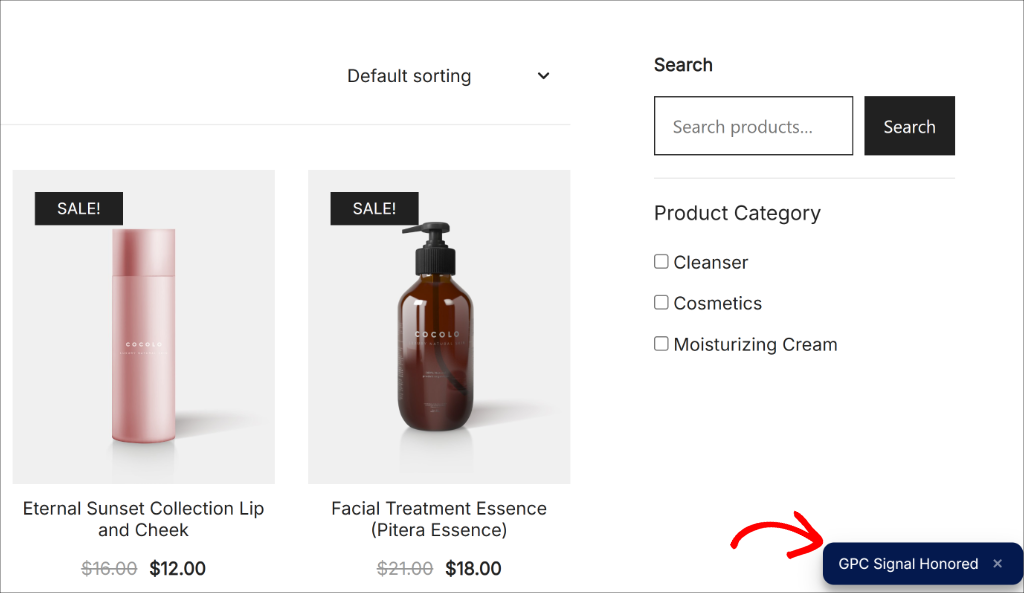
Wenn WPConsent ein GPC-Signal berücksichtigt, zeigt es eine kurze Benachrichtigung am unteren Rand der Seite an, um den Besucher darüber zu informieren, dass seine Präferenz berücksichtigt wurde.
Die Standardnachricht lautet „GPC-Signal berücksichtigt“, was für die meisten Websites gut funktioniert. WPConsent ermöglicht es Ihnen jedoch, sie anzupassen, damit sie zum Stil Ihrer Website passt.
Gehen Sie dazu einfach von Ihrem WordPress-Dashboard zu WPConsent » Banner-Design.
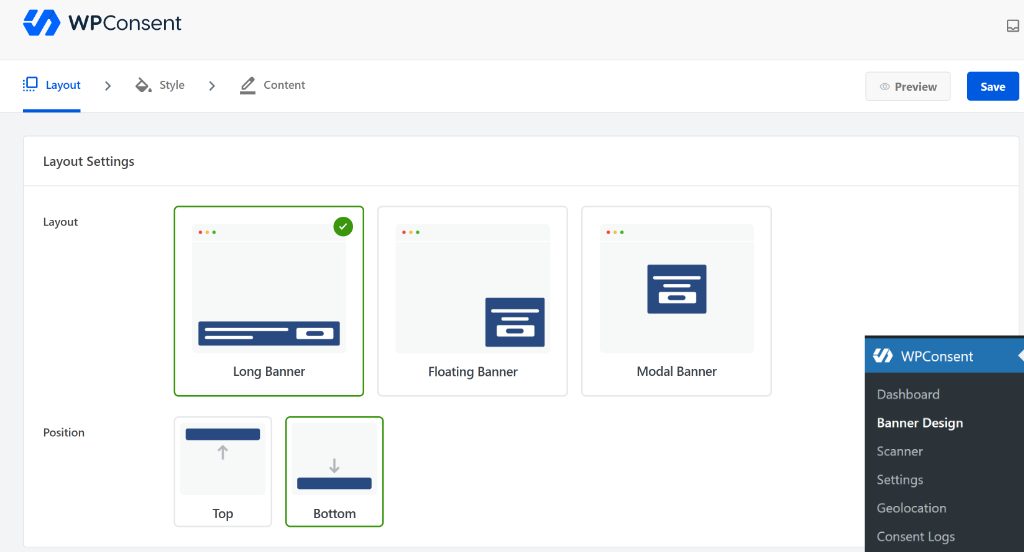
Hier können Sie Änderungen am Cookie-Zustimmungsbanner vornehmen, das auf Ihrer Website angezeigt wird. Sie können beispielsweise aus vorgefertigten Layouts wählen, deren Position auswählen, den Stil bearbeiten und mehr.
Wechseln Sie als Nächstes zur Registerkarte Inhalt.
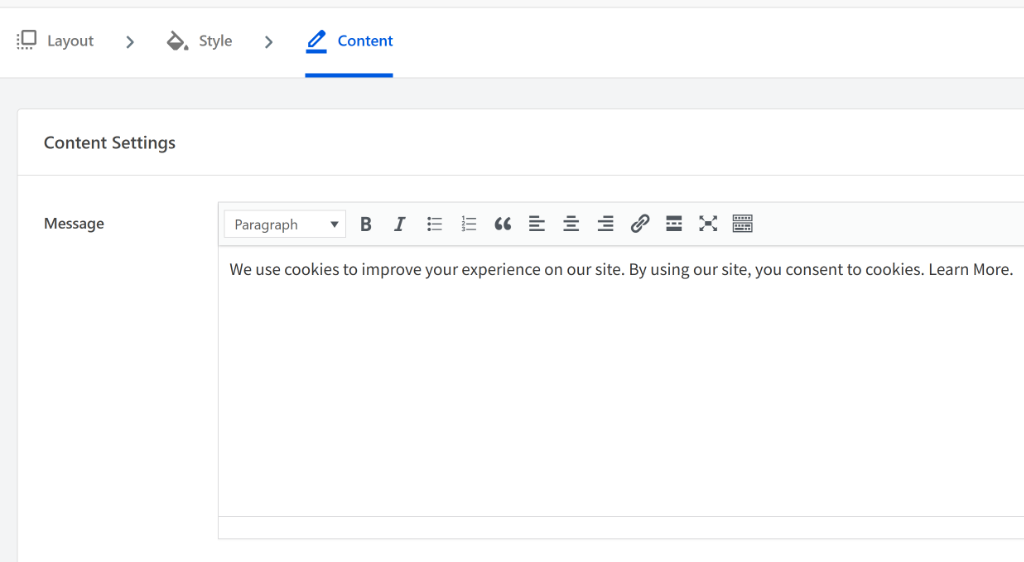
Scrollen Sie nun nach unten, um die Felder GPC-Nachricht bestätigt und GPC-Override-Nachricht zu finden.
Von hier aus können Sie einfach den Text in diesen Feldern bearbeiten, um ihn an den Stil und Ton Ihrer Website anzupassen.
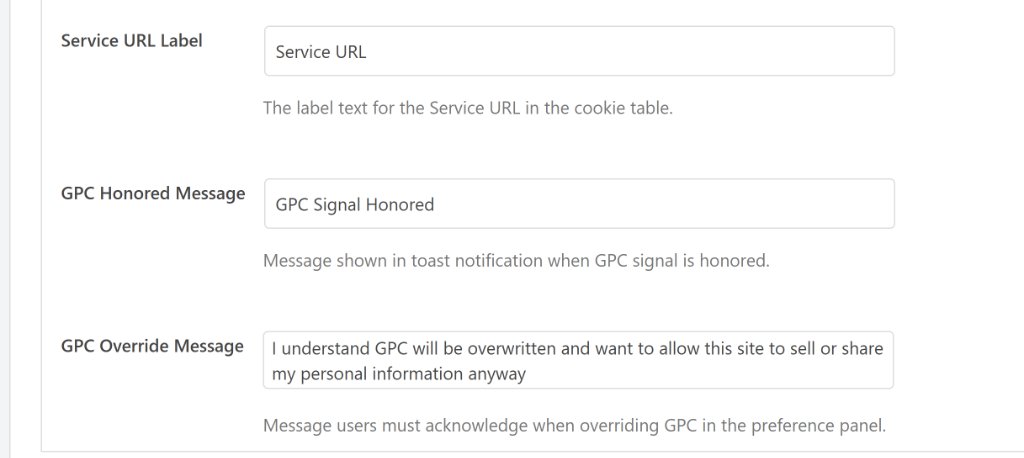
Die GPC-Nachricht bestätigt ist der Text, der angezeigt wird, wenn die Toast-Benachrichtigung 10 Sekunden lang am unteren Rand der Seite erscheint und eine Schließen-Schaltfläche enthält, mit der Besucher sie vorzeitig schließen können.
Wenn ein Besucher mit einem aktiven GPC-Signal das Präferenzfenster öffnet und versucht, eine nicht wesentliche Cookie-Kategorie zu aktivieren, zeigt WPConsent eine Override-Nachricht an, bevor die Änderungen gespeichert werden. Dies verhindert, dass Besucher versehentlich ihre eigenen browserseitigen Datenschutzeinstellungen rückgängig machen.
Wenn Sie diese Änderungen vorgenommen haben, klicken Sie einfach auf Speichern, um Ihre Einstellungen zu sichern.
Besuchen Sie nun Ihre Website und sehen Sie die neue GPC-Toast-Benachrichtigung. Wenn ein Besucher mit aktiviertem GPC-Signal (oft über eine Browsererweiterung oder einen datenschutzorientierten Browser) auf Ihrer Website landet, sieht er in der unteren Ecke eine spezielle Meldung mit der Aufschrift „GPC-Signal bestätigt.“
FAQs zum Global Privacy Control in WordPress
1. Bedeutet die Bestätigung von GPC, dass ich kein Cookie-Zustimmungsbanner mehr benötige?
Nein. GPC und Ihr Cookie-Zustimmungsbanner dienen unterschiedlichen Zwecken. Das Zustimmungsbanner kümmert sich um Besucher, die kein GPC-Signal gesetzt haben, was immer noch die Mehrheit Ihres Traffics ausmacht. GPC bedeutet einfach, dass diese spezifischen Besucher das Banner nicht sehen, da ihre Präferenz bereits bekannt ist. Sie benötigen das Banner immer noch für alle anderen.
2. Ersetzt GPC eine Seite „Nicht verkaufen“?
Nicht vollständig. GPC kümmert sich um das automatische Opt-out auf Browser-Ebene für Besucher, deren Browser dies unterstützen. Eine Seite „Nicht verkaufen“ kümmert sich um manuelle Opt-out-Anfragen von Besuchern, die eine formelle Anfrage einreichen möchten. Gemäß CCPA benötigen Sie beides. Nicht alle Browser unterstützen GPC, und einige Besucher ziehen es einfach vor, eine Anfrage manuell einzureichen.
3. Kann ich die GPC-Unterstützung mit der kostenlosen Version von WPConsent nutzen?
Ja. Die GPC-Unterstützung ist sowohl in der kostenlosen als auch in der kostenpflichtigen Version von WPConsent verfügbar. Sie benötigen keinen Premium-Plan, um sie zu aktivieren.
4. Was passiert, wenn ein Besucher mit GPC Cookies zulassen möchte?
Das können sie immer noch tun. Wenn ein Besucher das Präferenzfenster öffnet und nicht wesentliche Cookies aktivieren möchte, fordert WPConsent ihn auf, zuerst eine Override-Nachricht zu bestätigen. Sobald er bestätigt hat, übernimmt seine manuelle Präferenz, und WPConsent wird diese zukünftig anstelle des GPC-Signals berücksichtigen.
5. Warum werden nicht wesentliche Skripte immer noch geladen, obwohl GPC aktiviert ist?
Es gibt ein paar Dinge zu überprüfen. Stellen Sie zuerst sicher, dass die Skriptblockierung unter WPConsent » Einstellungen aktiviert ist. Zweitens bestätigen Sie, dass der Schalter Globale Datenschutzkontrollen respektieren im Tab Erweitert aktiviert ist. Wenn beides aktiviert ist und Skripte immer noch geladen werden, versuchen Sie, Ihren Website-Cache zu leeren und testen Sie erneut in einem privaten Browserfenster.
Die Beachtung von Global Privacy Control-Signalen ist einer der einfachsten Compliance-Schritte, die Sie für Ihre WordPress-Website unternehmen können, und mit WPConsent ist dies mit einem einzigen Schalter erledigt.
Ich hoffe, dieser Leitfaden hat Ihnen geholfen, die Unterstützung für Global Privacy Control auf Ihrer WordPress-Website einzurichten. Möglicherweise möchten Sie auch unseren Leitfaden zum Erstellen einer „Nicht verkaufen“-Seite in WordPress und unseren ultimativen Leitfaden zur WordPress- und DSGVO-Konformität lesen.
Wenn Ihnen dieser Artikel gefallen hat, folgen Sie uns bitte auf X (ehemals Twitter). Sie können auch unten einen Kommentar hinterlassen, wenn Sie Hilfe benötigen.
