
Kurz gesagt:
Die CCPA gibt kalifornischen Besuchern das Recht, dem Verkauf ihrer Daten zu widersprechen, was ein anderer Mechanismus ist als die Opt-in-Einwilligungsbanner der DSGVO. Eine konforme WordPress-Website benötigt einen „Nicht verkaufen“-Link, die Bearbeitung von Opt-out-Anfragen und eine Datenschutzrichtlinie, die angibt, welche Daten Sie sammeln.
Als ich meine erste WordPress-Geschäftswebsite startete, dachte ich, ich hätte alles im Griff. Aber ich hatte keine Ahnung, wie meine Website mit personenbezogenen Daten oder Cookies umging, wenn es um die CCPA-Konformität ging.
Schlimmer noch, ich hatte keine Systeme eingerichtet, um Anfragen zur Datenlöschung oder Opt-out-Präferenzen zu bearbeiten.
Der California Consumer Privacy Act (CCPA) ist ein Gesetz, das die Datenschutzrechte der Einwohner Kaliforniens schützen soll, indem es ihnen mehr Kontrolle über die personenbezogenen Daten gibt, die Unternehmen sammeln.
Er gilt für Unternehmen und Websites, die in Kalifornien tätig sind und bestimmte Kriterien erfüllen.
Die Nichteinhaltung der Compliance-Anforderungen kann zu einer Geldstrafe von bis zu 7.500 US-Dollar und möglichen Klagen führen. Da erkannte ich, dass ich meine WordPress-Website CCPA-konform machen musste.
In diesem Leitfaden teile ich alle Details für die WordPress- und CCPA-Konformität mit den richtigen Tools und Einstellungen.
Wichtige Erkenntnisse
- Die CCPA ist standardmäßig Opt-out, im Gegensatz zum Opt-in-Banner der DSGVO. Besucher gelten als zustimmend, bis sie aktiv Nein sagen.
- Ein Link „Meine persönlichen Daten nicht verkaufen oder weitergeben“ ist eine spezifische CCPA-Anforderung, getrennt vom allgemeinen Cookie-Banner.
- Geografische Regeln sind hier wichtig, da die CCPA nur für Einwohner Kaliforniens gilt. Der Compliance-Ablauf kann daher je nach Standort des Besuchers unterschiedlich sein.
- Die Einwilligungsprotokollierung unter der CCPA muss speziell Opt-out-Anfragen aufzeichnen, nicht nur die Cookie-Akzeptanz.
- Datenlöschungs- und Zugriffsanfragen sind eine separate Verpflichtung von der Einwilligung selbst und erfordern einen eigenen Bearbeitungsprozess.
Da dies eine lange Lektüre ist, können Sie auf die unten stehenden Links klicken, um zu einem beliebigen Abschnitt zu springen:
- Was ist CCPA?
- Wie wirkt sich CCPA auf WordPress-Sites aus?
- So machen Sie Ihre WordPress-Website CCPA-konform
- Installieren Sie ein Cookie-Management-Plugin
- Identifizieren Sie, welche Daten Sie sammeln
- Blockieren Sie Skripte von Drittanbietern vor der Zustimmung
- Richten Sie Geolocation-Regeln für die CCPA-Konformität ein
- Fügen Sie Ihr Cookie-Zustimmungsbanner hinzu
- Erstellen Sie eine Datenschutzerklärung für Ihre WordPress-Website
- Fügen Sie eine Cookie-Richtlinie für die CCPA-Konformität hinzu
- Verfolgen und protokollieren Sie die Zustimmung des Benutzers
- Richten Sie Anfragen "Nicht verkaufen" ein
- Bearbeiten Sie Anfragen zur Datenlöschung und zum Datenzugriff
- FAQs zur WordPress- und CCPA-Konformität
- CCPA-Konformität mit WPConsent einrichten
Haftungsausschluss: Bitte beachten Sie, dass dieser Leitfaden nur zu Informationszwecken dient. Nichts auf dieser Website sollte als Rechtsberatung verstanden werden.
Was ist CCPA?
Der California Consumer Privacy Act oder CCPA ist ein Gesetz, das zum Schutz der Datenschutzrechte von Menschen mit Wohnsitz in Kalifornien geschaffen wurde.
Er gibt Einzelpersonen mehr Kontrolle über ihre persönlichen Daten, wie Namen, E-Mails, Surfgewohnheiten und andere Daten, die Unternehmen sammeln, wenn sie Websites oder Dienste nutzen.
Nun fragen Sie sich vielleicht, für wen es gilt?
Die CCPA gilt hauptsächlich für gewinnorientierte Unternehmen, die in Kalifornien tätig sind und bestimmte Schwellenwerte erfüllen.
Dazu gehören Einnahmen von über 26 Millionen US-Dollar pro Jahr, die Verarbeitung von Daten von über 100.000 Einwohnern Kaliforniens oder mindestens 50 % ihres Umsatzes stammen aus dem Verkauf oder der Weitergabe personenbezogener Daten von Einwohnern Kaliforniens.
Darüber hinaus haben Einwohner Kaliforniens unter CCPA wichtige Rechte in Bezug auf ihre personenbezogenen Daten, darunter:
- Recht zu wissen, welche personenbezogenen Daten Sie sammeln
- Recht auf Löschung ihrer personenbezogenen Daten, wenn sie Sie dazu auffordern
- Recht auf Widerspruch oder "Nein" zu sagen, wenn Sie ihre Daten verkaufen oder weitergeben
- Sie dürfen Benutzer nicht unterschiedlich behandeln oder diejenigen diskriminieren, die ihre Rechte ausüben
Lassen Sie uns nun sehen, wie sich dies auf die Besitzer von WordPress-Websites auswirkt.
Wie wirkt sich CCPA auf WordPress-Sites aus?
Wenn Ihre Website personenbezogene Daten von Einwohnern Kaliforniens sammelt und bestimmte Geschäftsschwellenwerte erfüllt, sind Sie gesetzlich verpflichtet, die CCPA einzuhalten.
Das Ignorieren dieser Verpflichtungen kann zu erheblichen Geldstrafen führen, bis zu 2.663 US-Dollar pro unbeabsichtigter Verletzung und bis zu 7.988 US-Dollar für vorsätzliche Verstöße, angepasst jedes ungerade Januar.
Darüber hinaus können Nutzer Klagen einreichen, wenn ihre Datenrechte verletzt werden, sodass die finanziellen und rechtlichen Risiken real sind.
Als Inhaber einer WordPress-Website müssen Sie transparent sein und eine klare Datenschutzrichtlinie veröffentlichen, die erklärt, welche Daten gesammelt werden, warum und welche Rechte die Verbraucher haben.
Außerdem müssen Sie den Nutzern den Zugriff, die Löschung oder die Ablehnung des Verkaufs/der Weitergabe ihrer Daten ermöglichen und gleichzeitig sicherstellen, dass alle Ihre Plugins und Drittanbieterdienste die Datenschutzstandards einhalten.
Um Ihre Website CCPA-konform zu machen, können Sie Einwilligungsbanner für Cookies implementieren und klare Opt-out-Formulare oder Links bereitstellen.
Sie müssen den Nutzern auch einfache Möglichkeiten bieten, diese Rechte auszuüben, z. B. einen Link „Meine persönlichen Daten nicht verkaufen“ auf Ihrer Website.
Nun wollen wir uns alle Schritte ansehen, die Sie unternehmen können, um die CCPA-Konformität von WordPress sicherzustellen.
So machen Sie Ihre WordPress-Website CCPA-konform
Wenn es darum geht, Ihre WordPress-Website CCPA-konform zu machen, denken viele Geschäftsinhaber, dass sie Wochen damit verbringen müssen, manuelle Compliance-Lösungen zu entwickeln.
Sie lesen juristische Dokumente und versuchen, Cookie-Banner selbst zu programmieren.
Mit den richtigen Tools und Plugins ist dies jedoch nicht der Fall. Sie können einfach diese Schritte befolgen, um die CCPA-Konformität für Ihre WordPress-Website sicherzustellen.
1. Installieren Sie ein Cookie-Management-Plugin
Das Erste, was Sie tun können, ist, ein Cookie-Management-Plugin für Ihre WordPress-Website zu besorgen.
Die Einhaltung der CCPA kann technisch sein und viele bewegliche Teile haben. Wenn Sie versuchen, sie manuell zu konfigurieren, kann dies viel Zeit in Anspruch nehmen und Sie müssen möglicherweise einen Entwickler einstellen.
Hier ist WPConsent praktisch. Es ist ein umfassendes WordPress-Cookie-Management-Plugin, das die CCPA-Konformität mühelos bewältigt.
Sie können es beispielsweise verwenden, um automatisch ein Cookie-Banner und Einstellungen für CCPA basierend auf dem Standort der Nutzer einzurichten, nach Drittanbieter-Skripten zu suchen, benutzerdefinierte Einwilligungsbanner zu erstellen, Cookie-Präferenzen zu verwalten und vieles mehr.
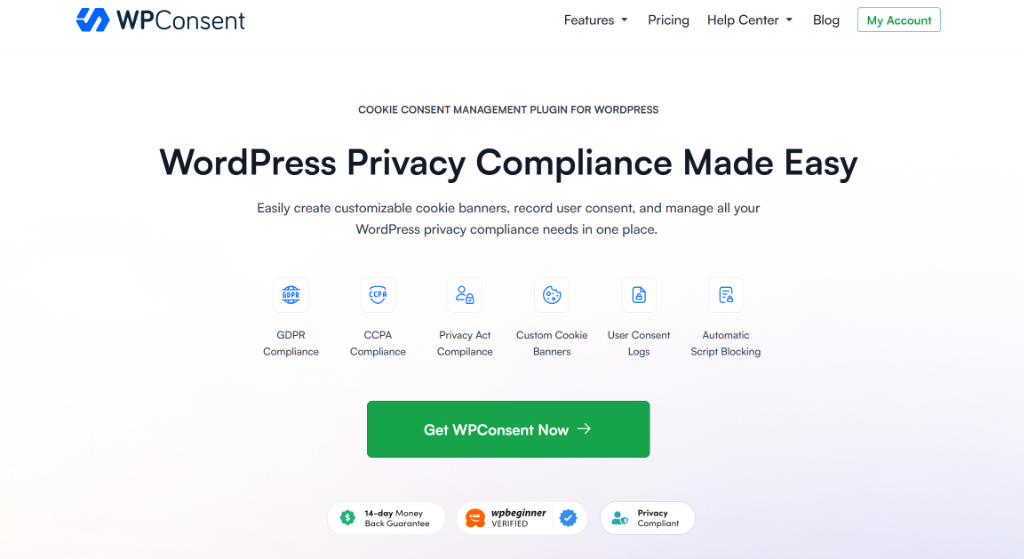
Was WPConsent von anderen Cookie-Hinweis-Lösungen unterscheidet, ist, dass es sich um ein selbst gehostetes WordPress-Plugin handelt. Das bedeutet, dass Sie die volle Kontrolle über Ihre Daten haben, was großartig ist, um den Datenschutzschwerpunkt der CCPA einzuhalten.
Außerdem müssen Sie sich keine Sorgen über zusätzliche Kosten machen, da Sie es auf beliebig vielen Seiten oder Seitenaufrufen verwenden können. Im Gegensatz zu anderen Cookie-Tools, die oft pro Seitenaufruf oder Anzahl der Seiten berechnet werden.
Um loszulegen, können Sie WPConsent Premium-Pläne wählen, die erweiterte Funktionen wie Geolocation-Vorlagen, eine vorgefertigte Bibliothek von Diensten, mehrsprachige Funktionen, ein Do Not Sell-Addon und mehr bieten.
Es gibt auch eine kostenlose WPConsent Lite-Version. Vergleichen Sie WPConsent Free und Pro, um zu sehen, was jede Version bietet.
2. Identifizieren Sie, welche Daten Sie sammeln
Als Nächstes müssen Sie genau wissen, welche persönlichen Daten Sie von kalifornischen Besuchern sammeln und die CCPA-Konformität von WordPress sicherstellen.
Beginnen Sie einfach mit einer vollständigen Datenprüfung Ihrer WordPress-Website.
Ich empfehle, eine Liste aller Plugins und Tools zu erstellen, die Benutzerinformationen sammeln könnten, wie z. B. Kontaktformulare, Analyse-Plugins, E-Mail-Marketing-Tools und Social-Media-Widgets.
WPConsent erleichtert diesen Prozess mit seinem integrierten Scanner erheblich.
Sie können in Ihrem WordPress-Dashboard zu WPConsent » Scanner gehen und auf die Schaltfläche „Ihre Website scannen“ klicken, um Cookies und Tracking-Skripte automatisch zu erkennen.
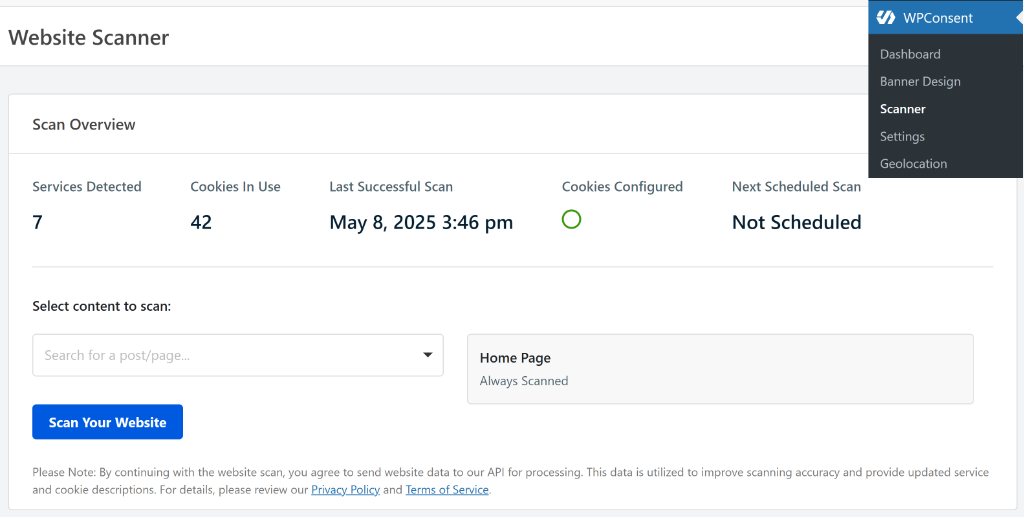
WPConsent scannt standardmäßig Ihre Homepage. Sie können jedoch bestimmte Seiten auswählen, wie Ihre Kontaktseite, Kassenseite und andere Seiten, auf denen Besucher persönliche Informationen eingeben.
Dieser umfassende Scan stellt sicher, dass Sie alle Möglichkeiten identifizieren, wie Ihre Website Daten von Einwohnern Kaliforniens sammelt.
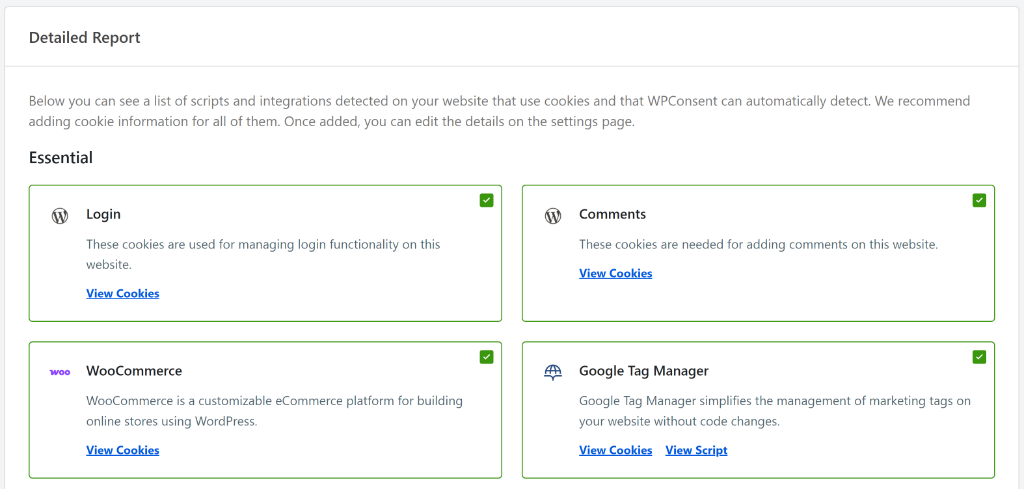
Der Scanner zeigt Ihnen einen detaillierten Bericht über die Datenerfassung auf Ihrer Website.
Sie sehen Cookies, die nach Kategorien geordnet sind, wie z. B. Essentiell (notwendig für die Funktion Ihrer Website), Statistik (wie Google Analytics) und Marketing (wie Facebook Pixel oder Werbe-Tracker).
Sie können mehr erfahren, indem Sie unserer Anleitung folgen, wie Sie herausfinden, welche Cookies Ihre WordPress-Website verwendet.
3. Opt-out-Anfragen von Nutzern respektieren
Gemäß der CCPA müssen Sie es Nutzern ermöglichen, der Weitergabe ihrer Daten zu widersprechen und gleichzeitig sicherstellen, dass alle Ihre Plugins und Drittanbieterdienste diesen Datenschutzstandard einhalten.
Das bedeutet, dass Sie Skripte und Cookies normal auf Ihrer Website laden lassen können.
Wenn ein Benutzer jedoch die Zustimmung verweigert und Dienste ablehnt, die ihn verfolgen, werden die Cookies entfernt und Sie dürfen ihn nicht mehr verfolgen.
Um sicherzustellen, dass Sie diese CCPA-Anforderungen erfüllen, müssen Sie zuerst die Cookies auf Ihrer Website konfigurieren.
WPConsent handhabt dies automatisch durch seine Skriptblockierungsfunktion.
In Ihrem detaillierten Cookie-Bericht können Sie zum Ende der Seite scrollen und sicherstellen, dass das Kontrollkästchen Bekannte Skripte daran hindern, Cookies vor der Zustimmung hinzuzufügen aktiviert ist.
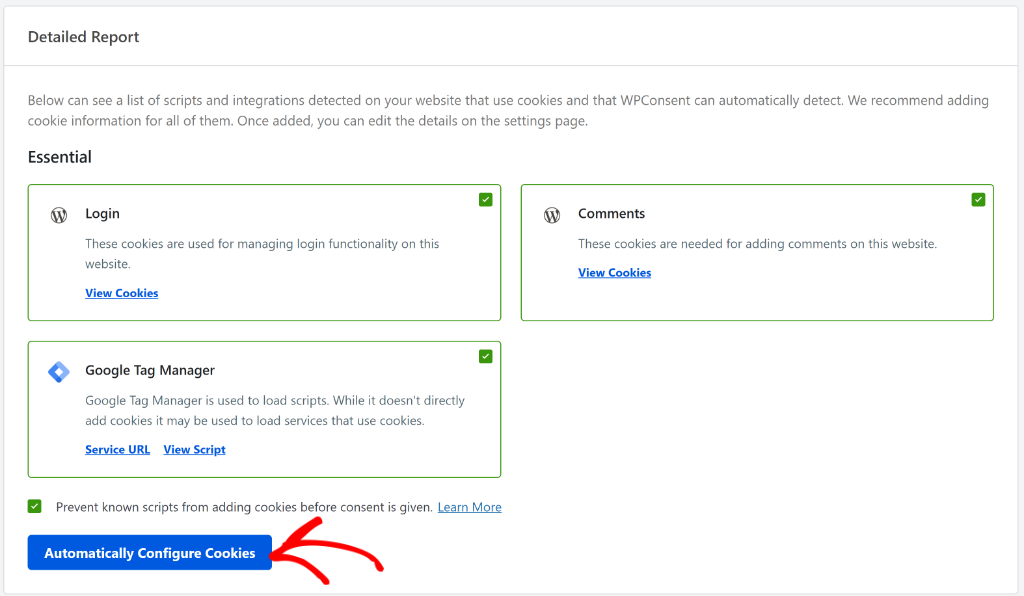
Danach können Sie auf die Schaltfläche „Cookies automatisch konfigurieren“ klicken. Dies weist WPConsent an, gängige Tracking-Skripte wie Google Analytics, Google Ads und Facebook Pixel zu blockieren, bis Ihr Besucher zustimmt.
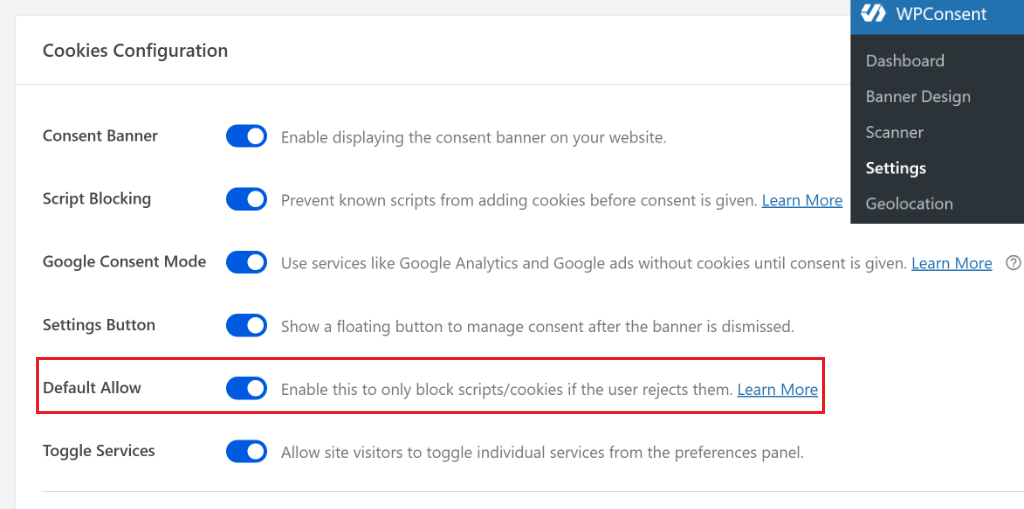
Sobald dies erledigt ist, müssen Sie die Funktion Standardmäßig zulassen in WPConsent aktivieren.
Diese Einstellung ändert die Art und Weise, wie Cookies blockiert werden. Standardmäßig verhindert WPConsent, dass Cookies zu Ihrer Website hinzugefügt werden, indem Skripte vor der Zustimmung blockiert werden.
Wenn die Option „Standardmäßig zulassen“ aktiviert ist, werden Skripte wie gewohnt geladen, bis der Benutzer sie ablehnt, was die CCPA-Anforderungen erfüllt.
Wenn der Benutzer die Cookies ablehnt, werden die Cookies gelöscht und die Seite wird neu geladen, um die neue Zustimmung widerzuspiegeln.
Zuerst müssen Sie im WordPress-Dashboard zu WPConsent » Einstellungen gehen. Scrollen Sie von hier aus zum Abschnitt „Cookie-Konfiguration“ und klicken Sie auf den Schalter für die Option „Standardmäßig zulassen“, um sie zu aktivieren.
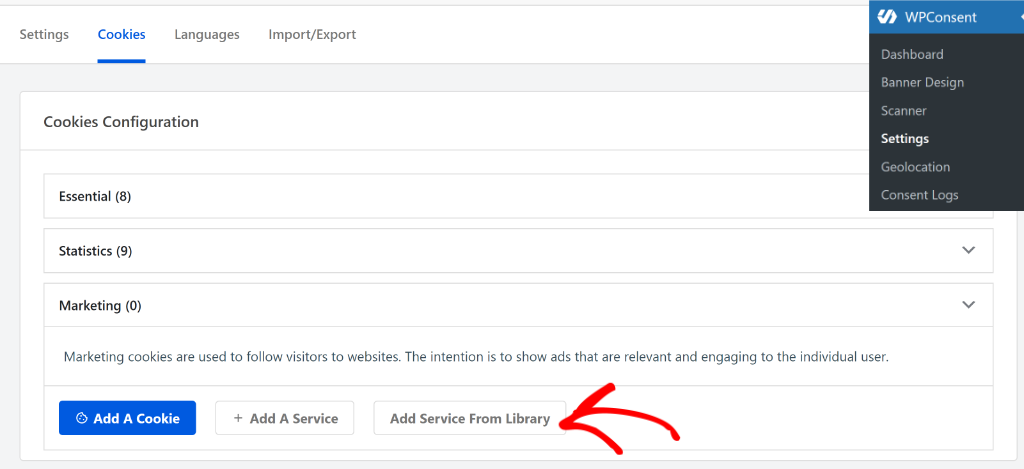
Darüber hinaus enthält das Plugin eine vordefinierte Bibliothek von Diensten für Skripte, die es möglicherweise nicht automatisch erkennt. Wenn Sie feststellen, dass ein Dienst beim Scan fehlt, gehen Sie einfach zu WPConsent » Einstellungen und wechseln Sie zur Registerkarte „Cookies“.
Klicken Sie von hier aus unter einer beliebigen Cookie-Kategorie auf „Dienst aus Bibliothek hinzufügen“, um Dienste mit nur einem Klick manuell hinzuzufügen.
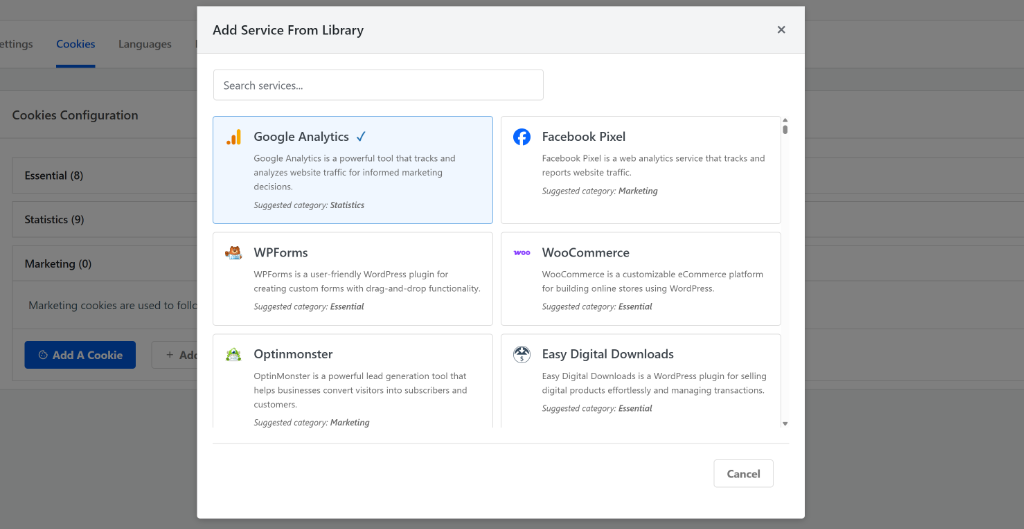
Als Nächstes sehen Sie eine Liste von Diensten in der integrierten Bibliothek.
Wählen Sie einfach den Dienst aus, den Sie hinzufügen möchten.
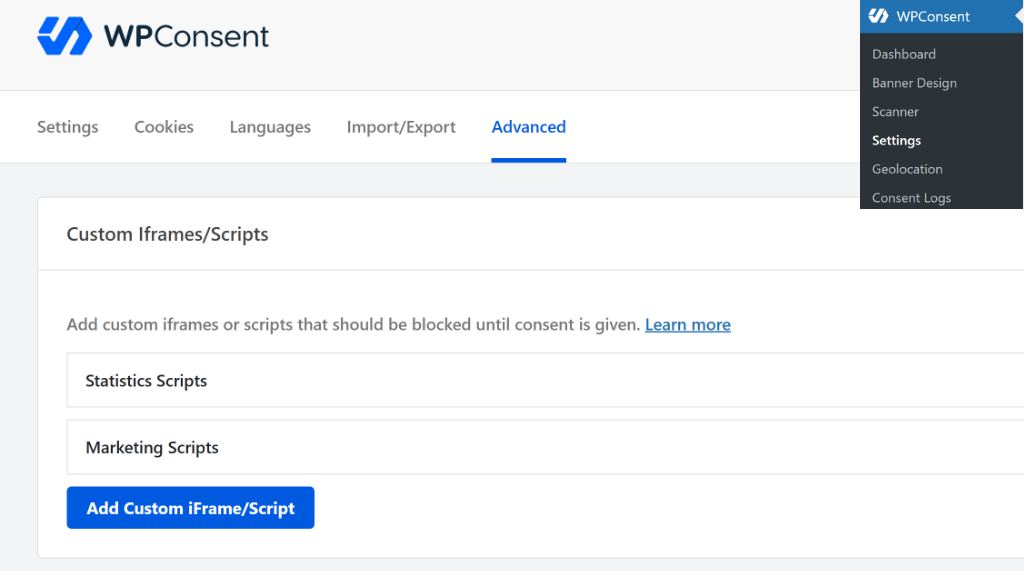
Darüber hinaus können Sie mit WPConsent benutzerdefinierte Skripte und iframes blockieren auf Ihrer Website.
Nehmen wir zum Beispiel an, Sie schalten Reddit Ads auf Ihrer Website. Sie können diese Skripte in WPConsent hinzufügen und verhindern, dass sie geladen werden, bis ein Benutzer die Zustimmung erteilt.
4. Geolocation-Regeln für CCPA-Konformität einrichten
Wäre es nicht großartig, wenn Sie Cookie-Zustimmungseinstellungen für Benutzer aus Kalifornien automatisch einrichten könnten?
Mit WPConsent können Sie standortbasierte Regeln einfach einrichten und Einwilligungspräferenzen mit wenigen Klicks konfigurieren.
Dadurch werden automatisch die richtigen Skriptblockierungseinstellungen, das Cookie-Einwilligungsbanner und mehr für Besucher aus einer bestimmten Region geladen.
Dadurch können Sie die Zustimmung von den richtigen Besuchern einholen, für die Datenschutzgesetze gelten, und mehr Daten sammeln, um eine bessere Benutzererfahrung auf Ihrer Website zu bieten.
Das Beste daran ist, dass das Plugin mit vorab erstellten Vorlagen für wichtige Datenschutzgesetze geliefert wird, darunter CCPA, DSGVO und LGPD.
Vergleichen Sie GDPR und CCPA für WordPress, um den Unterschied zu sehen.
Sie können einfach zur Geolocation-Seite von WPConsent in Ihrem WordPress-Dashboard gehen, um die standortbasierten Regeln anzuzeigen und auf die Option CCPA-Standortvorlage hinzufügen zu klicken.
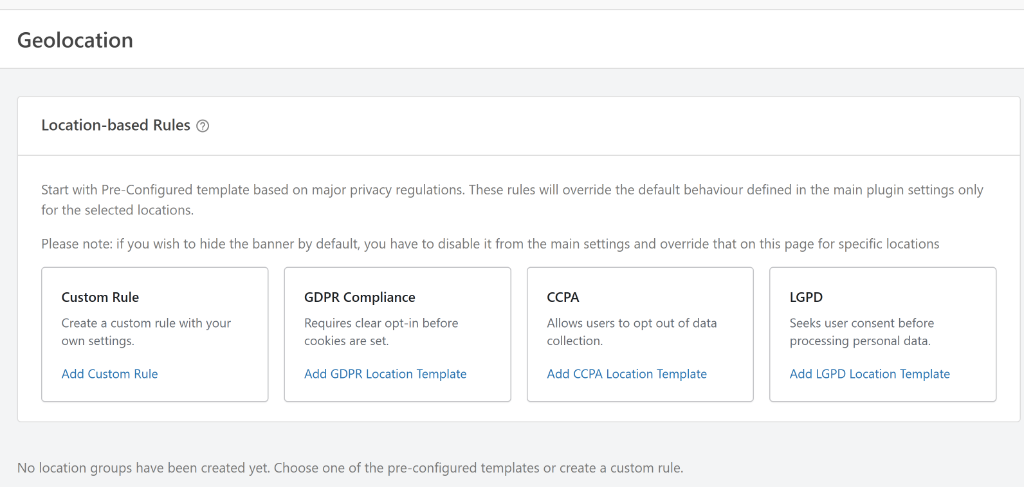
Das Plugin blockiert dann automatisch Skripte und Cookies, die von verschiedenen Diensten hinzugefügt wurden, zeigt ein Zustimmungsbanner an und fügt einen Opt-out-Zustimmungsmodus hinzu.
Es funktioniert, indem es erkennt, wann kalifornische Besucher auf Ihrer Website ankommen, und ihnen klare Datenschutzoptionen anbietet. Anschließend verwaltet es ihre Präferenzen über alle Ihre Tracking-Tools und Marketing-Plugins hinweg.
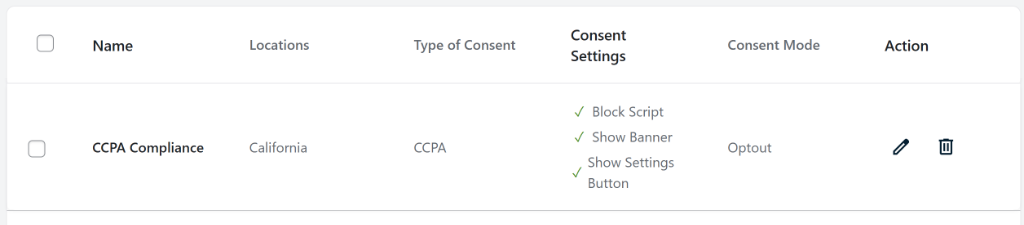
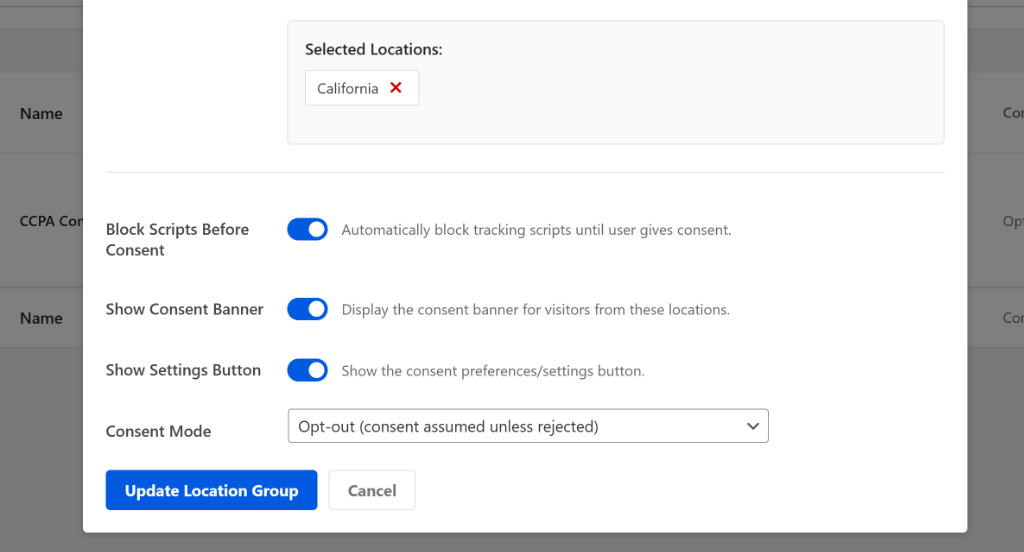
Sie können auch auf das Stiftsymbol klicken, um die standortbasierten Regeln weiter zu bearbeiten.
Zum Beispiel gibt es Optionen zum Aktivieren und Deaktivieren von Block-Skripten vor der Zustimmung, zum Anzeigen eines Zustimmungsbanners, zum Anzeigen einer Einstellungs-Schaltfläche und zum Ändern des Zustimmungsmodus. Ich würde jedoch die Standardeinstellungen empfehlen, die vom Plugin festgelegt werden, wenn Sie die CCPA-Standortvorlage auswählen.
5. Fügen Sie Ihr Cookie-Zustimmungsbanner hinzu
Als Nächstes ist es an der Zeit, das Zustimmungsbanner zu erstellen, das kalifornische Besucher über Ihre Datenerfassung informiert und ihnen die Kontrolle über ihre Datenschutzentscheidungen gibt.
WPConsent macht die Erstellung eines professionellen Cookie-Banners mit seinen vordefinierten Vorlagen unglaublich einfach.
Das Plugin bietet mehrere Bannerstile, darunter lange Banner, schwebende Banner und modale Banner, die Sie oben oder unten auf Ihrer Website positionieren können.
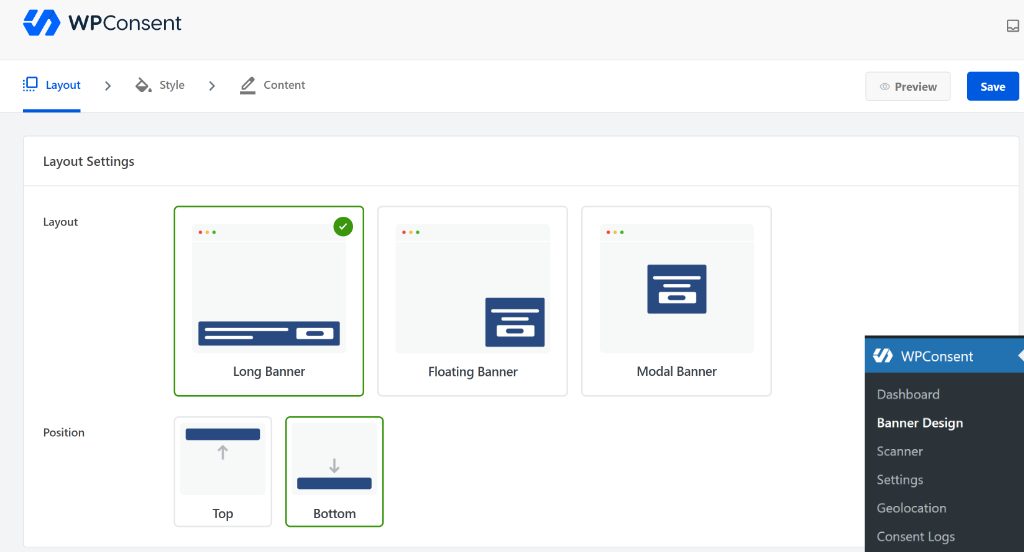
Sie können einfach eine Vorlage auswählen, die zum Design Ihrer Website passt und zu Ihrer Marke passt.
Passen Sie von hier aus einfach alles am Erscheinungsbild des Banners an, einschließlich Hintergrundfarben, Textfarben, Button-Styling und fügen Sie sogar Ihr eigenes Logo hinzu.
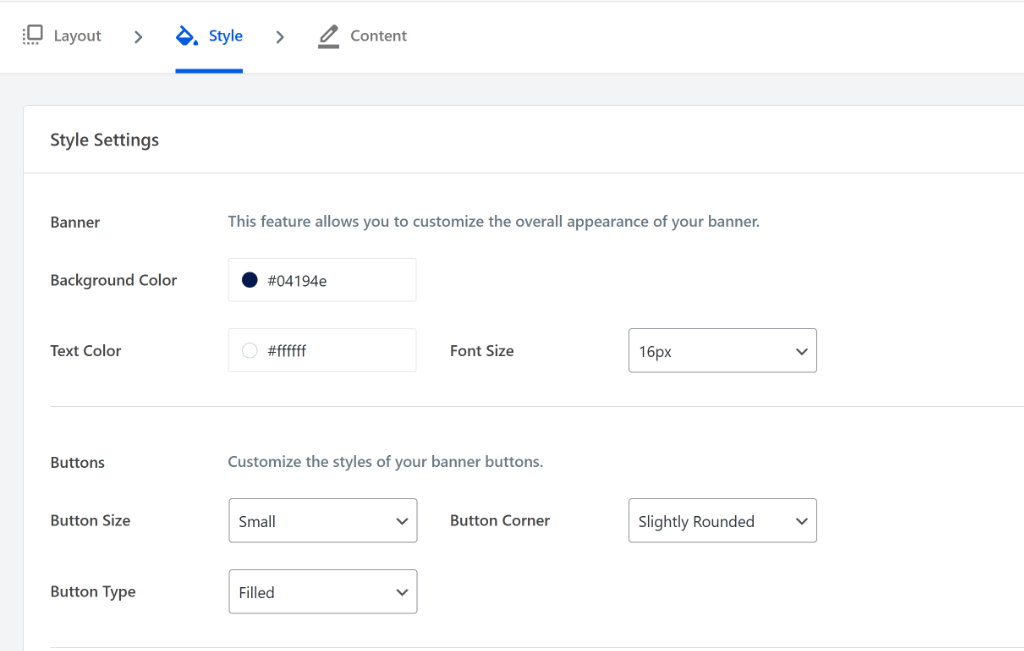
Das Plugin bietet auch Standardtexte, die bereits für das Banner vorab geladen sind, aber Sie können diese ändern, um sie besser an den Ton Ihrer Website anzupassen.
Weitere Details finden Sie in unserem Leitfaden zum Hinzufügen eines Cookie-Zustimmungsbanners für WordPress.
WPConsent zeigt Ihnen eine Live-Vorschau, während Sie Änderungen vornehmen, sodass Sie genau sehen können, wie das Banner auf Ihrer Website aussehen wird. Wenn Sie mit dem Design und der Botschaft zufrieden sind, speichern Sie Ihre Änderungen, und das Banner wird Ihren kalifornischen Besuchern angezeigt.
Profi-Tipp: WPConsent bietet auch Mehrsprachigkeitsunterstützung, mit der Sie Banner in der Muttersprache Ihrer Benutzer anzeigen können. Weitere Details finden Sie in unserer Anleitung zur Einrichtung von mehrsprachigen Cookie-Einwilligungsbannern.
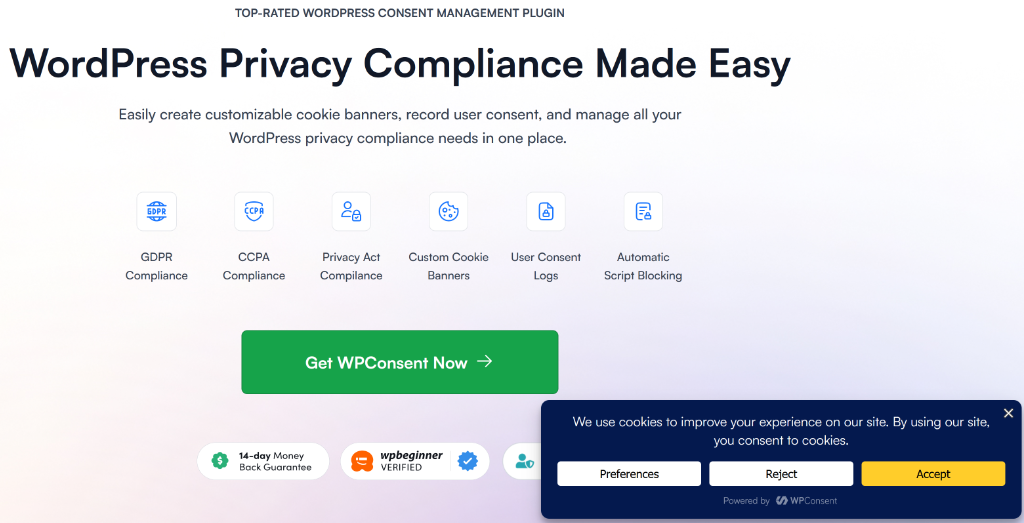
Hier ist zum Beispiel ein Cookie-Zustimmungsbanner, das auf der WPConsent-Website angezeigt wird.
6. Erstellen Sie eine Datenschutzerklärung für Ihre WordPress-Website
Einer der wichtigsten Schritte zur Einhaltung der CCPA ist die Erstellung einer detaillierten und umfassenden Datenschutzerklärung.
Eine Datenschutzerklärung ist eine Seite, die erklärt, wie ein Unternehmen oder eine Website die persönlichen Daten ihrer Nutzer oder Kunden sammelt, verwendet, speichert, teilt und schützt.
Betrachten Sie es als eine Erklärung der Transparenz, die Ihnen genau sagt, was mit Ihren Daten geschieht, wenn Sie mit einem Dienst interagieren.
Um eine Datenschutzerklärung zu erstellen, enthält WordPress einen integrierten Generator, der einfach zu bedienen ist. Gehen Sie einfach zu Einstellungen » Datenschutz in Ihrem WordPress-Dashboard und klicken Sie auf die Schaltfläche „Erstellen“, um eine grundlegende Vorlage für die Datenschutzerklärung einzurichten.
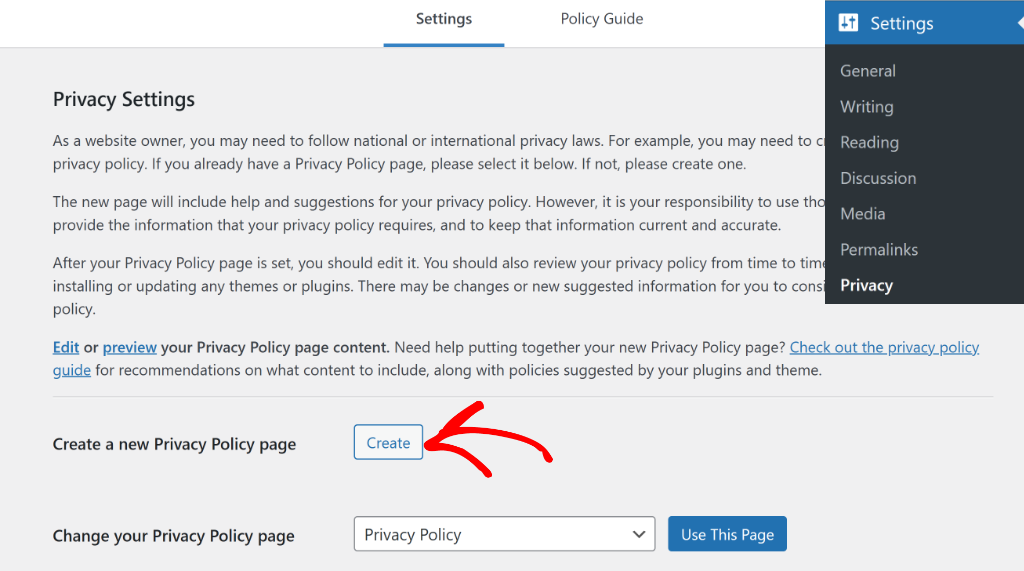
Weitere Details finden Sie in diesem Leitfaden zum einfachen Hinzufügen einer Datenschutzerklärung in WordPress.
7. Fügen Sie eine Cookie-Richtlinie zur Einhaltung der CCPA hinzu
Zusätzlich zu einer Datenschutzerklärung sollten Sie Ihrer WordPress-Website auch eine Cookie-Richtlinie hinzufügen, um die Einhaltung der CCPA zu verbessern.
In Ihrer Cookie-Richtlinie sollten Sie die verschiedenen Arten von Cookies, die Ihre Website verwendet, wie z. B. essentielle, Analyse- oder Marketing-Cookies, klar auflisten. Sie können auch deren Zweck erläutern, z. B. die Verfolgung von Website-Besuchern oder die Bereitstellung gezielter Werbung.
Mit WPConsent können Sie automatisch eine Cookie-Richtlinie basierend auf den Cookies generieren, die es während Ihres Website-Scans erkannt hat.
Zuerst können Sie zu WPConsent » Einstellungen gehen und zum Abschnitt Cookie-Richtlinie scrollen. Klicken Sie von hier aus auf „Cookie-Richtlinien-Seite generieren“.
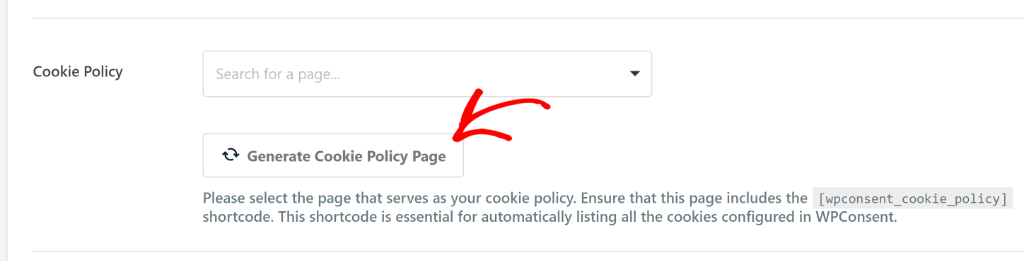
Das Plugin erstellt eine detaillierte Seite, die alle von Ihrer Website verwendeten Cookies, die gesammelten Daten und deren Zweck auflistet. Dies erspart Ihnen stundenlange manuelle Arbeit und gewährleistet Genauigkeit, da es auf Ihren tatsächlichen Cookie-Scan-Ergebnissen basiert.
8. Benutzerzustimmung verfolgen und protokollieren
Gemäß CCPA müssen Sie detaillierte Aufzeichnungen darüber führen, wann und wie Besucher der Datenverarbeitung zugestimmt haben.
Dies ist sehr hilfreich, wenn Sie jemals geprüft oder zu Ihren Compliance-Praktiken befragt werden, da diese Protokolle als Nachweis dafür dienen, dass Sie die Entscheidungen der Nutzer respektieren.
WPConsent kümmert sich automatisch um diese komplexe Anforderung durch sein integriertes System zur Protokollierung von Einwilligungen.
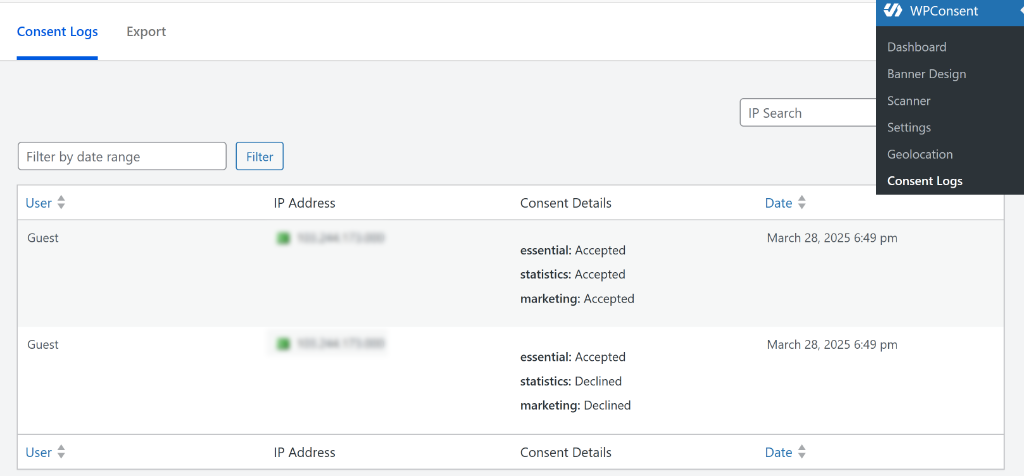
Jedes Mal, wenn ein Besucher eine Entscheidung bezüglich Cookies auf Ihrer Website trifft, erfasst das Plugin wichtige Details, einschließlich seiner IP-Adresse, spezifischer Einwilligungsentscheidungen sowie des genauen Datums und der genauen Uhrzeit.
Sie können all diese Zustimmungsdaten anzeigen, indem Sie in Ihrem WordPress-Dashboard zu WPConsent » Consent Logs navigieren. Hier sehen Sie eine umfassende Aufzeichnung jeder Zustimmungsentscheidung, die auf Ihrer Website getroffen wurde, seit das Plugin aktiviert wurde.
Weitere Details finden Sie in unserem Leitfaden zur Verwaltung von Cookie-Zustimmungsdaten in WordPress.
Das Beste daran ist, dass das Plugin all diese Informationen lokal auf Ihrem Server speichert, was bedeutet, dass Sie die volle Kontrolle über diese sensiblen Compliance-Daten behalten. Sie sind nicht auf externe Dienste angewiesen, um diese entscheidenden Aufzeichnungen zu speichern.
Wenn Sie Zustimmungsaufzeichnungen mit Auditoren, Rechtsteams oder Aufsichtsbehörden teilen müssen, können Sie mit WPConsent die Daten auch als CSV-Dateien exportieren. Dies erleichtert die Bereitstellung konkreter Nachweise Ihrer CCPA-Konformität, wenn dies erforderlich ist.
9. Einrichten von „Nicht verkaufen“-Anfragen
Die CCPA gibt Einwohnern Kaliforniens das Recht, den Verkauf oder die Weitergabe ihrer persönlichen Daten zu verweigern. Das bedeutet, dass Sie Besuchern eine einfache Möglichkeit bieten müssen, dieses Recht auszuüben, ohne Barrieren oder Verwirrung zu schaffen.
Das „Nicht verkaufen“-Add-on von WPConsent erleichtert die Erfüllung dieser Anforderung erheblich. Sie können einfach in Ihrem WordPress-Dashboard zu WPConsent » Nicht verkaufen navigieren und zum Tab „Konfiguration“ wechseln.
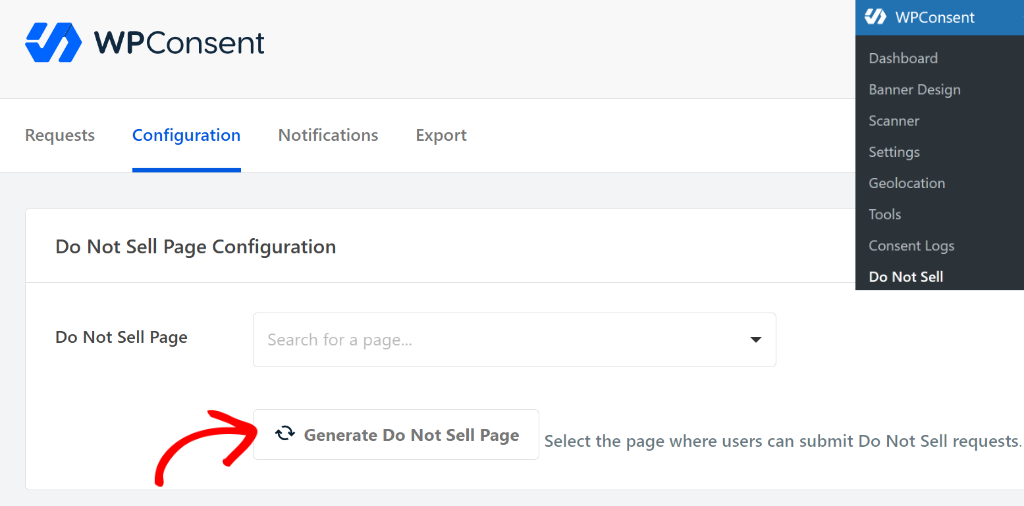
Klicken Sie hier einfach auf die Schaltfläche „Verkaufe-nicht-Seite generieren“, und das Plugin erstellt automatisch eine professionelle Seite, auf der Besucher Opt-out-Anfragen einreichen können.
Die Seite enthält ein einfaches Formular, das die notwendigen Informationen sammelt, um ihre Anfrage ordnungsgemäß zu bearbeiten.
Dieser unkomplizierte Ansatz bietet Besuchern einen klaren Weg, ihre CCPA-Rechte auszuüben, ohne dass sie E-Mails senden oder komplexe Prozesse durchlaufen müssen.
Das Formular ist benutzerfreundlich gestaltet und sammelt gleichzeitig alle Details, die Sie benötigen.
WPConsent speichert alle Verkaufe-nicht-Anfragen lokal in Ihrer WordPress-Datenbank, sodass Sie die vollständige Kontrolle über diese sensiblen Informationen haben.
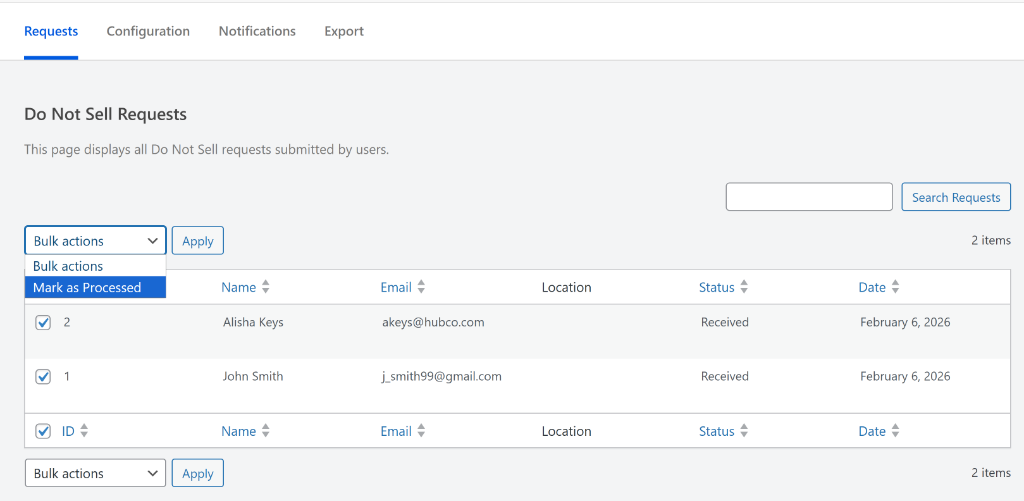
Sie können alle Anfragen direkt von Ihrem Dashboard aus einsehen und verwalten, sodass Sie die Einhaltung von Vorschriften leicht verfolgen und umgehend auf Nutzeranfragen reagieren können.
10. Anfragen zur Datenlöschung und zum Datenzugriff bearbeiten
Gemäß der CCPA haben Einwohner Kaliforniens das Recht, die Löschung ihrer persönlichen Daten zu beantragen. Um diese Anforderung zu erfüllen, benötigen Sie effiziente Systeme, um diese Anfragen innerhalb der erforderlichen Fristen zu bearbeiten.
Für Datenlöschungsanfragen können Sie Benutzer bitten, eine E-Mail zu senden oder ein Formular einzureichen, über das sie die Löschung ihrer Daten beantragen können.
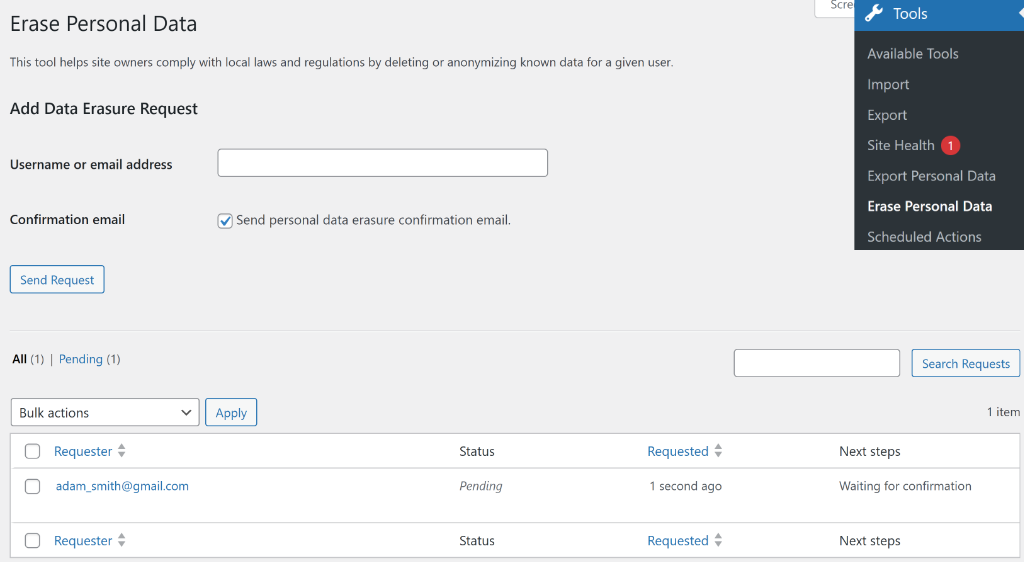
WordPress enthält ein integriertes Tool, das Sie bei der Erfüllung dieser Anfragen unterstützt. Gehen Sie einfach zu Tools » Persönliche Daten löschen und geben Sie die Informationen des Nutzers in das vorgesehene Feld ein.
Das System findet ihre Daten und Sie können sie dann zur Löschung verarbeiten.
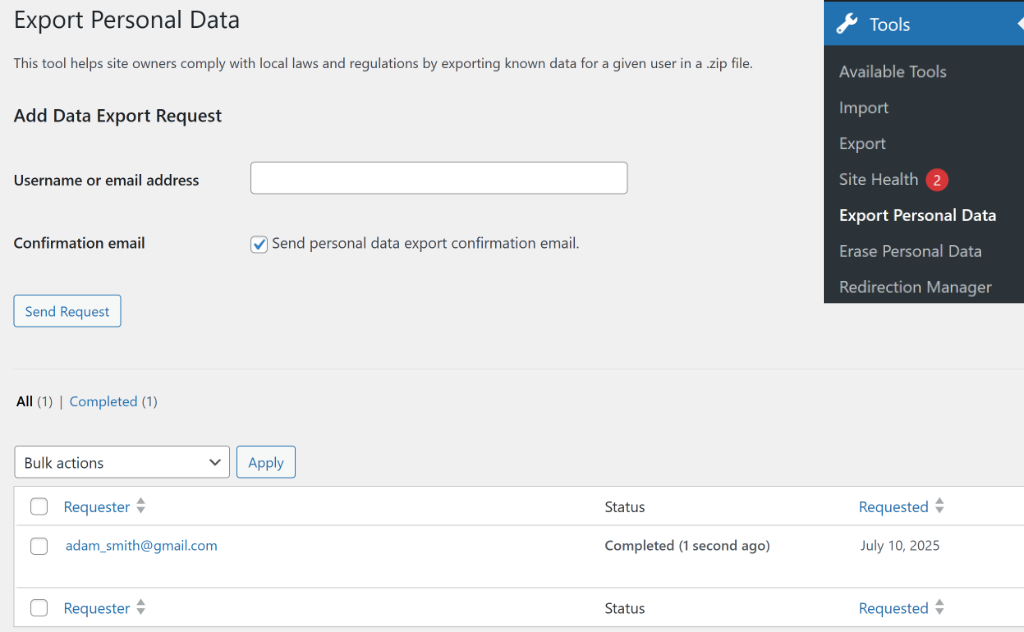
Für Datenzugriffsanfragen bietet WordPress ebenfalls ein integriertes Tool, das beim Exportieren von Benutzerdaten hilft. Dies hilft Ihnen, die Informationen zu sammeln, die Sie benötigen, um die persönlichen Daten eines Benutzers effizient zu finden und zu exportieren.
Navigieren Sie einfach in Ihrem WordPress-Dashboard zu Werkzeuge » Persönliche Daten exportieren und geben Sie die Details des Benutzers ein. WordPress erstellt dann eine umfassende ZIP-Datei mit allen gespeicherten Informationen, die Sie sicher mit ihnen teilen können.
Lesen Sie diese detaillierte WPConsent-Bewertung, um zu sehen, was Sie mit diesem Compliance-Plugin für WordPress noch tun können.
FAQs zur WordPress- und CCPA-Konformität
1. Wie gehe ich mit Anfragen zur Datenlöschung und zum Datenzugriff von Einwohnern Kaliforniens um?
Sie können WordPress-Tools verwenden, um Anfragen zur Datenlöschung und zum Datenzugriff zu erfüllen, indem Sie die integrierten Optionen zur Löschung personenbezogener Daten oder zum Export von Benutzerdaten nutzen und die Verwendung von WPConsent oder ähnlichen Plugins in Betracht ziehen, um die Einreichung von Anfragen effizient zu gestalten.
2. Welche Schritte kann ich unternehmen, um meine WordPress-Website CCPA-konform zu machen?
Sie können die Konformität sicherstellen, indem Sie ein Cookie-Management-Plugin wie WPConsent installieren, die von Ihnen gesammelten Daten überprüfen, Skripte von Drittanbietern vor der Zustimmung blockieren, Geolocation-Regeln einrichten, ein Cookie-Zustimmungsbanner hinzufügen, Datenschutz- und Cookie-Richtlinien erstellen und die Zustimmung des Benutzers protokollieren. Sie können auch Datenzugriffs- und Löschanfragen effizient bearbeiten.
3. Wie wirkt sich die CCPA auf WordPress-Websites aus?
Wenn eine WordPress-Website personenbezogene Daten von Einwohnern Kaliforniens sammelt und bestimmte Geschäftsschwellenwerte erfüllt, muss sie die CCPA-Vorschriften einhalten, einschließlich der Transparenz bei der Datenerfassung, der Bereitstellung von Zugriffs-, Löschungs- und Opt-out-Optionen für Benutzer und der Achtung ihrer Datenschutzrechte.
4. Was ist der California Consumer Privacy Act (CCPA)?
Die CCPA ist ein Gesetz zum Schutz der Datenschutzrechte von Einwohnern Kaliforniens, das ihnen mehr Kontrolle über ihre von Unternehmen gesammelten personenbezogenen Daten gibt, einschließlich des Rechts zu wissen, zu löschen, der Weitergabe von Daten zu widersprechen und der Nichtdiskriminierung.
CCPA-Konformität mit WPConsent einrichten
Ich hoffe, dieser Leitfaden hat Ihnen geholfen, mehr über WordPress und die CCPA-Compliance zu erfahren. Um loszulegen, laden Sie WPConsent herunter und installieren Sie es.
Sie möchten vielleicht auch unseren Leitfaden zum Thema So verhindern Sie, dass Google Maps vor der Einwilligung geladen wird und Leitfaden für Anfänger zur Google Analytics Cookie-Einwilligung in WordPress sehen.
Wenn Ihnen dieser Artikel gefallen hat, folgen Sie uns bitte auf X (ehemals Twitter). Sie können auch unten einen Kommentar hinterlassen, wenn Sie Hilfe benötigen.
