
Kurz gesagt:
Wenn Ihre WordPress-Website Besucher aus der EU oder Großbritannien hat, verlangt die DSGVO, dass Sie die Cookie-Zustimmung einholen, bevor Sie diese verfolgen. Das bedeutet ein Zustimmungsbanner, Skriptblockierung bis zur Zustimmung und eine Datenschutzerklärung. WPConsent richtet all dies kostenlos in etwa 5 Minuten ein.
Der Betrieb einer WordPress-Website bedeutet, dass Sie Benutzerdaten sammeln, ob Sie sich dessen bewusst sind oder nicht. Kontaktformulare, E-Mail-Abonnements, Benutzerregistrierungen und sogar Kommentare beinhalten persönliche Informationen.
Als die DSGVO, kurz für Datenschutz-Grundverordnung, 2018 eingeführt wurde, gerieten viele Website-Betreiber in Panik, weil sie nicht wussten, ob sie konform waren.
Ich arbeite seit über einem Jahrzehnt mit WordPress und habe aus erster Hand erfahren, wie verwirrend die DSGVO-Konformität sein kann. Die Vorschriften sind komplex, die Strafen hoch und die meisten WordPress-Benutzer haben keinen juristischen Hintergrund.
Aber hier ist, was ich gelernt habe: Konformität ist eigentlich unkompliziert, sobald man die Grundlagen versteht. Sobald Sie wissen, welche Daten Ihre Website sammelt, wie Sie diese richtig verarbeiten und welche Tools die Konformität automatisch gewährleisten, können Sie sich auf das Wachstum Ihres Unternehmens konzentrieren, anstatt sich über Vorschriften Gedanken zu machen.
In diesem Leitfaden werde ich alles aufschlüsseln, was Sie über WordPress und DSGVO-Konformität wissen müssen. Da dies eine lange Lektüre ist, können Sie auf die unten stehenden Links klicken, um zu jedem Abschnitt zu springen:
- Was ist die DSGVO?
- DSGVO-Durchsetzung im Jahr 2026: Warum das immer noch wichtig ist
- DSGVO-Anforderungen für WordPress-Website-Betreiber
- Warum WordPress-Websites besondere DSGVO-Aufmerksamkeit benötigen?
- Machen Sie Ihre WordPress-Website DSGVO-konform
- Verwenden Sie ein WordPress Cookie-Management-Plugin
- Scannen Sie Ihre Websites nach Skripten, die Cookies hinzufügen
- Blockieren Sie das Laden von Skripten Dritter vor der Zustimmung
- Richten Sie ein WordPress Cookie-Zustimmungsbanner ein
- Fügen Sie eine Datenschutzrichtlinie und eine Cookie-Richtlinie hinzu
- Verfolgen Sie die Zustimmung der Benutzer in WordPress
- Erlauben Sie Benutzern, sich von der Nachverfolgung abzumelden
- Gewähren Sie Benutzern das Recht, ihre Daten zu löschen
Haftungsausschluss: Bitte beachten Sie, dass dieser Leitfaden nur zu Informationszwecken dient. Nichts auf dieser Website sollte als Rechtsberatung verstanden werden.
Was ist die DSGVO?
DSGVO steht für Datenschutz-Grundverordnung und die Europäische Union (EU) hat diese Verordnung am 25. Mai 2018 eingeführt.
Im Kern soll die DSGVO Einzelpersonen mehr Kontrolle über ihre persönlichen Daten geben. Sie gilt für Websites (Unternehmen oder Einzelpersonen), die in der EU niedergelassen sind, unabhängig davon, wo die eigentliche Datenverarbeitung stattfindet. Außerdem gilt sie für Websites, die personenbezogene Daten von Personen in der EU sammeln, speichern oder verarbeiten.
Die Verordnung deckt alles ab, von der Erfassung von E-Mail-Adressen bis zur Nachverfolgung von Besuchern mit Cookies. Darüber hinaus umfassen personenbezogene Daten nach der DSGVO auch IP-Adressen, Cookie-Identifikatoren und sogar das Surfverhalten.
Diese breite Definition überrascht viele WordPress-Website-Betreiber, da sie nicht erkennen, wie viele Daten ihre Websites tatsächlich sammeln. Wenn Sie diese Vorschriften nicht einhalten, können Sie mit Geldstrafen von bis zu 20 Millionen Euro oder 4 % Ihres jährlichen weltweiten Umsatzes belegt werden, je nachdem, welcher Betrag höher ist.
Lassen Sie uns nun einige der von der DSGVO für Website-Betreiber festgelegten Anforderungen betrachten.
DSGVO-Durchsetzung im Jahr 2026: Warum das immer noch wichtig ist
Die DSGVO ist keine Panikmache von 2018, die wieder verschwunden ist. Die Durchsetzung hat sich jedes Jahr beschleunigt, und die Regulierungsbehörden jagen nicht mehr nur Tech-Giganten.
Die jüngsten Rekorde sprechen für sich. Meta wurde 2023 mit einer Geldstrafe von 1,2 Milliarden Euro belegt, die höchste jemals verhängte DSGVO-Strafe. Uber erhielt 2024 eine Geldstrafe von 290 Millionen Euro für die Übertragung von Fahrerdaten außerhalb der EU.
LinkedIn wurde im selben Jahr wegen der Zustimmung zur verhaltensbezogenen Werbung mit 310 Millionen Euro bestraft. Und 2025 wurde TikTok wegen Datenübertragungen mit einer Geldstrafe von 530 Millionen Euro belegt.
Kleine Websites stehen nicht vor Geldstrafen in Milliardenhöhe, aber sie unterliegen denselben Regeln. Europäische Datenschutzbehörden verhängen jedes Jahr Tausende von kleineren Strafen, und viele beginnen mit etwas so Einfachem wie einem fehlenden oder nicht funktionierenden Cookie-Banner.
Die Cookie-Zustimmung ist die sichtbarste DSGVO-Anforderung auf Ihrer Website, was sie zur einfachsten Sache für einen Regulierer, einen Wettbewerber oder einen Datenschutzaktivisten macht, die zu überprüfen.
Die praktische Schlussfolgerung: Die richtige Zustimmung ist eine günstige Versicherung. Die folgenden 8 Schritte decken alles ab, was eine typische WordPress-Website benötigt.
DSGVO-Anforderungen für WordPress-Website-Betreiber
Die DSGVO schafft mehrere spezifische Verpflichtungen, die WordPress-Website-Betreiber verstehen und umsetzen müssen. Die wichtigste Anforderung ist die Einholung der ordnungsgemäßen Zustimmung, bevor personenbezogene Daten von Ihren Besuchern gesammelt werden.
Sie müssen den Besuchern auch vollständige Transparenz darüber bieten, welche Daten Sie sammeln und warum. Dies geht über eine einfache Datenschutzerklärung hinaus, die in Ihrer Fußzeile vergraben ist. Nutzer müssen genau verstehen, welche Informationen Sie sammeln, wie Sie sie verwenden und mit wem Sie sie teilen.
Darüber hinaus müssen WordPress-Website-Besitzer auch individuelle Rechte respektieren, wie zum Beispiel:
- Auskunftsrecht – Nutzer können Kopien ihrer persönlichen Daten anfordern
- Recht auf Berichtigung – Ihre Besucher können Sie bitten, ungenaue Informationen zu korrigieren
- Recht auf Löschung – Nutzer können die Löschung ihrer persönlichen Daten beantragen
- Recht auf Datenübertragbarkeit – Website-Besucher können ihre Daten in einem portablen Format anfordern
- Widerspruchsrecht – Personen können bestimmten Datenverarbeitungsvorgängen widersprechen
Eine weitere Anforderung der DSGVO ist, dass Sie im Falle einer Datenpanne, die Einzelpersonen schädigen könnte, nur 72 Stunden Zeit haben, die zuständige Aufsichtsbehörde zu benachrichtigen. Bei schwerwiegenden Pannen müssen Sie möglicherweise auch die betroffenen Personen direkt informieren. Das bedeutet, dass Sie genau wissen müssen, welche Daten Sie haben und wo sie gespeichert sind.
Die Verordnung verlangt auch die Implementierung von „Privacy by Design“-Prinzipien. Das bedeutet, dass der Datenschutz von Anfang an berücksichtigt werden muss, wenn Sie neue Funktionen oder Plugins auf Ihrer WordPress-Site einrichten, anstatt zu versuchen, Datenschutzmaßnahmen nachträglich hinzuzufügen.
Lassen Sie uns nun sehen, warum Sie sicherstellen müssen, dass Ihre WordPress-Site DSGVO-konform ist.
Warum WordPress-Websites besondere DSGVO-Aufmerksamkeit benötigen?
WordPress-Sites stehen vor einzigartigen DSGVO-Herausforderungen. Das Plugin-Ökosystem, das WordPress so leistungsfähig macht, schafft auch komplexe Datenerfassungsszenarien, die viele Website-Betreiber nicht vollständig verstehen.
Hier ist eine Aufschlüsselung der Hürden, mit denen WordPress-Website-Besitzer konfrontiert sind.
Wie WordPress-Plugins Daten sammeln
Die meisten WordPress-Plugins sammeln eine Form von Benutzerdaten, oft ohne dass Sie es merken. Kontaktformulare speichern Besucherinformationen, Analyse-Plugins verfolgen das Surfverhalten und Plugins wie Social-Media-Widgets können Cookies setzen und persönliche Daten sammeln.
Drittanbieter-Integrationen und Datenaustausch
WordPress-Sites integrieren typischerweise mehrere externe Dienste. Zum Beispiel verfolgt Google Analytics Ihre Besucher, Mailchimp verwaltet Ihre E-Mail-Liste und Facebook Pixel folgt Nutzern im Web. Jede Integration schafft eine Datenfreigabebeziehung, die gemäß DSGVO eine ordnungsgemäße Zustimmung erfordert.
Herausforderungen bei der Cookie-Verwaltung
WordPress-Sites generieren Cookies aus mehreren Quellen, wie dem WordPress-Kern, aktiven Plugins, Themes und Skripten von Drittanbietern. Die manuelle Verwaltung all dieser Cookies wäre fast unmöglich, besonders wenn Sie Anfänger sind oder gerade erst eine neue Website starten.
Benutzerregistrierung und Kommentar-Daten
Die integrierten Systeme zur Benutzerregistrierung und für Kommentare von WordPress sammeln standardmäßig personenbezogene Daten. Dazu gehören Benutzernamen, E-Mail-Adressen, IP-Adressen und oft zusätzliche Profilinformationen. Alle diese Daten fallen unter die Anforderungen des DSGVO-Schutzes. Ohne die richtigen DSGVO-Tools haben WordPress-Website-Besitzer oft Schwierigkeiten, Datenanfragen zu bearbeiten, Einwilligungsdatensätze zu führen und sicherzustellen, dass ihre Websites die Datenerfassung einstellen, wenn Benutzer keine Zustimmung erteilen.
Vor diesem Hintergrund wollen wir uns ansehen, wie Sie Ihre WordPress-Website mit dem richtigen Tool einfach DSGVO-konform machen können.
Machen Sie Ihre WordPress-Website DSGVO-konform
Die DSGVO-Konformität Ihrer WordPress-Website muss nicht überwältigend sein. Aber mit den richtigen Plugins und Tools können Sie Ihre Website innerhalb weniger Stunden vollständig konform machen.
Werfen wir einen Blick auf die Schritte, die Sie unternehmen können, um die Konformität sicherzustellen.
1. Verwenden Sie ein WordPress Cookie-Management-Plugin
Um alle Anforderungen der DSGVO zu erfüllen, benötigen Sie eine umfassende Lösung, die alle technischen Anforderungen automatisch erfüllt und Ihnen gleichzeitig die Kontrolle über die Einstellungen gibt.
Deshalb empfehle ich für diesen Prozess die Verwendung von WPConsent. Es ist das beste Cookie-Consent-Management-Plugin für WordPress, das die Einwilligungsverwaltung, das Blockieren von Cookies, das Erstellen eines Einwilligungsbalkens, die Verwaltung von Protokollen, das Erstellen eines „Do Not Sell“-Formulars und mehr übernimmt.
Was WPConsent von anderen SaaS-Cookie-Hinweis-Lösungen unterscheidet, ist, dass es sich um ein selbst gehostetes WordPress-Cookie-Consent-Plugin handelt. Das bedeutet, dass Sie die volle Kontrolle über Ihre Daten behalten. Außerdem können Sie es auf unbegrenzten Seiten oder Seitenaufrufen auf Ihrer Website verwenden, im Gegensatz zu anderer Cookie-Software, die pro Seitenaufruf oder Seite berechnet wird.
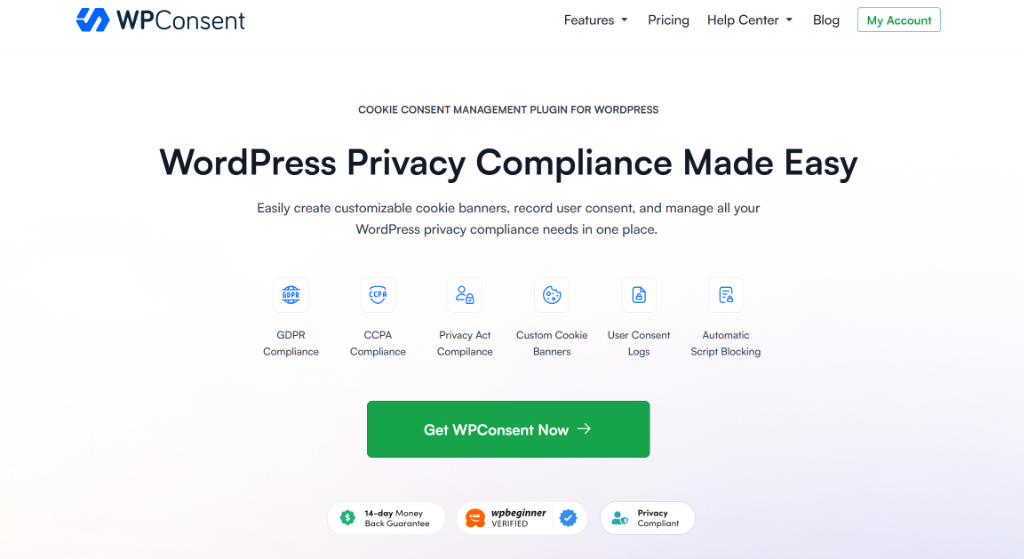
Außerdem ist das Plugin sehr einfach einzurichten und zu verwenden. Es bietet einen Einrichtungsassistenten, der Sie bei jedem Schritt begleitet und bei der Konfiguration des Plugins hilft. Dies gibt Ihnen die vollständige Kontrolle über die Verwaltung der Cookie-Konformität auf Ihrer WordPress-Website.
Sie können mit der WPConsent Pro-Version beginnen, da sie die erweiterten Funktionen enthält, die die Cookie-Verwaltung erheblich erleichtern, zusammen mit einer vordefinierten Bibliothek von Diensten, mehrsprachigen Funktionen, dem „Do Not Sell“-Addon und mehr. Es gibt jedoch auch eine WPConsent Lite-Version, die Sie kostenlos nutzen können.
2. Scannen Sie Ihre Websites nach Skripten, die Cookies hinzufügen
Der erste Schritt zur DSGVO-Konformität besteht darin, zu verstehen, welche Cookies und Tracking-Skripte Ihre Website verwendet. WPConsent enthält einen integrierten Scanner, der diese Skripte automatisch für Sie erkennt und anzeigt, welche Dienste Cookies auf Ihrer Website hinzufügen.
Wenn Sie den Einrichtungsassistenten durchlaufen, führt WPConsent einen Scan Ihrer Website durch. Sie können jedoch auch zu WPConsent » Scanner im WordPress-Dashboard navigieren, um den Scanner anzuzeigen. Klicken Sie auf die Schaltfläche „Scan Your Website“.
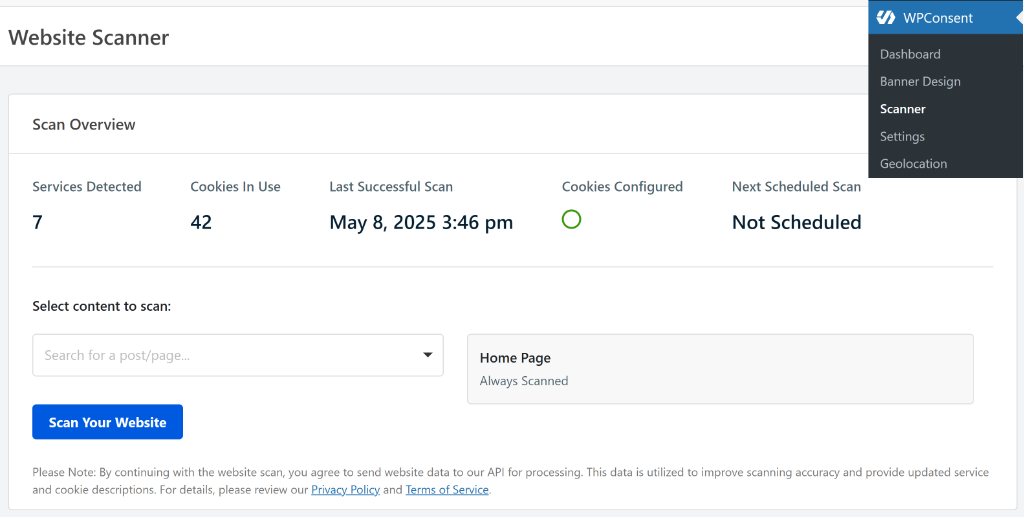
Standardmäßig scannt das Plugin die Homepage Ihrer Website. Sie können jedoch bestimmte Seiten zum Scannen auf Ihrer Website auswählen. Nehmen wir zum Beispiel an, Sie möchten sicherstellen, dass Cookies auf der Checkout-Seite, der Kontaktseite, der Seite „Kontaktieren Sie uns“, dem Warenkorb und ähnlichen Seiten nicht übersehen werden.
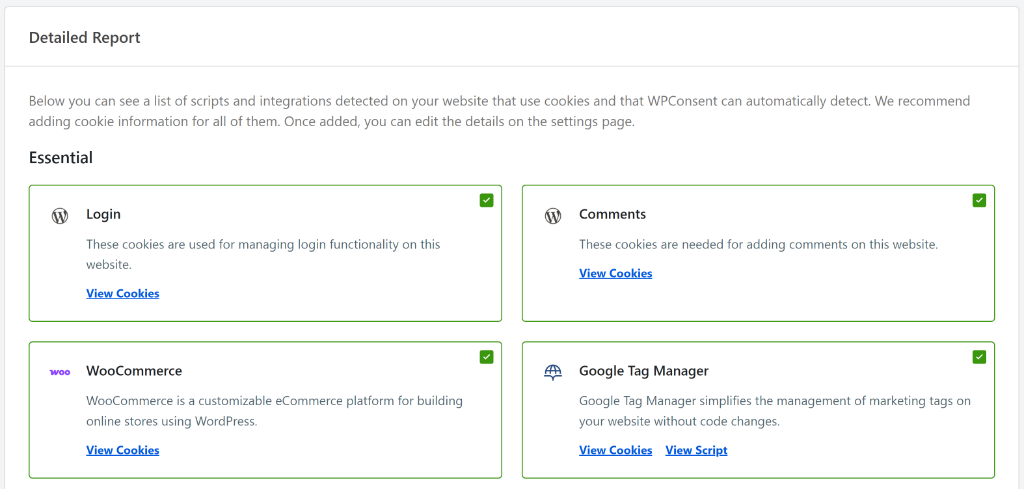
Sobald der Scan abgeschlossen ist, sehen Sie einen detaillierten Bericht, der alle erkannten Cookies nach Kategorien geordnet anzeigt. Das Plugin kategorisiert Cookies automatisch als Essentiell, Statistik und Marketing basierend auf ihrem Zweck.
Weitere Informationen finden Sie in unserem Leitfaden zur Ermittlung der von Ihrer WordPress-Website verwendeten Cookies.
3. Blockieren von Drittanbieter-Skripten vor der Zustimmung
Nachdem Sie nun wissen, welche Cookies Ihre Website verwendet, müssen Sie verhindern, dass sie geladen werden, bis Besucher die entsprechende Zustimmung erteilt haben.
WPConsent erledigt dies automatisch durch seine Skriptblockierungsfunktion, die Skripte am Laden hindert, bis Ihr Besucher zugestimmt hat. Außerdem bietet es weitere leistungsstarke Funktionen, um die DSGVO-Konformität sicherzustellen.
Cookies in WordPress automatisch konfigurieren
Unter dem Abschnitt „Detaillierter Bericht“ können Sie zum Ende der Seite scrollen. Stellen Sie von hier aus sicher, dass das Kontrollkästchen „Bekannte Skripte daran hindern, Cookies hinzuzufügen, bevor die Zustimmung erteilt wurde“ aktiviert ist.
Klicken Sie anschließend einfach auf die Schaltfläche Cookies automatisch konfigurieren.
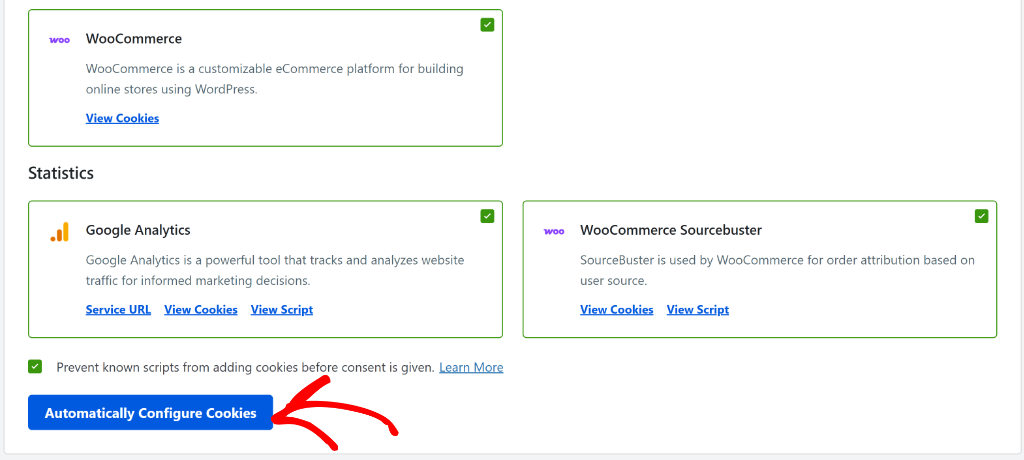
Weitere Details finden Sie in unserem Leitfaden zum Blockieren von Drittanbieter-Cookies in WordPress.
Dienste aus der integrierten Bibliothek von WPConsent hinzufügen
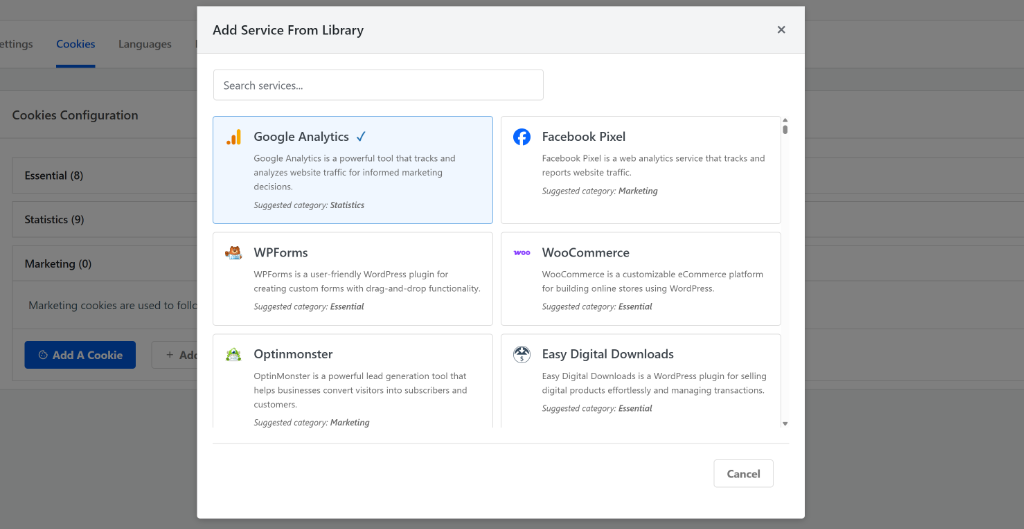
Ein weiterer Vorteil der Verwendung von WPConsent ist, dass es mit einer vorab erstellten Bibliothek von Diensten geliefert wird. Wenn der Scanner einen Dienst nicht erkennen konnte, können Sie ihn einfach mit einem Klick hinzufügen.
Sie können Dienste hinzufügen, indem Sie im Admin-Panel zu WPConsent » Einstellungen navigieren und zum Tab „Cookies“ wechseln.
Von hier aus können Sie nach unten scrollen und unter jeder Cookie-Kategorie auf die Schaltfläche „Dienst aus Bibliothek hinzufügen“ klicken.
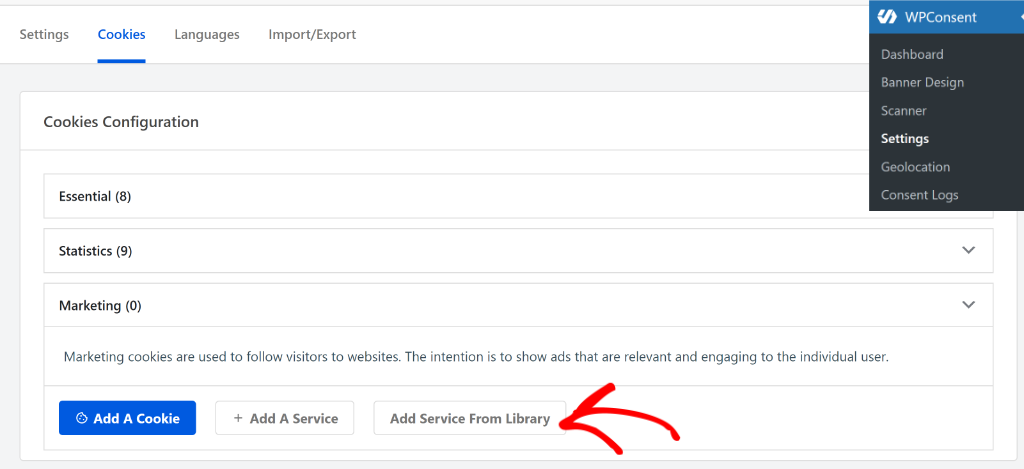
Danach öffnet sich ein neues Popup-Fenster mit der vorab erstellten Dienstanbieterbibliothek.
Klicken Sie auf den Dienst, den Sie hinzufügen möchten.
Verhindern, dass eingebettete Inhalte vor der Zustimmung geladen werden
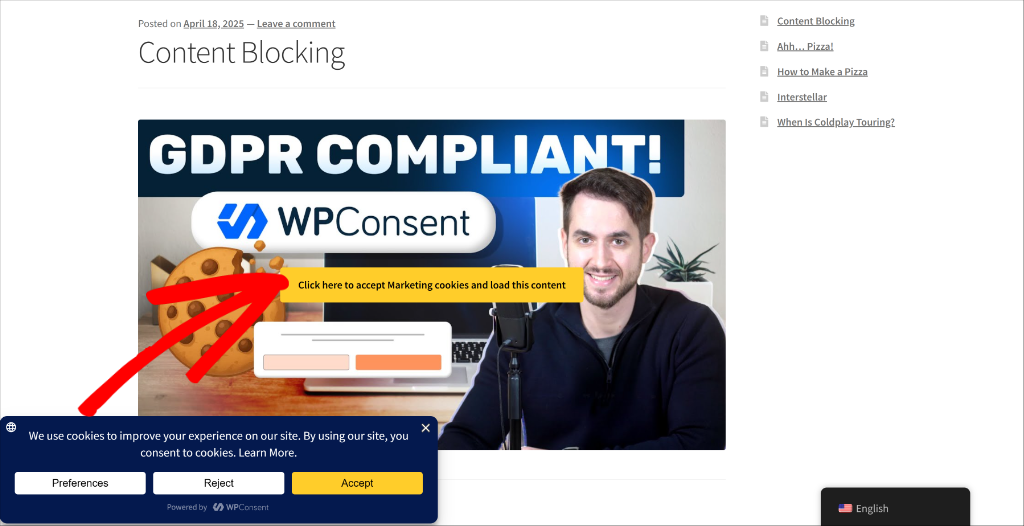
WPConsent bietet auch eine leistungsstarke Inhaltsblockierungsfunktion, die Cookies von beliebten Videoplattformen (YouTube, Dailymotion und Vimeo), Google Maps und reCAPTCHA verwaltet. Diese Funktion verhindert, dass Inhalte, die als iframes auf Ihrer Website eingebettet sind, geladen werden, bevor ein Benutzer zustimmt.
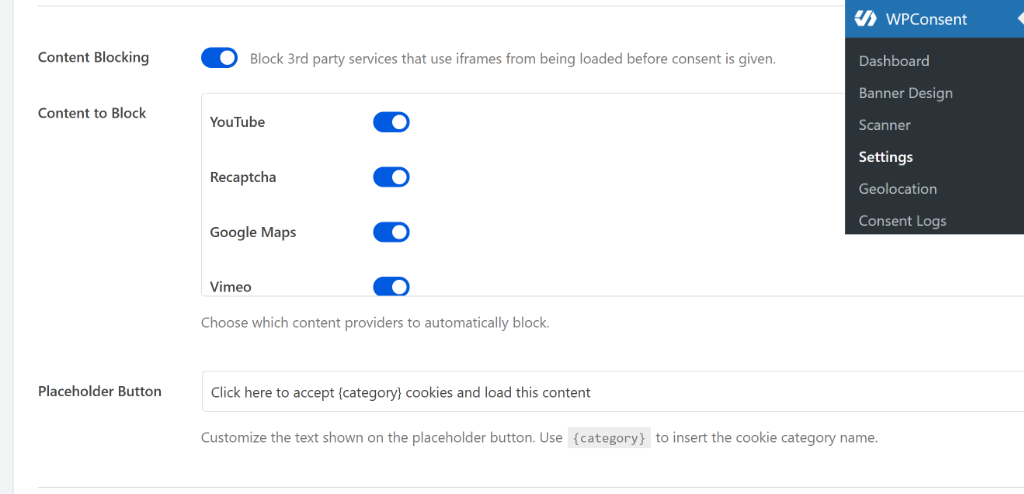
Nehmen wir zum Beispiel an, Sie haben ein YouTube-Video auf Ihrer Website eingebettet.
Wenn die Inhaltsblockierung aktiviert ist, müssen Benutzer auf das Video klicken, um Cookies zu akzeptieren, oder auf die Schaltfläche „Akzeptieren“ im Cookie-Zustimmungsbanner klicken, um das Video zu laden.
4. Richten Sie ein WordPress-Cookie-Zustimmungsbanner ein
Nachdem Ihre Skripte ordnungsgemäß blockiert wurden, ist es an der Zeit, das Zustimmungsbanner zu erstellen, das Besucher um Erlaubnis zur Verwendung von Cookies bittet.
Hier ist zum Beispiel eine Vorschau des Cookie-Zustimmungsbanners auf WPBeginner.

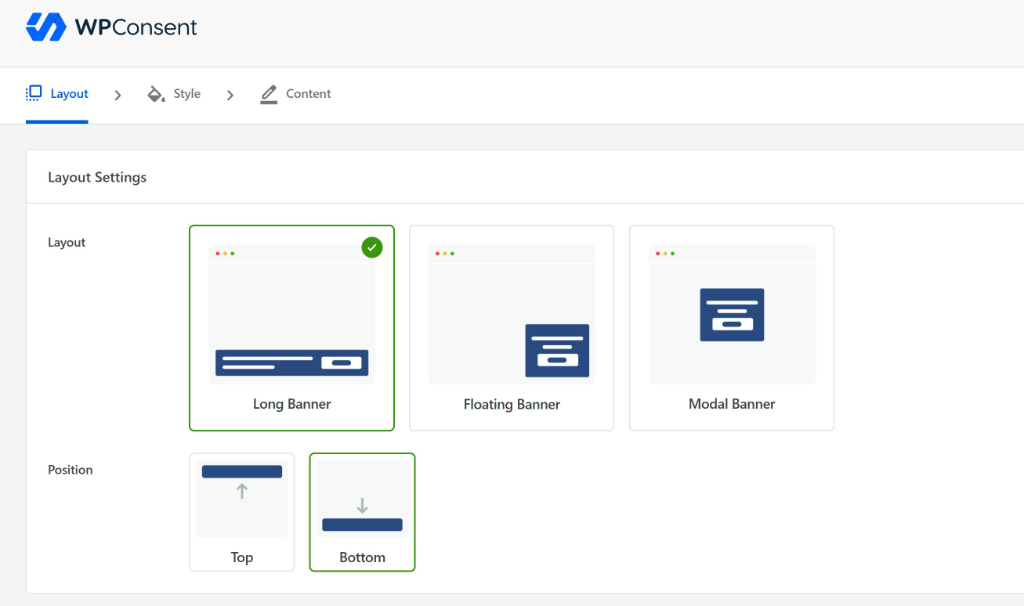
WPConsent macht es super einfach, ein Cookie-Banner zu erstellen für Ihre WordPress-Website. Es bietet mehrere vordefinierte Banner-Vorlagen, die Sie an das Branding Ihrer Website anpassen können.
Wählen Sie einfach eine Vorlage, die zum Design Ihrer Website passt, z. B. ein langes Banner, ein schwebendes Banner oder ein modales Banner. Sie können auch die Position des Banners wählen und es oben oder unten anzeigen.
WPConsent bietet auch viele Anpassungsoptionen, um das Erscheinungsbild Ihres Banners zu bearbeiten. Dazu gehören die Bearbeitung der Hintergrundfarbe, Textfarbe, Button-Gestaltung und Button-Farbe für Ihr Cookie-Einwilligungsbanner.
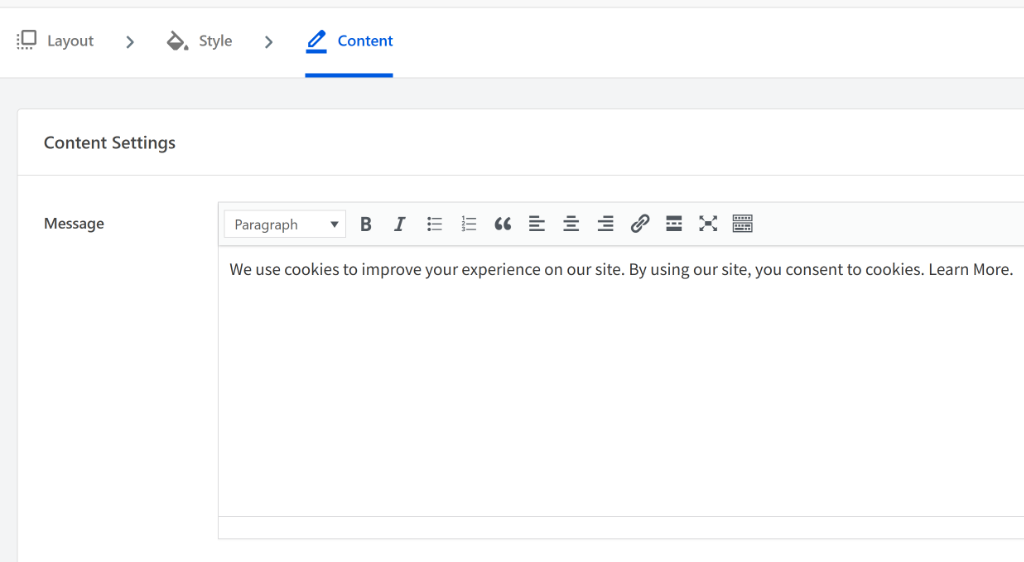
Sie können auch den Text ändern, der im Cookie-Einwilligungsbanner angezeigt wird. Standardmäßig liefert WPConsent bereits einen Text, den Sie für Ihre Website verwenden können, aber Sie können ihn im Bereich „Nachricht“ ändern oder Ihren eigenen hinzufügen.
Profi-Tipp: Wussten Sie, dass Sie Cookie-Einwilligungsbanner in verschiedenen Sprachen einrichten können? WPConsent bietet Mehrsprachigkeitsunterstützung und Sie können Banner in der Muttersprache Ihrer Benutzer anzeigen. Um mehr zu erfahren, folgen Sie bitte unserer Anleitung, wie Sie Mehrsprachige Cookie-Einwilligungsbanner einrichten.
Weitere Details finden Sie in unserer Schritt-für-Schritt-Anleitung, wie Sie ein Cookie-Einwilligungsbanner in WordPress erstellen.
5. Datenschutz- und Cookie-Richtlinie hinzufügen
Die DSGVO verlangt klare, umfassende Richtlinien, die genau erklären, wie Sie personenbezogene Daten sammeln und verwenden. Um diese Anforderung zu erfüllen, müssen Sie eine Datenschutz- und eine Cookie-Richtlinie für Ihre WordPress-Website erstellen.
Datenschutzrichtlinie
Eine Datenschutzrichtlinie ist ein juristisches Dokument, das erklärt, wie eine Website mit personenbezogenen Daten umgeht, die sie von ihren Nutzern sammelt und speichert. Ihr Hauptzweck ist es, die Besucher transparent darüber zu informieren, welche Daten Websites sammeln und was sie damit tun.
Die gute Nachricht ist, dass WordPress zur Verbesserung der Transparenz gegenüber Ihren Nutzern ein integriertes Werkzeug für Datenschutzrichtlinien enthält. Es bietet eine Startvorlage und schlägt vor, welche weiteren Informationen Sie hinzufügen sollten, sodass es einfacher wird zu erklären, wie Sie Benutzerdaten sammeln und verarbeiten.
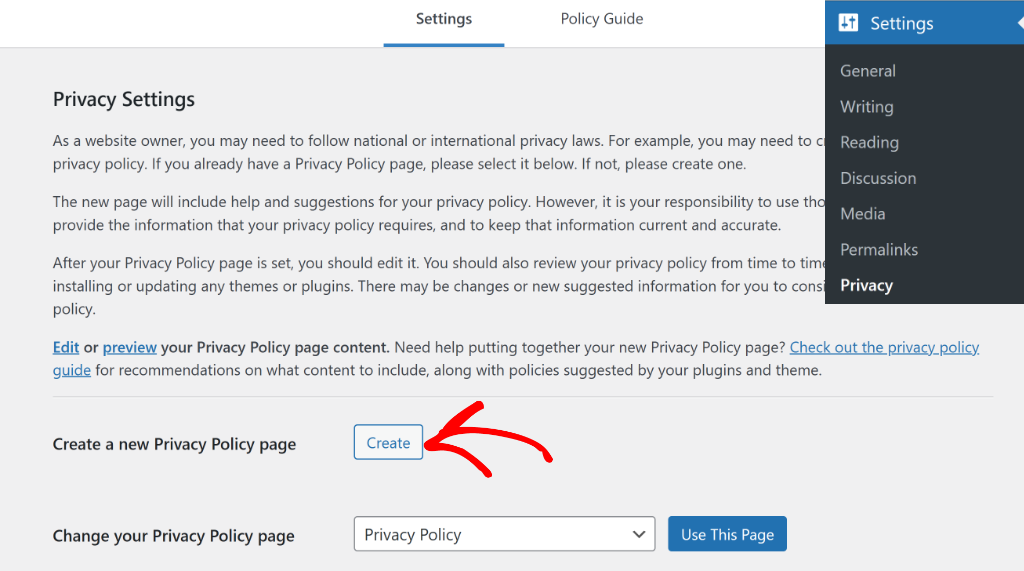
Gehen Sie einfach zu Einstellungen » Datenschutz in Ihrem WordPress-Dashboard. Hier können Sie auf die Schaltfläche „Erstellen“ klicken, um eine Datenschutzrichtlinie für Ihre Website einzurichten.
Weitere Details finden Sie in dieser Anleitung, wie Sie ganz einfach eine Datenschutzrichtlinie in WordPress hinzufügen.
Cookie-Richtlinie
Als Nächstes können Sie eine Cookie-Richtlinie für Ihre WordPress-Website einrichten, die alle Arten von Cookies auflistet, die Ihre Website verwendet, wie z. B. essentielle, statistische oder Marketing-Cookies.
Mit WPConsent können Sie ganz einfach eine separate Cookie-Richtlinien-Seite erstellen, die den Nutzern Details darüber liefert, wie Ihre Website Cookies verwendet und welche Daten von ihnen gesammelt werden.
Gehen Sie einfach zu den WPConsent-Einstellungen und scrollen Sie zum Abschnitt Cookie-Richtlinie. Danach können Sie auf die Schaltfläche „Cookie-Richtlinien-Seite generieren“ klicken.
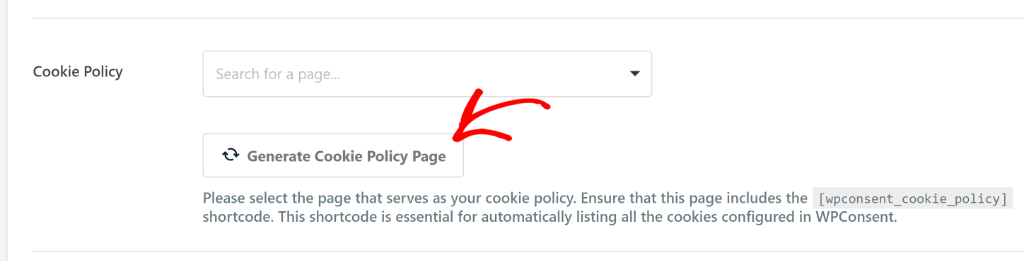
Das Plugin erstellt dann eine Seite und listet alle Cookies auf, die es während des Scans gefunden hat. Auf diese Weise sparen Sie Zeit und erstellen automatisch eine dedizierte Cookie-Richtlinien-Seite.
6. Nutzerzustimmung in WordPress verfolgen
Die DSGVO verlangt, dass Sie detaillierte Aufzeichnungen darüber führen, wann und wie Besucher der Datenverarbeitung zugestimmt haben. Glücklicherweise erfüllt WPConsent diese komplexe Anforderung automatisch durch sein Einwilligungs-Protokollsystem.
Sie können einfach zur Seite WPConsent » Einwilligungs-Protokolle im WordPress-Dashboard gehen. Hier sehen Sie alle Einwilligungsdaten, die das Plugin seit der Aktivierung gesammelt hat.
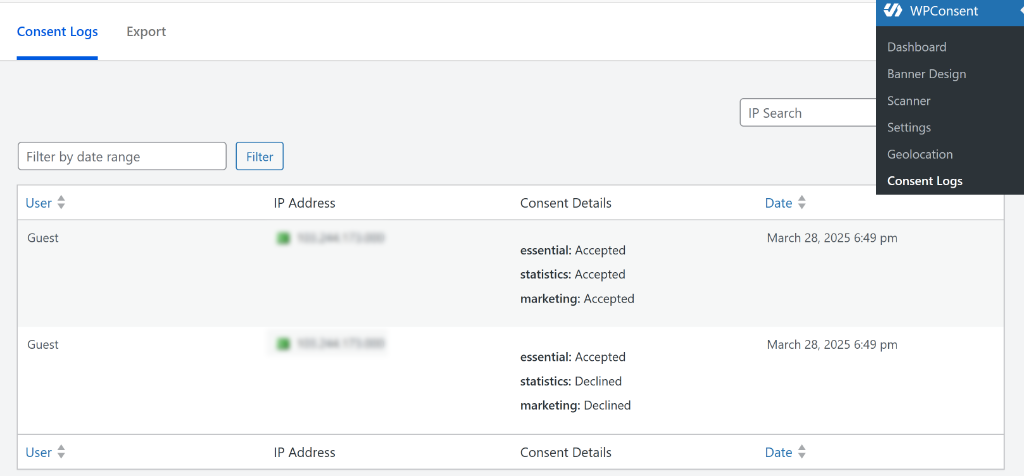
WPConsent ermöglicht es Ihnen auch, Einwilligungsdatensätze als CSV-Dateien für Ihre eigenen Aufzeichnungen oder Compliance-Berichte zu exportieren. Diese Funktion ist besonders nützlich, wenn Sie Einwilligungsdaten an Aufsichtsbehörden weitergeben müssen.
Weitere Details finden Sie in unserem Leitfaden zur Verwaltung von Cookie-Zustimmungsdaten in WordPress.
7. Benutzern die Abmeldung vom Tracking ermöglichen
Gemäß der DSGVO haben Besucher das Recht, bestimmten Datenverarbeitungsaktivitäten auf Ihrer Website zu widersprechen und sich davon abzumelden. Wenn Sie kein entsprechendes System haben, kann die manuelle Verwaltung aller Anfragen schwierig und zeitaufwendig sein.
Mit WPConsent können Sie ganz einfach ein "Nicht verkaufen"-Formular erstellen, um alle Anfragen von Benutzern zu sammeln und zu bearbeiten. Es bietet ein leistungsstarkes "Nicht verkaufen"-Add-on, mit dem Sie eine spezielle Seite einrichten und das Formular bearbeiten können, ohne Code ändern zu müssen.
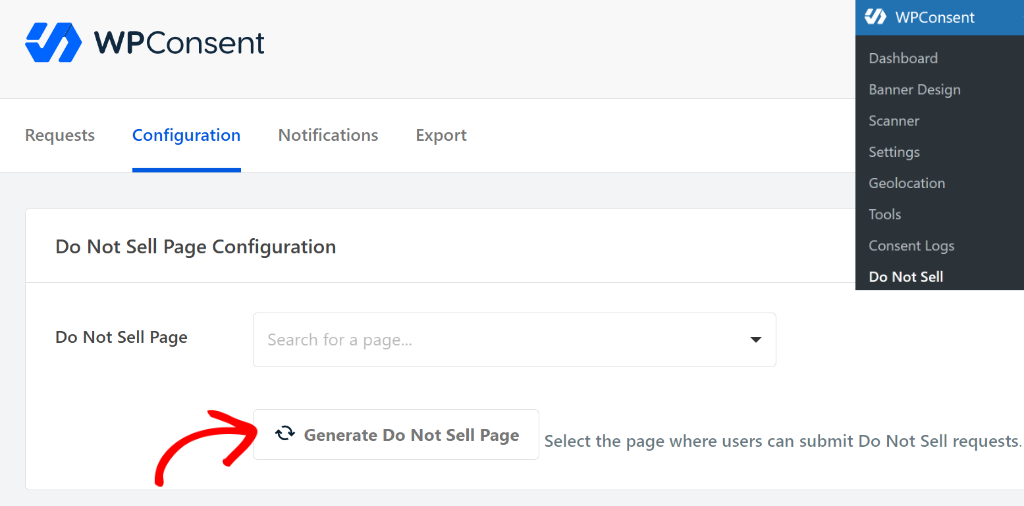
Das Beste daran ist, dass Sie alle Anfragen einfach über Ihr WordPress-Dashboard mit WPConsent bearbeiten können.
Das Add-on zeigt alle Anfragen an einem Ort an. Sie können jede Anfrage einfach auswählen und bearbeiten.
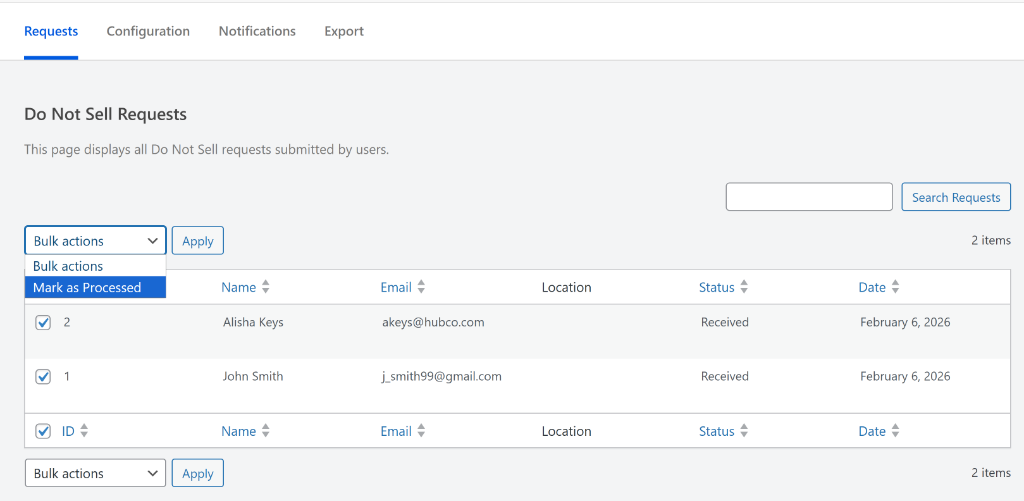
Mehr erfahren Sie in unserem detaillierten Tutorial zur Bearbeitung von "Nicht verkaufen"-Anfragen in WordPress.
8. Benutzern das Recht auf Löschung ihrer Daten gewähren
Eine weitere Anforderung der DSGVO ist, dass Ihre Besucher das Recht haben, die Löschung ihrer persönlichen Daten von Ihrer Website zu verlangen.
Mit WordPress können Website-Betreiber die DSGVO einfach einhalten. Die Plattform verfügt über integrierte Tools zur Datenverwaltung, zur Bearbeitung von Anfragen zur Ausfuhr persönlicher Daten und zur Erfüllung von Anfragen zur Datenlöschung.
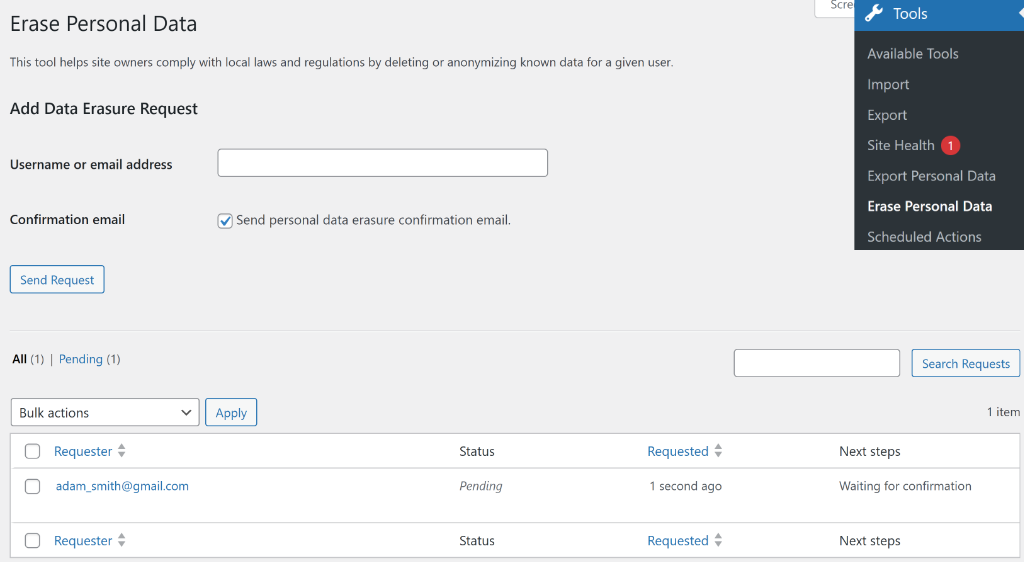
Gehen Sie einfach im WordPress-Dashboard zu Werkzeuge » Persönliche Daten löschen. Hier können Sie alle Anfragen zur Entfernung persönlicher Daten verwalten.
Häufig gestellte Fragen zur DSGVO-Konformität von WordPress
Nachdem ich Dutzende von WordPress-Website-Betreibern bei der Einhaltung der DSGVO unterstützt habe, sind mir immer wieder dieselben Fragen aufgefallen. Hier sind die häufigsten Bedenken und ihre Antworten.
Benötige ich DSGVO-Konformität, wenn ich nicht in Europa bin?
Nicht unbedingt, da die DSGVO gilt, wenn Ihr Unternehmen personenbezogene Daten verarbeitet und in der EU ansässig ist, unabhängig davon, wo die eigentliche Datenverarbeitung stattfindet. Oder Ihr Unternehmen hat seinen Sitz außerhalb der EU, verarbeitet aber personenbezogene Daten im Zusammenhang mit dem Angebot von Waren oder Dienstleistungen für Personen in der EU oder überwacht das Verhalten von Personen innerhalb der EU.
Was passiert, wenn ich nicht konform bin?
DSGVO-Strafen können gravierend sein – bis zu 20 Millionen Euro oder 4 % des weltweiten Jahresumsatzes, je nachdem, welcher Betrag höher ist. Während Höchststrafen selten sind, können auch kleinere Unternehmen erhebliche Strafen erleiden. Häufiger erhalten Sie möglicherweise Verwarnungsschreiben, obligatorische Audits oder Anordnungen zur Einstellung der Datenverarbeitung, bis Sie konform sind.
Wie lange muss ich Zustimmungsdatensätze aufbewahren?
Ich empfehle, Einwilligungsdatensätze mindestens 3 Jahre lang aufzubewahren, obwohl einige Experten längere Zeiträume empfehlen. Entscheidend ist, die Einwilligung im Bedarfsfall gegenüber Aufsichtsbehörden nachweisen zu können. WPConsent verwaltet diese Datensätze automatisch und ermöglicht es Ihnen, Aufbewahrungsfristen nach Ihren Bedürfnissen zu konfigurieren.
Kann ich Google Analytics mit DSGVO verwenden?
Ja, aber Sie benötigen die ausdrückliche Zustimmung, bevor Google Analytics Besucher verfolgen kann. Sie müssen Google Analytics auch so konfigurieren, dass IP-Adressen anonymisiert und die Datenschutzeinstellungen der Nutzer respektiert werden. Ich empfehle die Verwendung von MonsterInsights, da dies die beste Analyse-Lösung für WordPress ist und ein EU-Compliance-Add-on bietet, das UserID-Tracking, Autoren-Tracking, Berichte zu demografischen Merkmalen und Interessen und mehr automatisch deaktiviert. Weitere Informationen finden Sie in diesem Leitfaden zur DSGVO-Konformität von Google Analytics.
Ist WordPress selbst DSGVO-konform?
Die WordPress-Kernsoftware ist mit Datenschutztools wie Datenexport und Löschanfragen ausgestattet, aber keine Plattform ist von Haus aus konform. Die Konformität hängt davon ab, was Ihre spezifische Website tut: die Plugins, die Sie ausführen, die Analysen, die Sie laden, und ob Sie die Zustimmung einholen, bevor Sie Cookies setzen. Dieser Teil liegt in Ihrer Verantwortung als Website-Betreiber.
Welche Daten sammelt WordPress, die eine Zustimmung erfordern?
Eine Standard-WordPress-Website sammelt Kommentarnamen, E-Mails und IP-Adressen sowie alle Formularübermittlungen. Die größeren Zustimmungs-Auslöser sind normalerweise hinzugefügte Tools: Analyse-Skripte, Werbe-Pixel, eingebettete Videos und soziale Widgets setzen alle Tracking-Cookies. Führen Sie einen Cookie-Scan mit WPConsent durch, um genau zu sehen, was Ihre Website sammelt.
Bereit zur Konformität? Richten Sie DSGVO-konforme Cookie-Zustimmung in weniger als 5 Minuten mit WPConsent (kostenlos) ein. Die kostenlose Version beinhaltet das Zustimmungsbanner, den automatischen Cookie-Scanner, Google Consent Mode v2 und eine generierte Cookie-Richtlinie. Benötigen Sie Geo-Targeting oder Zustimmungs-Logs? Siehe WPConsent Pro.
Ich hoffe, dieser Artikel hat Ihnen geholfen zu lernen, wie Sie Ihre WordPress-Website DSGVO-konform machen können. Möglicherweise möchten Sie auch unseren Leitfaden zu Cookie-Einwilligung für Google Analytics und Was sind Tracking-Cookies lesen.
Wenn Ihnen dieser Artikel gefallen hat, folgen Sie uns bitte auf X (ehemals Twitter). Sie können auch unten einen Kommentar hinterlassen, wenn Sie Hilfe benötigen.
