
Wäre es nicht erstaunlich, wenn Ihre Cookie-Zustimmungseinstellungen mit einem Klick automatisch für Benutzer aus verschiedenen Regionen geladen würden?
Heute freue ich mich, die Veröffentlichung von WPConsent 1.0.9 bekannt zu geben!
Unsere Geolocation-Funktion ist noch leistungsfähiger geworden. Jetzt ist es super einfach, die Einwilligungseinstellungen für verschiedene Regionen anzupassen und so die Einhaltung von Vorschriften und maßgeschneiderte Benutzererlebnisse an verschiedenen Standorten zu gewährleisten.
In der neuesten Version finden Sie vorkonfigurierte Vorlagen für wichtige Datenschutzbestimmungen. Mit nur einem Klick können Sie automatisch ein Cookie-Banner einrichten, Skripte vor der Zustimmung blockieren, einen Zustimmungsmodus auswählen und mehr für Besucher aus verschiedenen Regionen.
Darüber hinaus können Sie mit WPConsent jetzt benutzerdefinierte Skripte und Iframes hinzufügen, die vor der Einwilligung blockiert werden, um die Compliance Ihrer Website zu verbessern.
Schauen wir uns diese neuen Funktionen im Detail an.
Erweiterte Geolocation-Regeln für Datenschutzkonformität
Eine der Herausforderungen, denen sich viele Website-Besitzer gegenübersehen, ist die Einrichtung eines Cookie-Banners für Benutzer aus verschiedenen Standorten.
Die manuelle Konfiguration von Cookies für Besucher aus mehreren Regionen und Datenschutzbestimmungen kann zeitaufwändig und komplex sein.
WPConsent 1.0.9 ändert all das!
Die Geolocation-Funktionen wurden erheblich verbessert. Sie können ganz einfach standortbasierte Regeln einrichten und die Einwilligungseinstellungen mit nur wenigen Klicks konfigurieren. Erstellen Sie einfach Ihre eigenen benutzerdefinierten Standortregeln oder wählen Sie aus integrierten Vorlagen für wichtige Datenschutzgesetze.
Dies bewirkt, dass automatisch die korrekten Skriptblockierungs-Einstellungen, das Cookie-Einwilligungsbanner und mehr für Besucher aus einer bestimmten Region geladen werden. Infolgedessen können Sie die richtigen Besucher, für die Datenschutzgesetze gelten, um Einwilligung bitten und mehr Daten sammeln, um eine bessere Benutzererfahrung auf Ihrer Website zu bieten.
Zum Beispiel bietet WPConsent Standortvorlagen für GDPR, CCPA und LGPD. Mit einem Klick können Sie die Zustimmungseinstellungen basierend auf den Datenschutzbestimmungen dieses Standorts konfigurieren. Keine manuelle Arbeit oder Programmierung mehr erforderlich!
Gehen Sie einfach im WordPress-Dashboard zu WPConsent » Geolocation und sehen Sie sich die neuen standortbasierten Regeln an.
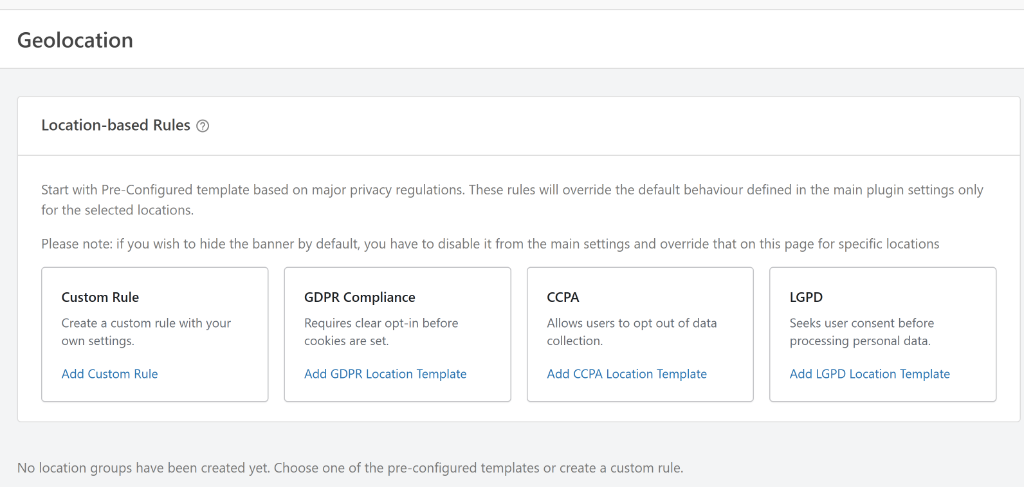
Sagen wir zum Beispiel, Sie möchten Ihre WordPress-Website DSGVO-konform machen.
Durch Klicken auf die Option GDPR-Standortvorlage hinzufügen unter GDPR Compliance erstellt das Plugin automatisch einen Opt-in-Einwilligungsmodus.
Es blockiert auch Skripte, zeigt ein Banner und eine Einstellungs-Schaltfläche für Websites mit Sitz in Europa oder Unternehmen, die personenbezogene Daten von Personen in der EU sammeln, speichern oder verarbeiten.
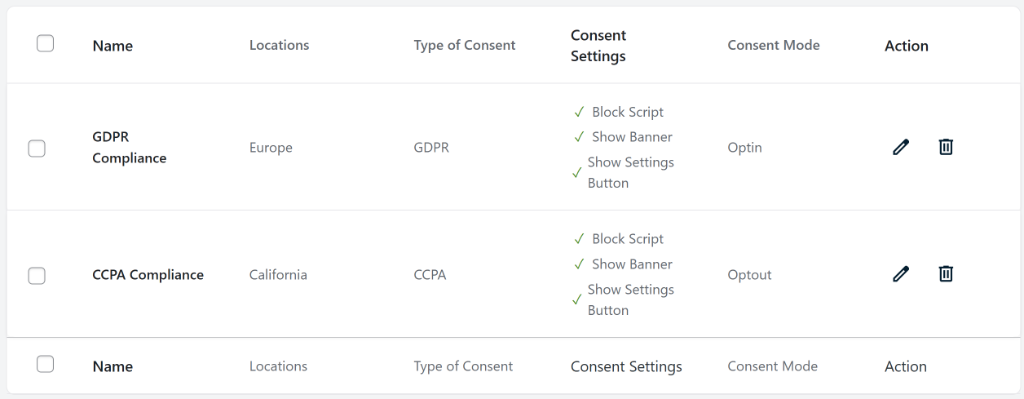
Sie können diese Vorlagen weiter ändern und bearbeiten, indem Sie auf das Bleistiftsymbol in der Spalte Aktion klicken.
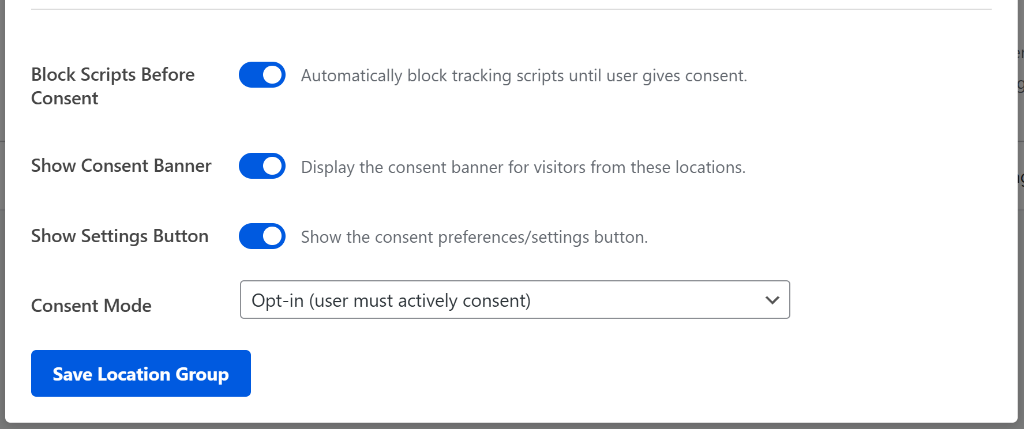
Im neuen Popup-Fenster können Sie den Gruppennamen ändern und verschiedene Standorte auswählen.
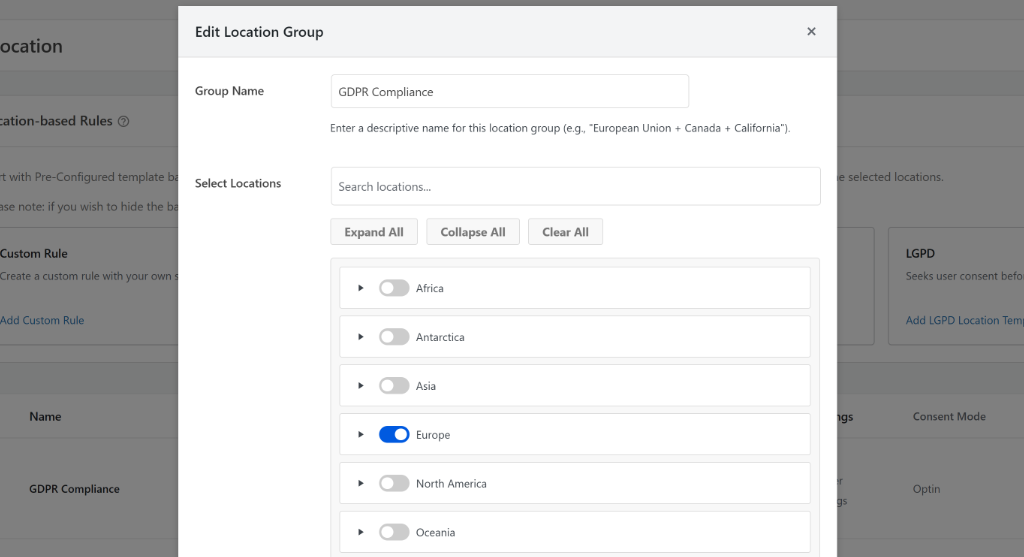
Standardmäßig legt WPConsent die Standorte basierend auf der von Ihnen gewählten Vorlage für Datenschutzgesetze fest. Wenn Sie jedoch eine benutzerdefinierte Vorlage erstellen, können Sie Länder für Ihre Cookie-Zustimmungseinstellungen weiter filtern.
Darüber hinaus können Sie auch andere Einstellungen bearbeiten, wie z. B. das Blockieren von Skripten vor der Zustimmung, das Anzeigen eines Zustimmungsbanners und einer Schaltfläche sowie die Auswahl eines Zustimmungsmodus.
Benutzerdefinierte Skripte und iFrames blockieren
WPConsent gibt Ihnen die volle Kontrolle darüber, welche Skripte und iFrames auf Ihrer Website geladen werden, und stellt sicher, dass Sie die vollständige Einhaltung der Vorschriften erreichen können.
In der neuesten Version 1.0.9 erhalten Sie jetzt noch mehr Kontrolle über das Verhindern des Ladens benutzerdefinierter Skripte vor der Zustimmung.
Nehmen wir zum Beispiel an, Sie haben benutzerdefinierte Skripte für ein E-Mail-Marketing-Tool (wie Drip oder Constant Contact), Reddit Ads oder GitHub hinzugefügt. Während WPConsent viele gängige Dienste wie Google Analytics automatisch verwaltet, können Sie diese benutzerdefinierten Skripte auch problemlos blockieren. Infolgedessen werden sie erst geladen, wenn ein Benutzer die Zustimmung erteilt.
Zuerst müssen Sie zu WPConsent » Einstellungen gehen und zum Tab „Cookie“ navigieren. Von hier aus können Sie auf die Schaltfläche „Einen Dienst hinzufügen“ klicken, um Ihren benutzerdefinierten Dienst hinzuzufügen, und dann auf die Schaltfläche „Ein Cookie hinzufügen“, um Cookie-Details für den Dienst hinzuzufügen.
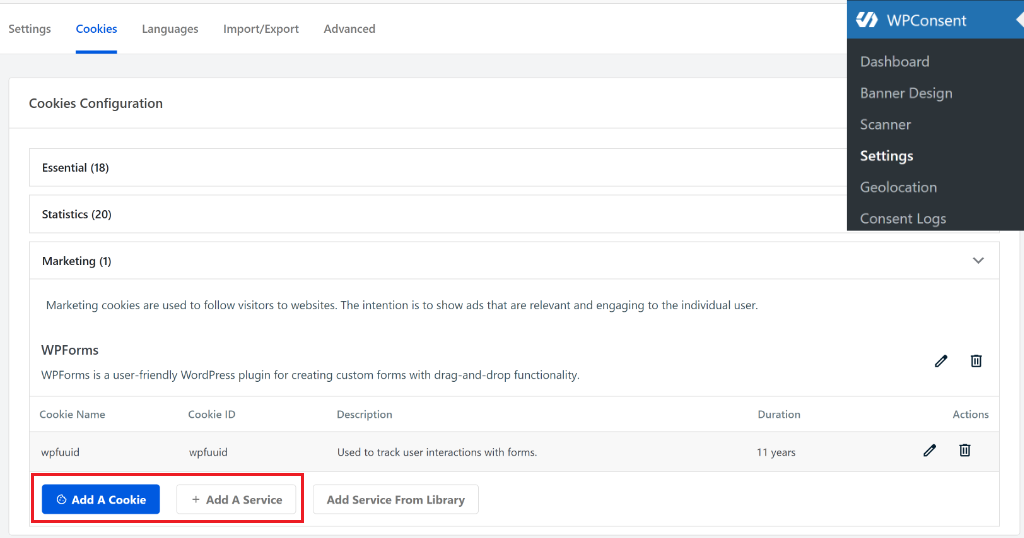
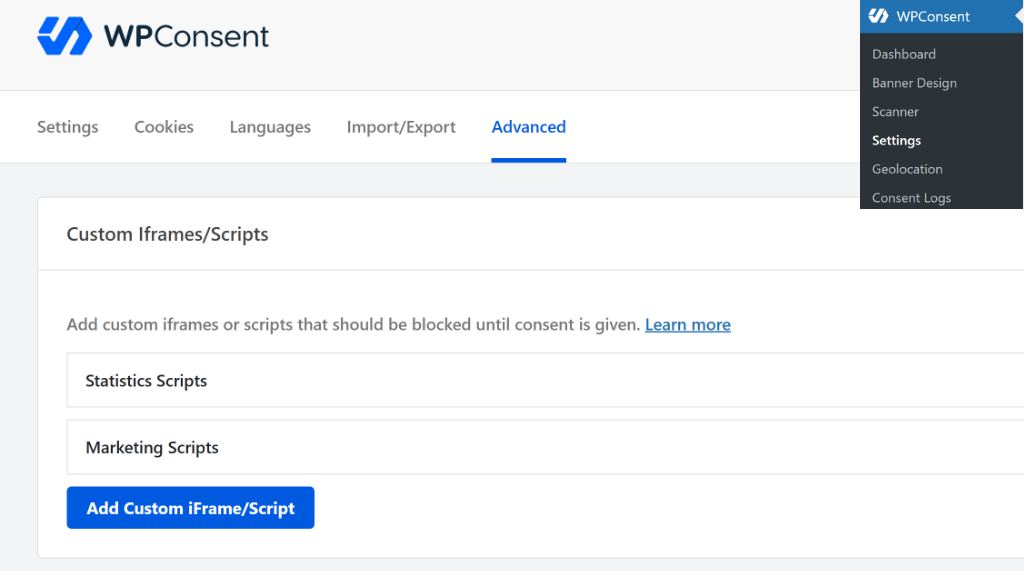
Sobald Sie diese Details hinzugefügt haben, können Sie zum Tab „Erweitert“ wechseln.
Um Ihr benutzerdefiniertes Skript oder Ihren iFrame zu blockieren, klicken Sie einfach auf die Schaltfläche Benutzerdefinierten iFrame/Skript hinzufügen.
Als Nächstes öffnet sich ein neues Fenster, in dem Sie die Details Ihres benutzerdefinierten Skripts eingeben können.
Sie können mit der Auswahl einer Kategorie beginnen und den zuvor erstellten Dienst auswählen. Wählen Sie danach aus, ob es sich um ein Skript oder einen iFrame handelt, und geben Sie dann das Skript- oder iFrame-Tag ein.
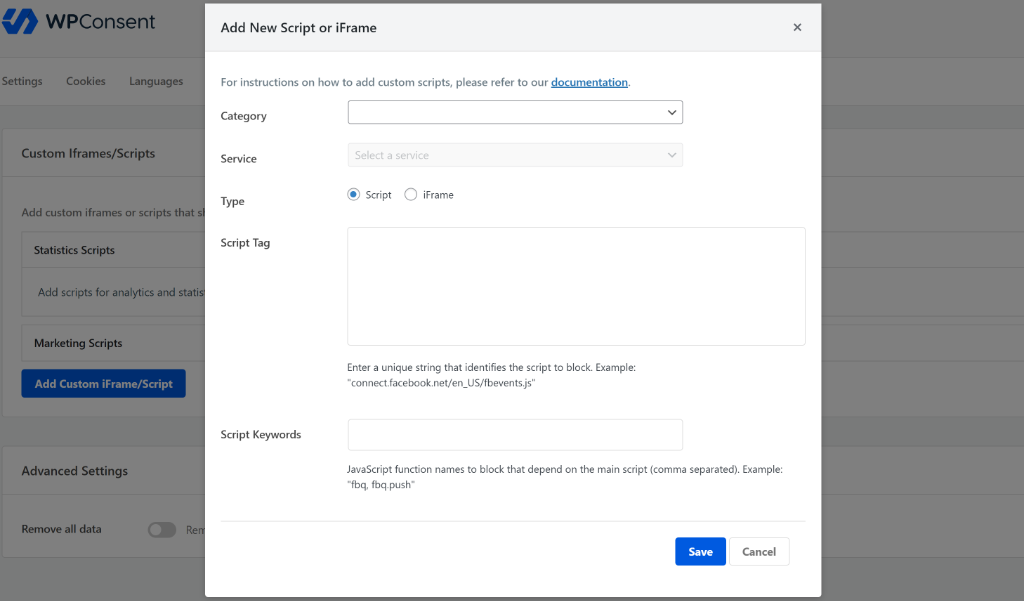
WPConsent ermöglicht es Ihnen auch, Skript-Schlüsselwörter hinzuzufügen, wenn Ihr Skript JavaScript-Funktionen zum Blockieren enthält, die vom Hauptskript abhängen. Im Falle eines iFrames können Sie mit dem Plugin Blockierte Elemente hinzufügen und CSS-Selektoren für Elemente eingeben, die vor der Zustimmung blockiert werden sollen.
Sobald Sie auf die Schaltfläche „Speichern“ klicken, beginnt WPConsent mit dem Blockieren des benutzerdefinierten Skripts oder iFrames vor der Zustimmung auf Ihrer Website. Weitere Details zur Konfiguration der Einstellungen finden Sie in unserem Leitfaden zum Blockieren benutzerdefinierter Skripte.
Sind Sie also bereit, die Privatsphäre Ihrer Website auf die nächste Stufe zu heben?
WPConsent 1.0.9 ist jetzt live!
Sie können noch heute auf WPConsent Pro upgraden und die neuen Geolocation-Regeln und Funktionen zum Blockieren benutzerdefinierter Skripte nutzen.
Wenn Sie Fragen oder Feedback haben, zögern Sie bitte nicht, sich an uns zu wenden. Unser Team steht Ihnen jederzeit zur Verfügung, um Sie zu unterstützen.
