
Als ich meine WordPress-Seite zum ersten Mal erstellte, dachte ich, das Hinzufügen von Google Analytics sei so einfach wie das Einfügen eines Tracking-Codes. Ich lag falsch.
Der Weckruf kam, als ich von DSGVO-Strafen in Millionenhöhe für Websites erfuhr, die die Zustimmung zur Cookie-Nutzung nicht ordnungsgemäß handhaben. Allein Google Analytics setzte mehrere Cookies, und ich hatte kein System zur Einholung der Benutzererlaubnis.
Die technische Seite der Cookie-Konformität fühlte sich überwältigend an, besonders wenn man versuchte, das Benutzererlebnis mit den gesetzlichen Anforderungen in Einklang zu bringen. Da kam WPConsent ins Spiel. Es scannt Ihre Website automatisch, um Google Analytics-Cookies zu finden, hilft bei der Erstellung eines Einwilligungsbannners und erstellt konforme Einwilligungsysteme ohne technische Kopfschmerzen.
In diesem Leitfaden zeige ich Ihnen genau, wie Sie WPConsent zur Verwaltung von Google Analytics Cookies verwenden und sicherstellen, dass Ihre WordPress-Website die Datenschutzstandards erfüllt.
Um Ihnen die einfache Navigation durch unsere Anleitung zur Google Analytics Cookie-Zustimmung zu erleichtern, finden Sie hier ein Inhaltsverzeichnis. Sie können einfach auf die unten stehenden Links klicken, um zu einem beliebigen Abschnitt zu springen:
- Warum Sie die Google Analytics Cookie-Zustimmung benötigen
- Überblick über Datenschutzgesetze und Google Analytics
- Zustimmung zu Google Analytics-Cookies in WordPress
- Schritt 1: WPConsent installieren und aktivieren
- Schritt 2: Scannen Sie Ihre Website nach Google Analytics-Cookies
- Schritt 3: Erstellen Sie ein Google Analytics Cookie-Zustimmungsbanner
- Schritt 4: Richten Sie eine spezielle Cookie-Richtlinien-Seite ein
- Schritt 5: Verwalten Sie die Protokolle der Google Analytics Cookie-Zustimmung
- Schritt 6: Erstellen Sie ein „Nicht verkaufen“-Formular, um die Zustimmung zu widerrufen
- FAQs zur Google Analytics Cookie-Zustimmung
Warum Sie die Google Analytics Cookie-Zustimmung benötigen
Eine WordPress-Website ohne ordnungsgemäße Cookie-Zustimmung zu betreiben, ist wie Autofahren ohne Versicherung. Sie kommen vielleicht eine Weile damit durch, aber wenn etwas schiefgeht, können die Folgen verheerend sein.
Die rechtliche Landschaft rund um Cookies ist knifflig. Zum Beispiel können DSGVO-Strafen bis zu 4 % Ihres Jahresumsatzes oder 20 Millionen Euro betragen, je nachdem, welcher Betrag höher ist. CCPA-Strafen in Kalifornien können 7.500 US-Dollar pro Verstoß kosten. Selbst wenn Sie Kleinunternehmer sind, gelten diese Gesetze für Sie, wenn Sie Besucher aus diesen Regionen haben.
Aber die rechtlichen Risiken sind nur der Anfang. Wenn Nutzer Tracking-Cookies sehen, die ohne ihre Erlaubnis geladen werden, verlieren sie das Vertrauen in Ihre Marke.
Die technischen Herausforderungen verschlimmern alles. Google Analytics verwendet nicht nur einen Cookie, sondern mehrere, wie _ga, _gid, _gat und mehr. Jeder dient einem anderen Zweck, von der Identifizierung eindeutiger Nutzer bis zur Verwaltung der Anzahl von Anfragen.
Ohne ordnungsgemäßes Zustimmungsmanagement sammeln Sie entweder illegal Daten oder verpassen entscheidende Analysen. Leider funktioniert der alte Ansatz, ein einfaches Banner „Diese Website verwendet Cookies“ hinzuzufügen, nicht mehr.
Sie benötigen mehr Kontrolle darüber, welche Cookies wann geladen werden, und Sie müssen die Entscheidungen der Nutzer in Echtzeit respektieren. Hier wird WPConsent für jede WordPress-Website, die Google Analytics verwendet, unerlässlich.
Aber bevor wir ins Detail gehen, werfen wir einen Blick auf die Anforderungen, die von verschiedenen Datenschutzgesetzen festgelegt werden.
Überblick über Datenschutzgesetze und Google Analytics
Internet-Datenschutzgesetze sind Vorschriften, die darauf abzielen, online geteilte persönliche Informationen zu schützen und sicherzustellen, dass diese verantwortungsvoll und sicher behandelt werden. Diese Gesetze variieren je nach Standort und decken verschiedene Aspekte wie Datenerfassung, -nutzung, -speicherung und -offenlegung ab.
Hier ist eine Aufschlüsselung einiger wichtiger Datenschutzgesetze und wie sie sich auf Ihre WordPress-Site auswirken, wenn es um die Verwendung von Google Analytics geht:
- DSGVO (Datenschutz-Grundverordnung – EU): Gemäß der DSGVO müssen Sie die ausdrückliche, opt-in-Zustimmung der Nutzer einholen, oft über ein Cookie-Banner, bevor Sie personenbezogene Daten mit Tools wie Google Analytics sammeln. Nutzer haben auch starke Rechte auf Auskunft, Berichtigung und Löschung ihrer Daten, die alle in einer transparenten Datenschutzerklärung dargelegt werden müssen.
- CCPA (California Consumer Privacy Act – USA): Das CCPA verlangt von Ihnen, kalifornische Einwohner darüber zu informieren, welche Daten Sie sammeln und warum. Es gewährt ihnen das Recht zu erfahren, welche Daten Sie haben, deren Löschung zu verlangen und dem Verkauf oder der Weitergabe zu widersprechen. Sie müssen einen Link „Verkaufen oder Teilen Sie meine persönlichen Daten nicht“ bereitstellen und eine spezielle Zustimmung zur Erfassung von Daten von Minderjährigen einholen.
- LGPD (Lei Geral de Proteção de Dados – Brasilien): Die LGPD verlangt eine ausdrückliche Zustimmung, ähnlich wie die DSGVO, und gewährt Nutzern Rechte auf Auskunft, Berichtigung und Löschung von Daten. Organisationen müssen bei ihren Datenpraktiken transparent sein und möglicherweise einen Datenschutzbeauftragten ernennen, wenn sie erhebliche Datenmengen verarbeiten. Die Datenschutzerklärung sollte die Datenerfassungs- und -verarbeitungspraktiken klar darlegen.
- PIPEDA (Personal Information Protection and Electronic Documents Act – Kanada): Kanadas PIPEDA verlangt die Zustimmung zur Datenerfassung, obwohl diese Zustimmung für weniger sensible Informationen impliziert sein kann. Transparenz ist der Schlüssel, und Organisationen müssen eine zugängliche Datenschutzerklärung pflegen. Den Nutzern muss das Recht auf Auskunft und Berichtigung ihrer personenbezogenen Daten gewährt werden.
Lassen Sie uns nun sehen, wie Sie die Zustimmung zu Google Analytics-Cookies in WordPress einrichten können.
Zustimmung zu Google Analytics-Cookies in WordPress
Der einfachste Weg, die Zustimmung zu Google Analytics-Cookies zu konfigurieren, ist die Verwendung von WPConsent. Es ist das beste WordPress-Plugin für die Verwaltung von Cookie-Zustimmungen.
WPConsent hilft Ihnen, Ihre gesamte Website zu scannen und zu prüfen, welche Dienste möglicherweise Cookies hinzufügen, ein Cookie-Banner einzurichten, eine Datenschutzerklärung hinzuzufügen, ein Formular „Nicht verkaufen“ zu erstellen und vieles mehr. Das Beste daran ist, dass es den Google Consent Mode V2 unterstützt.
Dies ist ein von Google entwickeltes Tool, das steuert, wie deren Analyse- und Werbedienste basierend auf der Zustimmung der Nutzer funktionieren. Wenn ein Nutzer Ihre Website besucht und seine Cookie-Präferenzen auswählt, passt der Google Consent Mode V2 die Google-Tags entsprechend den Zustimmungsauswahlen des Nutzers an.
Hinweis: Für dieses Tutorial verwende ich die WPConsent Pro-Version, da sie die vorgefertigte Bibliothek von Diensten, mehrsprachige Funktionen, das Do Not Sell-Addon und andere erweiterte Funktionen enthält, die die Cookie-Verwaltung erheblich erleichtern. Wenn Sie gerade erst anfangen, bietet WPConsent auch eine kostenlose Lite-Version.
Damit wollen wir uns nun alle Schritte ansehen, die Sie unternehmen können, um die Einhaltung der Google Analytics-Cookies sicherzustellen.
Schritt 1: WPConsent installieren und aktivieren
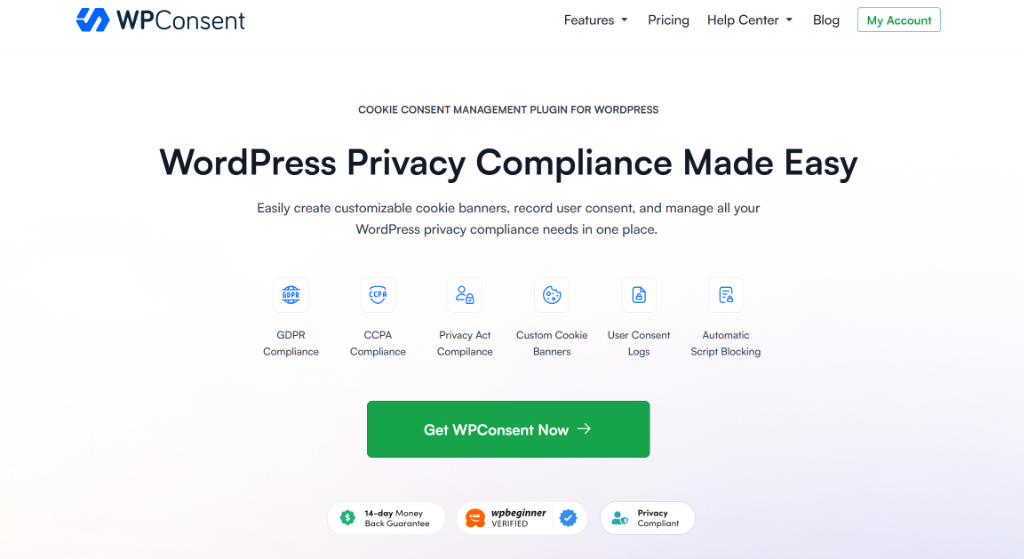
Zuerst müssen Sie die WPConsent-Website besuchen und sich für ein neues Konto anmelden.
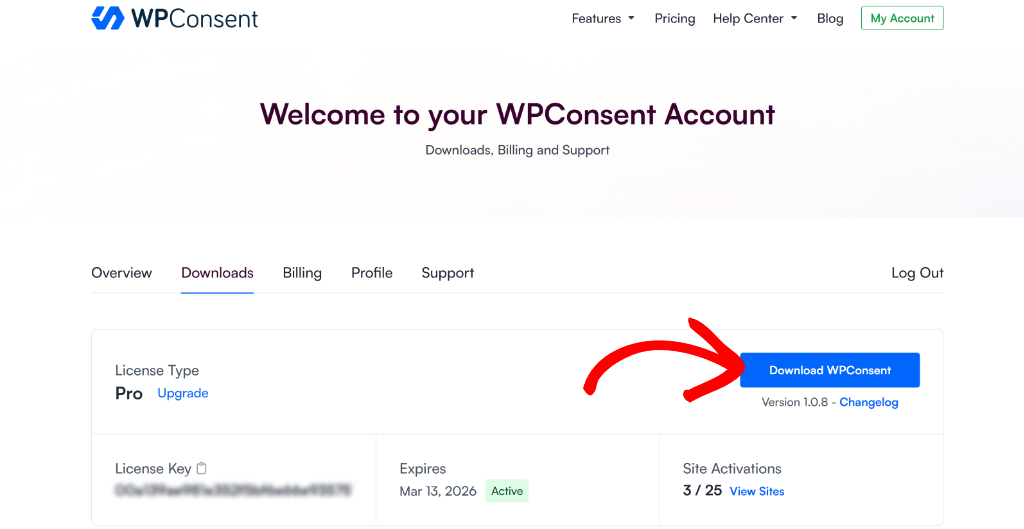
Als Nächstes können Sie zu Ihrem WPConsent-Konto-Bereich gehen und den Tab „Downloads“ aufrufen.
Klicken Sie auf die Schaltfläche WPConsent herunterladen und speichern Sie die Plugin-ZIP-Dateien auf Ihrem Computer.
Als Nächstes müssen Sie die WPConsent-Plugin-Dateien auf Ihrer WordPress-Site installieren und aktivieren. Wenn Sie Hilfe benötigen, sehen Sie sich bitte unseren Leitfaden zur Installation eines WordPress-Plugins an.
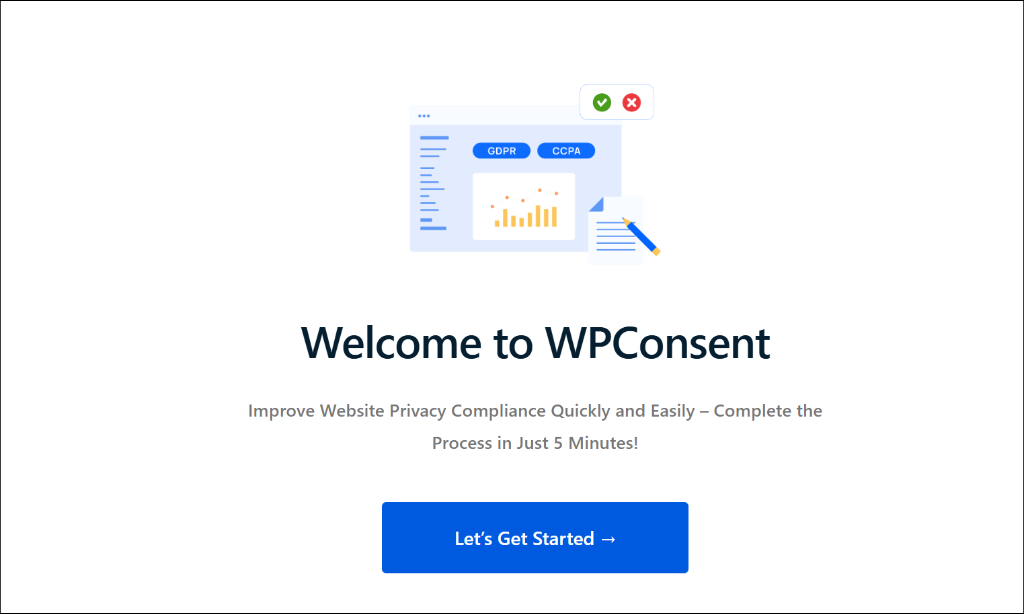
Sobald das Plugin aktiv ist, sehen Sie den WPConsent-Einrichtungsassistenten. Klicken Sie auf die Schaltfläche „Los geht’s“ und folgen Sie den Anweisungen auf dem Bildschirm.
Schritt 2: Scannen Sie Ihre Website nach Google Analytics-Cookies
Während Sie den Einrichtungsassistenten durchlaufen, werden Sie feststellen, dass WPConsent Ihre Website scannt und Dienste erkennt, die Cookies hinzufügen.
Sie können jedoch auch zu WPConsent » Scanner im WordPress-Dashboard gehen, um Google Analytics-Cookies aufzudecken.
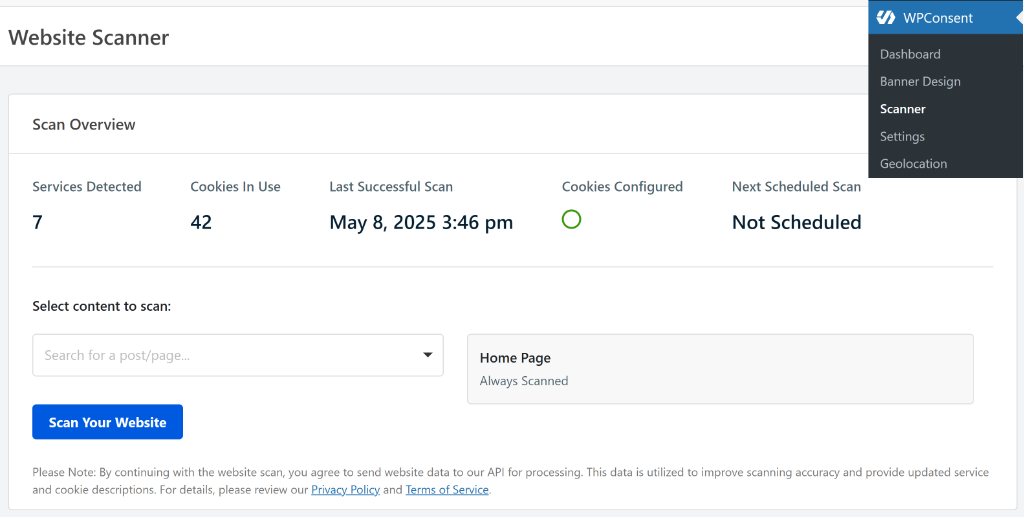
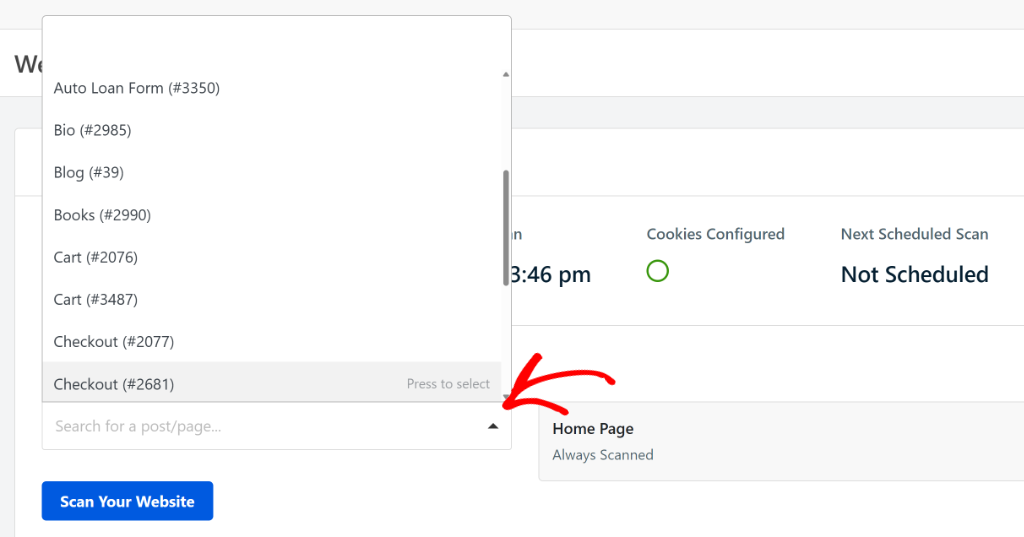
WPConsent scannt standardmäßig Ihre Homepage, aber Sie können auch andere Seiten in den Scanprozess einbeziehen. Diese Seiten können beispielsweise die Checkout-Seite, die Kontaktseite, die Seite „Kontaktieren Sie uns“, den Warenkorb und mehr umfassen.
Klicken Sie einfach auf das Dropdown-Menü unter der Option „Inhalte zum Scannen auswählen“ und wählen Sie aus, welche Seiten in den Scan einbezogen werden sollen. Sobald dies erledigt ist, klicken Sie auf die Schaltfläche Website scannen.
Nach Abschluss des Scans können Sie zum Abschnitt „Detaillierter Bericht“ scrollen.
Navigieren Sie von hier aus einfach zu Google Analytics im Abschnitt Statistiken.
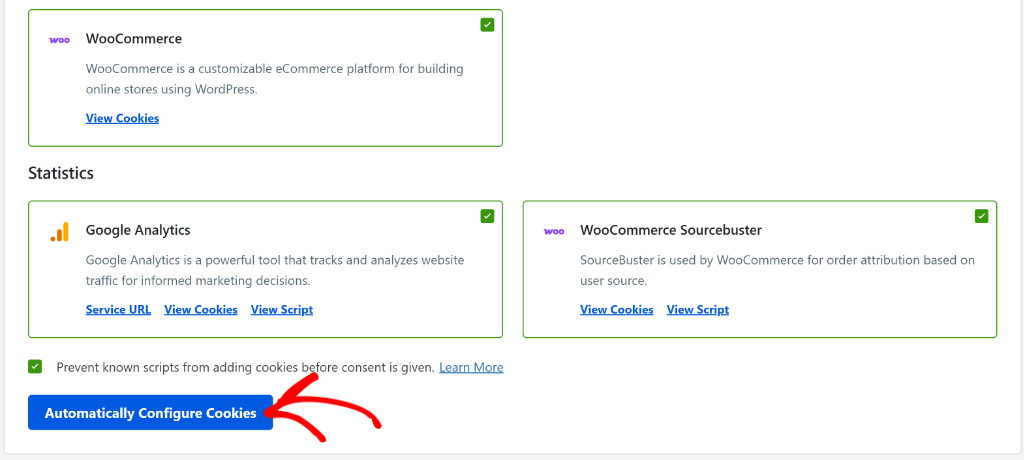
Unter Google Analytics können Sie auf die Option „Cookies anzeigen“ klicken, wenn Sie alle Cookies sehen möchten, die das Analyse-Tool zu Ihrer Website hinzufügt.
Stellen Sie als Nächstes sicher, dass das Kontrollkästchen 'Bekannte Skripte daran hindern, Cookies vor der Zustimmung zu setzen' aktiviert ist, und klicken Sie dann auf die Schaltfläche Cookies automatisch konfigurieren.
Die automatische Skriptblockierungsfunktion von WPConsent verhindert nun, dass die Google Analytics-Skripte geladen werden, bis Ihr Besucher seine Zustimmung erteilt hat, was die Konformität verbessert. Für weitere Details können Sie auch unseren Leitfaden lesen, wie Sie Drittanbieter-Cookies auf Ihrer WordPress-Website blockieren.
Schritt 3: Erstellen Sie ein Google Analytics Cookie-Zustimmungsbanner
Als Nächstes können Sie mit WPConsent ein Cookie-Zustimmungsbanner für Ihre Website einrichten. Dies informiert Ihre Benutzer über Google Analytics-Cookies auf Ihrer Website und ermöglicht ihnen auch, die Zustimmung zu erteilen.
Gehen Sie dazu einfach im WordPress-Dashboard zu WPConsent » Banner-Design. Hier können Sie aus verschiedenen Layouts für Ihr Banner wählen. Das Plugin ermöglicht es Ihnen auch, die Position des Banners zu wählen.
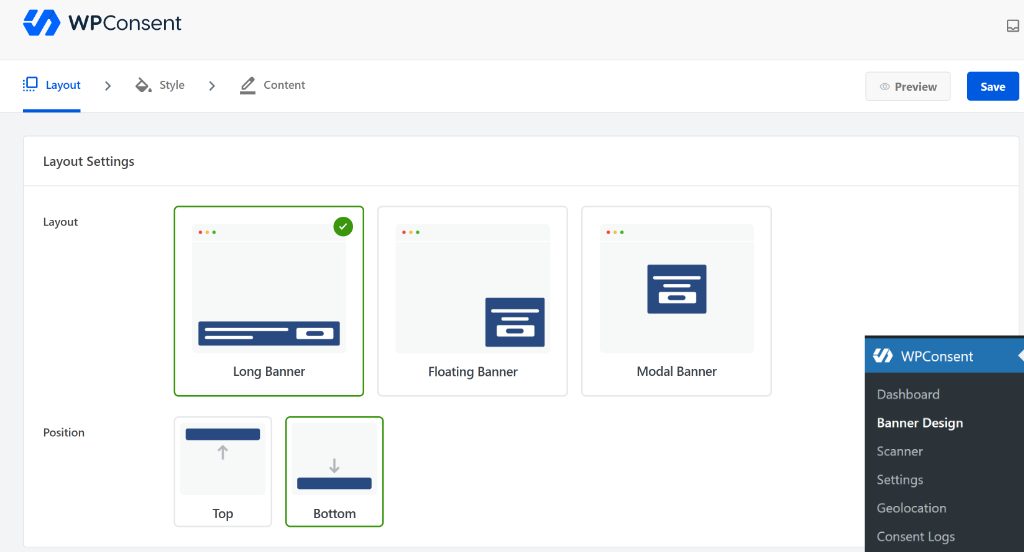
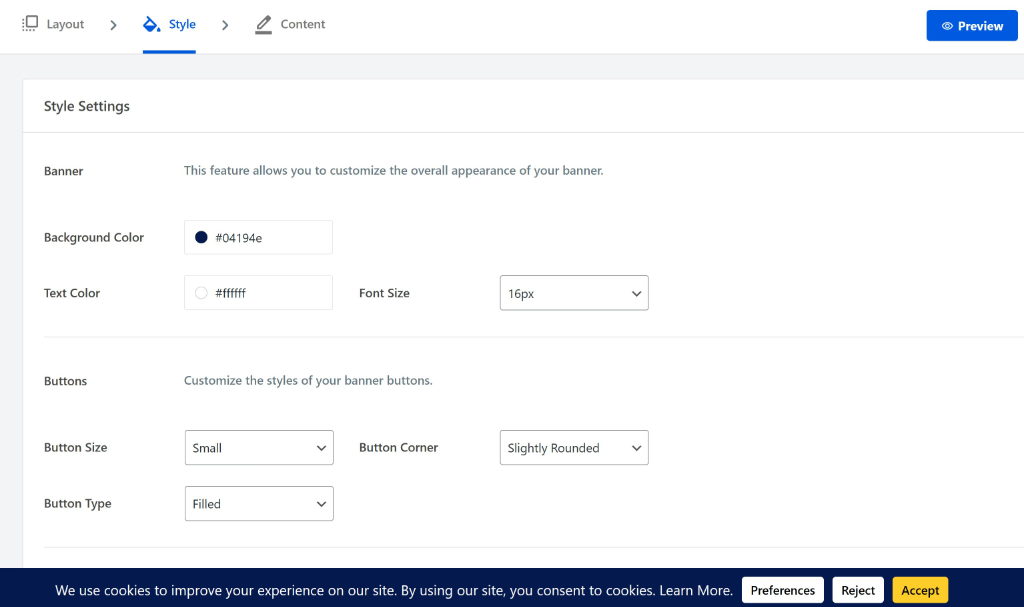
Als Nächstes können Sie zum Tab „Stil“ oben wechseln, um Ihr Banner anzupassen.
Sie können beispielsweise die Hintergrundfarbe, Textfarbe, Schaltflächengestaltung und Schaltflächenfarbe für Ihr Cookie-Zustimmungsbanner ändern.
Danach wechseln Sie einfach zum Tab „Inhalt“, um den Text zu bearbeiten, der im Popup-Banner angezeigt wird.
Standardmäßig stellt WPConsent bereits einen Text zur Verfügung, den Sie für Ihre Website verwenden können. Sie können ihn jedoch im Bereich „Nachricht“ ändern oder Ihren eigenen hinzufügen.
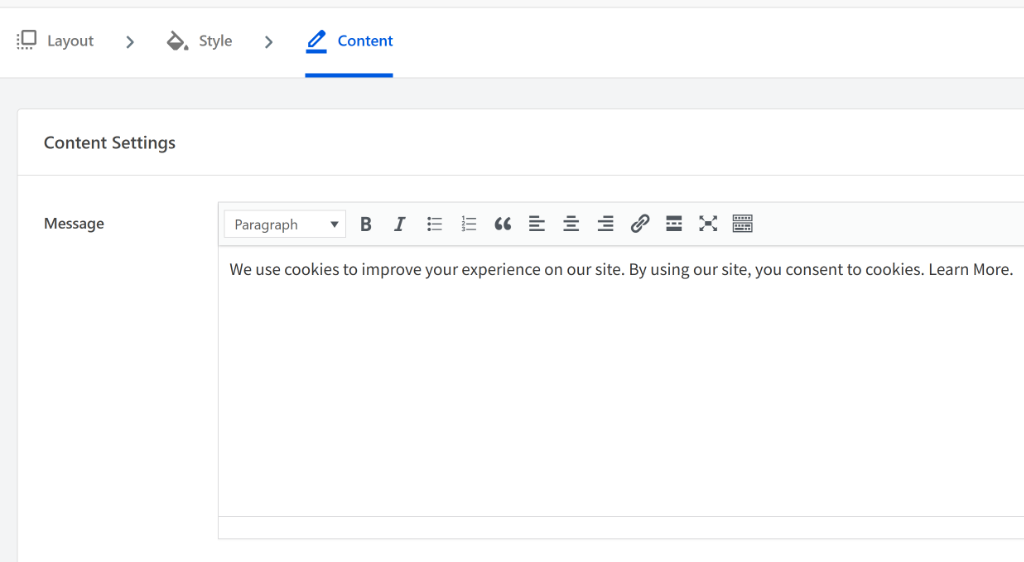
Hier finden Sie auch Optionen zum Ändern des Textes, der im „Präferenzfenster“ im Banner angezeigt wird, zum Bearbeiten des Schaltflächentextes und der Reihenfolge und mehr.
Wenn Sie mehr erfahren möchten, lesen Sie bitte unseren Leitfaden zum Hinzufügen eines Cookie-Zustimmungsbanners in WordPress.
Sie können das Cookie-Banner weiter anpassen, indem Sie Benutzern die Verwaltung der Zustimmung nach Diensten ermöglichen. Auf diese Weise können Ihre Besucher einzelne Dienste wie Google Analytics, Facebook Pixel, YouTube-Einbettungen und mehr auswählen, anstatt nur ganze Kategorien wie Statistiken zu akzeptieren.
Um zu beginnen, gehen Sie zu WPConsent » Einstellungen und navigieren Sie zum Abschnitt 'Cookie-Konfiguration'. Von hier aus können Sie die Option Dienste umschalten aktivieren.
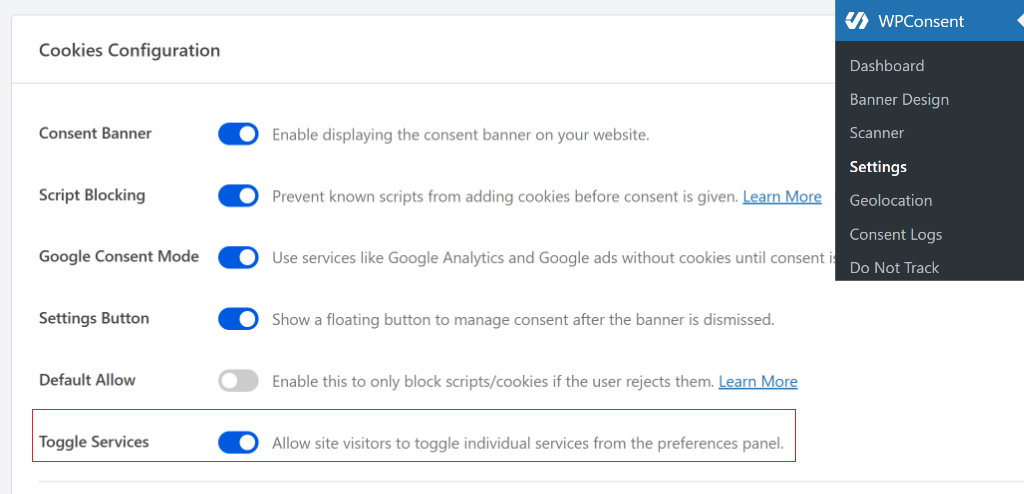
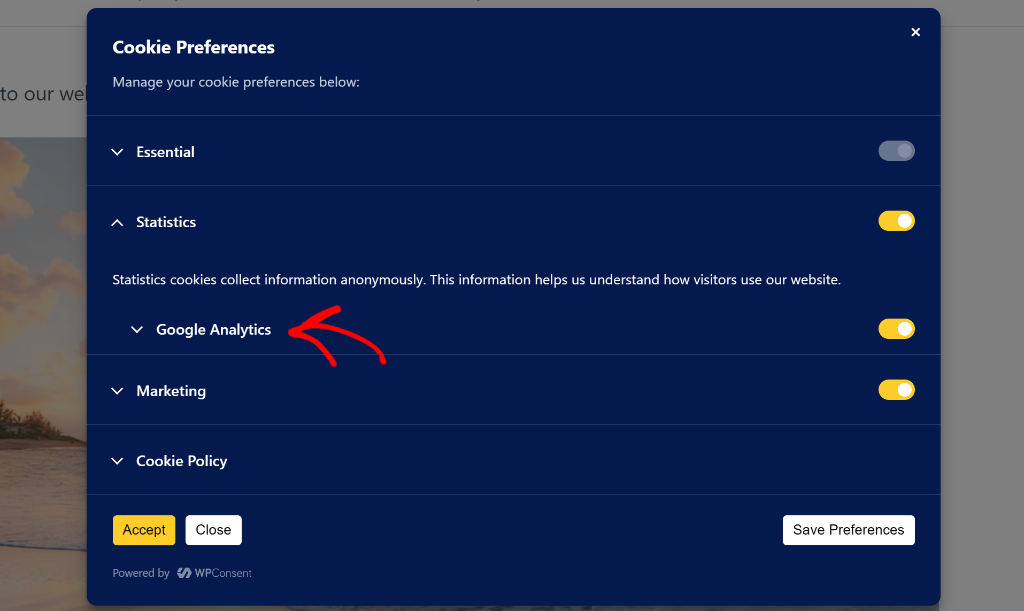
Dies ermöglicht es Ihren Besuchern, bestimmte Dienste im Präferenzfenster des Cookie-Zustimmungsbanners anzuzeigen.
Zum Beispiel können Nutzer Google Analytics unter der Kategorie Statistiken in den Cookie-Präferenzen anzeigen. Sie können dann einfach wählen, ob sie Cookies für den Dienst zulassen oder ablehnen möchten.
Schritt 4: Richten Sie eine spezielle Cookie-Richtlinien-Seite ein
Als Nächstes können Sie eine separate Cookie-Richtlinien-Seite erstellen, die den Nutzern Details darüber liefert, wie Ihre Website Cookies verwendet und welche Daten von ihnen gesammelt werden.
Ihre Cookie-Richtlinie sollte auch die verschiedenen Arten von Cookies auflisten, die Ihre Website verwendet, wie z. B. essentielle, statistische oder Marketing-Cookies.
Glücklicherweise generiert WPConsent automatisch eine spezielle Cookie-Richtlinien-Seite für Ihre Website. Gehen Sie einfach zu WPConsent » Einstellungen und scrollen Sie zum Abschnitt Cookie-Richtlinie.
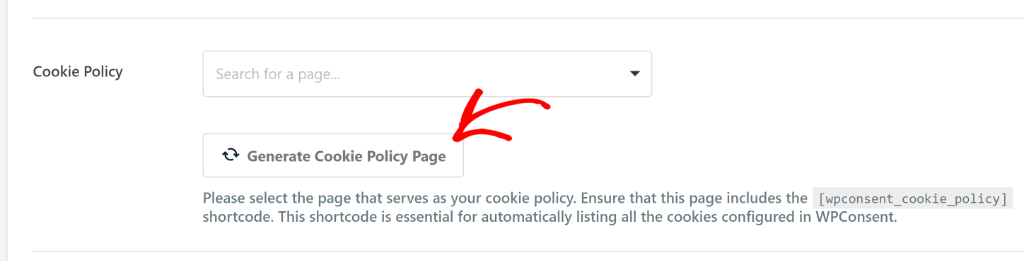
Von hier aus können Sie auf die Schaltfläche „Cookie-Richtlinien-Seite generieren“ klicken.
Als Nächstes öffnet sich ein Popup, das anzeigt, dass Sie erfolgreich eine Cookie-Richtlinien-Seite erstellt haben.
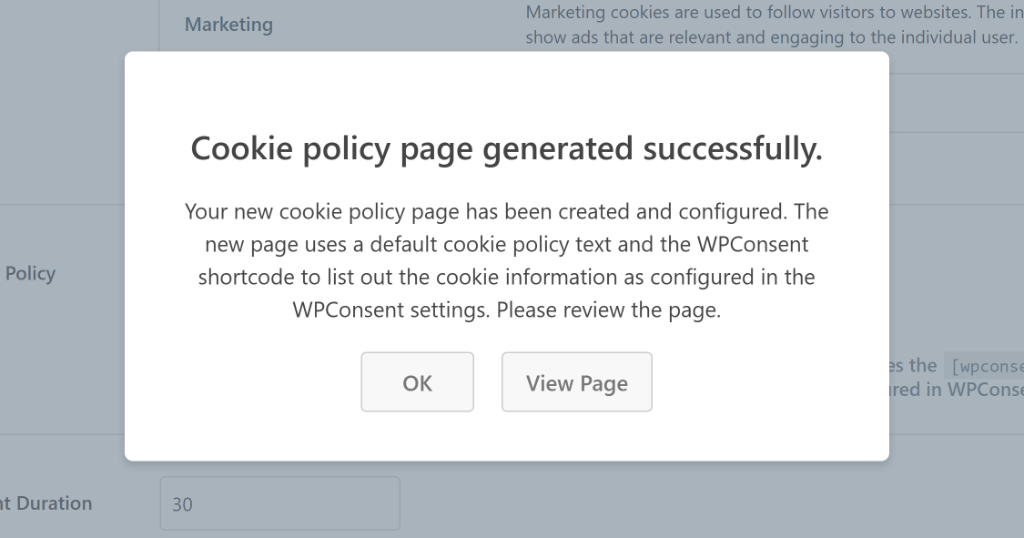
Sie können einfach auf die Schaltfläche „OK“ klicken, um sie zu schließen, oder auf die Schaltfläche „Seite anzeigen“, um die Seite anzuzeigen.
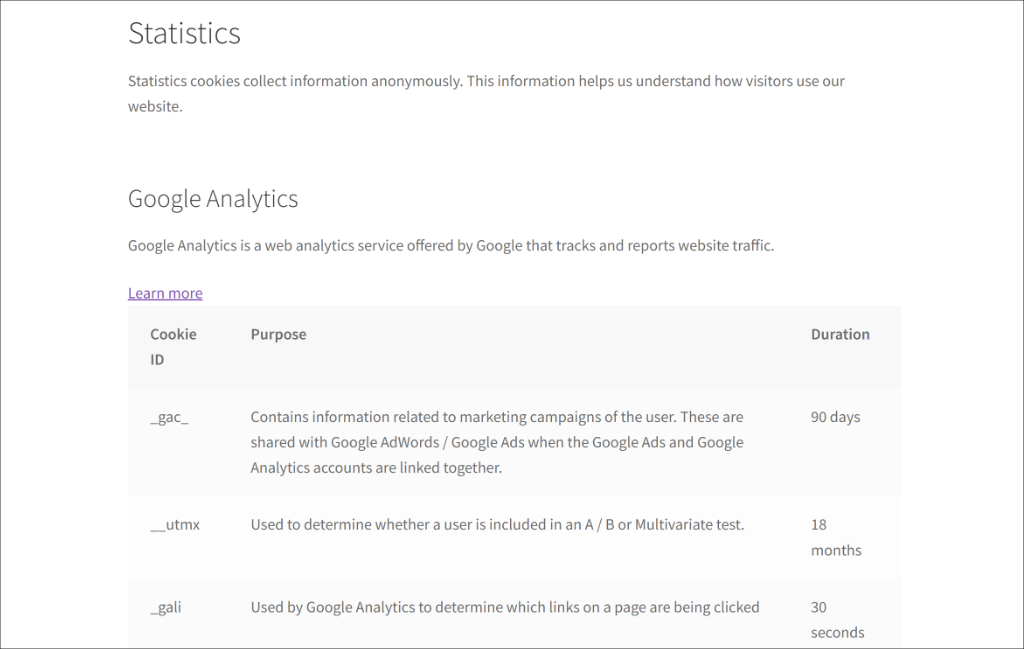
Wenn Sie beispielsweise die Seite anzeigen und zu Google Analytics scrollen, sehen Sie alle von diesem Analyse-Tool hinzugefügten Cookies zusammen mit ihrer Beschreibung und Dauer.
Schritt 5: Verwalten Sie die Protokolle der Google Analytics Cookie-Zustimmung
Der nächste Schritt ist die Verwaltung aller Google Analytics Cookie-Zustimmungsdaten, die Sie von Ihren Besuchern erhalten, und die Sicherstellung der Einhaltung verschiedener Datenschutzgesetze.
WPConsent macht es super einfach, Zustimmungsdaten in WordPress zu verwalten. Sie können einfach zur Seite WPConsent » Zustimmungs-Protokolle im WordPress-Dashboard gehen.
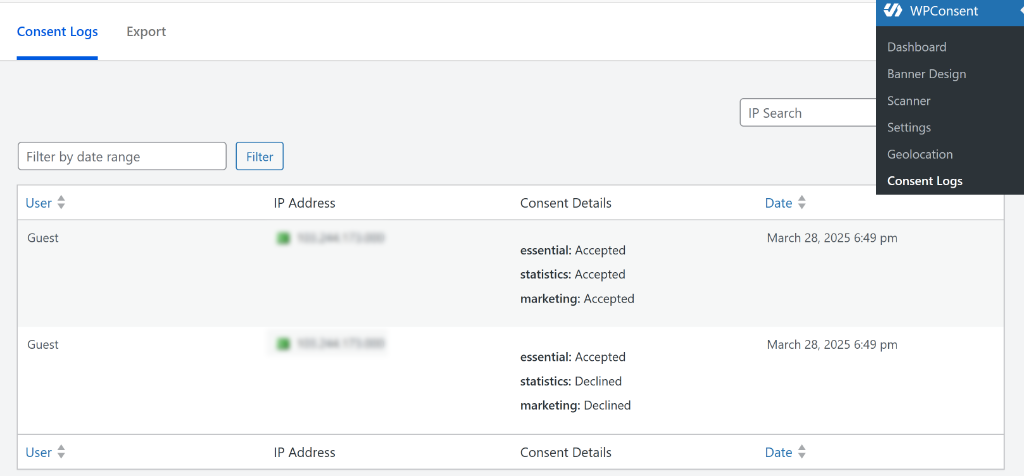
Hier sehen Sie alle Cookie-Zustimmungsdaten von Ihren Besuchern. Sie zeigen die IP-Adresse, welche Cookies akzeptiert und abgelehnt wurden, und das Datum.
Weitere Details finden Sie in unserem Leitfaden zur Verwaltung von Cookie-Zustimmungsdaten in WordPress.
Schritt 6: Erstellen Sie ein „Nicht verkaufen“-Formular, um die Zustimmung zu widerrufen
Der letzte Schritt ist die Einrichtung des „Nicht verkaufen“-Formulars auf Ihrer Website und die Bearbeitung aller von Benutzern eingereichten Anfragen zur Entfernung ihrer Daten.
„Nicht verkaufen“-Anfragen zeigen an, dass Besucher nicht möchten, dass sie auf Ihrer Website verfolgt werden. Es ist im Grunde ihre Art zu sagen: ‚Bitte sammeln Sie keine Daten über mein Verhalten.‘
WPConsent bietet ein leistungsstarkes Add-on „Nicht verkaufen“, das Ihnen hilft, eine spezielle Seite einzurichten, auf der Benutzer ihre Opt-out-Anfragen einreichen können. Es ermöglicht Ihnen auch, eine DNT-Seite mit einem einzigen Klick zu generieren, das Formular anzupassen, die Formularfelder, ihre Bezeichnungen und mehr zu bearbeiten.
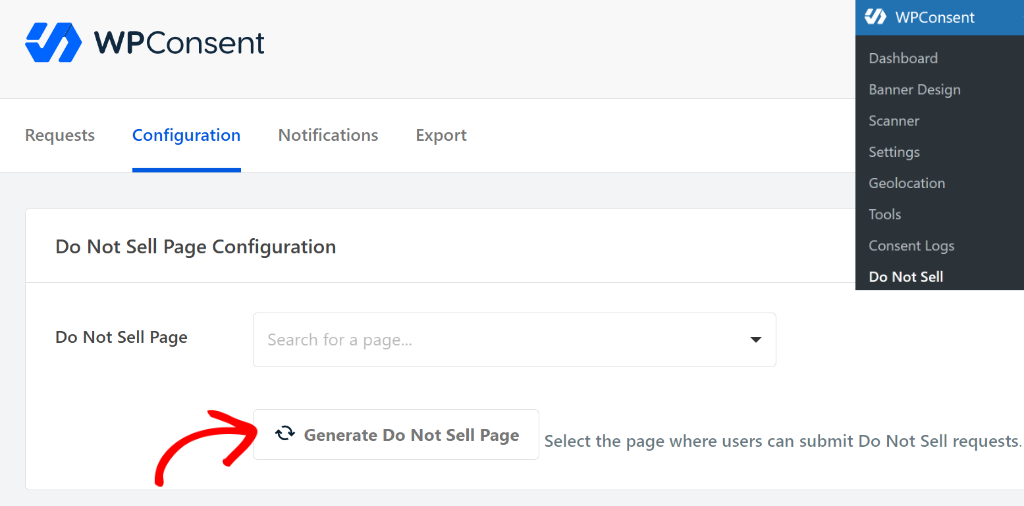
Sobald die Seite und das Formular fertig sind, können Benutzer einfach eine Anfrage ausfüllen, um ihre Informationen von Ihrer Website entfernen zu lassen.
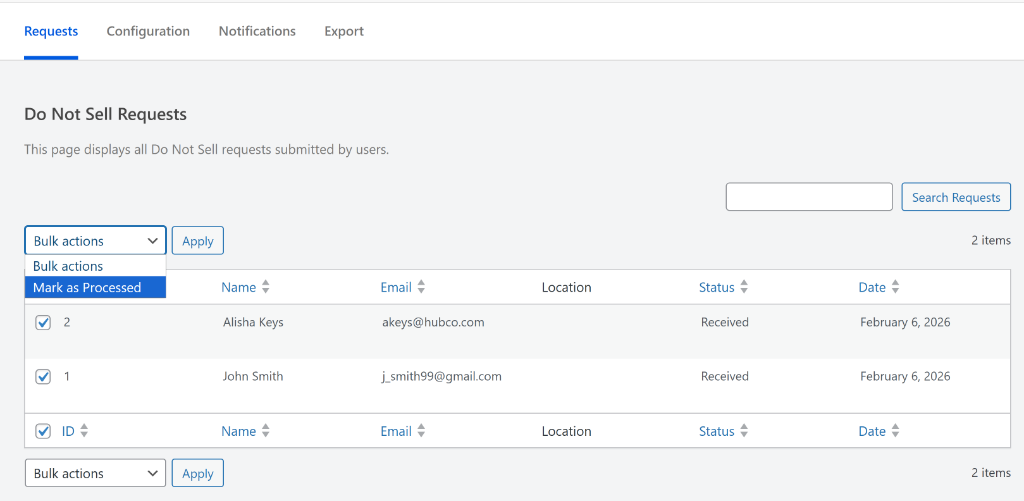
Sie können einfach zum Tab „Anfragen“ im Add-on „Nicht verkaufen“ wechseln und die Anfragen auswählen, indem Sie das Kontrollkästchen daneben aktivieren.
Klicken Sie von hier aus auf das Dropdown-Menü Massenaktion und wählen Sie die Option 'Als verarbeitet markieren'. Sobald dies geschehen ist, können Sie auf die Schaltfläche Anwenden klicken.
Weitere Informationen finden Sie in unserem detaillierten Tutorial, wie Sie „Nicht verkaufen“-Anfragen in WordPress bearbeiten.
FAQs zur Google Analytics Cookie-Zustimmung
1. Warum ist es wichtig, die Cookie-Zustimmung auf meiner WordPress-Website zu haben, wenn ich Google Analytics verwende?
Die Cookie-Zustimmung auf Ihrer WordPress-Website ist entscheidend, da sie Ihnen hilft, rechtliche Vorschriften wie die DSGVO und CCPA einzuhalten, Ihre Website vor möglichen Geldstrafen schützt und das Vertrauen Ihrer Besucher wahrt, indem ihre Datenschutzeinstellungen respektiert werden.
2. Welche wichtigen Datenschutzgesetze beeinflussen die Nutzung von Google Analytics auf meiner Website?
Die wichtigsten Datenschutzgesetze, die die Nutzung von Google Analytics beeinflussen, sind die DSGVO in der EU, CCPA in Kalifornien, LGPD in Brasilien und PIPEDA in Kanada. Diese Gesetze erfordern Transparenz, die Zustimmung des Benutzers und ordnungsgemäße Datenverarbeitungspraktiken.
3. Welche Schritte sollte ich befolgen, um sicherzustellen, dass meine Google Analytics-Datenerfassung den Datenschutzgesetzen entspricht?
Sie sollten WPConsent installieren, Ihre Website nach Cookies scannen, ein Zustimmungsbanner einrichten, eine detaillierte Cookie-Richtlinienseite erstellen, Zustimmungs-Logs verwalten und überprüfen und ein „Nicht verkaufen“-Formular implementieren, um sicherzustellen, dass Cookies erst nach Zustimmung des Benutzers geladen werden.
Ich hoffe, dieser Artikel hat Ihnen geholfen, mehr über die Google Analytics Cookie-Zustimmung in WordPress zu erfahren. Möglicherweise möchten Sie auch unseren Leitfaden lesen, wie Sie Google Maps vor der Zustimmung stoppen und wie Sie mehrsprachige Cookie-Zustimmungsbanner mit WPConsent einrichten.
Wenn Ihnen dieser Artikel gefallen hat, folgen Sie uns bitte auf X (ehemals Twitter). Sie können auch unten einen Kommentar hinterlassen, wenn Sie Hilfe benötigen.
