
Als ich mein erstes Dailymotion-Video auf meine WordPress-Seite einbettete, dachte ich, ich würde meinen Besuchern nur hilfreiche Inhalte hinzufügen. Einige Wochen später entdeckte ich, dass das Video Cookies auf den Browsern meiner Besucher setzte, sobald sie auf meiner Seite landeten – noch bevor sie auf „Play“ klickten oder ihre Zustimmung gaben.
Dies war ein Problem. Datenschutzgesetze wie die DSGVO und das CCPA verlangen, dass Websites die Zustimmung der Nutzer einholen, bevor sie nicht wesentliche Cookies auf ihren Geräten platzieren. Ich habe möglicherweise gegen das Gesetz verstoßen, ohne es zu wissen.
Das Problem ist nicht nur bei mir aufgetreten. Jeder WordPress-Seitenbesitzer, der Dailymotion-Videos einbettet, steht vor der gleichen Herausforderung. Diese Videos laden automatisch Tracking-Cookies, was zu hohen Geldstrafen und einem Vertrauensverlust bei Ihren Besuchern führen kann.
Ich habe dieses Problem mit WPConsent gelöst, einem Plugin, das Cookies blockiert, bis die Besucher ihre Zustimmung geben. In dieser Anleitung führe ich Sie durch die genauen Schritte, die ich unternommen habe, um meine Dailymotion-Einbettungen den Datenschutzbestimmungen anzupassen.
Warum Dailymotion-Cookies vor der Zustimmung blockieren?
Datenschutzgesetze schützen Ihre Besucher, aber sie schützen auch Sie vor rechtlichen Problemen. Die DSGVO in Europa kann Websites wegen Cookie-Verstößen mit bis zu 20 Millionen Euro oder 4 % des Jahresumsatzes bestrafen. Selbst wenn Sie nicht in Europa ansässig sind, haben Ihre europäischen Besucher diese Rechte.
Die Sache ist die: Dailymotion-Einbettungen beginnen sofort mit dem Tracking von Besuchern, sobald Ihre Seite geladen wird. Der Videoplayer setzt Cookies, um Zuschauerdaten zu sammeln, das Nutzerverhalten zu verfolgen und gezielte Werbung auszuspielen. Ihre Besucher haben diesem Tracking nie zugestimmt.
Ich habe das auf die harte Tour gelernt, als ich einen Cookie-Scan auf meiner Seite durchführte. Ich fand mehrere Dailymotion Tracking-Cookies, die auf Seiten aktiv waren, auf denen Besucher noch mit nichts interagiert hatten. Sie lasen nur meine Inhalte.
Das Blockieren dieser Cookies, bis Sie die Zustimmung erhalten, bewirkt zwei wichtige Dinge. Erstens hält es Sie in verschiedenen Ländern gesetzeskonform. Zweitens zeigt es Ihren Besuchern, dass Sie ihre Privatsphäre respektieren, was Vertrauen in Ihre Marke aufbaut.
Die technische Herausforderung besteht darin, dass Sie die Video-Einbettung nicht einfach löschen können. Sie benötigen ein System, das die Cookies blockiert, den Besuchern einen Platzhalter anzeigt und dann das eigentliche Video erst lädt, nachdem sie ihre Zustimmung gegeben haben. Genau das leistet WPConsent.
Dailymotion-Cookies vor der Zustimmung blockieren
Der einfachste Weg, Dailymotion daran zu hindern, Cookies vor der Zustimmung zu setzen, ist die Verwendung von WPConsent. Es ist das beste WordPress-Cookie-Zustimmungs-Plugin, das Ihnen hilft, Skripte zu scannen, professionelle Cookie-Banner, Geolocation-Regeln und andere leistungsstarke Funktionen zu erstellen.
WPConsent wurde vom selben Team entwickelt, das auch hinter WPBeginner steht, und wird von über 100.000 Websites genutzt. Es ist außerdem IAB TCF-zertifiziert und eine vollständige, selbst gehostete Cookie-Management-Lösung für Ihre WordPress-Website.
Was WPConsent so hilfreich macht, ist seine Inhaltsblockierungsfunktion, die Video-Plattform-Cookies verwaltet. Es funktioniert sofort mit YouTube, Dailymotion und Vimeo. Das Plugin verhindert automatisch, dass Inhalte, die iframes von diesen Diensten verwenden, geladen werden, bis Besucher Ihre Cookie-Richtlinie akzeptieren.
Neben Video-Diensten verwaltet WPConsent auch Google Maps und reCAPTCHA-Einbettungen. Alle iframe-Inhalte von diesen Plattformen bleiben blockiert, bis Ihre Besucher ihr Einverständnis geben.
Hinweis: Ich verwende für dieses Tutorial WPConsent Pro, da es hilfreiche Funktionen wie Zustimmungs-Protokolle, das Add-on "Nicht verkaufen" (Do Not Sell), automatische Erkennung für Cloudflare, WooCommerce und WPForms, Modal-Banner-Vorlagen und mehr enthält. Das gesagt, WPConsent Lite ist kostenlos erhältlich und enthält immer noch die Inhaltsblockierungsfunktion.
Schauen wir uns nun die Schritte an, die Sie befolgen können, um zu verhindern, dass Dailymotion Cookies vor der Zustimmung setzt.
Schritt 1: WPConsent installieren und aktivieren
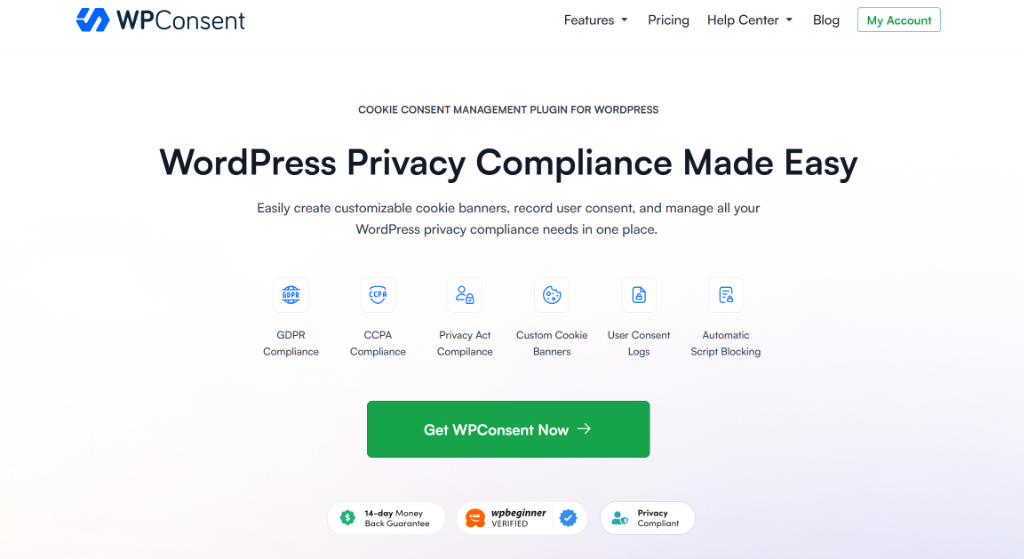
Zuerst müssen Sie das WPConsent-Plugin installieren und aktivieren. Um zu beginnen, können Sie die WPConsent-Website besuchen und ein neues Konto erstellen.
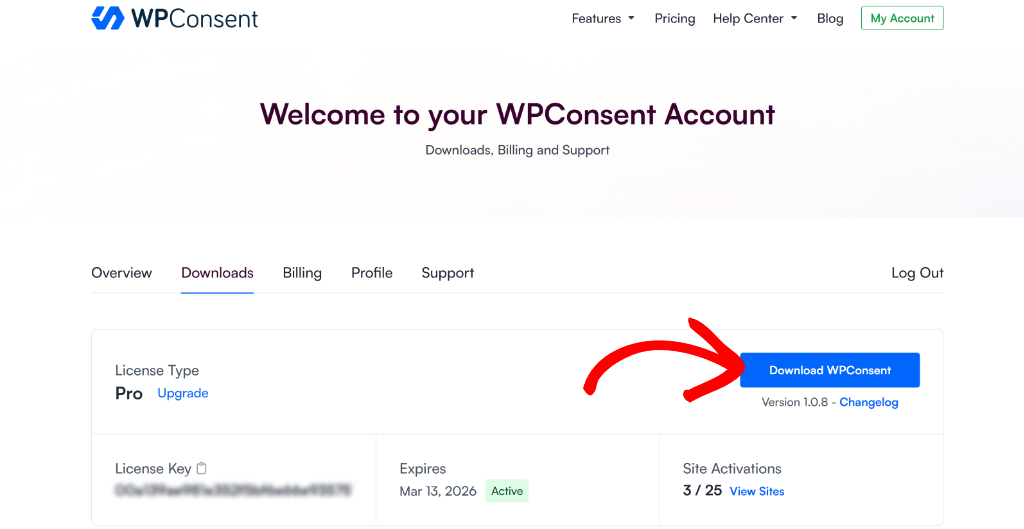
Als Nächstes können Sie zu Ihrem WPConsent-Konto-Bereich gehen und den Tab „Downloads“ aufrufen.
Klicken Sie auf die Schaltfläche WPConsent herunterladen und speichern Sie die Plugin-ZIP-Dateien auf Ihrem Computer.
Von hier aus können Sie das Plugin auf Ihre WordPress-Website hochladen. Detaillierte Anweisungen finden Sie in dieser Anleitung zum Installieren eines WordPress-Plugins.
Nach der Aktivierung sehen Sie den WPConsent-Einrichtungsassistenten auf Ihrem Bildschirm. Klicken Sie einfach auf die Schaltfläche „Los geht’s“ und arbeiten Sie die Schritte im Assistenten durch.
Schritt 2: Inhaltsblockierung für Dailymotion aktivieren
Sobald die Ersteinrichtung abgeschlossen ist, navigieren Sie in Ihrem WordPress-Dashboard zu WPConsent » Einstellungen.
Scrollen Sie nun nach unten, bis Sie den Abschnitt „Inhaltsblockierung“ auf der Einstellungsseite erreichen. Klicken Sie von hier aus einfach auf den Schalter, um diese Funktion zu aktivieren.

Sie sehen nun eine Liste verschiedener Inhaltsanbieter. Dazu gehören YouTube, Vimeo, Dailymotion, Google Maps und reCAPTCHA.
Alle Dienste sind standardmäßig aktiviert, aber Sie können auswählen, welche auf Ihrer Website blockiert werden sollen. Stellen Sie sicher, dass Dailymotion in der Liste „Zu blockierende Inhalte“ aktiviert ist.
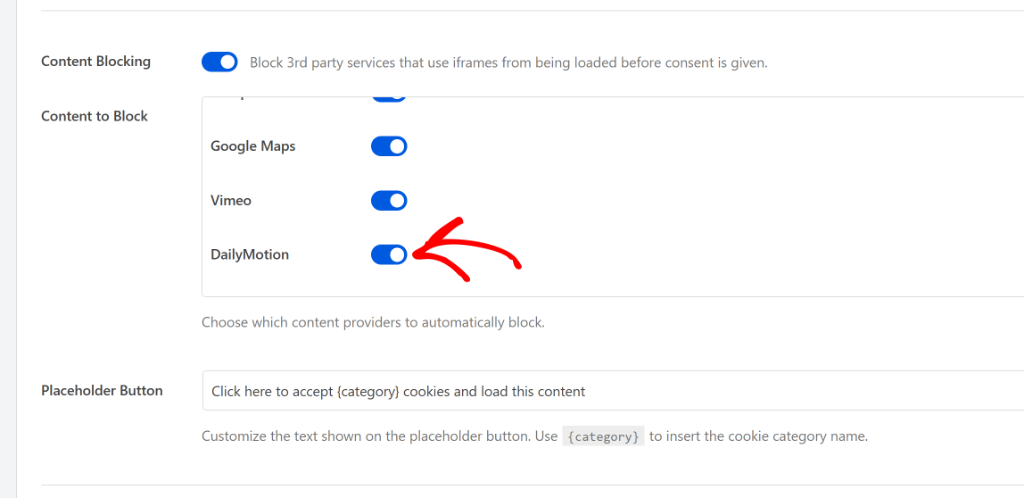
WPConsent ermöglicht es Ihnen auch, den Text der Platzhalter-Schaltfläche anzupassen. Dies ist die Nachricht, die auf Ihren blockierten Dailymotion-Videos angezeigt wird, bevor Besucher zustimmen.
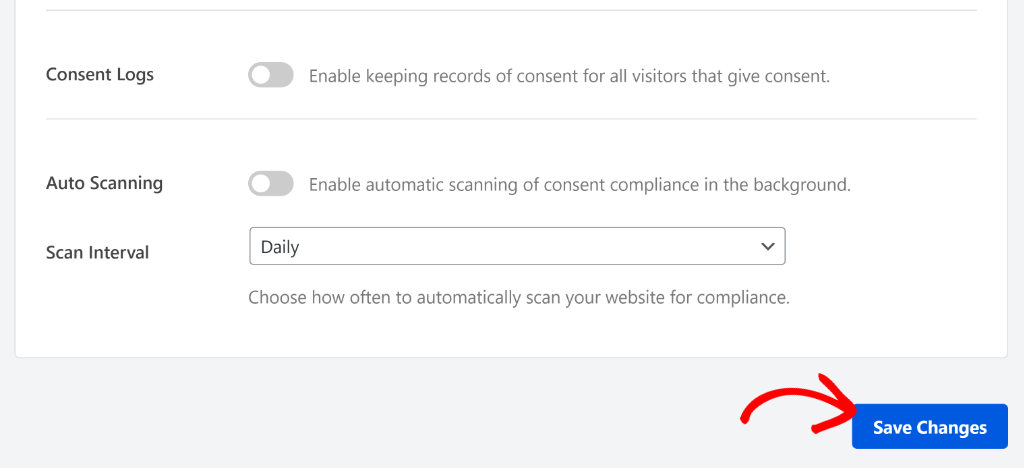
Nachdem Sie Ihre Änderungen vorgenommen haben, klicken Sie auf die Schaltfläche „Änderungen speichern“ am unteren Rand der Seite.
Schritt 3: Testen der Dailymotion-Inhaltsblockierung
Der nächste Schritt ist nun zu überprüfen, ob Ihre eingebetteten Dailymotion-Videos vor der Zustimmung des Benutzers blockiert werden.
Um zu beginnen, können Sie Ihre Website besuchen, um die Inhaltsblockierung in Aktion zu sehen.
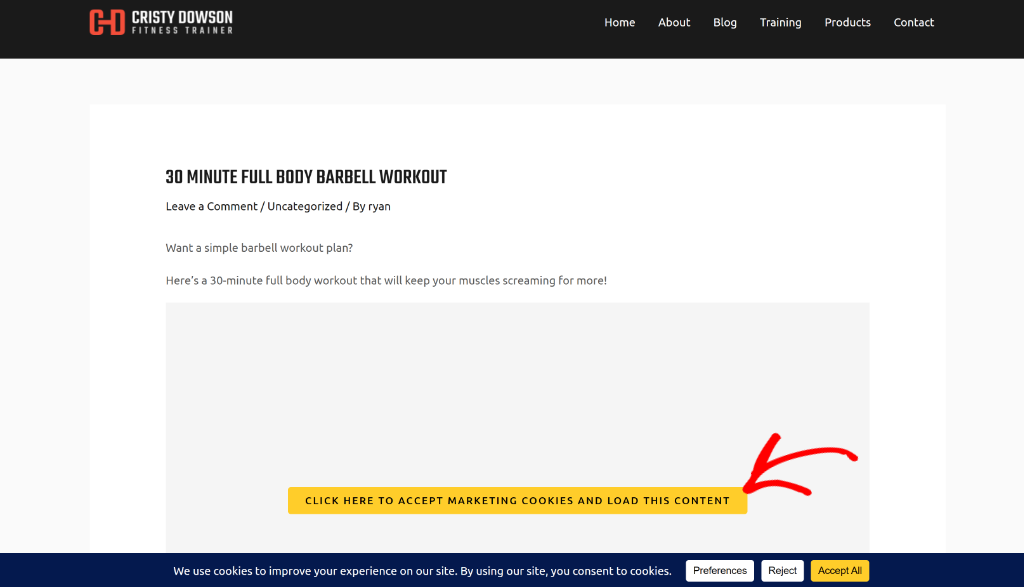
Wenn ein Besucher auf eine Seite gelangt, blockiert WPConsent Dailymotion-Cookies und er sieht anstelle des Videoplayers einen Platzhalter.
Er muss auf den Platzhalter klicken, um Cookies zu akzeptieren und das Video zu laden. Alternativ kann er auf die Schaltfläche „Akzeptieren“ im Cookie-Zustimmungsbanner klicken, um alle blockierten Inhalte zu laden.
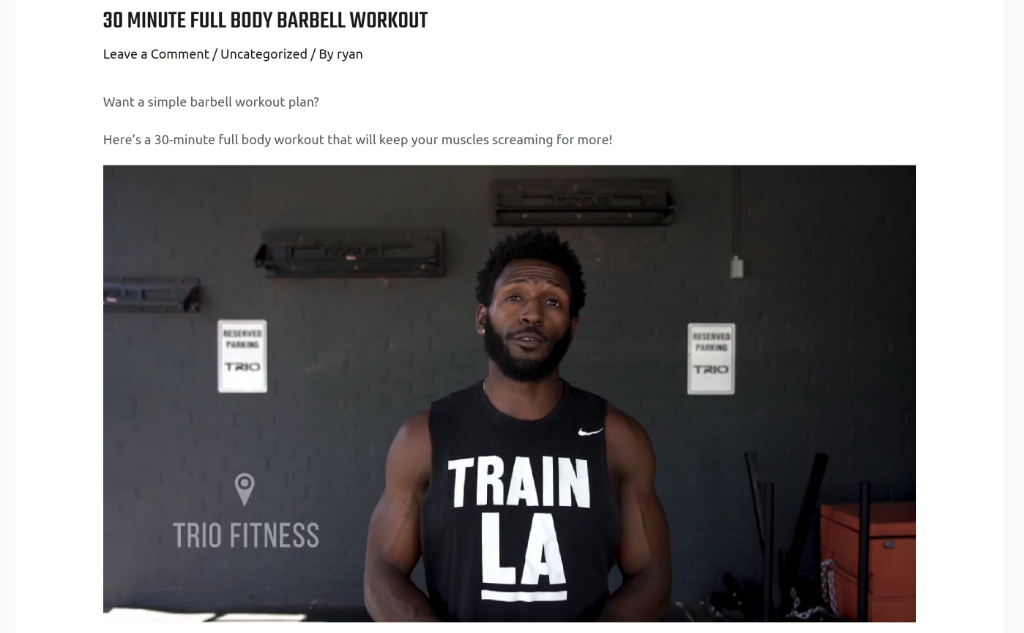
Das war's! Sie haben erfolgreich Dailymotion-Cookies blockiert, bis Besucher ihre Zustimmung geben.
FAQs zum Blockieren von Dailymotion-Cookies
1. Muss ich Dailymotion-Cookies blockieren, wenn ich nur wenige Videos auf meiner Website habe?
Ja, Sie müssen Cookies trotzdem blockieren, unabhängig davon, wie viele Videos Sie haben. Datenschutzgesetze wie die DSGVO kümmern sich nicht um die Anzahl der Cookies, sondern um die Zustimmung des Nutzers. Selbst ein einziges Dailymotion-Video kann mehrere Tracking-Cookies setzen, was Sie dem Risiko der Nichteinhaltung aussetzt. Es ist besser, sich und Ihre Besucher von Anfang an zu schützen.
2. Was passiert, wenn ein Besucher Cookies nicht akzeptiert, kann er meine Videos trotzdem ansehen?
Das hängt von Ihren Cookie-Banner-Einstellungen ab. Die meisten Zustimmungs-Plugins ermöglichen es Ihnen zu konfigurieren, ob Videos nur mit essenziellen Cookies geladen werden oder die vollständige Zustimmung erfordern. Ich empfehle, Ihre Dailymotion-Videos so einzurichten, dass sie geladen werden, nachdem Besucher Marketing- oder Analyse-Cookies akzeptiert haben, da Video-Tracking typischerweise darunter fällt. Wenn sie ablehnen, sehen sie einfach nicht den Videoinhalt, aber Ihre Website bleibt konform.
3. Funktioniert WPConsent mit Dailymotion-Videos, die in Page Buildern eingebettet sind?
WPConsent funktioniert reibungslos mit Dailymotion-Einbettungen, aber wenn es dynamisch hinzugefügt wird, kann die automatische Erkennung manchmal schwierig sein. Unabhängig davon, ob Sie Elementor, Divi, Gutenberg-Blöcke verwenden oder einfach den Einbettungscode direkt einfügen, WPConsent erkennt den iframe und blockiert ihn ordnungsgemäß.
Ich hoffe, dieser Artikel hat Ihnen geholfen zu lernen, wie Sie Dailymotion-Cookies vor der Zustimmung in WordPress blockieren. Möglicherweise möchten Sie auch unseren Leitfaden zum Implementieren von IAB TCF in WordPress und zum Blockieren von Drittanbieter-Cookies auf Ihrer WordPress-Site sehen.
Wenn Ihnen dieser Artikel gefallen hat, folgen Sie uns bitte auf X (ehemals Twitter). Sie können auch unten einen Kommentar hinterlassen, wenn Sie Hilfe benötigen.
