
Kurz gesagt:
Um Ihre WordPress-Website auf Cookie-Compliance zu prüfen, öffnen Sie ein privates Browserfenster und überprüfen Sie DevTools, bevor Sie mit Ihrem Cookie-Banner interagieren. Überprüfen Sie erneut, nachdem Sie die Zustimmung akzeptiert und abgelehnt haben, um zu sehen, welche Änderungen vorgenommen wurden. WPConsent kann Ihre Website auch nach bekannten Diensten und Cookies scannen, damit Sie sehen können, was läuft, und erkennen, was noch Aufmerksamkeit benötigt.
Ihr Cookie-Banner kann völlig in Ordnung aussehen, während Ihre Website immer noch Tracking-Cookies setzt, bevor jemand etwas anklickt.
Ein Plugin-Update, ein neuer Analytics-Tag oder ein eingebettetes Video können leise ändern, was Ihre Website lädt, und ein Banner allein wird Ihnen den Unterschied nicht sagen.
Diese Anleitung führt Sie durch eine vollständige WordPress Cookie-Compliance-Prüfung, die Schritt für Schritt auf einer Live-Website getestet wurde.
Dies beinhaltet die Identifizierung von Cookies und Tracking-Diensten, das Testen, was tatsächlich passiert, bevor und nachdem ein Besucher auf Ihr Banner reagiert. Insbesondere die Überprüfung von Google Consent Mode v2 und die Einrichtung von Überwachung, damit dies kein einmaliges Projekt bleibt.
Eine Checkliste am Ende verwandelt alle neun Schritte in eine schnelle Referenz für Ihre nächste Prüfung.
Wichtige Erkenntnisse
- Eine Cookie-Compliance-Prüfung prüft Zweck, Zustimmung, Blockierung und Dokumentation, nicht nur, ob ein Cookie vorhanden ist.
- Das Laden einer Google Analytics- oder Tag Manager-Anfrage vor der Zustimmung ist kein automatischer Fehler. Wichtig ist, ob ein verweigerter Zustimmungsstatus gemeldet wird.
- Automatisches Scannen und automatische Aktualisierungsdienste sind zwei separate Einstellungen. Das Aktivieren des einen schaltet nicht das andere ein.
- Testen Sie mehr als nur Ihre Homepage. Cookies können auch auf Checkout-, Kontakt- oder Blog-Seiten erscheinen.
- Ein Cookie-Scan ist der Ausgangspunkt einer Prüfung, nicht die gesamte Prüfung.
Was ist eine Cookie-Compliance-Prüfung?
Eine Cookie-Compliance-Prüfung prüft, welche Dienste und Cookies Ihre Website verwendet, wie Ihr Zustimmungs-Setup diese vor und nach der Wahl eines Besuchers handhabt und ob Ihre Cookie-Richtlinie mit Ihrer aktuellen Konfiguration übereinstimmt.
Auf der anderen Seite deckt eine Cookie-Prüfung nur ab, welche Cookies existieren. Das ist Schritt eins, nicht die ganze Arbeit.
Eine vollständige Cookie-Compliance-Prüfung prüft acht Dinge:
- Cookies und Tracker: was tatsächlich auf Ihrer Website läuft
- Zweck: warum jeder Dienst vorhanden ist
- Einwilligungsverwaltung: wie Ihre Website den Dienst vor und nach der Entscheidung eines Besuchers handhabt
- Blockierung: ob die Ausführung vor der Einwilligung tatsächlich verhindert wird
- Bannerverhalten: ob Besucher eine echte Wahl treffen können
- Widerruf: ob Besucher ihre Meinung später ändern können
- Dokumentation: ob Ihre Cookie-Richtlinie mit dem übereinstimmt, was tatsächlich geschieht
- Überwachung: ob Sie bemerken, wenn sich etwas ändert
Bei der Cookie-Compliance geht es nicht darum, das richtige Tool installiert zu haben. Es geht darum, dass dieses Tool tatsächlich seine Arbeit leistet, und der einzige Weg, dies zu wissen, ist, es zu testen.
Darüber hinaus geht es hier nicht nur darum, eine Compliance-Lücke zu vermeiden.
Von einem Plugin, das Sie vor Monaten deaktiviert haben, hinterlassene Cookies können bei jedem Seitenaufruf immer noch ausgeführt werden und Ihre Website verlangsamen. Und ein Banner, das nicht richtig funktioniert, ist eine der schnellsten Möglichkeiten, das Vertrauen eines Besuchers in dem Moment zu verlieren, in dem er es bemerkt.
5 Anzeichen, dass es Zeit ist, Ihre Website zu überprüfen
Manche Websites benötigen diese Prüfung dringender als andere. Sie haben einen guten Grund, eine durchzuführen, wenn:
- Sie haben in den letzten drei Monaten ein neues Plugin oder eine neue Integration hinzugefügt und Cookies nie erneut überprüft
- Ihre Cookie- oder Datenschutzrichtlinie wurde seit über sechs Monaten nicht mehr aktualisiert
- Sie sehen Google Analytics-Daten, haben aber nie bewusst den Google Consent Mode v2 eingerichtet
- Die Option „Ablehnen“ Ihres Banners ist kleiner oder schwerer zu finden als „Akzeptieren“
- Sie haben nie tatsächlich getestet, was Ihre Website tut, nachdem jemand Cookies abgelehnt hat
Nichts davon bedeutet, dass Sie in Schwierigkeiten stecken. Es bedeutet, dass es Zeit ist zu überprüfen, nicht zu raten.
Was Sie vor Beginn Ihrer Cookie-Compliance-Prüfung benötigen
Bevor Sie einen einzigen Tab öffnen, sammeln Sie:
- Ein privates oder Inkognito-Browserfenster
- Browser-Entwicklertools, integriert in Chrome, Firefox und Safari
- Zugriff auf Ihr WordPress-Admin-Panel
- Zugriff auf die Einstellungen Ihres Cookie-Einwilligungs-Plugins
- Eine kurze Liste der Tracking-Dienste, von denen Sie wissen, dass Sie sie für Zwecke wie Analyse, Werbung und Chat-Widgets verwenden
- Ihre aktuelle Cookie- oder Datenschutzrichtlinie
- Eine Liste von Seiten, die über die Homepage hinaus getestet werden sollen
Diese Anleitung geht davon aus, dass Sie bereits ein Einwilligungs-Plugin wie WPConsent installiert haben. Wenn nicht, zeigen Ihnen die unten aufgeführten manuellen DevTools-Schritte trotzdem genau, was derzeit auf Ihrer Website läuft.
Wenn Sie überprüfen möchten, was Sie während des manuellen Prozesses finden, können Sie hier mit WPConsent loslegen.
Lesen Sie unsere WPConsent-Bewertung für weitere Details zu allem, was dieses Cookie-Einwilligungs-Plugin leisten kann.
So überprüfen Sie Ihre WordPress-Site auf Cookie-Konformität
Nachdem Sie nun besser verstehen, was eine Cookie-Compliance-Prüfung ist, nach Anzeichen dafür gesucht haben, dass Sie eine benötigen, und die notwendigen Dinge bereit haben, legen wir los.
Sie können diese Prüfung manuell mit jeder WordPress-Einwilligungseinstellung durchführen. Die in jedem Schritt gezeigten WPConsent-Tools sind optionale Möglichkeiten, bestimmte Prüfungen zu beschleunigen oder bei der Behebung von Problemen zu helfen, die Sie finden.
Da dieser Leitfaden in mehrere Abschnitte unterteilt ist, verwenden Sie das folgende Inhaltsverzeichnis, um zu jedem gewünschten Schritt zu springen.
- Schritt 1: Cookies und Tracking-Dienste finden
- Schritt 2: Führen Sie denselben Check automatisch durch
- Schritt 3: Verwenden Sie den Scanner, um weitere Seiten zu überprüfen
- Schritt 4: Richten Sie Ihr Einwilligungsbanner ein und testen Sie es
- Schritt 5: Beweisen Sie, dass die Blockierung tatsächlich funktioniert
- Schritt 6: Testen Sie Google Consent Mode v2
- Schritt 7: Überprüfen Sie den Widerruf der Einwilligung
- Schritt 8: Vergleichen Sie Ihre Cookie-Richtlinie mit der Realität
- Schritt 9: Richten Sie eine laufende Überwachung ein
- Was ein Cookie-Scanner Ihnen nicht sagen kann
- Was, wenn ich Cookies finde, die ich nicht erkenne?
- Häufige Probleme
- Checkliste zur Cookie-Compliance-Prüfung
- Wie oft sollten Sie eine Cookie-Compliance-Prüfung durchführen?
- Wie lange dauert eine WordPress Cookie-Prüfung?
- FAQs: WordPress Cookie-Compliance-Prüfung
Schritt 1: Cookies und Tracking-Dienste finden
Beginnen Sie mit den eigenen Tools Ihres Browsers.
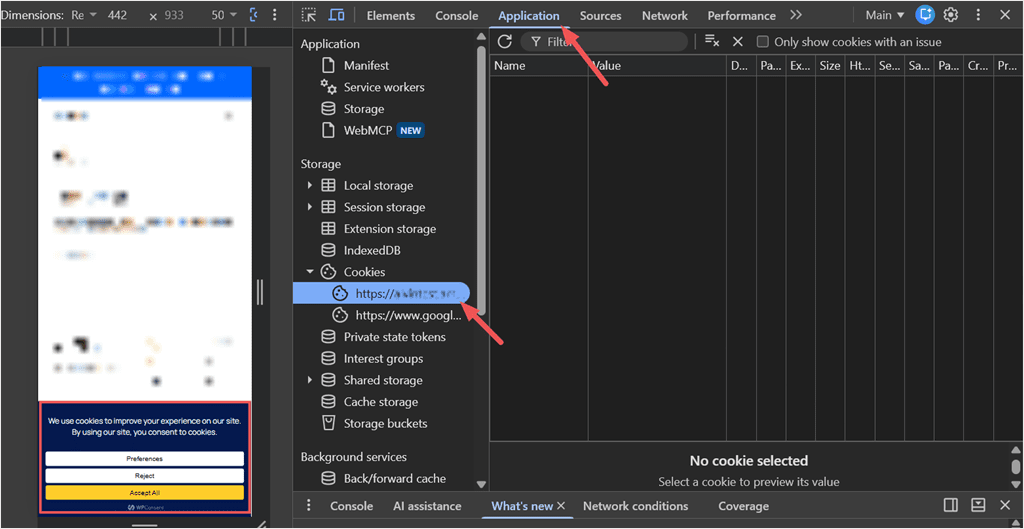
Öffnen Sie ein privates Fenster und besuchen Sie Ihre Website, ohne das Cookie-Banner zu berühren. Drücken Sie dann F12 (oder Cmd+Option+I auf dem Mac), um auf „Entwicklertools“ zuzugreifen. Gehen Sie zum Tab Anwendung und wählen Sie „Cookies“.
Diese Liste zeigt die Cookies an, die derzeit für die Website gespeichert sind, bevor Sie eine Auswahl getroffen haben.
Was Sie sehen sollten: Nichts oder nur essenzielle Cookies, Dinge wie Sitzungs-IDs oder ein Warenkorb.
Was Sie nicht sehen sollten: Analyse-Cookies wie _ga, Werbe-Cookies oder ein Marketing-Skript von Drittanbietern, das seinen eigenen Cookie setzt.
In unserem Test zeigt der folgende Screenshot eine leere Cookie-Liste.
Wenn ein nicht essenzieller Cookie wie _ga oder _fbp in einer neuen Sitzung erscheint, bevor Sie eine Auswahl getroffen haben, notieren Sie, was ihn gesetzt hat und ob dieser Dienst blockiert werden sollte, bis die Einwilligung erteilt wurde. Das ist die Art von Lücke, die diese Prüfung aufdecken soll.
Klicken Sie nun auf „Akzeptieren“ in Ihrem Banner und laden Sie dasselbe Panel in den Entwicklertools neu.
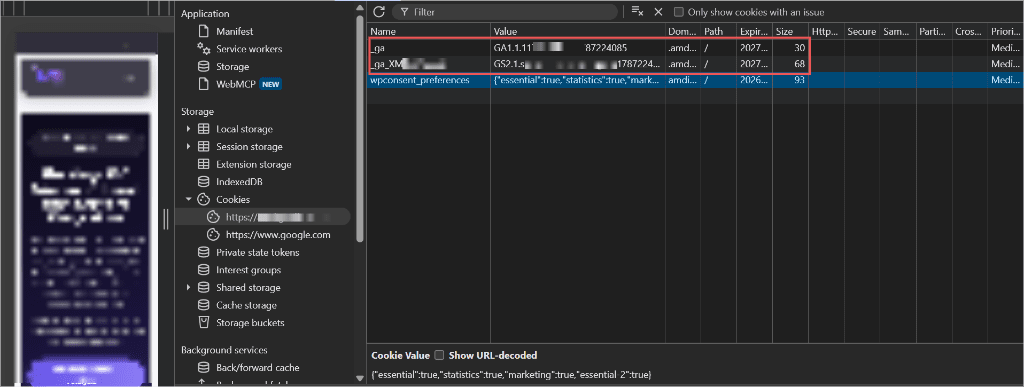
Diesmal sollte die Liste anders aussehen. Suchen Sie neben Ihrem Sitzungs- oder Warenkorb-Cookie nach Einträgen, die vorher nicht da waren. Wenn Sie Google Analytics verwenden, bedeutet das _ga und einen Cookie mit dem Präfix _ga_.
Wenn Sie ein Einwilligung-Plugin verwenden, sollten Sie es auch in der Liste sehen. Außerdem fügt jedes andere Marketing- oder Analyse-Tool, das Sie verwenden, seine eigenen Präfixe hinzu.
So funktioniert es:
Cookies werden zurückgehalten, bis Sie „Ja“ sagen, und dann hinzugefügt, sobald Sie dies tun. Zwischen den beiden Prüfungen, davor und danach, haben Sie nun die tatsächliche vollständige Bestandsaufnahme dessen, was standardmäßig läuft und was nur mit Einwilligung angezeigt wird.
Wenn ein Einwilligung-Plugin läuft, sollten nicht essenzielle Skripte nichts setzen können, bis Sie auf das Banner reagieren. Deshalb war die Liste vorher leer und wurde direkt danach gefüllt.
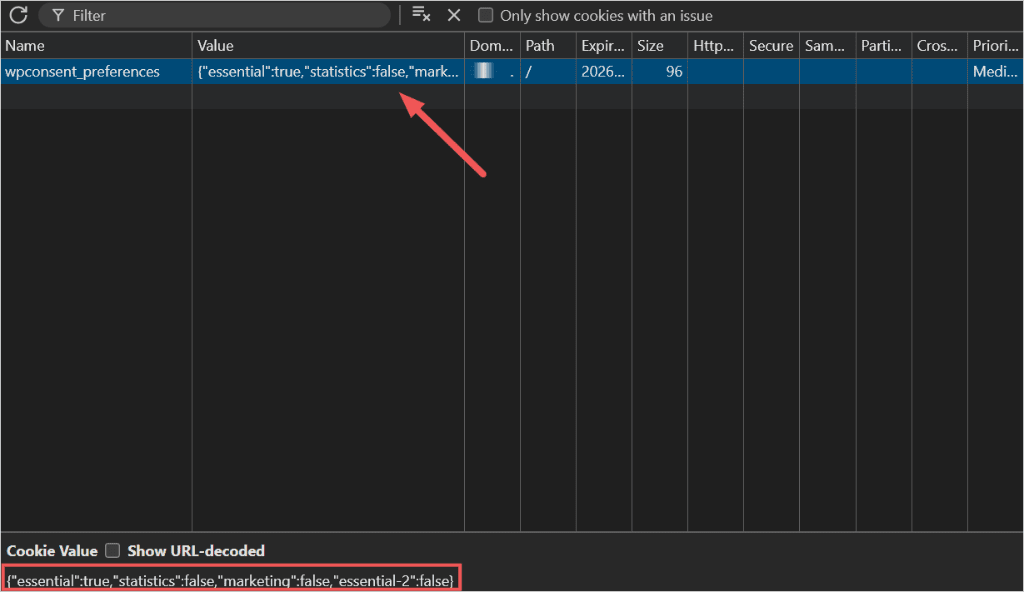
Betrachten Sie zum Beispiel den folgenden Screenshot. Mit installiertem WPConsent zeigen die Entwicklertools genau an, welche Kategorien Sie akzeptiert haben, direkt im Cookie wpconsent_preferences.
Wir behandeln genau, wie dieser Blockierungsmechanismus funktioniert, in Schritt 5.
![Screenshot des Cookie-Panels eines Browsers, der einen Cookie-Wert wie ['essential':true, 'statistics':true, 'essential-2':true] anzeigt.](https://wpconsent.com/wp-content/uploads/2026/08/how-wpconsent-works-in-dev-tools.png)
Wenn sich nichts ändert und Ihr Einwilligung-Plugin der einzige Cookie ist, den Sie sehen, ist das nicht fehlerhaft. Es bedeutet, dass Ihre Website möglicherweise nichts ausführt, das überhaupt einen Statistik- oder Marketing-Cookie setzt.
Wiederholen Sie die seitenbezogene Prüfung auf einigen weiteren Seiten, nicht nur auf der Startseite.
Wie erwähnt, sind Checkout-Seiten, Kontaktformulare und jeder Beitrag mit einem eingebetteten Video übliche Orte, an denen ein Cookie auftaucht, der nie auf Ihrer Homepage erscheint.
Schritt 2: Führen Sie denselben Check automatisch durch
WPConsent’s Cookie Inspector bietet Ihnen eine geführte Möglichkeit, diese Überprüfung beim Surfen zu wiederholen. Er verfolgt Live-Cookies in Ihrem Browser in Echtzeit, sodass das, was er anzeigt, direkt mit dem vergleichbar ist, was Sie gerade in DevTools gesehen haben.
Gehen Sie zu WPConsent » Scanner » Inspector und klicken Sie auf Inspector starten. Klicken Sie hier auf „Zur Website gehen“.
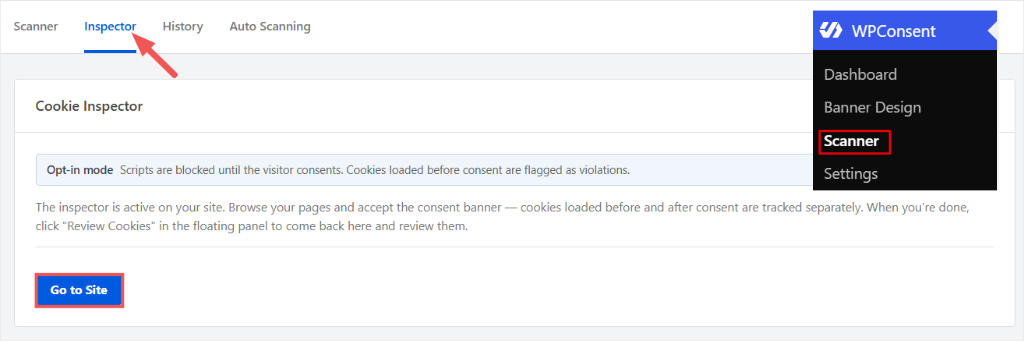
Der Cookie Inspector löscht Ihre Cookies, öffnet Ihre Website frisch und platziert ein schwebendes Panel, das Cookies in Echtzeit beim Surfen verfolgt.
Die Ausführung auf unserer eigenen Testseite hat dasselbe ergeben, was wir mit dem manuellen Ansatz gefunden haben.
Zwei Google Analytics-Cookies, _ga und ein Property-spezifischer _ga_-Cookie, wurden geladen, bevor wir das Banner konfiguriert haben. Sie wurden im roten Abschnitt Undokumentiert markiert, sobald das Panel geöffnet wurde.
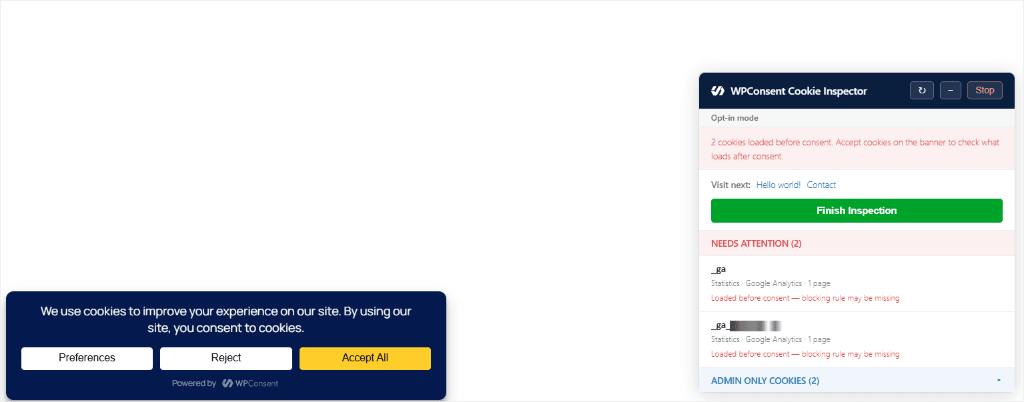
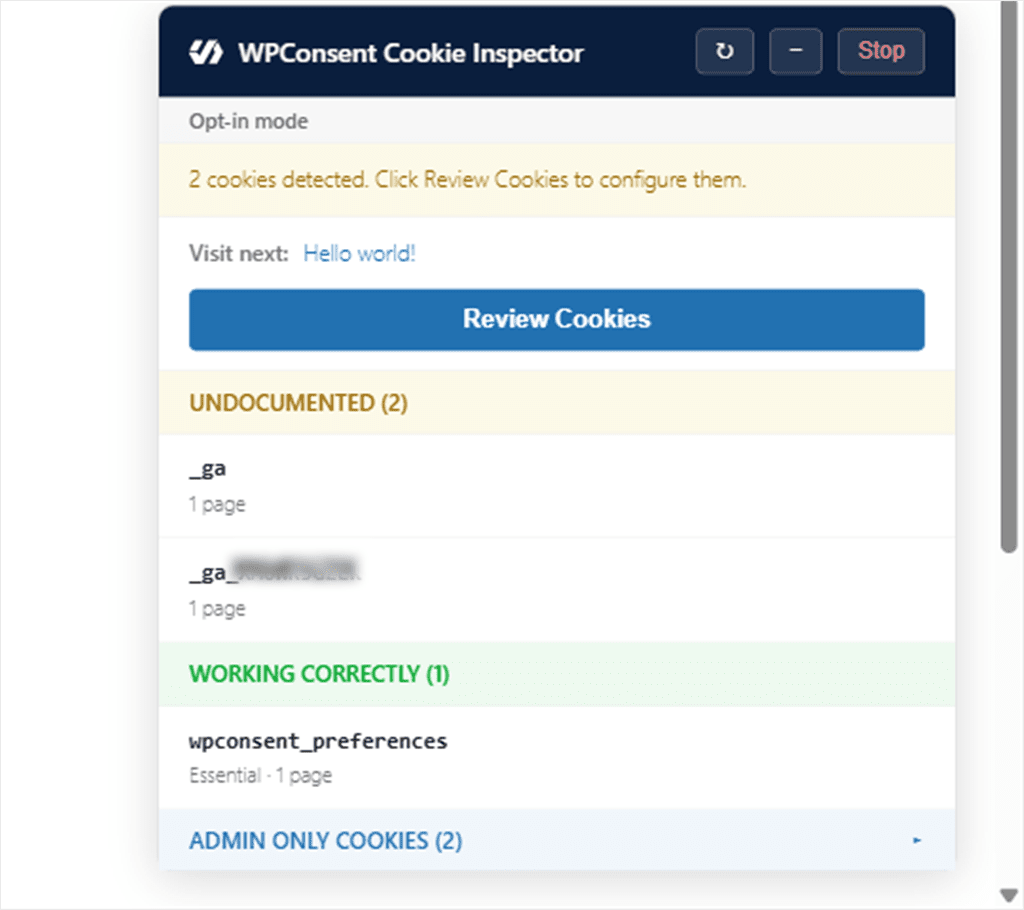
Klicken Sie auf Akzeptieren oder Ablehnen auf Ihrem Banner. Das Panel aktualisiert sich sofort, sortiert die verfolgten Cookies und markiert diejenigen, die Aufmerksamkeit erfordern.
Bei unserem Testlauf landete WPConsent’s eigener Cookie unter Funktioniert korrekt. Die beiden Google Analytics-Cookies blieben unter Undokumentiert.
Nicht, weil sie falsch blockiert wurden, sondern weil sie noch nicht zur Cookie-Konfiguration hinzugefügt wurden.
Schritt 3 behebt dies.
Schritt 3: Verwenden Sie den Scanner, um weitere Seiten zu überprüfen
Beide bisherigen Überprüfungen decken nur die Seite ab, auf der Sie sich befinden. Das ist bei einer Website mit Dutzenden von Seiten langsam und es ist leicht, Seiten zu übersehen, auf denen etwas Zusätzliches geladen wird.
Sie können dieses Audit vollständig von Hand mit den manuellen Prozessen durchführen, Seite für Seite wiederholt.
Der WPConsent-Scanner kann Ihnen helfen, bekannte Dienste auf Ihrer gesamten Website zu finden und Ihnen einen Ausgangspunkt für das Audit zu geben.
Die meisten etablierten Einverständnis-Plugins enthalten eine Art Scanner, also verwenden Sie das, das Sie bereits haben.
Wir verwenden WPConsent Pro für unsere Audit-Tests.
💡 WPConsent Tipp
Haben Sie kein Einverständnis-Plugin mit einem Scanner oder sind Sie noch nicht bereit, eines zu installieren? Der kostenlose Online-Scanner von WPConsent zeigt Ihnen, was auf Ihrer Website läuft, und gibt eine Vorschau, wie ein Banner damit umgehen würde, keine Installation erforderlich.
⚠ Achtung: Der Online-Scanner meldet nur. Um das Gefundene tatsächlich zu konfigurieren und zu blockieren, benötigen Sie das Plugin selbst.
Wenn WPConsent bereits auf Ihrer Website ist, gehen Sie zu WPConsent » Scanner und klicken Sie auf Scannen Sie Ihre Website.
Standardmäßig überprüft er Ihre Homepage auf bekannte Tracking-Dienste und Cookies. Dies geschieht direkt von Ihrem WordPress-Dashboard aus; kein externer Crawler erforderlich. Anschließend gruppiert er die Ergebnisse in drei Kategorien: Essentiell, Statistik und Marketing.
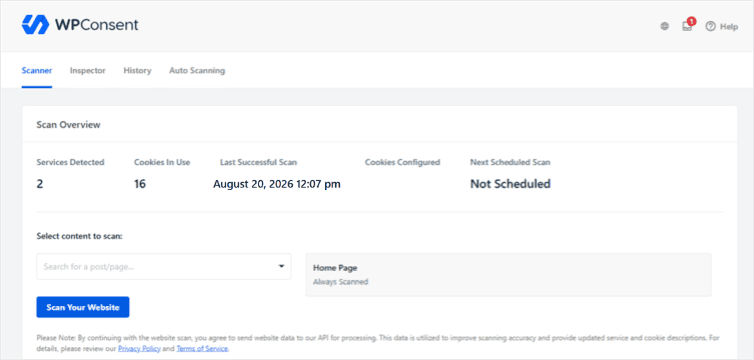
Unser erster Scan ergab: 2 Dienste, 16 Cookies.
Aber wie oben erwähnt, können Sie Cookies auch auf anderen Seiten als Ihrer Homepage finden. Wir haben uns also unseren eigenen Rat zu Herzen genommen und eine weitere Seite zum Scan hinzugefügt.
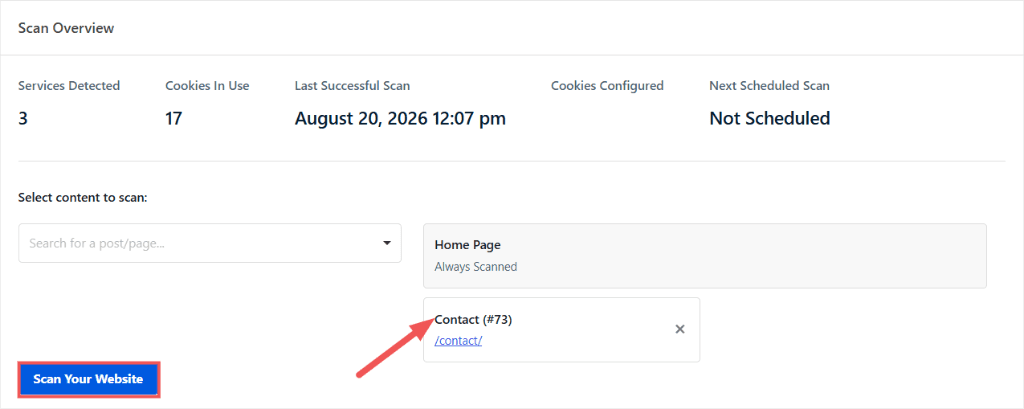
Wählen Sie unter „Inhalte zum Scannen auswählen“ auf dem Scanbildschirm die gewünschten Seiten aus dem Dropdown-Menü aus oder suchen Sie nach einem beliebigen Beitrag oder einer Seite. Diese werden zusammen mit der Homepage gescannt, die standardmäßig immer gescannt wird.
Wir haben unsere Kontaktseite hinzugefügt und erneut gescannt.
Diese Seite verwendet ein Kontaktformular-Plugin, das nicht auf der Homepage vorhanden ist. Der Scan hat daher dieses Mal einen neuen Dienst erkannt. Die Zahlen haben sich geändert: 3 Dienste, 17 Cookies.
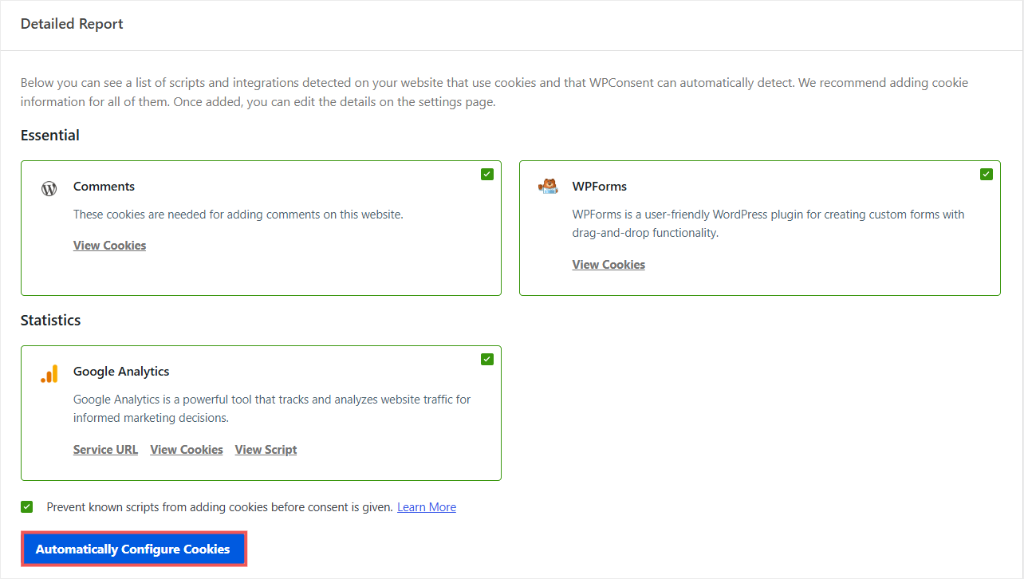
Sobald Sie den Scan abgeschlossen haben, scrollen Sie nach unten zu „Detaillierter Bericht“. Dort sehen Sie die von WPConsent erkannten Dienste sowie die zugehörigen Cookies. Die Dienste sind standardmäßig für die Konfiguration ausgewählt.
Deaktivieren Sie alle Dienste, die Sie nicht automatisch konfigurieren möchten, und klicken Sie dann auf Cookies automatisch konfigurieren.
Sie können jeden Dienst erweitern, um weitere Details wie das Skript, die tatsächlichen Cookies und die Dienst-URL zu erhalten. Sie werden auch feststellen, dass „Bekannte Skripte daran hindern, Cookies vor der Zustimmung hinzuzufügen“ standardmäßig aktiviert ist.
Danach fügt WPConsent die ausgewählten Dienste zu Ihrer Cookie-Konfiguration hinzu, sodass sie korrekt in Ihren Bannerkategorien und auf Ihrer Cookie-Richtlinienseite angezeigt werden, ohne dass Sie sie manuell eingeben müssen.
Das ist auch das, was die in Schritt 2 gezeigten „Undokumentiert“-Flags löscht.
Für eine detailliertere Anleitung zum Scanvorgang finden Sie in unserem Leitfaden, welche Cookies Ihre Website verwendet, eine Schritt-für-Schritt-Erklärung.
💡 Bevor Sie die Zahlen vergleichen
Der Scanner überprüft Ihre Website anhand einer Datenbank bekannter Tracking-Dienste. DevTools und der Cookie-Inspektor überprüfen nur die aktuell geöffnete Sitzung. Sie beantworten unterschiedliche Fragen, daher stimmen die Anzahlen möglicherweise nicht überein.
DevTools zeigt an, was gerade ausgeführt wird. Der Scanner zeigt an, welche bekannten Dienste WPConsent auf den von Ihnen gescannten Seiten erkennt. Verwenden Sie das erste, um die aktuell angezeigte Seite zu bestätigen, und das zweite, um zu erfassen, was Sie sonst auf jeder Seite anklicken müssten, um es zu finden.
Schritt 4: Richten Sie Ihr Einwilligungsbanner ein und testen Sie es
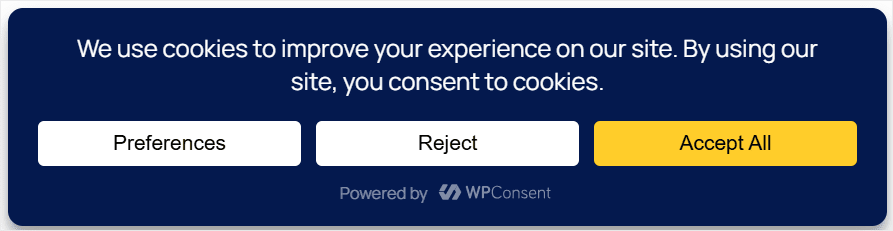
Sobald Sie Ihre Dienste konfiguriert haben, besteht der nächste Schritt darin, Ihr Zustimmungsbanner einzurichten und zu testen. Hier aktivieren Sie es, passen es an Ihre Marke an und stellen sicher, dass es den Besuchern eine echte Wahl bietet.
Dafür gibt es zwei Möglichkeiten.
Der WPConsent-Einrichtungsassistent schaltet das Banner ein und konfiguriert es in einem Durchgang für Sie. Wenn Sie ihn verwendet haben, ist Ihr Banner bereits live und Sie können zu den nachstehenden Testprüfungen springen.
Wir gehen hier stattdessen Bildschirm für Bildschirm vor, damit Sie genau sehen können, was jede Einstellung bewirkt.
Um manuell zu folgen, gehen Sie zu WPConsent » Bannerdesign und klicken Sie auf Vorschau, um zu sehen, wie es derzeit aussieht. Sie können es in jeder Phase in der Vorschau anzeigen lassen, während es sich mit den von Ihnen vorgenommenen Änderungen aktualisiert.
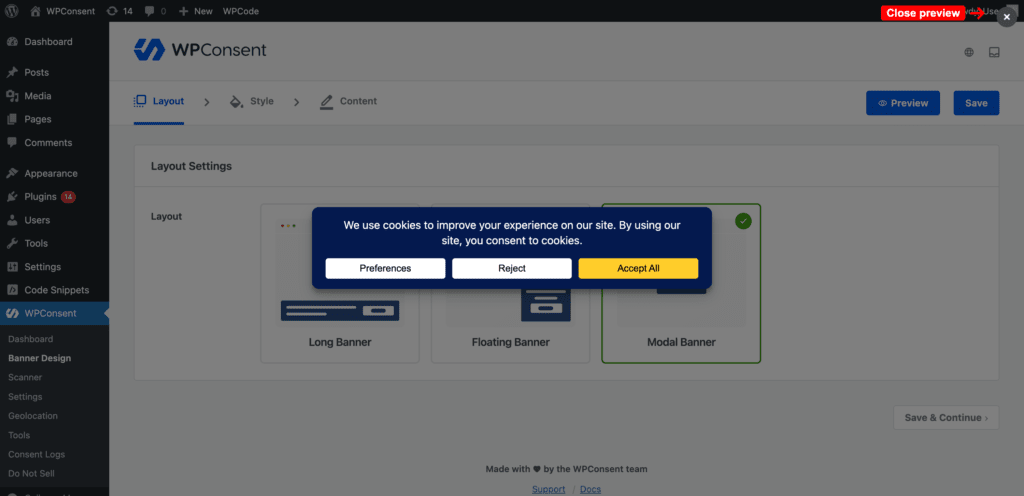
Danach gehen Sie die Bildschirme Layout, Stil und Inhalt durch, um Ihr Bannerdesign zu bearbeiten.
- Layout: die Form und Position des Banners. Sie können ein langes Banner am unteren Rand, eine schwebende Box in einer Ecke oder ein Vollbild-Modal einrichten und wählen, an welchem Rand oder in welcher Ecke es platziert wird.
- Stil: Farben, Schriftgröße und Button-Design. Sie können die Hintergrund- und Textfarbe konfigurieren, ob Buttons gefüllt oder umrandet, eckig oder abgerundet sein sollen, mit separaten Farben für Akzeptieren und Ablehnen.
- Inhalt: jeder Text, den ein Besucher liest. Sie können die Banner-Nachricht anpassen, Button-Beschriftungen und alles im Präferenz-Panel: Titel, Beschreibung und Cookie-Tabellenüberschriften.
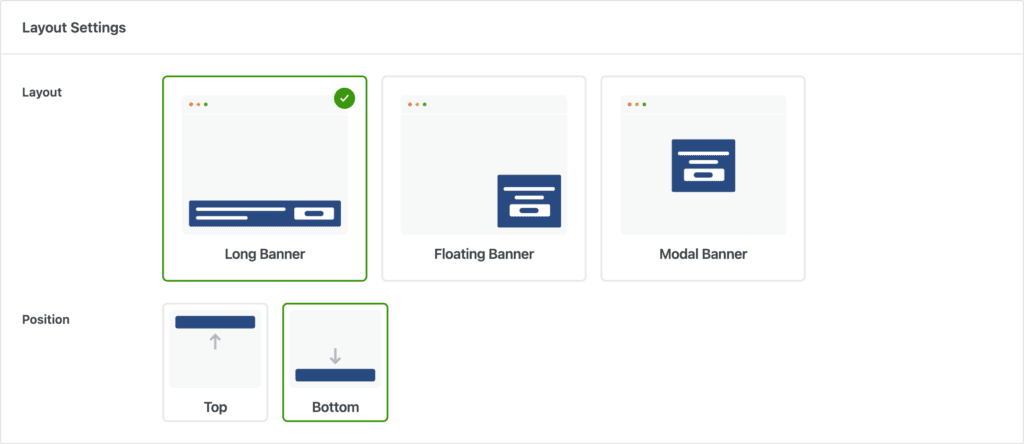
Eine detaillierte Anleitung finden Sie in diesem Beitrag über das Hinzufügen eines Cookie-Banners zu Ihrer WordPress-Website.
Schalten Sie das Banner ein und testen Sie es
Sobald Sie mit der Anpassung Ihres Banners fertig sind, klicken Sie auf „Speichern“ und verlassen Sie das Banner-Design. Gehen Sie zu WPConsent » Einstellungen und aktivieren Sie „Einwilligungsbanner“, um es live zu schalten.
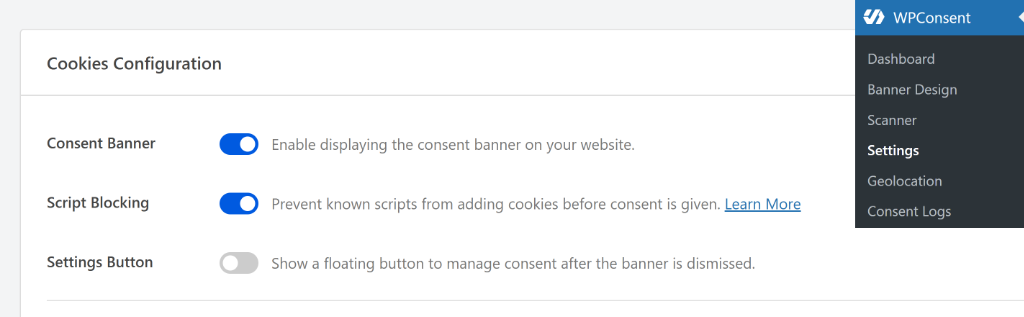
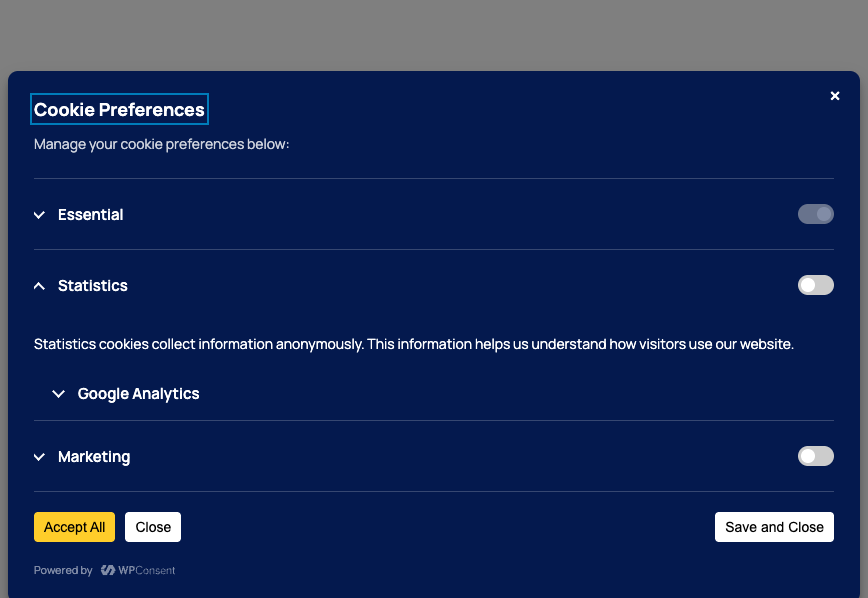
Interagieren Sie nun mit einem privaten Browser mit dem Banner selbst und prüfen Sie, ob es den Besuchern tatsächlich eine echte Wahl gibt.
- Können Besucher ihre Präferenzen später erneut öffnen? Suchen Sie nach einem Link in der Fußzeile oder einem schwebenden Einstellungsbutton.
- Sind Akzeptieren und Ablehnen gleich leicht zu finden? Eine Ablehnungsoption sollte genauso leicht zu finden sein wie die Akzeptanzoption. Wenn sie kleiner, schwerer zu finden oder hinter einem weiteren Schritt versteckt ist, überprüfen Sie das Banner, bevor Sie die Prüfung für abgeschlossen halten.
- Bleibt der Inhalt zugänglich, wenn jemand Cookies ablehnt? Eine „Cookie-Wall“, die die Seite vollständig blockiert, bis zur Akzeptanz, ist ein eigenes Problem, getrennt davon, welche Cookies gesetzt werden.
- Können Besucher Kategorien einzeln auswählen und Analytics akzeptieren, während Marketing abgelehnt wird, anstatt nur einer Alles-oder-Nichts-Wahl?
Schritt 5: Beweisen Sie, dass die Blockierung tatsächlich funktioniert
Ein Cookie zu finden und ein Cookie zu stoppen sind zwei verschiedene Aussagen. Dieser Schritt testet die zweite.
Löschen Sie Ihre Cookies, laden Sie neu und klicken Sie auf „Ablehnen“ in Ihrem Banner. Navigieren Sie wie ein echter Besucher durch einige Seiten, legen Sie einen Artikel in den Warenkorb und schließen Sie den Kauf ab oder senden Sie ein Kontaktformular ab.
Erwartet: Die Kernfunktionalität der Website funktioniert weiterhin. Nicht-essentielle Tracker und einwilligungsbasierte Einbettungen können blockiert bleiben, z. B. ein Video, das einen Platzhalter anzeigt, anstatt zu laden.
WPConsent speichert diese Wahl, also laden Sie die Seite erneut und öffnen Sie die Entwicklertools. Wenn das Blockieren tatsächlich funktioniert, sollten Sie eine leere Liste sehen, oder nur essentielle, wenn Ihre Website etwas wie einen Sitzungs- oder Warenkorb-Cookie setzt.
Ein Problem: Jegliche Analyse-, Werbe- oder Marketing-Cookies, die trotzdem angezeigt wurden.
Wenn nach der Ablehnung etwas Nicht-Essentielles vorhanden ist, liegt es oft daran, dass das Skript mit Ihrem Einwilligungs-Tool registriert und so eingestellt werden muss, dass es bis zur Einwilligung blockiert wird, anstatt direkt aus Ihrem Theme oder einem anderen Plugin geladen zu werden.
Unser Leitfaden zum Blockieren von Drittanbieter-Cookies behandelt das Aktivieren dieser Einstellung und was sie erfasst.
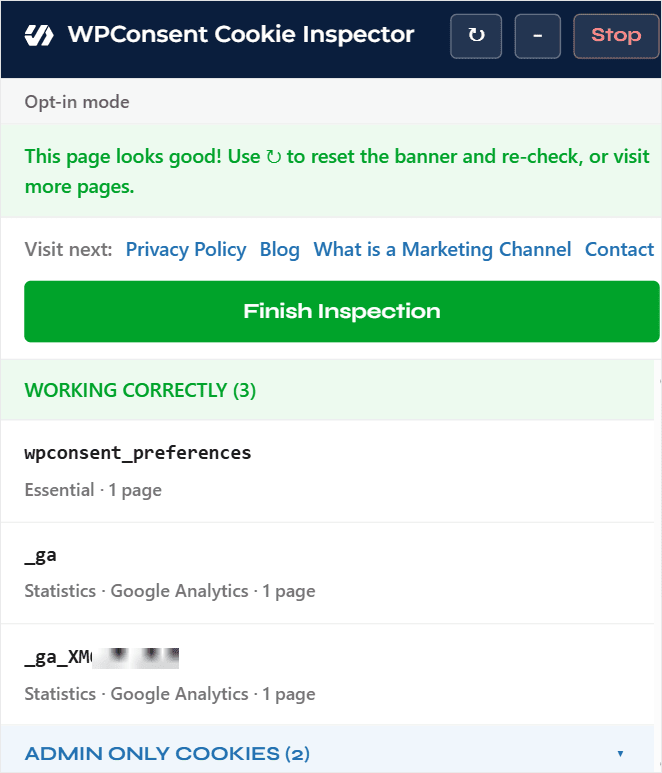
Sehen wir uns nun das Gegenteil an: Was passiert, wenn Sie alles „Akzeptieren“, überprüft auf Seitenebene mit dem Cookie-Inspektor.
Öffnen Sie WPConsent » Scanner » Inspector, um ihn zu öffnen.
Erwartet: Cookies, die Sie in Schritt 1 gefunden haben, befinden sich jetzt unter „Arbeitet korrekt“. Das ist der vollständige Kreislauf, blockiert vor der Zustimmung, freigegeben danach.
Sobald dies abgeschlossen ist, führen Sie die gleiche Sequenz (vorher, akzeptieren und ablehnen) auf drei oder vier anderen Seiten durch, insbesondere auf Checkout- und Formularseiten. Ein Skript, das auf Ihrer Homepage perfekt funktioniert, kann auf einer Seite mit einem anderen Plugin oder einer anderen Einbettung immer noch frühzeitig ausgelöst werden.
Schritt 6: Testen Sie Google Consent Mode v2
Dieser Abschnitt erfordert die meiste Sorgfalt. Hier scheitern viele WordPress-Cookie-Compliance-Audits.
Google Consent Mode v2 ist Googles eigenes Framework zur Verwaltung von Einwilligungen.
Anstatt Googles Tags sofort zu blockieren, wenn ein Besucher „Nein“ sagt, können sie auf begrenzte, cookielose Weise weiterlaufen, und Google kann diese Signale für die Modellierung verwenden, um Lücken bei der Messung zu schließen.
Mit eingerichteten Google Consent Mode v2 behandelt WPConsent Google-Dienste anders als die Skripte, die es sofort blockiert. Es lässt sie laden und teilt Google dann direkt mit, wozu Ihr Besucher zugestimmt hat.
Deshalb sehen Sie eine Google Analytics- oder Tag Manager-Anfrage in DevTools, bevor jemand auf etwas klickt. Das ist erwartet und kein Fehler, solange Google Consent Mode eingerichtet ist.
Entscheidend ist, was diese Anfrage meldet. Die Einstellung „Standardmäßig zulassen“ von WPConsent ist standardmäßig deaktiviert, sodass jedes Signal (Anzeigenspeicherung, Analysedaten-Speicherung und der Rest) zunächst verweigert wird, bis jemand zustimmt.
Für technisch Interessierte: Überprüfen Sie die Einwilligungs-Signale selbst
Diese Prüfung ist technischer als der Rest des Audits, da sie die Browserkonsole verwendet. Sie benötigen sie nicht, um das Audit abzuschließen; WPConsent verwaltet die Signale für Sie. Aber wenn Sie sie direkt sehen möchten, erfahren Sie hier, wie.
Öffnen Sie die Entwicklertools und gehen Sie zur Registerkarte „Konsole“.
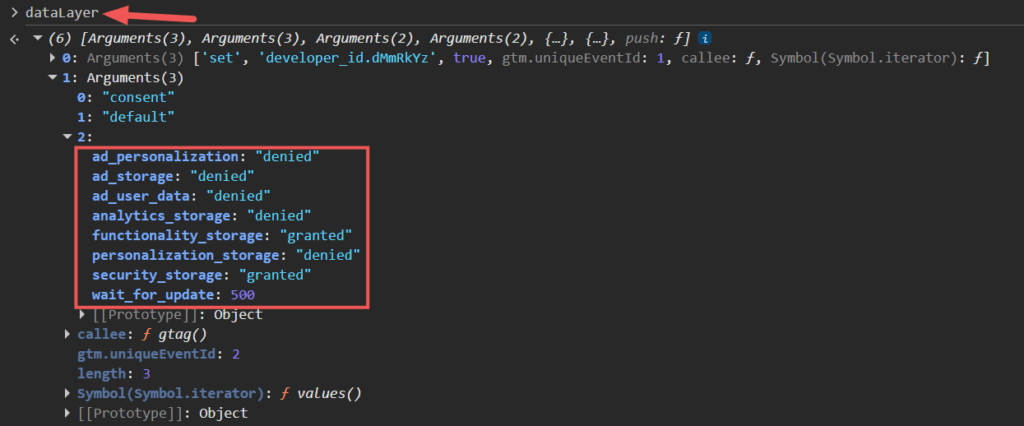
Geben Sie dataLayer ein und drücken Sie Enter. Erweitern Sie dann den Eintrag mit "consent" und "default". Suchen Sie nach den Google-Zustimmungssignalen. Bevor Sie zustimmen, sollten die Signale für Werbung und Analysen als verweigert angezeigt werden, wie unten gezeigt.
Nachdem Sie zugestimmt haben, erscheint eine zweite Zustimmungsaktualisierung, die zeigt, welche Signale auf „gewährt“ geändert wurden.
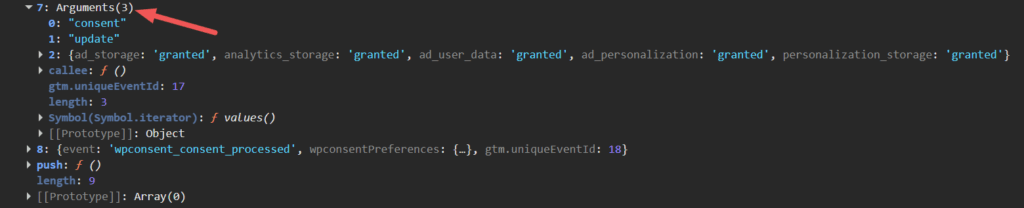
Wie Sie sehen, erfordert die ordnungsgemäße Bestätigung einige technische Schritte.
Die gute Nachricht ist, dass Sie nichts davon selbst erstellen müssen. WPConsent aktiviert es mit einer einzigen Einstellung „Google Consent Mode“, die standardmäßig aktiviert ist.
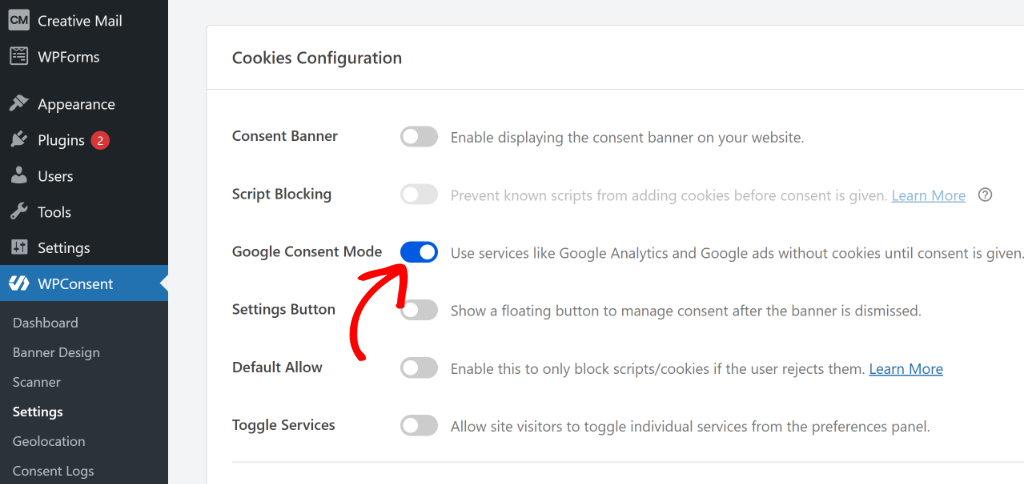
Ein Haken: Dieser Zustimmungsaufruf wird nur ausgelöst, wenn WPConsent einen Google-Dienst gefunden und konfiguriert hat, entweder durch einen Scan oder manuell.
Das Aktivieren der Einstellung allein reicht nicht aus. Wenn der Scanner noch keinen Dienst mit Google-Muster gefunden hat, sehen Sie diesen Aufruf überhaupt nicht, und es ist leicht, dies fälschlicherweise als defekte Funktion zu interpretieren.
WPConsent verwaltet die Zustimmungs-Schicht. Die Google-Schicht gehört immer noch Ihnen: Analytics oder Tag Manager muss auf Ihrer Seite ordnungsgemäß eingerichtet sein, bevor dies für ihn gilt.
Schauen Sie sich diesen Leitfaden an, um Google Consent Mode V2 für Google Analytics in WordPress einzurichten. Sie können auch Google Consent Mode V2 mit Google Tag Manager einrichten.
Schritt 7: Überprüfen Sie den Widerruf der Einwilligung
Die Zustimmung zu erteilen ist nur die halbe Miete. Besucher müssen auch die Möglichkeit haben, sie zurückzuziehen.
Um dies zu testen, öffnen Sie eine Seite und klicken Sie auf „Akzeptieren“. Surfen Sie ein bis zwei Minuten, damit das Tracking eine Chance hat zu laufen.
Öffnen Sie nun erneut Ihre Cookie-Einstellungen. Suchen Sie nach einem schwebenden Button in der Ecke des Bildschirms oder einem Link zu den Cookie-Präferenzen in Ihrer Fußzeile.
Klicken Sie darauf, schalten Sie alles außer wesentlichen Cookies aus und speichern Sie.
Erwartet: Die Cookies, die mit dem von Ihnen ausgeschalteten verknüpft sind, sollten bei Ihrem nächsten Seitenaufruf nicht mehr gesetzt werden. Einige Browser löschen einen bereits gespeicherten Cookie erst, wenn er natürlich abläuft, aber es sollten keine neuen in dieser Kategorie mehr erscheinen.
WPConsent bietet Ihnen drei Möglichkeiten, Ihren Benutzern den Widerruf der Zustimmung zu ermöglichen:
- Aktivieren Sie den schwebenden Einstellungsbutton. Er befindet sich unter Cookies » Einstellungen und fügt einen kleinen Button hinzu, der in der Ecke jeder Seite sitzt.
- Schauen Sie sich diese Anleitung zum Einrichten des schwebenden Banners an, um mehr zu erfahren.
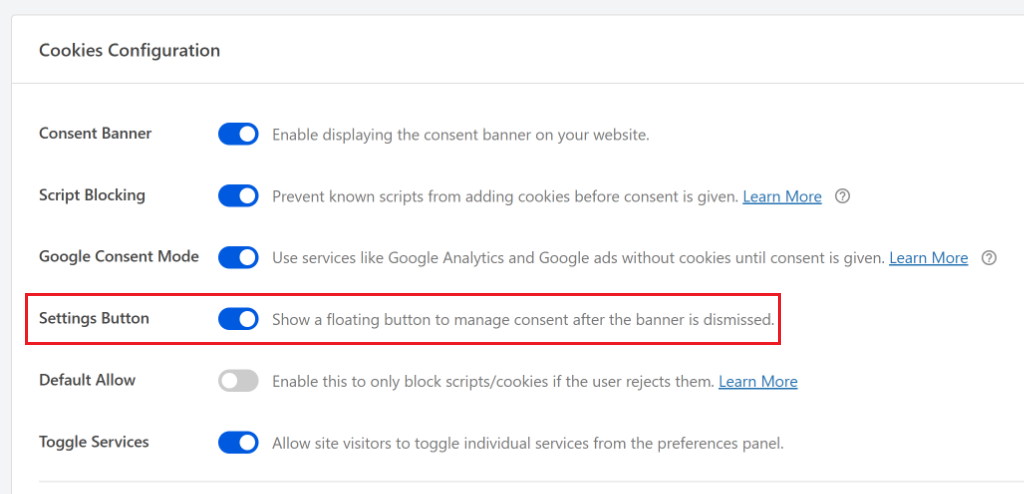
- Fügen Sie einen Präferenzbutton hinzu, wo immer Sie möchten. WPConsent bietet Ihnen einen Shortcode, den Sie in eine Fußzeile, ein Menü oder eine Datenschutzseite einfügen können, wo immer Ihre Besucher ihn tatsächlich suchen werden.
- Machen Sie aus einem Link, den Sie bereits haben, einen solchen. Wenn Sie bereits einen Link „Cookie-Einstellungen“ in Ihrer Fußzeile haben, kann WPConsent ihn so einbinden, dass er das Präferenzfenster öffnet, anstatt woandershin zu verweisen.
Alle drei öffnen dasselbe Fenster. Der schwebende Button ist am schnellsten einzurichten. Sie können auch das Button-Symbol an die verfügbaren Optionen anpassen oder Ihr eigenes Bild hinzufügen.
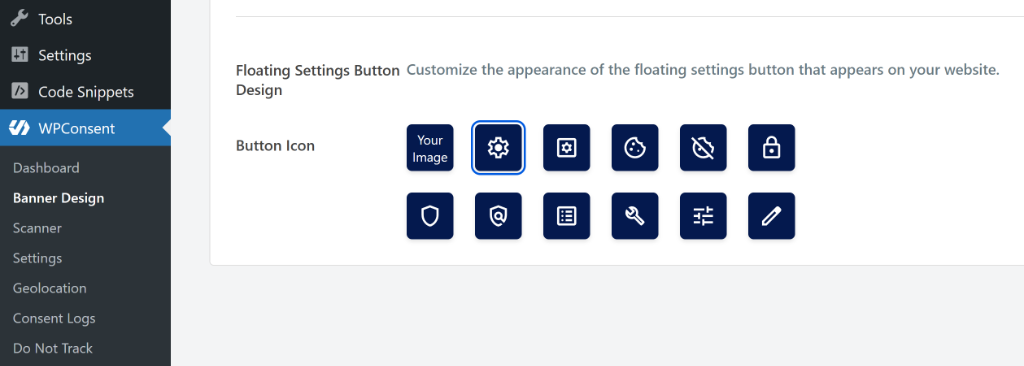
Andererseits geben Ihnen die beiden anderen mehr Kontrolle darüber, wo er erscheint. Schauen Sie sich diese Anleitung an, wie Sie das WPConsent-Präferenzfenster mit einem benutzerdefinierten Link öffnen können, um weitere Details zu erfahren.
Einige Besucher kommen möglicherweise mit einem Datenschutz-Signal an
Einige Browser können ein Global Privacy Control (GPC)-Signal senden, um einer Website mitzuteilen, dass ein Besucher bestimmten Verwendungen seiner persönlichen Daten widersprechen möchte.
Zum Beispiel müssen Unternehmen, die unter die CCPA fallen, GPC für zutreffende Opt-out-Anfragen honorieren.
Wenn WPConsent das Signal berücksichtigt, lehnt es automatisch nicht wesentliche Cookie-Kategorien für diesen Besucher ab und zeigt dem Besucher eine kurze Bestätigungsnachricht an.
Um dies zu aktivieren, gehen Sie zu WPConsent » Cookies » Erweitert und schalten Sie Globale Datenschutzsteuerungen respektieren ein.
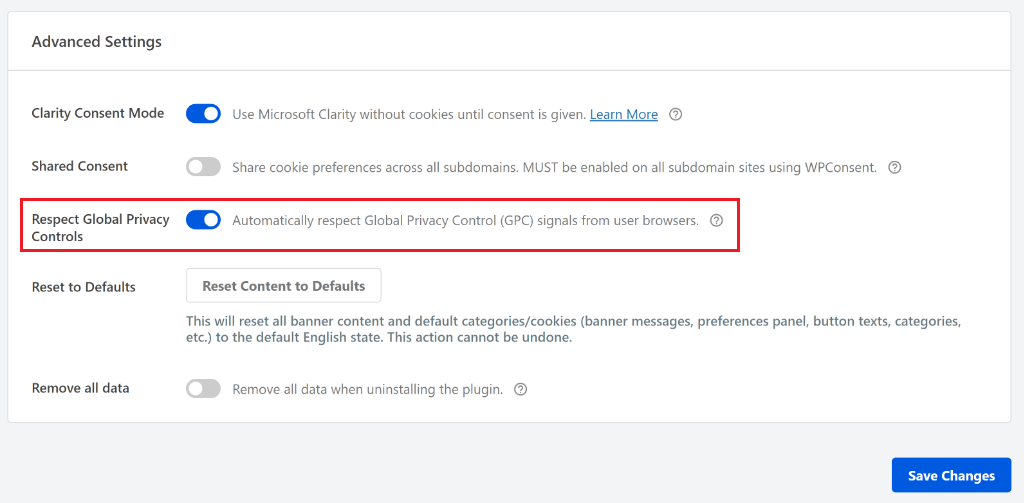
Sobald es aktiviert ist, können Sie diese Bestätigungsnachricht unter Banner-Design » Inhalt bearbeiten.
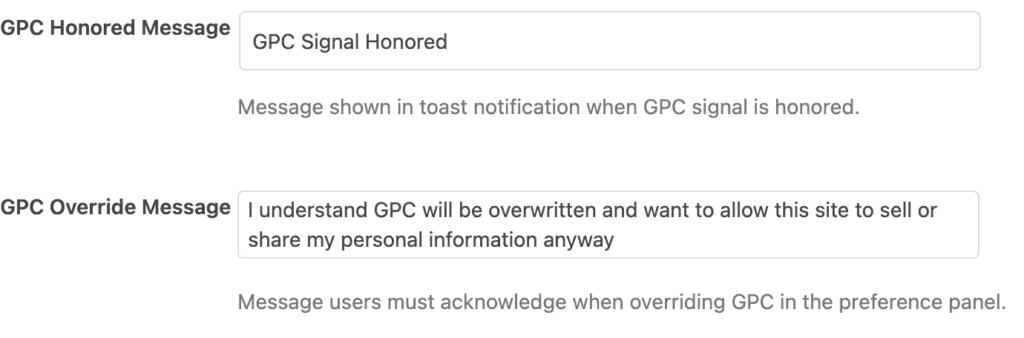
Weitere Details finden Sie im Leitfaden zu Global Privacy Control.
Hier sehen Sie, wie jeder Zustand in dieser Testsequenz nebeneinander aussehen sollte:
| Bundesland | Essenzielle Cookies | Analyse-/Marketing-Cookies |
|---|---|---|
| Vor jeder Wahl | Anwesend | Abwesend |
| Nach Akzeptieren | Anwesend | Anwesend |
| Nach Ablehnen | Anwesend | Abwesend |
| Nach Widerruf | Anwesend | Aufhören, bei neuen Seitenaufrufen zu erscheinen |
Schritt 8: Vergleichen Sie Ihre Cookie-Richtlinie mit der Realität
Ziehen Sie Ihre tatsächliche Cookie- oder Datenschutzrichtlinie neben das Inventar aus Schritt 1.
Überprüfen Sie, dass:
- Jeder gefundene Dienst aufgeführt ist, nicht nur die, die Sie sich erinnern, hinzugefügt zu haben
- Kategorien stimmen überein. Ein Dienst, den Sie als „Marketing“ gescannt haben, sollte in Ihrer Richtlinie nicht als „unerlässlich“ beschrieben werden.
- Das „zuletzt aktualisiert“-Datum ist aktuell genug, um glaubwürdig zu sein.
- Besuchern wird erklärt, wie sie ihre Einstellungen ändern können, mit einem echten Link oder einer Anweisung, nicht nur mit einer Erwähnung, dass sie es können.
Noch keine Cookie-Richtlinien-Seite? Sie müssen keine von Grund auf neu schreiben.
Gehen Sie zu WPConsent » Einstellungen, scrollen Sie zum Abschnitt Cookie-Richtlinie und klicken Sie auf Cookie-Richtlinien-Seite generieren. WPConsent erstellt die Seite mit Standardtexten für die Richtlinie und dem Shortcode, der Ihre bereits vorhandenen Cookies auflistet.
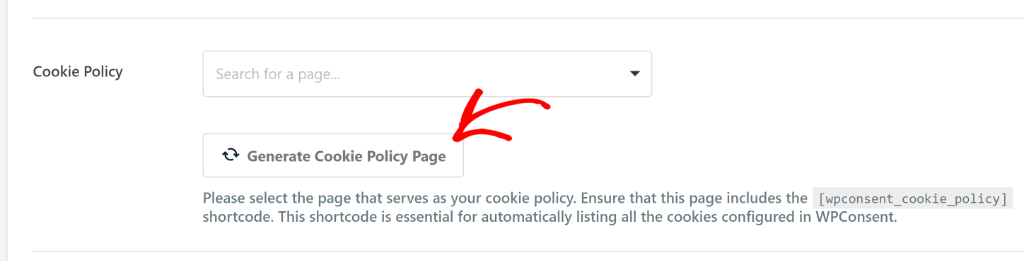
Die Seite bezieht ihre Cookie-Tabellen aus Ihrer WPConsent-Konfiguration, sodass Sie diese Tabellen nicht von Hand aktualisieren müssen. Das bedeutet, dass Ihre Cookie-Richtlinien-Seite nur Dienste anzeigt, die Sie tatsächlich konfiguriert haben.
Wenn Sie Automatische Cookie-Konfiguration in Schritt 3 übersprungen haben, werden diese Dienste hier nicht angezeigt.
Haben Sie bereits eine Richtlinien-Seite, die Sie lieber behalten möchten?
WPConsent bietet Ihnen auch die Möglichkeit, eine andere Seite für die Anzeige der Cookie-Richtlinie auszuwählen. Sie können auf das Dropdown-Menü unter Cookie-Richtlinie klicken und Ihre Seite auswählen.
Sie müssen jedoch den Shortcode für die Cookie-Richtlinie von WPConsent zu dieser Seite hinzufügen, ein kleiner WordPress-Code, der der Seite mitteilt, wo Ihre konfigurierte Cookie-Tabelle angezeigt werden soll.
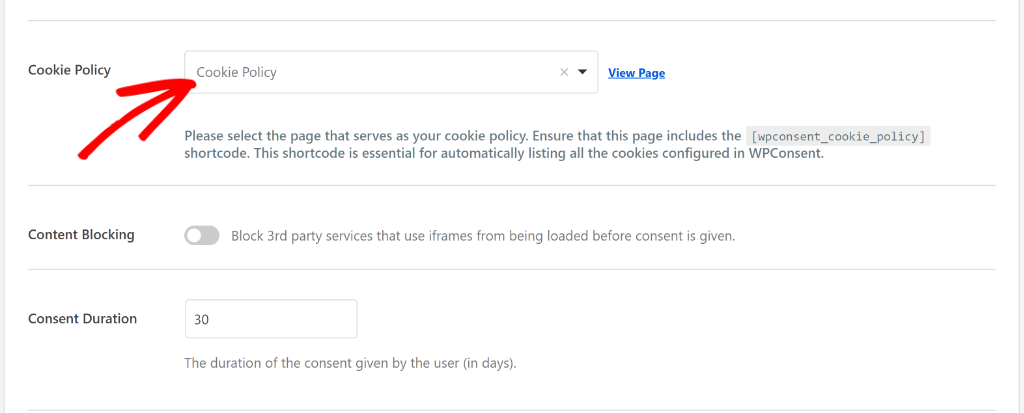
Für die vollständige Anleitung siehe unser Leitfaden zur Erstellung einer Cookie-Richtlinien-Seite.
Schritt 9: Richten Sie eine laufende Überwachung ein
Wie erwähnt, bleiben die auf Ihrer Cookie-Richtlinien-Seite aufgeführten Cookies nur so lange korrekt, wie Ihre Cookie-Konfiguration Bestand hat. Gleichzeitig bleibt Ihre Konfiguration nur dann korrekt, wenn sie bei Änderungen an Ihrer Website neu gescannt wird.
Dafür ist Auto Scanning da.
Er führt den gleichen Scan wie in Schritt 3 im Hintergrund nach einem von Ihnen gewählten Zeitplan aus, täglich, wöchentlich oder monatlich, sodass neue Dienste erkannt werden, ohne dass Sie daran denken müssen, nachzusehen.
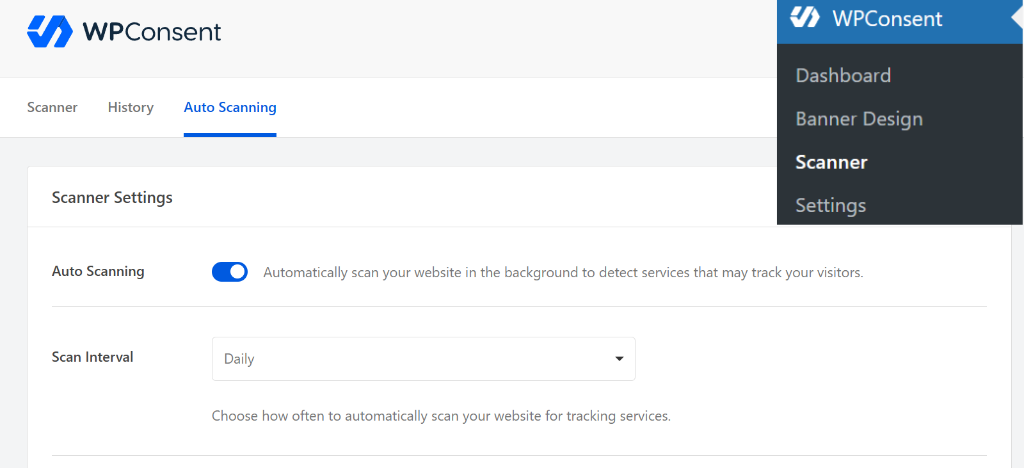
Andererseits entscheidet Auto-Update Services, was mit den gefundenen Diensten geschieht.
Wenn Auto-Update Services deaktiviert ist, werden neue Dienste zu den Scan-Ergebnissen hinzugefügt, die Sie manuell überprüfen und konfigurieren können. Wenn Sie es aktivieren, fügt WPConsent neu erkannte Dienste nach einem geplanten Scan automatisch Ihrer Cookie-Konfiguration hinzu.
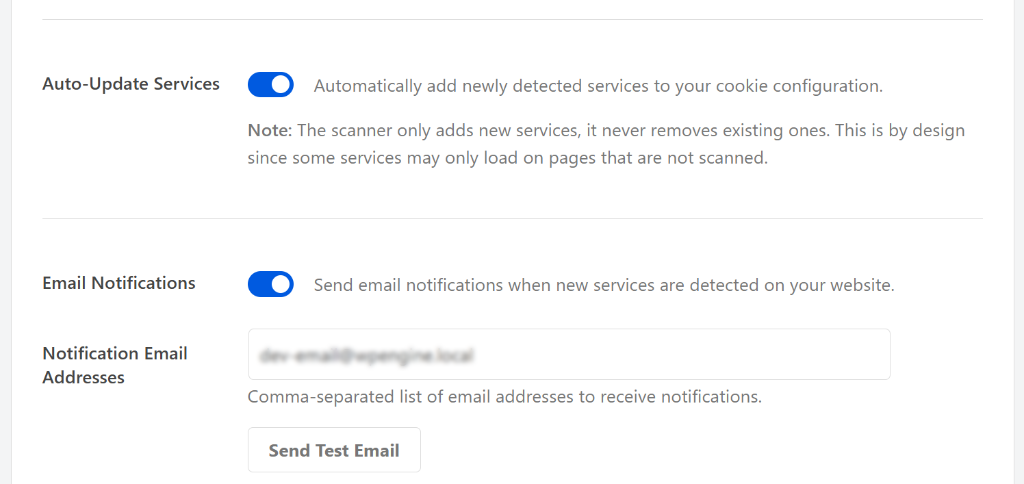
Die beiden Einstellungen arbeiten zusammen: Die eine findet, was sich geändert hat, die andere entscheidet, ob ohne Ihr Zutun darauf reagiert werden soll. Aktivieren Sie auch E-Mail-Benachrichtigungen, damit ein neuer Dienst nicht unbemerkt bleibt, bis zu Ihrer nächsten manuellen Überprüfung.
Schauen Sie sich diesen Leitfaden an, um zu erfahren, wie Auto Scanning und Auto-Update Services funktionieren.
Es ist wichtig darauf hinzuweisen, dass der Scanner nur neue Dienste hinzufügt; er entfernt niemals bestehende.
Dies ist beabsichtigt, da einige Dienste möglicherweise nur auf Seiten geladen werden, die nicht gescannt werden. Wenn Sie also ein Plugin entfernen, bleiben dessen Cookies in Ihrer Konfiguration, bis Sie sie selbst entfernen.
Was ein Cookie-Scanner nicht verraten kann
Ein Scanner kann Ihnen sagen, was er erkannt hat. Er kann Ihnen nicht sagen:
- Ob ein Dienst in jeder Gerichtsbarkeit, in der sich Ihre Besucher befinden, tatsächlich eine Zustimmung erfordert
- Ob Ihre Datenschutzerklärung genau beschreibt, was dieser Dienst tatsächlich mit den Daten tut
- Ob ein benutzerdefiniertes, handgeschriebenes Skript sich so verhält, wie Sie es erwarten
- Ob der Widerruf der Zustimmung tatsächlich funktioniert und nicht nur konfiguriert ist
- Ob ein Drittanbieterdienst sein eigenes Verhalten seit Ihrem letzten Scan leise geändert hat
Ein Cookie-Scan ist der Ausgangspunkt einer Prüfung, nicht die Prüfung selbst.
Was tun, wenn ich Cookies finde, die ich nicht erkenne?
Das passiert auf vielen Websites und ist kein Zeichen dafür, dass etwas schiefgelaufen ist.
- Notieren Sie den Cookie-Namen und welche Domain ihn gesetzt hat
- Überprüfen Sie den detaillierten Bericht von WPConsent; er identifiziert den Dienst oft bereits namentlich
- Wenn er auch dort unbekannt ist, suchen Sie nach dem Cookie-Namen zusammen mit Ihrer Plugin-Liste. Die meisten Drittanbieter-Cookies sind irgendwo dokumentiert
- Entscheiden Sie, zu welcher Kategorie er gehört: essentiell, Statistik oder Marketing
- Fügen Sie ihn Ihrer Cookie-Konfiguration hinzu oder verwenden Sie 'Automatisch konfigurieren', wenn WPConsent ihn bereits erkennt
- Testen Sie erneut, um zu bestätigen, dass er vor der Zustimmung jetzt korrekt kategorisiert und blockiert wird
Lesen Sie diesen Artikel, um zu erfahren, wie Sie Cookies verwalten.
Häufige Probleme
Ein bestimmtes Skript oder iFrame, das nicht für das Blockieren registriert ist, ist eines der häufigsten Probleme.
Unser Leitfaden zum Blockieren benutzerdefinierter Skripte und iFrames behandelt dies direkt, einschließlich Einbettungen wie YouTube-Videos, die standardmäßig vor der Zustimmung geladen werden.
Sehen Sie sich die folgende Tabelle für andere häufige Probleme, wahrscheinliche Ursachen und deren Überprüfung an.
| Symptom | Wahrscheinliche Ursache | Was zu prüfen ist |
|---|---|---|
| Analytics-Cookie vor Zustimmung vorhanden | Skript ist nicht für das Skript-Blocking registriert | Skript-Blocking aktivieren, Dienst als erkannt bestätigen |
| YouTube- oder Karten-Einbettung setzt sofort ein Cookie | Einbettung wird direkt geladen und umgeht die Zustimmung | Verwenden Sie Inhalts-Blocking für iFrames, nicht nur für Skripte |
| Ablehnen-Schaltfläche ist schwer zu finden | Designwahl des Banners | Überprüfen Sie die Reihenfolge, Größe und den Kontrast der Schaltflächen im Vergleich zu 'Akzeptieren' |
| Cookie kehrt nach Widerruf zurück | Browser hat eine Sitzung oder ein bestehendes Cookie zwischengespeichert | Erneut in einer sauberen, vollständig geleerten Sitzung testen |
| Scanner und DevTools zeigen unterschiedliche Ergebnisse an | Unterschiedliche Seiten oder Zeitpunkte | Vergleichen Sie exakt dieselbe URL und Sitzung |
| Ein neuer Dienst erscheint aus dem Nichts | Ein Plugin-Update oder eine Integrationsänderung | Führen Sie einen weiteren Scan durch, prüfen Sie, was sich kürzlich geändert hat |
Checkliste zur Cookie-Compliance-Prüfung
Der schnellste Weg, alles durchzuarbeiten, was Sie gerade gelesen haben, ist die Verwendung der Checkliste unten. Verwenden Sie sie während Ihres nächsten Audits oder als geplante schnelle Überprüfung.
Wie oft sollten Sie eine Cookie-Compliance-Prüfung durchführen?
Es gibt kein festes Zeitfenster dafür, wie oft Sie Ihr Audit durchführen sollten. Jede Website ist anders. Überprüfen Sie die Liste unten als Ausgangspunkt.
- Monatlich: eine Fünf-Minuten-Stichprobe, Inkognito-Besuch, Bestätigung, dass das Banner noch funktioniert, Bestätigung, dass die Ablehnung immer noch das Tracking blockiert
- Vierteljährlich: das vollständige Audit oben, alle neun Schritte
- Nach jeder tatsächlichen Änderung: ein neues Plugin, eine neue Integration, ein Theme-Update, ein Redesign der Website, warten Sie nicht bis zum Ende des Quartals
- Jährlich, für regulierte oder sensible Daten-Websites: eine professionelle rechtliche Überprüfung zusätzlich zum technischen Audit, dieser Leitfaden prüft das Verhalten, nicht die rechtliche Zulässigkeit
Wie lange dauert eine WordPress Cookie-Prüfung?
Es hängt hauptsächlich davon ab, wie viele Integrationen Ihre Website hat, nicht davon, wie technisch versiert Sie sind.
- Kleine Broschüren-Website: 15 bis 30 Minuten
- Geschäfts-Website mit einer Handvoll Integrationen: 30 bis 60 Minuten
- WooCommerce- oder Mitgliederseite: eine bis zwei Stunden, die meiste Zeit wird für das Testen mehrerer Seiten und Szenarien aufgewendet
Der langsame Teil ist normalerweise nicht das Durchklicken von DevTools. Es ist die Ermittlung, warum ein bestimmtes Skript ausgeführt wird und ob es vor der Zustimmung ausgeführt werden sollte.
Herzlichen Glückwunsch! Sie können jetzt eine vollständige Cookie-Compliance-Prüfung für Ihre WordPress-Website durchführen. Wenn etwas unklar ist, lesen Sie die häufig gestellten Fragen unten.
FAQs: WordPress Cookie-Compliance-Prüfung
Kann eine Cookie-Prüfung mir sagen, ob meine WordPress-Website vollständig konform ist?
Nicht von allein. Ein Audit sagt Ihnen, was läuft und ob es sich korrekt verhält. Ob das zur Compliance beiträgt, hängt davon ab, welche Datenschutzgesetze für Ihre Besucher gelten. Lesen Sie unsere ultimativen Cookie-Zustimmungsanforderungen nach Land, um mehr zu erfahren. Kein Zustimmungs-Plugin kann dies allein garantieren.
Bedeutet das Laden eines Google-Skripts, bevor ich Cookies akzeptiere, dass die Blockierung fehlerhaft ist?
Nicht unbedingt. Wenn der Google Consent Mode v2 aktiviert ist, dürfen Googles eigene Skripte geladen werden, während ein verweigerter Einwilligungsstatus gemeldet wird, anstatt sofort blockiert zu werden. Prüfen Sie, ob die Anfrage eine Verweigerung meldet und ob Cookies wie _ga tatsächlich gesetzt werden, nicht nur, ob das Skript geladen wurde.
Warum unterscheiden sich meine Scan-Ergebnisse von dem, was ich in DevTools sehe?
Ein Scanner durchläuft normalerweise mehrere Seiten und aggregiert Ergebnisse, während DevTools Ihnen jeweils eine Seite anzeigt. Vergleichen Sie die exakt gleiche URL und Sitzung, bevor Sie davon ausgehen, dass ein Tool falsch liegt.
Was sollte ich nach der Installation eines neuen Plugins überprüfen?
Führen Sie einen weiteren Scan oder eine schnelle DevTools-Prüfung auf einigen Seiten durch, die das Plugin berührt. Neue Plugins sind eine der häufigsten Möglichkeiten, wie ein nicht nachverfolgender Cookie auftaucht.
Kann ich Cookies manuell ohne Plugin blockieren?
Technisch gesehen ja, indem Sie Skripte in Ihre eigene bedingte Logik einpacken. In der Praxis ist das fehleranfällig. Ein Theme- oder Plugin-Update kann es stillschweigend überschreiben, und Sie erfahren es erst bei Ihrer nächsten Prüfung.
Starten Sie Ihre Prüfung mit einem kostenlosen Scan
Sie haben jetzt eine wiederholbare Methode, um Ihre Website zu überprüfen, nicht nur ein Banner, von dem Sie hoffen, dass es seine Aufgabe erfüllt.
Scanner, Cookie Inspector, Banner-Vorschau, automatische Scans: Sie haben gesehen, wie jeder einzelne Schritt in dieser genauen Prüfung gelöst wurde.
Führen Sie nun diese neun Schritte einmal durch, und die obige Checkliste wird Ihre nächste Cookie-Compliance-Prüfung zu einer überschaubareren Aufgabe machen. Beginnen Sie mit dem Scanner; er ist der schnellste Weg, um genau zu sehen, was bereits auf Ihrer Website läuft.
Holen Sie sich WPConsent kostenlos und führen Sie Ihren ersten Scan durch →
Vergleichen Sie WPConsent-Pläne →
Zusätzliche Ressourcen
Gehen Sie tiefer auf die Teile ein, die diese Prüfung am meisten betrifft:
- Was sind Tracking-Cookies?: die einfache Erklärung hinter den Kategorien, in die Ihre Prüfung Cookies sortiert
- Wie verwaltet man Cookie-Einwilligungsdaten in WordPress: Aufzeichnungen darüber führen, wozu Besucher tatsächlich zugestimmt haben
- Leitfaden für Anfänger zu WordPress und DSGVO-Konformität: das breitere rechtliche Bild, in das diese Prüfung einfließt
