
Kurz gesagt:
Ein WooCommerce-Shop benötigt neben WPConsent das WP Consent API-Plugin, andernfalls funktioniert die Bestellzuordnung nicht, wenn ein Käufer Cookies ablehnt. Dieser Leitfaden behandelt Scans, Skriptblockierung, das Banner, den Google Consent Mode und die spezifischen WooCommerce-Einstellungen, die jeder davon benötigt.
Vor ein paar Monaten erhielt ein Freund von uns eine E-Mail, die ihm den Magen umdrehte.
Ein Kunde hatte eine Beschwerde eingereicht, weil sein WooCommerce-Shop ihn ohne vorherige Erlaubnis verfolgte.
Er hatte Google Analytics, Facebook Pixel und eine Handvoll anderer Marketing-Tools laufen und dachte nie zweimal darüber nach. Es stellt sich heraus, dass dies ein Problem ist, wenn Sie Kunden aus Europa oder Kalifornien haben.
Wenn Sie einen WooCommerce-Shop betreiben, sind Sie wahrscheinlich im selben Boot.
Sie haben Analysen, um zu verfolgen, was funktioniert, Retargeting-Pixel, um Käufer zurückzubringen, und vielleicht einige E-Mail-Marketing-Tools, um abgebrochene Warenkörbe wiederherzustellen.
All diese verwenden Cookies, und nach Gesetzen wie der DSGVO und dem CCPA müssen Sie um Erlaubnis bitten, bevor Sie sie im Browser einer Person platzieren. Die gute Nachricht? Die Einrichtung ist nicht so kompliziert, wie es klingt.
In diesem Leitfaden führe ich Sie Schritt für Schritt durch die richtige Cookie-Zustimmung für Ihren WooCommerce-Shop.
Wichtige Erkenntnisse
- Das WP Consent API-Plugin ist eine separate Installation von WPConsent selbst, und WooCommerce benötigt beides, um die Zustimmung korrekt zu melden.
- Das Scannen Ihres Shops findet die Cookies, die WooCommerce und seine Erweiterungen setzen, was der Schritt ist, den die meisten Anleitungen überspringen.
- Die Einrichtung des Google Consent Mode ist ein eigener Schritt, getrennt vom Banner und von der Skriptblockierung.
- Zustimmungs-Protokolle geben Ihnen eine Aufzeichnung darüber, was jeder Kunde zugestimmt hat, was für einen Shop, der Zahlungen entgegennimmt, wichtiger ist als für eine Inhaltsseite.
- Compliance ist keine einmalige Einrichtung. Der abschließende Abschnitt des Leitfadens behandelt, was erneut überprüft werden muss, wenn Ihr Shop im Laufe der Zeit neue Tools hinzufügt.
Und um Ihnen bei der Navigation durch diesen Leitfaden zu helfen, können Sie auf die unten stehenden Links klicken, um zu einem beliebigen Abschnitt zu springen:
- Warum Ihr WooCommerce-Shop Cookie Consent benötigt
- Verständnis, welche Cookies Ihr Shop verwendet
- Einrichtung der WooCommerce-Cookie-Zustimmung
- Schritt 1: WPConsent installieren und aktivieren
- Schritt 2: Installieren Sie das WP Consent API Plugin
- Schritt 3: Scannen Sie Ihren Shop nach Cookies
- Schritt 4: Konfigurieren Sie das Skript-Blocking
- Schritt 5: Erstellen Sie ein Cookie Consent Banner
- Schritt 6: Erstellen oder aktualisieren Sie Ihre Cookie-Richtlinien-Seite
- Schritt 7: Richten Sie den Google Consent Mode ein
- Schritt 8: Verwalten Sie WooCommerce Consent Logs
- Testen Sie Ihr WooCommerce Cookie Consent
- Umgang mit spezifischen WooCommerce-Integrationen
- Halten Sie Ihren Shop langfristig konform
- FAQs zu WooCommerce Cookie Consent
- Bereit, Cookie-Zustimmung für WooCommerce einzurichten
Warum Ihr WooCommerce-Shop Cookie Consent benötigt
Hier ist die Sache, die die meisten Shop-Besitzer nicht erkennen: WooCommerce selbst verwendet Cookies, die völlig in Ordnung sind.
Warenkorb-Cookies, Anmeldesitzungen und Währungseinstellungen sind für die Funktionsweise Ihres Shops unerlässlich, und Sie benötigen keine Erlaubnis dafür.
Aber in dem Moment, in dem Sie Google Analytics hinzufügen, um zu sehen, wie die Leute Ihren Shop navigieren? Das erfordert Zustimmung. Facebook Pixel, um Retargeting-Anzeigen zu schalten? Zustimmung. Dieses Plugin für abgebrochene Warenkörbe, das Käufer verfolgt? Sie ahnen es, Zustimmung.
Die Folgen der Nichtbeachtung sind nicht nur theoretisch. DSGVO-Strafen können 20 Millionen Euro oder 4 % Ihres Jahresumsatzes erreichen, je nachdem, welcher Betrag höher ist.
CCPA-Verstöße kosten 2.500 bis 7.500 US-Dollar pro Vorfall. Und jenseits des rechtlichen Kram ist da noch der Vertrauensfaktor. Käufer sind sich der Privatsphäre zunehmend bewusst und bemerken, wenn ein Geschäft keine Erlaubnis einholt.
Verständnis, welche Cookies Ihr Shop verwendet
Bevor Sie etwas einrichten, ist es hilfreich zu wissen, womit Sie es zu tun haben. WooCommerce-Shops verwenden typischerweise drei Arten von Cookies.
1. Essentielle Cookies
Essentielle Cookies halten Ihren Shop funktionsfähig. Wenn jemand ein Produkt in seinen Warenkorb legt, speichert WooCommerce dies in einem Cookie, damit der Warenkorb nicht geleert wird, wenn er zu einer anderen Seite navigiert.
Dasselbe gilt für das Anmelden von Kunden, das Speichern ihres Versandlandes und die Abwicklung des Bestellvorgangs. Diese Cookies erfordern keine Zustimmung, da sie für den grundlegenden Geschäftsbetrieb unerlässlich sind.
2. Statistik-Cookies
Statistik-Cookies helfen Ihnen zu verstehen, wie Besucher mit Ihrem Shop interagieren. Google Analytics-Cookies wie _ga und _gid verfolgen das Besucherverhalten und liefern Einblicke in Verkehrsmuster, beliebte Produkte und Benutzerpfade.
Tools wie Hotjar und Microsoft Clarity fallen ebenfalls in diese Kategorie. Während diese Cookies Ihr Verständnis des Kundenverhaltens verbessern, erfordern sie unter der DSGVO eine ausdrückliche Zustimmung.
3. Marketing-Cookies
Marketing-Cookies ermöglichen Werbe- und Retargeting-Kampagnen. Der _fbp-Cookie von Facebook ermöglicht Retargeting-Anzeigen, während das Conversion-Tracking von Google Ads _gcl-Cookies verwendet.
E-Mail-Marketing-Plattformen und andere Werbetools setzen auch Marketing-Cookies, um Konversionen zu verfolgen und Zielgruppen aufzubauen. Diese erfordern die Zustimmung gemäß der DSGVO, bevor sie aktiviert werden können.
Dennoch wollen wir uns eine einfache Möglichkeit ansehen, die Cookie-Zustimmung für Ihren WooCommerce-Shop hinzuzufügen.
Einrichtung der WooCommerce-Cookie-Zustimmung
Wenn es um die Einrichtung der DSGVO-Konformität für WooCommerce geht, ist die beste Lösung WPConsent.
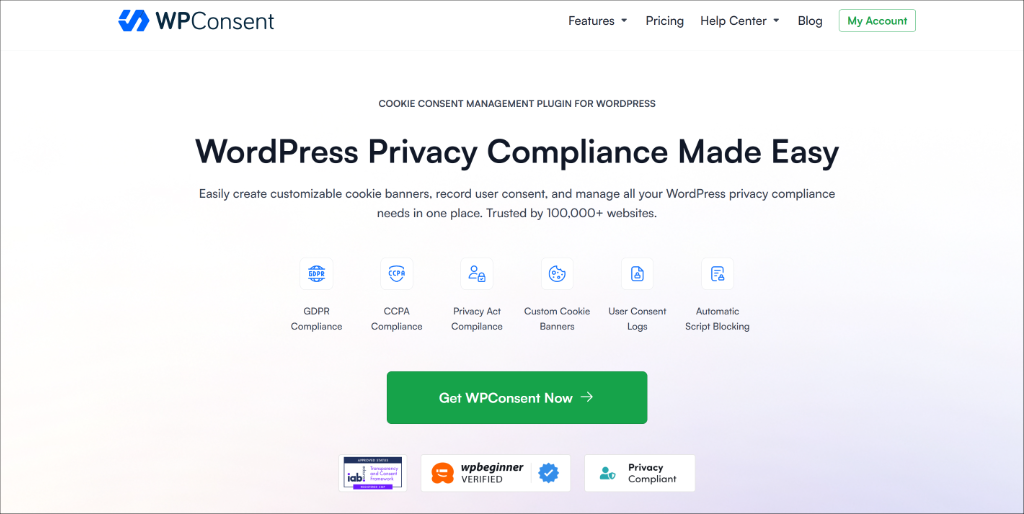
Es ist das beste Cookie-Zustimmungs-Plugin für WooCommerce-Shops, das super einfach zu bedienen und von über 100.000 Websites genutzt wird.
Was WPConsent besonders macht, ist, dass es selbst gehostet ist, was bedeutet, dass Ihre Kundenzustimmungsdaten auf Ihrem eigenen Server verbleiben, anstatt an einen externen Dienst gesendet zu werden. Es gibt keine Seitenaufruflimits, was wichtig ist, wenn Sie einen Shop betreiben, der während des Verkaufs Spitzenaufrufe verzeichnen könnte.
Es enthält Geolocation-Funktionen, sodass Sie Besuchern aus verschiedenen Regionen unterschiedliche Zustimmungsoptionen anzeigen können, wobei automatisch eine DSGVO-konforme Opt-in-Zustimmung für europäische Besucher und CCPA-konforme Optionen für kalifornische Käufer angezeigt werden.
Und wenn Sie Google Ads verwenden, ist WPConsent IAB TCF-zertifiziert, was jetzt für personalisierte Werbung in Europa erforderlich ist.
Darüber hinaus erhalten Sie KI-gestützte automatische Übersetzungen, um Ihren Cookie-Banner-Text und Ihre Einstellungen in über 70 Sprachen zu konvertieren.
Nun, hier ist, wie Sie es einrichten.
Schritt 1: WPConsent installieren und aktivieren
Zuerst müssen Sie die WPConsent-Website besuchen und ein Konto erstellen.
Hinweis: Ich werde die WPConsent Pro-Version verwenden, da sie die automatische E-Commerce-Einrichtungsfunktion enthält. Sie konfiguriert automatisch Cookie-Informationen für WooCommerce.
Darüber hinaus bietet es erweiterte Funktionen wie IAB TCF, Geolocation-Regeln und mehr. Es gibt auch eine kostenlose WPConsent Lite-Version, die bei der Konfiguration Ihrer Website für die grundlegende Einhaltung hilft.
Als Nächstes können Sie zum Tab Downloads gehen und dann auf die Schaltfläche „WPConsent herunterladen“ klicken, um die Plugin-ZIP-Datei auf Ihrem Computer zu speichern.
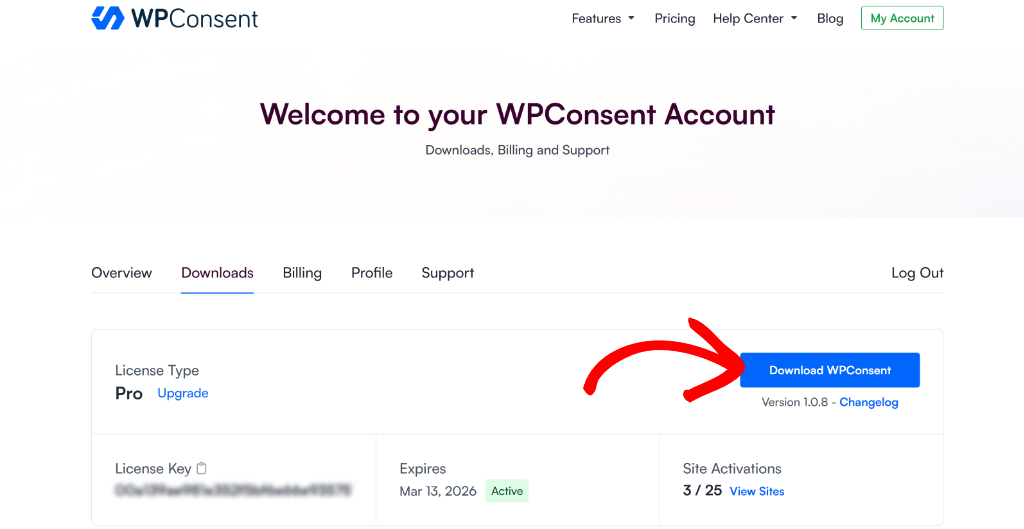
Nun müssen Sie die ZIP-Datei auf Ihre WordPress-Website hochladen und das Plugin installieren. Wenn Sie Hilfe benötigen, sehen Sie sich bitte diese Anleitung an, wie man ein WordPress-Plugin installiert.
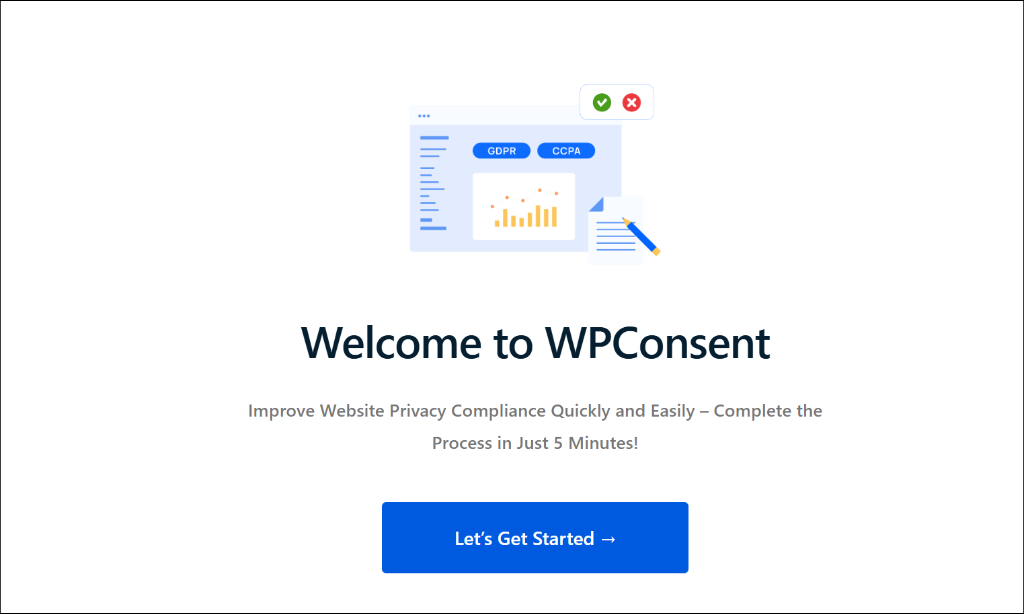
Sobald Sie das Plugin aktiviert haben, sehen Sie den Einrichtungsassistenten. Klicken Sie auf die Schaltfläche „Los geht’s“ und folgen Sie den Anweisungen auf dem Bildschirm.
Schritt 2: Installieren Sie das WP Consent API Plugin
Nach der Installation von WPConsent empfehle ich auch die Installation des Plugins WP Consent API.
Dies ist ein kostenloses WordPress-Plugin, das als Brücke zwischen den Consent Management Platform (CMP) Plugins WPConsent und WooCommerce fungiert.
Es standardisiert die Kommunikation der akzeptierten Zustimmungskategorien zwischen Plugins.
WooCommerce verwendet ein Skript namens SourceBuster. Es wird geladen, wenn Sie die Bestellzuordnungsoption in den WooCommerce-Einstellungen aktiviert haben, welche Cookies verwendet.
Wenn Sie das WPConsent-Plugin und die WP-Consent-API installieren, wird Sourcebuster basierend auf der Zustimmung besser gehandhabt.
Um loszulegen, können Sie von Ihrem WordPress-Dashboard aus zu Plugins » Plugin hinzufügen gehen. Suchen Sie von hier aus nach dem WP Consent API-Plugin und klicken Sie dann auf die Schaltfläche Jetzt installieren.
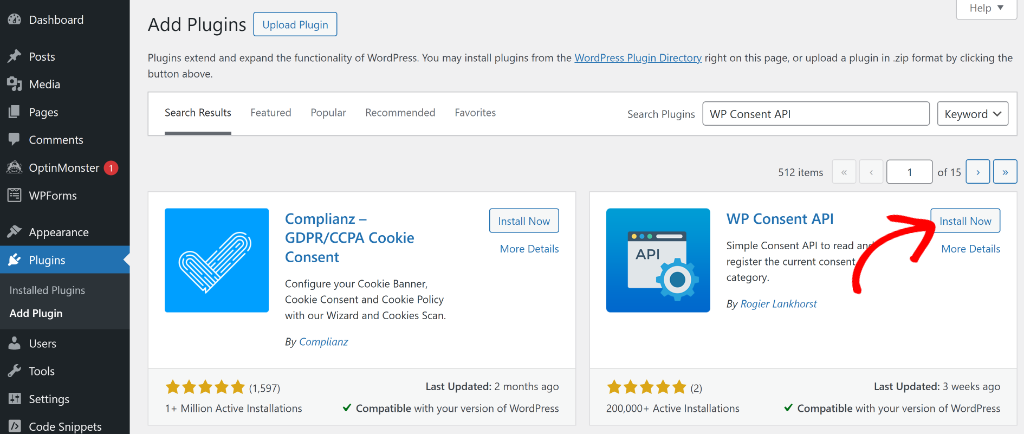
Sobald das Plugin installiert ist, können Sie es aktivieren. Wenn Sie dabei Hilfe benötigen, lesen Sie bitte diese Anleitung zum Installieren eines WordPress-Plugins.
Schritt 3: Scannen Sie Ihren Shop nach Cookies
Wenn Sie den Einrichtungsassistenten ausführen, scannt er automatisch Ihre Website und erkennt WooCommerce-Cookies. Sie können den Scanner jedoch auch ausführen, indem Sie in der Seitenleiste zu WPConsent gehen und dann auf Scanner klicken.
WPConsent scannt immer Ihre Homepage, aber Sie können weitere Seiten wie die Checkout-Seite, den Warenkorb oder die Shop-Seiten hinzufügen. So stellen Sie sicher, dass während des Scanvorgangs keine Cookies übersehen werden.
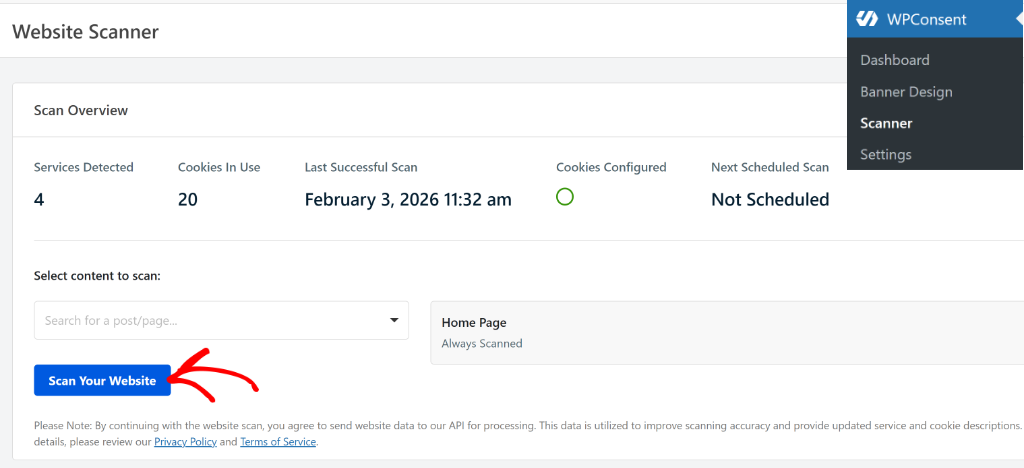
Von hier aus können Sie auf die Schaltfläche Scanne deine Website klicken und es seine Arbeit auf Ihrer Website erledigen lassen.
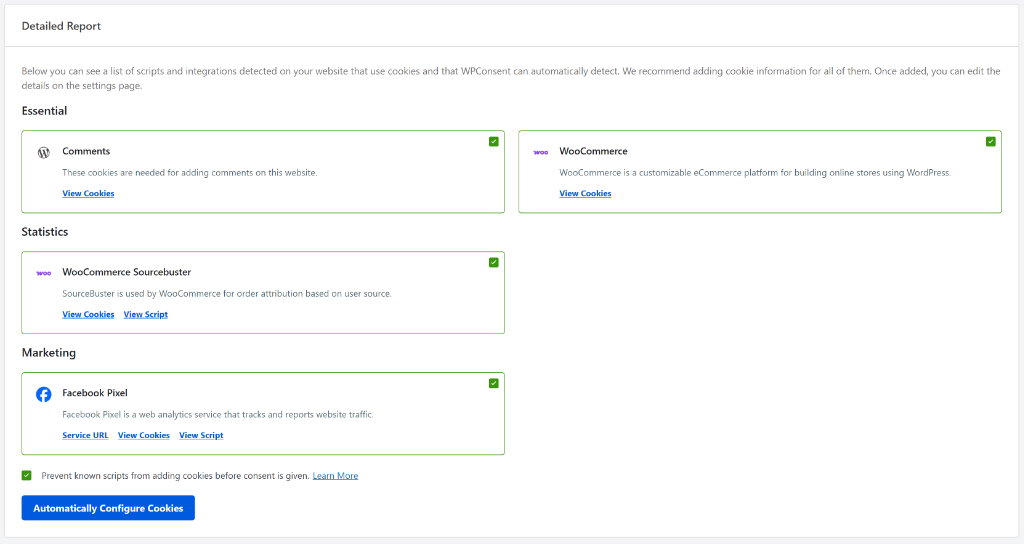
Der Scanner erkennt automatisch WooCommerce-Cookies auf Ihrer Website.
Er erkennt auch gängige Dienste wie Google Analytics, Facebook Pixel, Google Ads und andere wichtige Cookies, die von WordPress hinzugefügt werden.
Nachdem Sie den Scan durchgeführt haben, können Sie zum Abschnitt „Detaillierter Bericht“ nach unten scrollen und WooCommerce zusammen mit anderen Diensten anzeigen, die Cookies auf Ihrer Website hinzufügen.
Schritt 4: Konfigurieren Sie das Skript-Blocking
Dies ist der entscheidende Teil, den viele Shop-Betreiber übersehen.
Es reicht nicht aus, nur ein Cookie-Banner anzuzeigen. Sie müssen diese Tracking-Skripte tatsächlich blockieren, bevor sie ausgeführt werden, bis jemand zustimmt.
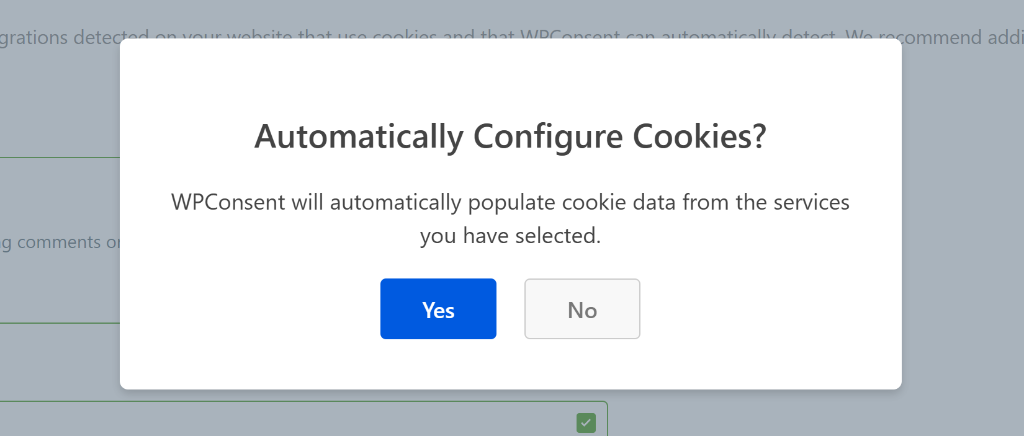
Wählen Sie einfach das Kontrollkästchen „Bekannte Skripte daran hindern, Cookies zu setzen, bevor die Zustimmung erteilt wurde“ aus und klicken Sie dann auf die Schaltfläche Cookies automatisch konfigurieren.
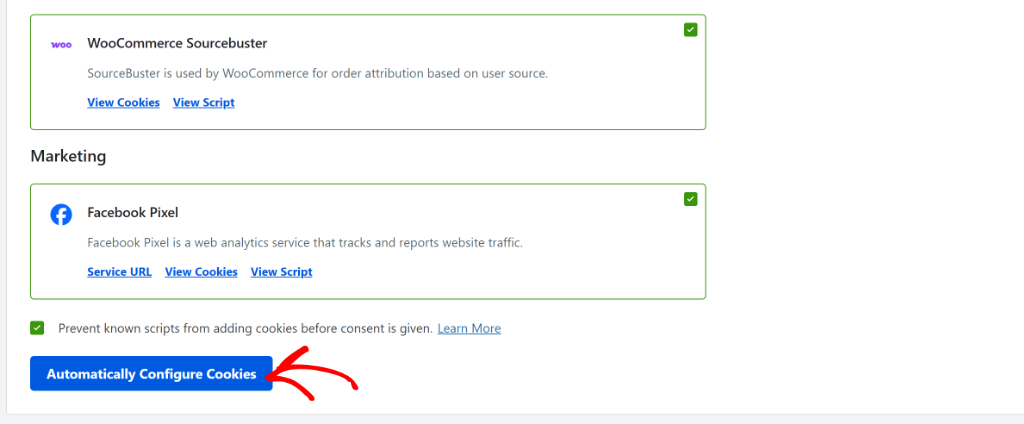
Danach öffnet sich ein Popup, das bestätigt, dass die Cookies automatisch konfiguriert werden.
Klicken Sie auf die Schaltfläche Ja .
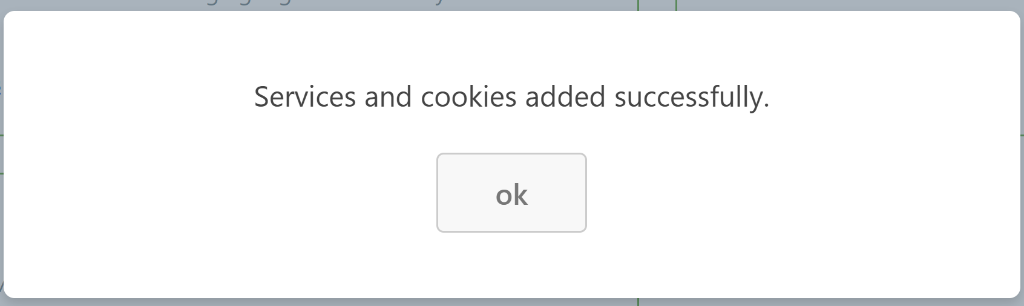
Sobald dies geschehen ist, sehen Sie eine Erfolgsmeldung.
Klicken Sie auf Ok , um die Popup-Meldung zu schließen.
Schritt 5: Erstellen Sie ein Cookie Consent Banner
Der nächste Schritt ist die Einrichtung eines Cookie-Einwilligungsbanners für Ihre Website mit WPConsent. Dies informiert Ihre Benutzer über WooCommerce-Cookies und ermöglicht ihnen, ihre Zustimmung zu geben.
Gehen Sie dazu einfach von Ihrem WordPress-Dashboard aus zu WPConsent » Banner-Design . Hier können Sie aus verschiedenen Layouts für Ihr Banner wählen. Das Plugin ermöglicht es Ihnen auch, die Position des Banners zu wählen.
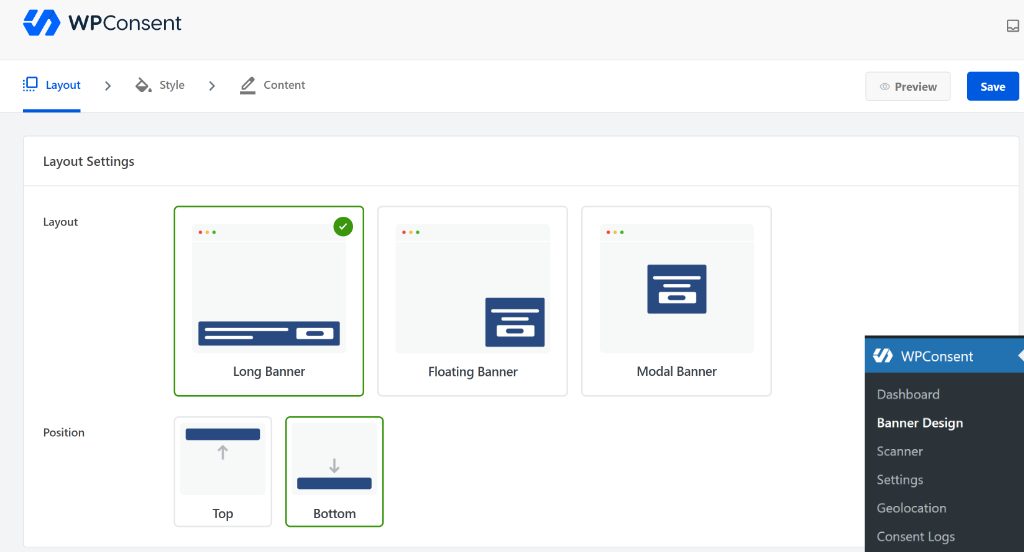
Darüber hinaus können Sie mit WPConsent auch den Stil des Banners und den darin angezeigten Text bearbeiten. Weitere Details finden Sie in unserer Anleitung zum Hinzufügen eines Cookie-Einwilligungsbanners in WordPress.
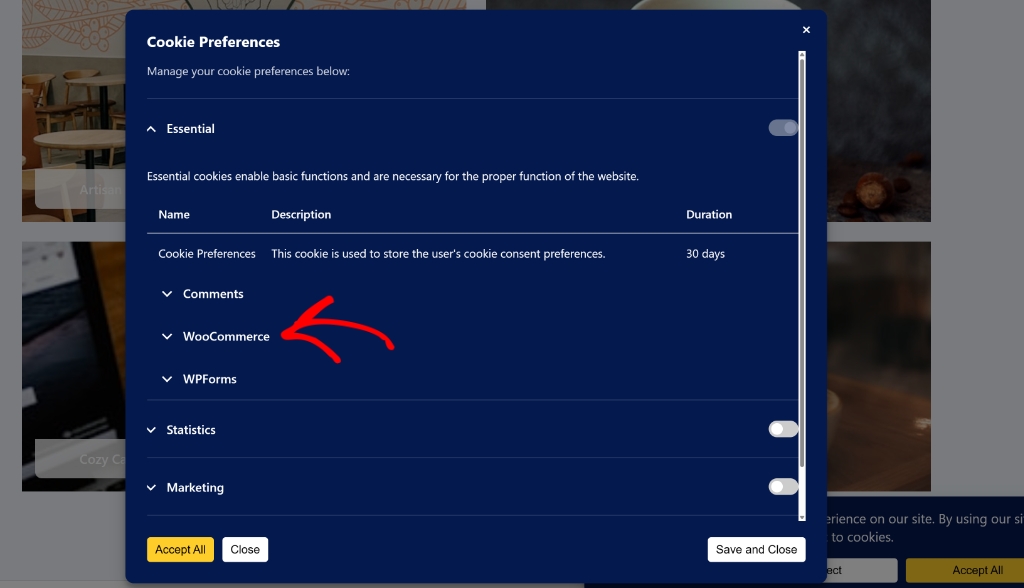
Nachdem Sie ein Cookie-Zustimmungsbanner hinzugefügt haben, können Sie Ihre Website besuchen und Einstellungen öffnen.
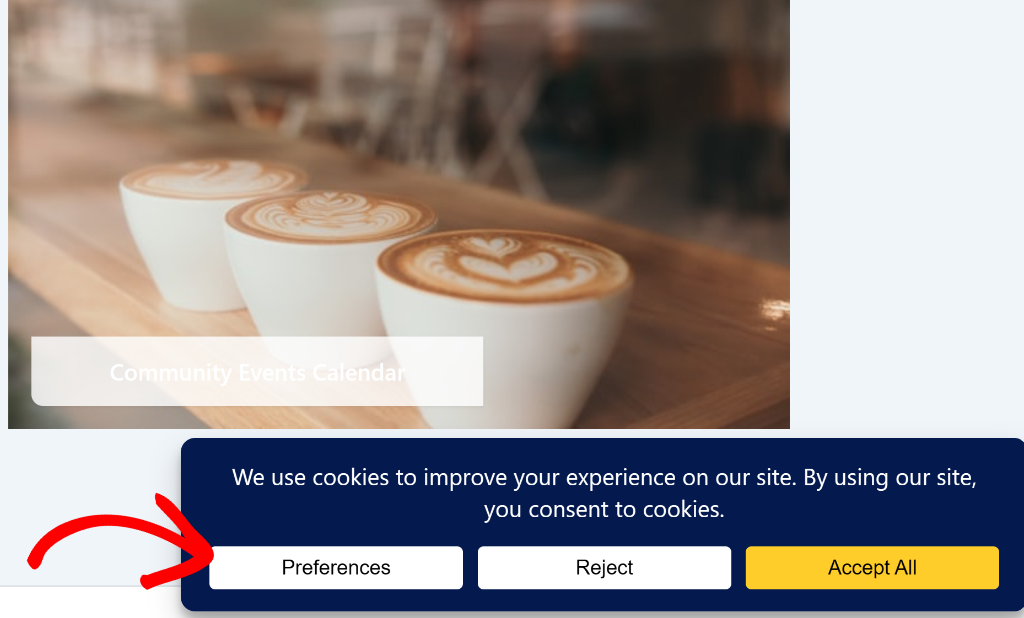
Im Cookie-Einstellungen-Popup sollten Sie die WooCommerce-Cookies sehen.
Wenn Sie beispielsweise die Registerkarte "Essenzielle Cookies" erweitern, sehen Sie dort WooCommerce aufgelistet. Sie können WooCommerce weiter erweitern, um die Cookies aufzudecken, die es zu Ihrer Website hinzufügt.
Schritt 6: Erstellen oder aktualisieren Sie Ihre Cookie-Richtlinien-Seite
Transparenz ist der Schlüssel für den E-Commerce und das Hinzufügen einer Cookie-Richtlinie ist ein großartiger Anfang.
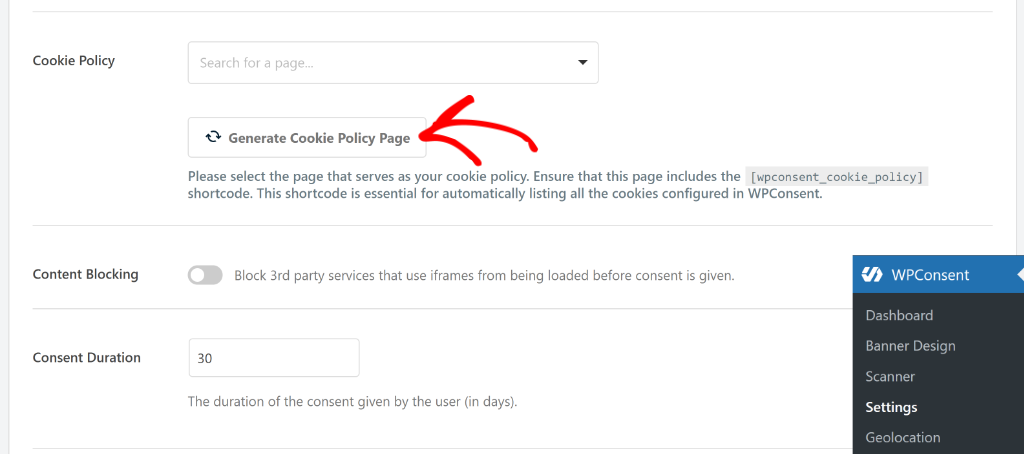
Mit WPConsent können Sie ganz einfach mit einem Klick eine erstellen. Gehen Sie einfach zu WPConsent » Einstellungen und scrollen Sie zum Abschnitt Cookie-Richtlinie .
Klicken Sie von hier aus auf die Schaltfläche Cookie-Richtlinienseite generieren , und WPConsent fügt die WooCommerce-Cookies automatisch zur Liste hinzu.
Mehr erfahren Sie in unserem Leitfaden zur Erstellung einer Cookie-Richtlinie in WordPress.
Schritt 7: Richten Sie den Google Consent Mode ein
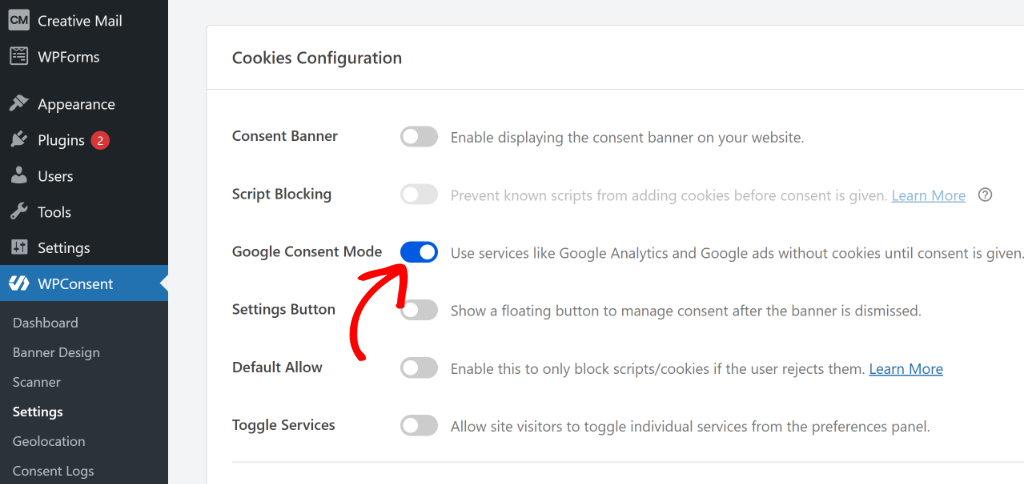
Wenn Sie Google Analytics verwenden, um das Nutzerverhalten in Ihrem WooCommerce-Shop zu verfolgen, oder Google Ads, um Ihre Produkte zu bewerben, sollten Sie den Google Consent Mode v2 aktivieren.
Dies ist eine Funktion, die es Google ermöglicht, weiterhin einige anonymisierte Daten zu sammeln, auch wenn Nutzer Cookies ablehnen. So verlieren Sie nicht alle Ihre Analysen, wenn jemand auf Ablehnen klickt.
Gehen Sie einfach von Ihrem WordPress-Dashboard zur Seite WPConsent-Einstellungen. Hier sehen Sie die Option für den Google Consent Mode v2.
Ich habe einen detaillierten Leitfaden zum Einrichten des Google Consent Mode geschrieben, wenn Sie genau verstehen möchten, wie dies funktioniert.
Schritt 8: Verwalten Sie WooCommerce Consent Logs
Es ist immer eine gute Praxis, Zustimmungsaufzeichnungen zu führen und sicherzustellen, dass Ihre Website den verschiedenen Datenschutzgesetzen entspricht.
Unter strengen Datenschutzbestimmungen wie der DSGVO in Europa und dem CCPA in Kalifornien reicht die bloße Anzeige eines Banners nicht aus. Sie müssen tatsächlich nachweisen, dass die Zustimmung freiwillig erteilt wurde.
Diese Protokolle dienen als Ihr "digitaler Nachweis". Wenn Ihr Unternehmen jemals geprüft oder zu Datenerfassungspraktiken befragt wird, können Sie diese Daten einfach exportieren, um nachzuweisen, dass Sie die Erlaubnis erhalten haben, bevor Tracking-Skripte geladen wurden.
Dies schützt Ihr Unternehmen wirksam vor möglichen Geldstrafen und gibt Ihnen absolute Sicherheit, während Sie sich auf den Verkauf Ihrer Produkte konzentrieren.
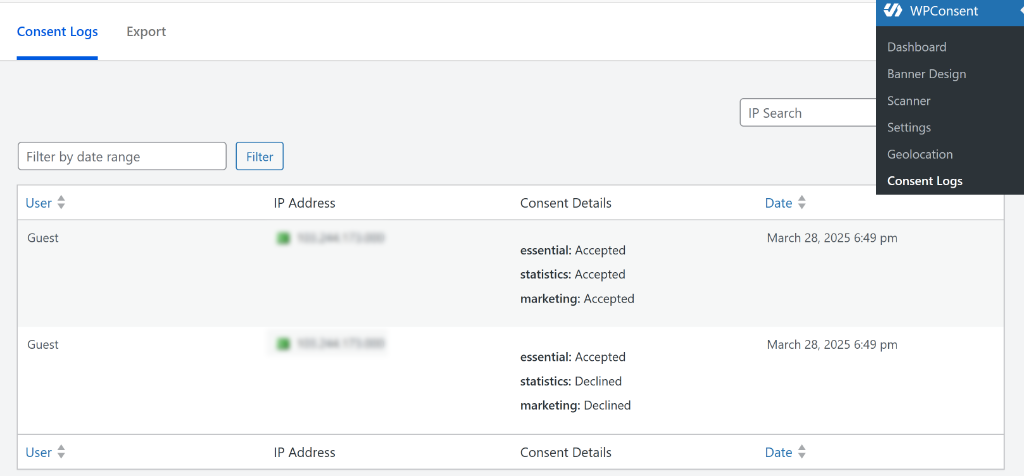
Gehen Sie zunächst zu WPConsent » Zustimmungs-Protokolle in Ihrem WordPress-Dashboard, um zu beobachten, wie Ihre Käufer mit Ihrem Banner interagieren.
Dies gibt Ihnen die Gewissheit, dass Sie bei Bedarf einen Nachweis über die Einhaltung der Vorschriften haben.
Testen Sie Ihr WooCommerce Cookie Consent
Bevor Sie dies als erledigt betrachten, müssen Sie alles testen. Ich habe zu viele Shops gesehen, bei denen das Banner angezeigt wird, die Cookies aber tatsächlich nicht blockiert werden.
Öffnen Sie zunächst ein privates Browsing-Fenster in Chrome oder Firefox. Dies gibt Ihnen eine saubere Weste ohne vorhandene Cookies oder Zustimmungsentscheidungen. Besuchen Sie als Nächstes Ihren Shop, und Sie sollten das Cookie-Zustimmungsbanner sehen.
Öffnen Sie nun, bevor Sie mit dem Banner interagieren, die Entwicklertools Ihres Browsers. In Chrome können Sie F12 drücken, dann zum Tab "Anwendung" und dann zu "Cookies" gehen. Sehen Sie sich an, welche Cookies vorhanden sind.
Sie sollten zu diesem Zeitpunkt nur wesentliche WooCommerce-Cookies (woocommerce_cart_hash oder wp_woocommerce_session_) sehen.
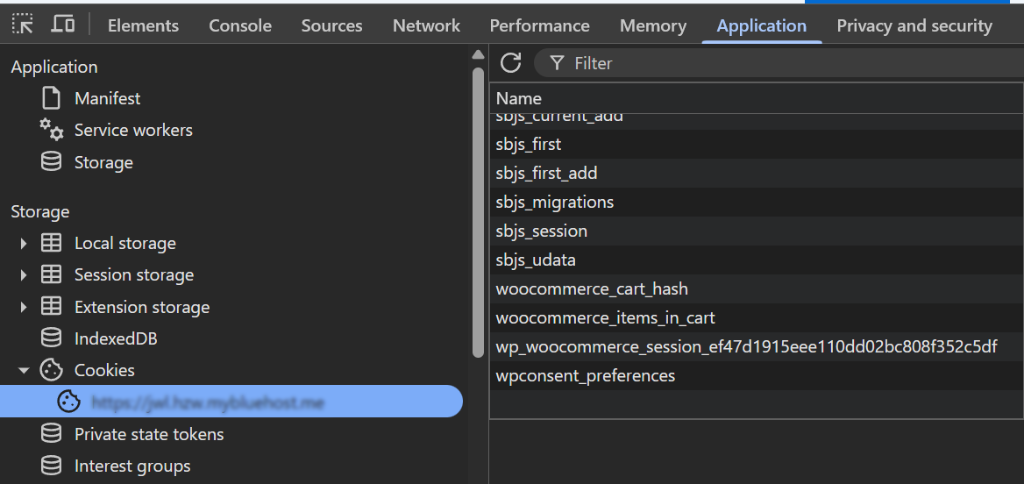
Als Nächstes können Sie im Cookie-Banner auf Ablehnen klicken und sich in Ihrem Shop umsehen. Fügen Sie etwas zu Ihrem Warenkorb hinzu, besuchen Sie ein paar Seiten. Überprüfen Sie die Cookies erneut. Immer noch keine Tracking-Cookies? Gut.
Leeren Sie abschließend Ihre Cookies und versuchen Sie es erneut, diesmal mit Annahme aller Cookies. Jetzt sollten die Tracking-Cookies in den Entwicklertools erscheinen.
Ein weiterer Test: Gehen Sie Ihren Checkout-Prozess durch, während Cookies abgelehnt werden. Stellen Sie sicher, dass der Warenkorb funktioniert, der Checkout ordnungsgemäß geladen wird und Sie einen Kauf abschließen können. Wesentliche Cookies sollten unabhängig von den Zustimmungseinstellungen funktionieren.
Umgang mit spezifischen WooCommerce-Integrationen
Wenn Sie WooCommerce mit anderen gängigen Integrationen verwenden, finden Sie hier, was Sie wissen müssen.
Für Zahlungsabwickler wie Stripe und PayPal gelten die von ihnen gesetzten Cookies im Allgemeinen als essenziell, da sie für die Abwicklung von Transaktionen und die Betrugsprävention notwendig sind.
Sie benötigen keine Zustimmung dafür, sollten sie jedoch in Ihrer Datenschutzerklärung erwähnen.
Für YouTube oder Vimeo Produktvideos setzen diese Einbettungen Tracking-Cookies.
WPConsent kann diese blockieren und einen Platzhalter anzeigen, bis der Besucher zustimmt. Es ist eine kleine Unannehmlichkeit für Benutzer, die Cookies ablehnen, aber es hält Sie konform.
Für E-Mail-Marketing-Tools, egal ob Sie Mailchimp, Klaviyo, ConvertKit oder etwas anderes verwenden, müssen die Tracking-Skripte, die diese Dienste zur Überwachung der Leistung von E-Mail-Kampagnen verwenden, bis zur Zustimmung blockiert werden. Einige Tools bieten auch serverseitiges Tracking als Alternative an, das keine Cookies erfordert.
Halten Sie Ihren Shop langfristig konform
Die Einrichtung der Cookie-Zustimmung ist keine einmalige Sache. Jedes Mal, wenn Sie ein neues Plugin, ein Marketing-Tool oder einen Analysedienst hinzufügen, fügen Sie potenziell neue Cookies hinzu, die verwaltet werden müssen.
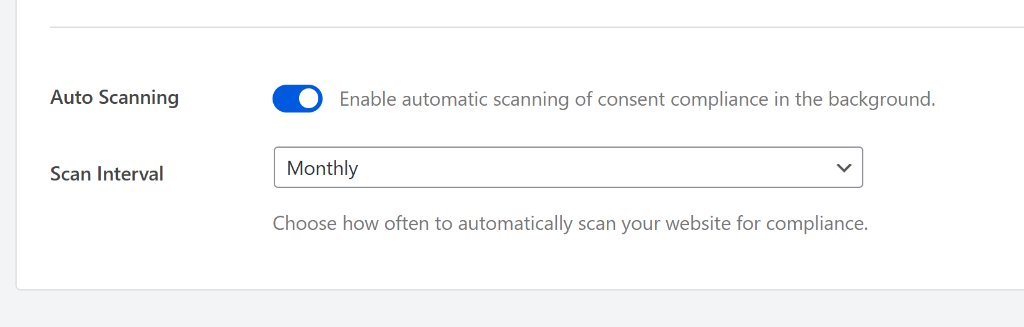
Ich empfehle, den WPConsent-Scanner monatlich oder immer dann auszuführen, wenn Sie etwas Neues zu Ihrem Shop hinzufügen. Es dauert nur eine Minute und erfasst neue Cookies, bevor sie zu einem Compliance-Problem werden.
WPConsent ermöglicht es Ihnen auch, das Scannen Ihrer Website zu planen. Sie können einfach die Funktion für automatisches Scannen in den Einstellungen aktivieren und auswählen, ob Sie täglich, wöchentlich oder monatlich scannen möchten.
Sie sollten auch Ihre Datenschutzerklärung auf dem neuesten Stand halten. Jedes Mal, wenn Sie die von Ihnen verwendeten Cookies ändern oder neue Drittanbieterdienste hinzufügen, sollte dies in Ihrer Dokumentation berücksichtigt werden.
FAQs zu WooCommerce Cookie Consent
1. Benötige ich eine Cookie-Zustimmung, wenn ich nur in den USA verkaufe?
Wenn einer Ihrer Kunden aus Kalifornien kommt, ja. Das CCPA verlangt von Ihnen, dass Sie den Käufern die Möglichkeit geben, der Datenerfassung zu widersprechen. Und praktisch gesehen, wenn Sie einen WooCommerce-Shop mit irgendeiner Art von Marketing betreiben, werden Sie Besucher aus aller Welt haben. Es ist einfacher, die Zustimmung ordnungsgemäß einzurichten, als zu versuchen, nach Standort zu filtern.
2. Wird die Cookie-Zustimmung meine Konversionsrate beeinträchtigen?
Manche Käufer lehnen Cookies ab, was bedeutet, dass Sie weniger Personen verfolgen. Die Alternative sind jedoch potenzielle Bußgelder und der Verlust des Kundenvertrauens. Soweit wir wissen, akzeptieren die meisten Besucher entweder Cookies oder es ist ihnen egal, sie abzulehnen. Ihre Konversionsrate bei tatsächlichen Käufen sollte nicht beeinträchtigt werden, da der Checkout-Prozess in beiden Fällen gleich funktioniert.
3. Was passiert, wenn jemand keine Wahl auf dem Banner trifft?
Gemäß der DSGVO bedeutet keine Wahl keine Zustimmung. Sie sollten nur nicht wesentliche Cookies setzen, nachdem jemand aktiv auf Akzeptieren geklickt hat. WPConsent handhabt dies standardmäßig korrekt.
4. Benötigen WooCommerce-Warenkorb-Cookies eine Zustimmung?
Nein. Warenkorb-Cookies, Sitzungs-Cookies und andere Cookies, die für die Funktion Ihres Shops unbedingt erforderlich sind, erfordern keine Zustimmung. Ohne sie könnten Sie keinen Shop betreiben, und die Datenschutzgesetze erkennen dies an.
Bereit, Cookie-Zustimmung für WooCommerce einzurichten
Ich hoffe, dieser Artikel hat Ihnen geholfen, mehr über die Cookie-Zustimmung von WooCommerce zu erfahren.
Sie möchten vielleicht auch unseren Leitfaden sehen, wie Sie verhindern, dass Google Maps vor der Zustimmung geladen wird, und wie Sie Cookie-Zustimmungsdaten in WordPress verwalten.
Wenn Ihnen dieser Artikel gefallen hat, folgen Sie uns bitte auf X (ehemals Twitter). Sie können auch unten einen Kommentar hinterlassen, wenn Sie Hilfe benötigen.
