Eine Ladenbesitzerin, mit der ich zusammenarbeite, war schockiert, als sie erfuhr, dass ihre WordPress-Website technisch gesehen Besucherdaten „verkauft“. Sie betrieb keinen zwielichtigen Datenhandel. Sie hatte lediglich Google Analytics und einen Facebook-Pixel installiert.
Unter dem California Consumer Privacy Act (CCPA) fällt die Weitergabe von Nutzerdaten an diese Drittanbieter jedoch oft unter den Verkauf personenbezogener Daten.
Wenn Ihre WordPress-Website Besucher aus Kalifornien empfängt und irgendeine Form von Tracking oder Werbung verwendet, benötigen Sie wahrscheinlich eine Seite „Meine persönlichen Daten nicht verkaufen oder weitergeben“. Diese Seite ist eine gesetzliche Anforderung, die Ihren Besuchern eine klare Möglichkeit bietet, der Weitergabe ihrer Daten an Dritte zu widersprechen.
In diesem Leitfaden führe ich Sie durch die Erstellung einer CCPA-konformen „Nicht verkaufen“-Seite mit WPConsent. Hier ist eine kurze Übersicht über alles, was in diesem Leitfaden behandelt wird. Klicken Sie auf die Links, um zu Ihrem bevorzugten Abschnitt zu gelangen:
Haftungsausschluss: Dieser Artikel bietet allgemeine Informationen zur CCPA-Konformität und stellt keine Rechtsberatung dar. Für spezifische Rechtsberatung empfehlen wir die Konsultation eines Datenschutzanwalts.
Was ist eine „Nicht verkaufen“-Seite (und warum verlangt der CCPA eine solche)?
Die meisten WordPress-Website-Betreiber denken, „Datenverkauf“ bedeutet, eine Datenbank gegen einen Scheck zu übergeben. So sieht das kalifornische Gesetz das nicht.
Gemäß dem CCPA und seiner aktualisierten Version, dem California Privacy Rights Act (CPRA), umfasst der „Verkauf“ personenbezogener Daten die Offenlegung, Weitergabe oder Übertragung von Nutzerdaten an Dritte gegen eine geldliche oder anderweitig wertvolle Gegenleistung.
Das ist eine viel breitere Definition, als die meisten Leute erwarten, und sie erfasst viele gängige WordPress-Setups. Wenn Sie beispielsweise Google Analytics auf Ihrer Website ausführen, senden Sie Verhaltensdaten von Besuchern an Google. Wenn Sie den Facebook-Pixel installiert haben, teilen Sie Surfaktivitäten mit Meta, damit diese Anzeigen gezielt ausspielen können.
Seit Januar 2023 hat die CPRA die Anforderung noch weiter ausgedehnt. Das Gesetz deckt nun die „Weitergabe“ von Daten für kontextübergreifende verhaltensbezogene Werbung ab, auch wenn kein Geld den Besitzer wechselt. Die offizielle Formulierung lautet daher jetzt „Meine persönlichen Daten nicht verkaufen oder weitergeben“.
Also, wer braucht tatsächlich eine CCPA-„Nicht verkaufen“-Seite?
Gemäß dem CCPA müssen Sie die Bestimmungen einhalten, wenn Ihr Unternehmen eine der folgenden Schwellenwerte erfüllt. Ihr jährlicher Bruttoumsatz übersteigt 25 Millionen US-Dollar, Sie kaufen, verkaufen oder teilen personenbezogene Daten von 100.000 oder mehr kalifornischen Verbrauchern oder Haushalten pro Jahr oder Sie erzielen 50 % oder mehr Ihres Jahresumsatzes aus dem Verkauf oder der Weitergabe personenbezogener Daten.
Nun denken Sie vielleicht, dass Ihr kleiner Blog oder Online-Shop diese Zahlen nicht erreicht. Das mag stimmen. Aber hier ist etwas, das es wert ist, in Betracht gezogen zu werden: Wenn Ihre Website öffentlich zugänglich ist (und die meisten WordPress-Websites sind es), können Einwohner Kaliforniens sie besuchen. Mehrere andere Bundesstaaten, darunter Colorado, Connecticut und Virginia, haben ähnliche Datenschutzgesetze mit Opt-out-Anforderungen verabschiedet.
Die Einrichtung einer „Do Not Sell“-Seite ist jetzt ein intelligenter Weg, um Ihre Website zukunftssicher zu machen und die Verbraucherrechte Ihrer Besucher zu schützen.
Darüber hinaus sind die Strafen für Nichteinhaltung real. Der Generalstaatsanwalt von Kalifornien oder die California Privacy Protection Agency können Bußgelder von 2.500 US-Dollar für unbeabsichtigte Verstöße und 7.500 US-Dollar für vorsätzliche Verstöße verhängen. Diese summieren sich schnell, wenn jeder betroffene Verbraucher als separater Verstoß zählt.
Was muss eine CCPA-„Nicht verkaufen“-Seite enthalten?
Bevor Sie mit der Einrichtung beginnen, sehen wir uns an, was der CCPA tatsächlich von Ihrer „Do Not Sell“-Seite verlangt. So wissen Sie genau, worauf wir hinarbeiten.
Ihre CCPA „Do Not Sell“-Seite muss die folgenden Elemente enthalten, um gesetzeskonform zu sein:
Eine klare Erklärung zum Opt-out am Anfang der Seite, die den Besuchern erklärt, warum sie sich abmelden können und welche Schritte sie befolgen müssen
Eine Beschreibung der Arten von personenbezogenen Daten, die Ihre Website verkauft oder an Dritte weitergibt
Ein Webformular zur Einreichung von Opt-out-Anfragen (dies ist als eine Methode zwingend erforderlich)
Mindestens eine zusätzliche Opt-out-Methode über das Webformular hinaus, z. B. eine E-Mail-Adresse, Telefonnummer oder Postanschrift
Ein Link zu Ihrer Datenschutzerklärung, damit Besucher Ihre vollständigen Datenpraktiken überprüfen können
Informationen zu autorisierten Vertretern, die erklären, dass Verbraucher jemanden beauftragen können, eine Anfrage in ihrem Namen einzureichen
Es gibt auch einige wichtige Regeln, wie die Seite funktioniert. Sie können von Besuchern nicht verlangen, ein Konto zu erstellen, nur um sich abzumelden. Sie können sie nicht zur Überprüfung ihrer Identität für Opt-out-Anfragen auffordern (dies unterscheidet sich von Anfragen zur Datenlöschung, die eine Überprüfung erfordern können).
Und ab 2026 verlangen neue CCPA-Vorschriften, dass Sie eine klare Bestätigungsnachricht anzeigen, wenn jemand seine Opt-out-Anfrage absendet.
Ihre „Do Not Sell“-Seite muss auch leicht zu finden sein. Das Gesetz schreibt einen klaren und auffälligen Link auf Ihrer Homepage vor, normalerweise in der Fußzeile.
Der Link sollte auch in Ihrer Datenschutzerklärung und auf allen Seiten erscheinen, auf denen Sie personenbezogene Daten sammeln. Der Linktext sollte lauten: „Do Not Sell or Share My Personal Information.“
Mit diesen Anforderungen im Hinterkopf richten wir alles ein.
Erstellen Sie eine „Do Not Sell“-Seite in WordPress
Der einfachste Weg, eine „Nicht verkaufen“-Seite einzurichten, ist die Verwendung von WPConsent. Ich empfehle es, da es den gesamten Workflow abwickelt: das Opt-out-Formular, die Anforderungsverwaltung, die Datenspeicherung und sogar die Unterstützung für Global Privacy Control.
WPConsent wird vom selben Team entwickelt, das auch hinter WPBeginner steht (der größten kostenlosen WordPress-Ressourcen-Website), dem über 100.000 Websites vertrauen, und ist IAB TCF-zertifiziert. Das Beste an dem Cookie-Zustimmungs-Plugin ist, dass alles selbst gehostet auf Ihrer eigenen WordPress-Website bleibt, was für die Einhaltung des Datenschutzes wichtig ist.
Sein Do Not Sell Addon bietet Ihnen ein dediziertes Opt-out-Formular mit integrierter Anforderungsverwaltung, und das alles, ohne eine Zeile Code anfassen zu müssen. Anstatt mehrere Plugins, benutzerdefinierte Formulare und manuelle Prozesse zusammenzufügen, bietet Ihnen das Addon:
Ein fertiges Opt-out-Formular (keine Programmierung erforderlich)
Integrierte Dashboard für die Anforderungsverwaltung
CSV-Export für Compliance-Audit-Trails
Global Privacy Control (GPC) Unterstützung
Alles wird auf Ihrer WordPress-Website selbst gehostet
Nun gehen wir alle Schritte durch, die Sie befolgen müssen, um eine „Nicht verkaufen“-Seite einzurichten.
Schritt 1: WPConsent installieren und einrichten
Sie können damit beginnen, die WPConsent-Website zu besuchen und sich für ein Konto anzumelden. Sie benötigen den Plus-Tarif oder höher, um auf das Do Not Sell Addon zugreifen zu können.
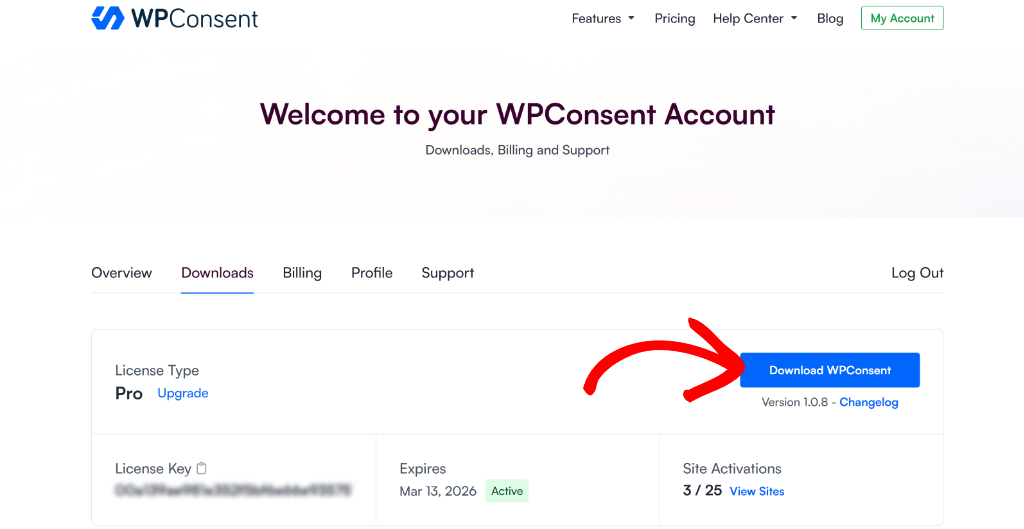
Sobald Sie angemeldet sind, gehen Sie zum Tab „Downloads“ und klicken Sie auf die Schaltfläche WPConsent herunterladen, um die Plugin-ZIP-Datei auf Ihrem Computer zu speichern.
Als Nächstes müssen Sie die Plugin-Dateien auf Ihre Website hochladen und installieren. Wenn Sie dabei Hilfe benötigen, lesen Sie bitte diese Anleitung, wie Sie ein WordPress-Plugin installieren.
Nach der Aktivierung startet WPConsent seinen Einrichtungsassistenten. Der Assistent führt Sie durch einen schnellen Cookie-Scan und eine grundlegende Konfiguration. Führen Sie ihn aus, da er Ihr Cookie-Zustimmungsbanner und die Skriptblockierung einrichtet, die neben Ihrer „Nicht verkaufen“-Seite für die vollständige Einhaltung des Datenschutzes funktionieren.
Schritt 2: Das „Nicht verkaufen“-Addon installieren
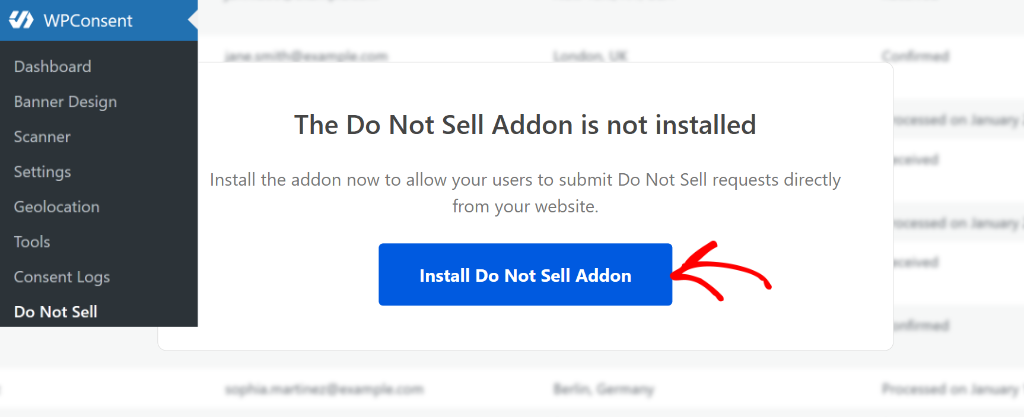
Wenn WPConsent aktiv ist, sehen Sie im WPConsent-Menü auf der linken Seite Ihres WordPress-Dashboards den Punkt „Nicht verkaufen“. Klicken Sie darauf.
Sie sehen einen Bildschirm mit der Option, das Do Not Sell Addon zu installieren. Klicken Sie einfach auf die Schaltfläche Do Not Sell Addon installieren, und das Addon wird in wenigen Sekunden automatisch heruntergeladen und aktiviert.
Dieses Addon ist das, was die Funktionalität des Opt-out-Formulars erstellt. Es verarbeitet Formularübermittlungen, speichert Anfragen in Ihrer lokalen Datenbank und bietet Ihnen ein Verwaltungs-Dashboard zur Bearbeitung. Alle Daten bleiben auf Ihrem eigenen Server, sodass nichts an Drittanbieterdienste gesendet wird.
Schritt 3: Ihre „Nicht verkaufen“-Seite erstellen
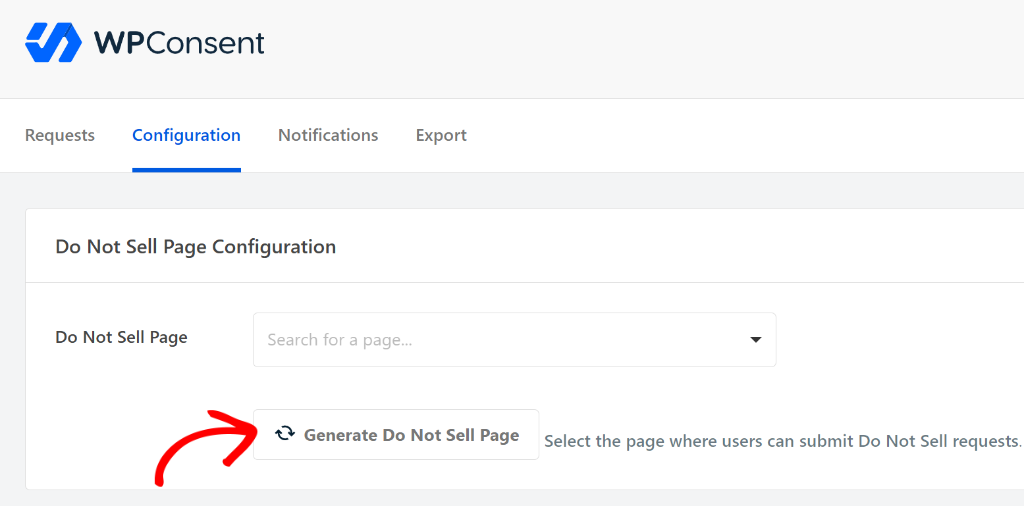
Lassen Sie uns nun die eigentliche Seite erstellen. Nachdem das Addon installiert ist, klicken Sie auf den Tab Konfiguration. Sie sehen eine Option, eine vorhandene Seite auszuwählen oder eine neue zu generieren.
Ich empfehle, auf „Nicht verkaufen“-Seite generieren zu klicken. Dies erstellt eine neue WordPress-Seite mit dem Shortcode [wpconsent_do_not_sell_form], der bereits eingebettet ist, und gibt Ihnen eine fertige Opt-out-Seite in WordPress. Dies erspart Ihnen den Schritt, manuell eine Seite zu erstellen und den Shortcode selbst hinzuzufügen.
Wenn Sie lieber eine vorhandene Seite verwenden möchten, können Sie diese stattdessen aus dem Dropdown-Menü auswählen. Stellen Sie einfach sicher, dass Sie den Shortcode [wpconsent_do_not_sell_form] zum Seiteninhalt hinzufügen, wo immer das Formular erscheinen soll.
Schritt 4: Die Opt-Out-Formularfelder konfigurieren
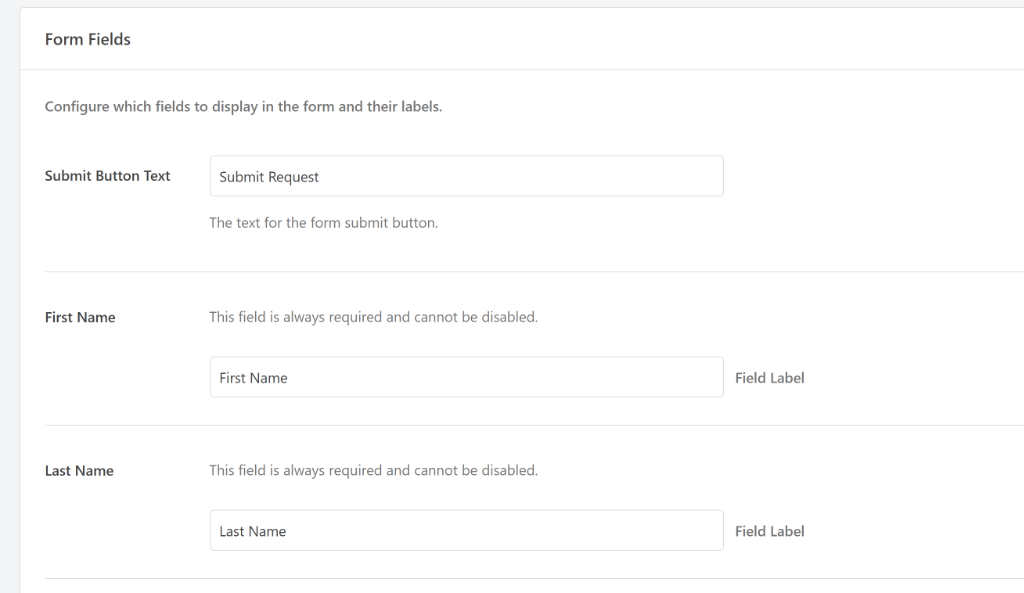
Als Nächstes können Sie auf der Registerkarte „Konfiguration“ bleiben und nach unten zu den Einstellungen für die Formularfelder scrollen. Hier wählen Sie aus, welche Informationen von Besuchern gesammelt werden sollen, die eine Opt-out-Anfrage einreichen.
WPConsent benötigt Vorname, Nachname und E-Mail-Adresse bei jeder Einreichung. Diese drei Felder sind immer aktiviert und können nicht deaktiviert werden, da Sie sie benötigen, um die Anfrage zu identifizieren und zu bearbeiten.
Sie werden auch ein Feld Text für die Schaltfläche „Senden“ bemerken, in dem Sie anpassen können, was auf der Schaltfläche des Formulars steht. Die Standardeinstellung ist „Anfrage senden“, was für die meisten Websites gut funktioniert.
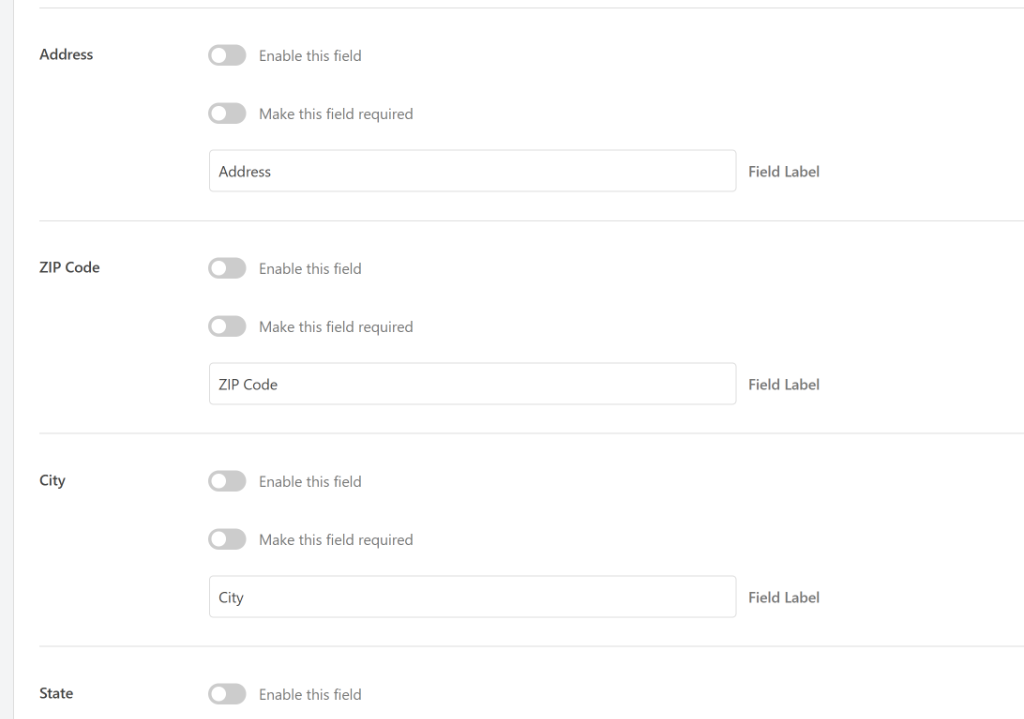
Sie können auch zusätzliche optionale Felder wie Adresse, Postleitzahl, Stadt, Bundesland, Land und Telefonnummer aktivieren. Ob Sie diese benötigen, hängt von Ihrem Unternehmen ab.
Wenn Sie physische Produkte verkaufen und eine Postanschrift benötigen, um Kundenakten abzugleichen, aktivieren Sie diese Felder. Für die meisten Websites sind die standardmäßigen Namens- und E-Mail-Felder ausreichend.
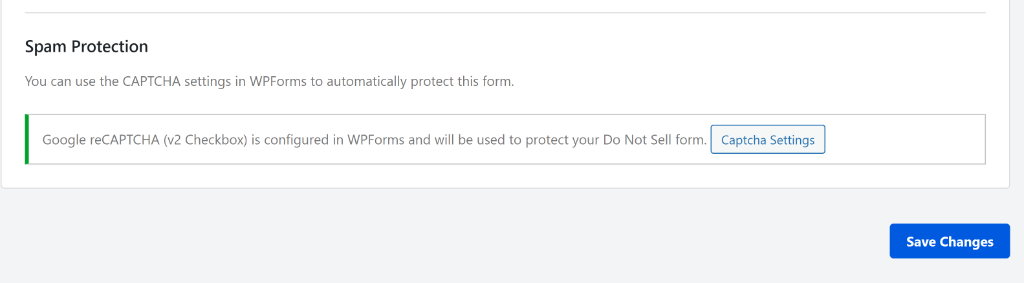
Zum Schutz vor Spam bietet WPConsent eine Integration über WPForms.
Wenn Sie WPForms auf Ihrer Website installiert haben und reCAPTCHA eingerichtet haben, können Sie den Spam-Schutz für das Opt-out-Formular aktivieren, um zu verhindern, dass Bots es mit gefälschten Anfragen überfluten.
Schritt 5: Erforderliche Seiteninhalte hinzufügen
Nachdem das Formular eingerichtet ist, ist es an der Zeit, die gesetzlich vorgeschriebenen Inhalte zu Ihrer Seite „Nicht verkaufen“ hinzuzufügen. Gehen Sie zu Seiten in Ihrem WordPress-Dashboard und suchen Sie die Seite, die WPConsent generiert hat (oder die vorhandene Seite, die Sie ausgewählt haben).
Öffnen Sie sie im Editor. Sie sehen den Formular-Shortcode bereits an Ort und Stelle. Darüber müssen Sie mehrere Elemente hinzufügen, um die CCPA-Anforderungen zu erfüllen.
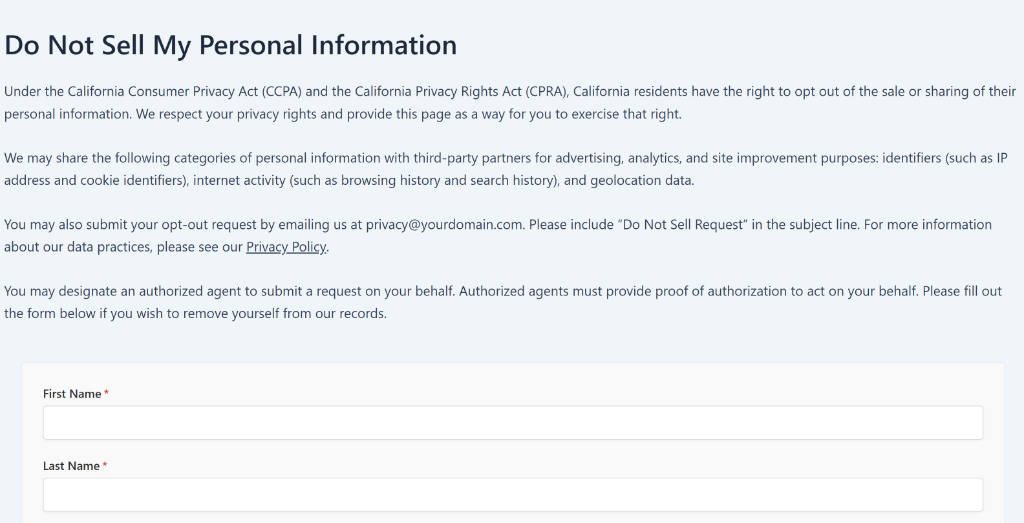
Hier ist eine Beispielstruktur, die Sie für Ihre Website anpassen können:
Recht auf Opt-out-Erklärung (oben auf der Seite hinzufügen):
Gemäß dem California Consumer Privacy Act (CCPA) und dem California Privacy Rights Act (CPRA) haben Einwohner Kaliforniens das Recht, den Verkauf oder die Weitergabe ihrer persönlichen Daten zu untersagen. Wir respektieren Ihre Datenschutzrechte und stellen diese Seite zur Verfügung, damit Sie dieses Recht ausüben können.
Arten von persönlichen Informationen:
Wir können die folgenden Kategorien persönlicher Daten zu Werbe-, Analyse- und Verbesserungszwecken an Drittpartner weitergeben: Identifikatoren (wie IP-Adresse und Cookie-Identifikatoren), Internetaktivitäten (wie Browserverlauf und Suchverlauf) und Geolocation-Daten.
Alternative Opt-out-Methode:
Sie können Ihre Opt-out-Anfrage auch per E-Mail an [email protected] senden. Bitte geben Sie „Nicht verkaufen-Anfrage“ in die Betreffzeile ein.
Link zur Datenschutzerklärung:
Weitere Informationen zu unseren Datenpraktiken finden Sie in unserer Datenschutzerklärung.
Informationen zum autorisierten Vertreter:
Sie können einen autorisierten Vertreter benennen, der in Ihrem Namen eine Anfrage einreicht. Autorisierte Vertreter müssen einen Nachweis über die Befugnis zur Vertretung vorlegen.
Passen Sie diese Sprache gerne an Ihre spezifischen Datenpraktiken an. Entscheidend ist, dass alle sechs erforderlichen Elemente auf der Seite vorhanden sind.
Schritt 6: Die Seite an wichtigen Stellen verlinken
Ihre „Nicht verkaufen“-Seite muss für Besucher leicht zu finden sein. Der CCPA verlangt einen klaren und deutlichen Link, fügen wir ihn also an den richtigen Stellen hinzu.
Sie können ihn zum Beispiel in die Fußzeilennavigation Ihrer Website einfügen. So können Benutzer zum Ende einer Seite oder eines Beitrags scrollen und das Formular anzeigen.
Sie sollten auch einen Link zu dieser Seite in Ihre Datenschutzerklärung aufnehmen. So haben Benutzer, die die Richtlinie durchgehen, die Möglichkeit, sich über das Formular abzumelden. Fügen Sie einen Satz hinzu wie: „Um den Verkauf oder die Weitergabe Ihrer persönlichen Daten abzulehnen, besuchen Sie unsere Seite „Verkauf oder Weitergabe meiner persönlichen Daten nicht“.“
Schließlich können Sie, wenn Sie den Cookie-Zustimmungsbanner von WPConsent aktiv haben, einen Link zur „Nicht verkaufen“-Seite direkt in den Banner einfügen. Dies ist besonders nützlich für kalifornische Besucher, die den Banner sehen.
Schritt 7: Unterstützung für Global Privacy Control (GPC) aktivieren
Dieser Schritt wird von den meisten konkurrierenden Anleitungen komplett übersprungen, ist aber zunehmend wichtig.
Global Privacy Control (GPC) ist ein browserbasiertes Signal, das Websites automatisch mitteilt, dass der Besucher den Verkauf und die Weitergabe von Daten ablehnen möchte. Gemäß den neuesten CCPA-Vorschriften müssen Unternehmen GPC als gültiges Opt-out-Signal anerkennen.
Die gute Nachricht ist, dass WPConsent GPC sofort unterstützt und diese Funktion selbst in der kostenlosen Version verfügbar ist.
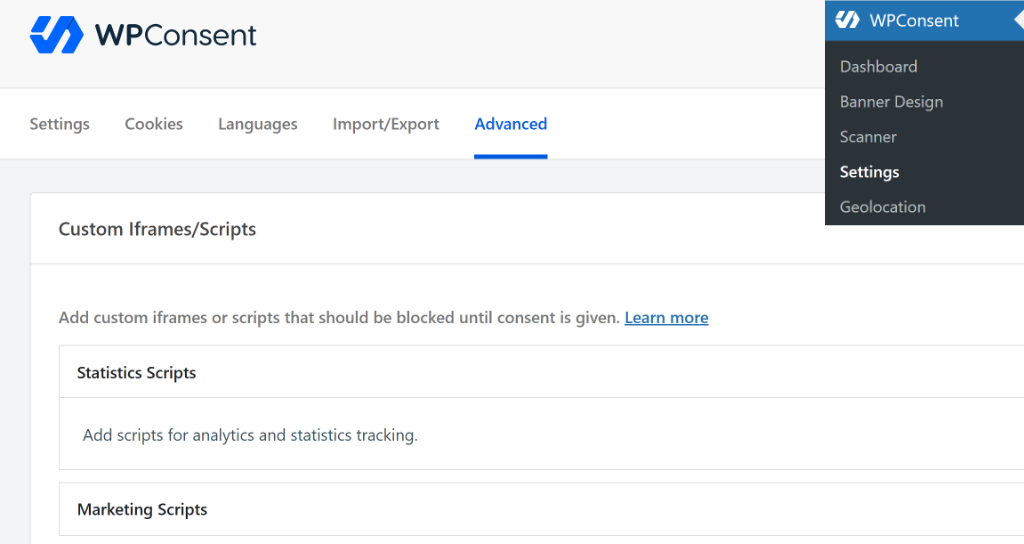
Um es zu aktivieren, gehen Sie im Admin-Panel zu WPConsent » Einstellungen und klicken Sie dann auf die Registerkarte Erweitert.
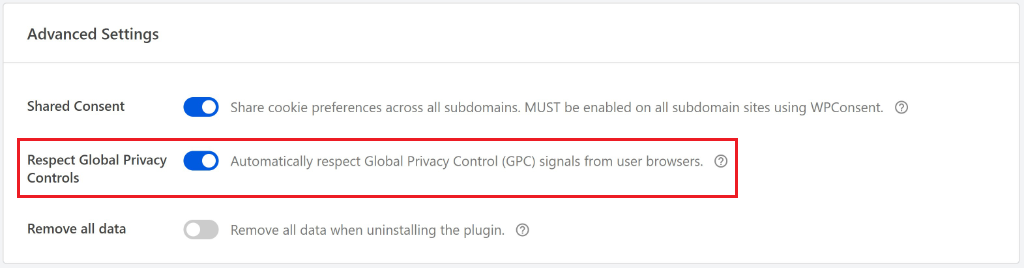
Scrollen Sie dann zum Abschnitt Erweiterte Einstellungen.
Suchen Sie nun den Schalter Globale Datenschutzkontrollen respektieren und stellen Sie sicher, dass er aktiviert ist.
Wenn GPC aktiviert ist, blockiert WPConsent automatisch nicht wesentliche Cookies (Statistik- und Marketingkategorien bleiben blockiert), der Zustimmungsbanner wird unterdrückt, da der Besucher seine Präferenz bereits mitgeteilt hat, und eine Toast-Benachrichtigung erscheint kurz, die bestätigt, dass sein GPC-Signal berücksichtigt wird.
Dies funktioniert zusätzlich zu Ihrer „Nicht verkaufen“-Seite, nicht anstelle von ihr. GPC kümmert sich um die automatische Opt-out-Funktion auf Browser-Ebene. Die „Nicht verkaufen“-Seite bearbeitet manuelle Opt-out-Anfragen mit einer Formularübermittlung. Zusammen decken sie beide Szenarien ab.
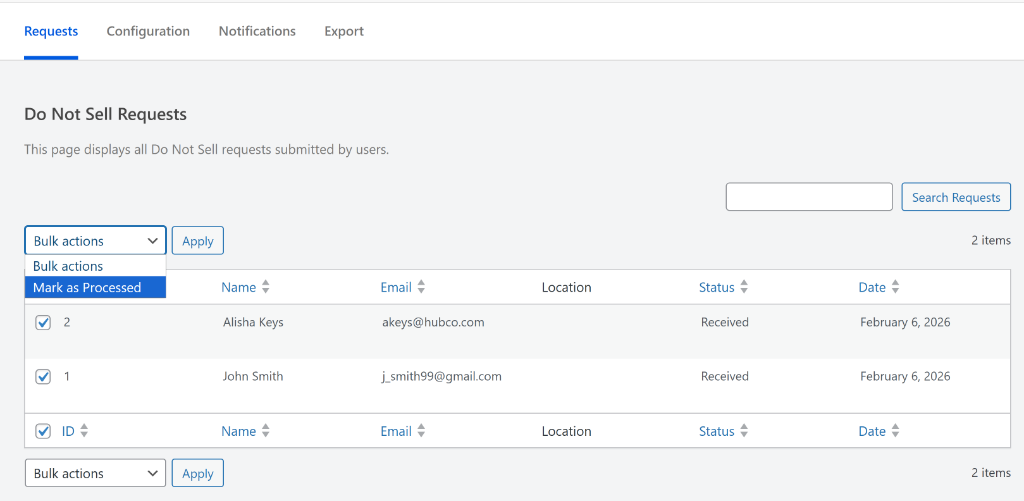
Gehen Sie einfach in Ihrem WordPress-Dashboard zu WPConsent und dann zu „Nicht verkaufen“. Sie sehen eine Liste aller eingereichten Anfragen, wobei jeder Eintrag die Anfrage-ID, den Namen der Person, die E-Mail-Adresse, den Standort, das Einreichungsdatum und den aktuellen Status anzeigt.
Um eine Anfrage zu bearbeiten, überprüfen Sie die Details und ergreifen Sie die erforderlichen Maßnahmen. Markieren Sie dann die Anfrage als bearbeitet. Sie können dies einzeln tun oder die Massenaktion verwenden, um mehrere Anfragen gleichzeitig zu markieren, was hilfreich ist, wenn Sie einen Stapel bearbeiten.
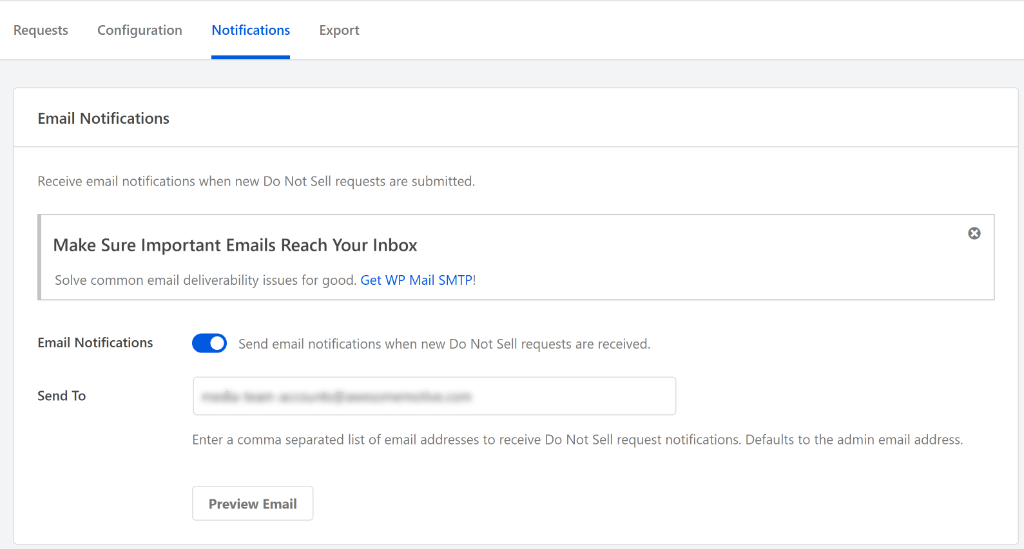
Sie möchten auch E-Mail-Benachrichtigungen einrichten, damit Sie sofort wissen, wenn jemand eine Anfrage stellt. Gehen Sie einfach zum Tab Benachrichtigungen in den Einstellungen „Nicht verkaufen“.
Schalten Sie von hier aus E-Mail-Benachrichtigungen ein und fügen Sie die E-Mail-Adressen hinzu, die Benachrichtigungen erhalten sollen, wenn neue Anfragen eingehen. Auf diese Weise verpassen Sie keine eingehenden Opt-out-Anfragen.
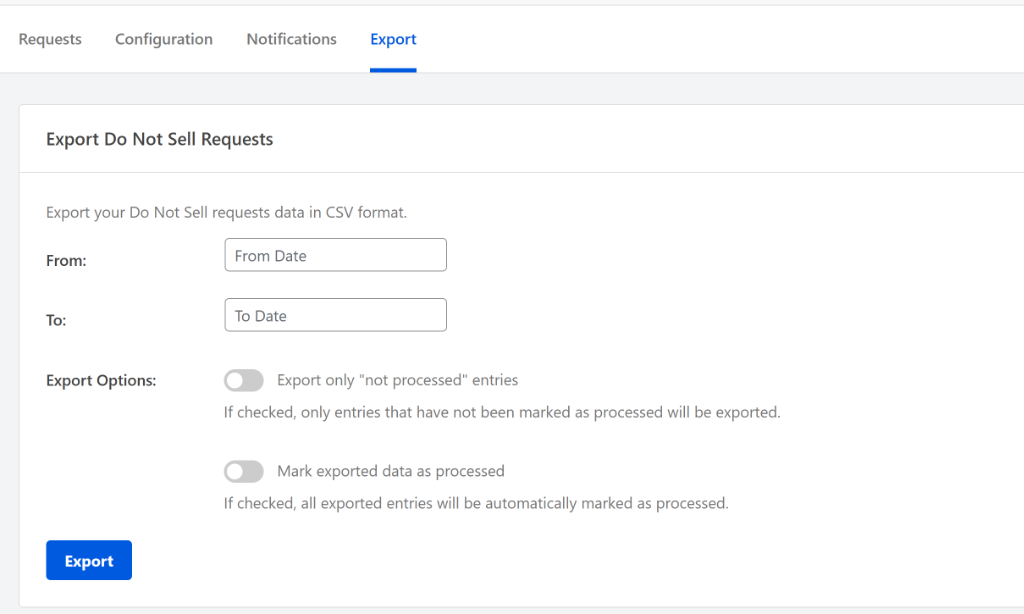
WPConsent enthält auch eine Exportfunktion. Sie können auf den Tab Exportieren klicken, um darauf zuzugreifen.
Sie können einen Datumsbereich festlegen und exportieren alle Anfragen als CSV-Datei. Es gibt eine Option, nur unverarbeitete Einträge zu exportieren, und eine weitere, um exportierte Einträge automatisch als verarbeitet zu markieren, was Ihr Dashboard übersichtlich hält.
Ich empfehle, regelmäßig zu exportieren und die CSV-Dateien aufzubewahren, da sie als Audit Trail dienen, falls Sie jemals die Einhaltung nachweisen müssen. Diese integrierte Audit-Trail-Funktion ist etwas, wofür Sie normalerweise ein separates Compliance-Management-Tool benötigen würden.
Alle Anfragedaten werden lokal in Ihrer WordPress-Datenbank gespeichert. Nichts wird an externe Server gesendet, was genau das ist, was Sie aus Datenschutzgründen wünschen.
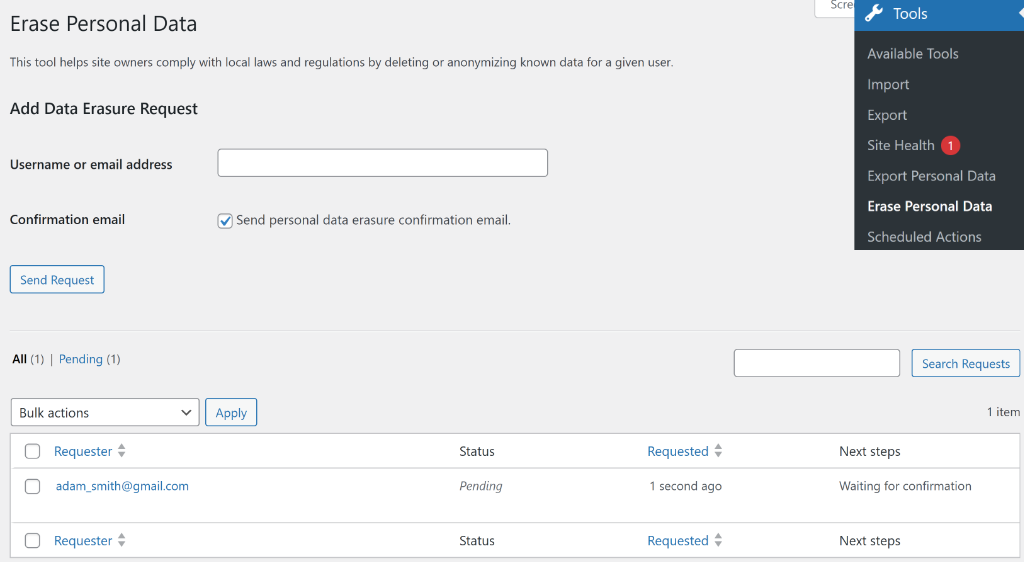
Profi-Tipp: WordPress verfügt auch über ein integriertes Werkzeug zur Löschung personenbezogener Daten unter Werkzeuge » Persönliche Daten löschen. Wenn ein Verbraucher die vollständige Datenlöschung beantragt (was ein separates Recht gemäß CCPA ist), können Sie dies neben der Anforderungsverwaltung von WPConsent verwenden.
Was tun nach Erhalt einer Opt-Out-Anfrage
Die Anfrage zu erhalten ist nur der erste Schritt. Hier ist der Workflow, dem Sie folgen sollten, um konform zu bleiben:
1. Empfang sofort bestätigen. Senden Sie dem Verbraucher eine Bestätigung, dass Sie seine Anfrage erhalten haben. Dies kann eine automatisierte E-Mail oder eine manuelle Antwort sein.
2. Innerhalb von 15 Werktagen bearbeiten. Das CCPA gibt Ihnen 15 Werktage Zeit, den Verkauf oder die Weitergabe der personenbezogenen Daten des Verbrauchers einzustellen. Das bedeutet, dass Sie die Nachverfolgung oder Datenweitergabe, die mit dieser Person verbunden ist, deaktivieren müssen.
3. Dritte benachrichtigen. Wenn Sie die Daten des Verbrauchers in den letzten 90 Tagen an Dritte (einschließlich Datenbroker) weitergegeben haben, müssen Sie diese Parteien über den Opt-out informieren. Dies kann Ihre Werbepartner, Analyseanbieter oder Datenbroker umfassen.
4. Aktualisieren Sie Ihre Aufzeichnungen. Dokumentieren Sie den Opt-out in Ihren Compliance-Aufzeichnungen. Die Exportfunktion von WPConsent macht dies einfach. Führen Sie Aufzeichnungen darüber, wann die Anfrage eingegangen ist, wann sie bearbeitet wurde und welche Maßnahmen Sie ergriffen haben.
5. Beachten Sie den Opt-out für mindestens 12 Monate. Sie können den Verbraucher nicht auffordern, den Verkauf von Daten für mindestens 12 Monate ab dem Datum seiner Anfrage erneut zu genehmigen.
Ein wichtiger Hinweis: Im Gegensatz zu Anfragen auf Datenzugriff oder -löschung besagt das CCPA ausdrücklich, dass Sie für Opt-out-Anfragen keine Identitätsprüfung verlangen können. Wenn jemand das Formular ausfüllt, bearbeiten Sie es. Sie können auch nicht verlangen, dass er ein Konto erstellt.
Checkliste für die Einhaltung der „Nicht verkaufen“-Seite
Bevor Sie diese Checkliste durchgehen, sollten Sie Ihre WordPress-Website auf Cookie-Konformität prüfen, um alle Cookies und Skripte zu identifizieren, die Ihre Website derzeit verwendet.
Hier ist eine kurze Checkliste, mit der Sie sicherstellen können, dass alles in Ordnung ist:
Seite „Nicht verkaufen“ mit einem Opt-out-Webformular erstellt
Recht auf Opt-out-Erklärung am Anfang der Seite enthalten
Arten von personenbezogenen Daten, die verkauft/geteilt werden, werden beschrieben
Mindestens eine alternative Opt-out-Methode aufgeführt (E-Mail, Telefon oder Post)
Link zu Ihrer Datenschutzerklärung auf der Seite
Informationen zum autorisierten Vertreter enthalten
Link „Meine persönlichen Daten nicht verkaufen oder weitergeben“ in Ihrer Website-Fußzeile
Link zur Datenschutzerklärung hinzugefügt
Link auf allen Seiten platziert, auf denen personenbezogene Daten gesammelt werden
Global Privacy Control (GPC) in WPConsent aktiviert
Bestätigungsnachricht wird angezeigt, wenn das Opt-out übermittelt wird (Anforderung für 2026)
Spam-Schutz ist im Formular aktiviert
E-Mail-Benachrichtigungen für neue Anfragen konfiguriert
Workflow zur Anforderungsverwaltung dokumentiert
Benachrichtigungsprozess für Dritte eingerichtet
Export- und Aufzeichnungsprozess vorhanden
FAQs zu „Nicht verkaufen“-Seiten in WordPress
1. Was ist eine Seite „Meine persönlichen Daten nicht verkaufen“?
Es ist eine Seite, die vom California Consumer Privacy Act (CCPA) gefordert wird und Besuchern die Möglichkeit gibt, den Verkauf oder die Weitergabe ihrer personenbezogenen Daten an Dritte zu verweigern. Die Seite muss ein Webformular, eine alternative Opt-out-Methode und Links zu Ihrer Datenschutzerklärung enthalten.
2. Benötigt meine WordPress-Website eine Seite „Nicht verkaufen“?
Sie benötigen eine, wenn Sie personenbezogene Daten von Einwohnern Kaliforniens verkaufen oder weitergeben und mindestens einen CCPA-Schwellenwert erfüllen: 25 Millionen US-Dollar oder mehr Jahresumsatz, Daten von 100.000 oder mehr kalifornischen Verbrauchern oder 50 % oder mehr Ihres Umsatzes aus dem Verkauf von Daten. Wenn Sie Google Analytics, Facebook Pixel oder Werbenetzwerke verwenden, verkaufen Sie möglicherweise Daten, ohne es zu merken.
3. Bedeutet der Verkauf von Daten nur, sie gegen Geld zu verkaufen?
Nein. Gemäß CCPA und CPRA umfasst der „Verkauf“ die Weitergabe von Daten gegen jede wertvolle Gegenleistung, nicht nur Bargeld. Das Ausführen gezielter Werbung, das Teilen von Browserdaten mit Analyseplattformen oder die Bereitstellung von Benutzerdaten für Werbenetzwerke qualifizieren alle, auch wenn kein Geld direkt den Besitzer wechselt.
4. Was ist Global Privacy Control (GPC) und benötige ich trotzdem eine Seite „Nicht verkaufen“?
GPC ist ein browserbasiertes Signal, das die Opt-out-Präferenz eines Besuchers automatisch an Websites kommuniziert. Gemäß CCPA müssen Unternehmen es als gültiges Opt-out anerkennen. GPC ersetzt jedoch nicht die Notwendigkeit einer Seite „Nicht verkaufen“, da nicht alle Browser es unterstützen und einige Besucher es vorziehen, eine manuelle Anfrage zu stellen.
5. Was sind die Strafen für das Fehlen einer Seite „Nicht verkaufen“?
Der Generalstaatsanwalt von Kalifornien und die California Privacy Protection Agency können Bußgelder von 2.500 US-Dollar pro unbeabsichtigter Verletzung und 7.500 US-Dollar pro vorsätzlicher Verletzung verhängen. Jeder betroffene Verbraucher kann als separate Verletzung zählen, sodass sich die Bußgelder schnell summieren können.
6. Wie lange habe ich Zeit, eine Anfrage „Nicht verkaufen“ zu bearbeiten?
Sie müssen den Eingang sofort bestätigen und die Bearbeitung innerhalb von 15 Werktagen abschließen. Das Opt-out muss mindestens 12 Monate lang beachtet werden, bevor Sie den Verbraucher bitten können, es zu überdenken.
7. Benötige ich eine Seite „Nicht verkaufen“, wenn mein Unternehmen nicht in Kalifornien ansässig ist?
Ihr Geschäftsstandort spielt keine Rolle. Wenn Sie Einwohner Kaliforniens bedienen und die CCPA-Schwellenwerte erfüllen, müssen Sie die Vorschriften einhalten. Da die meisten Websites für jeden in den Vereinigten Staaten zugänglich sind, gilt dies effektiv für viele WordPress-Websitebesitzer im ganzen Land.
8. Wie unterscheidet sich eine „Do Not Sell“-Seite von einem Cookie-Einwilligungsbanner?
Ein Cookie-Zustimmungsbanner bittet um Erlaubnis, bevor Cookies gesetzt werden, was hauptsächlich von der DSGVO für europäische Besucher verlangt wird. Eine „Do Not Sell“-Seite bietet einen Opt-out-Mechanismus für den Verkauf und die Weitergabe von Daten, der von der CCPA für kalifornische Besucher verlangt wird. Sie adressieren unterschiedliche rechtliche Anforderungen, aber viele Websites benötigen beides. WPConsent kümmert sich von einem einzigen Plugin um beide Szenarien. Wenn Sie neu in diesem Thema sind, beginnen Sie mit unserem Leitfaden, was Cookie-Zustimmung ist und warum sie wichtig ist.
Die Erstellung Ihrer „Do Not Sell“-Seite ist ein wichtiger Schritt zur vollständigen Einhaltung der Datenschutzbestimmungen.
Ich hoffe, dieser Leitfaden hat Ihnen geholfen zu lernen, wie Sie eine „Do Not Sell“-Seite für Ihre WordPress-Website erstellen. Möglicherweise möchten Sie auch unseren Leitfaden zum Blockieren von Cookies auf Ihrer WordPress-Website und einen Vergleich zwischen WPConsent vs. Complianz ansehen.
Wenn Ihnen dieser Artikel gefallen hat, folgen Sie uns bitte auf X (ehemals Twitter). Sie können auch unten einen Kommentar hinterlassen, wenn Sie Hilfe benötigen.
Websites store cookies to enhance functionality and personalise your experience. You can manage your preferences, but blocking some cookies may impact site performance and services.
Essential cookies enable basic functions and are necessary for the proper function of the website.
Name
Description
Duration
Cookie Preferences
This cookie is used to store the user's cookie consent preferences.
360 days
free-pricing
Used to update the pricing page URL based on the visitor's landing for consistency.
Session
CloudFlare provides web performance and security solutions, enhancing site speed and protecting against threats.
Used by the content network, Cloudflare, to identify trusted web traffic.
session
__cf_bm
Cloudflare's bot products identify and mitigate automated traffic to protect your site from bad bots. Cloudflare places the __cf_bm cookie on End User devices that access Customer sites that are protected by Bot Management or Bot Fight Mode. The __cf_bm cookie is necessary for the proper functioning of these bot solutions.
session
__cflb
When enabling session affinity with Cloudflare Load Balancer, Cloudflare sets a __cflb cookie with a unique value on the first response to the requesting client. Cloudflare routes future requests to the same origin, optimizing network resource usage. In the event of a failover, Cloudflare sets a new __cflb cookie to direct future requests to the failover pool.
session
_cfuvid
The _cfuvid cookie is only set when a site uses this option in a Rate Limiting Rule, and is only used to allow the Cloudflare WAF to distinguish individual users who share the same IP address.
session
cf_clearance
Whether a CAPTCHA or Javascript challenge has been solved.
session
__cfseq
Sequence rules uses cookies to track the order of requests a user has made and the time between requests and makes them available via Cloudflare Rules. This allows you to write rules that match valid or invalid sequences. The specific cookies used to validate sequences are called sequence cookies.
session
cf_ob_info
The cf_ob_info cookie provides information on: The HTTP Status Code returned by the origin web server. The Ray ID of the original failed request. The data center serving the traffic
session
cf_use_ob
The cf_use_ob cookie informs Cloudflare to fetch the requested resource from the Always Online cache on the designated port. Applicable values are: 0, 80, and 443. The cf_ob_info and cf_use_ob cookies are persistent cookies that expire after 30 seconds.
session
__cfwaitingroom
The __cfwaitingroom cookie is only used to track visitors that access a waiting room enabled host and path combination for a zone. Visitors using a browser that does not accept cookies cannot visit the host and path combination while the waiting room is active.
session
cf_chl_rc_i
These cookies are for internal use which allows Cloudflare to identify production issues on clients.
session
cf_chl_rc_ni
These cookies are for internal use which allows Cloudflare to identify production issues on clients.
session
cf_chl_rc_m
These cookies are for internal use which allows Cloudflare to identify production issues on clients.
session
These cookies are needed for adding comments on this website.
Name
Description
Duration
comment_author
Used to track the user across multiple sessions.
Session
comment_author_email
Used to track the user across multiple sessions.
Session
comment_author_url
Used to track the user across multiple sessions.
Session
Easy Digital Downloads is a complete eCommerce solution for WordPress.
Name
Description
Duration
edd_items_in_cart
Stores information about the cart.
Session
edd_session_
Stores information about the current user session.
Session
These cookies are used for managing login functionality on this website.
Name
Description
Duration
wordpress_test_cookie
Used to determine if cookies are enabled.
Session
wordpress_logged_in
Used to store logged-in users.
Persistent
wordpress_sec
Used to track the user across multiple sessions.
15 days
Stripe is a payment processing platform that enables businesses to accept online payments securely and efficiently.
This cookie is used as a referral-cookie that stores the visitor’s profile – the cookie is overwritten when the visitor re-enters the website and new information on the visitor is collected and stored.
Session
_conv_s
This cookie contains an ID string on the current session. This contains non-personal information on what subpages the visitor enters – this information is used to optimize the visitor's experience.
1 day
_conv_v
This cookie is used to identify the frequency of visits and how long the visitor is on the website. The cookie is also used to determine how many and which subpages the visitor visits on a website – this information can be used by the website to optimize the domain and its subpages.
6 months
Google Analytics is a web analytics service offered by Google that tracks and reports website traffic.
Contains information related to marketing campaigns of the user. These are shared with Google AdWords / Google Ads when the Google Ads and Google Analytics accounts are linked together.
90 days
__utmx
Used to determine whether a user is included in an A / B or Multivariate test.
18 months
_gali
Used by Google Analytics to determine which links on a page are being clicked
30 seconds
_ga_
ID used to identify users
2 years
_ga
Used to distinguish users.
2 years
_gat
Used to throttle request rate.
1 minute
_gid
Used to distinguish users.
24 hours
__utma
Used to distinguish users.
Persistent
__utmb
Used to determine new sessions/visits.
30 minutes
__utmc
Used to determine if the user is in a new session/visit.
Session
__utmt
Used to throttle request rate.
10 minutes
__utmv
Used to store visitor-level custom variable data.
2 years
__utmz
Stores the traffic source or campaign that explains how the user reached your site.
6 months
Clarity is a web analytics service that tracks and reports website traffic.
Indicates whether MUID is transferred to ANID, a cookie used for advertising. Clarity doesn't use ANID and so this is always set to 0.
Session
CLID
Identifies the first-time Clarity saw this user on any site using Clarity.
12 months
_clsk
Connects multiple page views by a user into a single Clarity session recording.
12 months
_clck
Persists the Clarity User ID and preferences, unique to that site is attributed to the same user ID.
12 months
Track user interactions on your site with to optimize engagement and conversions.
Name
Description
Duration
_monsterinsights_uj
Stores anonymized user navigation history on the website, including visited URLs, page titles, and referrer information. It helps site owners analyze user journeys for improved site experience and analytics.
365 days
Marketing cookies are used to follow visitors to websites. The intention is to show ads that are relevant and engaging to the individual user.
Name
Description
Duration
affwp_ref
Stores the referring affiliate ID for commission attribution.
1 day
affwp_ref_visit_id
Stores the visit ID linked to the referring affiliate.
1 day
affwp_campaign
Stores the affiliate campaign name for tracking purposes.
1 day
Lindris is an email marketing platform for building subscriber lists, sending campaigns, and automating follow-up emails.