
Kurz gesagt:
Das Blockieren des Facebook Pixels bis zur Zustimmung schützt Sie rechtlich, bedeutet aber auch, dass Sie auf jeden Besucher, der ablehnt, Werbedaten verlieren. WPConsent kombiniert Skriptblockierung mit der Conversions API von Facebook und Limited Data Use, sodass Sie konform bleiben, ohne so viel Attribuierung zu verlieren.
Ich habe von so vielen WordPress-Nutzern gehört, die vor demselben Dilemma standen. Sie schalten Facebook-Anzeigen, das Tracking funktioniert hervorragend, Conversions werden erzielt, und dann erwähnt jemand die DSGVO.
Plötzlich stellen sie fest, dass das kleine Stück Tracking-Code, das sie installiert haben, ohne Erlaubnis Cookies bei jedem Besucher gesetzt hat. Und nach europäischem Datenschutzrecht ist das ein Problem.
Der frustrierende Teil ist, dass der Facebook Pixel wirklich nützlich ist.
Er verfolgt Conversions, damit Sie wissen, welche Anzeigen funktionieren, erstellt Zielgruppen für Retargeting und hilft Facebook, Ihre Kampagnen zu optimieren.
Aber er setzt auch Marketing-Cookies, und gemäß der DSGVO erfordern diese die ausdrückliche Zustimmung, bevor sie den Browser eines Besuchers berühren.
Was tun Sie also? Den Pixel blockieren und Ihre Tracking-Daten verlieren? Oder ihn weiterlaufen lassen und Bußgelder riskieren, die bis zu 20 Millionen Euro betragen können?
Glücklicherweise gibt es einen Mittelweg, der es Ihnen ermöglicht, konform zu bleiben und gleichzeitig den Großteil Ihres Trackings beizubehalten.
In diesem Artikel zeige ich Ihnen, wie Sie den Facebook Pixel Consent Mode in WordPress einrichten. Hier ist ein kurzer Überblick über alles, was in dieser Anleitung behandelt wird.
Wichtige Erkenntnisse
- Die wirklichen Kosten der Blockierung des Facebook Pixels sind nicht die Blockierung selbst, sondern die verlorenen Werbeattribuierungsdaten von jedem Besucher, der ablehnt.
- Die Conversions API sendet Konversionsdaten server-zu-server, sodass sie auch dann funktioniert, wenn der browserbasierte Pixel blockiert ist.
- Limited Data Use ist eine separate Einstellung für kalifornische Besucher gemäß CCPA, die sich vom allgemeinen Zustimmungsbanner unterscheidet.
- Das Testen Ihrer Implementierung ist ein eigener Schritt nach der Einrichtung, nichts, was man davon ausgehen kann, dass es funktioniert, sobald das Banner live ist.
Sie können diesen Artikel auch über das Inhaltsverzeichnis unten navigieren. Klicken Sie auf die Links, um zu einem beliebigen Abschnitt zu springen:
- Warum der Facebook Pixel eine Cookie-Zustimmung benötigt?
- Die eigentliche Sorge: Verlust von Anzeigendaten
- Einrichtung des Facebook Pixel-Einverständnisses in WordPress
- Facebook Conversions API einrichten
- Eingeschränkte Datennutzung für kalifornische Besucher
- Häufige Probleme und deren Behebung
- Was Sie von Ihren Facebook-Anzeigen erwarten können
- FAQs zum Facebook Pixel Consent
- Richten Sie den Facebook Pixel Consent Mode in WordPress mit WPConsent ein
Warum der Facebook Pixel eine Cookie-Zustimmung benötigt?
Der Facebook Pixel, den Meta offiziell jetzt Meta Pixel nennt, funktioniert, indem er Cookies im Browser Ihrer Besucher setzt.
Diese Cookies verfolgen, welche Seiten Menschen besuchen, welche Produkte sie sich ansehen, ob sie einen Kauf abschließen und Dutzende anderer Aktionen.
Facebook nutzt diese Daten, um Ihre Anzeigen Personen zu zeigen, die wahrscheinlich konvertieren, und um Ihnen zu helfen zu verstehen, was funktioniert.
Das Problem ist, dass all diese Nachverfolgung unter Datenschutzbestimmungen in die Kategorie „Marketing“ fällt. Gemäß der DSGVO dürfen Sie keine Marketing-Cookies setzen, ohne zuerst eine klare, affirmative Zustimmung einzuholen.
Das gleiche Prinzip gilt gemäß der CCPA für kalifornische Besucher, obwohl die Anforderungen leicht unterschiedlich sind.
Wenn Sie den Pixel ohne Zustimmung ausführen, gehen Sie ein echtes Risiko ein. DSGVO-Bußgelder können erheblich sein, und Facebook selbst hat begonnen, gegen Werbetreibende vorzugehen, die die Zustimmung nicht ordnungsgemäß verwalten.
Über die rechtlichen Probleme hinaus gibt es auch den Faktor Vertrauen. Besucher sind sich der Nachverfolgung zunehmend bewusst und bemerken, wenn eine Website nicht um Erlaubnis fragt.
Die eigentliche Sorge: Verlust von Anzeigendaten
Lassen Sie uns ansprechen, worüber Sie sich wahrscheinlich Sorgen machen.
Wenn Sie den Facebook Pixel blockieren, bis jemand zustimmt, und ein erheblicher Teil Ihrer Besucher ablehnt, verlieren Sie Tracking-Daten.
Ihre Retargeting-Zielgruppen werden schrumpfen. Ihre Konversionszahlen werden nicht der Realität entsprechen. Ihre Anzeigenoptimierung wird leiden.
Dies ist eine berechtigte Sorge, und ich werde nicht so tun, als wäre sie es nicht. Ein gewisser Datenverlust ist unvermeidlich, wenn Sie eine ordnungsgemäße Zustimmung implementieren.
Aber es gibt Möglichkeiten, die Auswirkungen zu minimieren, und die Kombination aus clientseitiger Blockierung mit serverseitiger Nachverfolgung über die Facebook Conversions API kann Ihnen helfen, die meiste Ihrer Tracking-Effektivität beizubehalten und gleichzeitig konform zu bleiben.
Nun wollen wir uns ansehen, wie Sie das Facebook Pixel-Einverständnis in WordPress einrichten können.
Einrichtung des Facebook Pixel-Einverständnisses in WordPress
Wenn es um die Konfiguration des Facebook Pixel-Einverständnisses in WordPress geht, benötigen Sie eine Lösung, die sowohl leistungsfähig genug ist, um komplexe Tracking-Skripte zu verwalten, als auch einfach genug einzurichten ist, ohne einen Entwickler zu benötigen.
Deshalb empfehle ich WPConsent, da es Tracking-Skripte automatisch erkennt und deren Blockierung unkompliziert macht.
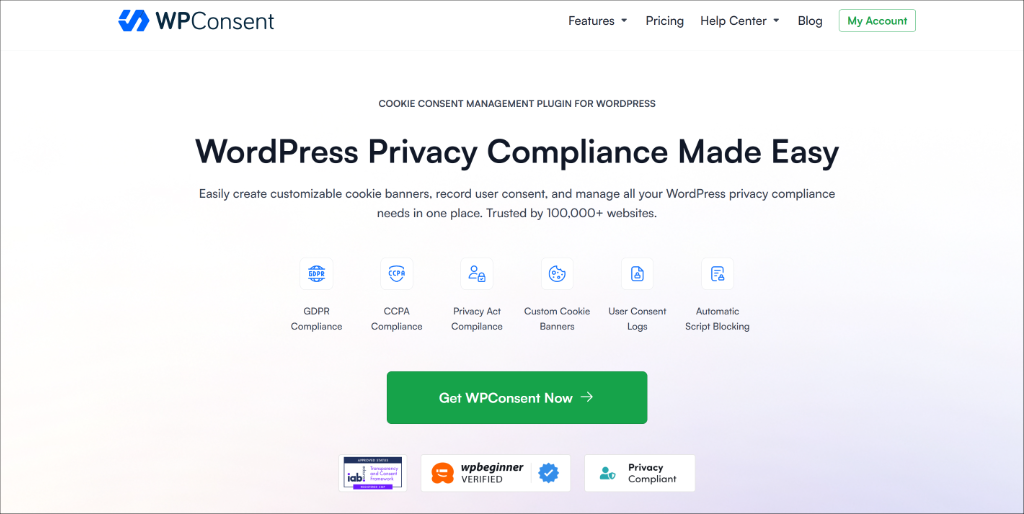
WPConsent ist das beste Cookie-Consent-Plugin für WordPress, dem über 200.000 Websites vertrauen.
Es ist IAB TCF-verifiziert, selbst gehostet, sodass Ihre Zustimmungsdaten auf Ihrem Server bleiben, und es enthält Geolocation-Funktionen, sodass Sie europäischen Besuchern eine Zustimmung im DSGVO-Stil und kalifornischen Käufern Optionen im CCPA-Stil anzeigen können.
Darüber hinaus scannt das Plugin automatisch Ihre Website, um Skripte von Drittanbietern, einschließlich des Facebook Pixels, Google Analytics und YouTube, zu erkennen und zu blockieren, bis ein Benutzer seine Zustimmung erteilt.
Mit WPConsent erhalten Sie auch leistungsstarke Funktionen wie KI-gestützte automatische Übersetzungen. Sie können Ihr Cookie-Einverständnis-Banner und andere Einstellungen automatisch in über 70 Sprachen übersetzen.
Lesen Sie diese WPConsent-Bewertung, um mehr zu erfahren.
Nun wollen wir uns ansehen, wie Sie alles auf Ihrer Website einrichten können.
Schritt 1: WPConsent installieren und aktivieren
Um zu beginnen, müssen Sie die WPConsent-Website besuchen und sich für ein Konto anmelden.
Hinweis: Ich werde die WPConsent Pro-Version verwenden, da sie erweiterte Funktionen wie IAB TCF, erweiterte Anzeigeregeln für Cookie-Banner, automatische Übersetzungen, Geolocation-Regeln und mehr enthält.
Es gibt auch eine kostenlose WPConsent Lite-Version, die bei der Konfiguration Ihrer Website für die grundlegende Einhaltung hilft.
Vergleichen Sie WPConsent Free vs Pro, um zu sehen, was jede Version bietet.
Sobald Sie angemeldet sind, gehen Sie zum Tab Downloads und klicken Sie auf die Schaltfläche WPConsent herunterladen, um die Plugin-ZIP-Datei auf Ihrem Computer zu speichern.
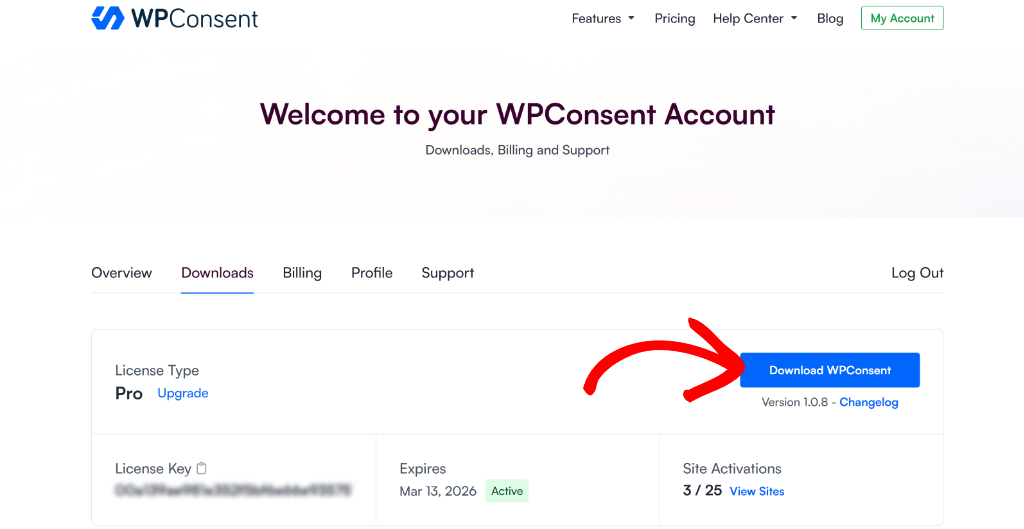
Nun müssen Sie die ZIP-Datei auf Ihre WordPress-Website hochladen und das Plugin installieren. Wenn Sie Hilfe benötigen, sehen Sie sich bitte diesen Leitfaden an, wie man ein WordPress-Plugin installiert.
Nach der Aktivierung sehen Sie einen Einrichtungsassistenten, der Sie durch die anfängliche Konfiguration führt. Klicken Sie auf die Schaltfläche „Los geht’s“ und folgen Sie den Anweisungen auf dem Bildschirm.
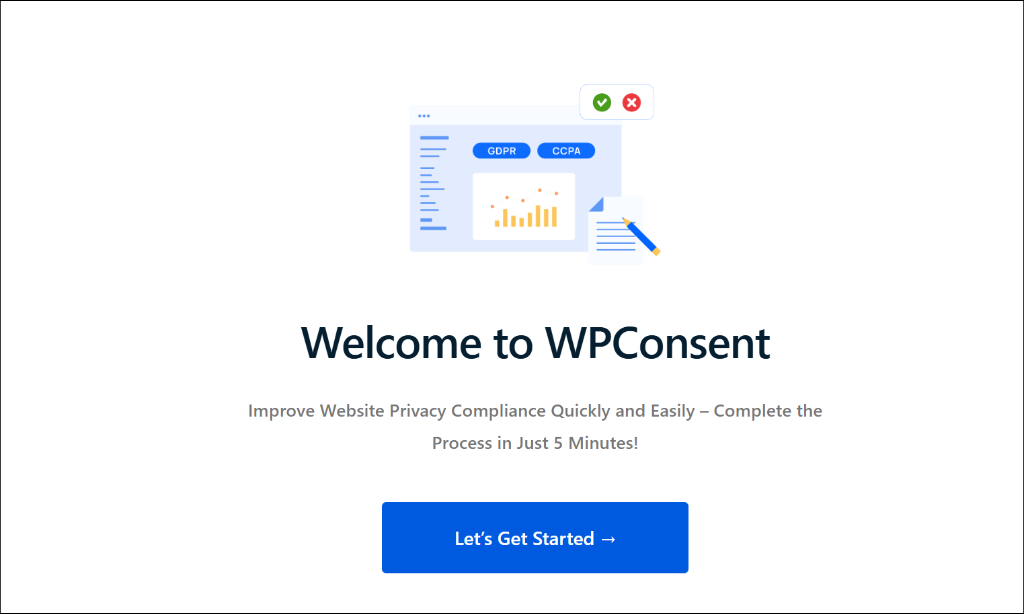
Für die meisten Websites mit Facebook-Anzeigen möchten Sie sowohl die EU- als auch die US-Regionen auswählen, da Sie wahrscheinlich Besucher aus beiden haben. Wählen Sie einen Bannerstil, der zum Design Ihrer Website passt, wählen Sie Ihre Farben und gehen Sie durch die Schritte.
Schritt 2: Ausführen des Cookie-Scans
Sobald Sie den Einrichtungsassistenten durchlaufen haben, scannt WPConsent automatisch das Facebook Pixel auf Ihrer Website und erkennt es.
Sie können den Scanner jedoch auch ausführen, indem Sie in Ihrem WordPress-Dashboard zu WPConsent » Scanner navigieren. Klicken Sie von hier aus auf die Schaltfläche „Website scannen“.
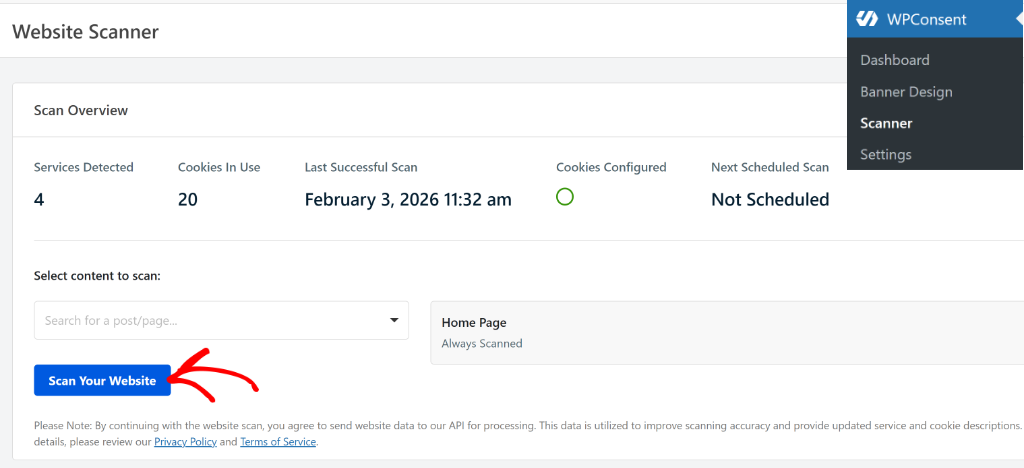
WPConsent scannt immer Ihre Homepage, aber Sie können auch andere Seiten zum Scanvorgang hinzufügen.
Dies ist hilfreich, um Skripte von Drittanbietern aufzudecken, die möglicherweise Cookies hinzufügen, aber während des Scans nicht erfasst werden.
Der Scanner erkennt nun automatisch gängige Tracking-Skripte, einschließlich des Facebook-Pixels. Wenn er fertig ist, können Sie nach unten zum Abschnitt Detaillierter Bericht scrollen, um eine Liste der gefundenen Elemente anzuzeigen.
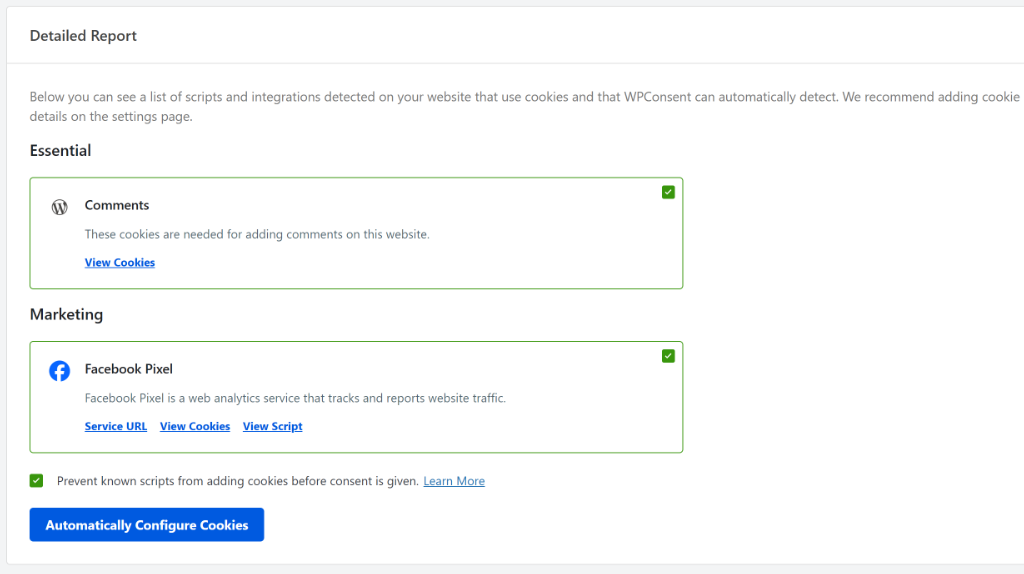
Der Facebook Pixel sollte in den Ergebnissen erscheinen und als Marketing kategorisiert werden.
Wenn er aus irgendeinem Grund nicht angezeigt wird, liegt es möglicherweise daran, dass Ihr Pixel über einen Tag-Manager oder ein Plugin geladen wird, das das Skript möglicherweise ausblendet. In diesem Fall können Sie es manuell im Abschnitt „Skriptblockierung“ hinzufügen.
Schritt 3: Konfigurieren der Skriptblockierung
Stellen Sie nun sicher, dass das Pixel ordnungsgemäß für die Blockierung konfiguriert ist, sodass es nur ausgeführt wird, wenn ein Benutzer seine Zustimmung gibt.
Stellen Sie dazu sicher, dass das Kontrollkästchen „Bekannte Skripte daran hindern, Cookies hinzuzufügen, bevor die Zustimmung erteilt wurde“ aktiviert ist. Klicken Sie anschließend einfach auf die Schaltfläche Cookies automatisch konfigurieren.
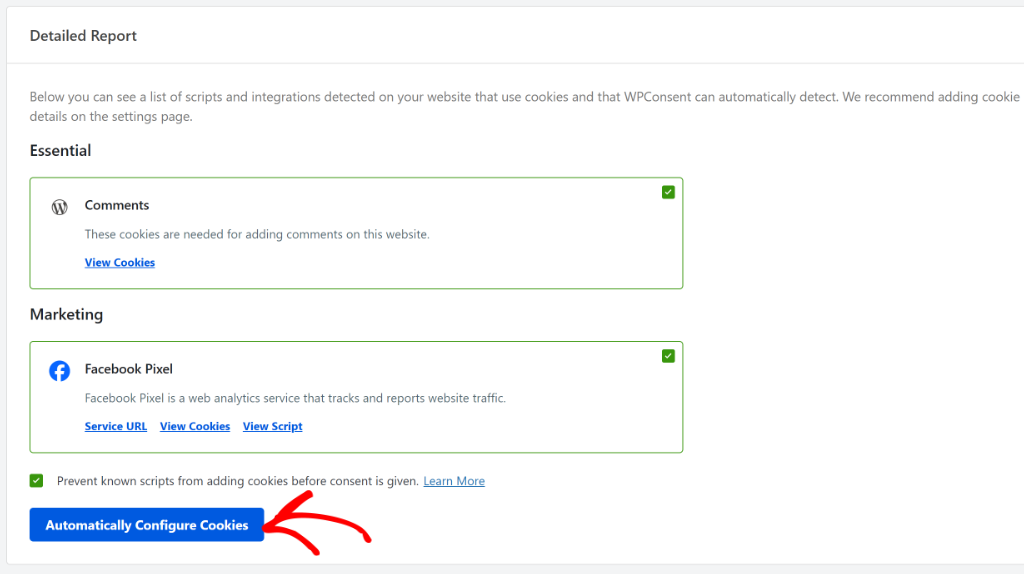
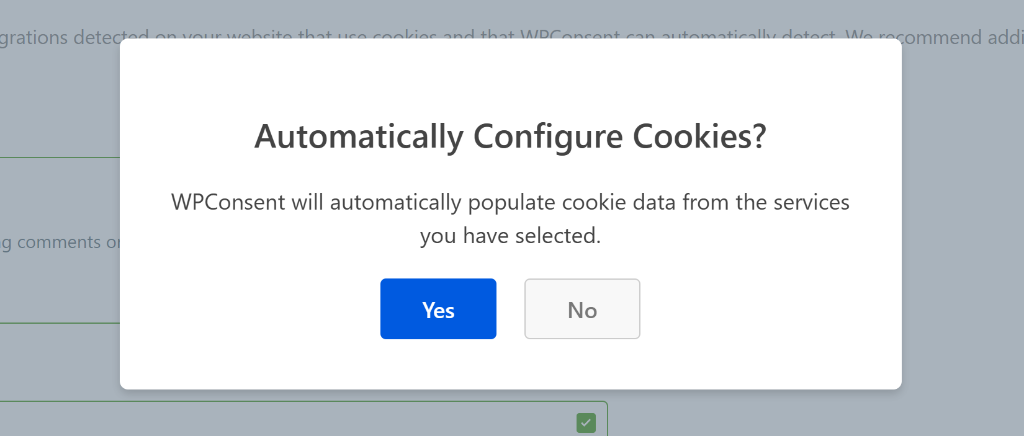
Als Nächstes öffnet sich ein Popup, das die automatische Konfiguration von Cookies bestätigt.
Klicken Sie auf die Schaltfläche Ja.
Sobald dies geschehen ist, sehen Sie eine Erfolgsmeldung.
Klicken Sie einfach auf OK, um die Popup-Nachricht zu schließen.
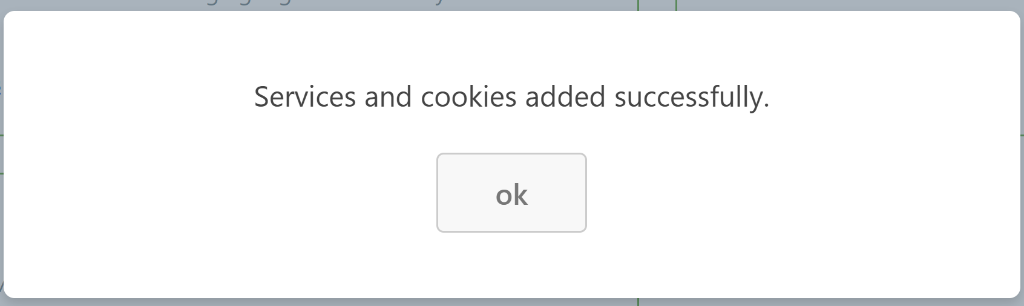
Was im Hintergrund geschieht, ist, dass WPConsent die Ausführung des Pixel-Codes verhindert, bis jemand auf Ihrem Cookie-Banner auf „Akzeptieren“ klickt.
Wenn sie das Banner ablehnen oder einfach ignorieren, wird das Pixel nie ausgelöst. Wenn sie Marketing-Cookies akzeptieren, wird das Pixel normal geladen und beginnt mit dem Tracking.
Schritt 4: Anpassen Ihres Zustimmungsbanners
Nachdem Sie die Cookies auf Ihrer Website konfiguriert haben, müssen Sie den Benutzern auch die Möglichkeit geben, diese zu akzeptieren oder abzulehnen, indem Sie ein Cookie-Zustimmungsbanner platzieren.
Mit WPConsent ist das super einfach, da es vorgefertigte Vorlagen und viele Anpassungsoptionen für die Einrichtung eines Cookie-Banners bietet.
Zum Beispiel können Sie ein Layout auswählen, seine Position wählen, den Stil bearbeiten und den Text ändern, der im Banner angezeigt wird.
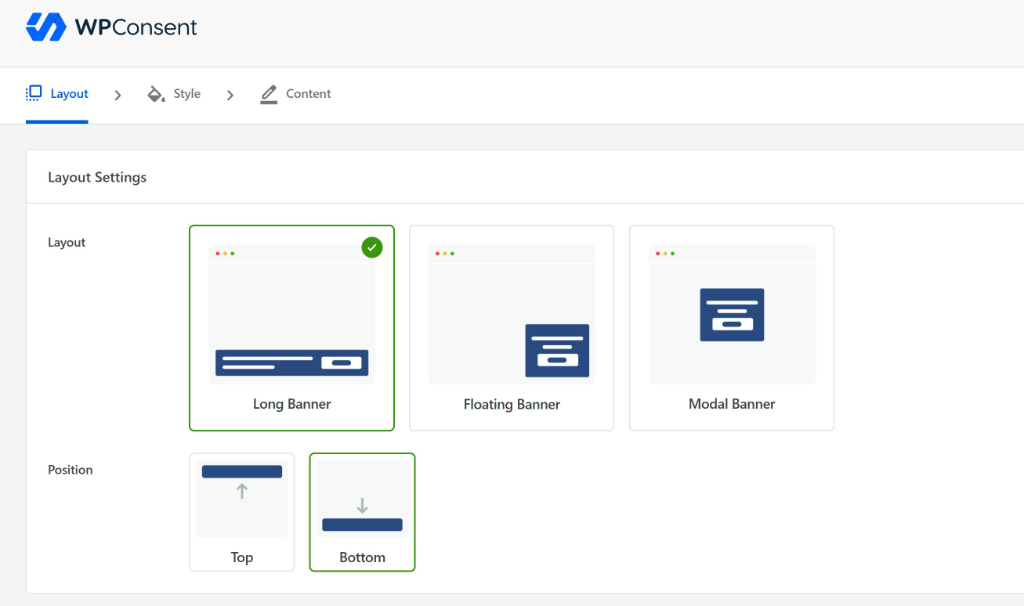
Weitere Informationen finden Sie in unserem Leitfaden zum Thema Hinzufügen eines Cookie-Zustimmungsbanners in WordPress.
Darüber hinaus bietet WPConsent auch Geolocation-Regeln, mit denen Sie standortbasierte Cookie-Einwilligung in WordPress einrichten können.
Auf diese Weise können Sie benutzerdefinierte Regeln einrichten oder vorgefertigte Vorlagen für wichtige Datenschutzgesetze auswählen und das Banner Benutzern aus bestimmten Regionen anzeigen.
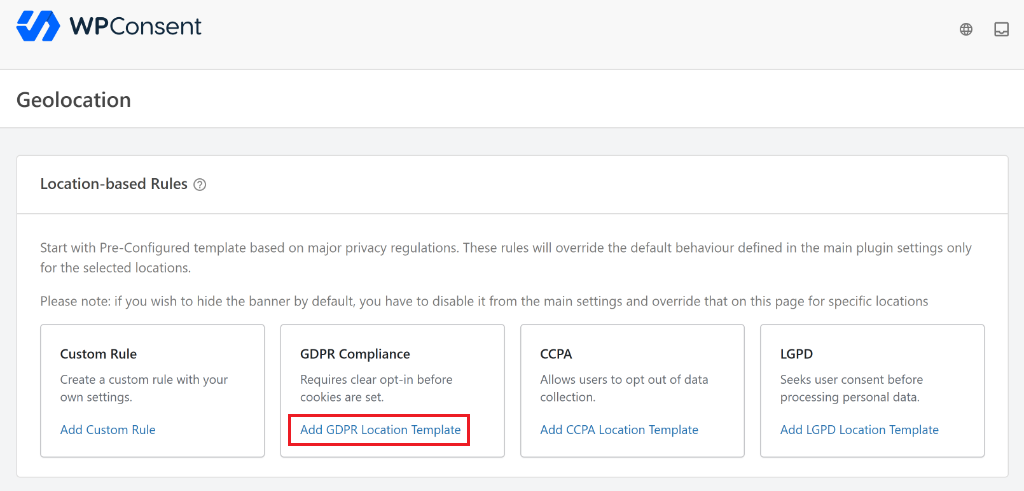
Schritt 5: Verwalten und Überprüfen von Zustimmungs-Protokollen
Genau wie bei Ihren Shop-Daten ist die Aufbewahrung von Zustimmungsnachweisen für Werbezwecke unerlässlich.
Werbeplattformen wie Meta stehen unter zunehmendem Druck, sicherzustellen, dass Daten legal erhoben werden.
Wenn Sie Funktionen wie die Conversions API oder Advanced Matching verwenden, stellt eine solide Protokollierung der Einwilligungen sicher, dass Sie keine Daten ohne Einwilligung in Ihr Werbekonto einspeisen.
Dies schützt Ihr Unternehmen vor behördlichen Strafen und hilft, Ihr Werbekonto in gutem Zustand zu halten, sodass Sie nur Benutzer ansprechen, die tatsächlich bereit sind, getrackt zu werden.
Um Ihre Zustimmungs-Protokolle anzuzeigen, gehen Sie einfach zu WPConsent » Consent Logs. Hier können Sie die vollständige Historie der Benutzerentscheidungen mit Zeitstempeln und anonymisierten IPs einsehen.
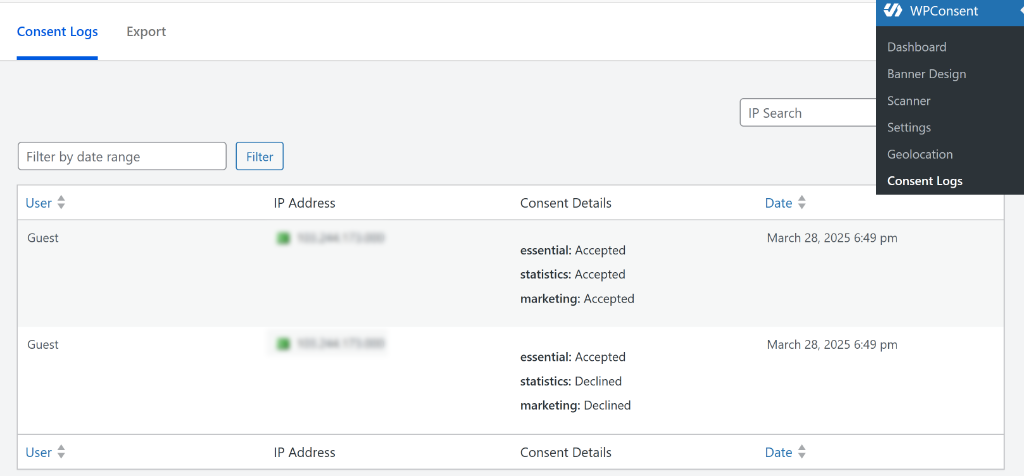
Schritt 6: Testen Ihrer Implementierung
Dieser Schritt ist wichtig, da Sie überprüfen müssen, ob das Blockieren tatsächlich funktioniert.
Um zu beginnen, können Sie ein Inkognito- oder privates Browserfenster öffnen, damit Sie mit einem sauberen Blatt beginnen. Besuchen Sie nun Ihre Website, und Sie sollten das Cookie-Zustimmungsbanner sehen.
Bevor Sie überhaupt mit dem Banner interagieren, öffnen Sie die Entwicklertools Ihres Browsers. Drücken Sie in Chrome F12, gehen Sie zum Tab "Netzwerk" und suchen Sie nach "Facebook". Zu diesem Zeitpunkt sollten Sie keine Facebook-Anfragen sehen. Wenn doch, ist etwas nicht richtig konfiguriert.
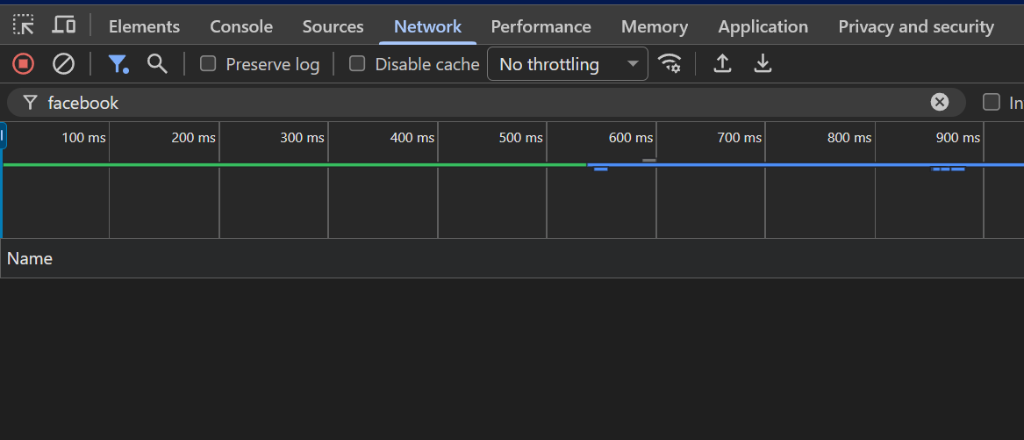
Löschen Sie abschließend Ihre Cookies (oder öffnen Sie ein neues Inkognito-Fenster), besuchen Sie Ihre Website erneut und akzeptieren Sie diesmal Marketing-Cookies.
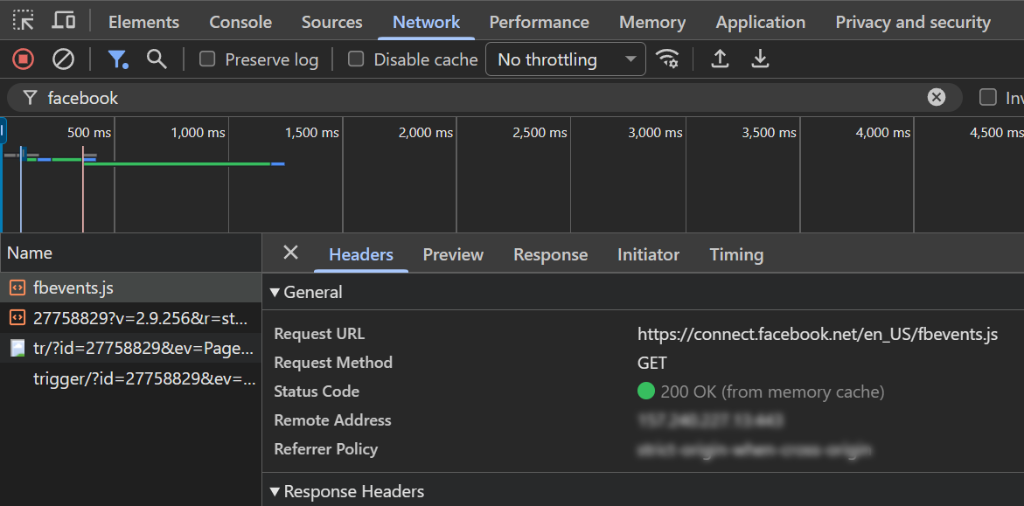
Überprüfen Sie nun erneut den Tab "Netzwerk", und Sie sollten sehen, dass Facebook Pixel-Anfragen erscheinen.
Facebook Conversions API einrichten
Sie fragen sich vielleicht, welche Auswirkungen die Zustimmung auf Ihre Tracking-Daten haben wird?
Wenn Sie eine ordnungsgemäße Einwilligung implementieren, werden sich einige Dinge ändern.
Ihre Retargeting-Zielgruppen werden kleiner sein, da nur zustimmende Besucher verfolgt werden. Ihre gemeldeten Conversions können niedriger sein, da nicht zustimmende Käufe nicht zugeordnet werden.
Ihre Anzeigenoptimierung ist möglicherweise etwas weniger effektiv, da Facebook weniger Daten zur Verfügung hat.
Hier können Sie einige der Tracking-Daten wiederherstellen, die Sie sonst verlieren würden. Die Facebook Conversions API sendet Ereignisdaten von Ihrem Server und nicht vom Browser des Besuchers.
Der Vorteil ist, dass Sie Conversions verfolgen können, auch wenn Besucher Cookies ablehnen oder Ad-Blocker verwenden. Die Daten werden direkt von Ihrem Server an Facebook übertragen und umgehen den Browser vollständig.
In Kombination mit dem clientseitigen Pixel für zustimmende Besucher erhalten Sie eine viel bessere allgemeine Tracking-Abdeckung.
Wenn Sie mehr darüber erfahren möchten, wie Sie die Conversion API generieren und hinzufügen, lesen Sie bitte diese Anleitung zum Hinzufügen des Facebook Pixels zu einer WordPress-Website.
Eingeschränkte Datennutzung für kalifornische Besucher
Wenn Sie Besucher aus Kalifornien haben, müssen Sie auch die CCPA-Konformität beachten. Facebook bietet eine Funktion namens "Limited Data Use" (Eingeschränkte Datennutzung), die einschränkt, wie sie Daten von kalifornischen Nutzern verarbeiten.
Um sie zu aktivieren, fügen Sie eine Codezeile vor Ihrem Pixel-Basiscode hinzu, die Facebook anweist, die Datenverarbeitung einzuschränken.
Wenn Sie WPConsent mit Geolocation verwenden, können Sie dies so konfigurieren, dass es automatisch auf Besucher angewendet wird, die als aus Kalifornien stammend erkannt werden. Dies gibt Ihnen CCPA-Konformität, ohne regionale Unterschiede manuell verwalten zu müssen.
Häufige Probleme und deren Behebung
Ich habe bei der Einrichtung des Facebook Pixels einige Probleme immer wieder auftreten sehen.
Eines der häufigsten Probleme ist, dass der Facebook Pixel vor der Einwilligung ausgelöst wird, wenn er über den Google Tag Manager (GTM) konfiguriert ist.
Sie müssen den Facebook Pixel anders einrichten, damit er der Benutzereinwilligung auf Ihrer WordPress-Website folgt.
Hier kann Ihnen WPConsent helfen. Wenn ein Benutzer beispielsweise seine Präferenzen über das WPConsent-Banner speichert, pusht das Plugin ein benutzerdefiniertes Ereignis in die GTM Data Layer.
Sie können dieses Ereignis zusammen mit den Einwilligungsentscheidungen für sowohl breite Kategorien (wie Marketing) als auch spezifische Dienste (wie Facebook Pixel) verwenden, um präzise Auslöse-Regeln für Ihre Tags zu erstellen und so die Einhaltung von Datenschutzbestimmungen wie der DSGVO sicherzustellen.
Der Prozess umfasst drei Hauptschritte:
- Konfigurieren Ihrer Tags , um den neuen Trigger und die Variablen als Auslösebedingungen zu verwenden.
- Erstellen eines benutzerdefinierten Ereignis-Triggers , um auf das Einwilligungsereignis zu lauschen.
- Erstellen von Data Layer-Variablen , um die spezifischen Entscheidungen des Nutzers zu lesen.
Sie können alle Schritte in dieser Anleitung befolgen, wie Sie Google Tag Manager-Tags basierend auf der Zustimmung des Nutzers auslösen.
Was Sie von Ihren Facebook-Anzeigen erwarten können
Seien wir realistisch, was die Auswirkungen angeht. Wenn Sie eine ordnungsgemäße Zustimmung implementieren, werden sich einige Dinge ändern.
Ihre Retargeting-Zielgruppen werden kleiner sein, da nur zustimmende Besucher verfolgt werden. Ihre gemeldeten Conversions können niedriger sein, da nicht zustimmende Käufe nicht zugeordnet werden.
Ihre Anzeigenoptimierung ist möglicherweise etwas weniger effektiv, da Facebook weniger Daten zur Verfügung hat.
Facebook gleicht einen Teil davon durch modellierte Conversions aus, bei denen fehlende Daten anhand von Mustern geschätzt werden. Sie bieten auch Aggregated Event Measurement für datenschutzkonforme Messungen an.
Und wenn Sie die Conversions API implementieren, werden Sie einen erheblichen Teil des Trackings wiederherstellen, das Sie sonst verlieren würden.
Der praktische Rat, den ich Werbetreibenden gebe, ist, sich auf First-Party-Daten zu konzentrieren. Erstellen Sie Ihre E-Mail-Liste, verwenden Sie Kundenlisten für Zielgruppen und verlassen Sie sich nicht nur auf die Pixel-basierte Nachverfolgung.
Einwilligungsbasierte Werbung ist die Richtung, in die sich alles bewegt, und wenn Sie sich jetzt anpassen, sind Sie im Vorteil.
FAQs zum Facebook Pixel Consent
1. Benötigt das Facebook Pixel die Zustimmung zu Cookies?
Ja. Das Facebook Pixel setzt Tracking-Cookies für Werbezwecke, was nach DSGVO und ähnlichen Gesetzen eine Zustimmung erfordert. Sie müssen verhindern, dass das Pixel ausgeführt wird, bis Besucher der Marketing-Cookies zustimmen.
2. Was passiert mit meinen Facebook-Anzeigen, wenn Nutzer nicht zustimmen?
Nutzer, die ablehnen, werden vom Pixel nicht getrackt, sodass Ihre Retargeting-Zielgruppen kleiner sein werden und einige Conversions nicht gemeldet werden. Facebook verwendet Modellierung, um fehlende Conversions zu schätzen, und die Implementierung der Conversions API hilft bei der Wiederherstellung des serverseitigen Trackings.
3. Kann ich das Facebook Pixel ohne Cookies verwenden?
Das Pixel selbst basiert auf Cookies. Die Facebook Conversions API sendet jedoch Ereignisdaten serverseitig, ohne Browser-Cookies zu verwenden. Die Kombination beider bietet Ihnen die beste Abdeckung und respektiert gleichzeitig die Zustimmung.
4. Ist die Facebook Conversions API DSGVO-konform?
Die Conversions API kann so konfiguriert werden, dass sie die Zustimmung berücksichtigt, aber sie sendet Nutzerdaten an Facebook, sodass Sie eine Rechtsgrundlage für diese Übertragung benötigen. Der sicherste Ansatz ist, die Präferenzen der Nutzer bezüglich Marketingdaten auch beim serverseitigen Tracking zu berücksichtigen.
5. Schadet das Blockieren des Facebook Pixels meiner Anzeigenleistung?
Einige Auswirkungen sind zu erwarten, da Sie weniger Tracking-Daten haben werden. Die Kombination aus Pixel für zustimmende Nutzer und Conversions API für serverseitige Ereignisse erhält jedoch die meiste Ihrer Tracking-Effektivität. Viele Werbetreibende sehen nach ordnungsgemäßer Implementierung nur einen geringen Rückgang.
Richten Sie den Facebook Pixel Consent Mode in WordPress mit WPConsent ein
Ich hoffe, dieser Artikel hat Ihnen geholfen zu lernen, wie Sie den Facebook Pixel Consent Mode in WordPress einrichten. Starten Sie hier mit WPConsent.
Vielleicht möchten Sie auch unseren Leitfaden sehen, wie IAB TCF in WordPress implementiert und wie der Google Consent V2 Mode in WordPress eingerichtet wird.
Wenn Ihnen dieser Artikel gefallen hat, folgen Sie uns bitte auf X (ehemals Twitter). Sie können auch unten einen Kommentar hinterlassen, wenn Sie Hilfe benötigen.
