Seit März 2024 verlangt Google den Consent Mode V2 für alle, die Google Ads für Besucher im Europäischen Wirtschaftsraum schalten.
Aber selbst wenn Sie keine Anzeigen schalten, kostet es Sie trotzdem etwas. GA4 verwendet Zustimmungs-Signale, um Analysedaten für Besucher zu modellieren, die Cookies ablehnen. Ohne diese Signale erhalten Sie Lücken in Ihrer Berichterstattung, die kein Workaround schließen kann.
Dieses Tutorial zeigt Ihnen drei Möglichkeiten, die Google Analytics Cookie-Zustimmung mit Ihrer WordPress-Website zu verbinden.
Dann aktivieren wir Google Consent Mode V2 in einem Schritt mit WPConsent. Am Ende sendet Ihre Website automatisch die richtigen Signale an Google, ohne Code oder Rätselraten.
Wichtige Erkenntnisse
- MonsterInsights ist der einfachste Weg, Google Analytics 4 zu verbinden. Ein Einrichtungsassistent kümmert sich um alles, kein Code erforderlich.
- WPConsent aktiviert Google Consent Mode V2 für alle drei Google Analytics-Verbindungsmethoden mit einem einzigen Schalter.
- Der Google Consent Mode V2 (GCM V2)-Schalter in WPConsent ist standardmäßig aktiviert. Stellen Sie einfach sicher, dass er aktiv ist, und die Einrichtung ist abgeschlossen.
- Site Kit-Benutzer müssen auch den Consent Mode-Schalter in den Admin-Einstellungen aktivieren. Das kann man leicht übersehen.
- WPConsent kostenlos deckt alles in diesem Tutorial ab: Banner, Cookie-Scan und vollständige GCM V2-Unterstützung.
Einrichtung von Google Consent Mode V2 in WordPress
Bevor Sie beginnen
Stellen Sie sicher, dass Sie alles zur Hand haben.
- Zuerst benötigen Sie eine Google Analytics 4-Property, bevor Sie beginnen. Wenn Sie noch keine erstellt haben, richten Sie diese unter analytics.google.com ein.
- Sie benötigen außerdem WPConsent installiert. Die kostenlose Version des WordPress-Plugins aus dem Plugin-Verzeichnis deckt alles in diesem Tutorial ab. Wir werden die Installation in Schritt 2 durchgehen.
Da dies ein detailliertes Tutorial ist, haben wir es in mehrere Abschnitte unterteilt. Verwenden Sie das Inhaltsverzeichnis unten, um zu dem Abschnitt zu springen, den Sie lesen möchten.
- Schritt 1: Google Analytics mit WordPress verbinden
- Schritt 2: WPConsent installieren und aktivieren
- Schritt 3: Google Consent Mode V2 aktivieren
- Schritt 4: Richten Sie Ihr Cookie-Banner ein
- Fehlerbehebung bei Ihrer Google Consent Mode V2 für Google Analytics-Einrichtung
- Was ist der Google Consent V2-Modus?
- Häufig gestellte Fragen
- Google Consent Mode V2 ist jetzt auf Ihrer Website live: Ein Klick mit WPConsent
- Zusätzliche Ressourcen
Wählen Sie schließlich eine der drei unten aufgeführten Google Analytics-Methoden. Sie benötigen nicht alle drei, nur diejenige, die zu Ihrer Einrichtung passt. Damit das geklärt ist, legen wir los.
Schritt 1: Google Analytics mit WordPress verbinden
Alle unten aufgeführten Methoden helfen Ihnen bei der Verbindung von Google Analytics mit WordPress. Aber hier ist ein Vergleich der drei Methoden, bevor Sie sich entscheiden:
| Methode | Kosten | Einrichtung | Funktioniert mit WPConsent | Zusätzlicher GCM-Schritt |
|---|---|---|---|---|
| WPCode | Kostenlos | Fügen Sie einen Codeblock ein | ✅ Ja | Keine |
| MonsterInsights | Pro | Assistent, kein Code | ✅ Ja | Datenschutz-Assistent im Tab "Engagement" aktivieren |
| Site Kit | Kostenlos | Google-Assistent, kein Code | ✅ Ja | Consent Mode in den Admin-Einstellungen aktivieren |
Methode 1: Fügen Sie Ihren Google-Tag manuell mit WPCode hinzu
Dieser Ansatz überspringt das Analyse-Plugin vollständig. Sie kopieren Ihren Google-Tag aus GA, fügen ihn mit WPCode in Ihre Website-Header ein, und WPConsent kümmert sich um die Consent-Signale.
Es ist die leichteste Option, da Sie keine zusätzlichen Plugins benötigen, aber das Ergebnis ist dasselbe. Am wichtigsten ist, dass Sie die kostenlose Version von WPCode verwenden können, um Ihre WordPress-Website mit Google Analytics 4 zu verbinden.
Gehen Sie zu Plugins » Neues Plugin hinzufügen und suchen Sie nach „WPCode“. Wenn Sie fertig sind, klicken Sie auf Jetzt installieren und dann auf Aktivieren.
Holen Sie sich jetzt Ihren Google-Tag.
Klicken Sie in Google Analytics auf das Zahnradsymbol unten links, um die Verwaltung zu öffnen. Wählen Sie unter Datenerfassung und -modifikation Datenströme aus.
Wenn Ihr Datenstrom bereits eingerichtet ist, klicken Sie auf den Pfeil auf der rechten Seite, um ihn zu öffnen. Wenn nicht, klicken Sie auf Stream hinzufügen und folgen Sie den Anweisungen, um Ihre Website hinzuzufügen.
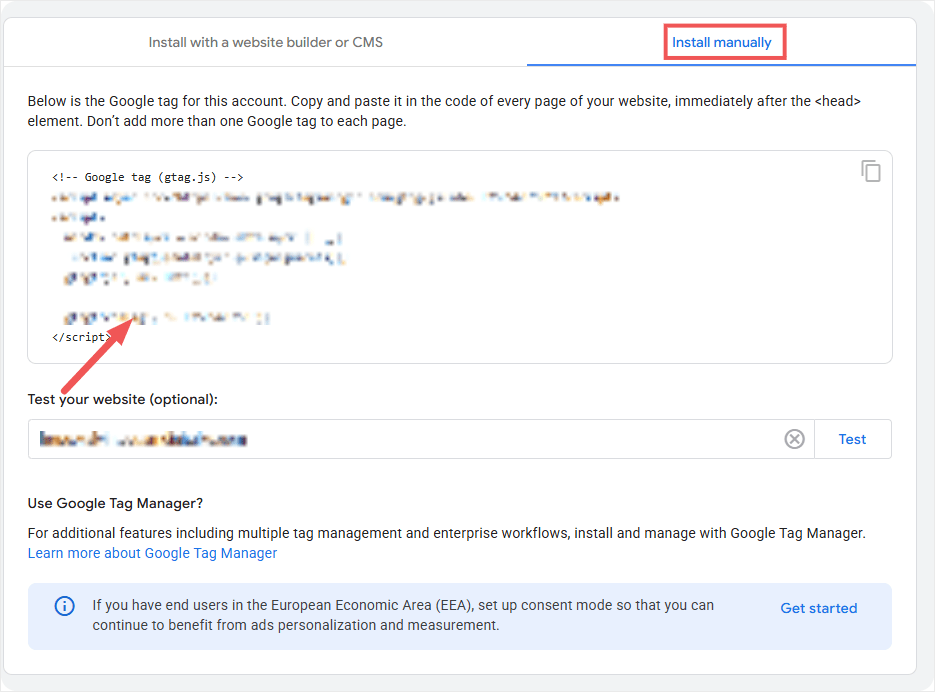
Scrolle dann im Stream nach unten zum Abschnitt Google Tag und klicke auf Tag-Anweisungen anzeigen. Wähle auf dem nächsten Bildschirm die Registerkarte Manuell installieren, um deinen Tag-Code anzuzeigen. Kopiere ihn.
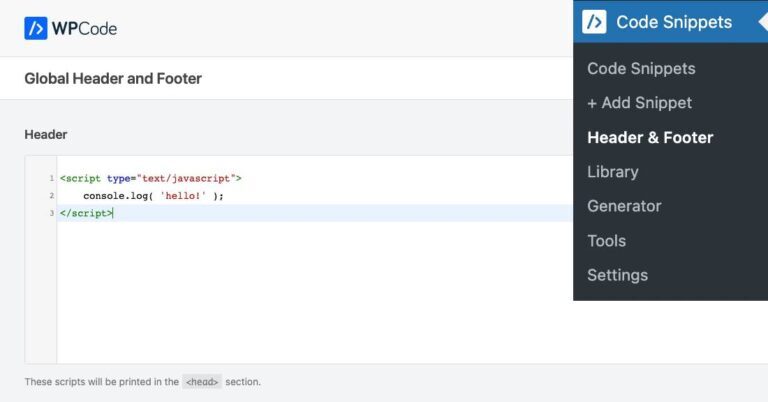
Zurück in WordPress gehen Sie zu Code-Snippets » Header & Footer, um den Code-Editor zu öffnen.
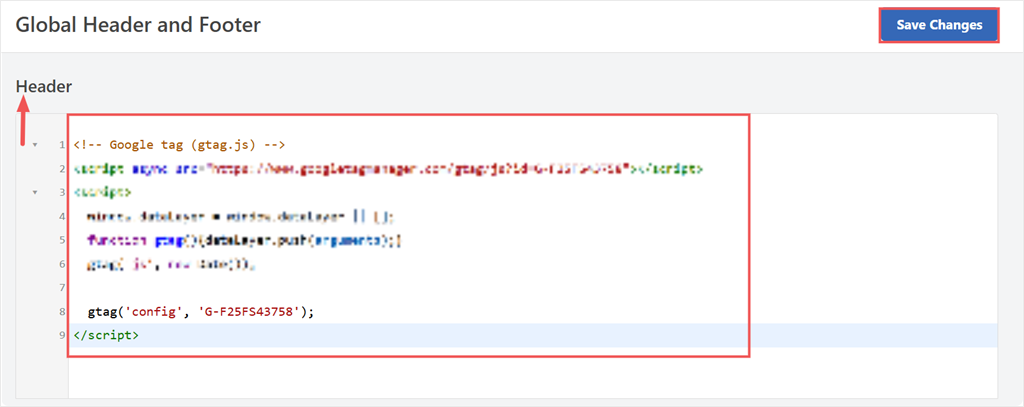
Fügen Sie hier Ihren Google-Tag in den Header-Abschnitt ein und klicken Sie auf Änderungen speichern.
Das war's.
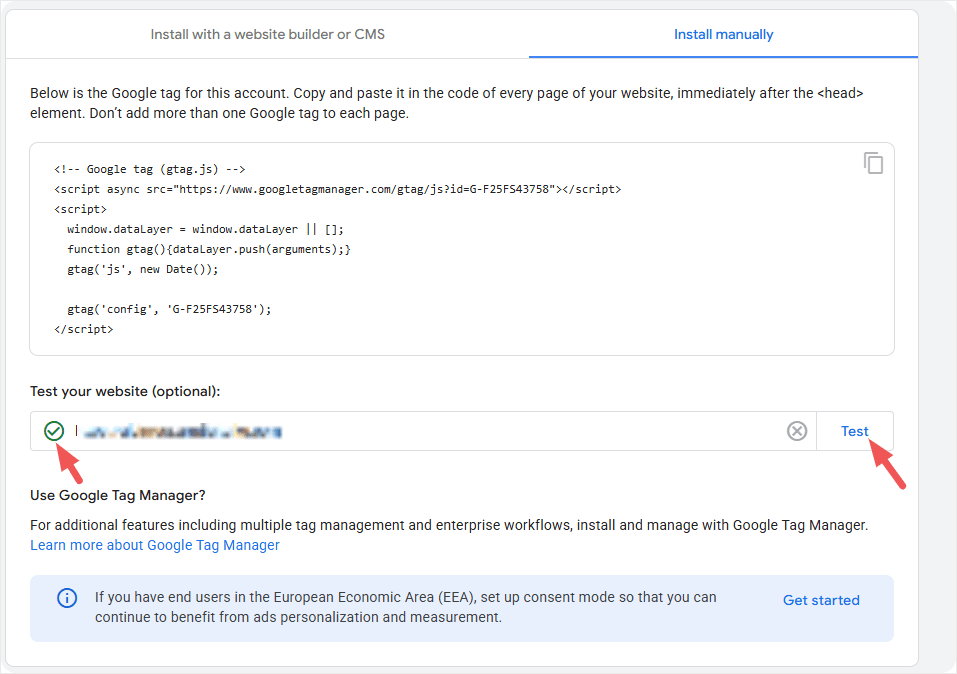
Um zu überprüfen, ob der Tag live ist, gehen Sie zurück zu Google Analytics. Geben Sie unter Tag-Anweisungen anzeigen Ihre Website-URL ein und klicken Sie auf Testen. Ein grüner Haken bedeutet, dass der Tag korrekt erkannt wurde.
Gut gemacht, Sie haben jetzt Google Analytics mit WordPress verbunden und WPCode ist bereit, die Google Consent Mode V2-Konformität einzurichten.
Weiter zu Schritt 2 → Sobald Sie den grünen Haken sehen.
Methode 2: Installieren Sie MonsterInsights (empfohlen)
MonsterInsights ist eines der beliebtesten Google Analytics-Plugins für WordPress mit über 2 Millionen aktiven Installationen. Die Einrichtung ist geführte, was bedeutet, dass kein Code oder manuelle Konfiguration erforderlich ist.
Aber obwohl MonsterInsights eine kostenlose Version hat, können Sie die Lite-Version nicht verwenden, um den Google Consent Mode V2 zu aktivieren. Sie benötigen das EU Compliance Add-on, das nur in der Premium-Version verfügbar ist.
Um dieses Analyse-Plugin zu nutzen, müssen Sie also einen Plan auf deren offizieller Website erwerben. Sobald dies geschehen ist, müssen Sie sich in Ihr MonsterInsights-Konto einloggen und die Plugin-Datei herunterladen. Kopieren Sie dabei auch den Lizenzschlüssel.
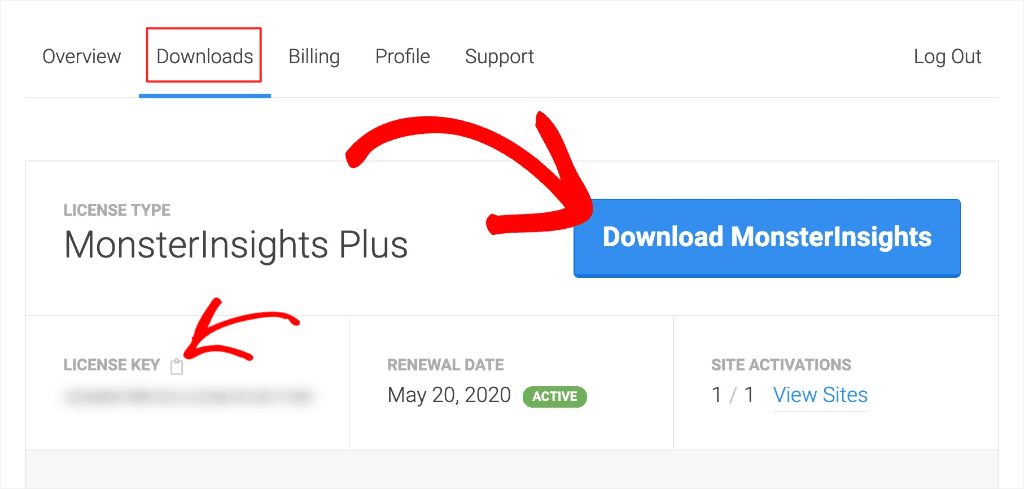
Danach gehen Sie zu Ihrer WordPress-Website und installieren Sie es wie jedes andere Plugin. Verwenden Sie diese Anleitung, um MonsterInsights Pro einzurichten.
Nach der Aktivierung öffnet sich der Einrichtungsassistent. Klicken Sie auf MonsterInsights verbinden, um zu beginnen.
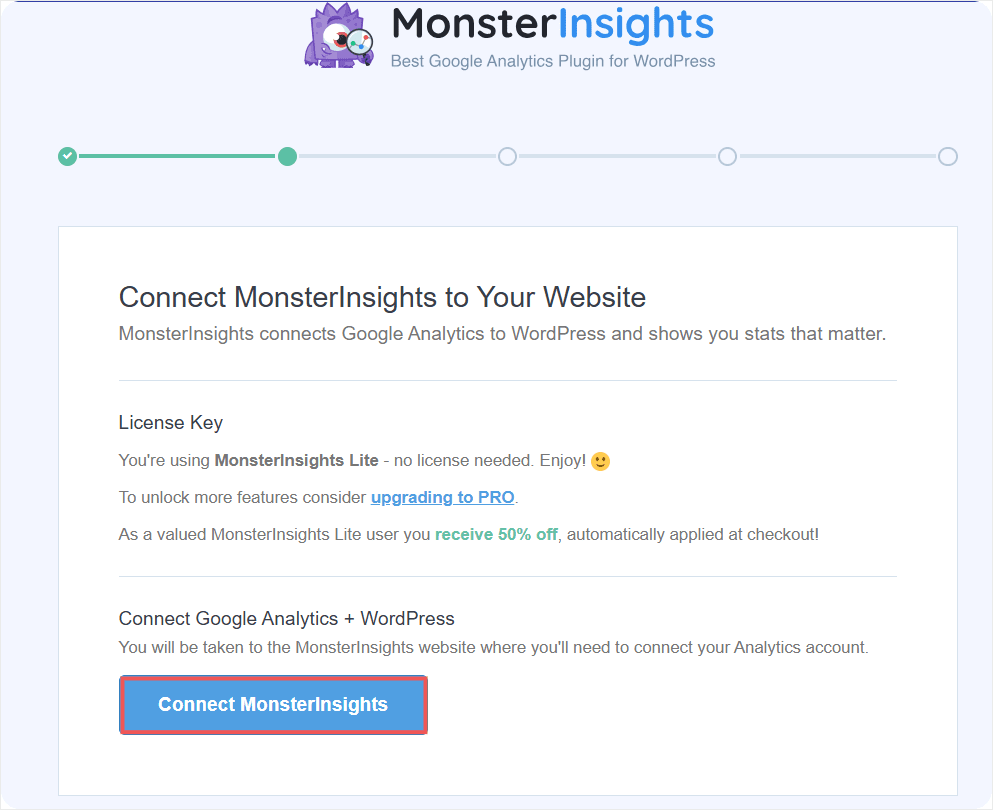
Sie werden zu Google weitergeleitet, um sich anzumelden. Wählen Sie das Konto, unter dem Ihre GA4-Property läuft, und erteilen Sie die Berechtigungen, die MonsterInsights anfordert. Es benötigt Lesezugriff, um Ihre Daten in das WordPress-Dashboard zu importieren.
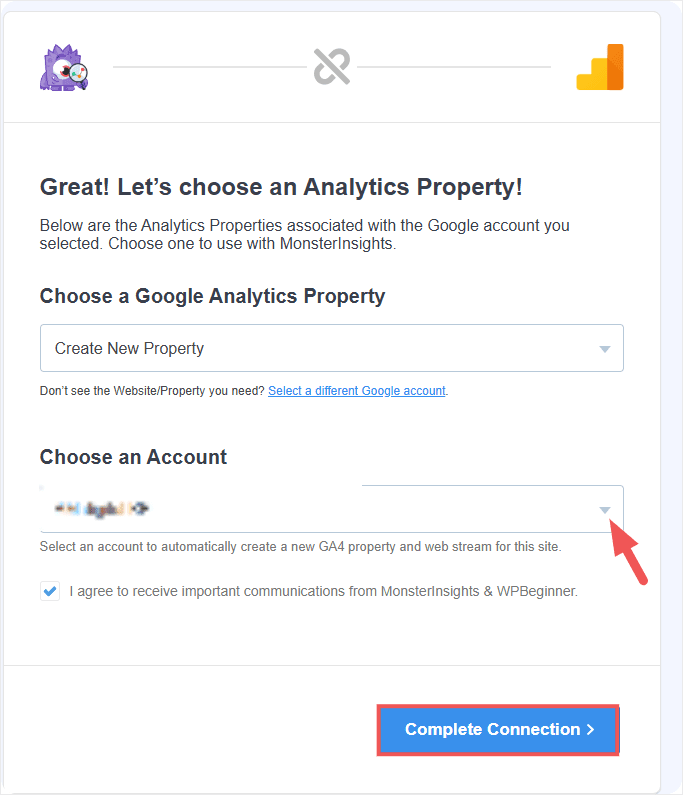
Nachdem Sie den Zugriff gewährt haben, werden Sie zurück zu MonsterInsights in Ihrem WordPress-Dashboard weitergeleitet. Wählen Sie Ihr Konto, Ihre Property und Ihren Datenstrom aus den Dropdown-Menüs aus und klicken Sie dann auf Verbindung abschließen.
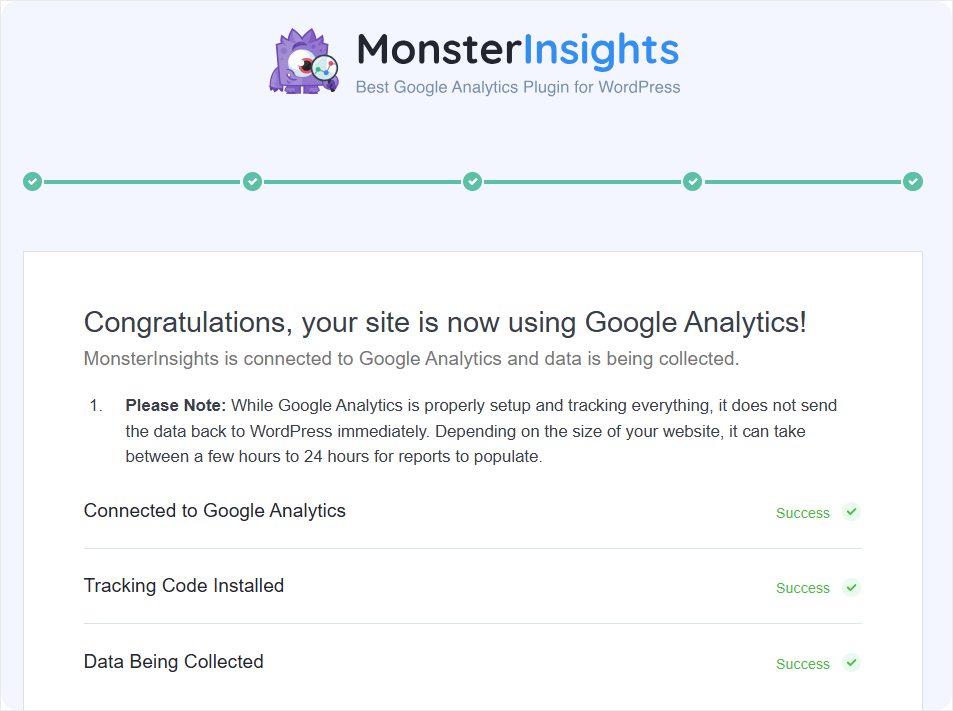
Google Analytics ist jetzt verbunden. Sie müssen jedoch das EU Compliance Add-on aktivieren, um den Google Consent Mode V2 zu aktivieren.
Gehen Sie dazu zu Insights » Add-ons und installieren Sie das EU Compliance Add-on.
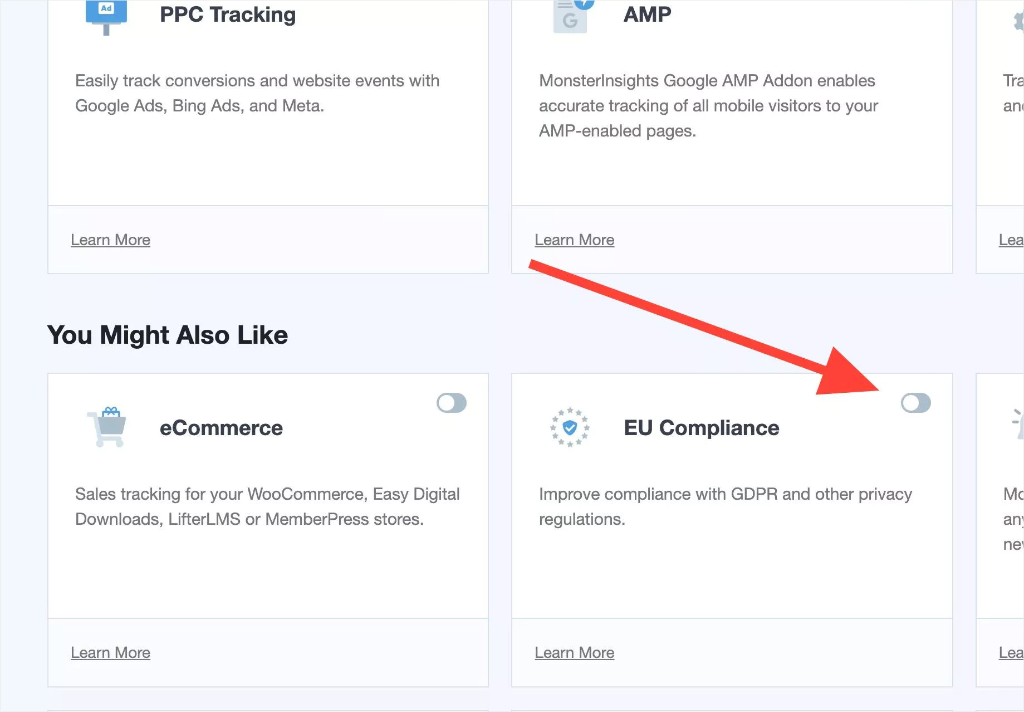
Sobald aktiv, gehen Sie zu Einblicke » Einstellungen und klicken Sie auf die Registerkarte Engagement. Aktivieren Sie Datenschutz-Guard aktivieren. Dies weist MonsterInsights an, das gesamte GA4-Tracking zurückzuhalten, bis ein Besucher auf Ihr Zustimmungsbanner reagiert hat.
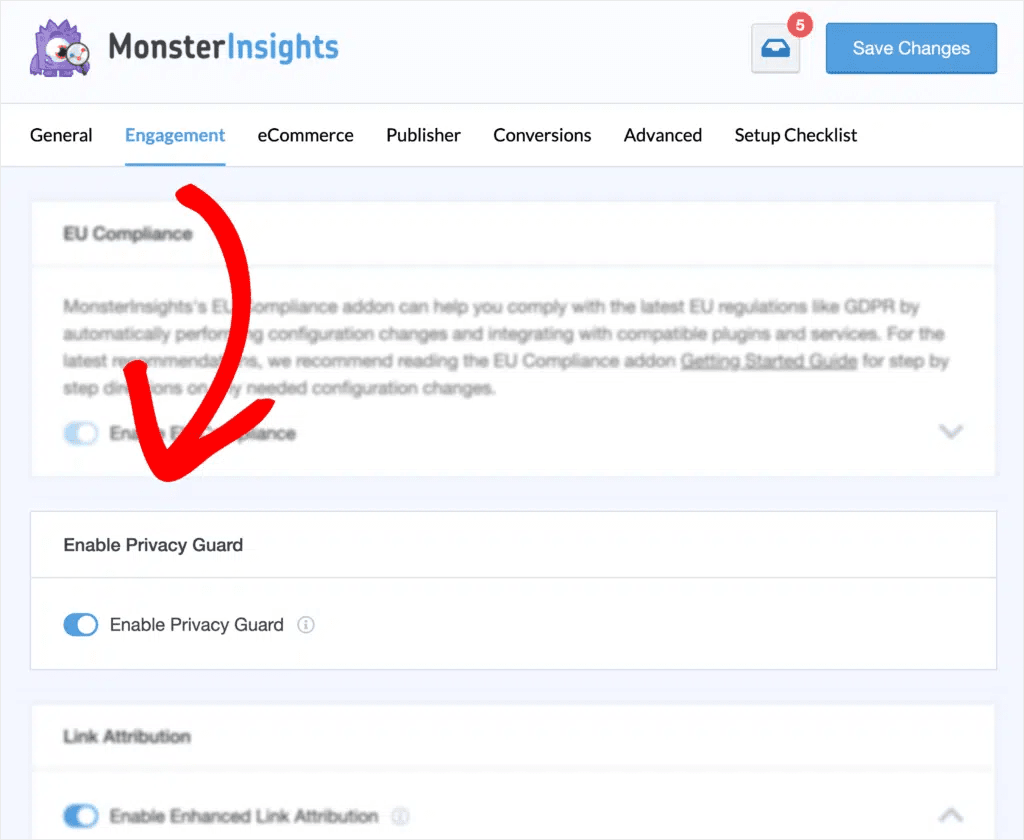
Das war's, Sie haben jetzt Google Analytics mit WordPress verbunden und MonsterInsights für die Einhaltung des Google Consent Mode V2 eingerichtet.
Weiter zu Schritt 2 → sobald Sie das grüne Häkchen sehen.
Methode 3: Site Kit verbinden
Site Kit ist Googles eigenes WordPress-Plugin. Es verbindet GA4, Search Console und PageSpeed Insights von einem Ort aus. Wenn Sie bereits mehrere Google-Tools verwenden, hält Site Kit diese in einem Dashboard zusammen.
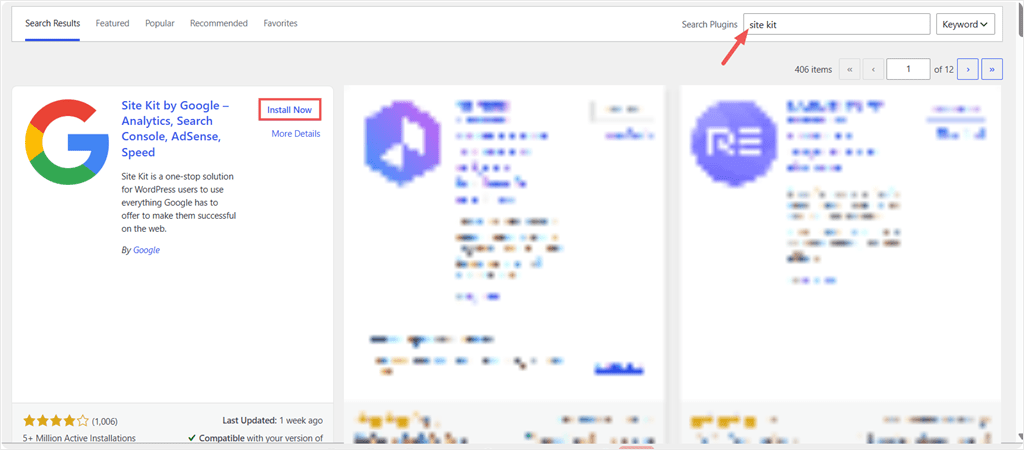
Gehen Sie zu Plugins » Neues Plugin hinzufügen und suchen Sie nach „Site Kit by Google“. Sobald Sie es gefunden haben, klicken Sie auf Jetzt installieren und dann auf Aktivieren.
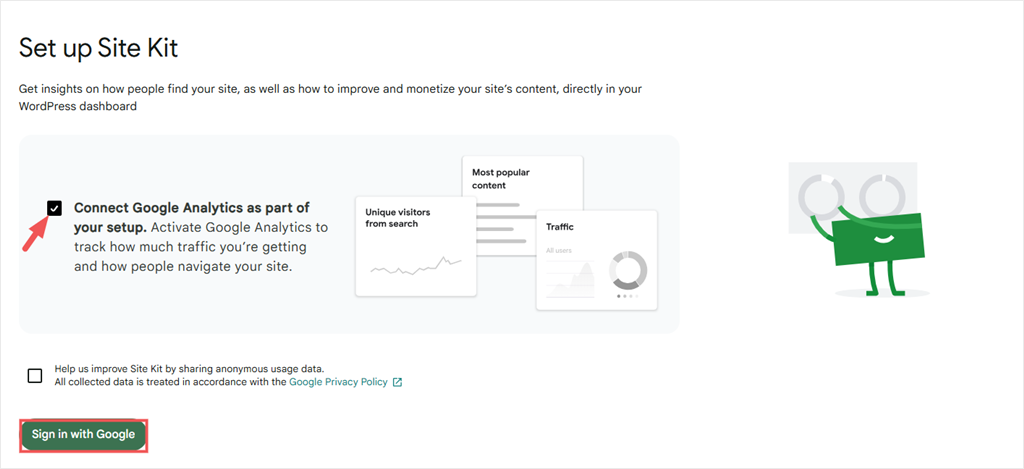
Als Nächstes öffnet sich der Einrichtungsbildschirm. Aktivieren Sie das Kontrollkästchen neben Google Analytics als Teil Ihrer Einrichtung verbinden und klicken Sie dann auf Mit Google anmelden.
Wählen Sie danach Ihr Google-Konto aus und erteilen Sie die erforderlichen Berechtigungen. Site Kit fordert Sie auf, den Besitz der Website zu bestätigen. Wenn dies angezeigt wird, klicken Sie auf Bestätigen.
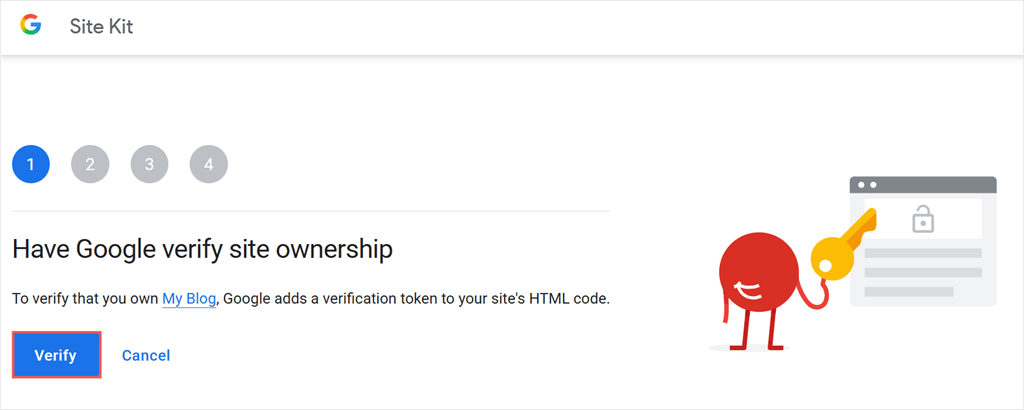
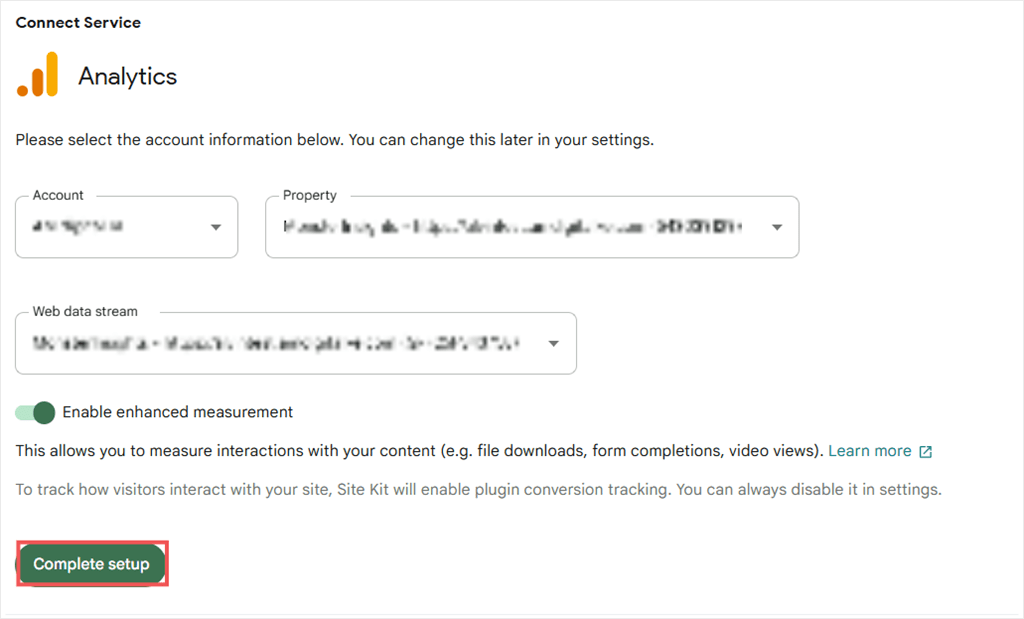
Befolgen Sie dann auf dem nächsten Bildschirm die übrigen Anweisungen. Wählen Sie Ihr Google Analytics-Konto, Ihre Property und Ihren Web-Datenstrom aus und schließen Sie dann die Einrichtung ab.
⚠️ Ein Schritt, den Sie nicht überspringen sollten: Gehen Sie zu Site Kit » Einstellungen und klicken Sie auf die Registerkarte „Admin-Einstellungen“. Schalten Sie unter „Zustimmungsmodus“ die Option „Zustimmungsmodus aktivieren“ ein.
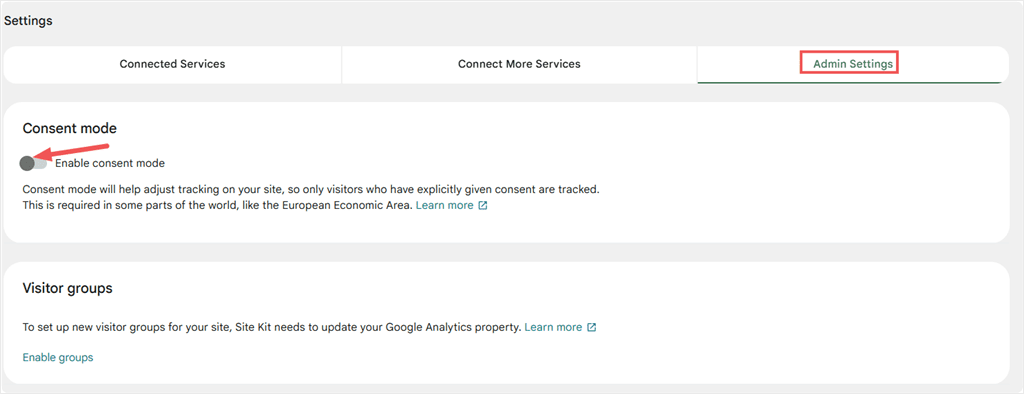
Ohne dies reagiert Site Kit nicht auf die Zustimmungssignale, die WPConsent oder ein anderes Google Consent Mode V2-Plugin sendet. Schalten Sie es ein, bevor Sie zu Schritt 2 übergehen.
Schritt 2: WPConsent installieren und aktivieren
Unabhängig davon, welche Google Analytics-Methode Sie gewählt haben, WPConsent aktiviert Google Consent Mode V2. Es verwaltet das Zustimmungsbanner, liest die Entscheidungen der Besucher und sendet automatisch die richtigen Signale an GA4 und Google Ads.
Die kostenlose Version deckt die Einrichtung von Google Consent Mode V2 ab. Wir werden sie also für dieses Tutorial verwenden.
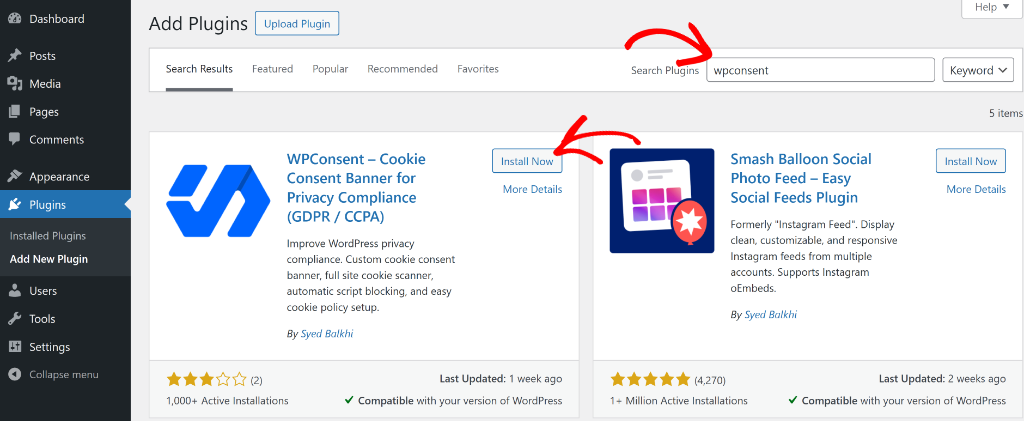
Um es einzurichten, gehen Sie zu Plugins » Neues Plugin hinzufügen, suchen Sie nach „WPConsent“, klicken Sie auf Jetzt installieren und dann auf Aktivieren.
Wenn Sie die Pro-Version bevorzugen, erwerben Sie einen Plan auf der WPConsent-Website, laden Sie die Zip-Datei aus Ihrem WPConsent-Konto herunter und laden Sie sie unter Plugins » Neues Plugin hinzufügen » Plugin hochladen hoch.
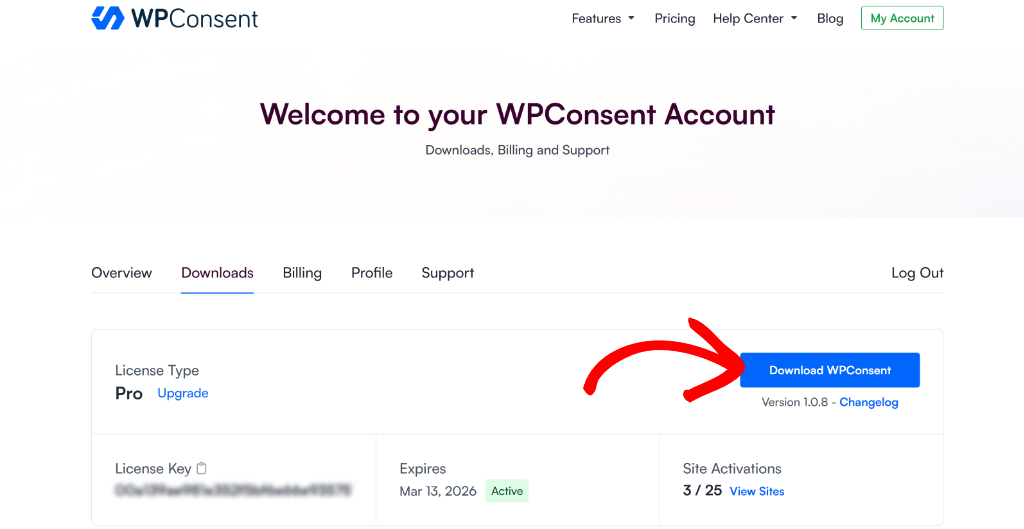
Wenn Sie Hilfe benötigen, finden Sie hier ein Tutorial, wie Sie WPConsent installieren und einrichten.
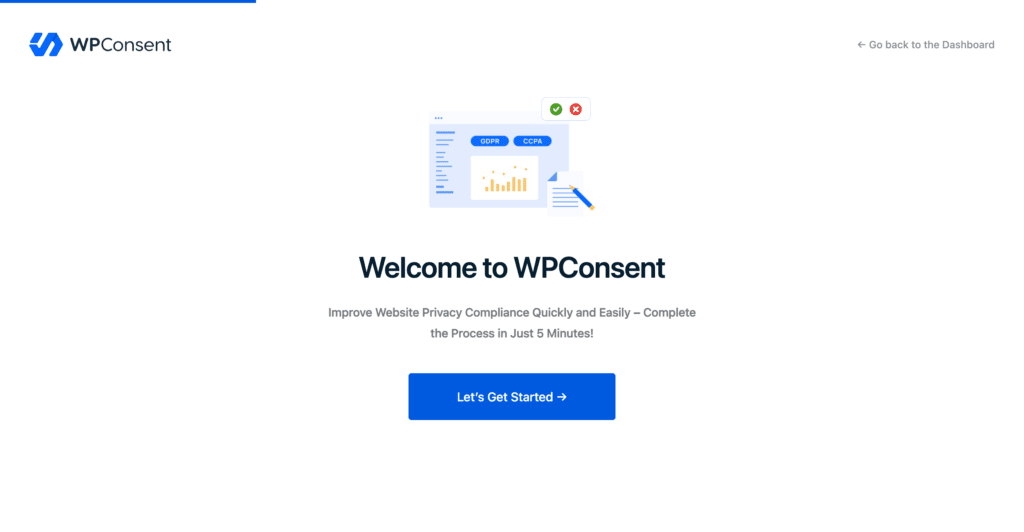
Nach der Aktivierung öffnet WPConsent seinen Einrichtungsassistenten. Er führt Sie durch das Hinzufügen Ihres Lizenzschlüssels (wenn Sie Pro verwenden), das Scannen Ihrer Website nach Cookies und die Bestätigung Ihrer Zustimmungskategorien.
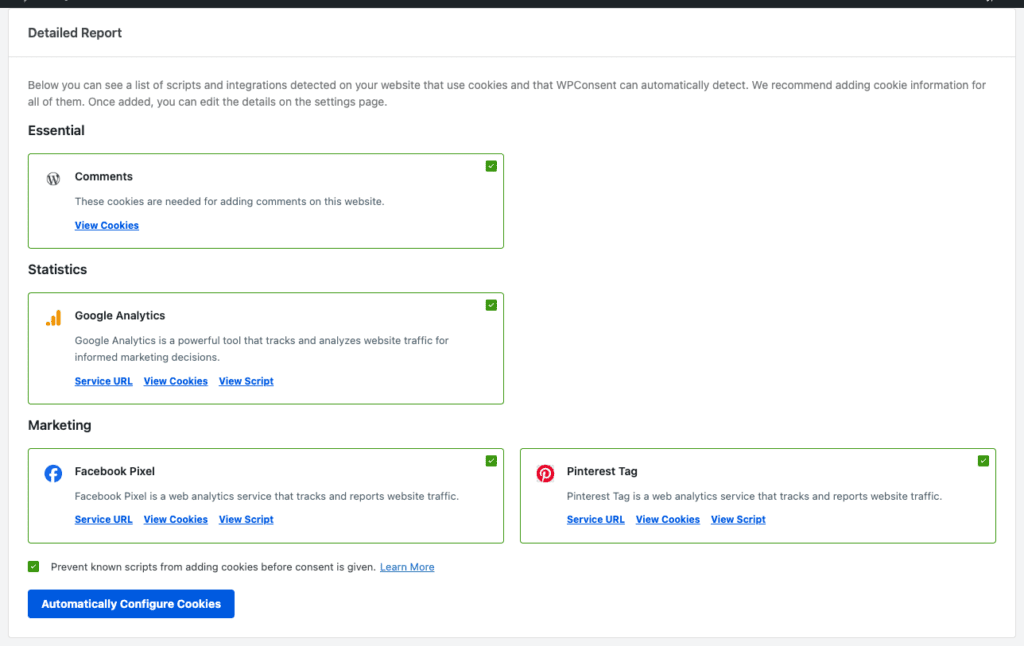
Der Scan findet Cookies, die Ihre Website bereits setzt, sodass Ihr Banner das widerspiegelt, was tatsächlich läuft, und nicht eine generische Liste.
Wenn Sie andere Optionen für die Zustimmungsverwaltung erkunden möchten, finden Sie in unserem Leitfaden zu den besten WordPress-Cookie-Zustimmungs-Plugins Informationen zu den verfügbaren Optionen und deren Vergleich.
Schritt 3: Google Consent Mode V2 aktivieren
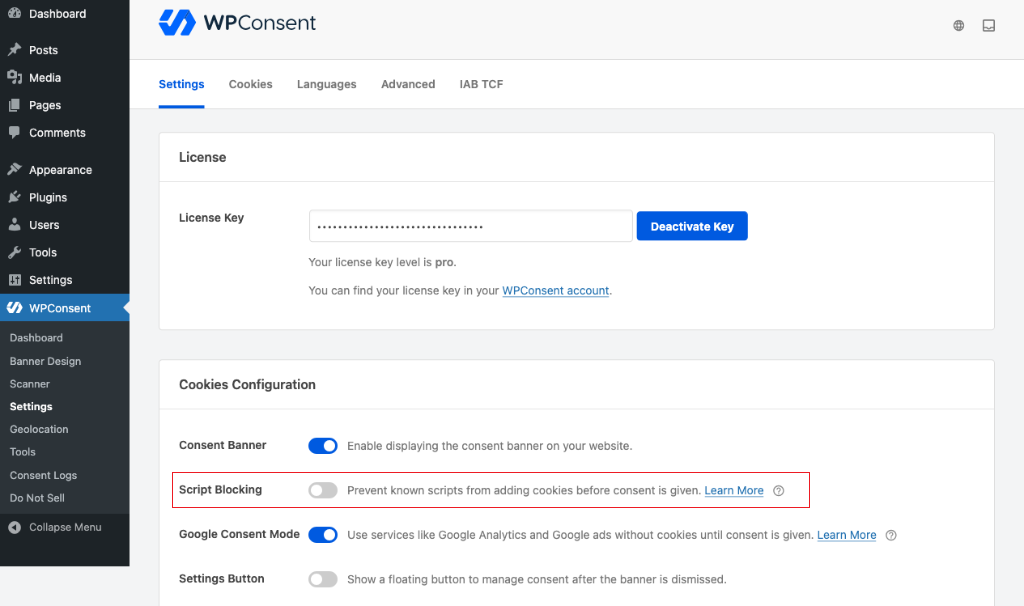
Nachdem Sie WPConsent installiert und einen Scan durchgeführt haben, gehen Sie zu WPConsent » Einstellungen und scrollen Sie nach unten zum Abschnitt Cookie-Konfiguration.
Sie sehen den Schalter Google Consent Mode. Standardmäßig ist er bereits aktiv. Bestätigen Sie einfach, dass er eingeschaltet ist.
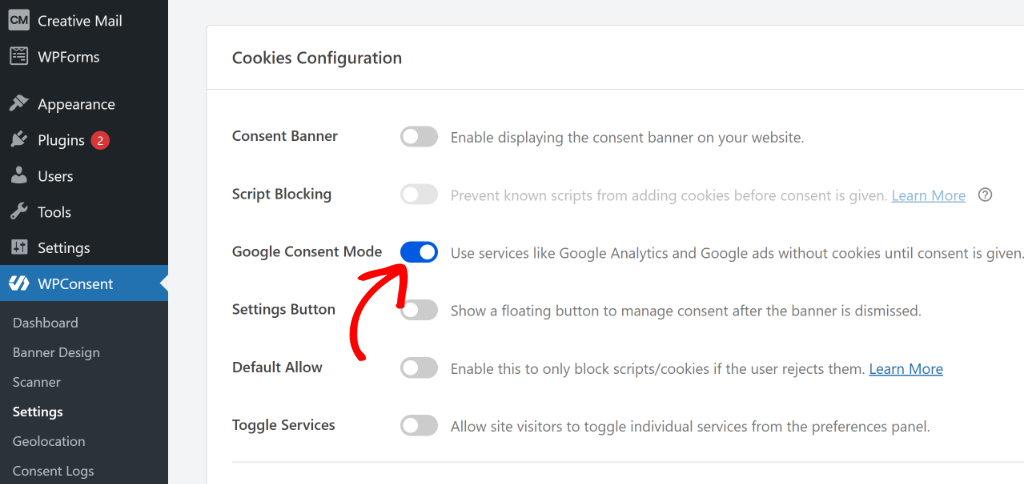
Das ist die gesamte Einrichtung. Von diesem Zeitpunkt an sendet WPConsent jedes Mal, wenn ein Besucher mit Ihrem Banner interagiert, die richtigen GCM V2-Signale an GA4 und Google Ads. Keine zusätzliche Konfiguration. Kein Code.
🛡️ Wie WPConsent Sie ab dem ersten Seitenaufruf schützt
Bevor Ihr Banner überhaupt geladen wird, setzt WPConsent standardmäßig alle Zustimmungs-Signale auf verweigert. Das bedeutet, dass keine GA4-Cookies in dem Sekundenbruchteil gesetzt werden, bevor ein Besucher Ihr Banner sieht. Google erhält jedoch weiterhin die anonymen, cookielosen Pings, die es benötigt, um Ihre fehlenden Daten sicher zu modellieren. Der Schalter in Schritt 3 aktiviert dies, nicht das Banner selbst.
Und da WPConsent alle Zustimmungsdaten auf Ihrem eigenen Server speichert, werden keine Zustimmungsdatensätze an eine Drittanbieter-Cloud gesendet.
Schritt 4: Richten Sie Ihr Cookie-Banner ein
GCM V2 ist konfiguriert, benötigt aber ein Banner, um zu funktionieren. Ohne eines haben Besucher keine Möglichkeit, eine Zustimmungsentscheidung zu treffen. Und ohne diese Entscheidung wird kein Signal ausgelöst.
Wie richten Sie also ein Zustimmungsbanner mit WPConsent ein?
Gehen Sie zu WPConsent » Banner Design. Wählen Sie Ihr Layout, passen Sie Ihre Farben an Ihre Website an und aktualisieren Sie den Button-Text bei Bedarf. Klicken Sie auf Speichern, wenn Sie fertig sind.
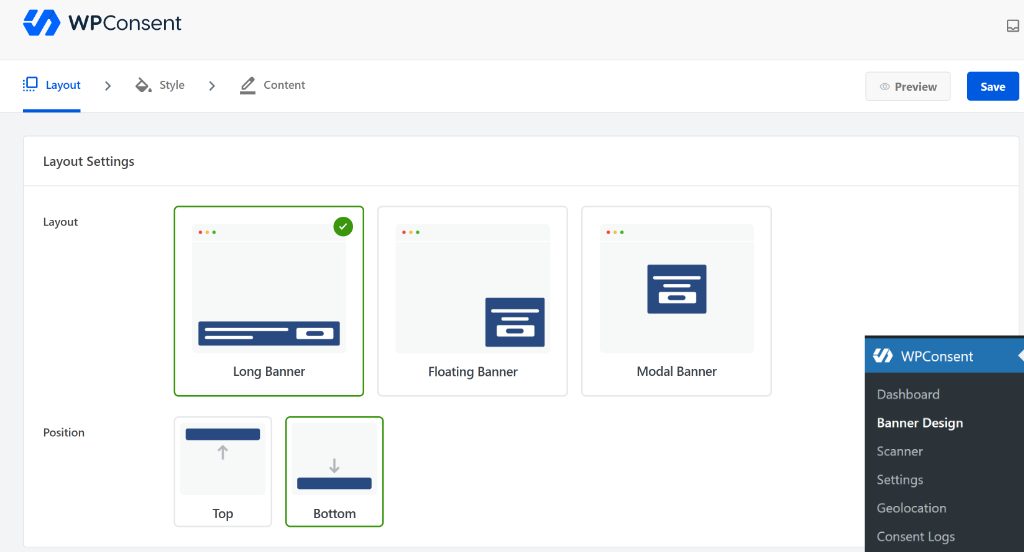
Eine vollständige Anleitung zu jeder Banner-Option finden Sie in unserem Leitfaden zum Hinzufügen eines Cookie-Zustimmungsbanners zu Ihrer WordPress-Website.
Wenn Sie einen WooCommerce-Shop betreiben, erfordert die Zustimmungseinrichtung einige zusätzliche Überlegungen zu Kundendaten und Zahlungs-Cookies. Unser Leitfaden zur Cookie-Zustimmung für WooCommerce erklärt, was für Shop-Betreiber anders ist.
Fehlerbehebung bei Ihrer Google Consent Mode V2 für Google Analytics-Einrichtung
GA4 verfolgt, bevor die Zustimmung erteilt wird
Überprüfen Sie Ihre methodenspezifischen Einstellungen.
- MonsterInsights Pro-Benutzer: Gehen Sie zu Insights » Einstellungen, klicken Sie auf die Registerkarte Engagement und stellen Sie sicher, dass Datenschutz-Guard aktivieren aktiviert ist. Website
- Site Kit-Benutzer: Gehen Sie zu Site Kit » Einstellungen » Admin-Einstellungen. Stellen Sie sicher, dass der Schalter Zustimmungsmodus aktivieren aktiviert ist.
- Für WPCode-Benutzer übernimmt WPConsent dies automatisch, sobald der Schalter in Schritt 3 aktiv ist.
Das Zustimmungsbanner wird auf Ihrer Website nicht angezeigt
Führen Sie zuerst einen Cookie-Scan durch. WPConsent muss die Cookies Ihrer Website erkennen, bevor das Banner korrekt angezeigt wird.
- Gehen Sie zu WPConsent » Dashboard und klicken Sie auf Scannen.
- Um zu verstehen, was der Scan findet, lesen Sie unseren Leitfaden zum Finden von Cookies, die Ihre WordPress-Website verwendet.
- Wenn Sie ein Caching-Plugin verwenden, leeren Sie Ihren Website-Cache, nachdem Sie Änderungen an WPConsent vorgenommen haben, und testen Sie in einem privaten Browserfenster, da das Banner für eingeloggte Administratoren standardmäßig nicht angezeigt wird.
Google Consent Mode V2-Signale werden in Google Analytics nicht angezeigt
- Gehen Sie in den GA-Admin zu Admin » Datenerfassung und -modifikation » Datenströme, öffnen Sie Ihren Stream und suchen Sie nach dem Abschnitt Zustimmungsübersicht.
- Dort sollte der Zustimmungsmodus als aktiv angezeigt werden. Warten Sie bis zu 24 Stunden nach der ersten Einrichtung, bevor Sie nachsehen. Zustimmungsdaten benötigen Zeit, um in Berichten angezeigt zu werden.
MonsterInsights wird als getrennt angezeigt
- Gehen Sie zu Insights » Einstellungen » Allgemein und klicken Sie auf Erneut authentifizieren.
- Dies geschieht normalerweise nach einer Änderung des Google-Kontopassworts oder einem Widerruf des Zugriffs. Die erneute Authentifizierung dauert etwa zwei Minuten.
Was ist der Google Consent V2-Modus?
Der Google Consent Mode v2 ist ein aktualisiertes Framework, das Websites dabei hilft, die Datenschutzeinstellungen der Nutzer zu verwalten und gleichzeitig wertvolle Analysedaten zu sammeln.
Der Teil „V2“ ist wichtig, da er zwei neue Zustimmungsarten hinzufügte, die in der ursprünglichen Version nicht enthalten waren. Dazu gehören ad_user_data und ad_personalization.
Die erste steuert, ob Google Nutzerdaten für Werbezwecke sammeln darf, während die zweite bestimmt, ob diese Daten für personalisierte Anzeigen verwendet werden dürfen.
Google hat dieses System entwickelt, um die Privatsphäre der Nutzer mit der Notwendigkeit für Website-Betreiber in Einklang zu bringen, ihr Publikum zu verstehen und die Werbeleistung zu messen. Stellen Sie es sich wie einen intelligenten Verkehrsregler für die Daten Ihrer Website vor.
Wenn Nutzer Ihre Website besuchen, sendet der Consent Mode v2 Signale an Google-Dienste wie Google Analytics und Google Ads darüber, welchen Datenerfassungstypen sie zugestimmt haben.
Dies geschieht automatisch im Hintergrund, sodass die Nutzer die technische Komplexität nicht sehen. Das System sendet Zustimmungssignale an die Server von Google, bevor das Tracking beginnt.
Das bedeutet, Google weiß genau, welche Daten es von jedem Besucher erfassen darf und welche nicht. So bleiben Sie gesetzeskonform und erhalten dennoch nützliche Analysen.
Häufig gestellte Fragen
Benötige ich Google Consent Mode V2, wenn ich keine Google Ads schalte?
Sie benötigen ihn nicht speziell für Google Ads, wenn Sie dieses Produkt nicht verwenden. GA4 verwendet jedoch Zustimmungsignale, um Daten für Besucher zu modellieren, die Cookies ablehnen. Ohne Consent Mode hinterlassen diese Besucher eine Lücke in Ihren Berichten, die GA4 nicht füllen kann. Wir empfehlen die Einrichtung trotzdem. Der Schalter in Schritt 3 ist in Sekundenschnelle umgelegt.
Funktioniert WPConsent mit allen drei GA-Verbindungsmethoden?
Ja. WPConsent verwendet die WP Consent API, die mit MonsterInsights, WPCode und Site Kit zusammenarbeitet. Welche Methode Sie auch in Schritt 1 gewählt haben, WPConsent sendet automatisch die richtigen GCM V2-Signale, wenn ein Besucher auf Ihr Banner reagiert.
Was passiert, wenn ich Google Consent Mode V2 nicht implementiere?
Ohne die Implementierung des Google Consent Mode V2 sind Ihre Website und Ihre Daten erheblichen Risiken ausgesetzt. Google Analytics 4 und Google Ads sammeln möglicherweise keine Daten von Besuchern in Regionen mit strengen Datenschutzgesetzen mehr ordnungsgemäß, was zu unvollständigen Berichten und einer geringeren Werbewirksamkeit führt.
Ihre Website wird auch anfällig für Verstöße gegen Datenschutzgesetze. Vorschriften wie die DSGVO und die LGPD erfordern ein ordnungsgemäßes Einwilligungsmanagement, und die Nichteinhaltung kann zu erheblichen Geldstrafen und rechtlichen Schritten durch Aufsichtsbehörden führen.
Was sind Google Consent-Typen?
Der Google Consent Mode V2 verwendet vier Schalter, die steuern, was Google verfolgen darf. Wenn ein Besucher auf Ihrem Banner zustimmt oder ablehnt, schaltet WPConsent automatisch die entsprechenden Schalter um.
Hier ist, was jeder einzelne in einfachen Worten steuert:
- Anzeigennutzdaten: Darf Google die Daten dieses Besuchers zur Verbesserung seiner Anzeigen-Targeting verwenden?
- Analyse-Speicherung: Darf Google verfolgen, wie Nutzer Ihre Website verwenden (besuchte Seiten, Verweildauer)?
- Anzeigenspeicherung: Darf Google Werbe-Cookies auf dem Gerät des Besuchers speichern?
- Anzeigenpersonalisierung: Darf Google diese Daten verwenden, um dem Besucher personalisierte Anzeigen zu zeigen?
Die meisten Besucher, die allen Cookies zustimmen, schalten alle vier ein. Besucher, die ablehnen, schalten alle vier aus. WPConsent kümmert sich im Hintergrund darum. Sie müssen keine davon manuell konfigurieren.
Benötige ich Google Consent V2 Mode?
Sie benötigen den Google Consent Mode v2, wenn Ihre Website Google Analytics, Google Ads oder andere Google-Marketingtools verwendet und Besucher aus Regionen mit Datenschutzbestimmungen bedient. Dazu gehören die Europäische Union, Kalifornien und andere Gerichtsbarkeiten mit strengen Datenschutzgesetzen.
Wie wirkt sich der Consent Mode V2 auf meine Analysedaten aus?
Der Consent Mode v2 nutzt das maschinelle Lernen von Google, um das Nutzerverhalten zu modellieren, wenn Besucher der Nachverfolgung nicht zustimmen. Das bedeutet, dass Sie auch von Nutzern, die den Datenschutz bevorzugen, wertvolle Einblicke in Traffic-Muster und Conversions erhalten. Ihre Daten können einige Unterschiede im Vergleich zur Implementierung vor der Einwilligung aufweisen, aber die Modellierung von Google liefert in der Regel zuverlässige Schätzungen für die meisten Metriken.
Ist die Einrichtung des Google Consent Mode V2 kostenlos?
Ja. Der GCM V2-Schalter in WPConsent ist in der kostenlosen Version verfügbar. Sie benötigen kein Pro-Abonnement, um ihn zu aktivieren. WPConsent Pro fügt Funktionen wie standortbasierte Anzeigeregeln, Zustimmungs-Protokollierung für Audits und Unterstützung für den IAB Transparency and Consent Framework (TCF) 2.3 hinzu.
Was passiert mit meinen GA4-Daten, wenn ich den Consent Mode V2 überspringe?
GA4 sammelt weiterhin Daten von Besuchern, die Cookies akzeptieren. Aber für Besucher, die ablehnen, erhalten Sie Lücken in Ihrer Berichterstattung. Mit Consent Mode kann Google modellierte Daten verwenden, um zu schätzen, was Ihnen fehlt. Ohne ihn bleiben diese Lücken leer und werden leer bleiben. Wenn Sie Google Ads schalten, sollten Sie unseren Leitfaden zum Blockieren von Google Ads-Skripten bis zur Zustimmung lesen, um ein vollständigeres Bild zu erhalten.
Google Consent Mode V2 ist jetzt auf Ihrer Website live: Ein Klick mit WPConsent
Wenn alles eingerichtet ist, geht jede Besucherinteraktion mit Ihrem Banner direkt an GA4 mit den richtigen Signalen. Besucher, die zustimmen, werden wie gewohnt getrackt.
Besucher, die ablehnen, lösen eine modellbasierte Erfassung ohne Cookies aus, sodass Google schätzen kann, wie Ihre Daten aussehen, anstatt sie leer zu lassen. Und da WPConsent alle Zustimmungs-Signale auf abgelehnt setzt, bevor Ihr Banner überhaupt erscheint, ist auch diese erste Sekunde abgedeckt.
Die meisten Websites überspringen diesen Schritt ganz oder richten ihn so ein, dass er nur für Besucher funktioniert, die zustimmen. Sie haben es richtig gemacht.
Ihre GA4-Berichte sind jetzt so genau, wie sie unter der zustimmungsbasierten Messung sein können, und Sie sind zukünftigen Durchsetzungsänderungen von Google zuvorgekommen. Das ist eine solide Position.
Die kostenlose Version von WordPress.org deckt alles ab, was in diesem Tutorial behandelt wird. Dazu gehören das Banner, der Cookie-Scan und die vollständige Unterstützung für Google Consent Mode V2.
Entdecken Sie WPConsent Pro, wenn Sie Protokollierung der Zustimmung, Geolocation-Regeln oder die Unterstützung des IAB Transparency and Consent Framework (TCF) 2.3 benötigen.
Zusätzliche Ressourcen
Nachdem Consent Mode nun läuft, sind hier drei natürliche nächste Schritte für eine vollständige Einrichtung.
- Anpassbares Cookie-Banner: Lassen Sie Ihr Zustimmungsbanner zu Ihrer Marke passen, ohne Code anfassen zu müssen.
- Automatische Cookie-Richtlinien-Generierung: Generieren Sie eine Cookie-Richtlinie, die sich selbst aktualisiert, wann immer sich die Cookies Ihrer Website ändern.
- DSGVO-Konformität für WordPress: Consent Mode ist ein Teil des Puzzles. Dieser Leitfaden behandelt alles andere, was Ihre Website benötigt, um vollständig konform zu bleiben.
WPConsent kümmert sich um die technische Seite von GCM V2 für Sie. Ein Schalter in Ihren Einstellungen, und Ihre Website sendet jedes Mal die richtigen Signale an Google, wenn ein Besucher eine Zustimmungsentscheidung trifft.