

Der Betrieb einer Geschäftswebsite hat mir gezeigt, dass die Einwilligungsverwaltung nicht so einfach ist, wie sie zunächst erscheint. Früher dachte ich, ein einfaches Cookie-Banner mit den Schaltflächen „Alle akzeptieren“ oder „Alle ablehnen“ würde die Einhaltung der Datenschutzbestimmungen gewährleisten.
Das mag für die Mehrheit der Besucher zutreffen. Einige Leute möchten jedoch Transparenz darüber, welche Dienste genau ihre Daten sammeln.
Wenn jemand beispielsweise Google Analytics mit einer klaren Erklärung anstelle einer mysteriösen Kategorie sieht, ist er eher bereit, eine informierte Zustimmung zu erteilen. Hier ist WPConsent ein Game Changer.
In diesem Artikel zeige ich Ihnen, wie Sie Benutzern die Verwaltung der Zustimmung nach Diensten in WordPress ermöglichen können.
Warum Zustimmung pro Dienst in WordPress zulassen?
Generische Zustimmungs-Kategorien können mehr Probleme verursachen, als sie lösen. Denken Sie aus der Perspektive eines Benutzers. Wenn sie „Marketing-Cookies“ sehen, wissen sie nicht, ob es sich um hilfreiche Produktempfehlungen oder um invasive Werbeverfolgung handelt, die ihnen im Web folgt.
Diese Verwirrung führt zu Zustimmungs-Müdigkeit. Benutzer werden es leid, herauszufinden, was jede vage Kategorie tut. Sie lehnen entweder aus Vorsicht alles ab oder schließen das Banner einfach, ohne überhaupt eine Wahl zu treffen.
Vertrauen wird ebenfalls zu einem Problem, wenn Sie bei der Datenerfassung nicht transparent sind. Wenn Benutzer nicht sehen können, welche spezifischen Dienste Sie verwenden, gehen sie davon aus, dass Sie etwas verbergen. Dies beschädigt die Beziehung, bevor sie überhaupt beginnt.
Dienstspezifische Zustimmung löst diese Probleme, indem sie genau zeigt, was jedes Tool tut, und den Benutzern die Wahl lässt, welche Dienste sie zulassen möchten.
Anstatt also nur Cookie-Kategorien zu sehen, sehen Benutzer Dienste wie Google Analytics, Facebook Pixel und YouTube mit einer klaren Erklärung, wie diese die Website-Erfahrung verbessern. Diese Transparenz schafft Vertrauen und führt zu fundierteren Zustimmungsentscheidungen.
Lassen Sie uns nun sehen, wie Sie Ihren Besuchern ganz einfach die Verwaltung der Zustimmung nach Diensten in WordPress ermöglichen können.
Benutzern die Verwaltung der Zustimmung nach Diensten ermöglichen
Der beste Weg, die Zustimmung pro Dienst in WordPress zu ermöglichen, ist die Verwendung von WPConsent. Es ist das beste WordPress-Cookie-Einwilligungsmanagement-Plugin, das für Anfänger einfach zu bedienen ist.
Mit WPConsent können Sie Benutzern ganz einfach anzeigen lassen, welche Dienste Cookies auf Ihrer Website hinzufügen. Sie können diese dann im Cookie-Einwilligungsbanner sehen und dann auswählen, welche Dienste sie zulassen und welche sie blockieren möchten.
Darüber hinaus bietet WPConsent leistungsstarke Funktionen wie Cookie-Scanner, Blockierung benutzerdefinierter Skripte, neu gestaltete Cookie-Banner-Vorlagen, ein „Do Not Sell“-Addon, Zustimmungs-Protokolle, standortbasierte Regeln für die Cookie-Zustimmung, Mehrsprachigkeitsunterstützung und mehr.
Für dieses Tutorial verwende ich die WPConsent Pro-Version, da sie erweiterte Cookie-Management-Funktionen enthält. Es gibt jedoch auch eine WPConsent Lite-Version, die kostenlos erhältlich ist und es Ihnen ermöglicht, die Zustimmung pro Dienst in WordPress zu aktivieren.
Damit können Sie mit diesen Schritten beginnen.
Schritt 1: WPConsent installieren und aktivieren
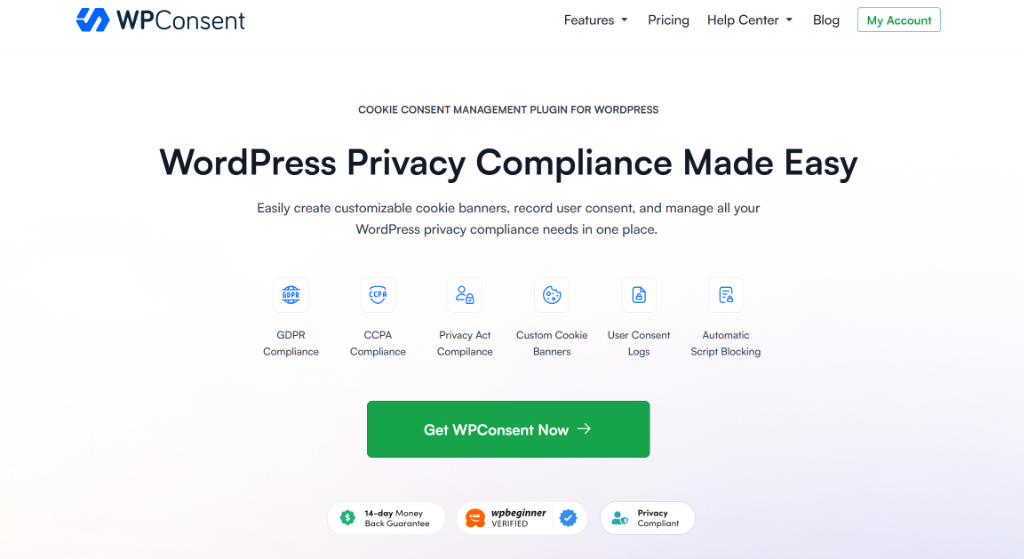
Zuerst müssen Sie das WPConsent-Plugin installieren und aktivieren. Für die Pro-Version können Sie einfach die WPConsent-Website besuchen und sich für ein neues Konto anmelden.
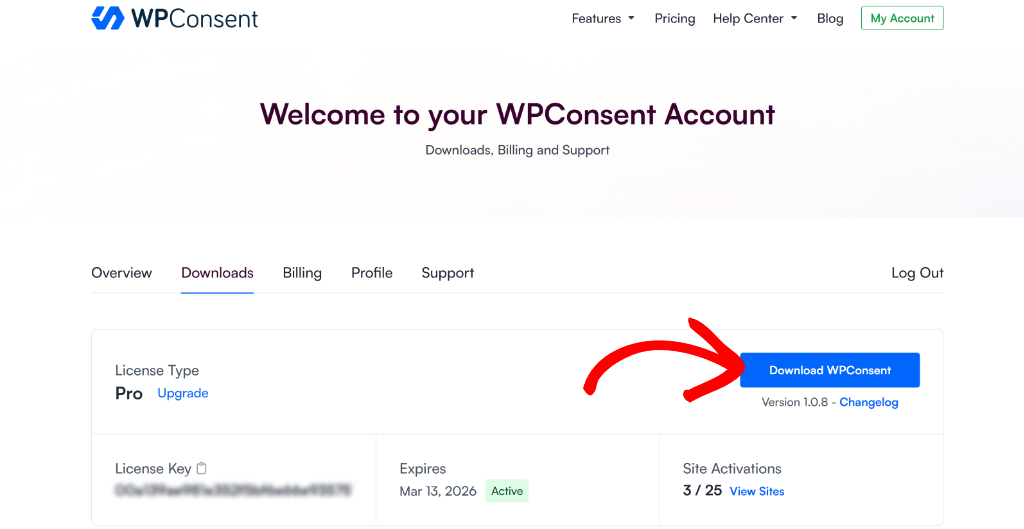
Als Nächstes können Sie zu Ihrem WPConsent-Konto-Bereich gehen und den Tab „Downloads“ aufrufen.
Klicken Sie von hier aus einfach auf die Schaltfläche WPConsent herunterladen und speichern Sie die ZIP-Dateien des Plugins auf Ihrem Computer.
Danach müssen Sie die Plugin-Dateien hochladen und WPConsent auf Ihrer WordPress-Site installieren und aktivieren. Wenn Sie Hilfe benötigen, lesen Sie bitte diese Anleitung zum Installieren eines WordPress-Plugins.
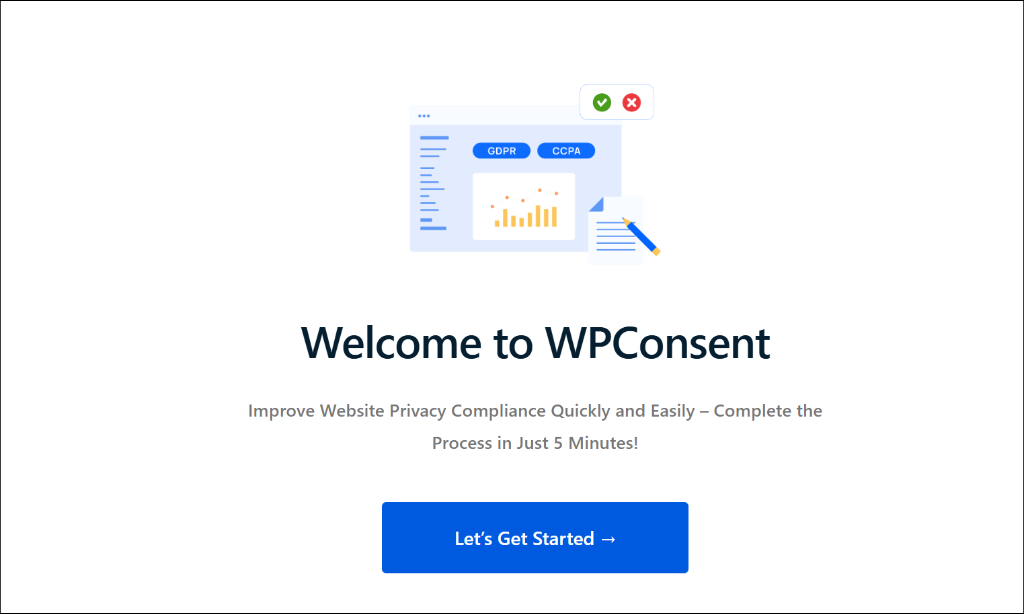
Sobald dies erledigt ist, sehen Sie den WPConsent-Einrichtungsassistenten. Klicken Sie einfach auf die Schaltfläche „Los geht’s“ und folgen Sie den Anweisungen auf dem Bildschirm.
Schritt 2: Umschaltbare Dienste in WPConsent aktivieren
Nachdem WPConsent auf Ihrer Website eingerichtet und gestartet wurde, besteht der nächste Schritt darin, die Option „Umschaltbare Dienste“ zu aktivieren.
Gehen Sie einfach zu WPConsent » Einstellungen im WordPress-Dashboard und wechseln Sie zur Registerkarte „Einstellungen“.
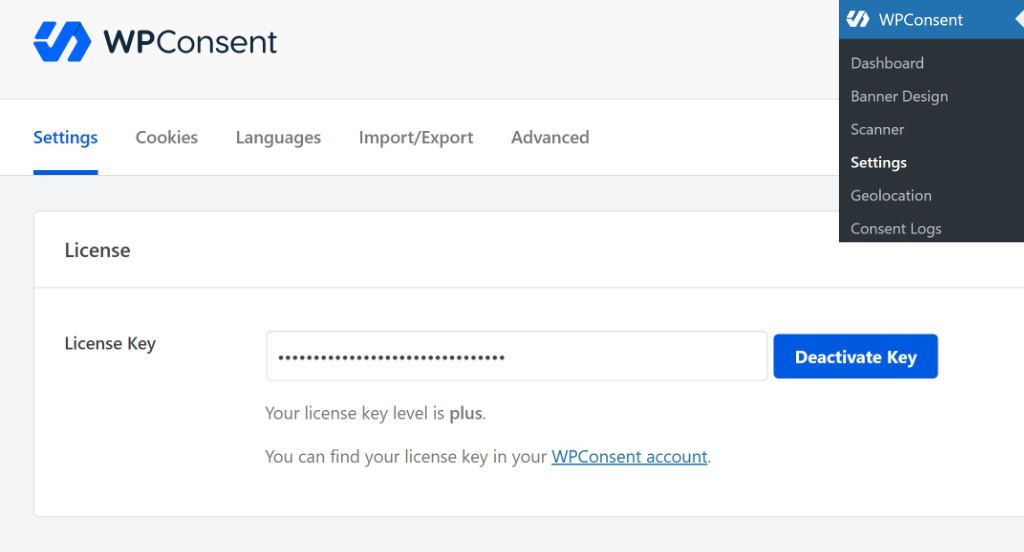
Danach können Sie zum Abschnitt „Cookie-Konfiguration“ navigieren.
Aktivieren Sie die Option Umschaltbare Dienste. Dadurch können Besucher einzelne Dienste im Einstellungsfenster in der Cookie-Einwilligungsleiste auswählen.
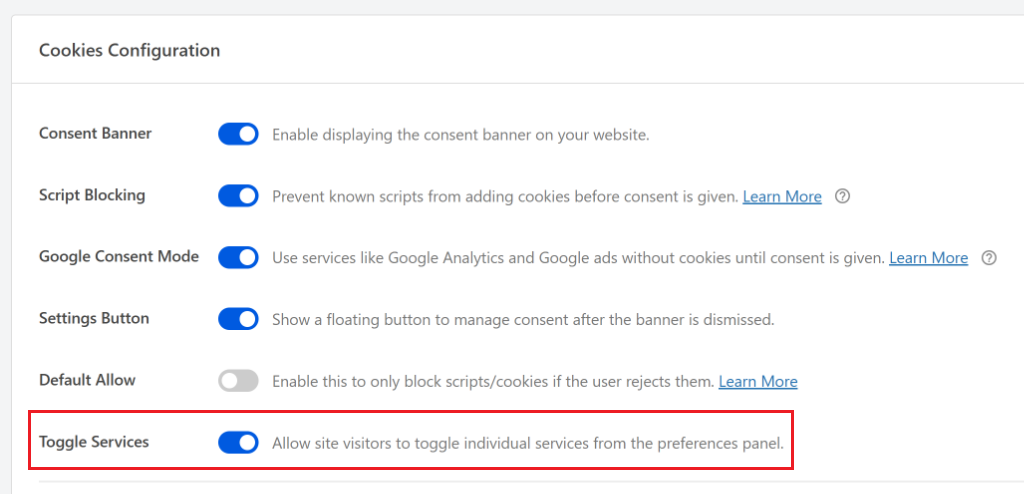
Wenn Sie fertig sind, scrollen Sie einfach nach unten und speichern Sie Ihre Änderungen.
Schritt 3: Einwilligung nach Diensten anzeigen
Als Nächstes können Sie einfach eine Cookie-Einwilligungsleiste zu Ihrer Website hinzufügen. Hier können Ihre Besucher das Einstellungsfenster anzeigen, um Dienste zu verwalten, die Cookies hinzufügen.
Wenn Sie noch keine Leiste erstellt haben, lesen Sie unsere Anleitung, wie Sie eine Cookie-Einwilligungsleiste in WordPress hinzufügen.
Wenn Sie nun Ihre Website besuchen, klicken Sie auf die Option Einstellungen. So sieht die Cookie-Einwilligungsleiste auf unserer Demoseite aus:
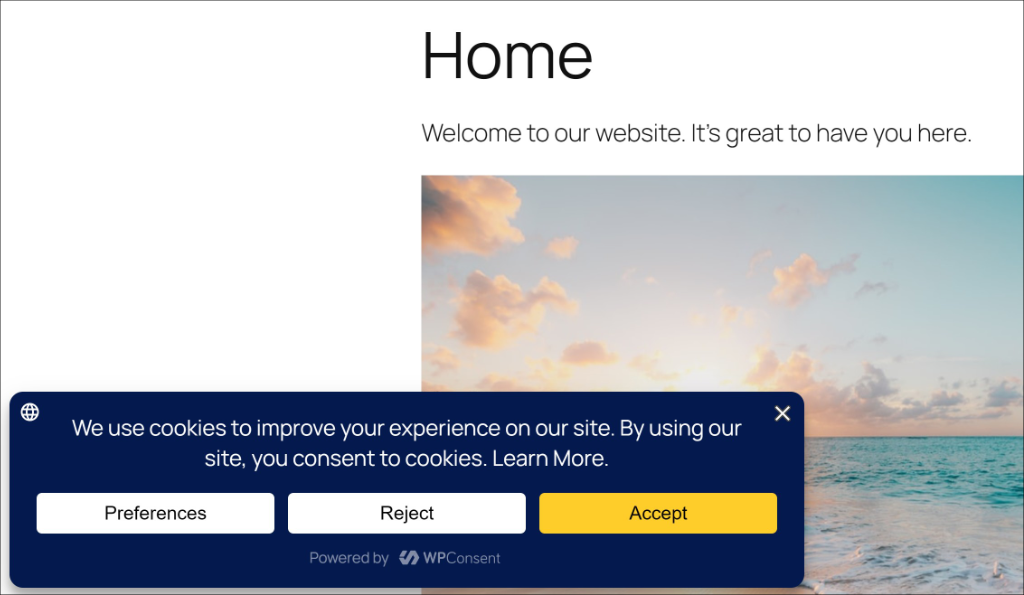
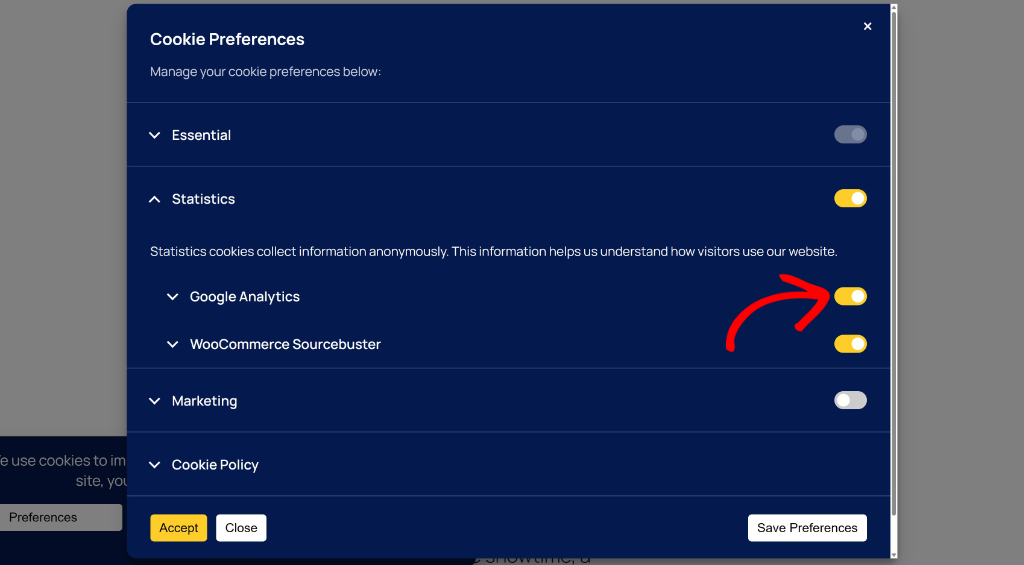
Als Nächstes sehen Sie das Einstellungsfenster mit verschiedenen Cookie-Kategorien.
Sie können dann jeden Abschnitt erweitern, um die Dienste anzuzeigen, die Cookies hinzufügen. Klicken Sie einfach auf den Schalter, um sie zuzulassen oder zu blockieren.
Nehmen wir zum Beispiel an, Sie möchten keine Cookies von Google Analytics akzeptieren. Dazu können Sie auf den Schalter davor klicken und die Cookies ablehnen.
Bonus: Benutzerdefinierte Skripte auf Ihrer Website blockieren
Suchen Sie nach einer Möglichkeit, Ihre Website-Datenschutzkonformität noch granularer zu steuern?
Manchmal möchten Sie möglicherweise ein bestimmtes Skript eines Drittanbieters oder ein eingebettetes iFrame (wie ein YouTube-Video oder eine Google Map) blockieren, um die Verwaltung der Cookie-Einwilligung zu verbessern.
Zum Beispiel fügen E-Mail-Marketingdienste, Social-Media-Plattformen, die Pixel hinzufügen, Video-Einbettungen von verschiedenen Websites Skripte hinzu. Mit WPConsent können Sie diese benutzerdefinierten Skripte und iFrames jetzt ganz einfach blockieren.
Dies stellt sicher, dass Ihre WordPress-Site Datenschutzgesetzen wie der DSGVO und dem CCPA entspricht. Außerdem ist es wichtig, die Zustimmung der Nutzer einzuholen, bevor diese Dienste Cookies und Skripte auf Ihrer Website laden können.
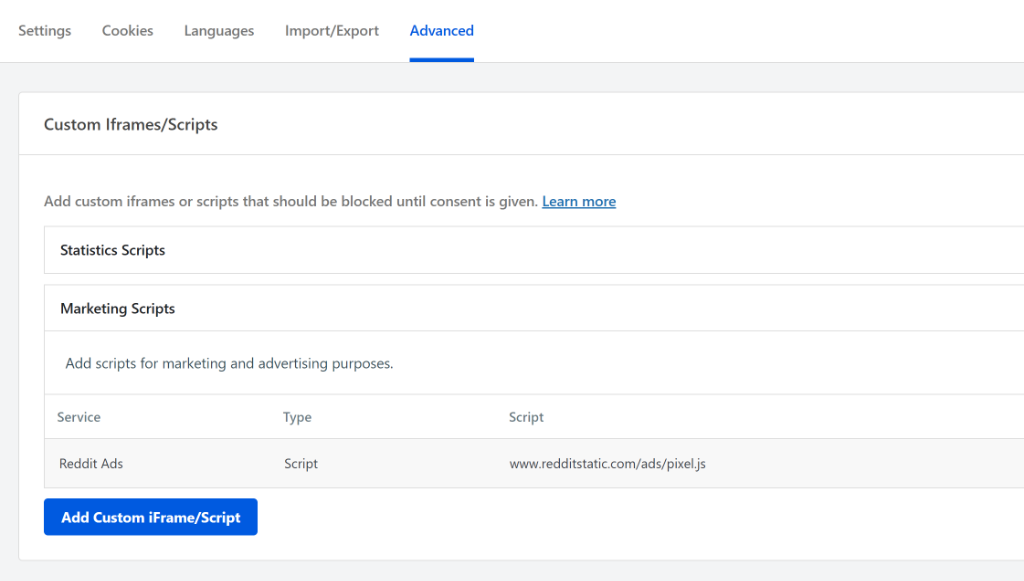
Weitere Informationen finden Sie in unserer Anleitung, wie Sie benutzerdefinierte Skripte und iFrames in WordPress blockieren.
Ich hoffe, dieser Artikel hat Ihnen geholfen zu lernen, wie Sie Benutzern die Verwaltung der Zustimmung nach Diensten in WordPress ermöglichen können. Möglicherweise möchten Sie auch unseren Leitfaden zum Thema Erstellen einer Cookie-Richtlinien-Seite und Bearbeiten von „Nicht verkaufen“-Anfragen in WordPress lesen.
Wenn Ihnen dieser Artikel gefallen hat, folgen Sie uns bitte auf X (ehemals Twitter). Sie können auch unten einen Kommentar hinterlassen, wenn Sie Hilfe benötigen.
