
Ich habe kürzlich ein ernstes Problem mit der Datenschutzkonformität auf meiner persönlichen WordPress-Website entdeckt, mit dem ich nie gerechnet hätte.
Meine Vimeo-Video-Einbettungen luden automatisch Tracking-Cookies, bevor die Besucher ihre Zustimmung geben konnten. Dies geschah unbemerkt im Hintergrund und setzte meine Website dem Risiko von Verstößen gegen Datenschutzgesetze aus.
Ich habe mehrere schnelle Lösungen ausprobiert, aber die meisten Lösungen haben entweder die Videofunktionalität beeinträchtigt oder eine schlechte Benutzererfahrung geschaffen. Da fand ich WPConsent, das Vimeo-Cookies ordnungsgemäß blockiert und gleichzeitig ein reibungsloses Seherlebnis für Ihre Besucher gewährleistet.
In diesem Artikel zeige ich Ihnen genau, wie Sie Vimeo-Cookies vor der Zustimmung auf Ihrer WordPress-Website blockieren können.
Warum Vimeo-Cookies in WordPress blockieren?
Ihre eingebetteten Vimeo-Videos verursachen ein verstecktes Compliance-Problem, dessen sich die meisten Website-Betreiber nicht bewusst sind. Wenn Sie ein Vimeo-Video zu Ihrer WordPress-Website hinzufügen, wird nicht nur der Videoplayer angezeigt. Es werden auch Tracking-Skripte geladen und Cookies gesetzt, bevor Besucher mit etwas auf Ihrer Seite interagieren.
Diese Cookies sammeln Daten über das Surfverhalten, den Standort und die Anzeigepräferenzen Ihrer Besucher. Zum Beispiel benötigen Sie gemäß der DSGVO eine ausdrückliche Zustimmung, bevor Sie diese Art von personenbezogenen Daten sammeln. Das automatische Laden dieser Cookies verstößt gegen diese Vorschriften.
Die rechtlichen Risiken sind real und kostspielig. DSGVO-Strafen können bis zu 4 % Ihres Jahresumsatzes oder 20 Millionen Euro betragen, je nachdem, welcher Betrag höher ist. Selbst geringere Strafen können Ihr Unternehmen finanziell schädigen und Ihren Ruf bei Kunden beeinträchtigen.
Über die Einhaltung gesetzlicher Vorschriften hinaus schafft das Blockieren von Cookies vor der Zustimmung Vertrauen bei Ihrem Publikum. Wenn Besucher sehen, dass Sie ihre Datenschutzentscheidungen respektieren, sind sie eher bereit, sich mit Ihren Inhalten zu beschäftigen und auf Ihre Website zurückzukehren.
Es zeigt, dass Sie ihren Datenschutz ernst nehmen, was für Nutzer weltweit immer wichtiger geworden ist.
Lassen Sie uns nun einen einfachen Weg betrachten, um zu verhindern, dass Vimeo Cookies auf einer Website hinzufügt, bevor die Zustimmung erteilt wird.
Vimeo-Cookies vor der Zustimmung blockieren
Der einfachste Weg, Vimeo-Videos nicht automatisch laden zu lassen und Cookies auf der WordPress-Seite zu setzen, ist die Verwendung von WPConsent. Es ist das beste Cookie-Consent-Management-Plugin für WordPress, das benutzerfreundlich ist und leistungsstarke Funktionen bietet.
WPConsent bietet eine Inhaltsblockierungsfunktion, die verhindert, dass auf Ihrer Website eingebettete Vimeo-Videos geladen werden, bis ein Benutzer die Erlaubnis erteilt. Das bedeutet, dass WPConsent automatisch Inhalte blockiert, die Iframes verwenden, bevor die Zustimmung erteilt wird.
Das Beste daran ist, dass die Inhaltsblockierungsfunktion von WPConsent auch mit YouTube, Dailymotion, Google Maps und reCAPTCHA funktioniert. Sie verhindert, dass diese Dienste geladen werden, bevor ein Benutzer die Zustimmung erteilt.
Hinweis: Für dieses Tutorial verwende ich die WPConsent Pro-Version, da sie erweiterte Funktionen bietet, wie z. B. die Anzeige von Zustimmungs-Protokollen, eine Vorlage für ein modales Banner, das Do Not Sell-Add-on, Mehrsprachigkeit, benutzerdefinierte Skriptblockierung und mehr. Es gibt jedoch auch die WPConsent Lite -Version, die Sie kostenlos nutzen können und die ebenfalls die Inhaltsblockierungsfunktion enthält.
Sehen wir uns nun die Schritte an, die Sie befolgen können, um Vimeo-Einbettungen vor der Zustimmung zu blockieren.
Schritt 1: WPConsent installieren und aktivieren
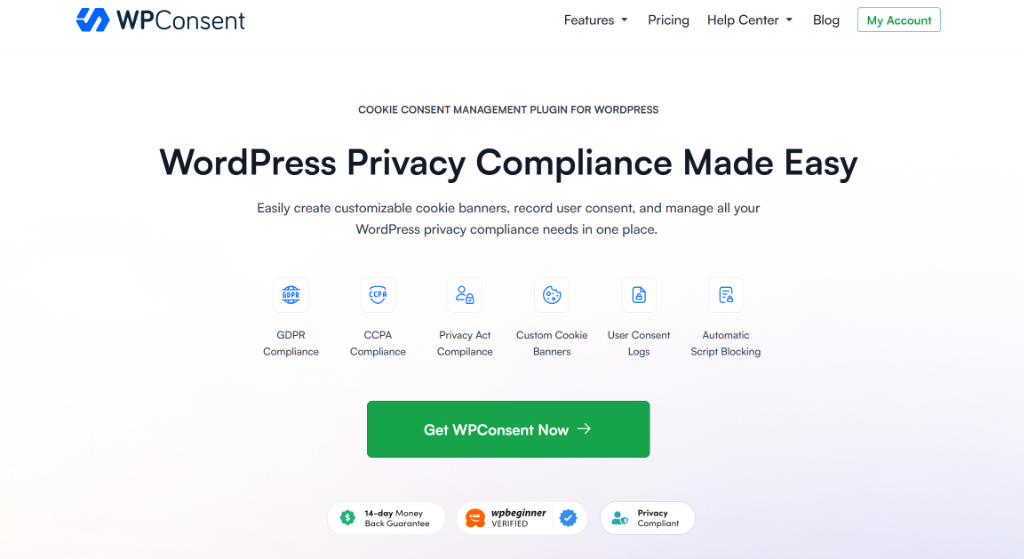
Zuerst müssen Sie das WPConsent-Plugin installieren und aktivieren. Für die Pro-Version können Sie einfach die WPConsent-Website besuchen und sich für ein neues Konto anmelden.
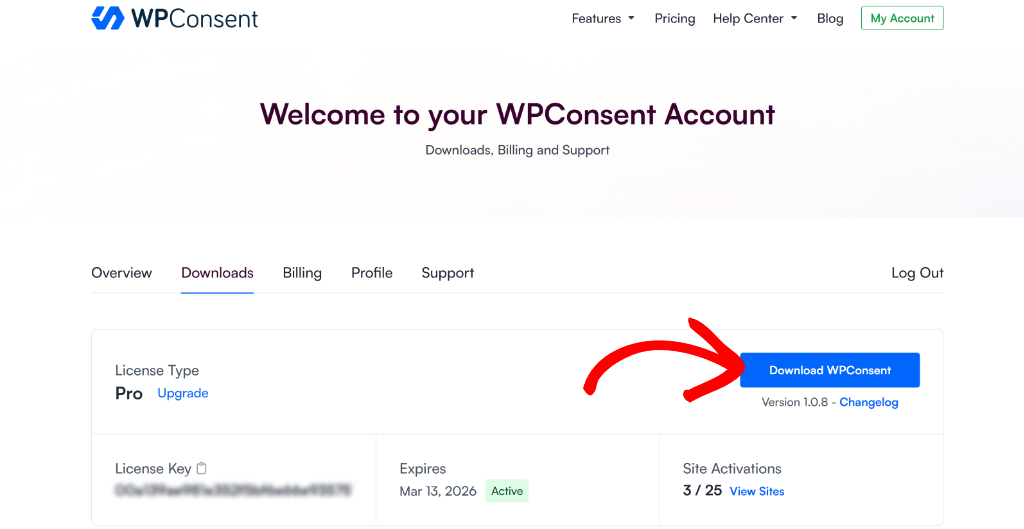
Danach können Sie zu Ihrem WPConsent-Konto-Bereich gehen und zum Tab „Downloads“ navigieren.
Klicken Sie auf die Schaltfläche WPConsent herunterladen und speichern Sie die Plugin-ZIP-Dateien auf Ihrem Computer.
Als Nächstes müssen Sie die Plugin-Dateien hochladen und dann WPConsent auf Ihrer WordPress-Seite installieren und aktivieren. Wenn Sie Hilfe benötigen, lesen Sie bitte diese Anleitung zum Installieren eines WordPress-Plugins.
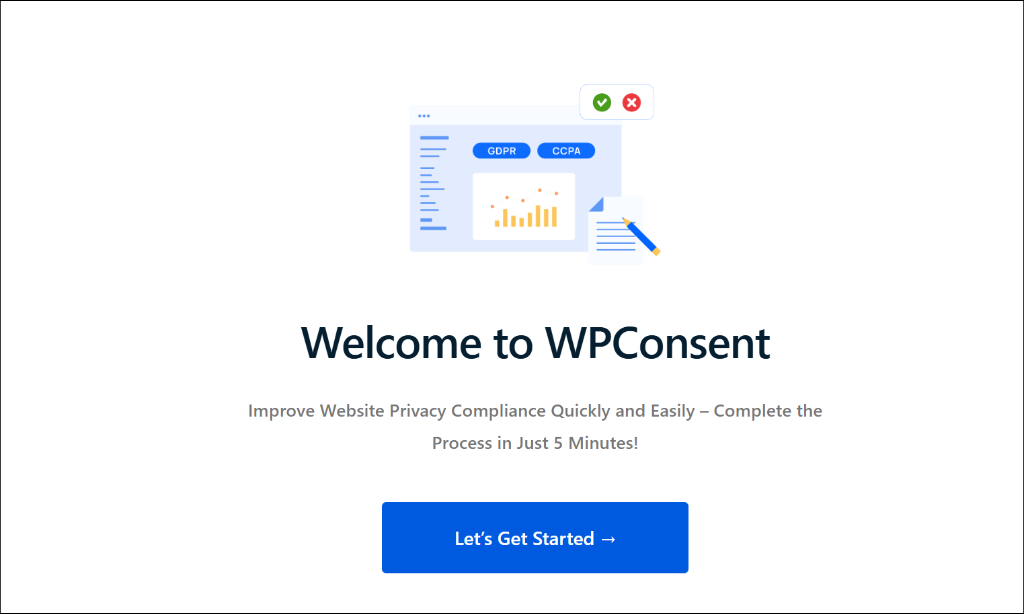
Sobald dies erledigt ist, sehen Sie den WPConsent-Einrichtungsassistenten. Klicken Sie einfach auf die Schaltfläche „Los geht’s“ und folgen Sie den Anweisungen auf dem Bildschirm.
Schritt 2: Inhaltsblockierung in WPConsent aktivieren
Als Nächstes müssen Sie im WordPress-Admin-Panel zu WPConsent » Einstellungen navigieren.
Hier können Sie nach unten zum Abschnitt „Inhaltsblockierung“ scrollen.

Klicken Sie nun auf den Schalter, um die Inhaltsblockierung zu aktivieren.
Sobald dies erledigt ist, werden Sie sehen, dass WPConsent Vimeo zusammen mit allen anderen unterstützten Diensten, einschließlich YouTube, Dailymotion, Google Maps und reCAPTCHA, automatisch aktiviert.
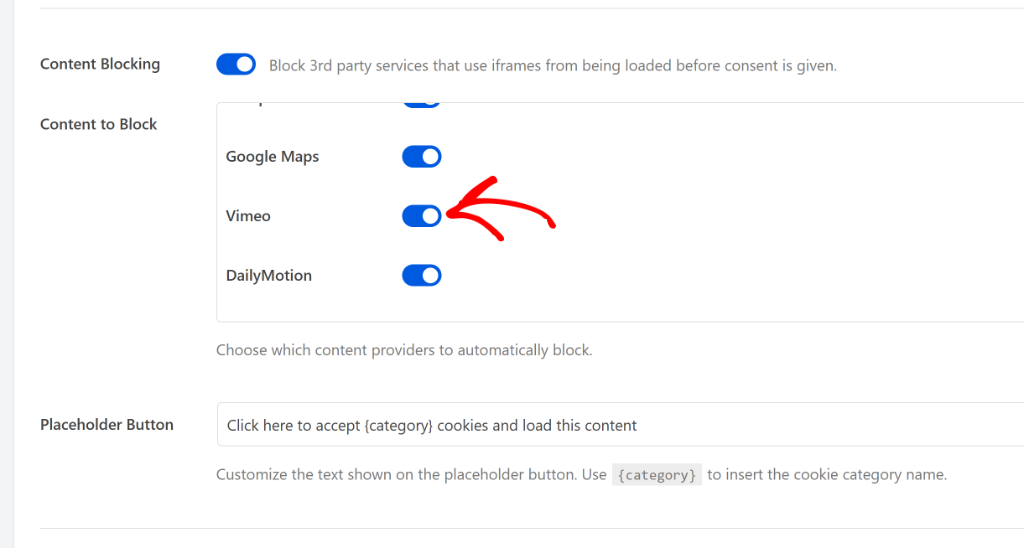
WPConsent bietet auch die Möglichkeit, den Text des Platzhalter-Buttons zu bearbeiten. Dies ist der Text, der auf dem Vimeo-Video auf Ihrer Website angezeigt wird und den Besucher sehen.
Sobald Sie die Inhaltsblockierung aktiviert und Vimeo ausgewählt haben, vergessen Sie nicht, auf die Schaltfläche „Änderungen speichern“ zu klicken, um Ihre Einstellungen zu speichern.
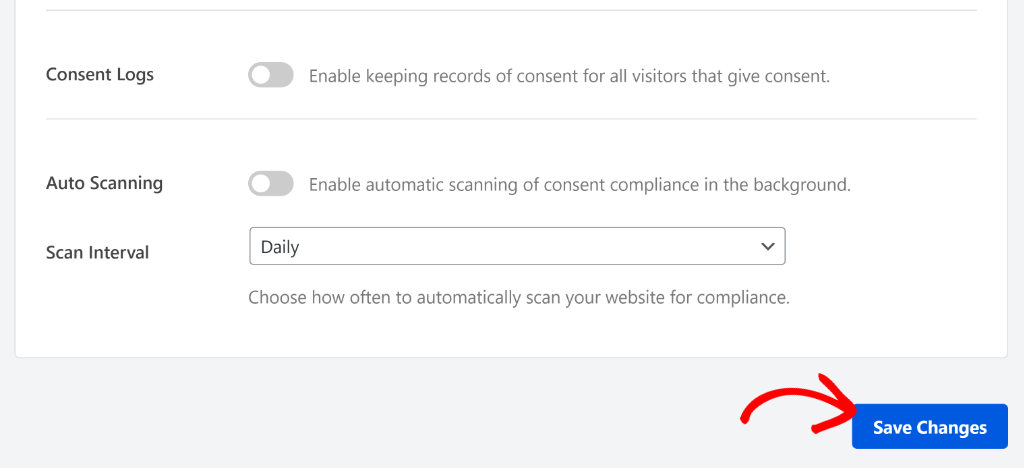
Schritt 3: Vimeo-Inhaltsblockierung in WordPress testen
Besuchen Sie als Nächstes Ihre Website, um zu sehen, ob alles richtig funktioniert.
Wenn Sie beispielsweise die Seite mit dem Vimeo-Video besuchen, sehen Sie die Platzhalternachricht auf dem Video. Benutzer müssen darauf klicken, um Marketing-Cookies zu akzeptieren und das Video zu laden.
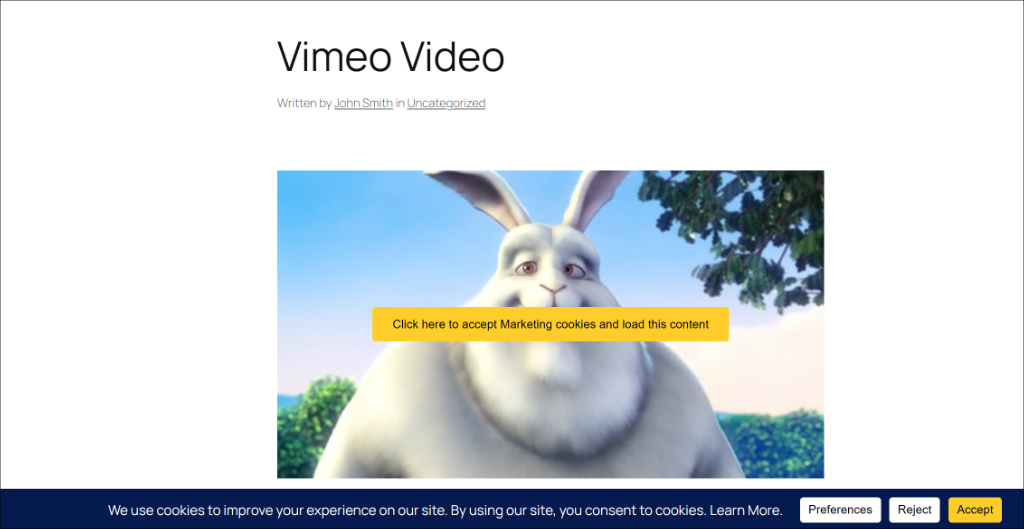
Alternativ können Ihre Besucher auch auf die Schaltfläche „Akzeptieren“ im Cookie-Zustimmungsbanner klicken, um die Vimeo-Videos auf Ihrer Website zu laden.
Sobald sie dies tun, erscheint die Videovorschaubild und die Leute sehen sich einfach den Medieninhalt an.
Das war's, Sie haben Vimeo erfolgreich daran gehindert, Cookies vor der Zustimmung in WordPress zu laden.
Ich hoffe, dieser Artikel hat Ihnen geholfen zu lernen, wie Sie Vimeo-Cookies vor der Zustimmung in WordPress blockieren. Möglicherweise möchten Sie auch unseren Leitfaden zum Erstellen einer Cookie-Richtlinien-Seite in WordPress und den Leitfaden für Anfänger zur WordPress- und CCPA-Konformität lesen.
Wenn Ihnen dieser Artikel gefallen hat, folgen Sie uns bitte auf X (ehemals Twitter). Sie können auch unten einen Kommentar hinterlassen, wenn Sie Hilfe benötigen.
