
Das Hinzufügen von YouTube-Videos zu meiner WordPress-Website schien zunächst einfach, bis ich ein erhebliches Datenschutzproblem feststellte. Jedes Mal, wenn ein Besucher auf einer Seite mit einem eingebetteten YouTube-Video landete, wurden ohne Zustimmung Cookies auf seinem Gerät platziert.
Dies wurde zu einem echten Problem, als europäische Besucher Bedenken hinsichtlich der DSGVO-Konformität äußerten. Ich verstieß nicht nur möglicherweise gegen Datenschutzgesetze, sondern meine Website wurde auch für datenschutzbewusste Nutzer weniger vertrauenswürdig.
Mit dem richtigen Cookie-Plugin wie WPConsent können Sie YouTube-Cookies in WordPress jedoch problemlos verwalten. Anstatt YouTube-Videos komplett zu entfernen oder die Benutzererfahrung zu beeinträchtigen, steuern Sie genau, wie und wann YouTube-Cookies auf Ihrer Website geladen werden.
In diesem Artikel zeige ich Ihnen, wie Sie YouTube-Cookies vor der Zustimmung in WordPress blockieren, die DSGVO-Konformität wahren und Ihren Besuchern die Datenschutzentscheidungen geben, die sie verdienen.
Warum YouTube-Cookies in WordPress blockieren?
Wenn Sie YouTube-Videos auf Ihrer WordPress-Website einbetten, enthalten diese mehr als nur Videoinhalte. Jedes eingebettete Video lädt automatisch Tracking-Cookies von YouTube, unabhängig davon, ob Ihre Besucher das Video ansehen oder nicht.
Stellen Sie sich diese Cookies wie kleine digitale Fußabdrücke vor, die Ihren Besuchern im Web folgen. Sie verfolgen Sehgewohnheiten, Vorlieben und andere persönliche Daten, die viele Nutzer lieber privat halten möchten.
Datenschutzgesetze wie die DSGVO verlangen, dass Sie die ausdrückliche Zustimmung einholen, bevor Sie nicht wesentliche Cookies auf den Geräten Ihrer Besucher platzieren. Allein das Einbetten eines YouTube-Videos ohne entsprechende Cookie-Kontrollen könnte zu empfindlichen Geldstrafen führen.
Ich habe viele Website-Betreiber gesehen, die mit dieser Anforderung zu kämpfen hatten. Einige entfernen YouTube-Videos vollständig, während andere die Regeln ignorieren und auf das Beste hoffen. Keine der beiden Vorgehensweisen ist ideal für Ihre Website oder Ihre Besucher.
Das heißt, sehen wir uns an, wie Sie YouTube- Cookies einfach blockieren können, bis ein Nutzer zustimmt.
YouTube-Cookies in WordPress vor der Zustimmung verhindern
Der einfachste Weg, YouTube-Cookies vor der Zustimmung in WordPress zu blockieren, ist die Verwendung von WPConsent. Es ist ein leistungsstarkes Cookie-Zustimmungs-Plugin, das Ihnen hilft, Skripte zu scannen, die Cookies auf Ihrer Website hinzufügen, beeindruckende Cookie-Banner zu erstellen und verschiedene Datenschutzgesetze einzuhalten.
Was es auszeichnet, ist seine Fähigkeit, Cookies von beliebten Videoplattformen wie YouTube, Dailymotion und Vimeo zu verwalten. Das bedeutet, dass WPConsent automatisch Inhalte blockiert, die iframes verwenden, bis ein Nutzer seine Zustimmung erteilt.
Neben YouTube und anderen Videodiensten funktioniert WPConsent auch nahtlos mit Google Maps und reCAPTCHA. Es verhindert, dass Inhalte, die als iframes auf Ihrer Website eingebettet sind, von diesen Diensten vor der Zustimmung geladen werden.
Hinweis: Für dieses Tutorial verwende ich die WPConsent Pro-Version, da sie erweiterte Funktionen bietet, wie z. B. die Anzeige von Zustimmungs-Protokollen, die automatische Erkennung für Cloudflare, WooCommerce und WPForms, eine Vorlage für ein modales Banner und mehr. Es gibt jedoch auch die WPConsent Lite-Version, die Sie kostenlos nutzen können und die auch die Inhaltsblockierungsfunktion enthält.
Zuerst müssen Sie das WPConsent-Plugin installieren und aktivieren. Wenn Sie Hilfe benötigen, lesen Sie bitte diese Anleitung, wie Sie ein WordPress-Plugin installieren.
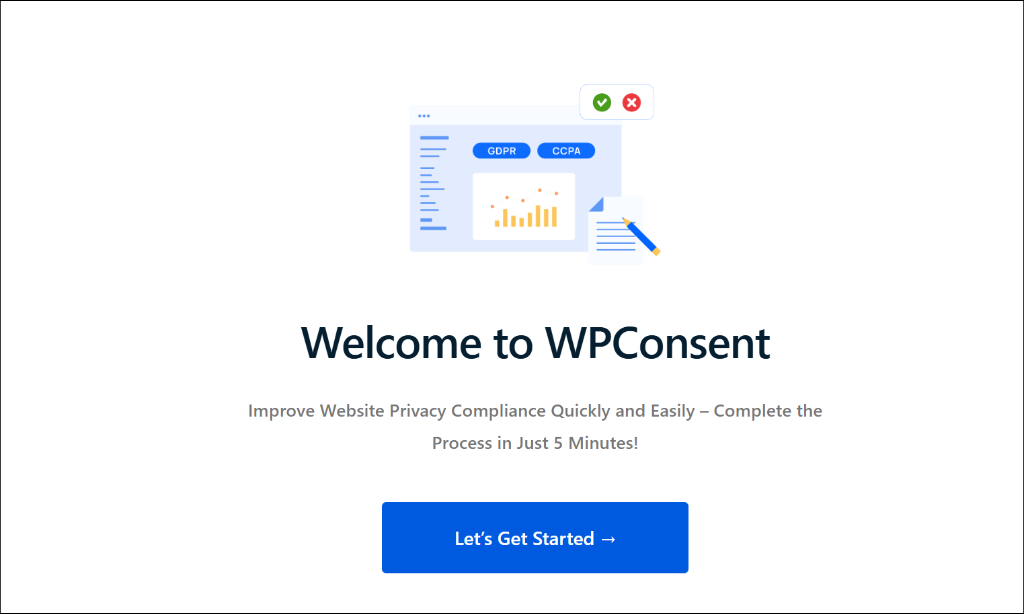
Nach der Aktivierung sehen Sie den WPConsent-Einrichtungsassistenten. Klicken Sie auf die Schaltfläche „Los geht’s“ und folgen Sie den Anweisungen auf dem Bildschirm.
Sobald Sie das Plugin eingerichtet haben, können Sie über das WordPress-Admin-Panel zu WPConsent » Einstellungen navigieren.
Hier können Sie nach unten zum Abschnitt „Inhaltsblockierung“ scrollen.

Klicken Sie auf den Schalter, um die Inhaltsblockierung zu aktivieren.
Als Nächstes sehen Sie verschiedene Inhaltsanbieter, darunter YouTube, Vimeo, Dailymotion, Google Maps und reCAPTCHA.
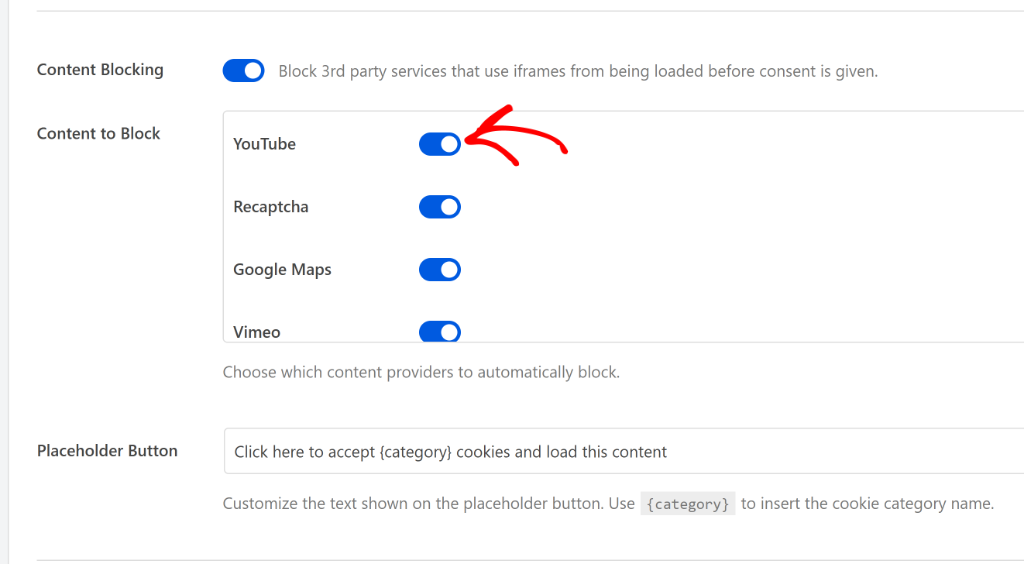
Standardmäßig sind alle Dienste aktiviert, aber Sie können auswählen, welche auf Ihrer Website blockiert werden sollen. Stellen Sie einfach sicher, dass YouTube in der Liste „Zu blockierende Inhalte“ aktiviert ist.
WPConsent zeigt auch eine Option zum Bearbeiten des Platzhalter-Button-Textes an. Dies ist der Text, der auf dem YouTube-Video auf Ihrer Website angezeigt wird und den Besucher sehen.
Sobald Sie die Änderungen vorgenommen haben, vergessen Sie nicht, sie zu speichern. Besuchen Sie von hier aus einfach Ihre Website, um die Inhaltsblockierung in Aktion zu sehen.
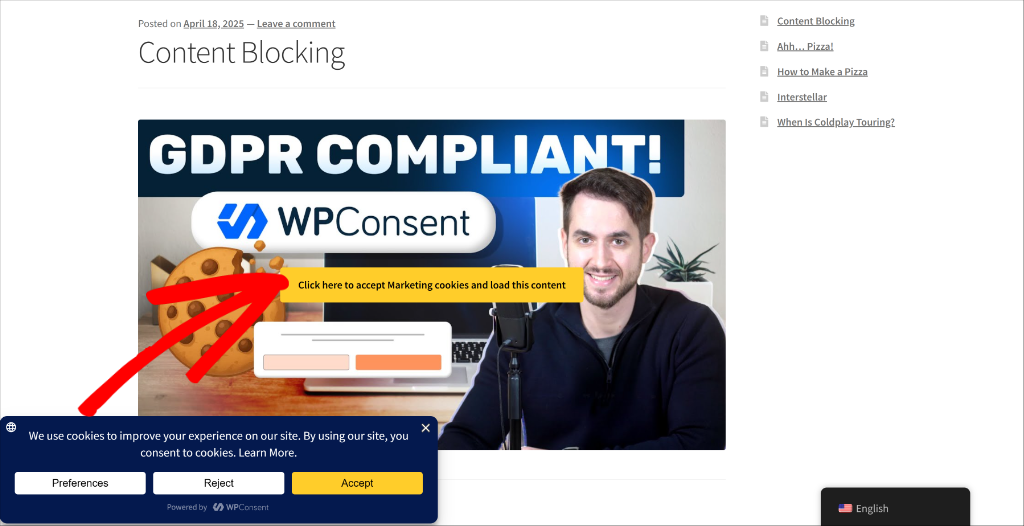
Wenn ein Besucher beispielsweise eine Seite mit einem YouTube-Video auf Ihrer Website aufruft, muss er auf das Video klicken, um Cookies zu akzeptieren und den Inhalt zu laden. Er kann auch auf die Schaltfläche „Akzeptieren“ im Cookie-Zustimmungsbanner klicken, um das Video zu laden.
Das war’s, Sie haben erfolgreich verhindert, dass YouTube Cookies vor der Zustimmung in WordPress lädt.
Ich hoffe, dieser Artikel hat Ihnen geholfen zu lernen, wie Sie YouTube-Cookies vor der Zustimmung in WordPress blockieren. Möglicherweise möchten Sie auch unsere Anleitung zum Hinzufügen eines Cookie-Zustimmungsbanners zu Ihrer WordPress-Website und Blockieren von Drittanbieter-Cookies auf Ihrer WordPress-Website lesen.
Wenn Ihnen dieser Artikel gefallen hat, folgen Sie uns bitte auf X (ehemals Twitter). Sie können auch unten einen Kommentar hinterlassen, wenn Sie Hilfe benötigen.
