
Die Verwaltung von „Nicht verkaufen“-Anfragen in WordPress ist komplizierter, als die meisten Website-Besitzer denken. Als ich diese Herausforderung zum ersten Mal hatte, ging ich davon aus, dass es irgendwo im WordPress-Dashboard eine einfache Einstellung geben würde. Ich lag komplett falsch.
Leider verfügt WordPress über keine integrierte Funktionalität, um diese „Nicht verkaufen“-Szenarien zu verwalten.
Ihre Analyse-Plugins, Social-Media-Widgets und Werbe-Skripte laufen alle unabhängig voneinander. Jedes muss separat konfiguriert werden, um diese verschiedenen Arten von Anfragen zu erkennen und zu respektieren.
Hier kann Ihnen WPConsent helfen. Es bietet ein leistungsstarkes „Nicht verkaufen“-Add-on, das die Verwaltung von DNT-Anfragen mühelos macht und die Einhaltung von Datenschutzbestimmungen wie der CCPA ermöglicht.
In diesem Artikel zeige ich Ihnen, wie Sie mit WPConsent „Nicht verkaufen“-Anfragen in WordPress verwalten.
Warum Sie „Nicht verkaufen“-Anfragen bearbeiten müssen?
Ihre Website-Besucher werden täglich datenschutzbewusster. Sie aktivieren „Nicht verfolgen“-Einstellungen in ihren Browsern, aktualisieren Cookie-Präferenzen und senden sogar direkte Anfragen, um die Verfolgung ihrer Aktivitäten zu stoppen.
Datenschutzbestimmungen wie der California Consumer Privacy Act (CCPA) geben Nutzern das Recht, Unternehmen aufzufordern, ihre persönlichen Daten nicht an Dritte zu verkaufen oder weiterzugeben.
Wenn Sie diese Anfragen nicht erfüllen, kann dies zu Compliance-Problemen und möglichen Geldstrafen führen. Wenn Ihre Website diese Anfragen ignoriert, brechen Sie das Vertrauen, noch bevor Besucher mit Ihren Inhalten interagieren.
Daher müssen Unternehmen den Nutzern klare Möglichkeiten bieten, sich von der Datenerfassung abzumelden. Eine Möglichkeit besteht darin, den Nutzern eine einfache Möglichkeit zu bieten, ihre „Nicht verkaufen“-Anfragen über ein Formular einzureichen, und Website-Besitzer können dann ihre Daten zur Löschung verarbeiten.
Nun wollen wir uns ansehen, wie Sie das auf Ihrer WordPress-Website tun können.
Verwaltung von „Nicht verkaufen“-Anfragen in WordPress
Der einfachste Weg, Do Not Sell-Anfragen in WordPress zu verwalten, ist die Verwendung von WPConsent. Es ist das beste Cookie Consent Management Plugin für WordPress und bietet ein leistungsstarkes Do Not Sell-Addon (das zuvor Do Not Track-Addon hieß).
Mit dem Add-on können Sie Ihren Besuchern eine spezielle Seite zur Verfügung stellen, auf der sie ihre Opt-out-Anfrage schnell und einfach einreichen können. Außerdem können Sie ein anpassbares Formular hinzufügen und die Formularfelder und Bezeichnungen definieren. Das Add-on ermöglicht es Ihnen auch, alle Anfragen an einem Ort zu verwalten, sodass Sie sie schnell bearbeiten können.
Das Beste daran ist, dass alle Anfragen lokal in einer benutzerdefinierten Tabelle auf Ihrer eigenen Website gespeichert werden, sodass Sie die volle Kontrolle über Ihre Daten behalten. Es bietet mehrsprachige Kompatibilität, mit der Sie das DNT-Formular auf der Frontend-Seite Ihrer Website übersetzen können.
Hinweis: Um loszulegen, benötigen Sie die Pläne WPConsent Plus oder höher, da diese das „Nicht verkaufen“-Add-on enthalten. Es gibt jedoch auch eine kostenlose Version WPConsent Lite, die das Add-on jedoch nicht bietet.
Nun schauen wir uns die Schritte zur Einrichtung von WPConsent, dem Addon und der Bearbeitung von „Nicht verkaufen“-Anfragen in WordPress an.
Schritt 1: WPConsent in WordPress installieren und aktivieren
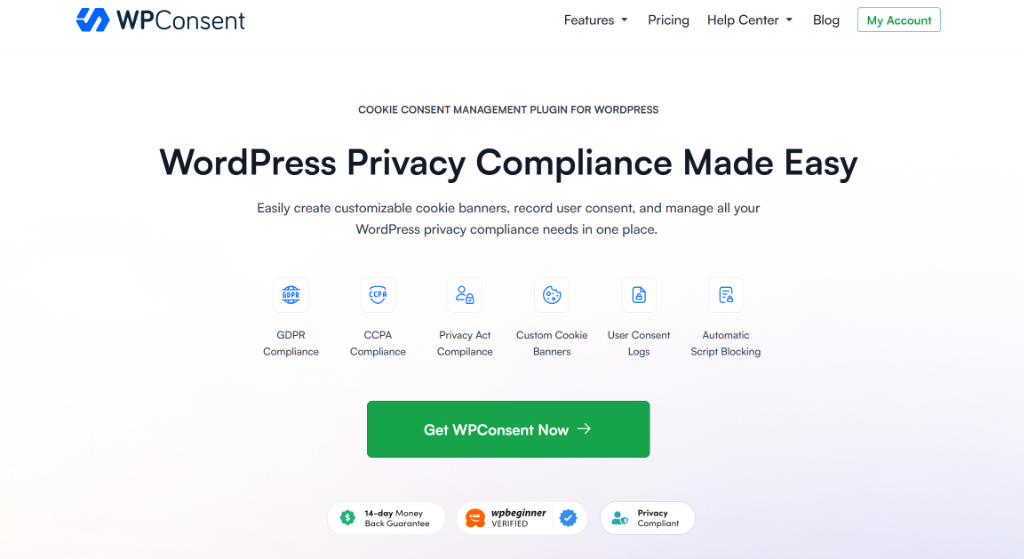
Zuerst müssen Sie die WPConsent-Website besuchen und sich für ein neues Konto anmelden.
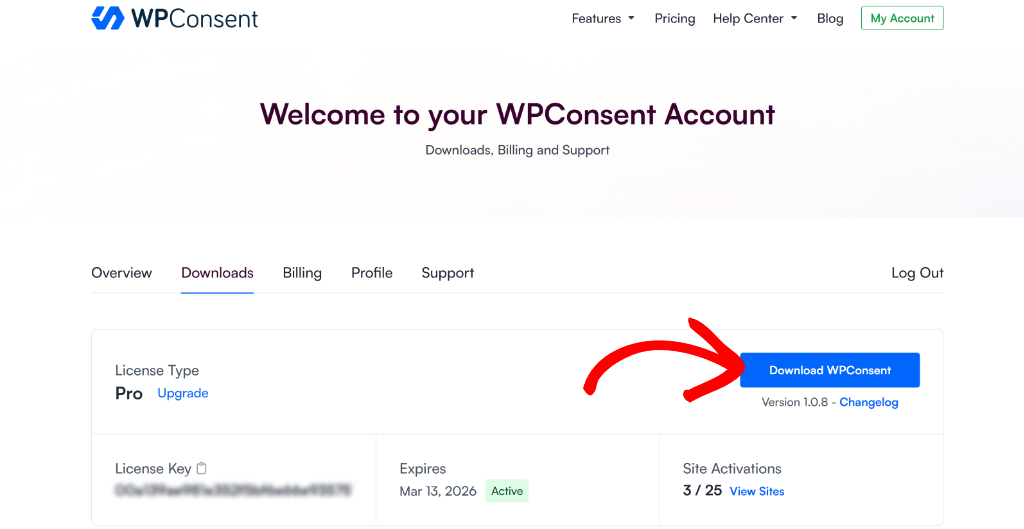
Danach können Sie zu Ihrem WPConsent-Konto-Bereich gehen und zum Tab „Downloads“ navigieren.
Klicken Sie von hier aus auf die Schaltfläche WPConsent herunterladen und speichern Sie die Plugin-ZIP-Dateien auf Ihrem Computer.
Als Nächstes können Sie sich auf Ihrer WordPress-Website anmelden und die Plugin-Dateien hochladen, um das WPConsent-Plugin zu installieren und zu aktivieren. Wenn Sie Hilfe benötigen, lesen Sie bitte diese Anleitung zum Installieren eines WordPress-Plugins.
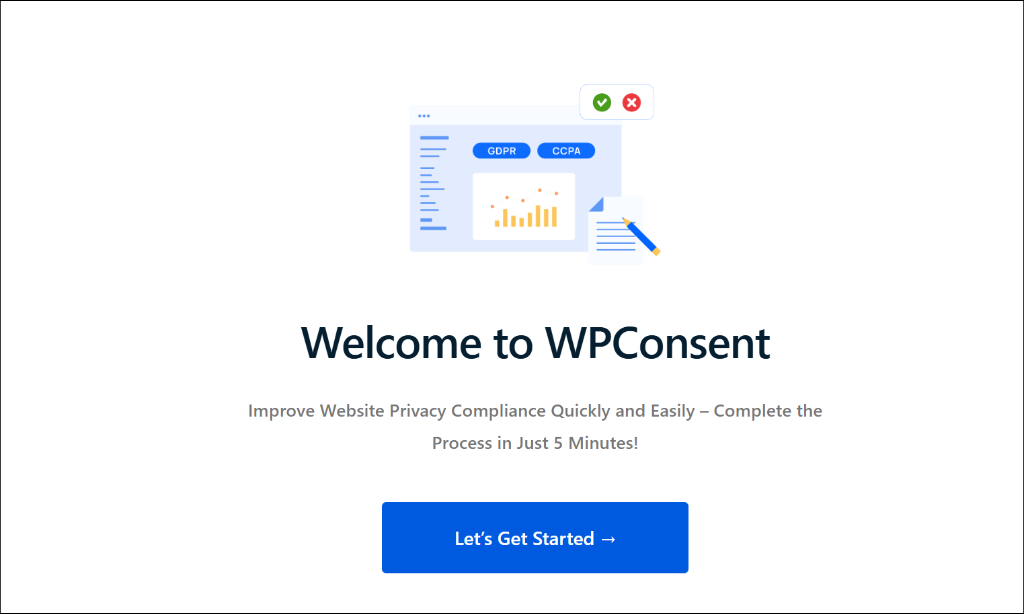
Nach der Aktivierung sehen Sie den WPConsent-Einrichtungsassistenten. Klicken Sie auf die Schaltfläche „Los geht’s“ und folgen Sie den Anweisungen auf dem Bildschirm.
Schritt 2: „Nicht verkaufen“-Addon herunterladen und installieren
Nachdem Sie WPConsent eingerichtet haben, besteht der nächste Schritt darin, das „Nicht verkaufen“-Addon hinzuzufügen.
Gehen Sie zuerst zu WPConsent » Nicht verkaufen im WordPress-Admin-Panel.
Klicken Sie von hier aus einfach auf die Schaltfläche „Nicht verkaufen Addon installieren“.
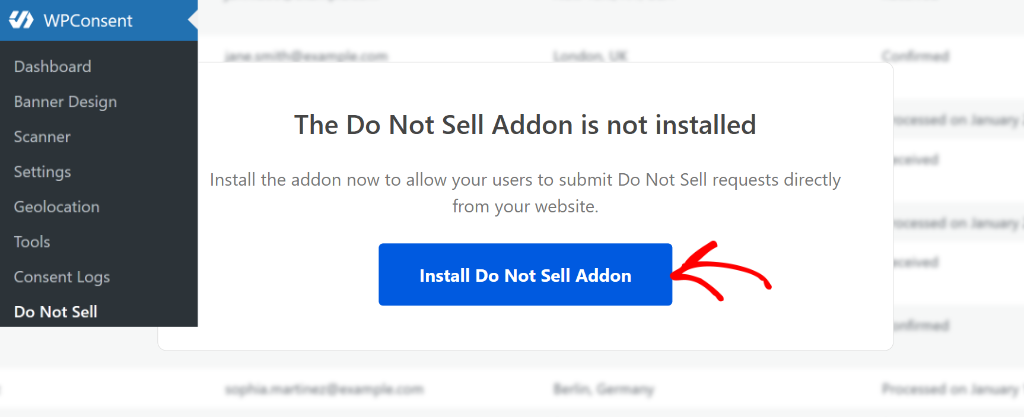
Sobald dies erledigt ist, wird das Addon automatisch installiert und aktiviert.
Nun sehen wir uns an, wie Sie das Addon konfigurieren können, um „Nicht verkaufen“-Anfragen in WordPress zu bearbeiten.
Schritt 3: Das „Nicht verkaufen“-Addon in WPConsent konfigurieren
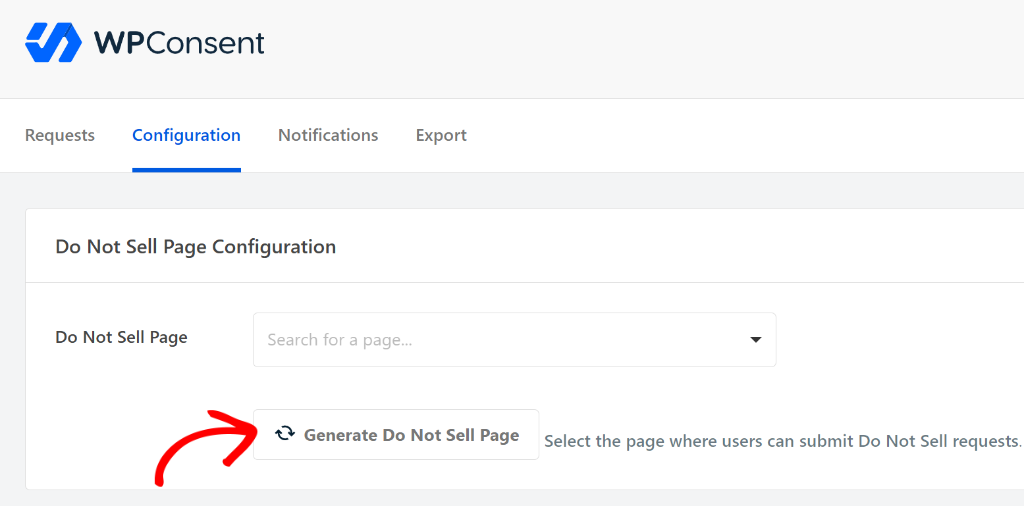
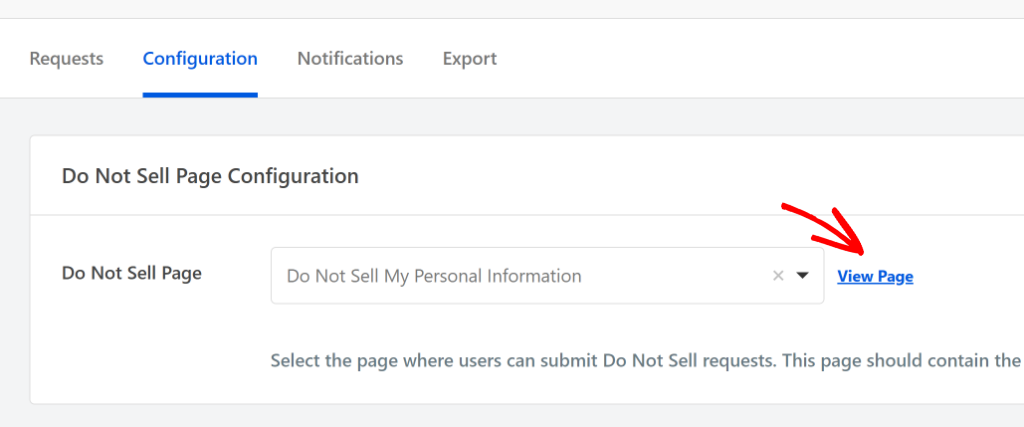
Sobald das Addon aktiv ist, können Sie zu WPConsent » Nicht verkaufen im WordPress-Admin-Panel navigieren und zum Tab „Konfiguration“ wechseln.
Hier können Sie eine Seite konfigurieren, auf der Benutzer ihre „Nicht verkaufen“-Anfragen einreichen können. Wenn Sie eine vorhandene Seite auswählen möchten, können Sie auf das Dropdown-Menü klicken und eine Seite auswählen.
Andererseits können Sie mit WPConsent auch eine neue Seite erstellen, um Anfragen zu bearbeiten. Klicken Sie auf die Schaltfläche „Nicht verkaufen“-Seite generieren.
Danach können Sie nach unten scrollen und die Formularfelder anpassen.
Sie können beispielsweise den Text jedes Feldlabels ändern und ein anderes Feld für die Anzeige im Formular aktivieren. Es gibt auch eine Option, die Felder als erforderlich zu markieren, sodass Benutzer sie ausfüllen müssen, bevor sie die Anfrage absenden.
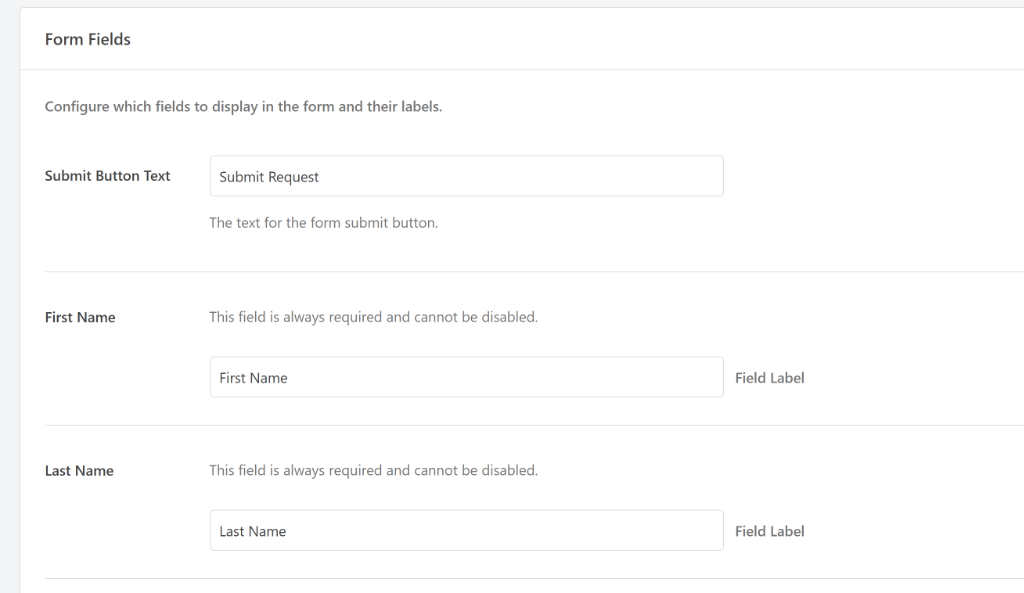
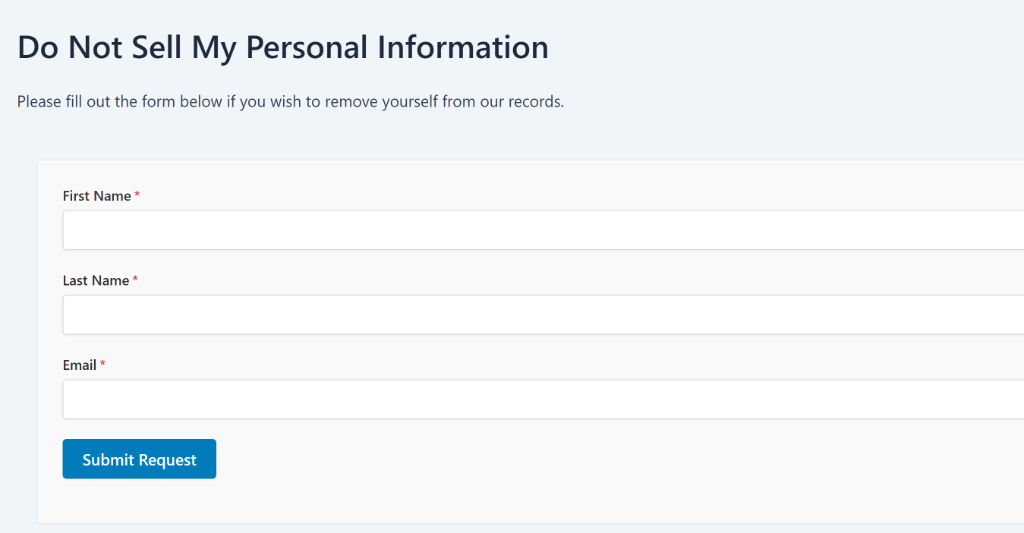
Standardmäßig werden die Felder Vorname, Nachname und E-Mail aktiviert. Sie können jedoch weitere Felder hinzufügen, wie z. B. Adresse, Postleitzahl, Stadt, Land und Telefon.
Das WPConsent „Nicht verkaufen“-Addon lässt sich auch mit WPForms zur Spam-Schutz integrieren, sodass Sie Zugriff auf deren drei erweiterte CAPTCHA-Optionen haben:
- Google reCAPTCHA
- hCaptcha
- Cloudflare Turnstile
Diese Anti-Spam-Funktion hilft Ihnen, Ihre Website vor Spam und Missbrauch zu schützen und gleichzeitig echten Benutzern den einfachen Durchgang zu ermöglichen.
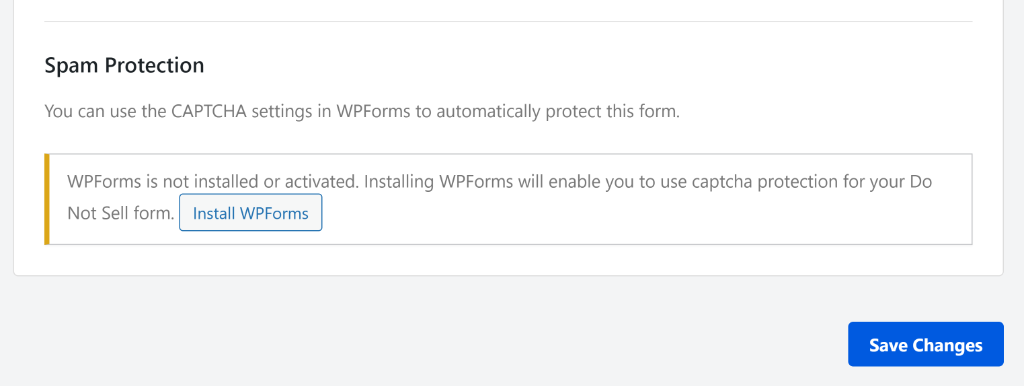
Sobald Sie die Änderungen vorgenommen haben, klicken Sie auf die Schaltfläche Änderungen speichern.
Sie können nun nach oben scrollen und auf die Schaltfläche „Seite anzeigen“ klicken.
Als Nächstes sehen Sie eine Vorschau des Formulars, das Ihre Benutzer zum Einreichen der Anfragen verwenden werden.
Sie können dann schnell Änderungen am DNS-Formular vornehmen, Formularfelder hinzufügen oder entfernen und vieles mehr.
Schritt 4: „Nicht verkaufen“-Anfragen verwalten
Sobald das Formular auf Ihrer Website live ist, können Benutzer es verwenden, um die Entfernung ihrer Daten von Ihrer Website anzufordern.
Um alle Anfragen zu bearbeiten, wechseln Sie einfach zum Tab „Anfragen“ im „Nicht verkaufen“-Addon. Wählen Sie von hier aus einfach die Anfragen aus, indem Sie das Kontrollkästchen daneben aktivieren.
Danach klicken Sie auf das Dropdown-Menü für Massenaktionen und wählen Sie die Option „Als verarbeitet markieren“. Sobald dies erledigt ist, können Sie auf die Schaltfläche Anwenden klicken.
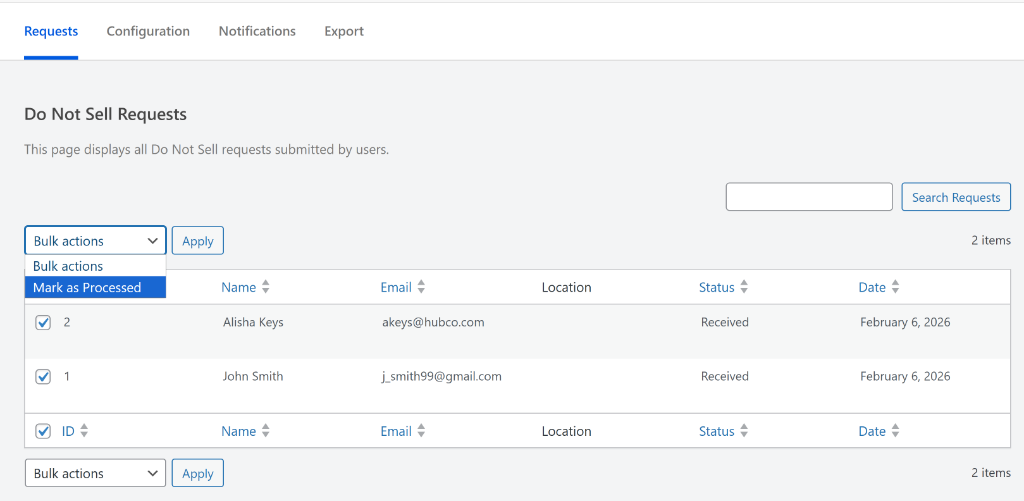
Der beste Teil ist, dass das Add-on jede Einreichung automatisch mit einem Zeitstempel versieht und es Ihnen ermöglicht, zu verfolgen, wann die Anfrage gestellt und bearbeitet wurde, was Ihre Datenprüfungen vereinfacht.
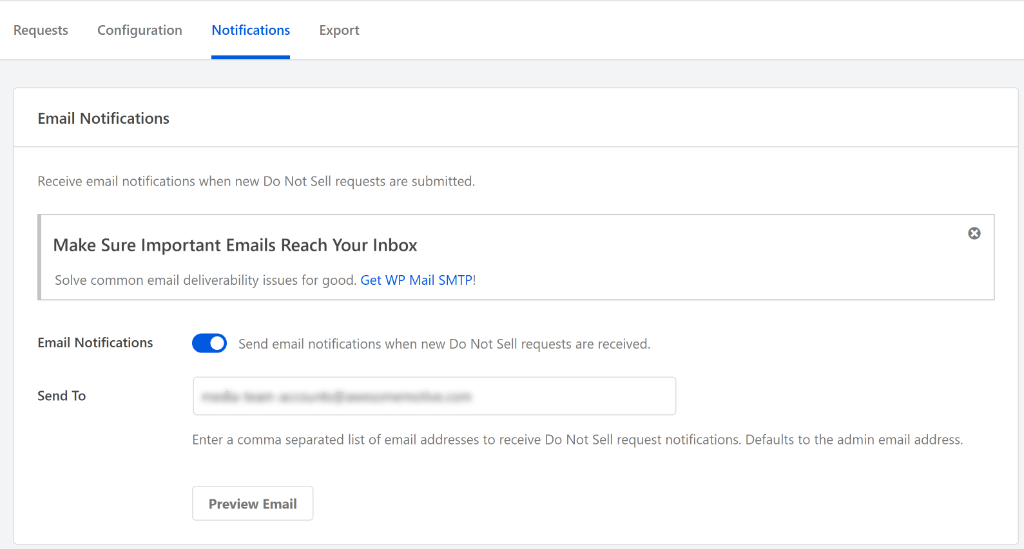
Sie können auch E-Mail-Benachrichtigungen mit dem Addon „Nicht verkaufen“ einrichten. Dies ermöglicht es Ihnen, sofortige Benachrichtigungen zu erhalten, wenn ein Benutzer eine Anfrage sendet.
Um dies einzurichten, gehen Sie einfach zum Tab „Benachrichtigung“. Hier können Sie die E-Mail-Adresse unter dem Feld „Senden an“ eingeben. Es gibt auch eine Option, die E-Mail in der Vorschau anzuzeigen, die Sie in Ihrem Posteingang erhalten.
WPConsent ermöglicht es Ihnen auch, die Anfragen „Nicht verkaufen“ auf Ihrer Website zu exportieren.
Wechseln Sie einfach zum Tab „Exportieren“ und wählen Sie dann einen Datumsbereich aus, um die Anfragen zu exportieren.
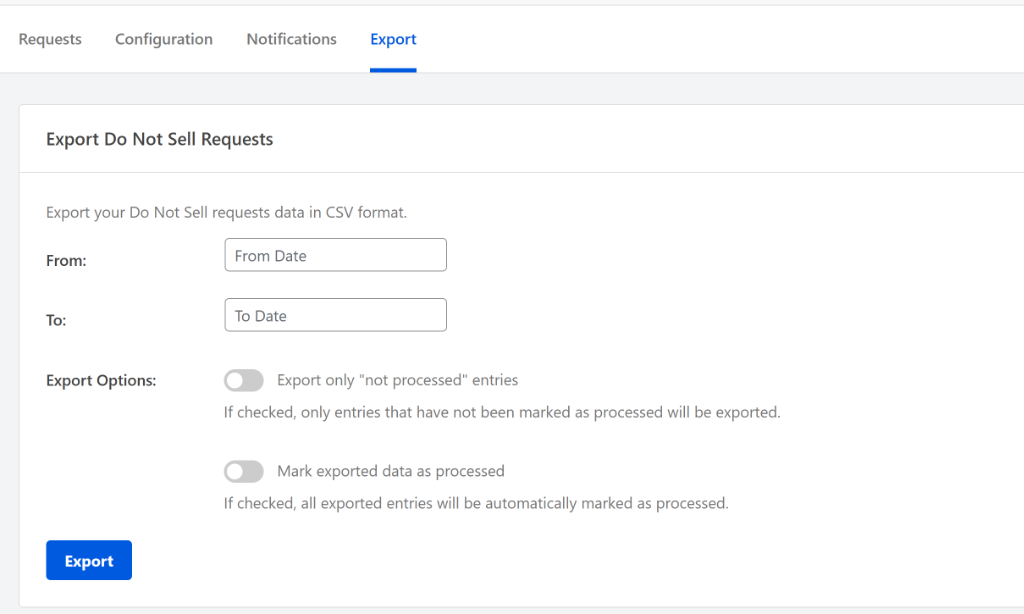
Das Addon bietet Ihnen auch die Möglichkeit, exportierte Einträge automatisch als „verarbeitet“ zu markieren, um Ihren Arbeitsablauf zu optimieren, oder nur „nicht verarbeitete“ Einträge zu exportieren.
Das ist alles! Sie haben erfolgreich ein System eingerichtet, um „Nicht verkaufen“-Anfragen in WordPress mit WPConsent zu bearbeiten.
FAQs zur Bearbeitung von „Nicht verkaufen“-Anfragen in WordPress
Werfen wir einen Blick auf einige häufige Fragen, die Benutzer möglicherweise zu „Nicht verkaufen“-Anfragen in WordPress haben.
1. Was genau ist eine „Nicht verfolgen“-Anfrage?
Eine „Nicht verfolgen“- (DNT) oder „Nicht verkaufen“- (DNS) Anfrage ist ein Signal, das anzeigt, dass Benutzer nicht von Websites verfolgt werden möchten. Es ist im Grunde ihre Art zu sagen: „Bitte sammeln Sie keine Daten über mein Verhalten.“
2. Respektiert WordPress automatisch „Nicht verkaufen“-Signale?
Nein, WordPress verfügt nicht über integrierte Funktionen, um DNT-Signale zu erkennen oder zu respektieren. Ihre Analyse-Plugins, Social-Media-Widgets und andere Tracking-Skripte werden unabhängig von der DNT-Präferenz eines Benutzers weiterhin ausgeführt, es sei denn, Sie konfigurieren sie speziell so, dass sie gestoppt werden. Hier können Sie WPConsent verwenden, um „Nicht verkaufen“-Anfragen zu bearbeiten.
3. Was ist der Unterschied zwischen DNT und Cookie-Einwilligungsbannern?
Cookie-Einwilligungsbanner bitten Benutzer um eine Entscheidung bezüglich des Trackings, wenn sie Ihre Website besuchen. DNT-Signale sollten automatisch respektiert werden, ohne Banner anzuzeigen. Wenn jemand DNT aktiviert hat, hat er Ihnen bereits seine Präferenz mitgeteilt und dass Sie ihn nicht erneut fragen sollten. Die meisten Websites verfolgen jedoch weiterhin Benutzer. Ein besserer Weg, dies zu handhaben, ist die Verwendung von WPConsent. Es ermöglicht Ihnen, ein benutzerdefiniertes DNT-Formular zu erstellen, über das Benutzer ihre Anfragen einreichen können.
Ich hoffe, dieser Artikel hat Ihnen geholfen zu lernen, wie Sie „Nicht verkaufen“-Anfragen in WordPress bearbeiten. Möglicherweise möchten Sie auch unseren Leitfaden lesen, wie Sie Cookie-Einwilligungsdaten in WordPress verwalten und wie Sie Cookies auf Ihrer WordPress-Website blockieren.
Wenn Ihnen dieser Artikel gefallen hat, folgen Sie uns bitte auf X (ehemals Twitter). Sie können auch unten einen Kommentar hinterlassen, wenn Sie Hilfe benötigen.
