
Vor ein paar Wochen half ich einem Freund bei der Vorbereitung seiner WordPress-Website für die DSGVO-Konformität, als ich eine schockierende Entdeckung machte.
Auf jeder Seitenladung wurden E-Mail-Marketing-Pixel von Drip ausgelöst, die das Besucherverhalten erfassten, bevor die Benutzer überhaupt wussten, dass Daten gesammelt wurden. Außerdem gab es Reddit Ads-Tracking-Skripte, die im Hintergrund Benutzerprofile erstellten.
Die rechtlichen Auswirkungen trafen mich sofort. Gemäß den DSGVO- und CCPA-Vorschriften müssen Websites die ausdrückliche Zustimmung der Nutzer einholen, bevor die meisten Skripte von Drittanbietern geladen werden, die personenbezogene Daten verarbeiten. Das bedeutete, Cookies von diesen Drittanbieter-Skripten vor der Zustimmung zu blockieren.
Leider verfügt WordPress nicht über ein integriertes System zum Blockieren solcher Skripte. Da entdeckte ich WPConsent, ein Plugin, das speziell für die Verwaltung von Einwilligungen und das Blockieren nicht autorisierter Skripte von Drittanbietern entwickelt wurde.
In diesem Artikel zeige ich Ihnen, wie Sie benutzerdefinierte Skripte und iframes in WordPress blockieren.
Warum benutzerdefinierte Skripte und iFrames in WordPress blockieren?
Das größte Datenschutzproblem, auf das ich bei WordPress-Websites gestoßen bin, sind Skripte, die automatisch geladen werden, ohne vorher um Erlaubnis zu fragen. Die meisten Website-Betreiber erkennen nicht einmal, wie viele Dienste von Drittanbietern die Daten ihrer Besucher sammeln.
Wenn Sie einen E-Mail-Marketing-Dienst wie Drip oder Constant Contact installieren, fügen diese Tools oft Tracking-Pixel ein, die jede von Ihren Besuchern angesehene Seite überwachen.
Ebenso können Social-Media-Werbetools wie Reddit Ads-Pixel und Facebook-Tracking-Pixel Besucher auf mehreren Websites identifizieren und umfassende digitale Fingerabdrücke erstellen.
Entwicklertools schaffen auch eigene Compliance-Herausforderungen. Zum Beispiel können GitHub-Embeds und benutzerdefinierte iframes harmlos erscheinen, aber sie übertragen die IP-Adressen der Besucher und sammeln andere Benutzerdaten.
Um sicherzustellen, dass Ihre WordPress-Website Datenschutzgesetze wie die DSGVO und CCPA einhält, ist es wichtig, die Zustimmung der Benutzer einzuholen, bevor diese Dienste Cookies und Skripte auf Ihrer Website laden können.
Die Folgen der Nichteinhaltung gehen über mögliche Geldstrafen hinaus. Datenschutzbewusste Besucher verlassen Websites oft sofort, wenn sie unbefugtes Tracking erkennen. Der Ruf Ihrer Website leidet ebenfalls, wenn Benutzer feststellen, dass ihre Daten ohne Erlaubnis gesammelt wurden.
Lassen Sie uns nun sehen, wie Sie benutzerdefinierte Skripte und iframes in WordPress einfach blockieren können.
Benutzerdefinierte Skripte und iFrames in WordPress blockieren
Der beste Weg, um das Laden von Cookies durch benutzerdefinierte Skripte auf Ihrer Website zu verhindern, ist die Verwendung von WPConsent.
Es ist das beste Cookie-Management-Plugin zum Blockieren nicht autorisierter Skripte. Das Plugin funktioniert, indem es Skripte abfängt, bevor sie geladen werden, und prüft, ob die Nutzer die richtige Zustimmung erteilt haben. Wenn keine Zustimmung erteilt wurde, verhindert es, dass Dienste wie Drip und andere Einbettungen auf Besucherdaten zugreifen.
Das Beste an der Verwendung von WPConsent ist, dass es eine vorgefertigte Bibliothek von Diensten anbietet, bei der Erstellung eines Einwilligungsbanners hilft, Protokolle verwaltet, ein Formular „Nicht verkaufen“ erstellt und vieles mehr.
Hinweis: Für dieses Tutorial verwende ich die WPConsent Pro Version, da sie eine Funktion zum Blockieren benutzerdefinierter Skripte zusammen mit anderen erweiterten Optionen wie der vordefinierten Service-Bibliothek, dem „Do Not Sell“-Addon, Geolocation-Vorlagen und mehr enthält. Es gibt jedoch auch eine WPConsent Lite Version, die Sie kostenlos nutzen und Ihre Website nach Cookies scannen können.
Damit wollen wir uns die Schritte ansehen, die Sie befolgen können, um das Laden benutzerdefinierter Skripte und iFrames vor der Zustimmung zu verhindern.
Schritt 1: WPConsent-Plugin installieren und aktivieren
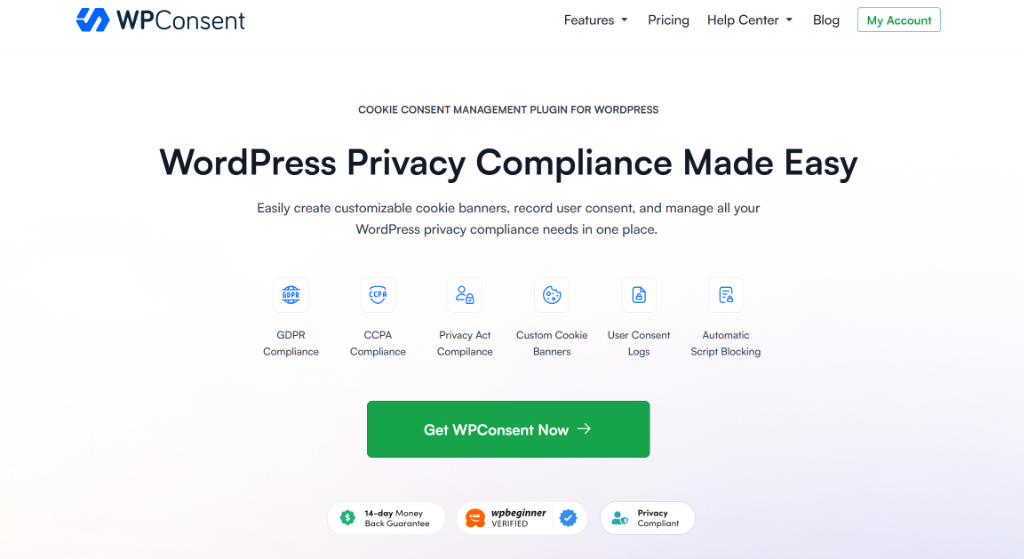
Zuerst müssen Sie die WPConsent-Website besuchen und sich für ein neues Konto anmelden.
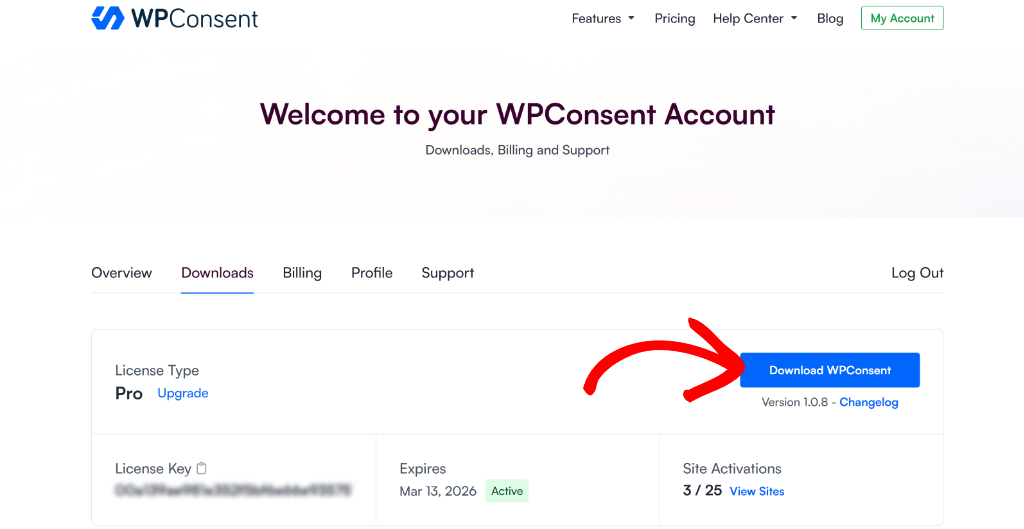
Danach können Sie zu Ihrem WPConsent-Konto-Bereich gehen und zum Tab „Downloads“ navigieren.
Klicken Sie auf die Schaltfläche WPConsent herunterladen und speichern Sie die Plugin-ZIP-Dateien auf Ihrem Computer.
Sobald Sie die Plugin-Dateien gespeichert haben, müssen Sie sie als Nächstes auf Ihrer WordPress-Site installieren und aktivieren. Wenn Sie Hilfe benötigen, lesen Sie bitte unseren Leitfaden zur Installation eines WordPress-Plugins.
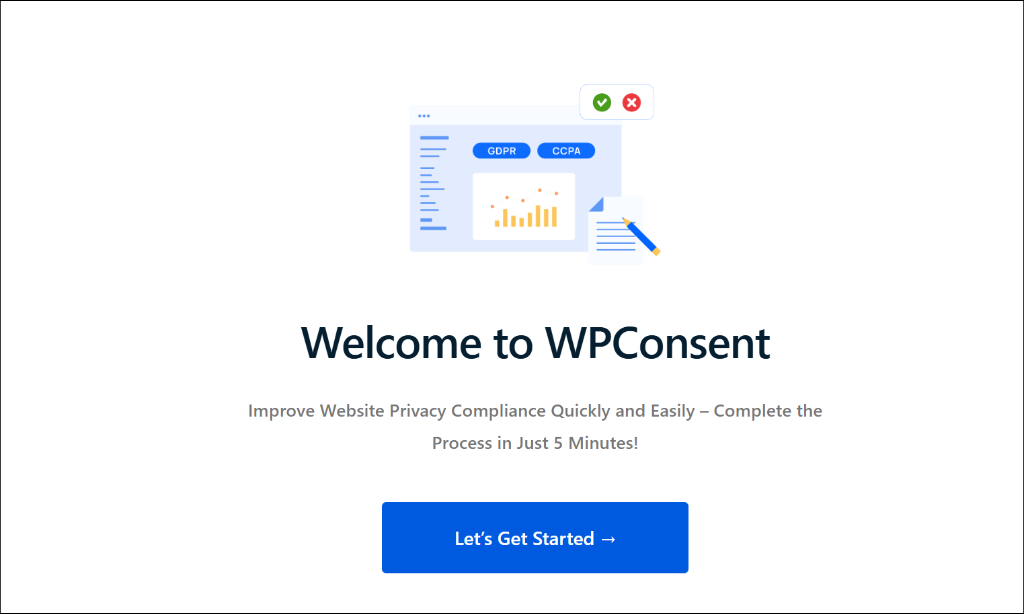
Danach sehen Sie den WPConsent-Einrichtungsassistenten. Klicken Sie einfach auf die Schaltfläche „Los geht’s“ und folgen Sie den Anweisungen auf dem Bildschirm.
Schritt 2: Erstellen Sie einen Dienst für Ihr benutzerdefiniertes Skript
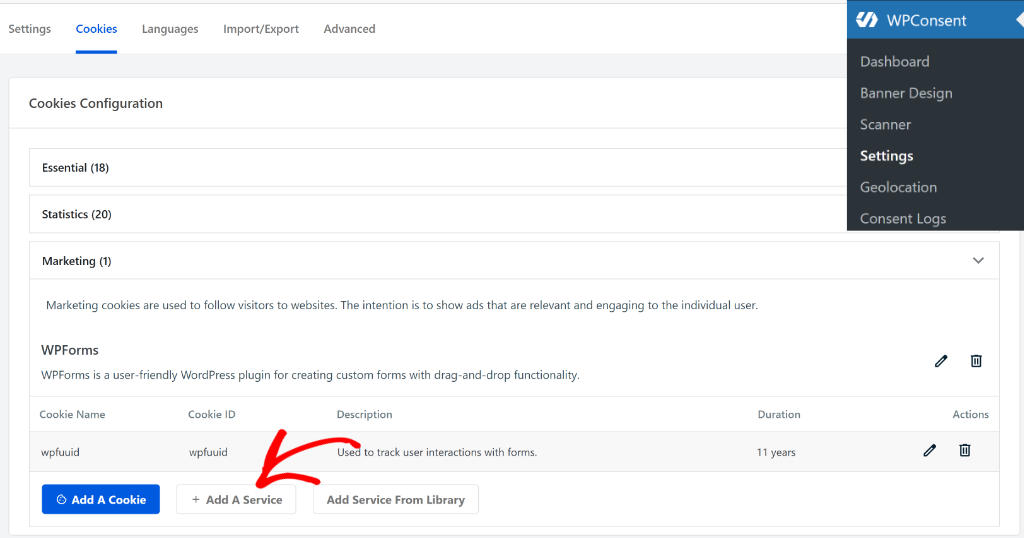
Nachdem WPConsent auf Ihrer Website eingerichtet ist und funktioniert, müssen Sie zu WPConsent » Einstellungen gehen und zum Tab „Cookie“ navigieren.
Von hier aus können Sie auf die Schaltfläche „Einen Dienst hinzufügen“ klicken, um Ihren benutzerdefinierten Dienst hinzuzufügen
Als Nächstes öffnet sich ein neues Fenster, in dem Sie die Details Ihres benutzerdefinierten Dienstes eingeben können.
Sie müssen die Kategorie, den Servicenamen, die Beschreibung und die URL der Datenschutzrichtlinie (optional) auswählen.
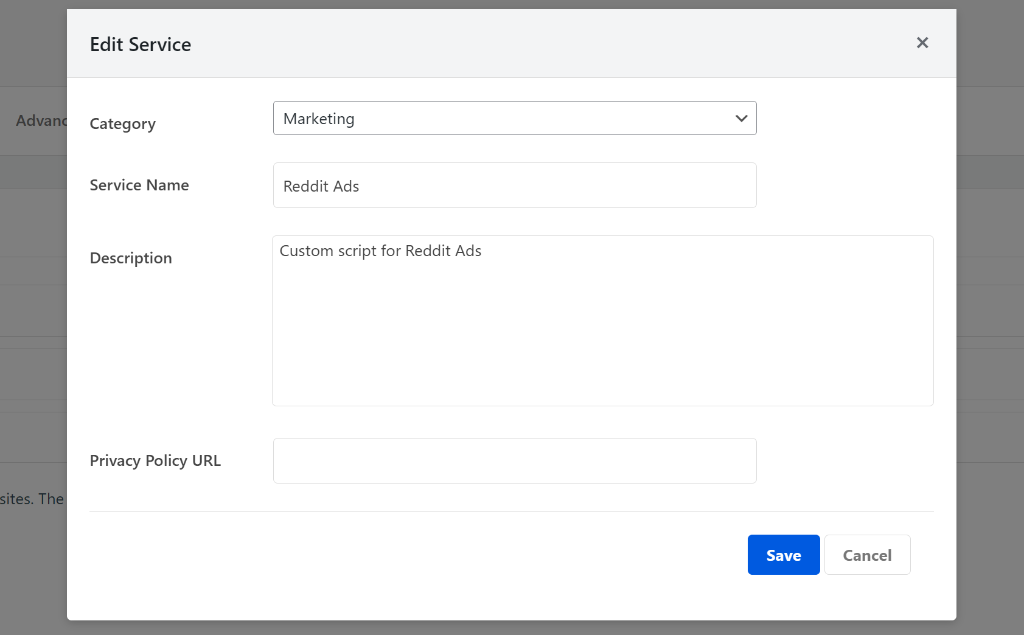
Wenn Sie diese Details eingegeben haben, klicken Sie auf die Schaltfläche „Speichern“.
Schritt 3: Fügen Sie Cookie-Details für Ihren benutzerdefinierten Dienst hinzu
Als Nächstes müssen Sie Cookie-Details für den gerade erstellten benutzerdefinierten Dienst eingeben.
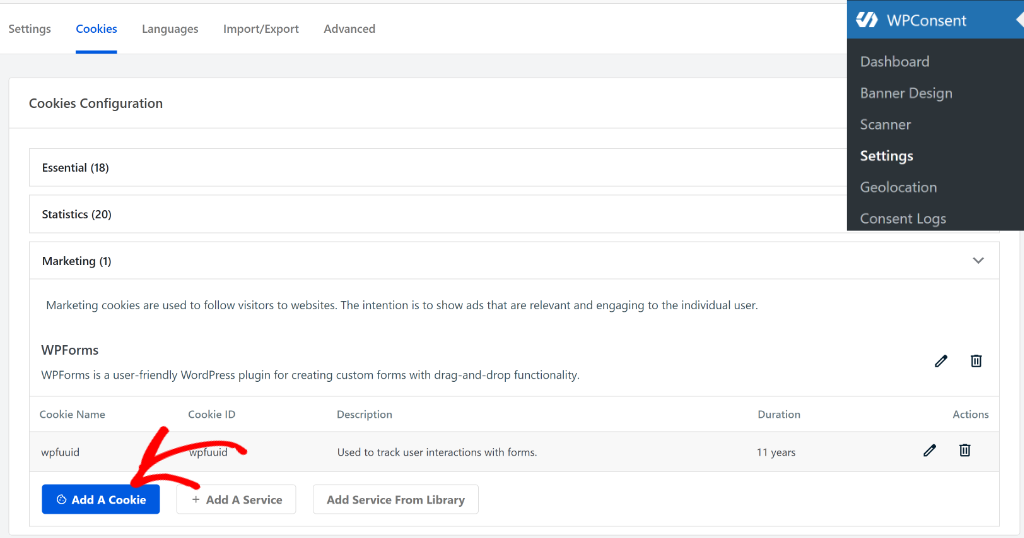
Zuerst können Sie unter dem Tab „Cookie“ in den WPConsent-Einstellungen auf die Schaltfläche Cookie hinzufügen klicken.
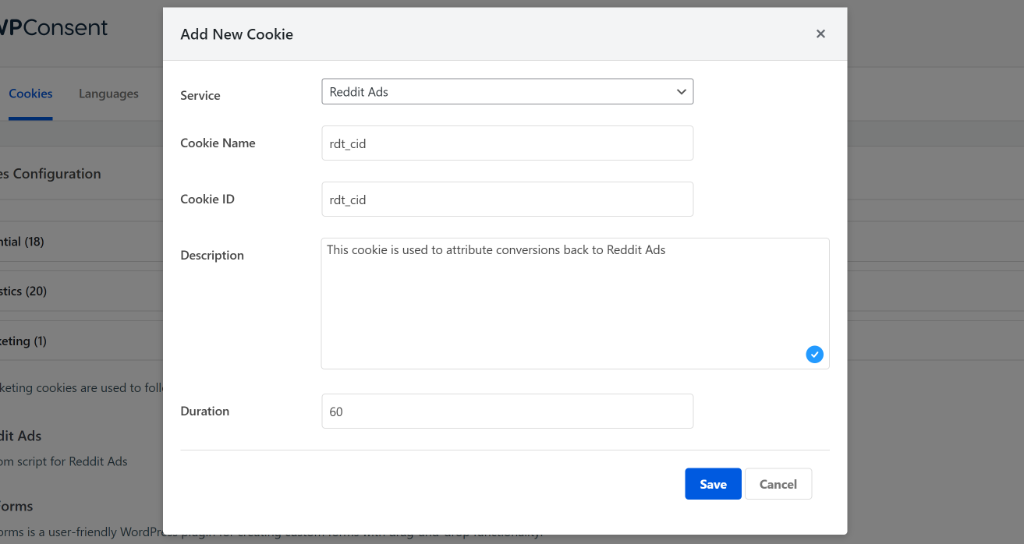
Auf dem nächsten Bildschirm können Sie Ihren Dienst aus dem Dropdown-Menü auswählen (z. B. Reddit Ads), einen Cookie-Namen, eine ID, eine Beschreibung und eine Dauer eingeben.
Wenn Sie fertig sind, klicken Sie einfach auf die Schaltfläche Speichern.
Das war's, Ihr benutzerdefinierter Dienst und seine Cookie-Details wurden nun zu WPConsent hinzugefügt.
Schritt 4: Fügen Sie benutzerdefinierte Skripte/iframes zum Blockieren hinzu
Als Nächstes müssen Sie in Ihrem WordPress-Dashboard zu WPConsent » Einstellungen gehen und dann zum Tab „Erweitert“ wechseln.
Um Ihr benutzerdefiniertes Skript oder Ihren iFrame zu blockieren, klicken Sie einfach auf die Schaltfläche Benutzerdefinierten iFrame/Skript hinzufügen.
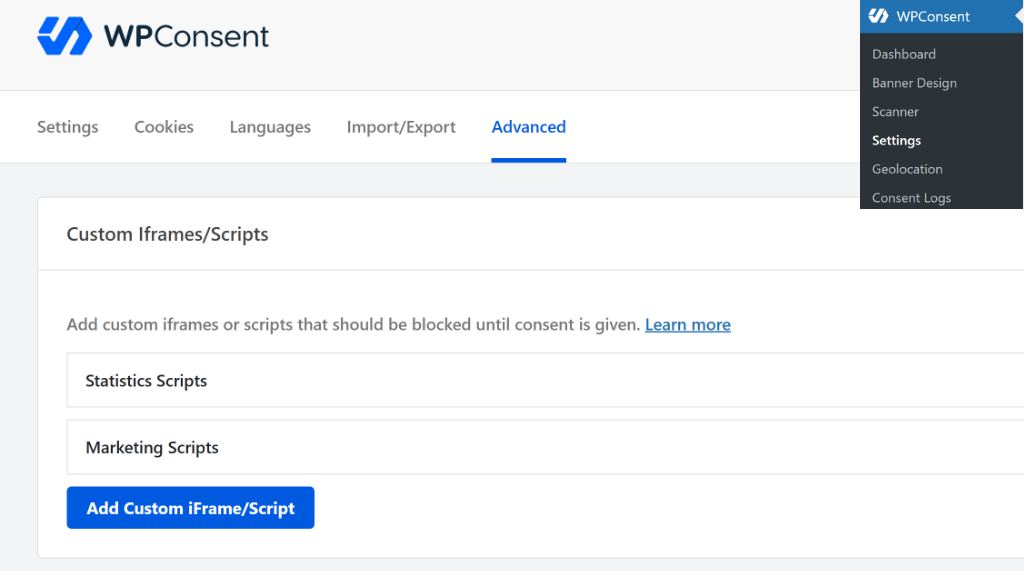
Als Nächstes öffnet sich ein neues Fenster, in dem Sie die Details Ihres benutzerdefinierten Skripts eingeben können.
Sie können mit der Auswahl einer Kategorie beginnen und den zuvor erstellten Dienst auswählen. Wählen Sie danach aus, ob es sich um ein Skript oder einen iFrame handelt, und geben Sie dann das Skript- oder iFrame-Tag ein.
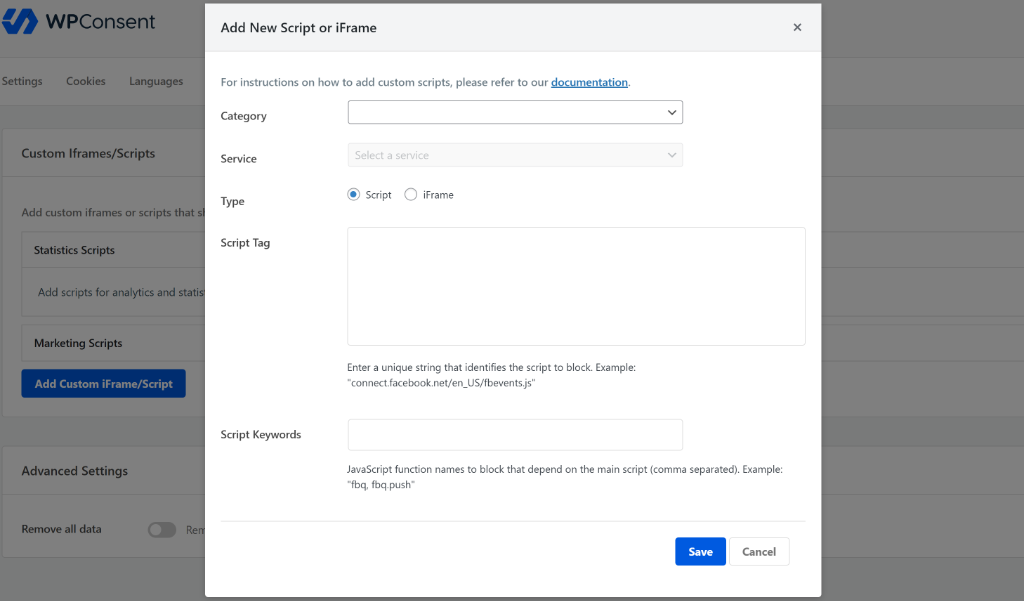
Zur Veranschaulichung nehmen wir das Beispiel Reddit Ads, bei dem Sie das Skript mit WPCode zu Ihrer Website hinzugefügt haben. Zuerst müssen Sie auf das Dropdown-Menü Kategorie klicken und die Service-Kategorie (essentiell, Statistik oder Marketing) auswählen.
Sobald das erledigt ist, können Sie auf das Dropdown-Menü Dienst klicken und die Option „Reddit Ads“ auswählen.
Als Nächstes müssen Sie WPConsent einen eindeutigen Textteil geben, nach dem im Skript gesucht werden soll. Zum Beispiel hat das Reddit Ads-Skript eine Quell-URL, die Sie als eindeutigen Identifikator verwenden können, und sie sieht so aus: www.redditstatic.com/ads/pixel.js.
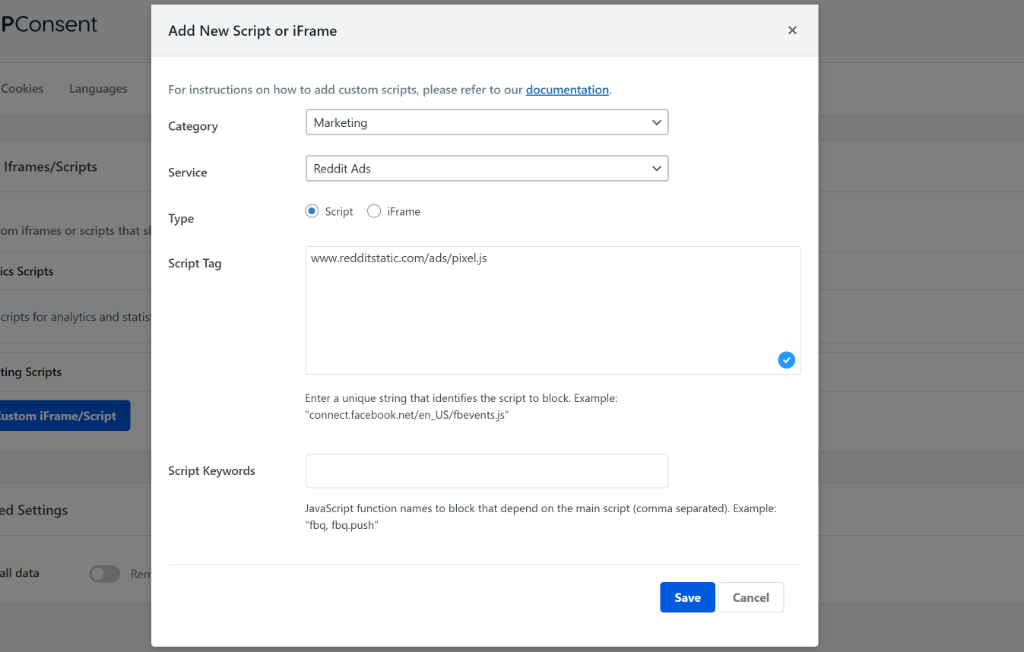
WPConsent ermöglicht es Ihnen auch, Skript-Schlüsselwörter hinzuzufügen, wenn Ihr Skript JavaScript-Funktionen zum Blockieren enthält, die vom Hauptskript abhängen. Im Falle eines iFrames können Sie mit dem Plugin Blockierte Elemente hinzufügen und CSS-Selektoren für Elemente eingeben, die vor der Zustimmung blockiert werden sollen.
Sobald dies erledigt ist, klicken Sie auf die Schaltfläche „Speichern“. Sie sehen nun Ihr benutzerdefiniertes Skript, das der Liste hinzugefügt wurde. Zum Beispiel erscheint das Reddit Ads-Skript unter Marketing-Skripte.
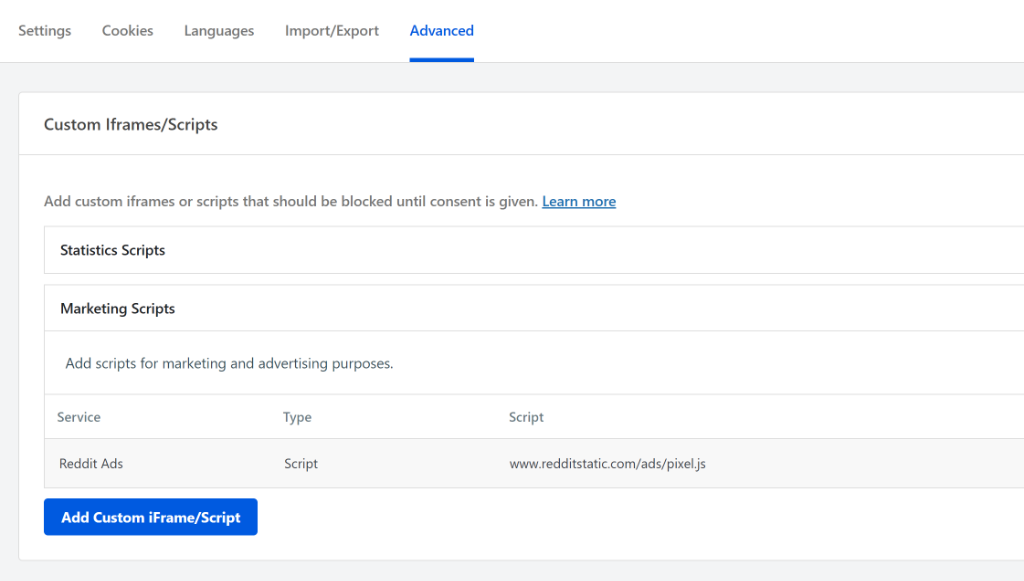
WPConsent beginnt nun, das benutzerdefinierte Skript oder den iFrame vor der Zustimmung auf Ihrer Website zu blockieren.
FAQs zum Blockieren benutzerdefinierter Skripte und iFrames
Hier sind einige häufig gestellte Fragen zum Verhindern benutzerdefinierter Skripte und iFrames in WordPress vor der Zustimmung:
1. Warum ist es wichtig, benutzerdefinierte Skripte und iFrames in WordPress für die DSGVO-Konformität zu blockieren?
Das Blockieren benutzerdefinierter Skripte und iFrames in WordPress ist für die DSGVO-Konformität unerlässlich, da es das unbefugte Laden von Diensten Dritter verhindert, die personenbezogene Daten ohne ausdrückliche Zustimmung des Benutzers sammeln. Dies hilft, rechtliche Strafen zu vermeiden und die Privatsphäre der Benutzer zu schützen.
2. Kann ich bestimmte Tracking-Skripte von Drittanbietern wie Reddit Ads oder Facebook-Pixel mit WPConsent blockieren?
Ja, WPConsent ermöglicht es Ihnen, benutzerdefinierte Dienste zu erstellen und spezifische Skripte oder iFrames von Drittanbietern wie Reddit Ads-Pixel oder Facebook-Tracking-Pixel hinzuzufügen und Kriterien für deren Blockierung festzulegen, bis die Zustimmung des Benutzers erteilt wird.
3. Wie hilft WPConsent bei der Verwaltung und Blockierung von Skripten in WordPress?
WPConsent hilft bei der Verwaltung und Blockierung nicht autorisierter Skripte in WordPress, indem es Skripte abfängt, bevor sie geladen werden, die Zustimmung des Benutzers prüft und Dienste wie Tracking-Pixel oder iFrames blockiert, wenn keine Zustimmung erteilt wurde, und so die Einhaltung von Datenschutzgesetzen sicherstellt.
Ich hoffe, dieser Artikel hat Ihnen geholfen zu lernen, wie Sie benutzerdefinierte Skripte und iFrames in WordPress blockieren. Möglicherweise möchten Sie auch unseren Leitfaden lesen, wie Sie das Google Maps-Widget vor der Zustimmung in WordPress blockieren und wie Sie Cookie-Zustimmungsdaten in WordPress verwalten.
Wenn Ihnen dieser Artikel gefallen hat, folgen Sie uns bitte auf X (ehemals Twitter). Sie können auch unten einen Kommentar hinterlassen, wenn Sie Hilfe benötigen.
