
Kurz gesagt:
Seit dem 31. Oktober 2025 benötigt Microsoft Clarity Zustimmungs-Signale von Besuchern aus der EU, dem Vereinigten Königreich und der Schweiz. Ohne diese läuft es im eingeschränkten Modus und Sie verlieren Sitzungsaufzeichnungen und Heatmap-Details. Der Clarity Consent Mode von WPConsent ist standardmäßig aktiviert und in der kostenlosen Version enthalten.
Als ich Microsoft Clarity zum ersten Mal auf meiner WordPress-Website verwendete, dachte ich, es sei nur ein weiteres kostenloses Analyse-Tool, das ich installieren und vergessen könnte.
Nach dem 31. Oktober 2025 begann Clarity jedoch, Zustimmungs-Signale für Besucher aus Europa durchzusetzen.
Das bedeutet, dass es ohne ordnungsgemäßes Zustimmungsmanagement in einem eingeschränkten Modus funktioniert. Infolgedessen könnten Sie den Zugriff auf entscheidende Benutzerverhaltensdaten wie Heatmaps und Sitzungsaufzeichnungen verlieren.
Hier benötigen Sie ein Tool wie WPConsent, das sofort einsatzbereit ist und sicherstellt, dass Clarity reibungslos funktioniert. Außerdem hilft es dabei, Ihre WordPress-Website gesetzeskonform mit Datenschutzgesetzen wie der DSGVO zu machen.
In diesem Artikel zeige ich Ihnen, wie Sie den Microsoft Clarity Consent Mode in WordPress einrichten.
Wichtige Erkenntnisse
- Clarity benötigt seit dem 31. Oktober 2025 gültige Zustimmungs-Signale von Besuchern aus der EU, dem Vereinigten Königreich und der Schweiz.
- Besucher, die ablehnen, verkleinern nicht nur Ihre Stichprobe. Sie werden unsichtbar, wodurch Sitzungen fragmentiert und Ihre Berichte verzerrt werden.
- Der Clarity Consent Mode ist standardmäßig aktiviert, auch in der kostenlosen Lite-Version. Bestätigen Sie dies unter WPConsent › Einstellungen › Erweitert.
- Clarity setzt vier Cookies: _clck für die Benutzer-ID, _clsk für die Sitzung, CLID für das Projekt und SM für die Sitzungsdauer.
- Der Consent Mode allein reicht nicht aus. Besucher benötigen immer noch ein Banner, um Ja zu sagen, sonst bleibt Clarity im eingeschränkten Modus.
Nutzen Sie das Inhaltsverzeichnis unten, um durch diesen Artikel zu navigieren.
Was ist Microsoft Clarity?
Microsoft Clarity ist ein kostenloses Webanalyse-Tool, das Ihnen tiefe Einblicke in die tatsächliche Nutzung Ihrer WordPress-Website durch Besucher gibt.
Im Gegensatz zu Google Analytics, das sich hauptsächlich auf Zahlen und Traffic-Daten konzentriert, zeigt Ihnen Clarity das vollständige Bild der Benutzerinteraktionen.
Sie erhalten Heatmaps, die zeigen, wohin die Leute am häufigsten klicken, Scroll-Maps, die zeigen, wie weit Besucher Seiten nach unten lesen, und Sitzungsaufzeichnungen, mit denen Sie echte Benutzer beim Navigieren auf Ihrer Website beobachten können.
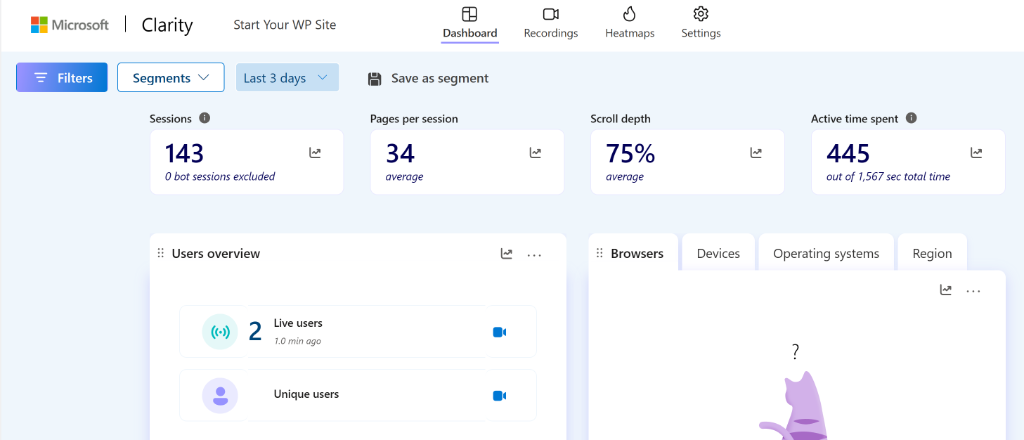
Das Tool bietet auch Trichteranalysen, um zu sehen, wo Besucher in Ihrem Konversionsprozess abspringen.
Das Besondere an Clarity ist, dass es völlig kostenlos ist, ohne Datenlimits oder Nutzungsbeschränkungen. Dies macht es zu einer ausgezeichneten Wahl für kleine Unternehmen und Blogger, die professionelle Analysen ohne Kosten wünschen.
Schauen wir uns nun an, warum Sie Microsoft Clarity Consent zu Ihrer Website hinzufügen sollten.
Warum Sie den Microsoft Clarity Consent Mode benötigen?
Ab dem 31. Oktober 2025 benötigt Microsoft Clarity gültige Zustimmungs-Signale für alle Besucher aus dem Europäischen Wirtschaftsraum, dem Vereinigten Königreich und der Schweiz.
Ohne ordnungsgemäße Zustimmungsverwaltung haben Sie für europäische Besucher nur begrenzten Zugriff auf die meisten wertvollen Funktionen von Clarity. Beispielsweise können Funktionen wie Sitzungsaufzeichnungen, Heatmaps und Trichter-Tracking beeinträchtigt werden.
Da Clarity auf Cookies angewiesen ist, um Seitenaufrufe zu vollständigen Benutzersitzungen zu verbinden, werden Besucher, die nicht zustimmen, im Wesentlichen für Ihre Analysen unsichtbar.
Dies kann zu ungenauen Berichten und Einblicken in die Benutzerverfolgung führen.
Darüber hinaus verlangen die DSGVO und andere Datenschutzgesetze, dass Sie die ausdrückliche Zustimmung einholen, bevor Sie personenbezogene Daten über Cookies und Tracking-Skripte sammeln. Nichteinhaltung kann zu hohen Geldstrafen und rechtlichen Problemen führen, mit denen kein Website-Besitzer zu tun haben möchte.
Welche Regeln für Sie gelten, hängt davon ab, wo sich Ihre Besucher aufhalten. Daher lohnt es sich zu wissen, wie sich die DSGVO und der CCPA unterscheiden.
Der Microsoft Clarity Consent Mode hilft sicherzustellen, dass Ihre Website den Datenschutzbestimmungen entspricht. Außerdem kann Clarity mit Zustimmung problemlos Cookies setzen und ein ordnungsgemäßes Nutzer-Tracking aufrechterhalten. Infolgedessen werden Ihre Berichte nicht fragmentiert und Sie erhalten genaue Daten.
Lassen Sie uns nun sehen, wie Sie den Microsoft Clarity Consent Mode in WordPress ganz einfach einrichten können.
Clarity Consent Mode in WordPress hinzufügen
Der einfachste Weg, den Einwilligungsmodus für Microsoft Clarity in WordPress einzurichten, ist die Verwendung von WPConsent. Es ist das beste Plugin für die Verwaltung von Cookie-Einwilligungen für WordPress und hilft, die Einhaltung von Cookie-Vorschriften für Ihre Website sicherzustellen.
Mit WPConsent erhalten Sie den „Clarity Consent Mode“, der sofort einsatzbereit ist. Wenn Sie Clarity auf Ihrer WordPress-Website ausführen, können Sie Clarity ohne Cookies verwenden, bis die Zustimmung erteilt wurde.
Googles eigene Dienste funktionieren auf die gleiche Weise, und wenn Sie einen Shop betreiben, lohnt es sich zu sehen, wie sich der Consent Mode V2 in einem WooCommerce-Shop verhält.
Darüber hinaus können Sie mit WPConsent Cookies von verschiedenen Diensten automatisch scannen und konfigurieren, ein Cookie-Einwilligungsbanner einrichten, standortbasierte Einwilligungsregeln hinzufügen, benutzerdefinierte Skripte und iframes blockieren und vieles mehr.
Für dieses Tutorial werde ich die WPConsent Lite-Version verwenden, da sie den Clarity Consent Mode enthält und standardmäßig aktiviert ist.
Es gibt jedoch auch eine WPConsent Pro-Version, die erweiterte Funktionen wie Geolocation-Regeln, Zustimmungs-Protokolle, Modal-Banner-Vorlagen, das Do Not Sell-Addon, Mehrsprachigkeit und mehr bietet.
Vergleichen Sie WPConsent kostenlos und Pro hier.
Werfen wir einen Blick auf die Schritte, die Sie befolgen können, um loszulegen.
Schritt 1: WPConsent installieren und aktivieren
Zuerst müssen Sie in Ihrem WordPress-Dashboard zu Plugins » Neues Plugin hinzufügen navigieren. In das Suchfeld können Sie 'WPConsent' eingeben und nach dem Plugin suchen.
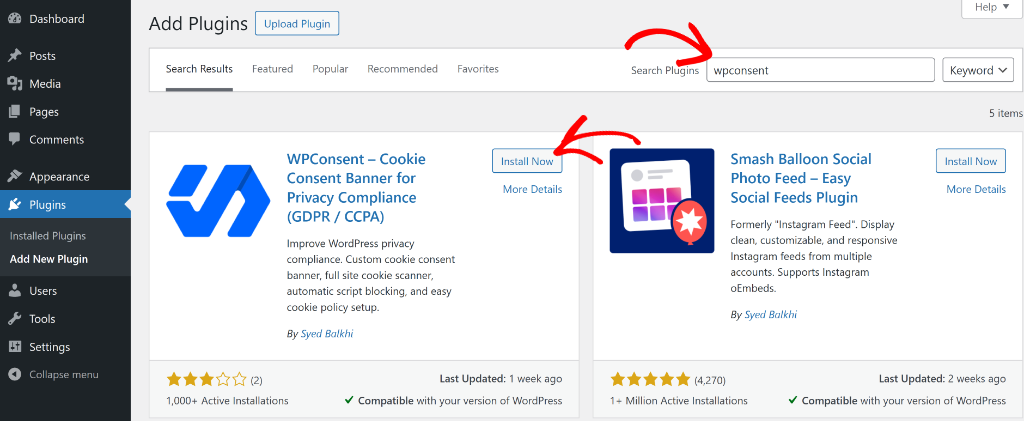
Als Nächstes können Sie auf die Schaltfläche 'Jetzt installieren' klicken und das Plugin aktivieren. Wenn Sie dabei Hilfe benötigen, folgen Sie einfach dieser Anleitung, wie man ein WordPress-Plugin installiert.
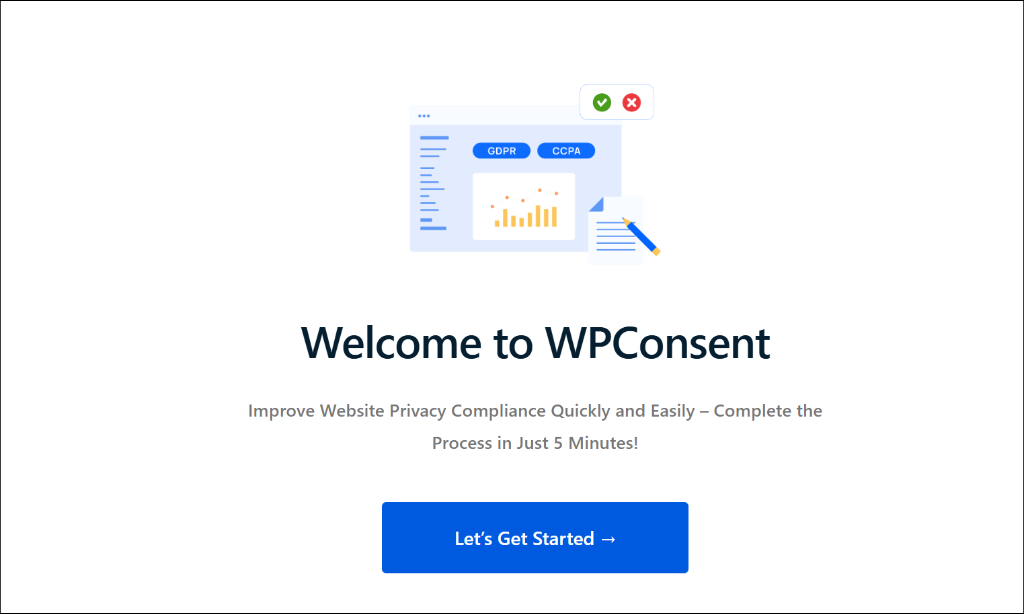
Nach der Aktivierung sehen Sie den WPConsent-Einrichtungsassistenten. Befolgen Sie einfach die Anweisungen auf dem Bildschirm, um das Plugin einzurichten.
Schritt 2: Stellen Sie sicher, dass der Clarity Consent Mode aktiviert ist
Sobald WPConsent läuft, ist der Clarity Consent Mode standardmäßig aktiviert.
Sie können dies überprüfen, indem Sie im WordPress-Admin-Panel zu WPConsent » Einstellungen gehen und dann zum Tab „Erweitert“ wechseln.
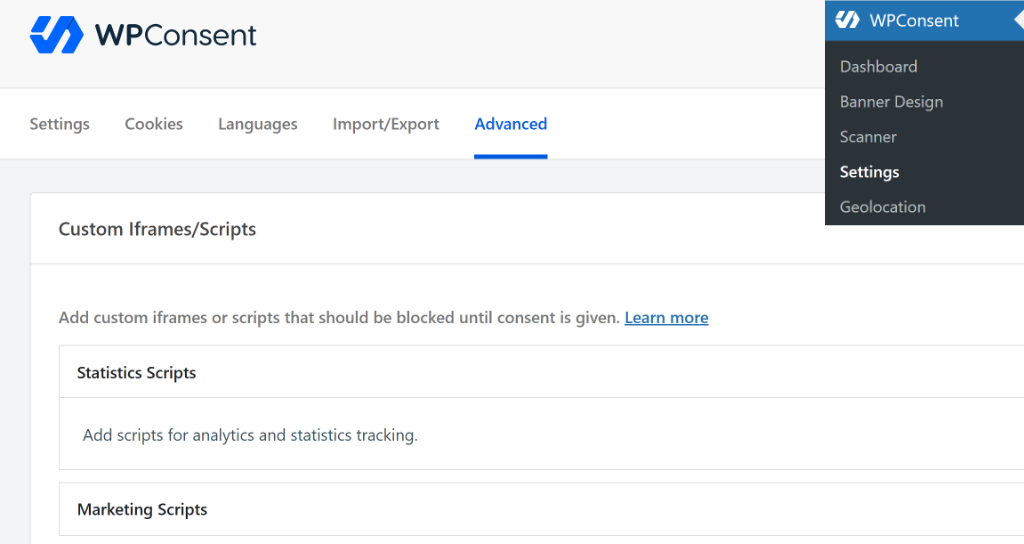
Scrollen Sie dann zum Abschnitt „Erweiterte Einstellungen“.
Hier sehen Sie, dass die Option Clarity Consent Mode aktiv sein wird.
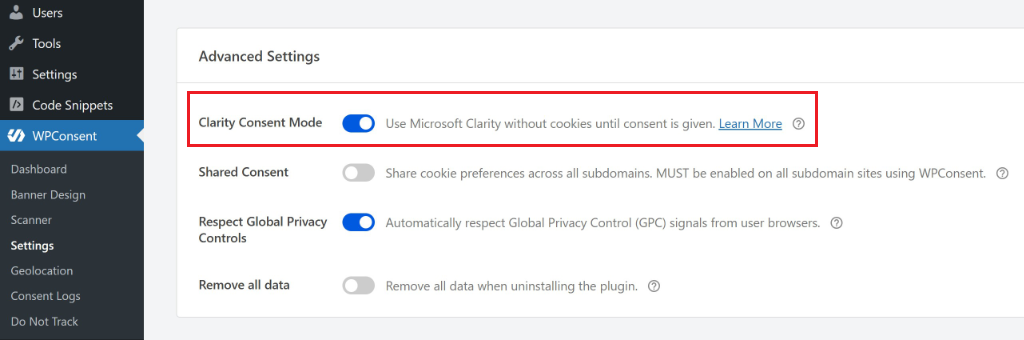
Das war's, Sie können Microsoft Clarity jetzt problemlos ohne Bedenken hinsichtlich Compliance oder Datenrichtigkeit nutzen.
Bonus: Hinzufügen eines Cookie-Einwilligungsbanners für Clarity
Mit WPConsent können Sie auch ganz einfach Cookie-Einwilligungsbanner für Besucher aus Europa hinzufügen und die Einhaltung der Vorschriften sicherstellen.
Das Plugin wird mit vorgefertigten Vorlagen und vielen Anpassungsoptionen geliefert. Auf diese Weise haben Ihre Besucher eine einfache Möglichkeit, die Zustimmung zu erteilen und Microsoft Clarity das Laden von Cookies auf Ihrer Website zu gestatten.
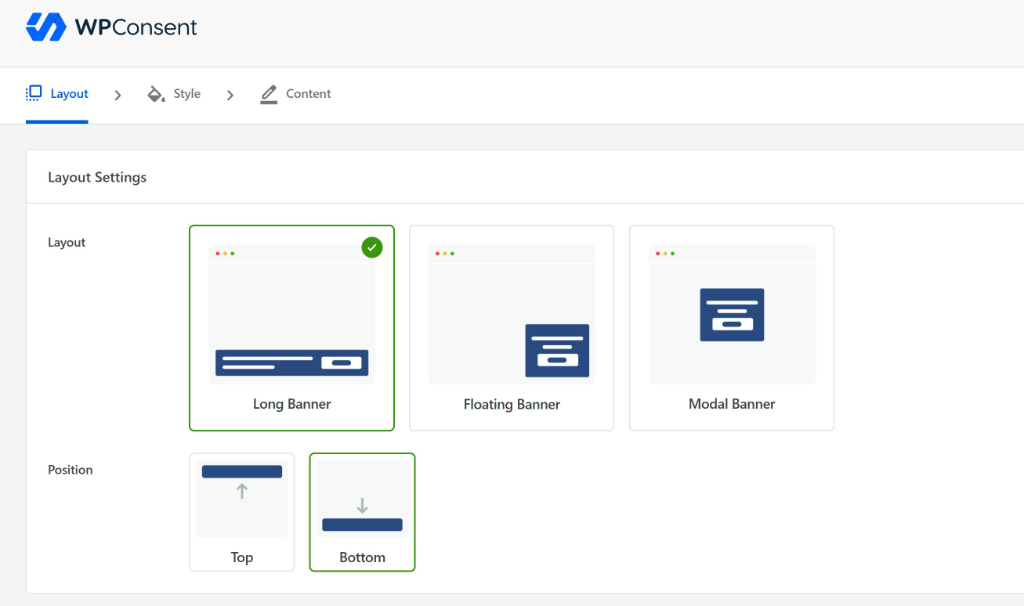
WPConsent bietet ein einfaches langes Banner, das Sie am oberen oder unteren Bildschirmrand anzeigen können, ein schwebendes Banner und ein modales Banner, das aufpoppt.
Außerdem können Sie die Farbe, das Button-Design und den Text im Banner bearbeiten. Mit der WPConsent Pro-Version erhalten Sie mehrsprachige Unterstützung und können das Banner in verschiedenen Sprachen anzeigen.
Um mehr zu erfahren, lesen Sie bitte unsere Anleitung zum Hinzufügen eines Cookie-Einwilligungsbanners zu Ihrer WordPress-Website.
Sehen Sie sich die WPConsent-Bewertung an, um zu sehen, was dieses Zustimmungs-Plugin alles kann.
FAQs zum Microsoft Clarity Consent Mode
Werfen wir nun einen Blick auf einige häufig gestellte Fragen von Benutzern zum Microsoft Clarity Consent Mode.
1. Welche Cookies setzt Clarity?
Microsoft Clarity verwendet mehrere Cookies, um das Nutzerverhalten zu verfolgen und Sitzungsdaten zu speichern:
- _clck – Dies ist das Haupt-Cookie von Clarity, das eine eindeutige Benutzer-ID speichert. Es hilft Clarity, wiederkehrende Besucher zu identifizieren und ihre Sitzungen im Laufe der Zeit zu verbinden.
- _clsk – Dieses Cookie verwaltet Sitzungsinformationen und verbindet mehrere Seitenaufrufe zu einer einzigen Benutzersitzung. Es ist unerlässlich für Funktionen wie Sitzungsaufzeichnungen und die Verfolgung von Benutzerpfaden.
- CLID – Dieses Cookie speichert die Clarity-Projekt-ID und hilft, Daten dem richtigen Clarity-Konto zuzuordnen.
- SM – Dies ist ein Sitzungsverwaltungs-Cookie, das verfolgt, wann die Sitzung eines Benutzers beginnt und endet.
2. Warum setzt Microsoft Clarity Cookies?
Microsoft Clarity setzt Cookies, da diese für die Verbindung einzelner Seitenaufrufe zu aussagekräftigen Benutzersitzungen unerlässlich sind. Ohne Cookies würde Clarity nur isolierte Seitenbesuche sehen, ohne die Möglichkeit zu verstehen, wie Benutzer tatsächlich durch Ihre Website navigieren.
3. Wie wirkt sich der Clarity Consent Mode auf die Datenqualität aus?
Für Benutzer, die Cookies akzeptieren, bleibt Ihre Datenqualität unverändert. Für Besucher, die die Zustimmung verweigern oder nicht mit Ihrem Zustimmungsbanner interagieren, arbeitet Clarity jedoch in einem eingeschränkten Modus. Sie sehen weiterhin grundlegende Seitenaufrufdaten, aber Sie erhalten keine Sitzungsaufzeichnungen, Heatmaps sind nicht so detailliert und die Verfolgung von Benutzerpfaden ist unvollständig.
Bereit, den Microsoft Clarity Consent Mode in WordPress einzurichten?
Ich hoffe, dieser Artikel hat Ihnen geholfen zu lernen, wie Sie den Microsoft Clarity Consent Mode in WordPress einrichten.
Sie möchten vielleicht auch unseren Leitfaden zum Thema Erstellen einer Cookie-Richtlinien-Seite in WordPress und Umgang mit „Nicht verkaufen“-Anfragen in WordPress sehen.
Wenn Ihnen dieser Artikel gefallen hat, folgen Sie uns bitte auf X (ehemals Twitter). Sie können auch unten einen Kommentar hinterlassen, wenn Sie Hilfe benötigen.
