
Als ich meine WordPress-Website zum ersten Mal gestartet habe, verwendete ich ein einfaches Cookie-Einwilligungs-Plugin, das jedem das gleiche Banner anzeigte, egal ob er aus Kalifornien oder Spanien besuchte.
Das Problem wurde deutlich, als ich Feedback von internationalen Besuchern erhielt. Nutzer aus Ländern ohne strenge Cookie-Gesetze waren von den langen Einwilligungsformularen verwirrt. Gleichzeitig machte ich mir Sorgen über Compliance-Probleme in Regionen wie Europa, wo die DSGVO eine spezifische Handhabung der Einwilligung erfordert.
Nachdem ich monatelang mit diesem Durcheinander zu kämpfen hatte, entdeckte ich standortbasierte Cookie-Einwilligungen. Dieser Ansatz zeigt unterschiedliche Einwilligungserfahrungen, je nachdem, wo sich Ihre Besucher befinden. Europäische Nutzer sehen DSGVO-konforme Banner, während Besucher aus Regionen mit geringeren Vorschriften einfachere Erfahrungen machen.
In diesem Artikel zeige ich Ihnen, wie Sie standortbasierte Cookie-Einwilligungen in WordPress einrichten.
Warum standortbasierte Cookie-Einwilligungen hinzufügen?
Ihr Cookie-Einwilligungsbanner könnte Besucher vertreiben, ohne dass Sie es merken. Zum Beispiel zeigen Sie möglicherweise europäischen DSGVO-Banner für alle an, einschließlich Besucher aus Ländern ohne Cookie-Gesetze.
Andererseits landen Nutzer von Orten wie Japan oder Indien auf Ihrer Website und sehen sofort ein komplexes Einwilligungsformular, das nach Analyse-Cookies, Marketing-Cookies und funktionalen Cookies fragt.
Aber hier ist die Kehrseite des Problems. Wenn Sie versuchen, das Banner vollständig zu entfernen, machen Sie sich vielleicht Sorgen über Compliance-Probleme in Regionen, die eine Cookie-Zustimmung tatsächlich erfordern.
Nehmen Sie die DSGVO in Europa, da sie die ausdrückliche Zustimmung der Nutzer erfordert, bevor Cookies geladen werden können. Kaliforniens CCPA hat seine eigenen Anforderungen, bei denen Nutzer der Datenerfassung widersprechen müssen. Ebenso haben andere Regionen völlig andere Regeln.
Die Lösung, die ich gefunden habe, waren standortbasierte Cookie-Einwilligungen. Dieser Ansatz zeigt die richtige Einwilligungserfahrung für die richtigen Besucher. Sie können Cookie-Einwilligungen für Besucher aus verschiedenen Regionen anzeigen und personalisierte Hinweise oder gar keine Banner sehen.
Dieser gezielte Ansatz verbessert die Benutzererfahrung auf Ihrer Website. Wichtiger ist, dass er Ihnen Vertrauen gibt, die Compliance für jede Region korrekt zu handhaben.
Sehen wir uns an, wie Sie standortbasierte Cookie-Einwilligungseinstellungen in WordPress einfach konfigurieren können.
Standortbasierte Cookie-Einwilligungen in WordPress einrichten
Der einfachste Weg, Cookie-Einwilligungen basierend auf dem Standort des Nutzers hinzuzufügen, ist die Verwendung von WPConsent. Es ist das beste WordPress-Plugin für die Verwaltung von Cookie-Einwilligungen, das leistungsstarke Funktionen bietet.
WPConsent verfügt über eine Geolocation-Funktion, mit der Sie standortbasierte Cookie-Einwilligungseinstellungen einrichten und Besuchern von verschiedenen Standorten aus ein angepasstes Banner anzeigen können. Das Beste daran? Sie erhalten auch vorgefertigte Vorlagen für wichtige Datenschutzbestimmungen wie DSGVO, CCPA und LGPD.
Darüber hinaus ist WPConsent benutzerfreundlich und hilft beim Scannen von Drittanbieter-Skripten, beim Erstellen benutzerdefinierter Einwilligungsbanner, beim Verwalten von Cookie-Präferenzen und mehr.
Hinweis: Für dieses Tutorial verwende ich die WPConsent Pro-Version, da sie die Geolocation-Funktion enthält. Es gibt jedoch auch eine WPConsent Lite-Version, die Sie kostenlos nutzen und ein Cookie-Zustimmungsbanner einrichten können.
Hier sind die Schritte, die Sie befolgen müssen, um ein standortbasiertes Cookie-Zustimmungsbanner in WordPress hinzuzufügen.
Schritt 1: WPConsent installieren und aktivieren
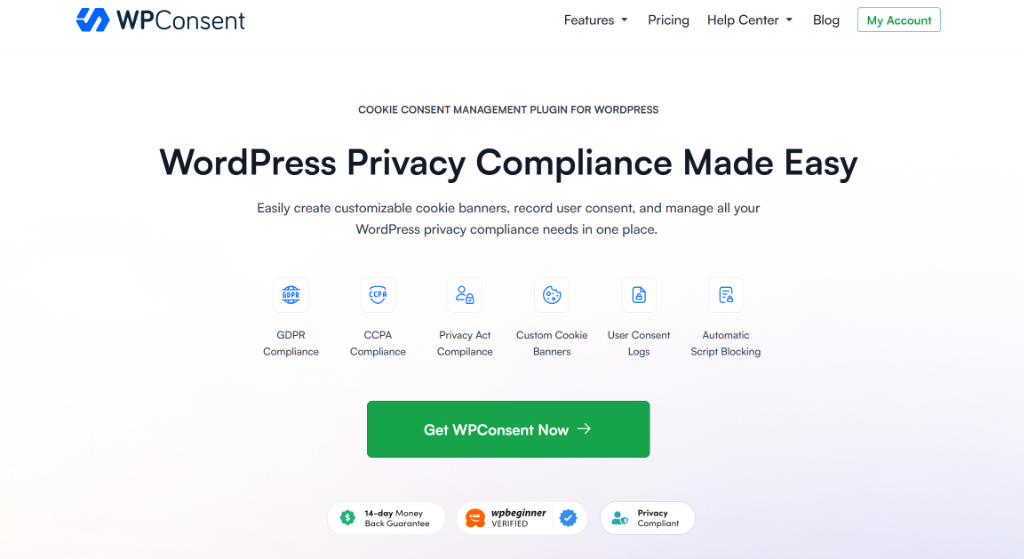
Zuerst müssen Sie das WPConsent-Plugin installieren und aktivieren. Für die Pro-Version besuchen Sie einfach die WPConsent-Website und melden Sie sich für ein neues Konto an.
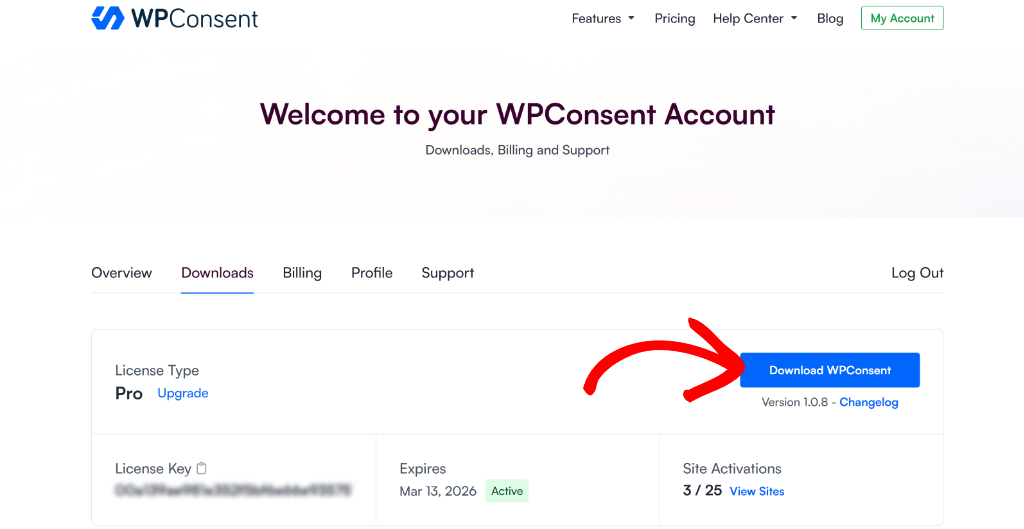
Nachdem Sie ein neues Konto erstellt haben, können Sie zu Ihrem WPConsent-Konto-Bereich gehen und den Tab „Downloads“ aufrufen.
Klicken Sie nun einfach auf die Schaltfläche WPConsent herunterladen und speichern Sie die Plugin-ZIP-Dateien auf Ihrem Computer.
Als Nächstes können Sie die Plugin-Dateien hochladen und WPConsent auf Ihrer WordPress-Site installieren und aktivieren. Wenn Sie Hilfe benötigen, lesen Sie bitte diese Anleitung zum Installieren eines WordPress-Plugins.
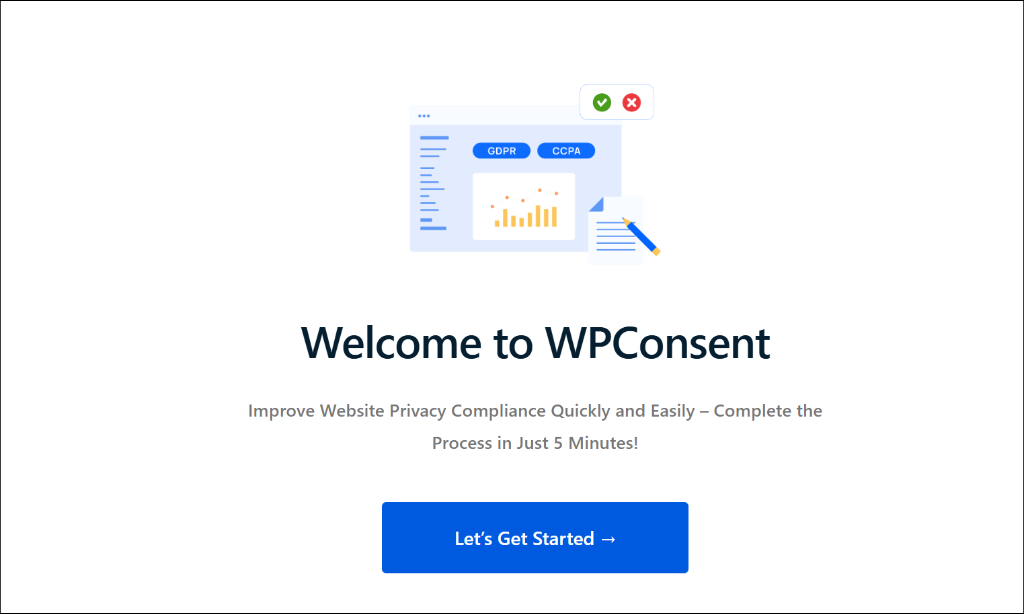
Nach der Aktivierung sehen Sie den WPConsent-Einrichtungsassistenten. Klicken Sie einfach auf die Schaltfläche „Los geht’s“ und folgen Sie den Anweisungen auf dem Bildschirm, um das Plugin einzurichten.
Schritt 2: Geolocation-Cookie-Zustimmungsregeln einrichten
Sobald Sie WPConsent eingerichtet haben, besteht der nächste Schritt darin, vom WordPress-Dashboard aus zu WPConsent » Geolocation zu navigieren.
Hier können Sie aus vorkonfigurierten Vorlagen für gängige Datenschutzbestimmungen wählen oder eine benutzerdefinierte Regel für Besucher aus einem bestimmten Standort erstellen.
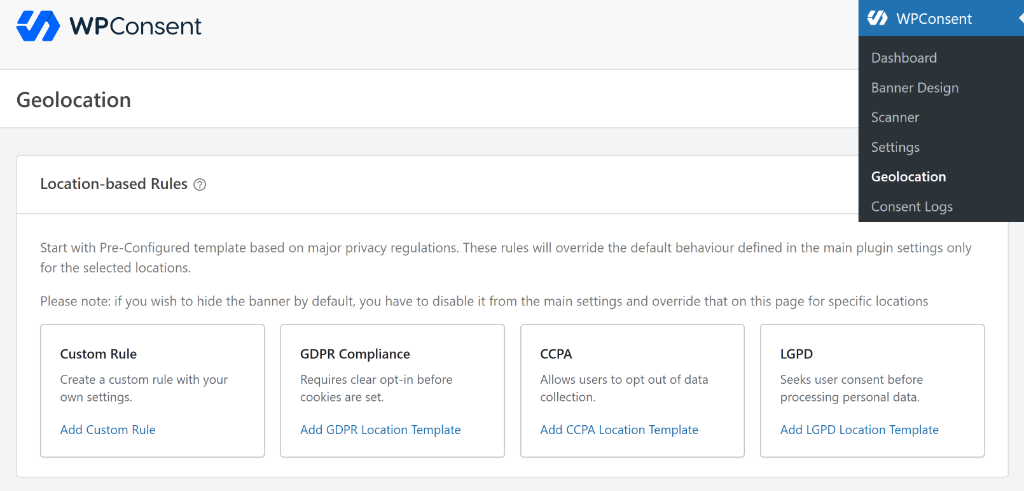
Nehmen wir zum Beispiel an, Sie möchten schnell ein Cookie-Banner und eine Einstellung für die DSGVO-Konformität auf Ihrer Website einrichten.
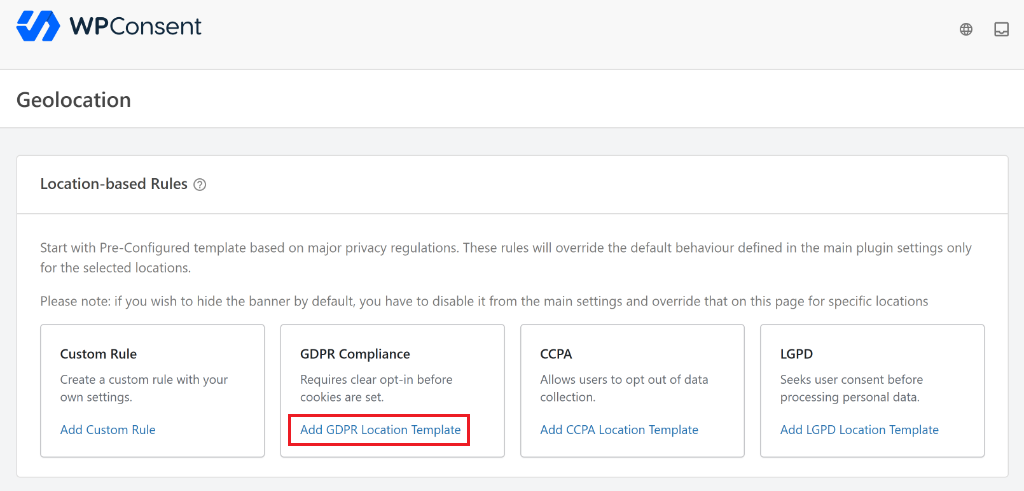
Klicken Sie einfach unter der Option „DSGVO-Konformität“ auf DSGVO-Standortvorlage hinzufügen.
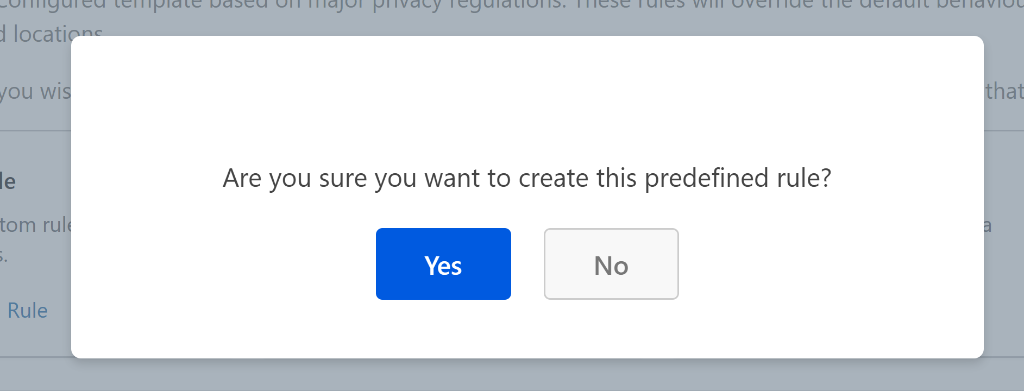
Als Nächstes öffnet sich eine Popup-Meldung, die bestätigt, ob Sie die ausgewählte vordefinierte Regel erstellen möchten.
Klicken Sie auf die Schaltfläche Ja.
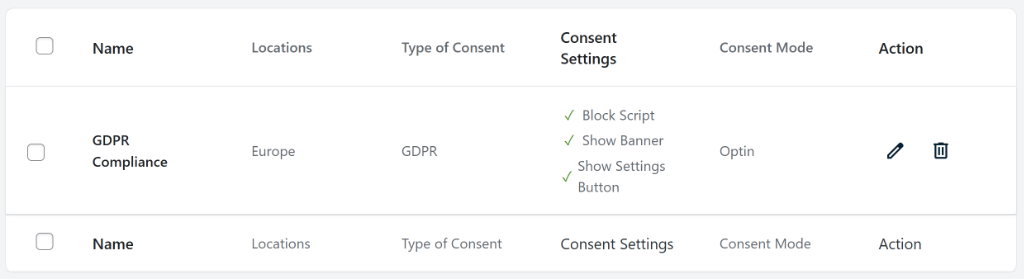
Danach sehen Sie die standortbasierte Regel, die Ihrer Website hinzugefügt wurde.
Sie können den Standort, den Inhaltstyp, die Zustimmungseinstellungen und den Zustimmungsmodus für die Vorlage sehen. In diesem Fall wird der Standort für die DSGVO auf Europa und der Zustimmungsmodus für das erforderliche Datenschutzgesetz auf „Opt-in“ gesetzt.
Schritt 3: Standortbasierte Regeln anpassen
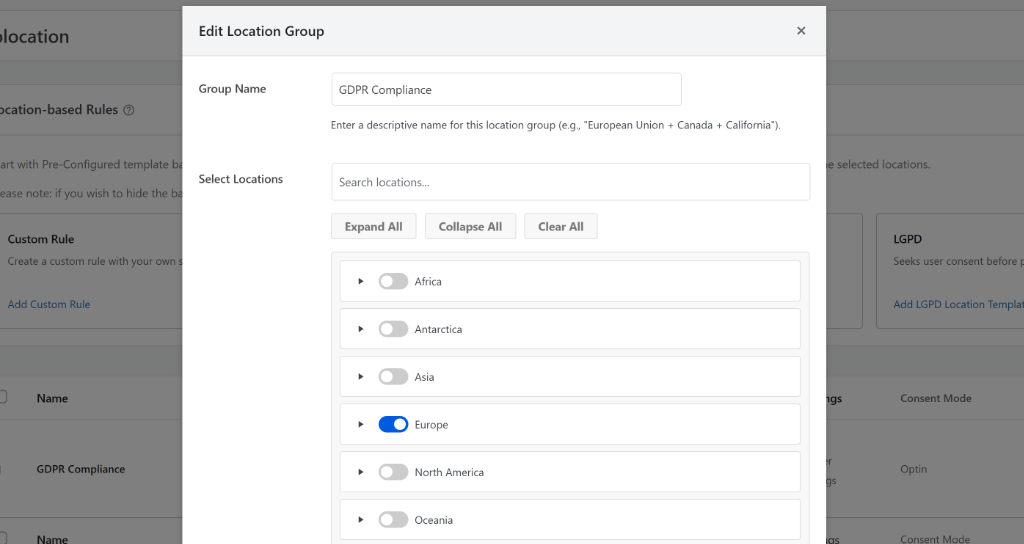
Wenn Sie auf das Stiftsymbol in der Spalte „Aktion“ klicken, können Sie die Standortvorlage weiter anpassen.
Sie können beispielsweise den Gruppennamen ändern und die Standorte für Ihre Vorlage bearbeiten.
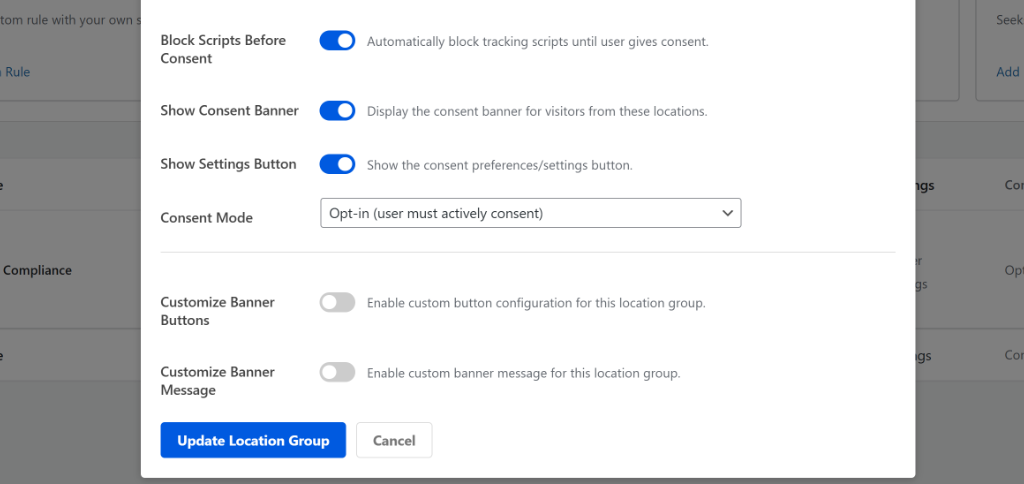
Wenn Sie nach unten scrollen, finden Sie weitere Optionen zum Bearbeiten.
Sie können Optionen aktivieren oder deaktivieren, um Skripte vor der Zustimmung zu blockieren, ein Cookie-Zustimmungsbanner anzuzeigen, eine Einstellungs-Schaltfläche anzuzeigen und den Zustimmungsmodus zu ändern.
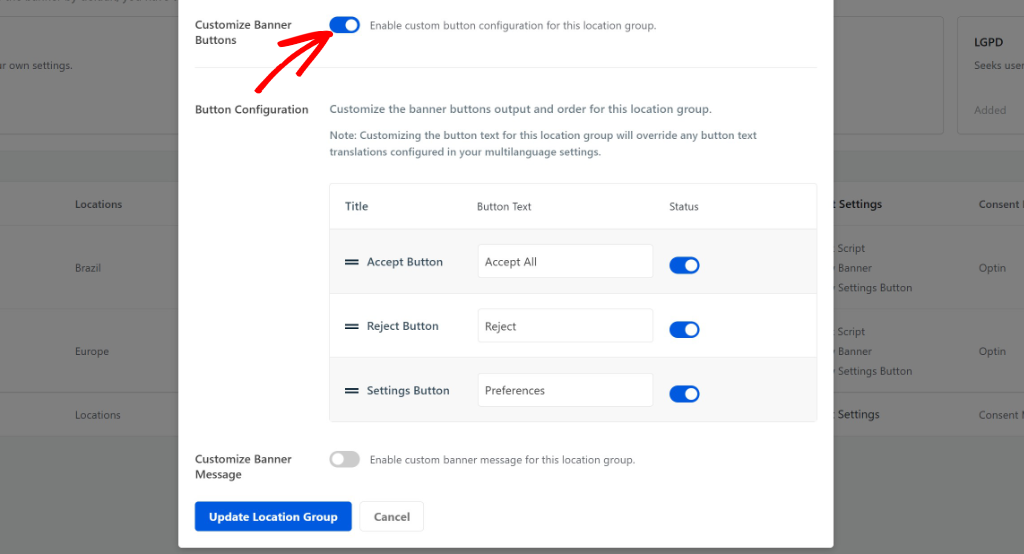
Als Nächstes können Sie auch die Banner-Schaltflächen und die Nachricht anpassen, die Ihre Besucher von dem jeweiligen Standort aus sehen.
Wenn Sie beispielsweise die Option „Banner-Schaltflächen anpassen“ aktivieren, können Sie den Schaltflächentext bearbeiten, verschiedene Schaltflächen für das Banner aktivieren und deren Reihenfolge ändern.
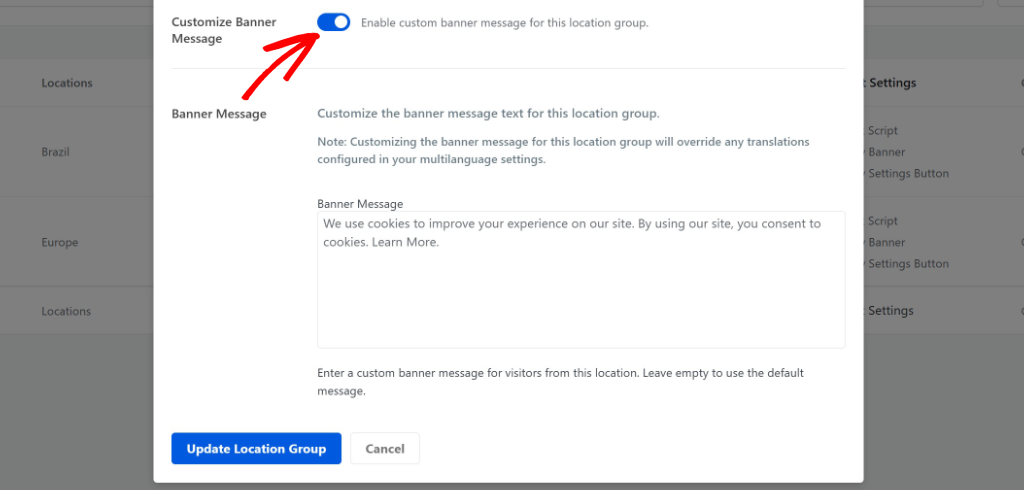
Wenn Sie die Schaltfläche „Banner-Nachricht anpassen“ aktivieren, können Sie die Nachricht personalisieren, die im Cookie-Zustimmungsbanner angezeigt wird.
Standardmäßig fügt WPConsent den Text bereits hinzu, aber Sie können ihn nach Ihren Wünschen bearbeiten.
Wenn Sie fertig sind, klicken Sie einfach auf die Schaltfläche „Standortgruppe aktualisieren“.
Das war's! Sie haben die standortbasierten Cookie-Einwilligungseinstellungen auf Ihrer Website erfolgreich eingerichtet. Wenn nun ein Besucher von diesem bestimmten Standort Ihre Website besucht, sieht er diese personalisierten Einstellungen.
Bonus: Richten Sie mehrsprachige Cookie-Einwilligungsbanner ein
Möchten Sie neben der Einrichtung von Geolocation-Regeln in WPConsent den Banntext auch in der Muttersprache Ihres Besuchers anzeigen?
WPConsent bietet eine mehrsprachige Supportfunktion, mit der Sie verschiedene Sprachen hinzufügen können und die es den Benutzern erleichtert, das Cookie-Einwilligungsbanner in ihrer bevorzugten Sprache anzuzeigen.
Wenn Sie dies mit den Geolocation-Regeln kombinieren, können Sie ein außergewöhnliches Benutzererlebnis bieten und die Zustimmungsrate auf Ihrer Website erhöhen.
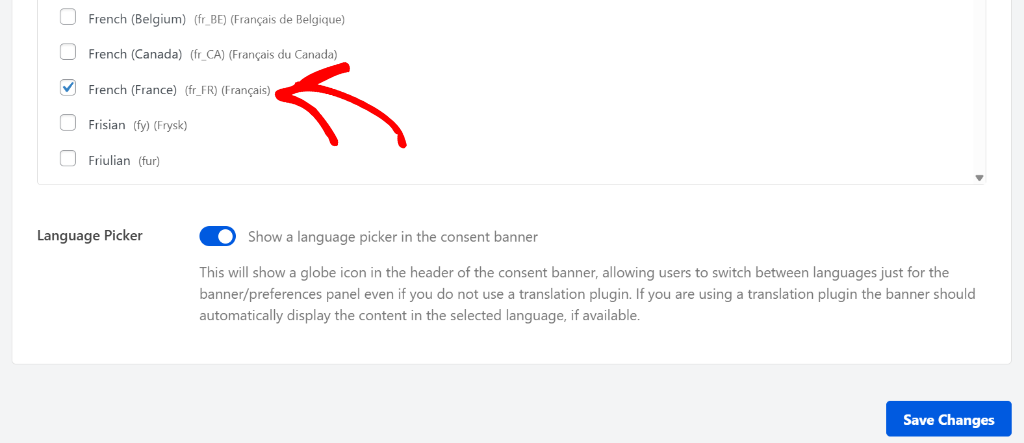
Das Beste daran ist, dass WPConsent auch mit beliebten Übersetzungs- und mehrsprachigen WordPress-Plugins wie WPML, TranslatePress, Polylang, MultilingualPress und anderen funktioniert.
Weitere Informationen finden Sie in unserem Leitfaden zur Einrichtung von mehrsprachigen Cookie-Einwilligungsbannern in WordPress.
FAQs zur standortbasierten Cookie-Einwilligung
Hier sind einige häufig gestellte Fragen zur Einrichtung von Geolocation-Cookie-Einwilligungsregeln in WordPress.
1. Was ist standortbasierte Cookie-Einwilligung und warum ist sie wichtig?
Standortbasierte Cookie-Einwilligung ermöglicht es Websites, unterschiedliche Einwilligungsbanner basierend auf dem geografischen Standort des Besuchers anzuzeigen. Dies gewährleistet die Einhaltung regionaler Datenschutzgesetze und verbessert das Benutzererlebnis durch die Anzeige relevanter Einwilligungsformulare.
2. Benötigen Sie eine Cookie-Einwilligung für lokalen Speicher?
Ja, für die Nutzung von Web-Speichertechnologien wie Local Storage ist im Allgemeinen eine Einwilligung erforderlich, insbesondere für Daten, die als personenbezogen gelten, gemäß Vorschriften wie der DSGVO. Obwohl Local Storage technisch von Cookies zu unterscheiden ist, können beide verwendet werden, um Daten auf dem Gerät eines Benutzers zu speichern und unterliegen ähnlichen Datenschutzrichtlinien.
3. Welche Datenschutzbestimmungen kann WPConsent mir helfen einzuhalten?
WPConsent bietet Vorlagen für wichtige Datenschutzbestimmungen wie DSGVO (Europa), CCPA (Kalifornien) und LGPD (Brasilien) und hilft Ihnen, die Einhaltung verschiedener regionaler Gesetze sicherzustellen.
Ich hoffe, dieser Artikel hat Ihnen geholfen zu lernen, wie Sie standortbasierte Cookie-Einwilligungen in WordPress einrichten. Möglicherweise möchten Sie auch unseren Leitfaden zur PDPL-Konformität für WordPress und zur Verwaltung von Einwilligungen nach Diensten in WordPress sehen.
Wenn Ihnen dieser Artikel gefallen hat, folgen Sie uns bitte auf X (ehemals Twitter). Sie können auch unten einen Kommentar hinterlassen, wenn Sie Hilfe benötigen.
