
Ich stieß auf einen unerwarteten Compliance-Albtraum auf meiner WordPress-Website, der mich völlig unvorbereitet traf.
Meine Kontaktformulare luden automatisch Google reCAPTCHA Tracking-Skripte und setzten Cookies, bevor jemand meine Datenschutzbestimmungen akzeptieren konnte. Dies geschah ohne sichtbare Warnung und schuf eine mögliche rechtliche Haftung für meine Website.
Ich habe verschiedene Ansätze ausprobiert, um dies zu beheben, aber sie haben entweder meinen Formularschutz vollständig deaktiviert oder die Benutzererfahrung frustrierend gemacht. Hier kam WPConsent ins Spiel, da es reCAPTCHA korrekt verwaltet und Ihre Formulare funktionsfähig und benutzerfreundlich hält.
In diesem Leitfaden zeige ich Ihnen, wie Sie reCAPTCHA auf Ihrer WordPress-Website vor der Zustimmung stoppen. Das Beste daran ist, dass Sie keine einzige Zeile Code anfassen müssen.
Warum reCAPTCHA vor der Zustimmung stoppen?
Google reCAPTCHA schafft eine Datenschutzherausforderung, die viele Website-Betreiber völlig übersehen. Wenn Sie reCAPTCHA auf Ihrer WordPress-Website installieren, sei es für ein Kontakt- oder Kommentarformular, verifiziert es nicht nur, dass Benutzer menschlich sind.
Es initiiert auch Tracking-Mechanismen und platziert Cookies auf den Geräten der Besucher, bevor diese mit Ihrem Zustimmungsbanner interagiert haben. Diese Tracking-Elemente sammeln Informationen über das Nutzerverhalten, Geräteeigenschaften und Browsing-Muster.
Verschiedene Datenschutzgesetze wie die DSGVO verlangen, dass Sie eine klare Erlaubnis einholen, bevor Sie diese Art von persönlichen Informationen sammeln. Das sofortige Ausführen dieser Skripte verstößt gegen diese Datenschutzregeln. Infolgedessen können die finanziellen Konsequenzen erheblich sein und sollten ernst genommen werden.
Beispielsweise können DSGVO-Verstöße zu Strafen von 4 % des Jahresumsatzes oder 20 Millionen Euro führen, je nachdem, welcher Betrag höher ist. Selbst reduzierte Bußgelder können erhebliche finanzielle Belastungen verursachen und das Vertrauen der Kunden in Ihre Marke untergraben.
Über die Vermeidung rechtlicher Probleme hinaus zeigt die ordnungsgemäße Verwaltung von Cookies Respekt vor Ihrem Publikum. Wenn die Leute bemerken, dass Sie ihre Datenschutzeinstellungen respektieren, sind sie eher bereit, Ihren Inhalten zu vertrauen und wiederkehrende Besucher zu werden.
Nun wollen wir uns ansehen, wie Sie ganz einfach verhindern können, dass reCAPTCHA auf Ihrer WordPress-Website geladen wird, bevor ein Benutzer seine Zustimmung erteilt hat.
reCAPTCHA vor der Zustimmung in WordPress stoppen
Der einfachste Ansatz, um Google reCAPTCHA am automatischen Ausführen und Setzen von Cookies auf Ihrer WordPress-Website zu hindern, ist über WPConsent. Diese leistungsstarke Cookie-Zustimmungslösung für WordPress kombiniert Benutzerfreundlichkeit mit fortschrittlicher Funktionalität.
WPConsent bietet eine Inhaltsblockierungsfunktion, die verhindert, dass reCAPTCHA-Skripte ausgeführt werden, bis Besucher ihre Zustimmung geben. Diese leistungsstarke Funktion ermöglicht es Ihnen auch, Vimeo, YouTube, Dailymotion und Google Maps daran zu hindern, Skripte vor der Zustimmung zu laden.
Darüber hinaus ermöglicht WPConsent die Einrichtung von Cookie-Einwilligungsbannern, das automatische Scannen von Skripten und Cookies, das Blockieren benutzerdefinierter Skripte, KI-gestützte Übersetzungen und andere Funktionen.
Hinweis: Dieses Tutorial verwendet WPConsent Pro, da es erweiterte Funktionen bietet, wie z. B. die Anzeige von Einwilligungsdatensätzen, das Design von Modal-Bannern, das „Do Not Sell“-Add-on, Unterstützung für mehrere Sprachen und zusätzliche Funktionen. WPConsent bietet auch eine kostenlose Lite-Edition an, die die Funktionalität zum Blockieren von Inhalten enthält.
Um loszulegen, sind hier alle Schritte, denen Sie folgen können:
Schritt 1: WPConsent installieren und aktivieren
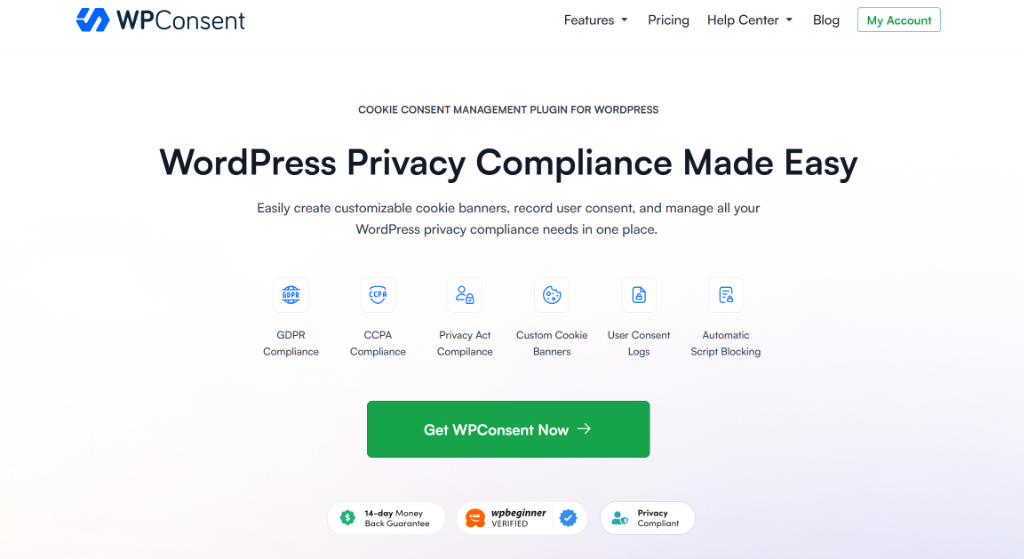
Zuerst müssen Sie das WPConsent-Plugin auf Ihrer Website installieren und aktivieren. Besuchen Sie einfach die WPConsent-Website und melden Sie sich für ein Konto an.
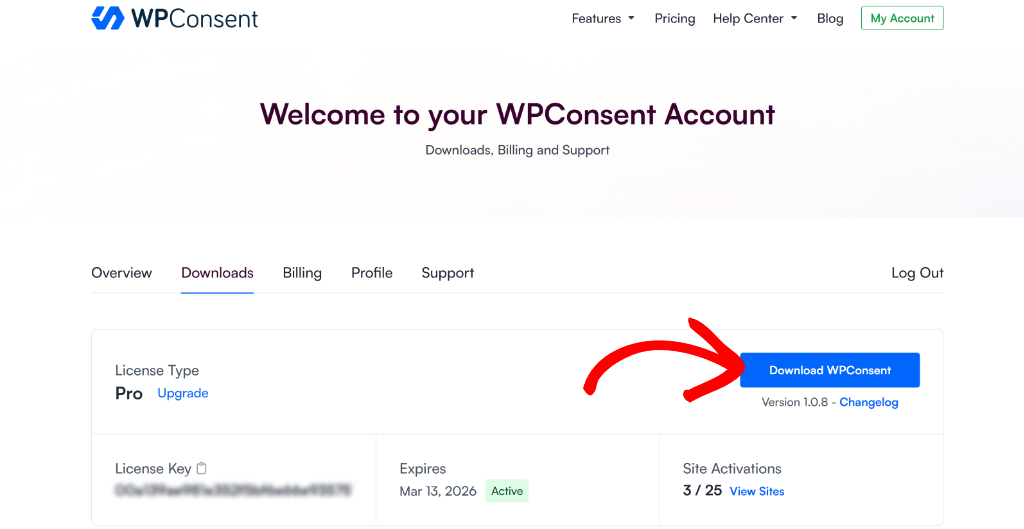
Danach können Sie zu Ihrem WPConsent-Konto gehen und zum Tab „Downloads“ wechseln.
Klicken Sie auf die Schaltfläche WPConsent herunterladen. Dadurch wird die ZIP-Datei des Plugins auf Ihrem Computer gespeichert.
Als Nächstes laden Sie die Plugin-Datei hoch und installieren und aktivieren WPConsent auf Ihrer WordPress-Site. Wenn Sie Hilfe bei diesem Schritt benötigen, lesen Sie diese Anleitung zum Installieren eines WordPress-Plugins.
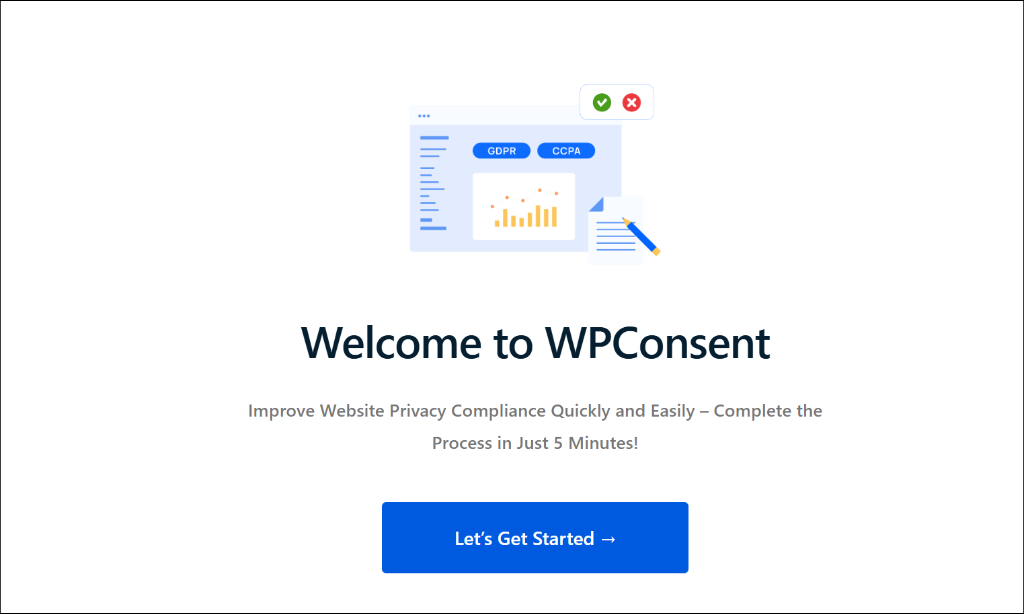
Sobald Sie dies getan haben, zeigt Ihnen WPConsent einen Einrichtungsassistenten an. Klicken Sie einfach auf die Schaltfläche „Los geht’s“ und folgen Sie den Anweisungen auf Ihrem Bildschirm.
Schritt 2: Inhaltsblockierung in WPConsent aktivieren
Gehen Sie als Nächstes zu WPConsent » Einstellungen in Ihrem WordPress-Dashboard.
Hier können Sie nach unten scrollen, bis Sie den Abschnitt „Inhaltsblockierung“ sehen.

Klicken Sie nun einfach auf den Schalter, um die Inhaltsblockierung zu aktivieren.
Danach aktiviert WPConsent automatisch reCAPTCHA zusammen mit anderen unterstützten Diensten wie Vimeo, YouTube, Dailymotion und Google Maps.
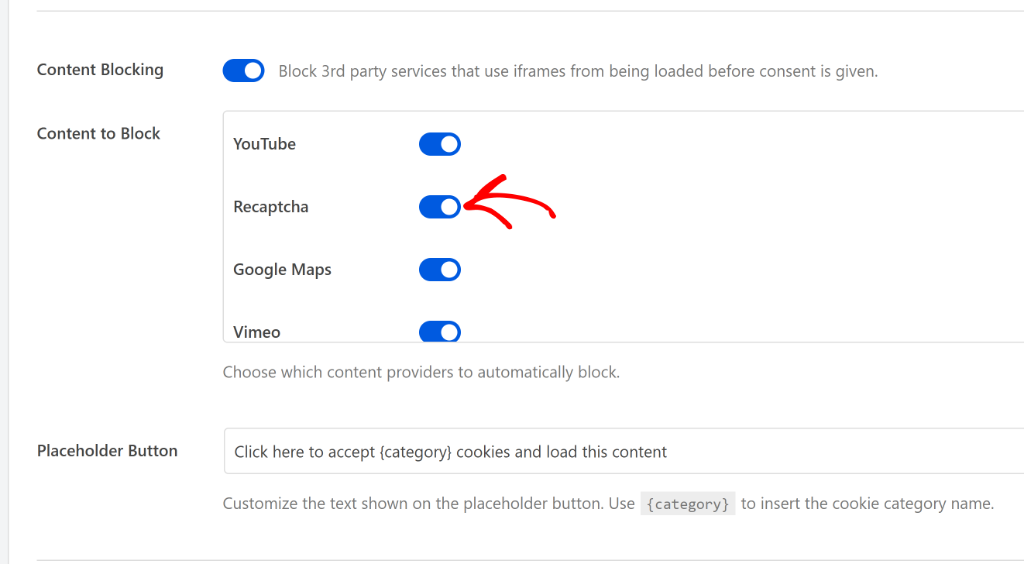
WPConsent ermöglicht es Ihnen auch, den Text des „Platzhalter-Buttons“ anzupassen. Dies ist die Nachricht, die Besucher in Ihren Formularen sehen, bevor sie Cookies akzeptieren.
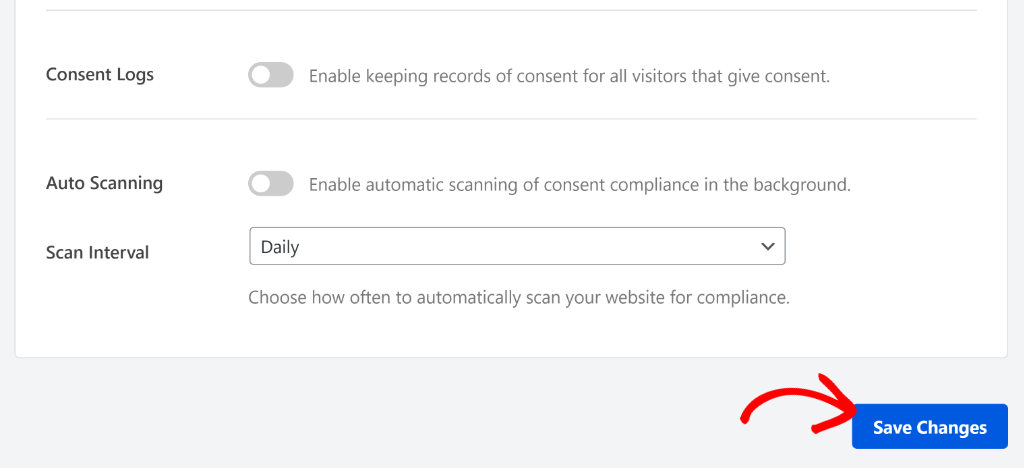
Sobald Sie die Inhaltsblockierung aktiviert und reCAPTCHA ausgewählt haben, stellen Sie sicher, dass Sie auf die Schaltfläche „Änderungen speichern“ klicken, um Ihre Einstellungen zu speichern.
Schritt 3: Testen der reCAPTCHA-Inhaltsblockierung in WordPress
Besuchen Sie als Nächstes Ihre Website, um zu überprüfen, ob alles ordnungsgemäß funktioniert.
Wenn Sie beispielsweise zu einer Seite mit einem Formular gelangen, das reCAPTCHA verwendet, sehen Sie die Platzhalternachricht anstelle des reCAPTCHA-Badges. Benutzer müssen darauf klicken, um Marketing-Cookies zu akzeptieren, bevor der Formularschutz geladen wird.
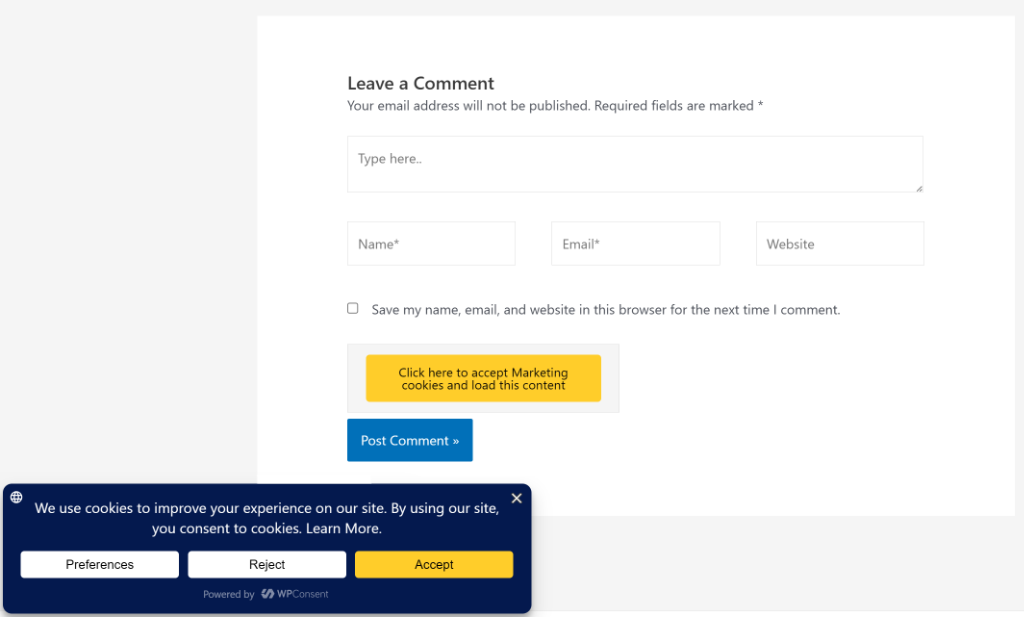
Alternativ können Ihre Besucher auch auf die Schaltfläche „Akzeptieren“ im Cookie-Einwilligungsbanner klicken, um reCAPTCHA auf Ihren Formularen zu aktivieren.
Sobald sie die Einwilligung erteilt haben, erscheint die reCAPTCHA-Überprüfung und die Personen können das Formular normal absenden.
Das ist alles! Sie haben erfolgreich verhindert, dass reCAPTCHA Cookies vor der Einwilligung in WordPress lädt.
FAQs zum Blockieren von reCAPTCHA vor der Einwilligung
1. Warum ist es wichtig, das Laden von reCAPTCHA vor der Zustimmung des Benutzers zu stoppen?
Es ist wichtig, das Laden von reCAPTCHA vor der Zustimmung des Benutzers zu stoppen, da reCAPTCHA Tracking-Mechanismen initiiert und Cookies auf den Geräten der Besucher platziert, was gegen Datenschutzgesetze wie die DSGVO verstoßen kann, wenn es ohne ausdrückliche Erlaubnis geschieht.
2. Wie hilft WPConsent bei der Verwaltung des reCAPTCHA-Ladens auf WordPress-Seiten?
WPConsent bietet eine Inhaltsblockierungsfunktion, die die Ausführung von reCAPTCHA-Skripten verhindert, bis die Besucher ihre Zustimmung geben, um die Einhaltung von Datenschutzbestimmungen zu gewährleisten und ein benutzerfreundliches Erlebnis zu erhalten.
3. Kann ich mit WPConsent auch andere Dienste wie YouTube und Google Maps blockieren?
Ja, WPConsent ermöglicht es Ihnen, nicht nur reCAPTCHA, sondern auch andere Dienste wie Vimeo, YouTube, Dailymotion und Google Maps daran zu hindern, Skripte vor der Zustimmung des Benutzers zu laden.
Ich hoffe, dieser Artikel hat Ihnen geholfen zu lernen, wie Sie reCAPTCHA vor der Zustimmung in WordPress ohne Programmierung stoppen können. Möglicherweise möchten Sie auch unseren Leitfaden zum Thema Erstellen einer Cookie-Richtlinien-Seite kostenlos und Blockieren benutzerdefinierter Skripte und Iframes in WordPress sehen.
Wenn Ihnen dieser Artikel gefallen hat, folgen Sie uns bitte auf X (ehemals Twitter). Sie können auch unten einen Kommentar hinterlassen, wenn Sie Hilfe benötigen.
