
Möchten Sie, dass WPConsent die Browsereinstellung für die Privatsphäre eines Besuchers berücksichtigt, ohne ihn aufzufordern, Ihr Banner zu beantworten? Global Privacy Control ist ein Opt-out-Signal auf Browserebene, das ein Besucher selbst aktiviert, und WPConsent kann es für Sie übernehmen. Alles, was Sie brauchen, ist WPConsent auf Ihrer WordPress-Website mit aktiviertem Zustimmungsbanner.
Diese Anleitung behandelt das Aktivieren der Einstellung, das Formulieren der beiden Nachrichten, die sie hinzufügt, und was ein Besucher, der das Signal sendet, auf Ihren Seiten sieht.
Voraussetzungen: Das Zustimmungsbanner muss aktiviert sein. WPConsent liest dieses Signal als Teil der eigenen Front-End-Skripte des Banners, die ohne dieses nicht geladen werden.
Inhaltsverzeichnis
- Unterstützung für Global Privacy Control aktivieren
- Die beiden GPC-Nachrichten formulieren
- Sehen, was ein GPC-Besucher sieht
- Dem Besucher erlauben, das Signal zu überschreiben
- Das Signal auf Ihrer eigenen Website überprüfen
- Häufig gestellte Fragen
Stellen Sie vor Beginn sicher, dass WPConsent auf Ihrer WordPress-Website installiert und aktiviert ist.
Unterstützung für Global Privacy Control aktivieren
Ein Browser mit aktiviertem Global Privacy Control sendet das Signal bei jedem Seitenaufruf eines Besuchers als ständige Aufforderung, nicht verfolgt zu werden. Es gibt nichts, was Sie installieren müssen, um es zu empfangen. Eine einzige Einstellung entscheidet, ob WPConsent darauf reagiert.
Um zu beginnen, öffnen wir den Tab, der diese Einstellung enthält.
Gehen Sie in der Admin-Seitenleiste von WordPress zu WPConsent » Einstellungen.
Öffnen Sie auf diesem Bildschirm den Tab Erweitert.
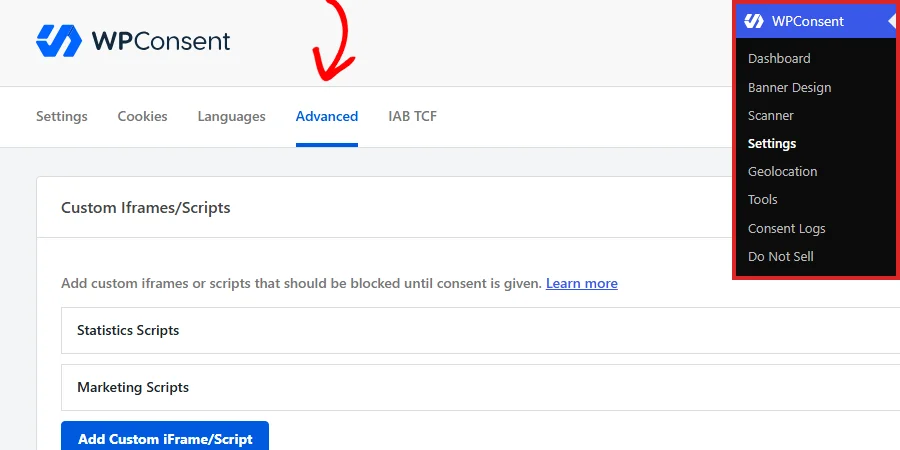
Der Tab endet mit einem Panel namens Erweiterte Einstellungen, wo sich diese Einstellung befindet. WPConsent wird standardmäßig deaktiviert ausgeliefert, sodass das Signal ignoriert wird, bis Sie es aktivieren.
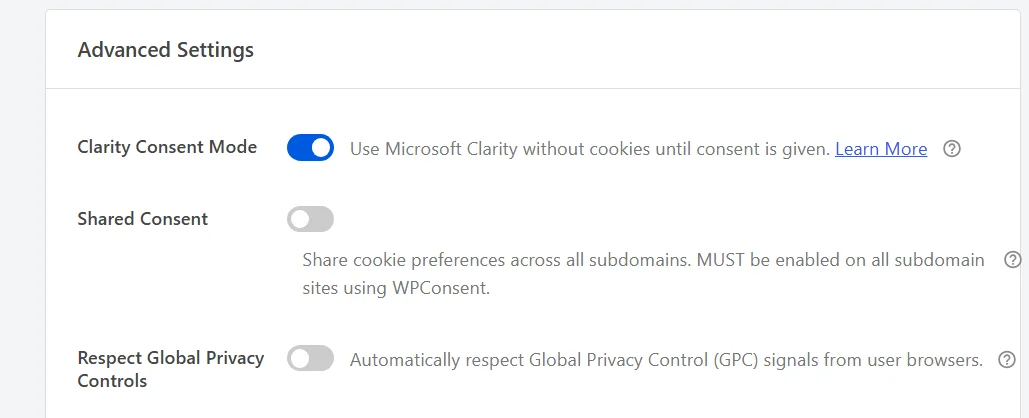
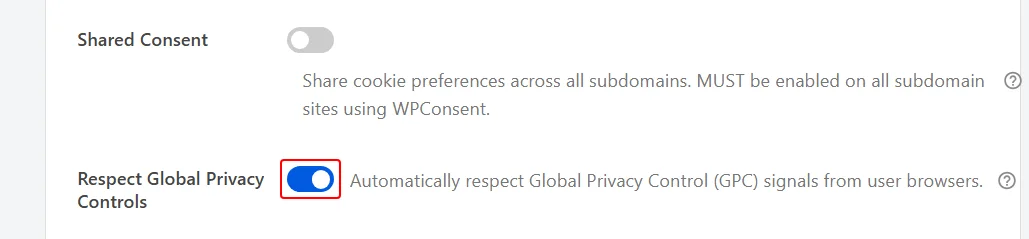
Um auf das Signal zu reagieren, aktivieren Sie Globale Datenschutzrichtlinien respektieren.
Klicken Sie am unteren Rand der Seite auf Änderungen speichern.

WPConsent prüft nun jeden Seitenaufruf auf das Signal. Für Besucher, deren Browser keines senden, ändert sich nichts. Sie sehen Ihr Banner genau wie zuvor.
Die anderen Zeilen in diesem Panel werden in unserer Anleitung zu WPConsent erweiterten Einstellungen behandelt.
Die beiden GPC-Nachrichten formulieren
Durch das Speichern dieser Einstellung werden zwei Nachrichtenfelder zu Ihrem Bannerinhalt hinzugefügt. Beide sind lesenswert, bevor Sie sie bei den Standardwerten belassen.
Gehen Sie in der WordPress-Admin-Seitenleiste zu WPConsent » Banner Design.
Öffnen Sie auf diesem Bildschirm den Tab Inhalt.
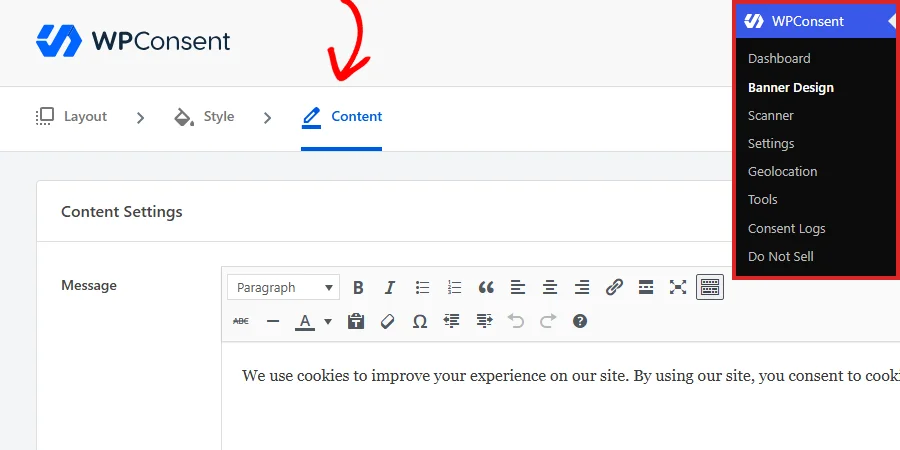
Scrollen Sie als Nächstes zum Ende des Abschnitts „Präferenz-Panel“, wo sich die beiden neuen Zeilen unter „Service-URL-Label“ befinden.
GPC-bestätigte Nachricht enthält den Wortlaut der kurzen Bestätigung, die ein Besucher sieht, sobald WPConsent auf sein Signal reagiert hat. Standardmäßig lautet sie „GPC-Signal bestätigt“. Für einen Besucher, der Ihr Banner nie sieht, ist diese Bestätigung die einzige Nachricht, die WPConsent ihm anzeigt.
Hinweis: In der kostenpflichtigen Version von WPConsent 1.1.8 zeigt die Bestätigung die Standardformulierung von WPConsent selbst an, sodass der Text dieses Feldes nur in der kostenlosen Version erscheint. Die unten stehende GPC-Überschreibungsnachricht gilt für beide.
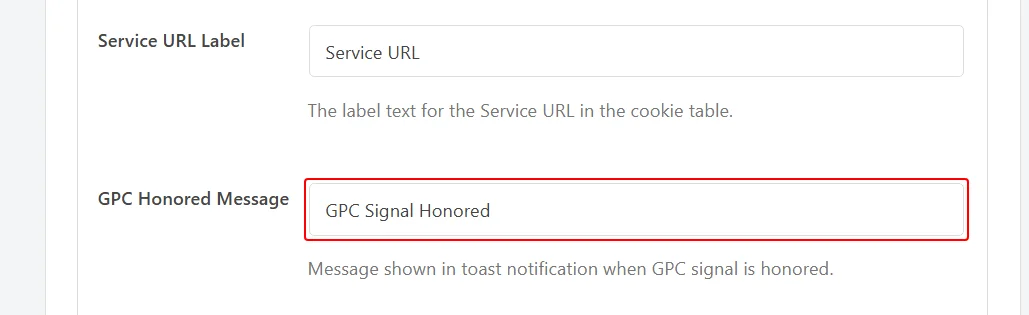
GPC-Override-Nachricht enthält den Satz, den ein Besucher bestätigt, wenn er sich später doch für eine Kategorie entscheidet. Geben Sie in dieses Feld eine Formulierung ein, die klar und deutlich erklärt, womit er einverstanden ist, da dies die Standardeinstellung nicht tut.
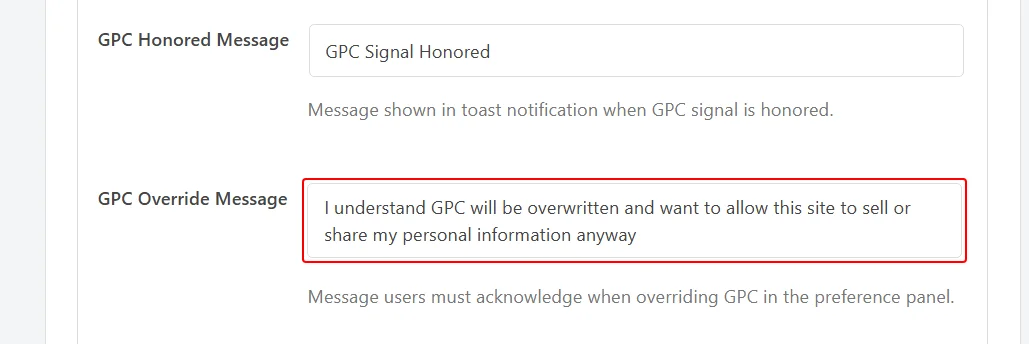
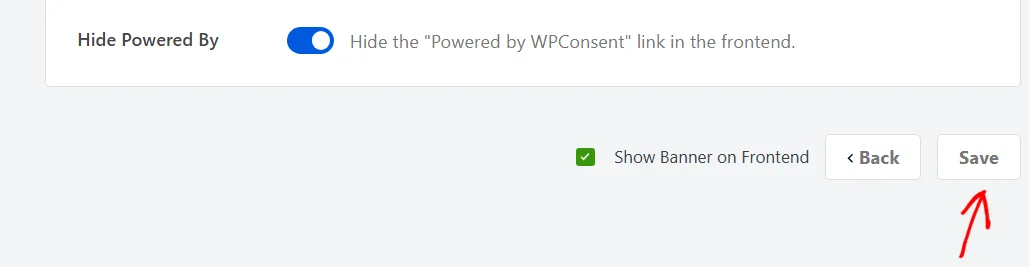
Sobald beide Nachrichten Ihren Wünschen entsprechen, klicken Sie unten auf der Seite auf Speichern.
Jedes andere Feld auf dieser Registerkarte wird in unserem Leitfaden zu Bannerinhalten und -texten behandelt.
Sehen, was ein GPC-Besucher sieht
Ein Besucher, dessen Browser das Signal sendet, sieht Ihr Banner nie. WPConsent lehnt jede Kategorie außer Essential für ihn ab und lässt die Skripte in diesen Kategorien zurückhalten. Die Bestätigung erscheint stattdessen in der Ecke der Seite.
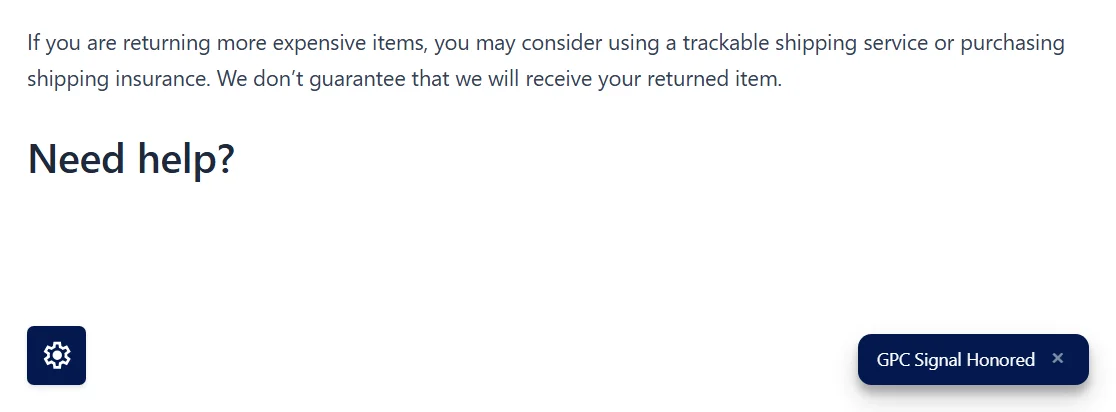
Die Bestätigung löscht sich nach zehn Sekunden von selbst und enthält eine Schließen-Schaltfläche, damit ein Besucher sie früher schließen kann. Die schwebende Zustimmungs-Schaltfläche, falls Sie sie aktiviert haben, bleibt wie gewohnt verfügbar. So gelangen diese Besucher zu ihren Einstellungen.
Hinweis: Die Bestätigung übernimmt die Farben, die Sie für Ihr Banner festgelegt haben, sodass sie auf einer Website mit eigener Farbpalette anders aussieht. Auf schmalen Bildschirmen erstreckt sie sich stattdessen über die gesamte untere Seite, anstatt in der Ecke zu sitzen.
Unser Leitfaden zur schwebenden Zustimmungs-Schaltfläche behandelt diese Einstellung.
WPConsent speichert für diese Besucher denselben Präferenz-Cookie wie für jeden, der das Banner manuell beantwortet. Ihre Wahl wird von Seite zu Seite übernommen und dauert so lange, wie die von Ihnen festgelegte Zustimmungsdauer.
Unser Leitfaden zu den allgemeinen Einstellungen von WPConsent behandelt die Änderung dieser Dauer.
Dem Besucher erlauben, das Signal zu überschreiben
Ein Besucher kann seine Meinung immer noch ändern. Wenn er das Präferenzfenster öffnet, erscheint unter den Kategorien eine zusätzliche Zeile mit Ihrer GPC-Override-Nachricht.
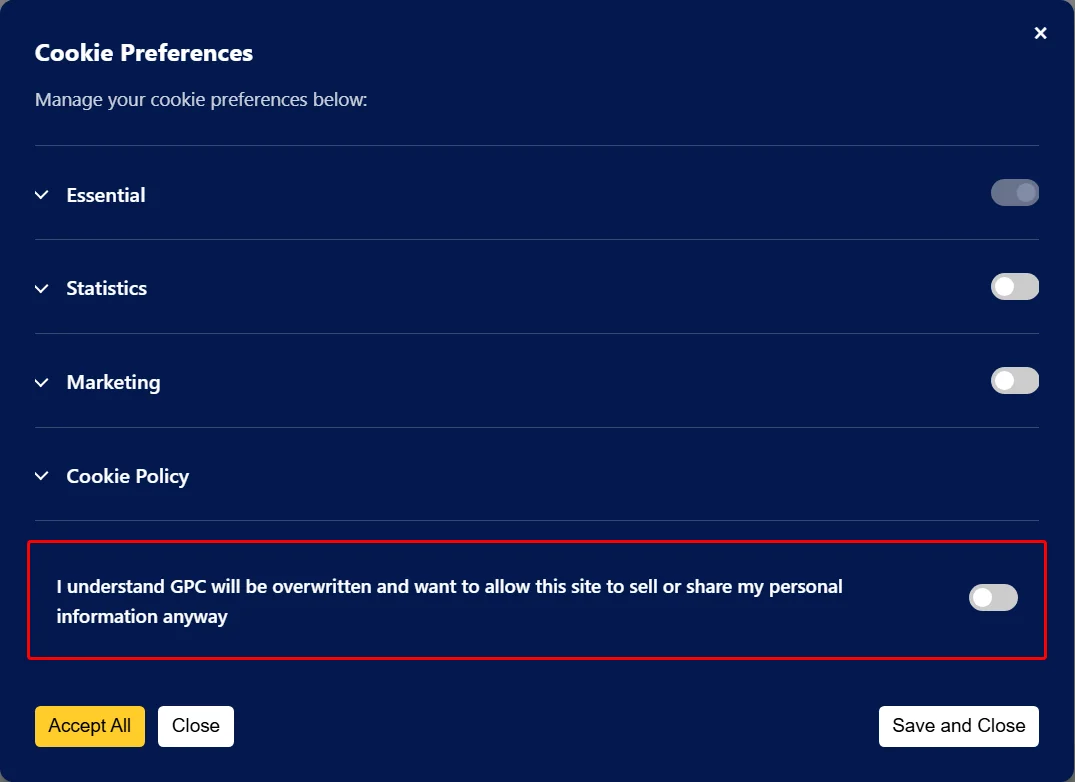
Das Aktivieren einer Kategorie und das Speichern erfolgen nicht von selbst. WPConsent hebt den Bestätigungs-Schalter neben der Nachricht hervor und hält die Speicherung zurück, bis der Besucher ihn aktiviert. Dieser Schritt ist vorhanden, damit niemand versehentlich eine browserweite Wahl rückgängig macht.
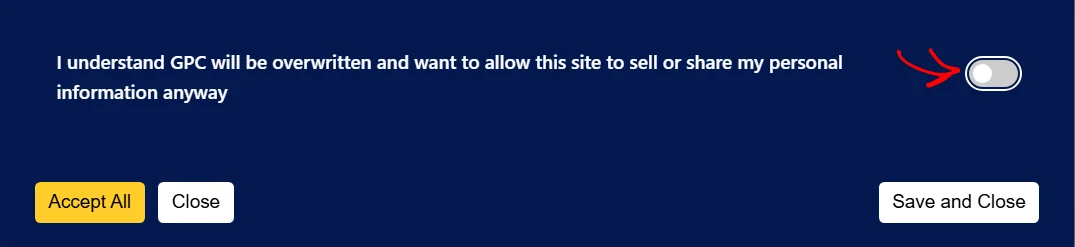
Wenn der Schalter aktiviert ist, wird die Speicherung abgeschlossen und die Kategorien des Besuchers werden sofort angewendet. WPConsent lässt diese Wahl dann in Ruhe. Das Signal wird bei späteren Besuchen nicht erneut angewendet, auch wenn der Browser es weiterhin sendet.
Das Signal auf Ihrer eigenen Website überprüfen
Sobald die Einstellung gespeichert ist, lohnt es sich, den gesamten Ablauf in einem eigenen Browser zu bestätigen.
Um dies zu beobachten, aktivieren Sie die globale Datenschutzkontrolle in Ihrem eigenen Browser. Öffnen Sie dann Ihre Website in einem privaten Fenster, damit kein früherer Zustimmungs-Cookie im Weg ist. Wenn die Einstellung gespeichert ist und das Signal die Seite erreicht, bleibt Ihr Banner verborgen und die Bestätigung erscheint.
Welche Browser die Einstellung anbieten und wo sie sich befindet, ändert sich im Laufe der Zeit. Um sie zu finden, suchen Sie in den Datenschutzeinstellungen Ihres Browsers oder in einer Datenschutzerweiterung, der Sie bereits vertrauen, nach einer Option für die globale Datenschutzkontrolle.
WPConsent liest die Einstellung aus dem Browser des Besuchers, daher muss sie in dem Browser aktiviert sein, mit dem Sie testen. Ein Tool, das das Signal nur außerhalb des Browsers imitiert, erzeugt keine Bestätigung.
Das ist alles! WPConsent handelt nun eigenständig auf die Browsereinstellung für Datenschutz eines Besuchers.
Sehen Sie sich als Nächstes unseren Leitfaden zum Verständnis des Präferenzpanels an, um zu sehen, wie Besucher einige Kategorien akzeptieren und andere ablehnen.
Häufig gestellte Fragen
Unten beantworten wir einige der häufigsten Fragen zur Unterstützung von Global Privacy Control in WPConsent.
Benötige ich dafür eine kostenpflichtige Lizenz?
Nein. Respect Global Privacy Controls ist Teil von WPConsent selbst und kein kostenpflichtiges Add-on. Es befindet sich an derselben Stelle auf der Registerkarte „Erweitert“ bei jedem Lizenzlevel.
Was passiert mit Besuchern, die mein Banner bereits beantwortet haben?
Wenn ihr Browser das Signal sendet, wird ihre gespeicherte Antwort bei der nächsten Laden einer Ihrer Seiten durch die festgelegte Opt-out-Einstellung ersetzt. Die Bestätigung wird auch für sie angezeigt. Die einzige Ausnahme ist ein Besucher, der das Signal bereits über das Einstellungsfenster überschrieben hat. Seine eigene Wahl bleibt bestehen, bis sein Cookie für Einstellungen abläuft.
Warum wird die Bestätigung beim Testen nicht angezeigt?
Drei Dinge verhindern dies. Das Signal muss im Browser, in dem Sie testen, aktiviert sein und nicht von einem externen Tool nachgeahmt werden. Der Browser muss ohne ein Zustimmungs-Cookie von einem früheren Besuch ankommen, was ein privates Fenster sicherstellt. Und das Zustimmungsbanner muss in den WPConsent-Einstellungen aktiviert sein, da WPConsent ohne dieses nichts auf Ihren Seiten lädt.
Was passiert, wenn ein Besucher seine Cookies löscht?
WPConsent behandelt sie wieder als Erstbesucher. Ohne eine gespeicherte Antwort, die ignoriert werden könnte, wird das Signal erneut berücksichtigt und die Bestätigung erscheint bei ihrem nächsten Seitenaufruf.
Erscheint das Signal in meinen Zustimmungs-Protokollen?
Ja, wenn die Zustimmungs-Protokollierung aktiviert ist. Dies ist Teil der kostenpflichtigen Version von WPConsent, und wenn sie läuft, wird jeder dieser Besuche wie jeder andere aufgezeichnet. Der Eintrag wird als GPC Acknowledged markiert. Ein Eintrag, der nach der Überschreibung des Signals durch einen Besucher erstellt wird, wird stattdessen als GPC User Overridden markiert. Unser Leitfaden zu Zustimmungs-Protokollen behandelt deren Lesen.
Zählen meine Analysen diese Besucher noch?
Nein. Die Skripte in Ihren nicht wesentlichen Kategorien bleiben für sie zurückgehalten, genau wie für einen Besucher, der das Banner ablehnt. Unser Leitfaden zur automatischen Skriptblockierung behandelt, welche Skripte dies sind.