
Möchten Sie, dass Ihr Cookie-Banner jeden Besucher in seiner eigenen Sprache begrüßt, ohne jedes Feld von Hand übersetzen zu müssen?
In dieser Anleitung führen wir Sie durch die automatische Übersetzung von WPConsent. Sie sendet Ihr Banner und Ihre Cookie-Inhalte an einen Übersetzungsdienst und schreibt die Ergebnisse zurück auf Ihre Website. Alles, was Sie für den Anfang brauchen, ist eine Zielsprache.
Voraussetzungen: Die automatische Übersetzung erfordert eine Plus-Lizenzstufe oder höher.
Inhaltsverzeichnis
- Aktivieren einer Zielsprache
- Starten einer automatischen Übersetzung
- Verfolgen des Übersetzungsfortschritts
- Überprüfen der übersetzten Inhalte
- Manuelle Korrekturen vornehmen
- Überprüfen Ihrer Einrichtung
- Wie funktioniert die automatische Übersetzung?
- Warum die Schaltfläche „Automatisch übersetzen“ möglicherweise fehlt
- Häufig gestellte Fragen
Stellen Sie vor Beginn sicher, dass WPConsent auf Ihrer WordPress-Website installiert und aktiviert ist.
Aktivieren einer Zielsprache
Die automatische Übersetzung funktioniert jeweils nur für eine Zielsprache. Daher muss die Sprache aktiviert sein, bevor sie übersetzt werden kann.
Der Vorgang übersetzt das Banner und die Cookie-Inhalte, die Sie bereits haben. Es ist daher hilfreich, diese zuerst auszufüllen. Leere Felder werden übersprungen.
Gehen Sie in der Admin-Seitenleiste von WordPress zu WPConsent » Einstellungen.
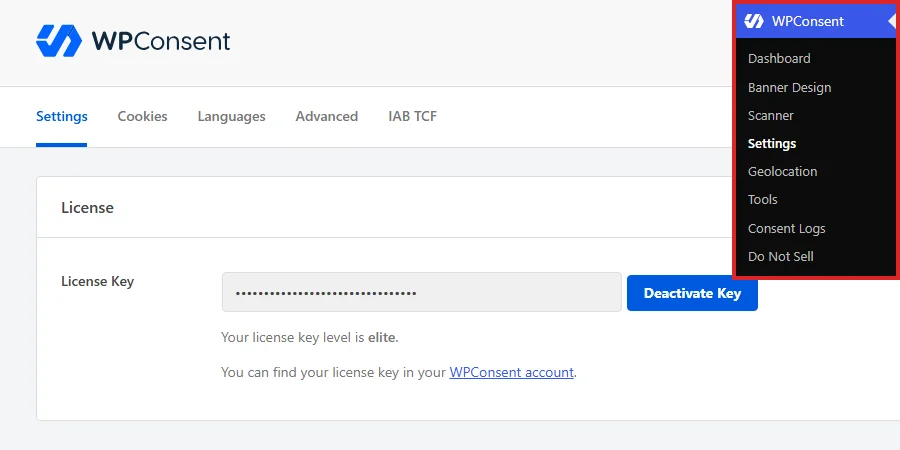
Wählen Sie oben auf der Seite den Tab Sprachen.

Geben Sie als Nächstes Ihre Sprache in das Feld Sprachen suchen ein, um die Liste der verfügbaren Sprachen zu filtern. Aktivieren Sie dann das Kontrollkästchen daneben. Unser Beispiel verwendet Spanisch (Spanien).
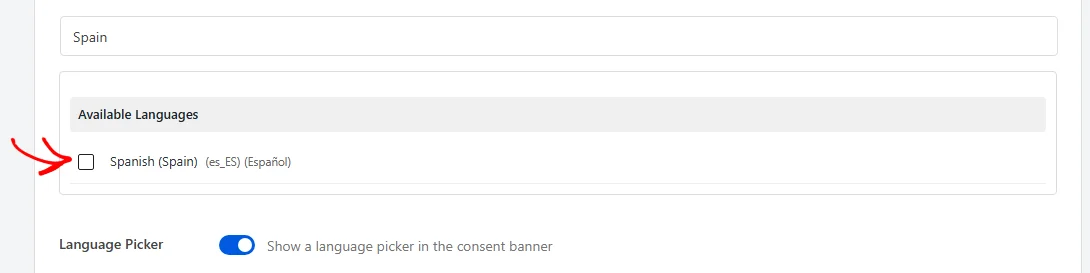
Die Suche ist hier wichtig, da die Liste lang ist und regionale Varianten als separate Einträge enthält. Jede Variante hat eigene Inhalte. Wählen Sie also diejenige aus, die Ihre Besucher tatsächlich verwenden.
Nicht jede Variante kann automatisch übersetzt werden. Spanisch (Spanien) kann übersetzt werden, während einige andere spanische Varianten dies nicht können. Prüfen Sie daher nach dem Speichern auf die Schaltfläche Automatisch übersetzen.
Klicken Sie dann auf Änderungen speichern.

Die Sprache erscheint nun im Abschnitt „Ausgewählte Sprachen“ oben in der Sprachliste und ist bereit zur Übersetzung.
Aktivierte Sprachen fließen auch in die eigene Sprachauswahl des Banners ein, sodass Besucher die Sprachen selbst wechseln können. Der Schalter für die Sprachauswahl befindet sich unter der Sprachliste auf demselben Tab und wird mit derselben Schaltfläche Änderungen speichern gespeichert.
Starten einer automatischen Übersetzung
Suchen Sie im Abschnitt „Ausgewählte Sprachen“ die Sprache, die Sie gerade aktiviert haben, und klicken Sie auf Automatisch übersetzen.
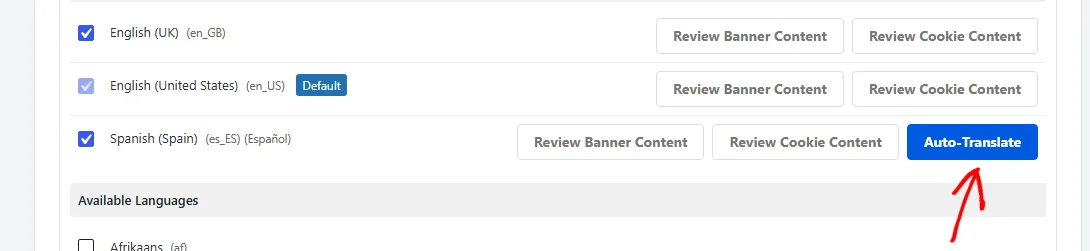
Die englischen Zeilen haben keine Schaltfläche „Automatisch übersetzen“. Das ist das erwartete Verhalten, und wir erklären warum weiter unten.
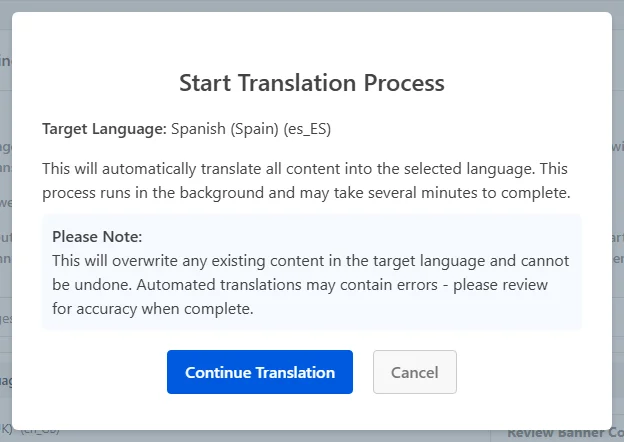
Eine Bestätigungsüberlagerung öffnet sich, bevor etwas gesendet wird. Sie nennt Ihre Zielsprache und enthält einen Hinweis, den Sie lesen sollten.
Der Hinweis macht drei Punkte deutlich: Die Übersetzung überschreibt alle Inhalte, die bereits für diese Sprache gespeichert wurden, die Änderung kann nicht rückgängig gemacht werden, und maschinelle Übersetzungen können Fehler enthalten.
Das Überschreiben ist am wichtigsten, wenn Sie bereits Inhalte für diese Sprache von Hand geschrieben haben. Kopieren Sie alles, was Sie behalten möchten, bevor Sie fortfahren.
Nachdem Sie den Hinweis gelesen haben, klicken Sie auf Übersetzung fortsetzen.
Verfolgen des Übersetzungsfortschritts
Die Seite wird neu geladen und eine Fortschrittsanzeige erscheint oben. Sie zeigt einen Prozentsatz an und aktualisiert sich alle zehn Sekunden.
Die Benachrichtigung enthält auch einen Link zum Abbrechen. Er löscht den laufenden WPConsent-Prozess, anstatt die Übersetzung selbst zu stoppen, was wir in den FAQs unten behandeln.

Wie lange der Vorgang dauert, hängt davon ab, wie viele Inhalte Sie haben, da WPConsent sie in Stapeln verarbeitet.
Die Arbeit findet auf Ihrem Server statt und nicht im Browser, sodass Sie die Seite verlassen oder andere Aufgaben erledigen können.
Überprüfen der übersetzten Inhalte
Wenn der Vorgang abgeschlossen ist, wird die Benachrichtigung grün, um die abgeschlossene Übersetzung zu bestätigen.

Die Benachrichtigung enthält auch einen Link zurück zur Registerkarte „Sprachen“, sodass Sie die Formulierungen sofort überprüfen können.
Maschinelle Übersetzungen können den Kontext falsch interpretieren. Es lohnt sich daher, das Ergebnis zu lesen, bevor Ihre Besucher es tun.
Klicken Sie auf der Registerkarte Sprachen in der Zeile der übersetzten Sprache auf Bannerinhalt überprüfen.

Die Schaltfläche öffnet Ihren Bannerinhalt in einem neuen Tab, bereits auf diese Sprache umgeschaltet. Das Bedienfeld „Inhaltseinstellungen“ enthält den übersetzten Text, beginnend mit Ihrer Banner-Nachricht.
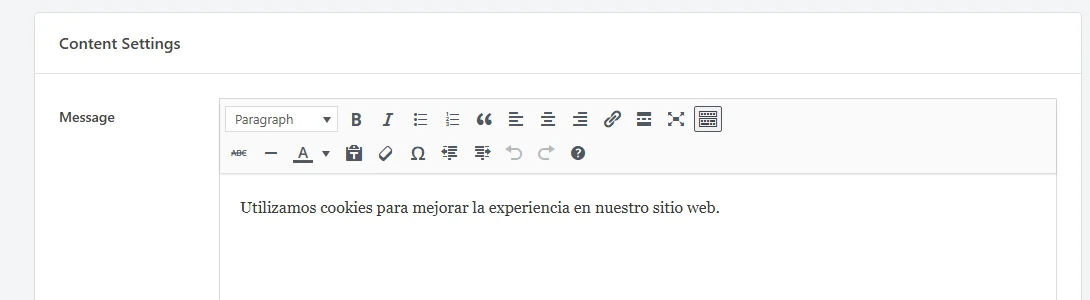
Cookie-Inhalt überprüfen macht dasselbe für Ihre Cookie-Kategorien, Dienste und einzelnen Cookies.
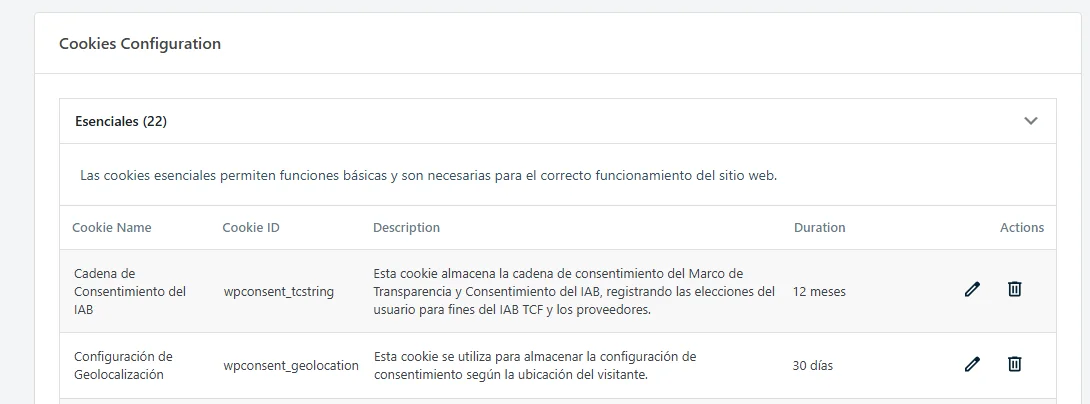
Kategorienamen, Beschreibungen, Cookie-Beschreibungen und Dauern enthalten jeweils ihren eigenen übersetzten Text.
Manuelle Korrekturen vornehmen
Alles, was die Übersetzung falsch macht, kann von Hand bearbeitet werden.
Öffnen Sie aus dem WPConsent-Header das Globussymbol und wählen Sie Ihre Zielsprache.
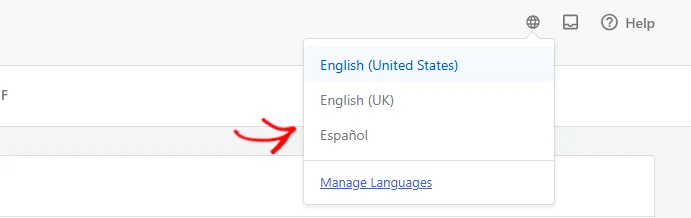
Die Felder von WPConsent enthalten dann den Inhalt dieser Sprache, und eine Bestätigungsbenachrichtigung nennt die Sprache, die Sie bearbeiten.
Ändern Sie die gewünschte Formulierung. Klicken Sie dann auf Speichern.

Cookie-Kategorien und einzelne Cookies werden aus ihren eigenen Editoren gespeichert, nicht über diese Schaltfläche. Speichern Sie daher jede Änderung dort, wo Sie sie vorgenommen haben. Korrekturen gelten nur für diese Sprache und lassen Ihre anderen Sprachen unberührt.
Diese Benachrichtigung bleibt bestehen, während die Sprache ausgewählt ist, und enthält einen eigenen Link zurück zur Standardsprache Ihrer Website. Das Globussymbol erfüllt denselben Zweck. Wenn Sie zurückwechseln, bleiben die von Ihnen gespeicherten Korrekturen erhalten.
Beachten Sie hier die Überschreibungsnotiz. Wenn Sie die automatische Übersetzung für dieselbe Sprache erneut ausführen, werden die gespeicherten Inhalte für diese Sprache überschrieben, einschließlich Ihrer eigenen Korrekturen.
Überprüfen Ihrer Einrichtung
Zwei Prüfungen bestätigen, dass die Übersetzung angekommen ist.
Bestätigen Sie auf der Registerkarte Sprachen, dass Ihre Zielsprache im Abschnitt „Ausgewählte Sprachen“ mit eigenen Überprüfungsschaltflächen aufgeführt ist. Diese Schaltflächen erscheinen nur für aktivierte Sprachen. Wenn Sie sie sehen, bedeutet dies, dass WPConsent Inhalte für diese Sprache speichert.
Öffnen Sie dann Cookie-Inhalt überprüfen für diese Sprache und bestätigen Sie, dass die Kategorienamen in Ihrer Zielsprache und nicht in Ihrer Standardsprache angezeigt werden.
Wie funktioniert die automatische Übersetzung?
Was wird übersetzt
Der Vorgang umfasst die Texte, die WPConsent gehören: Ihre Bannerfelder, Namen und Beschreibungen von Cookie-Kategorien, Servicedetails und einzelne Cookie-Einträge. Beiträge, Seiten oder Theme-Texte werden nicht berücksichtigt.
Jeder Durchlauf ist eine Momentaufnahme des Inhalts, den Sie zu diesem Zeitpunkt haben. Text, den Sie danach hinzufügen oder ändern, hat noch keine gespeicherte Übersetzung für diese Sprache. WPConsent greift für diese Felder auf Ihre Standard-Sprachformulierung zurück, bis Sie die Sprache erneut übersetzen.
Inhalt wird in Stapeln gesendet
WPConsent gruppiert Ihre Inhalte in Stapeln von 30 Zeichenfolgen und sendet sie einzeln. Der Prozentsatz in der Fortschrittsanzeige verfolgt abgeschlossene Stapel, weshalb er sich schrittweise und nicht reibungslos bewegt.
Der Durchlauf erfolgt im Hintergrund
Der gesamte Durchlauf wird als einzelne geplante Aufgabe auf Ihrer Website in die Warteschlange gestellt, mit WP-Cron als Fallback. Das Schließen des Tabs stoppt ihn nicht, und die Fortschrittsanzeige nimmt den Durchlauf wieder auf, wenn Sie zurückkehren.
Die Benachrichtigung begleitet Sie über die WPConsent-Admin-Seiten hinweg, sodass Sie weiterarbeiten können, während der Durchlauf fortgesetzt wird. Wenn er beendet ist, während Sie abwesend sind, wartet die Abschlussbenachrichtigung beim nächsten Öffnen einer WPConsent-Bildschirm.
Woher die Liste der unterstützten Sprachen stammt
Die Liste der verfügbaren Sprachen ist die eigene Übersetzungsliste von WordPress, daher ist sie länger als die, die der Übersetzungsdienst verarbeiten kann. Der Dienst veröffentlicht seine eigene Liste von mehr als 70 unterstützten Sprachen, und die Schaltfläche „Automatisch übersetzen“ wird nur für Sprachen auf dieser Liste angezeigt.
WPConsent ruft diese Liste ab und speichert sie für einen Tag im Cache. Daher kann es bis zu 24 Stunden dauern, bis eine neu unterstützte Sprache angezeigt wird.
Warum die Schaltfläche „Automatisch übersetzen“ möglicherweise fehlt
Die Schaltfläche „Automatisch übersetzen“ wird in einigen Situationen bewusst weggelassen oder deaktiviert. Das ist normalerweise das, was passiert, wenn Sie sie nicht finden oder nicht anklicken können.
- Die Sprache ist eine englische Variante, während die Standardsprache Ihrer Website ebenfalls Englisch ist. Englisch nach Englisch zu übersetzen ist sinnlos, daher wird die Schaltfläche weggelassen.
- Die Sprache ist noch nicht aktiviert. „Automatisch übersetzen“ befindet sich neben den beiden Schaltflächen „Überprüfen“, und alle drei werden nur in Zeilen im Abschnitt „Ausgewählte Sprachen“ angezeigt.
- Der Übersetzungsdienst unterstützt diese Sprache nicht. Der Dienst führt die Übersetzung durch, daher bietet WPConsent die Schaltfläche nur für Sprachen auf seiner Liste an.
- Ihre Lizenzstufe beinhaltet keine automatische Übersetzung. Unterhalb der Plus-Lizenzstufe ist die Schaltfläche ausgegraut oder fehlt, und die Auswahl öffnet eine Upgrade-Aufforderung, anstatt einen Durchlauf zu starten.
Wenn die Standardsprache Ihrer Website nicht Englisch ist, können auch englische Varianten übersetzt werden, und die Schaltfläche wird für sie angezeigt.
Das ist alles! Ihr Banner und Ihre Cookie-Inhalte sind jetzt in Ihre Zielsprache übersetzt und bereit für Ihre Überprüfung und Korrektur.
Zum Aktivieren mehrerer Sprachen, Einrichten des Pickers und manuellen Hinzufügen von Inhalten pro Sprache siehe unsere Anleitung zur Mehrsprachigkeit.
Häufig gestellte Fragen
Nachfolgend beantworten wir einige der häufigsten Fragen zur automatischen Übersetzung von WPConsent.
Benötige ich ein Übersetzung-Plugin wie WPML oder Polylang?
Nicht für die Übersetzung. WPConsent verwaltet eigene sprachspezifische Inhalte, sodass ein Durchlauf auf einer Website ohne installiertes Übersetzung-Plugin funktioniert.
Besucher in dieser Sprache zu bedienen, ist eine separate Angelegenheit. WPConsent zeigt den Inhalt für die Sprache an, die Ihre Website gerade bedient. Es liest diese Sprache aus WPML, Polylang oder TranslatePress, wenn eines davon aktiv ist, und andernfalls aus der WordPress-Sprache Ihrer Website.
Überschreibt eine erneute Übersetzung meine manuellen Bearbeitungen?
Ja. Ein zweiter Durchlauf ersetzt alles, was für diese Sprache gespeichert wurde, einschließlich aller Formulierungen, die Sie im obigen Schritt Manuelle Korrekturen vornehmen von Hand korrigiert haben. Speichern Sie eine Kopie aller Formulierungen, die Ihnen wichtig sind, bevor Sie ihn ein zweites Mal ausführen.
Kann ich zwei Sprachen gleichzeitig übersetzen?
Nein. WPConsent bearbeitet jeweils nur eine Übersetzung. Während ein Durchlauf aktiv ist, öffnet die Auswahl einer anderen Sprache ein Overlay "Übersetzung läuft" mit der Aufforderung zu warten.
Kann ich eine bereits laufende Übersetzung stoppen?
Nicht, sobald Ihr Server mit der Verarbeitung des Inhalts begonnen hat. Klicken Sie im Fortschrittshinweis auf Abbrechen und wählen Sie dann im sich öffnenden Overlay Ja, Übersetzung abbrechen. Nein, weiterlaufen lassen belässt es dabei.
Ein grüner Hinweis bestätigt dann, dass der Durchlauf nicht mehr verfolgt wird und Sie einen neuen starten können. WPConsent hört auf, den Durchlauf zu verfolgen, und er wird von selbst abgeschlossen, sodass alles, was übersetzt wurde, übersetzt bleibt. Überprüfen Sie diese Sprache anschließend.
Welche meiner Besucher sehen das übersetzte Banner?
Besucher, die Ihre Website in dieser Sprache durchsuchen, sehen es. WPConsent gleicht seinen gespeicherten Inhalt mit der Sprache ab, die Ihre Website bedient. Eine einsprachige Website zeigt also weiterhin Ihre WordPress-Sprache an, bis etwas sie ändert.
Das bedeutet, dass das Übersetzen einer Sprache den Inhalt speichert und Ihr mehrsprachiges Setup ihn den Besuchern anzeigt. Es ist immer noch sinnvoll, die Formulierungen zuerst zu überprüfen, da maschinelle Übersetzungen den Kontext verfehlen können.