
Möchten Sie, dass Ihr Cookie-Banner und Ihre Cookie-Details in jeder Sprache gelesen werden, die Ihre Besucher verwenden?
In diesem Leitfaden führen wir Sie durch die Mehrsprachigkeitsunterstützung von WPConsent, von der Aktivierung von Sprachen bis zum eigenständigen Verfassen der Texte für jede Sprache. Alles, was Sie für den Anfang benötigen, ist eine Liste der Sprachen, die Ihre Besucher lesen.
Anforderungen: Die Mehrsprachigkeitsunterstützung erfordert eine Lizenzstufe Basic oder höher.
Inhaltsverzeichnis
- Aktivieren der benötigten Sprachen
- Aktivieren des Sprachauswahl-Felds für das Banner
- Verwalten Ihrer ausgewählten Sprachen
- Hinzufügen von Inhalten für eine Sprache per Hand
- Überprüfen Ihrer Einrichtung
- Wie wählt WPConsent die Sprache eines Besuchers aus?
- Häufig gestellte Fragen
Stellen Sie vor Beginn sicher, dass WPConsent auf Ihrer WordPress-Website installiert und aktiviert ist.
Aktivieren der benötigten Sprachen
Für den Anfang teilen wir WPConsent mit, welche Sprachen Ihre Website benötigt.
WPConsent speichert eine separate Kopie Ihres Banner- und Cookie-Textes für jede von Ihnen aktivierte Sprache. Diese Liste bestimmt, wie viele Kopien gespeichert werden.
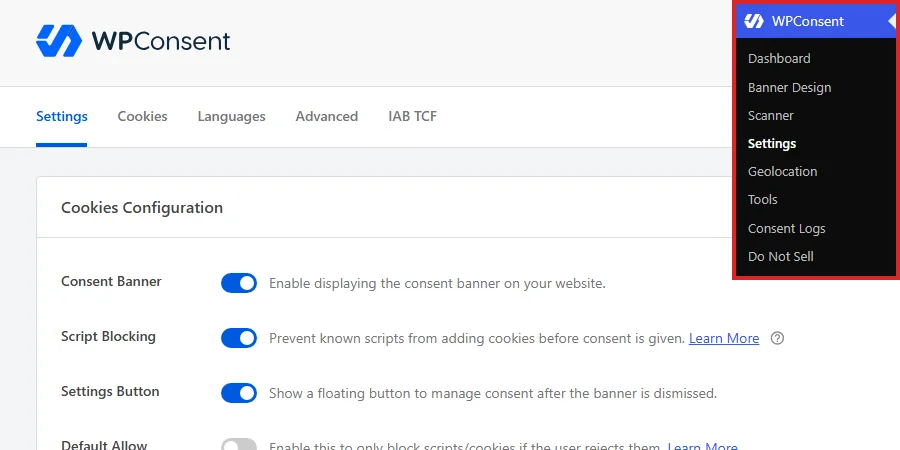
Gehen Sie in der Admin-Seitenleiste von WordPress zu WPConsent » Einstellungen.
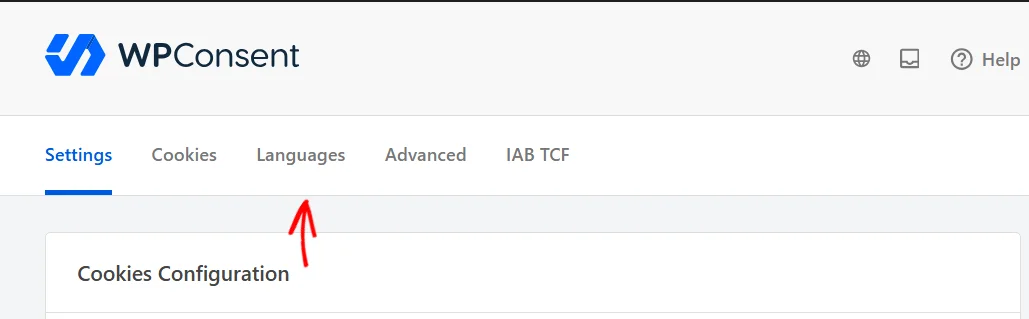
Wählen Sie oben auf der Seite den Tab Sprachen.
Das Bedienfeld für die Spracheinstellungen wird geöffnet, wobei die Standardsprache Ihrer Website bereits unter Ausgewählte Sprachen aufgeführt ist und jede andere Sprache darunter unter Verfügbare Sprachen.
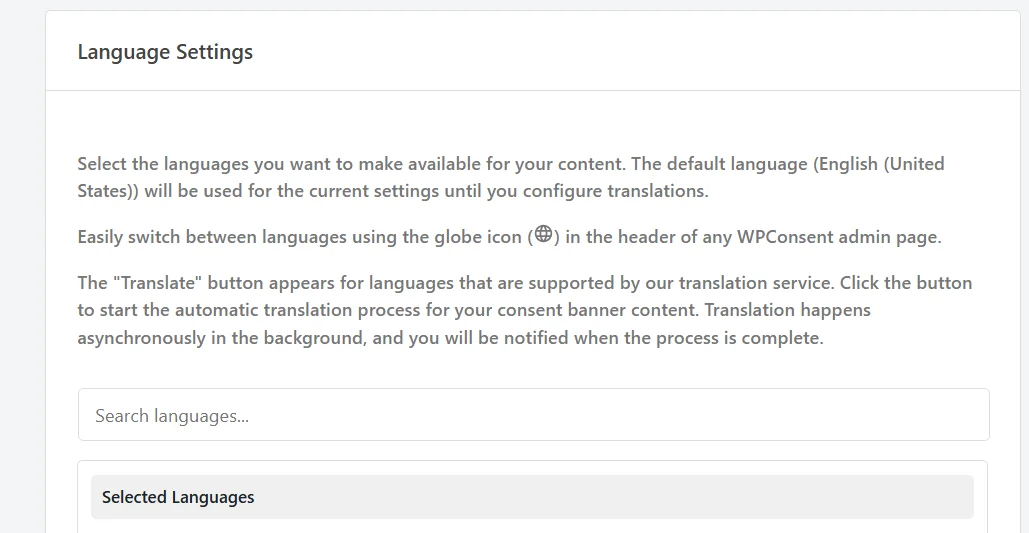
Die Liste der verfügbaren Sprachen stammt aus dem Übersetzungskatalog von WordPress selbst und umfasst weit über hundert Einträge. Anstatt zu scrollen, geben Sie Ihre Sprache in das Feld Sprachen suchen ein. Die Suche gleicht den englischen Namen, den einheimischen Namen und den Locale-Code ab, sodass jeder dieser Begriffe ihn findet.
Wählen Sie dann das Kontrollkästchen neben Ihrer Sprache aus. Unser Beispiel verwendet Französisch (Frankreich).
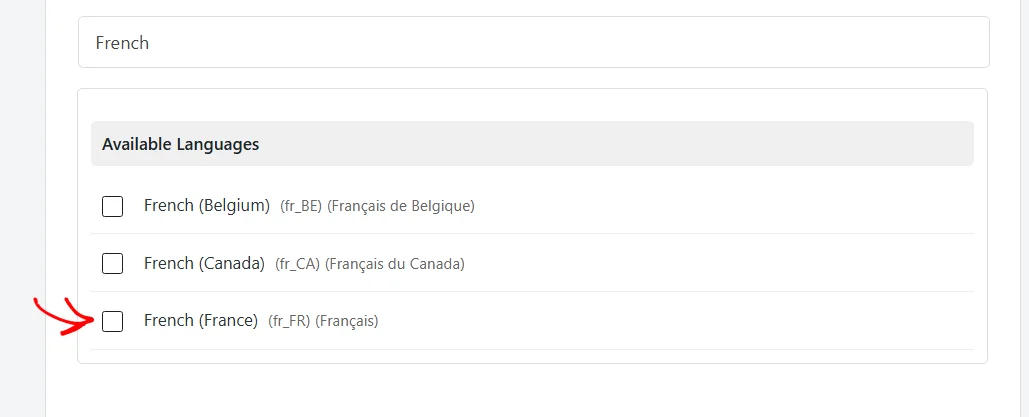
Regionale Varianten werden separat aufgeführt und jede behält ihre eigene Formulierung. Französisch (Frankreich) und Französisch (Kanada) sind für WPConsent separate Sprachen, wählen Sie also die Variante, die Ihre Besucher tatsächlich verwenden.
Ihre Liste kann beliebig lang sein. Jede zusätzliche Sprache erfordert den gleichen Durchlauf durch das Suchfeld und die Auswahl des Kontrollkästchens.
Warten Sie mit dem Speichern bis zum Ende, da der Schalter unter der Liste zum selben Formular gehört und gleichzeitig gespeichert wird.
Aktivieren des Sprachauswahl-Felds für das Banner
Ihr Banner kann eine eigene Sprachauswahl enthalten, sodass Besucher ihre Sprache sofort auswählen können.
Unter der Sprachliste aktivieren Sie den Schalter Sprachauswahl. Dies platziert ein Globus-Symbol in Ihrem Zustimmungsbanner.
WPConsent lässt diesen Schalter zunächst deaktiviert, da eine Website, die nur eine Sprache bedient, nichts zum Umschalten hat. Wenn er deaktiviert ist, trägt das Banner kein Globus-Symbol.
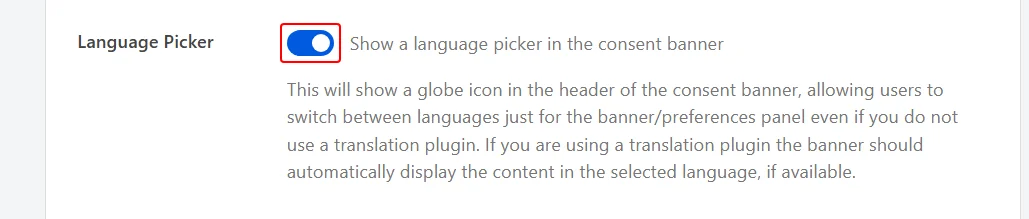
Dies ist der Teil der Mehrsprachigkeitsunterstützung, der ohne ein Übersetzungs-Plugin funktioniert. Das macht es lohnenswert, ihn zu aktivieren, sobald eine zweite Sprache vorhanden ist.
Wenn sowohl die Sprachen als auch der Schalter eingestellt sind, klicken Sie unten auf der Seite auf Änderungen speichern.
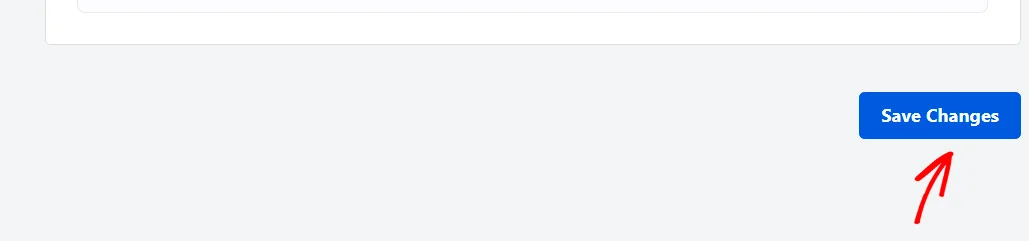
Ihre Besucher sehen nun ein Globus-Symbol in der Benutzeroberfläche. Wenn sie darauf klicken, öffnet sich eine Liste Ihrer aktivierten Sprachen in deren Muttersprachen. Die Auswahl einer Sprache tauscht den Text der Benutzeroberfläche und des Einstellungsbereichs sofort aus, ohne dass die Seite neu geladen werden muss.
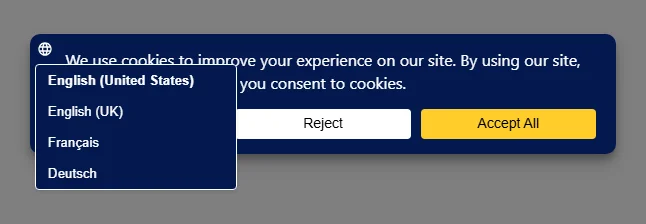
Der Auswähler erreicht nur die Benutzeroberfläche und den Einstellungsbereich. Der Rest Ihrer Seiten wird in der Sprache angezeigt, in der Ihre Website bereits ausgeliefert wird.
Verwalten Ihrer ausgewählten Sprachen
Alles, was Sie aktiviert haben, befindet sich nun im Abschnitt „Ausgewählte Sprachen“ oben in der Liste, und jede Zeile verfügt über eigene Steuerelemente.
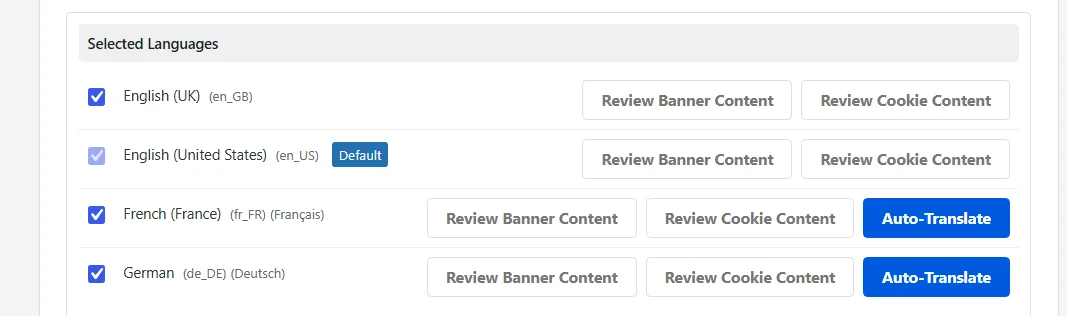
Die Standardsprache Ihrer Website trägt die Markierung Standard, und ihr Kontrollkästchen ist aktiviert. Es ist die Formulierung, auf die jede andere Sprache zurückfällt, daher behält WPConsent sie für Sie aktiviert.
Wenn ein Übersetzungs-Plugin eine Sprache hinzugefügt hat, trägt diese Zeile eine Markierung Hinzugefügt von, die das Plugin benennt, z. B. Hinzugefügt von WPML. Diese Zeilen werden im Übersetzungs-Plugin verwaltet, daher sind ihre Kontrollkästchen auch hier aktiviert.
Sprachen, die der Übersetzungsdienst abdeckt, tragen auch eine Schaltfläche Automatisch übersetzen, die die Formulierung dieser Sprache für Sie ausfüllt. Die Schaltfläche ist ab der Plus-Lizenzstufe oder höher verfügbar.
Für diesen Weg siehe unseren Leitfaden zur automatischen Übersetzung.
Jede aktivierte Zeile enthält auch Bannerinhalt überprüfen und Cookie-Inhalt überprüfen. Beide schalten Ihre Bearbeitungssprache auf die Sprache dieser Zeile um und öffnen dann die entsprechende Seite in einem neuen Tab. Das macht sie zum schnellsten Weg, um die Formulierungen einer einzelnen Sprache zu bearbeiten.

Bannerinhalt überprüfen öffnet Ihren Bannerinhalt, und Cookie-Inhalt überprüfen öffnet Ihre Cookie-Kategorien, Dienste und Cookies.
Hinzufügen von Inhalten für eine Sprache per Hand
Das Aktivieren einer Sprache gibt ihr einen Ort, um Formulierungen zu speichern. Das Ausfüllen dieser Formulierungen ist der nächste Schritt, und Sie tippen alles selbst ein.
Ihre Bearbeitungssprache wechseln
WPConsent bearbeitet jeweils nur eine Sprache. Der erste Schritt ist also die Auswahl, welche.
Wählen Sie in der WPConsent-Kopfzeile das Globus-Symbol. Die sich öffnende Liste zeigt Ihre aktivierten Sprachen in deren Muttersprachen an.
Wählen Sie aus dieser Liste die Sprache aus, in der Sie arbeiten möchten. Unser Beispiel verwendet Français. Die Liste enthält auch einen Link Sprachen verwalten, der Sie von jeder WPConsent-Seite zurück zum Tab „Sprachen“ führt.
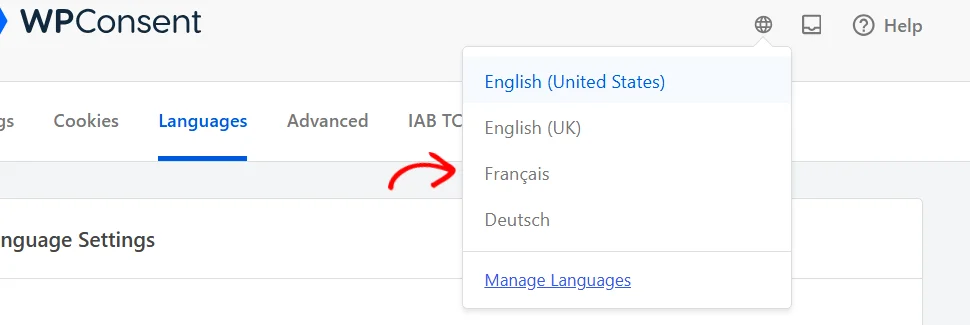
Die Seite wird neu geladen, und eine Benachrichtigung oben zeigt die Sprache an, die Sie bearbeiten.
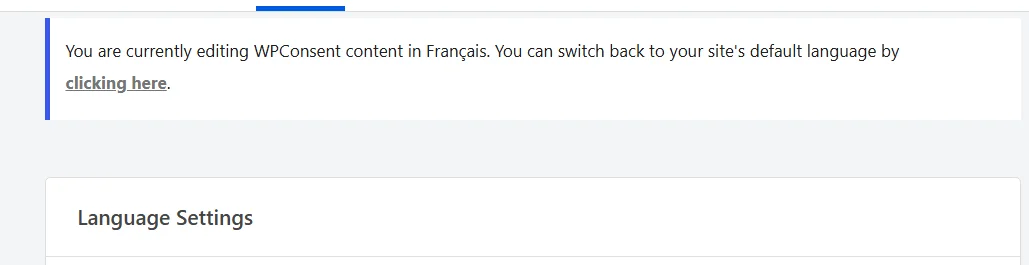
Diese Benachrichtigung begleitet Sie über alle WPConsent-Bildschirme hinweg, solange die Sprache ausgewählt ist. Ihr Link führt Sie zurück zur Standardsprache Ihrer Website, wenn Sie fertig sind, und das Globus-Symbol erfüllt die gleiche Funktion.
Solange eine andere Sprache als Ihre Standardsprache ausgewählt ist, trägt das Globus-Symbol einen kleinen Punkt als Erinnerung.
Bannertext schreiben
Wenn Ihre Sprache ausgewählt ist, enthält jedes Feld auf der Seite mit dem Bannerinhalt die Formulierung dieser Sprache anstelle Ihrer Standardformulierung.
Banner-Inhaltsprüfung in der Zeile dieser Sprache öffnet diese Seite direkt. Es ist dieselbe Inhalt-Registerkarte Ihrer Bannerdesign-Einstellungen, zu der das WPConsent-Menü führt.
Arbeiten Sie sich im Panel nach unten und geben Sie Ihre eigene Formulierung in jedes Feld ein. Das Feld „Nachricht“ oben bei den Inhaltseinstellungen ist der Satz, den Besucher zuerst lesen.
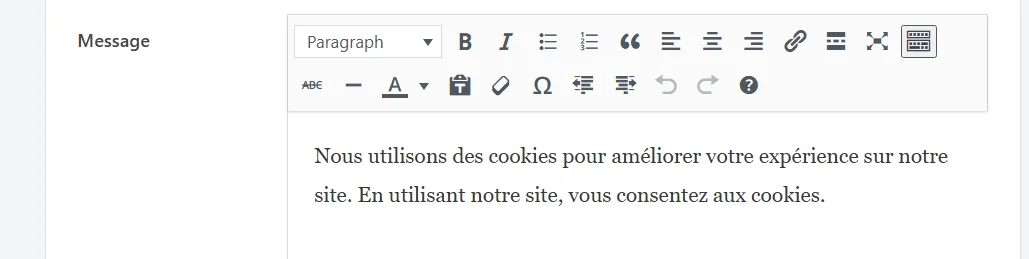
Dieselbe Seite enthält jede andere Zeichenkette, die Ihr Banner und Ihr Einstellungsfenster verwenden, von Ihren Schaltflächenbeschriftungen bis zu Ihren Cookie-Tabellenüberschriften. Jede hat ihr eigenes Feld.
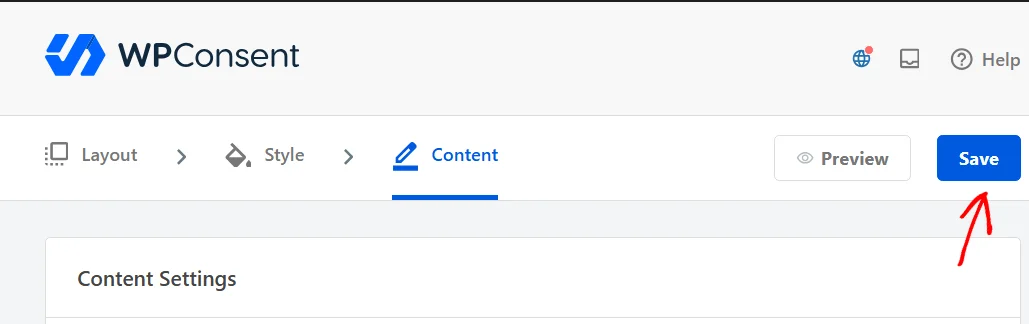
Sobald Ihre Formulierung eingegeben ist, klicken Sie oben auf der Seite auf Speichern. Diese Seite verwendet Speichern anstelle der Schaltfläche Änderungen speichern, die Sie auf der Registerkarte „Sprachen“ verwendet haben.
Alles, was Sie leer lassen, greift auf die Formulierung Ihrer Standardsprache zurück, sodass eine teilweise ausgefüllte Sprache immer noch ein vollständiges Banner anzeigt.
Bearbeiten von Cookie-Kategorien, Diensten und Cookies
Ihre Cookie-Kategorien, Dienste und einzelnen Cookies enthalten ebenfalls sprachspezifische Formulierungen.
Während Ihre Sprache ausgewählt ist, enthält jeder ihrer Editoren den Namen und die Beschreibung dieser Sprache, bereit für Ihre eigene Formulierung.
Jeder dieser Einträge wird in seinem eigenen Editor gespeichert und nicht über eine einzige Schaltfläche auf der Seite. Eine Änderung wird dort gespeichert, wo sie vorgenommen wurde.
Alles, was Sie eingeben, gilt nur für die ausgewählte Sprache. Ihre anderen Sprachen, einschließlich Ihrer Standardsprache, bleiben genau so, wie sie waren.
Überprüfen Ihrer Einrichtung
Die Bestätigung, dass Ihre Sprachen vorhanden sind, ist schnell erledigt.
Bestätigen Sie auf der Registerkarte Sprachen, dass jede von Ihnen hinzugefügte Sprache im Abschnitt „Ausgewählte Sprachen“ mit eigenen Überprüfungs-Schaltflächen aufgeführt ist. Diese Schaltflächen erscheinen nur in aktivierten Zeilen. Wenn Sie sie sehen, wissen Sie, dass WPConsent Formulierungen für diese Sprache speichert.
Die zweite Überprüfung findet auf Ihrer Website statt. Das Globus-Symbol des Banners listet Ihre Sprachen auf, und die Auswahl einer Sprache öffnet die von Ihnen eingegebene Formulierung.
Wie wählt WPConsent die Sprache eines Besuchers aus?
Dies ist der Teil, der klar sein sollte, denn die Aktivierung einer Sprache und die Bereitstellung sind nicht dasselbe.
Die Aktivierung einer Sprache schafft Platz für die Formulierung dieser Sprache. Was ein Besucher tatsächlich sieht, hängt von der Sprache ab, die Ihre Website ihm gerade anbietet.
WPConsent liest diese Sprache aus WPML, Polylang oder TranslatePress, wenn eines davon aktiv ist. Wenn keines aktiv ist, liest es Ihre WordPress-Website-Sprache, was eine Kern-Einstellung von WordPress unter Einstellungen » Allgemein » Website-Sprache ist.
Auf einer Website mit einem Übersetzungs-Plugin erhält ein Besucher, der Ihre französischen Seiten durchsucht, automatisch Ihre französischen Banner-Formulierungen.
Diese Videos zeigen die gesamte Aufgabe mit jedem Plugin, vom Wechseln der Bearbeitungssprache bis zum französischen Banner auf den französischen Seiten. Mit WPML:
Mit Polylang:
Auf einer Ein-Sprachen-Website erhält jeder Besucher die Formulierung der Website-Sprache, und die eigene Sprachauswahl des Banners ermöglicht es ihm, etwas anderes auszuwählen.
In beiden Fällen wird die Formulierung, die Sie für eine Sprache eingeben, nur für diese Sprache verwendet. Nichts, was Sie eingeben, ersetzt Ihre Standardsprache.
Das war's! Ihr Banner und Ihre Cookie-Inhalte sind jetzt in jeder von Ihnen aktivierten Sprache verfügbar und können von Ihren Besuchern in ihrer eigenen Sprache gelesen werden.
Informationen zum automatischen Ausfüllen einer Sprache anstelle der manuellen Eingabe finden Sie in unserem Leitfaden zur automatischen Übersetzung.
Häufig gestellte Fragen
Unten beantworten wir einige der häufigsten Fragen zur Mehrsprachigkeitsunterstützung von WPConsent.
Benötige ich WPML oder Polylang, um dies zu verwenden?
Nein. WPConsent speichert seine eigenen Formulierungen pro Sprache, sodass Sie Sprachen aktivieren und diese auf einer Website ohne installiertes Übersetzungs-Plugin ausfüllen können.
Ein Übersetzungs-Plugin ändert automatisch, welche Sprache jeden Besucher erreicht. Ohne eines ermöglicht die Sprachauswahl des Banners dem Besucher den Wechsel, und die Sprache Ihrer WordPress-Website bestimmt, was er zuerst sieht.
Warum kann ich das Kontrollkästchen für eine Sprache nicht deaktivieren?
Die Standardsprache Ihrer Website und jede Sprache, die ein Übersetzungs-Plugin hinzugefügt hat, haben feste Kontrollkästchen. Die Standardsprache bleibt aktiviert, da sie die Formulierung ist, auf die alles andere zurückfällt. Die Sprachen eines Übersetzungs-Plugins bleiben aktiviert, da dieses Plugin sie verwaltet.
Beide sind in der Liste leicht zu erkennen. Die erste trägt eine Standard-Markierung, die zweite eine Markierung „Hinzugefügt von“ mit dem Namen des Plugins.
Was passiert mit einem Feld, das ich für eine Sprache leer lasse?
Es fällt auf die Formulierung Ihrer Standardsprache zurück. WPConsent sucht zuerst nach der Version eines Feldes in dieser Sprache und verwendet Ihren Standardtext, wenn keine vorhanden ist. Eine teilweise ausgefüllte Sprache zeigt daher immer noch ein vollständiges Banner an.
Ändert die Bearbeitung einer anderen Sprache meine Standardformulierung?
Nein. WPConsent speichert jedes von Ihnen geänderte Feld als Formulierung der ausgewählten Sprache und lässt Ihren Standardtext unberührt. Felder, die Sie nicht ändern, bleiben in beiden Sprachen unverändert.
Übersetzt die Sprachauswahl des Banners den Rest meiner Website?
Nein. Sie erreicht das Banner und das Einstellungsfenster und tauscht deren Text ohne Seiten-Neuladen aus. Das Übersetzen Ihrer Seiten, Beiträge und Theme-Texte ist eine Aufgabe für ein Übersetzungs-Plugin.
Wie kehre ich zu meiner Standardsprache zurück?
Um zurückzuschalten, wählen Sie das Globus-Symbol im WPConsent-Header und wählen Sie Ihre Standardsprache. Der Link in der Benachrichtigung oben auf der Seite bewirkt dasselbe. In jedem Fall bleibt die von Ihnen bereits gespeicherte Formulierung erhalten.