
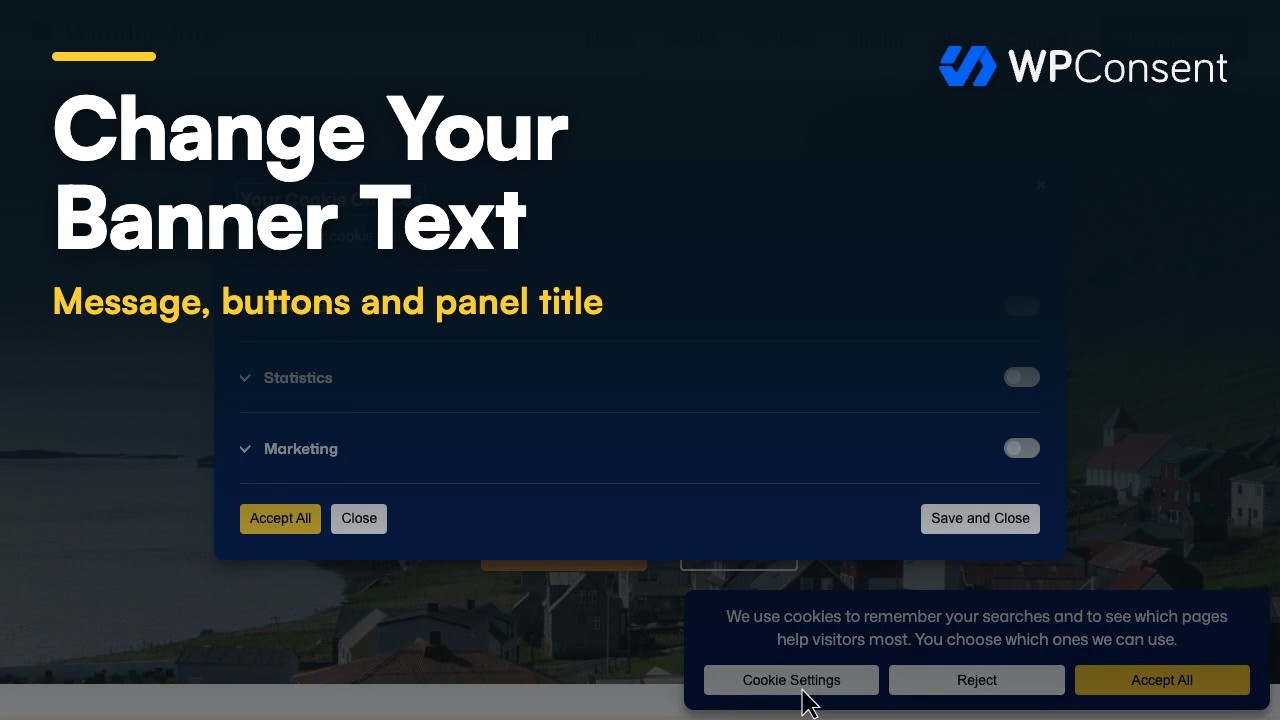
Soll die Formulierung auf Ihrem Cookie-Banner wie der Rest Ihrer Website klingen? Jeder Text, den WPConsent einem Besucher anzeigt, ist editierbar, vom Satz auf dem Banner selbst bis zu den Spaltenüberschriften im Einstellungsfenster.
Diese Anleitung führt Sie Schritt für Schritt durch den Reiter "Inhalt" des Banner-Designers, damit Sie wissen, welche Einstellung welchen Text ändert.
Inhaltsverzeichnis
- Bearbeiten der Banner-Nachricht
- Anpassen der Banner-Schaltflächen
- Deaktivieren der Schließen-Schaltfläche
- Bearbeiten des Textes im Einstellungsfenster
- Umbenennen der Cookie-Tabellenspalten
- Bearbeiten der Meldungen für die globale Datenschutzkontrolle
- Hinzufügen eines Logos und Ausblenden des WPConsent-Links
- Speichern Ihrer Änderungen
- Häufig gestellte Fragen
Stellen Sie vor Beginn sicher, dass WPConsent auf Ihrer WordPress-Website installiert und aktiviert ist.
Bearbeiten der Banner-Nachricht
Um zu beginnen, öffnen wir den Reiter, der den gesamten Text des Banners enthält.
Gehen Sie in der WordPress-Admin-Seitenleiste zu WPConsent » Banner Design.
Klicken Sie dann in der Reihe der Reiter oben auf Inhalt.
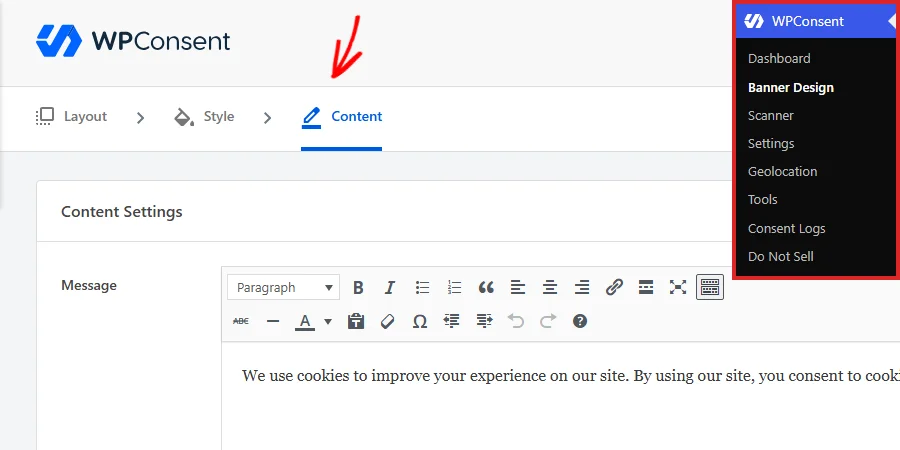
Die Reiter "Layout" und "Stil" daneben enthalten die Form und die Farben des Banners, die in unseren Anleitungen zu Banner-Layoutoptionen und Banner-Stil behandelt werden.
Die erste Zeile des Bereichs "Inhaltseinstellungen" ist die Nachricht, die den Satz enthält, den Besucher auf dem Banner lesen. Sie öffnet sich als vollständiger Editor und nicht als einfacher Textbereich, was bedeutet, dass fette Texte, Links und ein zweiter Absatz alle verfügbar sind.
Um zu ändern, was Besucher lesen, geben Sie Ihre eigene Formulierung in das Feld Nachricht ein.
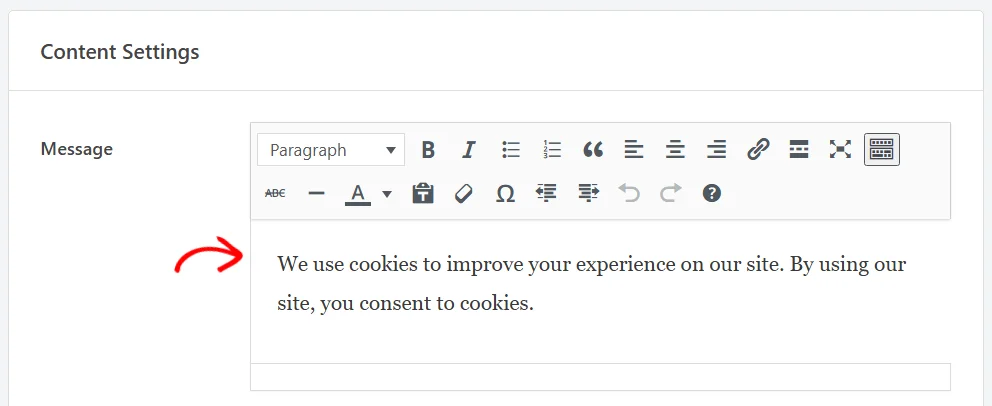
WPConsent liefert einen kurzen, neutralen Satz über Cookies, damit Ihr Banner vom Moment des Einschaltens an sinnvoll lesbar ist. Das Ersetzen durch Ihre eigene Formulierung ist die einzige Änderung, die am meisten dazu beiträgt, dass sich das Banner wie ein Teil Ihrer Website anfühlt.
Hinweis: Nichts in diesem Reiter wird gespeichert, bis Sie speichern. Sie können also jedes der folgenden Felder bearbeiten und am Ende einmal speichern.
Anpassen der Banner-Schaltflächen
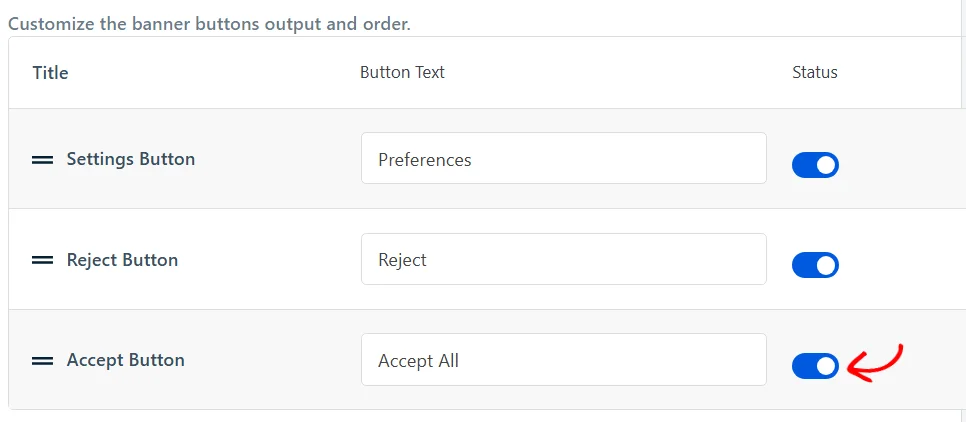
Unter der Nachricht listet die Zeile "Schaltflächen" die drei Schaltflächen auf, die das Banner anzeigen kann. Das sind die Schaltfläche "Akzeptieren", die Schaltfläche "Ablehnen" und die Schaltfläche "Einstellungen", die das Einstellungsfenster öffnet.
Um zu ändern, was eine Schaltfläche sagt, geben Sie Ihre Formulierung in das Feld in der Spalte "Schaltflächentext" ein.
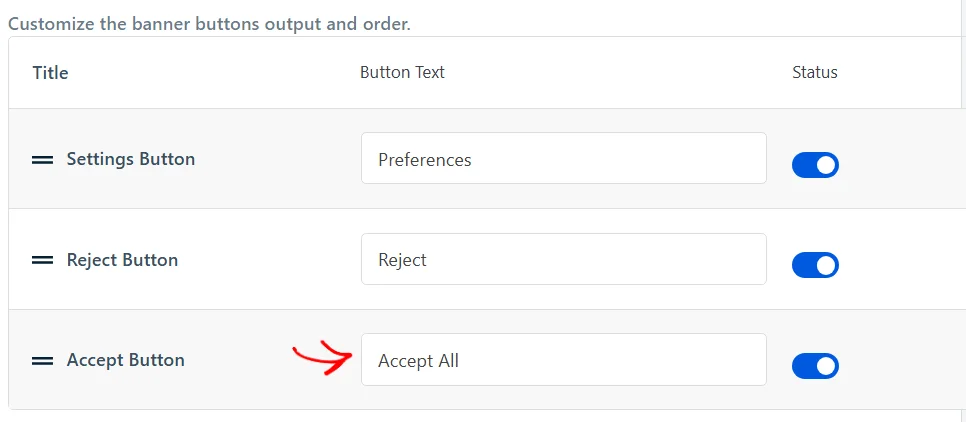
Kurze, einfache Bezeichnungen funktionieren hier am besten, da alle drei Schaltflächen nebeneinander liegen und lange Bezeichnungen auf einem Telefon einander verdrängen.
Jede Zeile hat auch einen Schalter in der Spalte "Status", der steuert, ob diese Schaltfläche überhaupt angezeigt wird. Um eine vom Banner wegzulassen, schalten Sie den Status-Schalter aus.
So zeigen Sie Besuchern ein Zwei-Schaltflächen-Banner anstelle von drei.
Die Schaltflächen erscheinen auf dem Banner in der Reihenfolge, in der sie hier aufgelistet sind. Um eine zu verschieben, ziehen Sie den Griff links von ihrer Zeile nach oben oder unten.
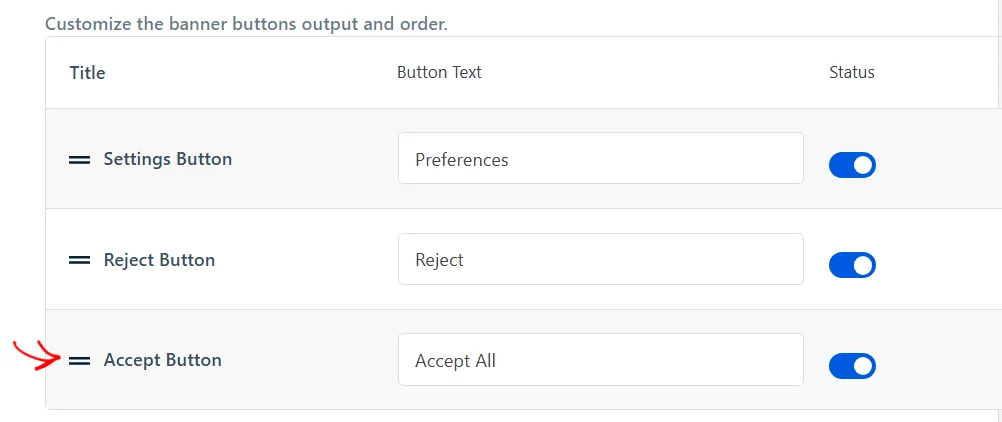
Die Reihenfolge ist wichtiger, als es scheint. Welche Schaltfläche auch immer zuerst kommt, ist diejenige, auf die das Auge eines Besuchers fällt. Es lohnt sich also, dies bewusst zu entscheiden, anstatt es dem Standard zu überlassen.
Deaktivieren der Schließen-Schaltfläche
WPConsent zeigt standardmäßig ein kleines Schließsymbol in der Ecke des Banners an, mit dem ein Besucher das Banner schließen kann, ohne etwas auszuwählen. Um dieses Symbol zu entfernen, aktivieren Sie Schaltfläche zum Schließen deaktivieren.

Wenn das Symbol entfernt ist, bleibt das Banner bestehen, bis ein Besucher eine der Schaltflächen verwendet. So trifft jeder Besucher eine explizite Wahl. Welches Verhalten Sie wünschen, hängt von den Zustimmungsregeln ab, nach denen Sie arbeiten.
Bearbeiten des Textes im Einstellungsfenster
Weiter unten auf der Seite markiert die Überschrift Einstellungen für das Präferenzfenster den Beginn der Textgestaltung des Fensters. Dieses Fenster ist das, was sich öffnet, wenn ein Besucher auf Ihre Schaltfläche Einstellungen klickt.
Der Abschnitt Einstellungen für das Präferenzfenster unter der Überschrift ist standardmäßig geöffnet.
Unser Leitfaden zum Verständnis des Präferenzfensters behandelt, was Besucher darin tun können.
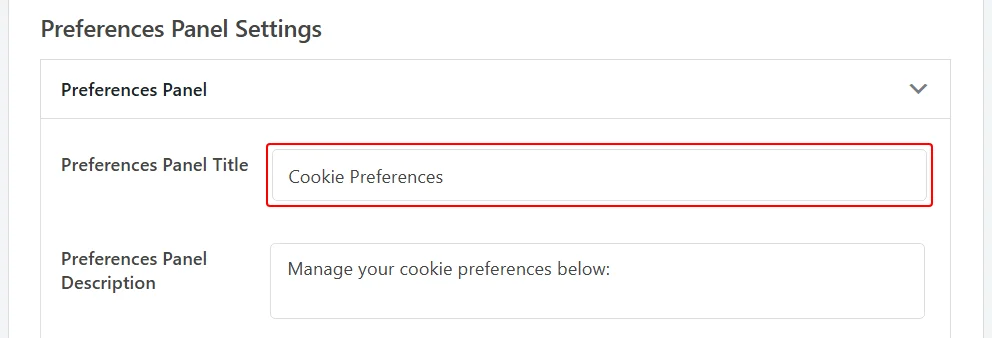
Das erste Feld ist die Überschrift oben in diesem Fenster, die standardmäßig als Cookie-Präferenzen beginnt. Um sie umzubenennen, geben Sie Ihre eigene Überschrift in das Feld Titel des Präferenzfensters ein.
Das Feld Beschreibung des Präferenzfensters darunter ist der kurze Absatz, der die Kategorien einführt, und beginnt standardmäßig mit „Verwalten Sie Ihre Cookie-Präferenzen unten:“.
Die nächsten beiden Felder steuern einen aufklappbaren Abschnitt am unteren Rand des Fensters. Titel der Cookie-Richtlinie ist die Bezeichnung dieses Abschnitts und beginnt standardmäßig mit Cookie-Richtlinie.
Um den Satz in diesem Abschnitt neu zu formulieren, geben Sie Ihre eigene Formulierung in das Feld Text der Cookie-Richtlinie ein.
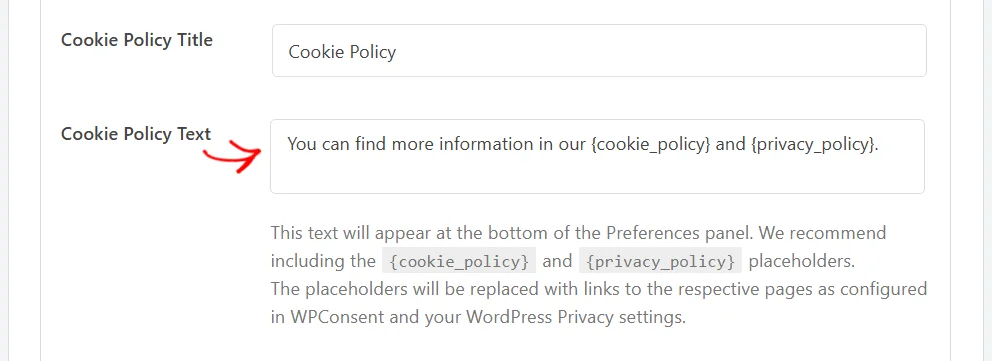
Das Textfeld akzeptiert zwei Platzhalter: {cookie_policy} und {privacy_policy}. WPConsent ersetzt jeden davon durch einen Link zur entsprechenden Seite, wobei der Titel dieser Seite als Linktext verwendet wird. Das bedeutet, dass die Formulierung weiterhin funktioniert, wenn Sie eine der Seiten umbenennen.
Der Link zur Cookie-Richtlinie verweist auf die Seite, die in Ihren WPConsent-Einstellungen ausgewählt wurde. Der Link zur Datenschutzrichtlinie verweist auf die Seite, die unter Einstellungen » Datenschutz in WordPress festgelegt wurde.
Hinweis: Dieser Abschnitt wird im Fenster angezeigt, sobald eine Seite mit der Cookie-Richtlinie in Ihren WPConsent-Einstellungen ausgewählt wurde.
Das Fenster hat eigene Schaltflächen, und die nächsten beiden Felder benennen sie. Ihre Standardwerte sind Speichern und schließen für die erste und Schließen für die zweite.
Um die Schaltfläche umzubenennen, die die Kategorieauswahl eines Besuchers speichert, geben Sie Ihre eigene Bezeichnung in das Feld Text der Schaltfläche zum Speichern von Präferenzen ein. Das Feld Text der Schließen-Schaltfläche darunter benennt die Schaltfläche, die das Fenster wieder schließt.

Die dritte Schaltfläche des Fensters verwendet Ihre Bezeichnung für die Schaltfläche Akzeptieren, die Sie weiter oben auf der Seite eingegeben haben, wieder. Daher stimmen diese beiden immer überein.
Umbenennen der Cookie-Tabellenspalten
Innerhalb des Präferenzfensters listet jede Kategorie und jeder Dienst seine Cookies in einer kleinen Tabelle auf. Vier Einstellungen benennen die Teile dieser Tabelle, und die erste davon ist standardmäßig das letzte Feld im Abschnitt Präferenzfenster.
Um sie umzubenennen, geben Sie Ihre eigene Formulierung in das Feld Bezeichnung der Dienst-URL ein.

Diese Bezeichnung steht vor dem Link zur eigenen Datenschutzrichtlinie eines Dienstes, sodass ein Besucher die Bezeichnung gefolgt vom Domänennamen des Dienstes liest. Sie beginnt standardmäßig mit Dienst-URL und wird nur für Dienste angezeigt, für die eine URL zur Datenschutzrichtlinie gespeichert ist.
Die anderen drei leben in ihrem eigenen Abschnitt. Um sie zu erreichen, klicken Sie auf die Überschrift Cookie-Tabellenköpfe.
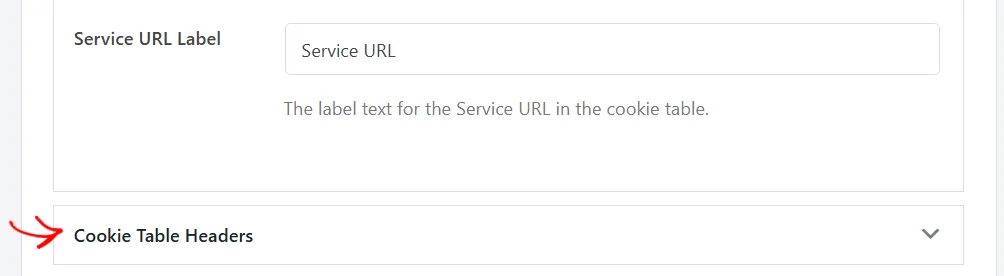
Der Abschnitt öffnet sich und gibt drei Felder frei, die die drei Spaltenüberschriften über jeder Cookie-Tabelle enthalten. Sie beginnen als Name, Beschreibung und Dauer.
Um die erste Spalte umzubenennen, geben Sie Ihre eigene Überschrift in das Feld Namensüberschrift ein. Die Felder Beschriftung der Beschreibung und Beschriftung der Dauer darunter funktionieren auf die gleiche Weise für die anderen beiden Spalten.
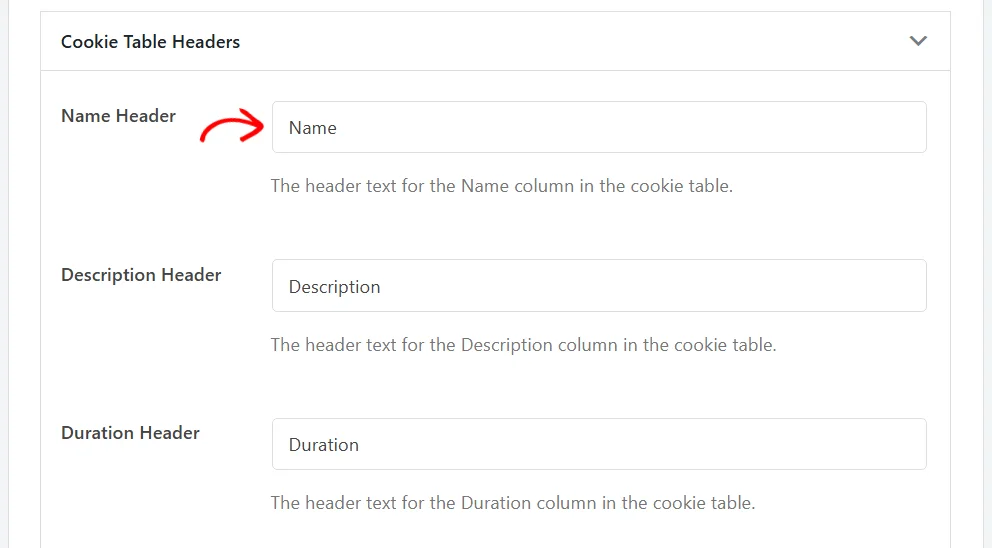
Diese drei Namen reisen weiter als das Banner. Sie leiten auch die Tabellen auf Ihrer Cookie-Richtlinien-Seite, wo die erste Spalte die ID jedes Cookies anstelle seines Namens auflistet.
Formulierungen, die an beiden Stellen korrekt gelesen werden, sind daher die sicherste Wahl.
Unser Leitfaden zur Verwaltung von Cookies behandelt, woher die Einträge in diesen Tabellen stammen.
Bearbeiten der Meldungen für die globale Datenschutzkontrolle
Zurück im Abschnitt Präferenzfenster können zwei weitere Zeilen am Ende der Liste unter Service-URL-Beschriftung stehen. Sie enthalten die Formulierungen, die WPConsent für Besucher verwendet, deren Browser ein Global Privacy Control-Signal sendet, was eine browserweite Anfrage ist, nicht verfolgt zu werden.
Beide Zeilen erscheinen, sobald Globale Datenschutzsteuerungen respektieren aktiviert ist. Diese Einstellung befindet sich im Panel Erweiterte Einstellungen auf der Registerkarte Erweitert unter WPConsent » Einstellungen » Erweitert, und unser Leitfaden zu erweiterten Einstellungen führt Sie durch sie. Bis sie aktiviert ist, endet der Abschnitt hier bei Service-URL-Beschriftung.
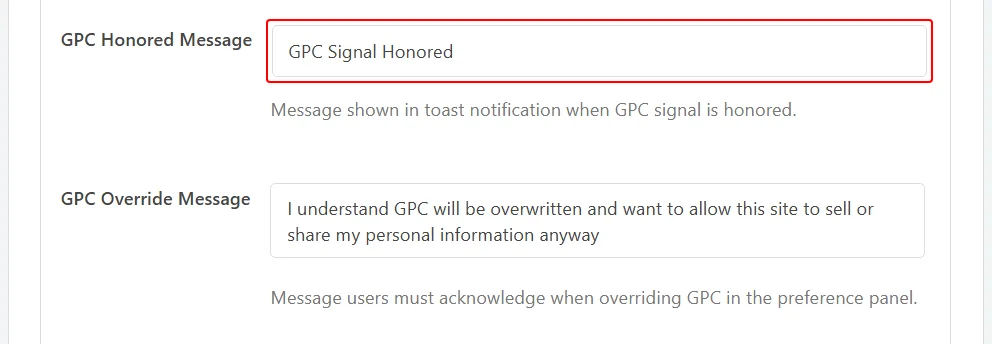
Die erste Zeile ist GPC-eingehaltene Nachricht. Sie enthält die kurze Bestätigung, die diese Besucher in der Ecke der Seite lesen. Sie beginnt als „GPC-Signal eingehalten“.
Um diese Bestätigung umzuformulieren, geben Sie Ihre eigene Formulierung in das Feld GPC-eingehaltene Nachricht ein.
Hinweis: In der kostenpflichtigen Version von WPConsent 1.1.8 enthält diese Bestätigung die Standardformulierung von WPConsent selbst. Der Text dieses Feldes erreicht nur Besucher der kostenlosen Version. Die darunter liegende GPC-Überschreibungsnachricht gilt für beide.
Ihr Banner erscheint für diese Besucher nie. Diese Bestätigung ist die einzige Nachricht, die WPConsent ihnen anzeigt.
Die zweite Zeile ist GPC-Überschreibungsnachricht. Sie enthält den Satz, den ein Besucher bestätigt, wenn er das Präferenzfenster öffnet und sich nach allem doch für die Zustimmung zu einer Kategorie entscheidet. Er erscheint als zusätzliche Zeile unter den Kategorien, neben einem Schalter, den der Besucher aktiviert.
Um diesen Satz umzuformulieren, geben Sie Ihre eigene Formulierung in das Feld GPC-Überschreibungsnachricht ein.

Formulierungen, die klar ausdrücken, wozu der Besucher zustimmt, funktionieren hier am besten, so wie es die Standardformulierung tut. Dies ist der einzige Satz, der zwischen einer browserweiten Wahl und dem erneuten Einschalten einer Kategorie steht.
Unser Leitfaden zu Global Privacy Control behandelt die Einstellung, die diese beiden Zeilen sichtbar macht. Er behandelt auch, was ein Besucher, der das Signal sendet, auf Ihren Seiten sieht.
Hinzufügen eines Logos und Ausblenden des WPConsent-Links
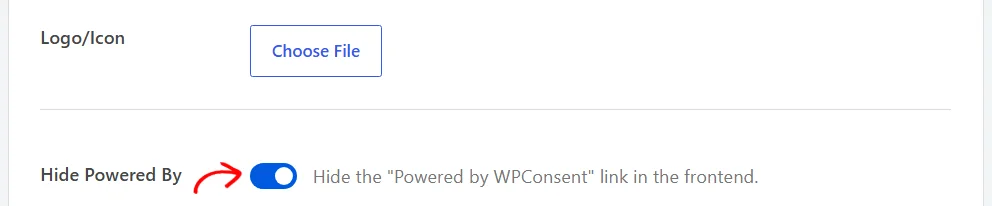
Zwei Zeilen am unteren Rand des Panels vervollständigen das Erscheinungsbild des Banners. Die erste ist Logo/Symbol, die ein Bild über Ihrer Bannernachricht und neben der Überschrift des Präferenzpanels platziert und standardmäßig leer ist.
Um ein Bild auszuwählen, klicken Sie auf Datei auswählen.
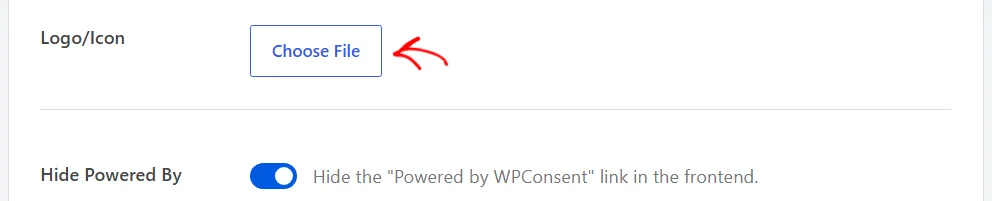
Die WordPress-Mediathek öffnet sich, und das dort gewählte Bild wird Ihr Bannerlogo.
WPConsent skaliert das Bild auf eine feste Höhe, sodass ein breites Logo mit viel Freiraum besser lesbar ist als ein hohes.
Die letzte Zeile entfernt den kleinen „Powered by WPConsent“-Hinweis vom unteren Rand des Banners und des Einstellungsfensters. Er ist standardmäßig deaktiviert, sodass der Hinweis an beiden Stellen angezeigt wird.
Um ihn von beiden zu entfernen, aktivieren Sie Powered by ausblenden.
Dies ist das letzte Feld auf dem Tab, sodass Sie mit diesen beiden Einstellungen jeden Text des Banners durchgegangen sind.
Speichern Ihrer Änderungen
Alles auf diesem Tab gehört zu einem Formular, sodass eine einzige Speicherung den gesamten Satz speichert. Klicken Sie oben rechts auf der Seite auf Speichern.
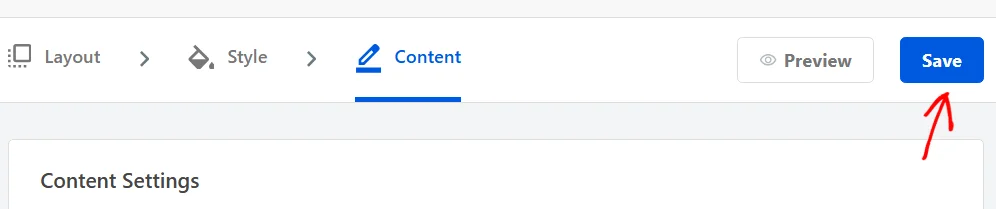
Die Seite wird mit Ihrer Wortwahl neu geladen, woran Sie erkennen, dass die Speicherung erfolgreich war. Eine zweite Schaltfläche „Speichern“ befindet sich am unteren Rand des Fensters und bewirkt genau dasselbe.
Neben dieser zweiten Schaltfläche sorgt die Checkbox „Banner auf der Frontend anzeigen“ dafür, dass das Banner für Besucher eingeschaltet bleibt.
Die Schaltfläche „Vorschau“ neben „Speichern“ ist ebenfalls erwähnenswert. Sie zeichnet Ihr gespeichertes Banner über die Admin-Seite, was eine schnellere Möglichkeit ist, Ihre Wortwahl zu überprüfen, als das Frontend zu laden.
Das war's! Ihr Banner, seine Schaltflächen und das Einstellungsfenster verwenden jetzt Ihre eigene Wortwahl.
Schauen Sie sich als Nächstes unseren Leitfaden zum Banner-Styling an, um die Farben und Schaltflächenformen an Ihr Theme anzupassen.
Häufig gestellte Fragen
Nachfolgend haben wir einige der häufigsten Fragen zu Bannerinhalten und -texten beantwortet.
Kann ich im Bannertext fette Schrift oder einen Link verwenden?
Ja. Das Feld „Nachricht“ ist ein vollständiger WordPress-Editor, und WPConsent behält die von Ihnen angewendete Formatierung bei. Fettgedruckter Text, Kursivschrift und Links werden alle im Banner übernommen.
Warum steht in einer Schaltflächenzeile „Einstellungen-Schaltfläche“, wenn mein Banner „Präferenzen“ anzeigt?
Der Name in der Spalte „Titel“ beschreibt, was die Schaltfläche tut, und das Feld „Schaltflächentext“ enthält, was die Besucher tatsächlich lesen. Die Schaltfläche „Einstellungen“ wird standardmäßig mit „Präferenzen“ als Beschriftung geliefert, und das Ändern der Beschriftung ändert nicht den Zeilennamen.
Was passiert, wenn ich den Status einer Schaltfläche deaktiviere?
WPConsent lässt diese Schaltfläche aus dem Banner weg, und die verbleibenden Schaltflächen schließen die Lücke. Wenn Sie den Schalter wieder einschalten, wird sie sofort wieder hinzugefügt.
Ändert das Feld „Schließen-Schaltflächentext“ das Schließsymbol auf meinem Banner?
Nein. „Schließen-Schaltflächentext“ benennt eine Schaltfläche im Einstellungsfenster. Das kleine Schließsymbol auf dem Banner selbst wird stattdessen durch den Schalter „Schließen-Schaltfläche deaktivieren“ gesteuert.
Decken diese Felder alle Sprachen auf meiner Website ab?
Jede Sprache behält ihre eigene Kopie dieses Textes, und die Felder auf diesem Tab enthalten jeweils nur eine Sprache. Welche Sprache angezeigt wird, hängt vom Auswahlfeld oben rechts in der WPConsent-Kopfzeile ab.
Unsere Anleitungen zur automatischen Übersetzung und zum Mehrsprachen-Support behandeln die Übersetzung und Bearbeitung der anderen Sprachen.
Warum kann ich einige der Inhaltsfelder nicht bearbeiten?
Wenn IAB TCF aktiviert ist, sperrt WPConsent einige dieser Felder mit TCF-konformen Formulierungen. Die gesperrten Felder sind die Banner-Nachricht und die drei Schaltflächenbeschriftungen.
Dies sperrt auch die Beschreibung des Einstellungsfensters und den Text der Schaltfläche „Einstellungen speichern“. Ein Hinweis oben auf der Registerkarte besagt dies.
Unser Leitfaden zur IAB TCF-Unterstützung behandelt diese Einstellung.
Kann ich die ursprüngliche Formulierung wiederherstellen?
Ja. Die Registerkarte „Erweitert“ unter WPConsent » Einstellungen enthält eine Schaltfläche „Inhalte auf Standardwerte zurücksetzen“, die den Standardinhalt des englischen Banners wiederherstellt.
Dies stellt auch die Standard-Cookie-Kategorien mit ihren ursprünglichen Namen und Beschreibungen wieder her. Daher lohnt es sich, Ihre Einstellungen zuerst zu exportieren, was eine Minute dauert.
Unser Leitfaden zu erweiterten Einstellungen behandelt diese Schaltfläche.