
Möchten Sie die IAB Transparency & Consent Framework für digitale Werbung einhalten? WPConsent ist eine registrierte Consent Management Platform (CMP) bei der IAB und beinhaltet die vollständige TCF v2.3 Unterstützung. Diese Anleitung führt Sie durch die Aktivierung und Konfiguration von IAB TCF v2.3 in WPConsent.
Pro-Funktion: Diese Funktion erfordert WPConsent Pro.
Inhaltsverzeichnis
- Voraussetzungen
- Wann der IAB TCF-Modus verwendet werden soll
- TCF-Modus aktivieren
- Globale Anbieterbeschränkungen konfigurieren
- Publisher-Erklärungen konfigurieren
- Anbieter auswählen
- TCF-Einstellungen speichern
- Das Frontend-Banner testen
- Das Präferenz-Modal überprüfen
- Wie IAB TCF WPConsent verändert
- Einrichtung überprüfen
- Fehlerbehebung
- FAQ
- Schlussfolgerung
Voraussetzungen
Stellen Sie vor Beginn sicher, dass Sie Folgendes haben:
- WPConsent Pro installiert und aktiviert
- Ein grundlegendes Verständnis der IAB TCF-Konzepte (Zwecke, Anbieter, berechtigtes Interesse)
- Eine Liste der IAB-registrierten Anbieter, mit denen Sie zusammenarbeiten
- Vertrautheit mit den IAB TCF v2.3 Richtlinienanforderungen
Wann der IAB TCF-Modus verwendet werden soll
Sie werden IAB TCF v2.3 aktivieren wollen, wenn Sie:
- Mit IAB-registrierten Werbeanbietern (Google AdSense, Criteo usw.) zusammenarbeiten
- Zielgruppen in der EU/EWR bedienen, die die DSGVO-Konformität erfordern
- IAB-konforme TC-Strings für programmatische Werbung generieren müssen
- Die standardisierte
__tcfapi()-Schnittstelle verwenden möchten
Sie benötigen keinen TCF-Modus, wenn Sie nur Nicht-IAB-Anbieter oder allgemeine Analysetools verwenden. Standard-WPConsent-Cookie-Kategorien eignen sich besser für einfachere Setups. Für den Nicht-TCF-Ansatz siehe Cookie-Kategorien verwalten.
TCF-Modus aktivieren
Navigieren Sie zuerst in Ihrem WordPress-Dashboard zu WPConsent >> Einstellungen. Klicken Sie dann oben auf der Seite auf den Tab IAB TCF.
Schalten Sie im Metakasten TCF-Aktivierung den Schalter TCF aktivieren auf EIN. Eine Notiz unter dem Schalter erklärt, dass diese Einstellung bestimmte Banner-Verhaltensweisen erzwingt.
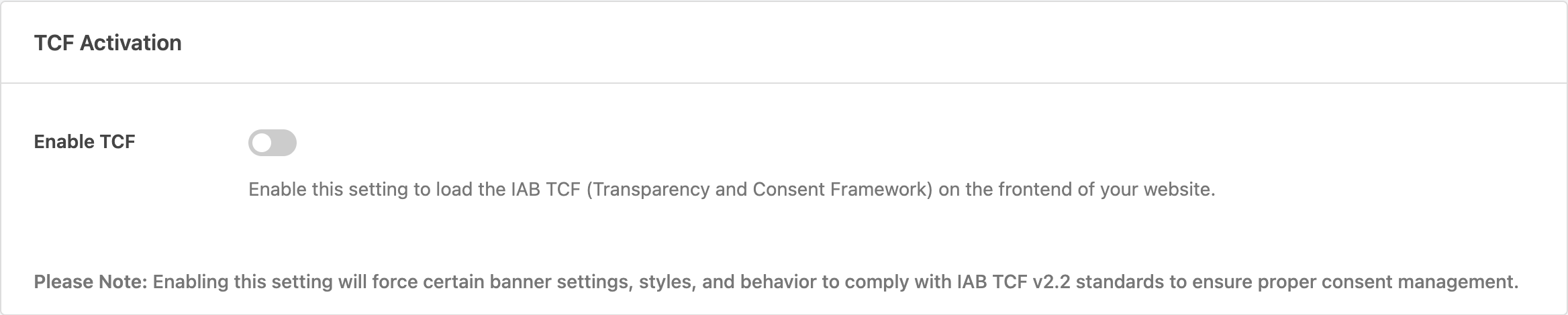
Wichtig: Das Aktivieren des TCF-Modus erzwingt bestimmte Bannerverhalten, um die Einhaltung sicherzustellen:
- Das Banner-Layout ändert sich zum Modal-Stil (Vollbild-Overlay). Balken- und Eck-Layouts sind nicht verfügbar.
- Die Schaltflächentexte ändern sich zu IAB-erforderlichen Bezeichnungen: „Alle akzeptieren“, „Alle ablehnen“, „Einstellungen verwalten“ und „Einstellungen speichern“.
- Die Banner-Nachricht wird durch eine IAB-konforme Version ersetzt. Sie enthält Angaben zu Datenverarbeitungszwecken, Anbieteranzahl und Offenlegung des berechtigten Interesses.
- Die schwebende Schaltfläche „Cookie-Präferenzen“ wird automatisch aktiviert, um die Zustimmung erneut abfragen zu können.
- Standard-Cookie-Kategorien (Essenziell, Marketing, Statistik usw.) bleiben als „Nicht-IAB TCF-Kategorien“ erhalten und werden getrennt von den IAB-Zwecken angezeigt.
- IAB-Zwecke werden zum primären Einwilligungsmechanismus. Sie können diese nicht bearbeiten oder löschen.
- Der manuelle Schalter für einzelne Dienste ist auf EIN erzwungen.
Diese Änderungen sind gemäß der IAB TCF v2.3 Richtlinie erforderlich. Sie werden zu Ihren ursprünglichen Einstellungen zurückgesetzt, wenn Sie den TCF-Modus deaktivieren.
Globale Anbieterbeschränkungen konfigurieren
Das Metabox Globale Anbieterbeschränkungen ermöglicht es Ihnen, websiteübergreifende Beschränkungen für alle Anbieter gleichzeitig anzuwenden.
Die Schlüsseleinstellung ist Berechtigtes Interesse:
- Berechtigtes Interesse zulassen (Standard): Anbieter können das berechtigte Interesse als Rechtsgrundlage für bestimmte Zwecke nutzen.
- Berechtigtes Interesse für alle Zwecke ablehnen: Erzwingt, dass für alle Zwecke eine ausdrückliche Zustimmung des Nutzers erforderlich ist. Die Spalte „Berechtigtes Interesse“ wird im Einstellungsmodal auf der Registerkarte „Anbieter“ ausgeblendet.
- Berechtigtes Interesse für bestimmte Zwecke ablehnen: Ermöglicht Ihnen die Auswahl einzelner Zwecke, die anstelle des berechtigten Interesses eine Zustimmung erfordern.
Die meisten Publisher belassen diese Einstellung auf dem Standardwert, es sei denn, die Rechtsabteilung rät etwas anderes. Das globale Ablehnen des berechtigten Interesses ist ein strengerer Ansatz, den einige datenschutzorientierte Websites bevorzugen.
Publisher-Erklärungen konfigurieren
Das Metabox Publisher-Erklärungen ermöglicht es Ihnen zu deklarieren, für welche Zwecke Sie (der Publisher) Daten direkt verarbeiten, getrennt von Ihren Anbietern.
Für jeden Zweck können Sie deklarieren:
- Zustimmung: Sie verarbeiten Daten für diesen Zweck und bitten um die Zustimmung des Nutzers.
- Transparenz des berechtigten Interesses: Sie verarbeiten Daten für diesen Zweck im Rahmen des berechtigten Interesses.
Diese Erklärungen füllen den Abschnitt publisher des TC-Strings. Lassen Sie diese Einstellungen unverändert, es sei denn, Sie verarbeiten Nutzerdaten direkt für bestimmte Zwecke, die über die von Ihren Anbietern abgedeckten hinausgehen.
Anbieter auswählen
Scrollen Sie nach unten zum Abschnitt Anbieterliste. Sie sehen eine durchsuchbare, sortierbare Liste aller IAB-registrierten Anbieter aus der Global Vendor List.
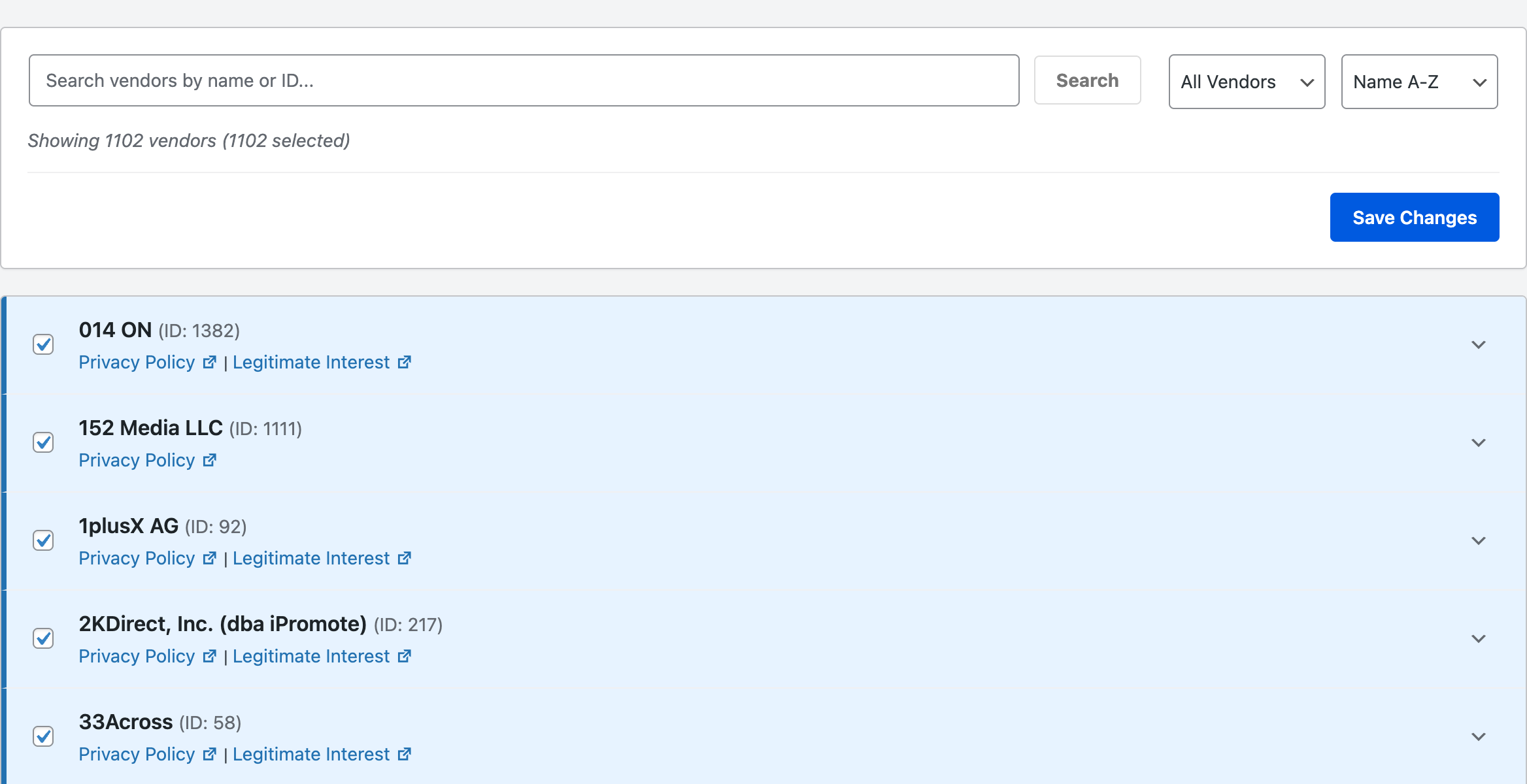
So verwalten Sie Anbieter:
- Verwenden Sie die Suchleiste, um bestimmte Anbieter nach Namen oder Anbieter-ID zu finden.
- Verwenden Sie den Statusfilter, um alle Anbieter, nur ausgewählte oder nur nicht ausgewählte anzuzeigen.
- Verwenden Sie das Sortierdropdown, um nach Namen oder Anbieter-ID in aufsteigender oder absteigender Reihenfolge zu sortieren.
- Aktivieren oder deaktivieren Sie das Kontrollkästchen neben jedem Anbieter. Sie können auch irgendwo auf die Kopfzeile der Anbieterzeile klicken, um die Auswahl umzuschalten.
- Klicken Sie auf den Pfeil-Button in einer Anbieterzeile, um dessen Details zu erweitern. Dies zeigt Zwecke, Zwecke des berechtigten Interesses, spezielle Zwecke und Links zu den Richtlinien an.
Standardmäßig sind alle Anbieter beim ersten Besuch dieser Seite ausgewählt. Sie sollten nicht verwendete Anbieter deaktivieren, um die Länge Ihrer Zustimmungsaufforderung zu verkürzen und die Transparenz für Ihre Besucher zu verbessern.
Jeder Anbietereintrag zeigt:
- Anbietername und -ID: Der IAB-registrierte Name und die numerische Kennung.
- Link zur Datenschutzerklärung: Öffnet die Datenschutzerklärung des Anbieters in einem neuen Tab.
- Link zur Geltendmachung des berechtigten Interesses: Öffnet die Geltendmachung des berechtigten Interesses des Anbieters (sofern verfügbar).
- Anbieterbeschränkungen: Erweitern Sie die Anbieterdetails, um anbieterspezifische Zweckbeschränkungen zu konfigurieren und die Zustimmung für bestimmte berechtigte Interessen anzufordern.
TCF-Einstellungen speichern
Um Ihre Änderungen zu übernehmen, klicken Sie unten auf der IAB TCF-Seite auf Änderungen speichern. Das Plugin speichert Ihre ausgewählten Anbieter, Publisher-Beschränkungen, Publisher-Deklarationen und den aktivierten TCF-Status. Es leert auch den Cache der Präferenz-Slugs, damit das Frontend Ihre Änderungen sofort widerspiegelt.
Das Frontend-Banner testen
Öffnen Sie Ihre Website in einem Inkognito- oder privaten Browserfenster. Sie sehen ein TCF-konformes Modal-Banner.

Das Modal-Banner enthält:
- Eine standardisierte Nachricht, die die Datenverarbeitung und Anbieterpartnerschaften beschreibt und Ihre tatsächliche Anzahl ausgewählter Anbieter anzeigt.
- Einen Abschnitt Datenverarbeitungszwecke, der jeden IAB-Zweck mit der Anzahl der Anbieter auflistet (z. B. „3 bitten um Zustimmung, 2 nutzen berechtigtes Interesse“).
- Einen Abschnitt Besondere Merkmale, falls einer Ihrer ausgewählten Anbieter besondere Merkmale wie genaue Geolokalisierung verwendet.
- Einen Hinweis auf berechtigtes Interesse (falls ausgewählte Anbieter berechtigtes Interesse nutzen).
- Informationen zum Zustimmungsbereich und zum Widerruf.
- Einen Link Anbieterliste anzeigen, der das Präferenz-Modal direkt auf dem Reiter „Anbieter“ öffnet.
- 3 Schaltflächen: Alle akzeptieren, Alle ablehnen und Einstellungen verwalten.
Das Präferenz-Modal überprüfen
Klicken Sie auf Einstellungen verwalten, um das Präferenz-Modal zu öffnen. Es enthält 3 Reiter:
Zwecke-Reiter:
- Abschnitt „Nicht-IAB TCF-Kategorien“ (Essentiell, Marketing, Statistik usw.) mit den Standard-Schaltern.
- Abschnitt „IAB TCF-Zwecke“ mit jeder Zweckbeschreibung, Illustrationen, Anbieteranzahlen und einem Link „Anbieterliste anzeigen“.
- Abschnitt „Besondere Zwecke“, der Verarbeitungsaktivitäten anzeigt, die keine Zustimmung erfordern (Sicherheit, Betrugsprävention, technische Bereitstellung).
- Offenlegung der Speicherung des TC-Strings, die erklärt, dass die Zustimmungsauswahl bis zu 12 Monate lang im localStorage und in einem Cookie gespeichert wird.

Merkmale-Reiter:
- Abschnitt „Merkmale“, der technische Fähigkeiten auflistet, die Anbieter zur Unterstützung der Datenverarbeitung nutzen. Diese erfordern keine separate Zustimmung.
- Abschnitt „Besondere Merkmale“ mit Schaltern für Merkmale, die eine ausdrückliche Zustimmung erfordern, wie z. B. „Genaue Geolokalisierungsdaten verwenden“ und „Geräteeigenschaften aktiv scannen zur Identifizierung“.
Anbieter-Reiter:
- Eine Suchleiste mit einer Filter-Schaltfläche. Das Filter-Dropdown-Menü ermöglicht es Ihnen, Anbieter nach Zweck, besonderem Zweck oder besonderem Merkmal zu filtern.
- Master-Schalter für Zustimmung und Berechtigtes Interesse am oberen Rand der Liste.
- Jede Anbieterzeile zeigt den Anbieternamen mit Schaltern für Zustimmung und berechtigtes Interesse.
- Das Erweitern eines Anbieters zeigt detaillierte Informationen an: Zwecke, Zwecke für berechtigtes Interesse, spezielle Zwecke, Funktionen, Datenkategorien, Datenaufbewahrungsfristen, Speicherdauer von Cookies, Link zur Datenschutzerklärung und Link zur Offenlegung des berechtigten Interesses.
- Aktive Filter-Chips zeigen die aktuell ausgewählten Filterkriterien an.
Eine Schaltfläche Alle ablehnen erscheint neben Einstellungen speichern im Fußbereich des Präferenzmodalfensters zur TCF-Konformität.
Wie IAB TCF WPConsent verändert
Wenn der TCF-Modus aktiviert ist, ändern sich mehrere Kernfunktionen. Das Verständnis dieser Änderungen hilft Ihnen bei der Fehlerbehebung und der Festlegung von Erwartungen.
Cookie-Kategorien ersetzt durch Zwecke
Standard-Cookie-Kategorien (Marketing, Statistik usw.) werden als „Nicht-IAB TCF-Kategorien“ beibehalten und in einem separaten Abschnitt angezeigt. IAB-Zwecke werden zum primären Einwilligungsmechanismus. Die Schaltflächen Bearbeiten und Löschen sind sowohl für IAB-Zweckkategorien als auch für die Kategorie Wesentlich ausgeblendet. Wie Kategorien im Nicht-TCF-Modus funktionieren, finden Sie unter Cookie-Kategorien verwalten.
Banner-Layout auf Modal erzwungen
Das Banner-Layout wird unabhängig von Ihren Banner-Layout-Einstellungen auf den Modal-Stil erzwungen. Balken- und Eck-Layouts sind gemäß der IAB TCF v2.3 Richtlinie nicht zulässig, da die Zustimmungsaufforderung prominent und unmissverständlich sein muss.
Schaltflächentexte und Nachrichten erzwungen
Schaltflächenbeschriftungen und Banner-Nachrichten werden durch IAB-konforme Texte überschrieben. Ihre benutzerdefinierten Schaltflächenbeschriftungen und Banner-Nachrichten werden wiederhergestellt, wenn Sie den TCF-Modus deaktivieren. Die erzwungenen Texte lauten:
| Element | Erzwungener Text |
|---|---|
| Akzeptieren-Schaltfläche | Alle akzeptieren |
| Ablehnen-Schaltfläche | Alle ablehnen |
| Einstellungen-Button | Einstellungen verwalten |
| Einstellungen speichern-Schaltfläche | Einstellungen speichern |
Schwebende Schaltfläche immer aktiviert
Die schwebende Schaltfläche „Cookie-Präferenzen“ wird erzwungenermaßen aktiviert, wenn TCF aktiv ist. Die IAB TCF Policy C(f) verlangt eine einfache Wiederanzeige der Einwilligungs-UI, damit Benutzer ihre Präferenzen jederzeit überprüfen und ändern können.
Einwilligungsdatenstruktur
WPConsent speichert 2 Einwilligungsdatensätze, wenn TCF aktiv ist:
- Standard WPConsent-Präferenzen: Gespeichert im
wpconsent_preferencesCookie (für Nicht-TCF-Kategorien wie Wesentlich, Marketing, Statistik). - TC String: Gespeichert sowohl im
wpconsent_tcstringCookie als auch imlocalStorage(für IAB-Anbieter und -Zwecke). Der TC String kodiert alle Einwilligungs- und berechtigten Interessensauswahlen in einem standardisierten Format, das IAB-Anbieter lesen können.
CMP API-Integration
Die Funktion __tcfapi() wird global auf Ihrer Website verfügbar. Eine Stub-Version wird früh im -Abschnitt jeder Seite geladen, sodass sie verfügbar ist, bevor Vendor-Skripte ausgeführt werden. Die vollständige CMP API wird initialisiert, nachdem das Banner geladen wurde.
Drittanbieter-Skripte verwenden __tcfapi(), um:
- Den Einwilligungsstatus für bestimmte Zwecke und Anbieter abzufragen.
- Auf Einwilligungsänderungen über Event-Callbacks zu hören.
- Den kodierten TC String abzurufen.
WPConsent ist mit der CMP-ID 482 registriert. Die CMP-API verwendet Version 2 der IAB TCF-Spezifikation.
Beispiel: Überprüfung des Einwilligungsstatus aus JavaScript:
__tcfapi('getTCData', 2, function(tcData, success) {
    if (success) {
        console.log('TC String:', tcData.tcString);
        console.log('Purpose 1 consent:', tcData.purpose.consents[1]);
        console.log('Vendor 755 consent:', tcData.vendor.consents[755]);
    }
});
Umgang mit berechtigtem Interesse
Einige IAB-Zwecke unterstützen das berechtigte Interesse als Rechtsgrundlage. Dies sind Zwecke, bei denen Anbieter Daten ohne ausdrückliche Einwilligung verarbeiten können, es sei denn, der Nutzer widerspricht. Im Präferenz-Modal:
- Die Registerkarte Zwecke zeigt die Anbieteranzahl sowohl für „Einwilligung einholen“ als auch für „berechtigtes Interesse nutzen“ pro Zweck an.
- Die Registerkarte Anbieter zeigt separate Umschalter für Einwilligung und berechtigtes Interesse für jeden Anbieter an.
- Die Umschalter für das berechtigte Interesse sind standardmäßig aktiviert (angekreuzt). Anbieter verarbeiten Daten im Rahmen des berechtigten Interesses, es sei denn, der Nutzer widerspricht aktiv.
- Master-Umschalter am oberen Rand der Anbieterliste ermöglichen es den Nutzern, alle Einwilligungs- oder berechtigten Interessen-Auswahlen auf einmal zu akzeptieren oder abzulehnen.
Sie können das berechtigte Interesse global oder pro Anbieter einschränken, indem Sie die Einstellungen Globale Anbieterbeschränkungen und individuelle Anbieterbeschränkungen im Admin-Panel verwenden.
GVL-Laden und Caching
Das Plugin lädt die Global Vendor List (GVL) vom IAB Europe-Server unter https://vendor-list.consensu.org/v3/vendor-list.json herunter. Die GVL enthält alle registrierten Anbieter, ihre Zwecke, Funktionen und Details zur Datenverarbeitung.
Die GVL wird lokal im Verzeichnis /wp-content/uploads/wpconsent/cache/ zwischengespeichert. Die Cache-Dauer folgt den HTTP-Cache-Headern vom IAB-Server (typischerweise 24 Stunden). Wenn der Server nicht verfügbar ist, verwendet WPConsent die zuvor zwischengespeicherte Version als Fallback. Wenn keine zwischengespeicherte Version vorhanden ist, zeigt die Anbieterliste einen Fehlerzustand an und versucht es nach 1 Stunde erneut.
Auf dem Frontend verweist die GVL-Basis-URL auf den lokalen Cache, sodass Anbieterdaten von Ihrem eigenen Server geladen werden. Das Frontend-JavaScript verwendet die GVL-Klasse der Bibliothek @iabtechlabtcf/core, um Anbieterdaten zu parsen und auf Ihre ausgewählten Anbieter zu beschränken.
Herausgeberbeschränkungen in der TC-Zeichenkette
Herausgeberbeschränkungen werden direkt in die TC-Zeichenkette mit der Klasse PurposeRestriction aus @iabtechlabtcf/core kodiert. 2 Beschränkungstypen werden unterstützt:
- NICHT ERLAUBT (0): Der Zweck ist für einen bestimmten Anbieter nicht erlaubt. Der Anbieter kann Daten für diesen Zweck unabhängig von der Zustimmung des Nutzers nicht verarbeiten.
- EINWILLIGUNG ERFORDERLICH (1): Der Zweck erfordert ausdrückliche Einwilligung anstelle von berechtigtem Interesse. Der Anbieter kann sich für diesen Zweck nicht auf das berechtigte Interesse berufen.
Diese Beschränkungen kommunizieren Ihre Datenverarbeitungsrichtlinien an die Anbieter, wenn diese die TC-Zeichenkette dekodieren.
Einrichtung überprüfen
Bestätigen Sie nach der Aktivierung von IAB TCF v2.3, dass es korrekt funktioniert.
Überprüfung der TC-Zeichenketten-Generierung
- Öffnen Sie die Entwicklerkonsole Ihres Browsers (F12).
- Geben Sie
__tcfapi('getTCData', 2, console.log)ein und drücken Sie Enter. - Suchen Sie in der protokollierten Ausgabe nach
tcString. - Die Zeichenkette enthält kodierte Einwilligungsdaten.
- Überprüfen Sie, ob
cmpIdin der Ausgabe482ist.
Überprüfung der CMP-API-Verfügbarkeit
Die Funktion __tcfapi() ist sofort beim Laden der Seite verfügbar, bevor andere Skripte ausgeführt werden. Um dies zu überprüfen, prüfen Sie typeof __tcfapi in der Konsole. Es gibt "function" zurück.
Speicher für Einwilligungen prüfen
- Öffnen Sie die Entwicklertools und gehen Sie zum Tab „Anwendung“.
- Suchen Sie nach
wpconsent_tcstringsowohl im Local Storage als auch in den Cookies. - Nachdem Sie die Einwilligung akzeptiert oder abgelehnt haben, wird der TC String an beiden Orten aktualisiert.
Validierung mit dem IAB-Validator
Verwenden Sie das IAB TCF Validator Tool, um die Einhaltung zu überprüfen:
- Besuchen Sie die Validator-Website.
- Geben Sie die URL Ihrer Website ein.
- Überprüfen Sie den Validierungsbericht auf Richtlinienverstöße.
Fehlerbehebung
Zwecke werden nicht angezeigt
Symptom: Die Einstellungsseite zeigt keine IAB-Zwecke an, nachdem der TCF-Modus aktiviert wurde.
Lösung: Die globale Anbieterliste (GVL) wurde noch nicht geladen. Stellen Sie sicher, dass:
- Ihr Server ausgehende HTTPS-Anfragen an
vendor-list.consensu.orgstellen kann. - Das Verzeichnis
/wp-content/uploads/wpconsent/cache/von Ihrem Webserver beschrieben werden kann. - Versuchen Sie, die IAB TCF-Seite zu aktualisieren, um einen neuen GVL-Download auszulösen.
TC String wird nicht gespeichert
Symptom: Benutzer sehen das Banner bei jedem Seitenbesuch, obwohl sie ihre Einwilligung gegeben haben.
Lösung: Überprüfen Sie den Browser-Speicher:
- Öffnen Sie die Entwicklertools, gehen Sie zu Anwendung, dann Local Storage und suchen Sie nach einem Eintrag
wpconsent_tcstring. - Überprüfen Sie die Entwicklertools, dann Anwendung, dann Cookies auf ein
wpconsent_tcstring-Cookie. - Wenn es fehlt, stellen Sie sicher, dass Cookies und localStorage nicht durch Browsereinstellungen, Adblocker oder Datenschutz-Erweiterungen blockiert werden.
Anbieterskripte werden nach der Einwilligung nicht geladen
Symptom: IAB-Anbieter werden nach Erteilung der Einwilligung nicht geladen.
Lösung: Der IAB TCF-Modus generiert den TC String und stellt die __tcfapi()-Schnittstelle bereit, lädt aber nicht automatisch Anbieter-Skripte oder Tags. Sie müssen Anbieter-Skripte separat anhand ihrer Dokumentation integrieren. Anbieter-Skripte rufen typischerweise __tcfapi('addEventListener', 2, callback) auf, um auf Einwilligungsänderungen zu hören und basierend auf dem TC String zu aktivieren.
Konflikte bei Banner-Stilen
Symptom: Das modale Banner wird nicht korrekt angezeigt oder überlagert Inhalte.
Lösung: Der TCF-Modus erzwingt ein modales Layout zur Einhaltung der Richtlinien. Wenn CSS-Konflikte auftreten:
- Das WPConsent-Banner wird innerhalb eines Shadow DOM gerendert, das seine Stile aus Designgründen von Ihrem Theme und anderen Plugins isoliert. Externe CSS-Regeln, die auf
.wpconsent-bannerabzielen, können Elemente innerhalb des Shadow DOM nicht erreichen. Um Bannerstile anzupassen, verwenden Sie die Bannerstil-Einstellungen in WPConsent oder fügen Sie CSS-Variablen hinzu, die der Shadow DOM erbt. - Stellen Sie sicher, dass kein JavaScript die Anzeige des Modals beeinträchtigt.
- Das Layout des TCF-Modals kann nicht in den Bar- oder Eckstil geändert werden, während TCF aktiv ist.
Tabs des Präferenz-Modals werden nicht geladen
Symptom: Die Tabs „Features“ oder „Vendors“ im Präferenz-Modal zeigen leere Inhalte.
Lösung: Diese Tabs werden dynamisch mithilfe von GVL-Daten geladen, die über JavaScript geladen werden. Stellen Sie sicher, dass:
- Das Skript
iab-tcf.jskorrekt geladen wird (prüfen Sie die Netzwerkregisterkarte in DevTools auf Fehler). - Die GVL-Cache-Datei unter
/wp-content/uploads/wpconsent/cache/vendor-list.jsonzugänglich ist. - Keine JavaScript-Fehler in der Konsole im Zusammenhang mit dem GVL-Laden auftreten.
FAQ
Benötige ich IAB TCF, wenn ich nur Google Analytics verwende?
Nein. Wenn Sie nur Nicht-IAB-Anbieter oder allgemeine Analysetools verwenden, sind die Standard-Cookie-Kategorien von WPConsent besser geeignet. Der TCF-Modus ist für Publisher konzipiert, die mit IAB-registrierten Werbeanbietern zusammenarbeiten.
Gehen meine benutzerdefinierten Banner-Einstellungen verloren, wenn ich TCF aktiviere?
Nein. Ihre benutzerdefinierten Schaltflächenbeschriftungen, Banner-Nachrichten und Layout-Einstellungen bleiben erhalten. Der TCF-Modus überschreibt sie vorübergehend, solange er aktiv ist. Wenn Sie den TCF-Modus deaktivieren, werden Ihre ursprünglichen Einstellungen wiederhergestellt.
Kann ich das Banner-Layout ändern, während TCF aktiv ist?
Nein. Die IAB TCF v2.3 Richtlinie verlangt, dass das Banner als Vollbild-Modal-Overlay angezeigt wird. Balken- und Eck-Layouts sind nicht zulässig. Das Layout kehrt zu Ihrer bevorzugten Einstellung zurück, wenn Sie TCF deaktivieren.
Warum sind alle Anbieter standardmäßig ausgewählt?
Alle Anbieter werden beim ersten Besuch der IAB TCF-Seite ausgewählt, um sicherzustellen, dass nichts übersehen wird. Wir empfehlen, Anbieter, die Sie nicht verwenden, abzuwählen, um Ihre Zustimmungsaufforderung zu verkürzen und die Transparenz zu verbessern.
Was ist die CMP-ID für WPConsent?
WPConsent ist im IAB TCF-System unter der CMP-ID 482 registriert.
Schlussfolgerung
Sie haben nun die IAB TCF v2.3 Unterstützung in WPConsent konfiguriert. Ihre Website generiert konforme TC-Strings und bietet Besuchern granulare Zustimmungssteuerungen für IAB-registrierte Anbieter. Denken Sie daran, Ihre Einrichtung mit dem IAB TCF Validator Tool zu überprüfen und Ihre Anbieterauswahl regelmäßig zu überprüfen, wenn sich Ihre Werbepartnerschaften ändern.
Weitere Informationen zu Banner-Anzeigeoptionen, die außerhalb des TCF-Modus gelten, finden Sie unter Banner-Layout-Optionen.