
Möchten Sie eine Datenschutzerklärung, eine Cookie-Richtlinie und eine „Nicht verkaufen“-Seite, die zu dem passen, was Ihre Website tatsächlich tut?
In dieser Anleitung führen wir Sie durch die Erstellung und Veröffentlichung Ihrer rechtlichen Dokumente mit WPConsent Legal Documents.
Alles, was Sie brauchen, ist WPConsent und etwa 15 Minuten Zeit, um Fragen zu Ihrem Unternehmen zu beantworten.
Anforderungen: Legal Documents erfordert eine Lizenzstufe Plus oder höher.
Inhaltsverzeichnis
- Starten des Tools für rechtliche Dokumente
- Beantwortung der Fragen
- Überprüfung und Veröffentlichung Ihrer Dokumente
- Aktualisierung Ihrer Dokumente
- Häufig gestellte Fragen
Stellen Sie vor Beginn sicher, dass WPConsent auf Ihrer WordPress-Website installiert und aktiviert ist.
Starten des Tools für rechtliche Dokumente
Um zu beginnen, öffnen wir das Tool für rechtliche Dokumente und bestätigen, dass es Ihren Website-Typ abdeckt.
Legal Documents erstellt Ihre Dokumente aus 2 Quellen: Ihrem Website-Scan und Ihren Antworten auf einen kurzen Fragebogen. Es deckt die DSGVO und ePrivacy (EU und EWR), die britische DSGVO und PECR (Vereinigtes Königreich) sowie CCPA und CPRA (Kalifornien) ab.
Gehen Sie in der WordPress-Admin-Seitenleiste zu WPConsent » Legal Documents.
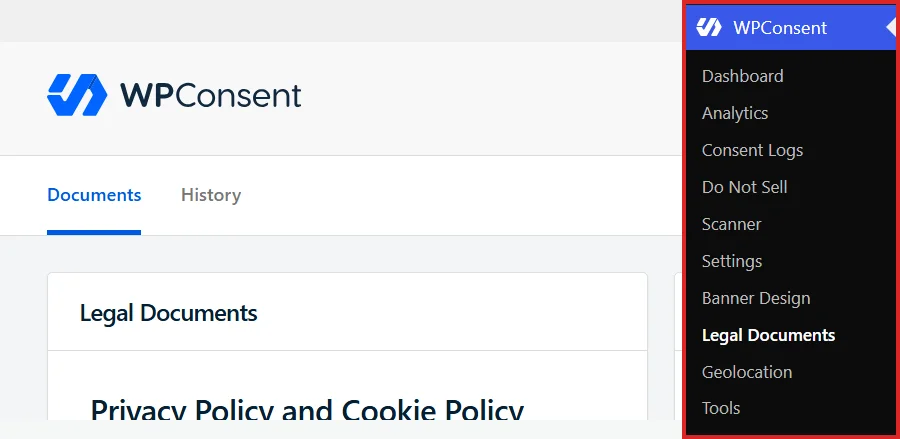
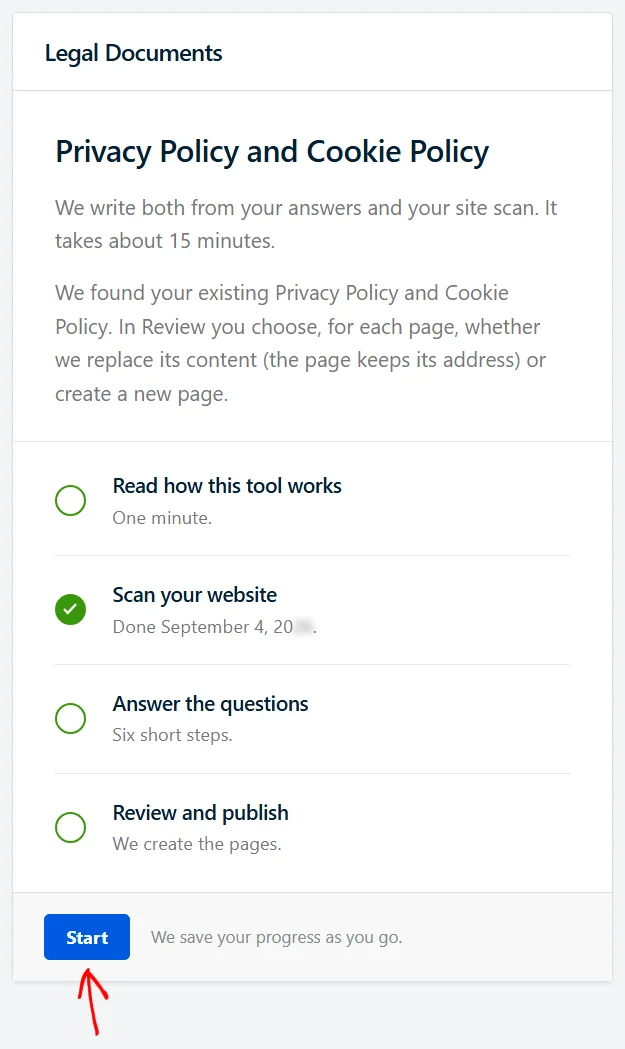
Die Karte „Legal Documents“ listet die 4 Teile des Prozesses auf. Wenn Sie Ihre Website bereits gescannt haben, ist der Scan-Schritt abgehakt. Wenn nicht, führen Sie zuerst einen Scan durch, da das Tool diesen vor den Fragen benötigt.
Weitere Informationen finden Sie in unserer Anleitung zum Scannen Ihrer Website.
Wenn Sie bereit sind, klicken Sie auf Start.
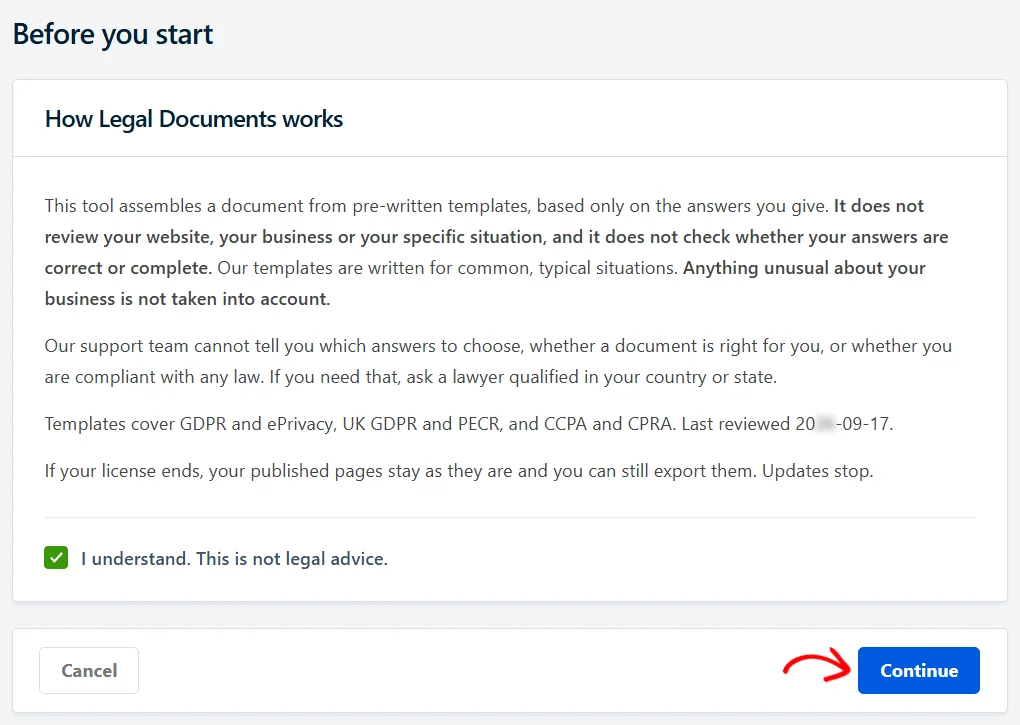
Der erste Bildschirm erklärt, wie das Tool funktioniert. Es erstellt Ihre Dokumente aus vorgefertigten Vorlagen, basierend nur auf den von Ihnen gegebenen Antworten. Es überprüft Ihr Unternehmen nicht und prüft nicht, ob Ihre Antworten korrekt sind.
Lesen Sie die Erklärung und aktivieren Sie das Kontrollkästchen Ich verstehe. Dies ist keine Rechtsberatung.. Klicken Sie dann auf Weiter.
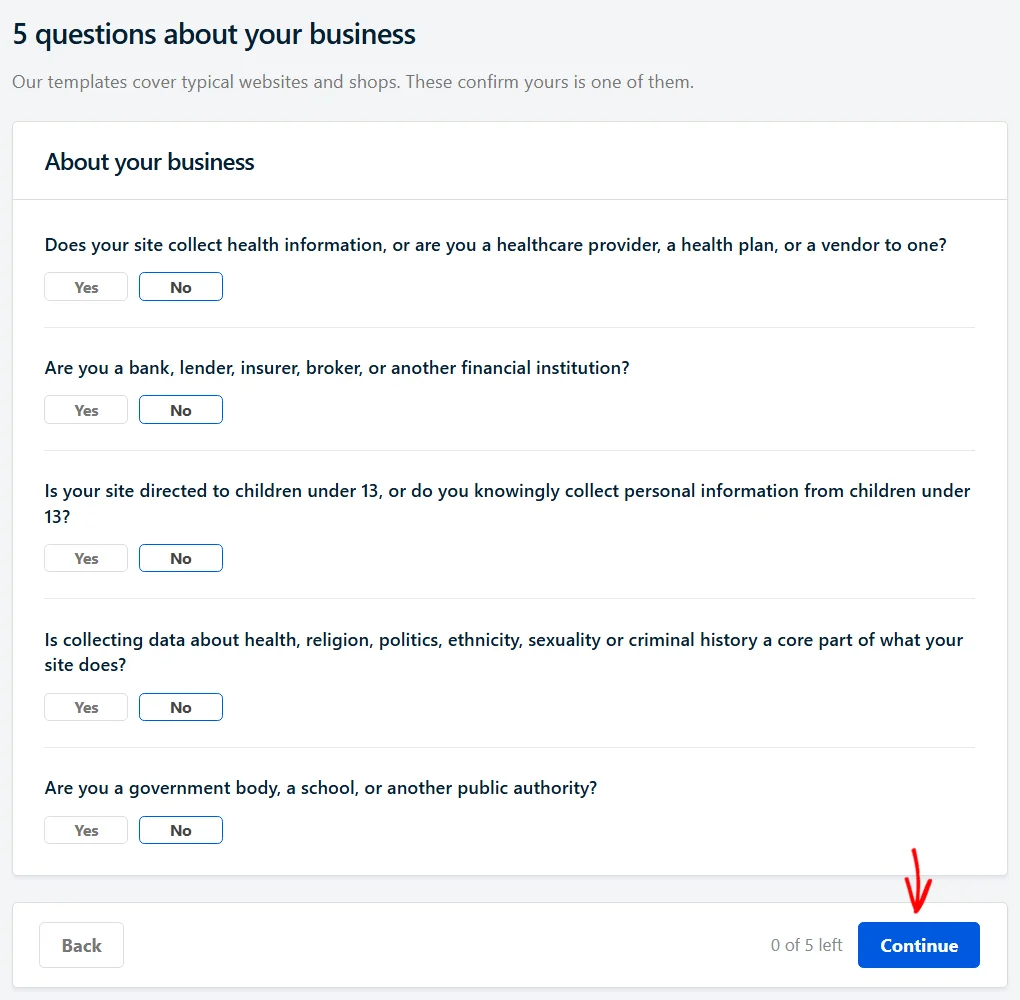
Als Nächstes sehen Sie 5 Fragen zu Ihrem Unternehmen. Sie bestätigen, dass die Vorlagen Ihren Website-Typ abdecken. Wenn Sie auf alle 5 mit Nein antworten, klicken Sie auf Weiter.
Hinweis: Wenn Sie auf eine dieser Fragen mit Ja antworten, teilt Ihnen das Tool mit, dass es Ihre Situation nicht abdeckt und keine Dokumente generiert. In diesem Fall empfehlen wir, einen in Ihrem Land oder Bundesland qualifizierten Anwalt zu konsultieren.
Der Fragebogen wird dann mit dem ersten Schritt geöffnet.
Beantwortung der Fragen
Der Fragebogen hat 6 Schritte. Die Leiste oben zeigt Ihnen, wo Sie sich befinden und wie viel Sie abgeschlossen haben.
WPConsent speichert Ihren Fortschritt. Um das Tool zu verlassen und später dort weiterzumachen, wo Sie aufgehört haben, klicken Sie jederzeit auf Speichern und Beenden. Die Schaltfläche „Vorschau“ daneben zeigt Ihre bisherigen Dokumente an.

Die folgenden Abschnitte führen Sie durch jeden Schritt in der Reihenfolge.
Ihre Geschäftsdetails
Im ersten Schritt wird gefragt, wer die Website betreibt. WPConsent füllt Ihren Geschäftsnamen und Ihre Datenschutz-E-Mail-Adresse aus Ihren WordPress-Einstellungen aus.
Überprüfen Sie als Nächstes jede einzelne und korrigieren Sie sie bei Bedarf. Aktivieren Sie dann das Kontrollkästchen Korrekt.
Geben Sie dann Ihre Postanschrift ein und wählen Sie Ihr Land aus. Das Land bestimmt, bei welcher Behörde sich Personen beschweren können und wie die Dokumente Daten beschreiben, die ins Ausland gesendet werden.
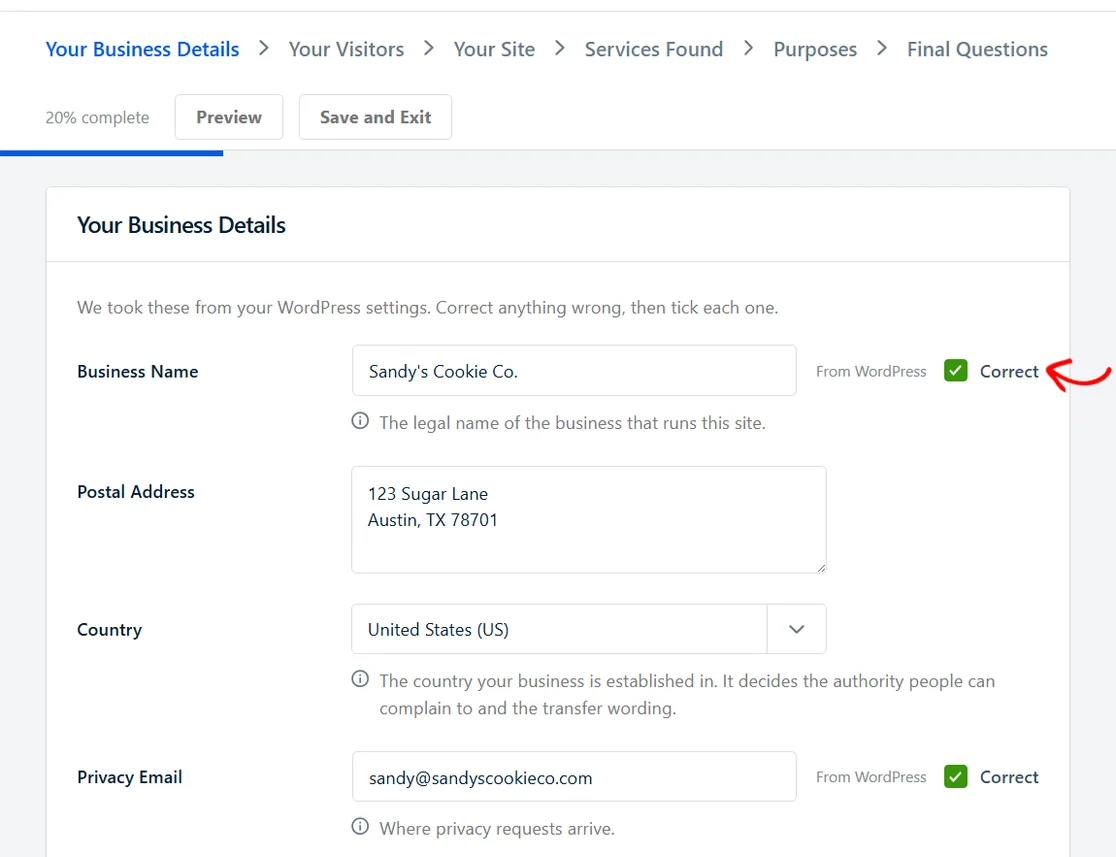
Die restlichen Felder sind optional:
- Telefon fügt einen Satz mit Ihrer Telefonnummer zu Ihren Dokumenten hinzu.
- Kontaktseite ist ein Link zu Ihrer Kontaktseite. Sie wird nur dann erforderlich, wenn Sie Kalifornien ausgewählt haben, mit Kunden offline zu tun haben und keine Telefonnummer angegeben haben. Kalifornien bittet dann um eine zweite Möglichkeit, Anfragen außer per E-Mail zu senden.
- Ihr Vertreter in der Europäischen Union und Ihr Vertreter im Vereinigten Königreich sind für Unternehmen außerhalb dieser Regionen bestimmt, die dort einen Vertreter ernannt haben. Lassen Sie sie leer, wenn Sie keinen ernannt haben.
Wenn Sie einen Schritt abgeschlossen haben, klicken Sie unten auf der Seite auf Weiter. Dies tun Sie am Ende jedes Schritts.
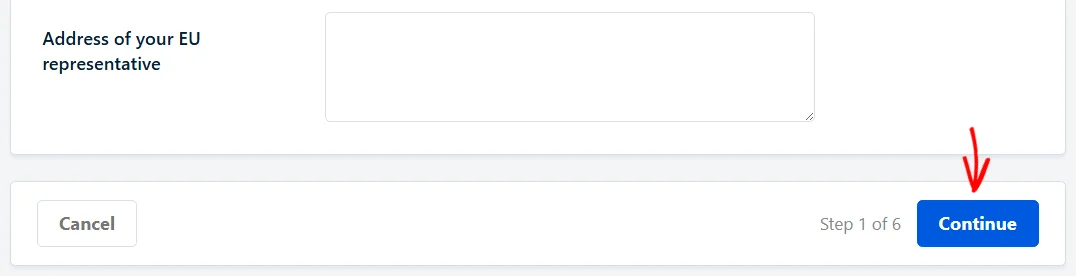
Der nächste Schritt fragt, woher Ihre Besucher kommen.
Ihre Besucher
Wählen Sie als Nächstes die Regionen aus, aus denen Ihre Besucher stammen. WPConsent wählt Regionen aus Ihren Geolocation-Daten der letzten 30 Tage voraus. Aktivieren Sie alle anderen, die zutreffen.
Jede von Ihnen ausgewählte Region fügt die Abschnitte hinzu, die ihre Gesetze erfordern. Wenn Sie Kalifornien auswählen, beantworten Sie die wenigen zusätzlichen Fragen, die darunter erscheinen. Sie betreffen Ihren Jahresumsatz, die Anzahl der Einwohner Kaliforniens, über die Sie Daten speichern, und wie viel Ihres Umsatzes aus dem Verkauf personenbezogener Daten stammt.
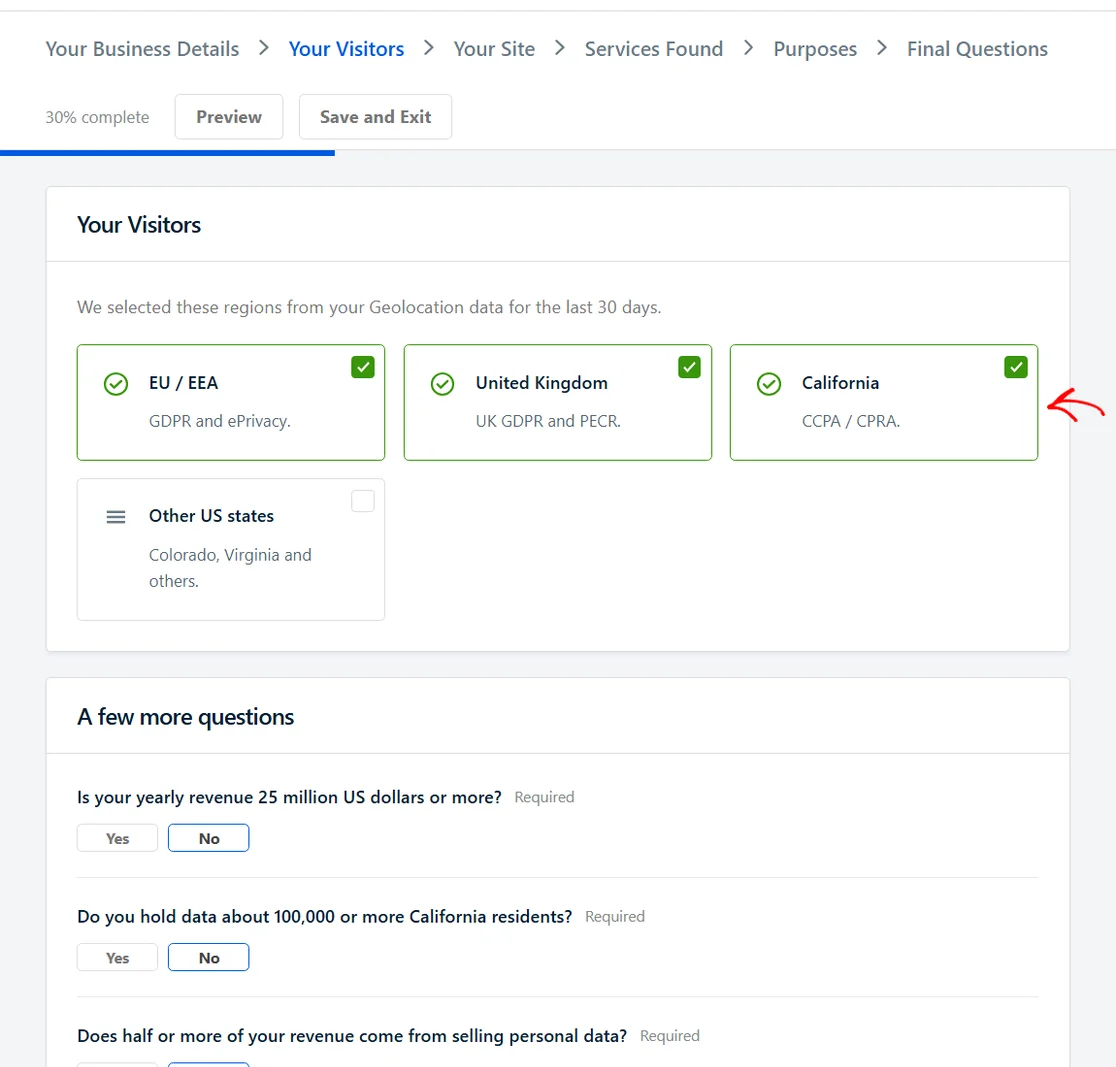
Wenn Sie unter allen 3 Schwellenwerten liegen, behält WPConsent die kalifornischen Abschnitte bei, da Sie die Region ausgewählt haben.
Sobald Ihre Regionen festgelegt sind, geht der Fragebogen dazu über, was Ihre Website tut.
Ihre Website
In diesem Schritt wird gefragt, was Ihre Website tut. WPConsent aktiviert, was Ihr Scan gefunden hat. Aktivieren Sie alles andere, was Ihre Website tut, wie z. B. Online-Verkauf von Produkten, Versand physischer Waren oder Versand eines Newsletters.
Beantworten Sie unter den Karten die Fragen zu Bewerbungen, Datei-Uploads, ob Ihre Website für Kinder unter 16 Jahren bestimmt ist, und zu Treueprogrammen. Jede Antwort entscheidet, ob ein Abschnitt zu Ihren Dokumenten hinzugefügt wird.
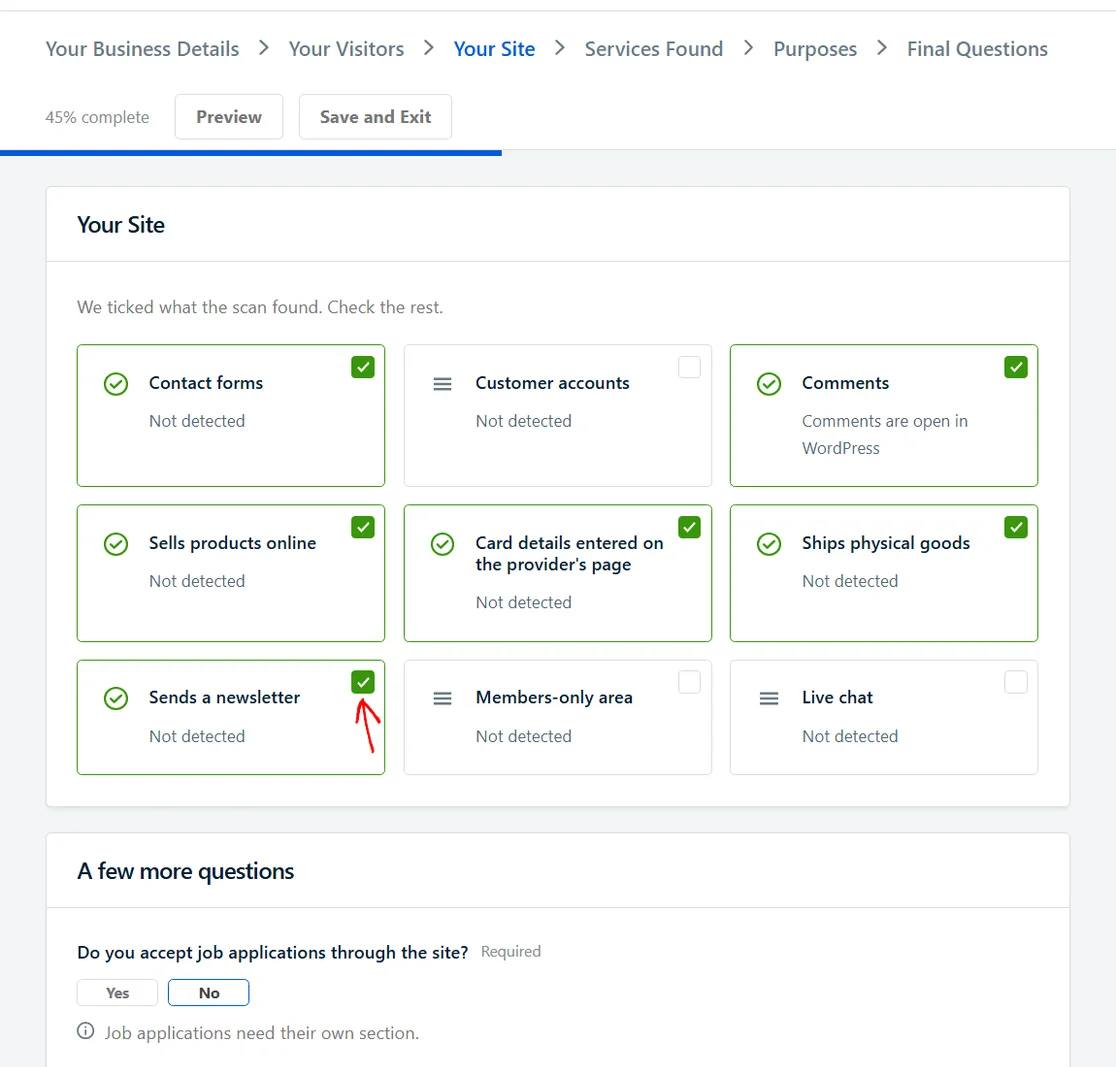
Danach zeigt der Fragebogen die vom Scan gefundenen Dienste an.
Gefundene Dienste
Der Schritt „Gefundene Dienste“ listet jeden vom Scan erkannten Dienst auf, wie z. B. Google Analytics oder Facebook Pixel. Jeder von Ihnen beibehaltene Dienst wird zu einem Absatz in Ihren Dokumenten.
Für jeden Dienst können Sie:
- Nicht verwenden, indem Sie auf Nicht in Gebrauch klicken, wenn Sie ihn nicht mehr verwenden.
- Datenschutzerklärung des Anbieters hinzufügen, indem Sie dessen Link in das Feld Anbieterrichtlinie einfügen, wenn WPConsent noch keine hat.
- Einen vom Scan übersehenen Dienst hinzufügen, indem Sie seinen Namen unten in der Tabelle eingeben, eine Kategorie auswählen und auf Dienst hinzufügen klicken.
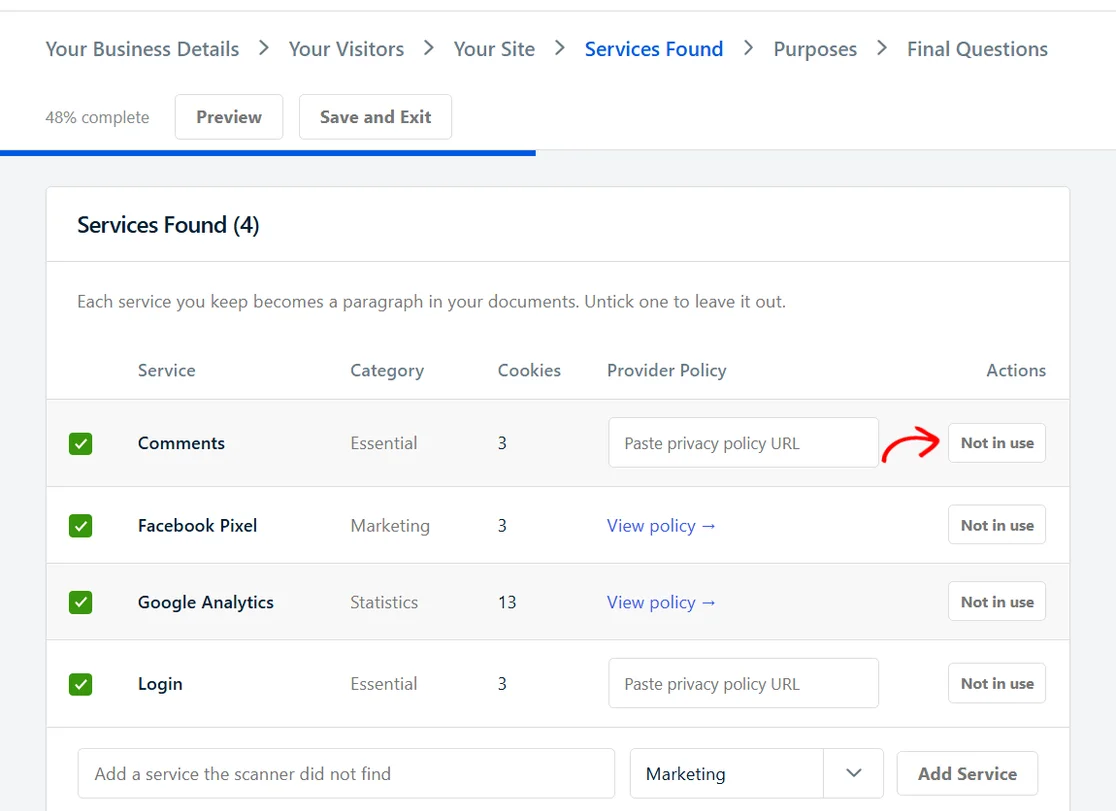
Wenn unter der Tabelle eine Frage erscheint, beantworten Sie diese, bevor Sie fortfahren. Welche Frage erscheint, hängt von Ihren Regionen und Diensten ab. Wenn Sie beispielsweise das Vereinigte Königreich ausgewählt haben, wird gefragt, ob Sie nur das verwenden, was Ihre Statistik-Tools sammeln, um Ihre Website zu verbessern.
Der nächste Schritt behandelt, warum Sie die gesammelten personenbezogenen Daten verwenden.
Zwecke
Der Schritt „Zwecke“ behandelt, warum Sie personenbezogene Daten verwenden, z. B. für die Bearbeitung von Bestellungen, die Abwicklung von Zahlungen, den Versand von Marketing-E-Mails oder die Durchführung von Analysen. Jeder Zweck hat sein eigenes Panel. Die auf Ihrer Website erkannten Zwecke von WPConsent sind bereits aktiviert.
Um einen Zweck hinzuzufügen, öffnen Sie dessen Panel und aktivieren Sie das Kontrollkästchen Wir verwenden Daten für. Beantworten Sie dann die 3 Fragen dazu:
- Was wir sammeln: Aktivieren Sie jeden Datentyp, den Sie für diesen Zweck sammeln.
- Warum wir es sammeln: Wählen Sie den einzigen zutreffenden Grund aus.
- Wie lange wir es aufbewahren: Wählen Sie aus, wie lange Sie die Daten aufbewahren.
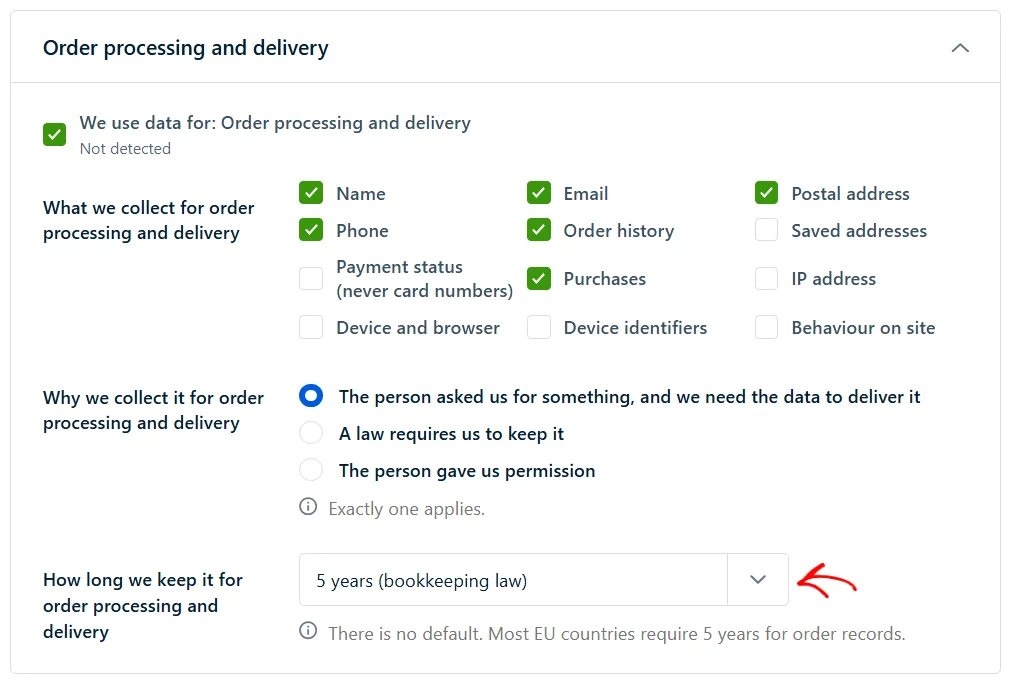
WPConsent schlägt die Daten und den Grund für jeden Zweck vor, aber es gibt keine Standardaufbewahrungsfrist. Ein Zweck zeigt die Bezeichnung „Aufbewahrung erforderlich“ an, bis Sie eine auswählen. Bis dahin bleibt dieser Satz aus Ihren Dokumenten ausgeschlossen.
Nachdem Ihre Zwecke festgelegt sind, stellt der letzte Schritt ein paar abschließende Fragen.
Abschließende Fragen
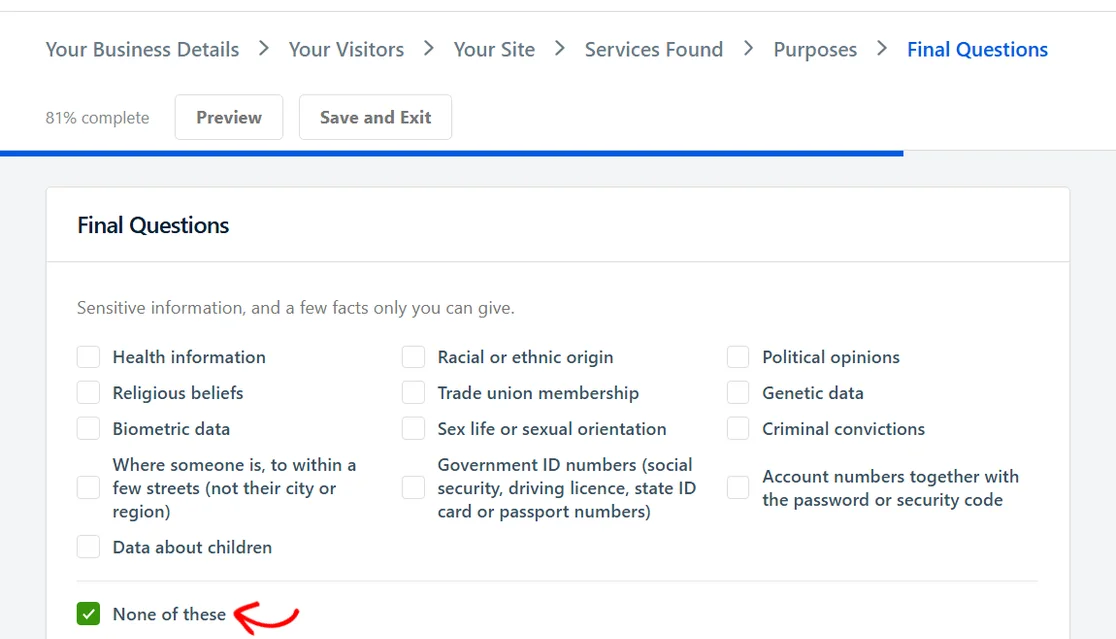
Im letzten Schritt werden Sie gefragt, ob Sie sensible Informationen verarbeiten, wie z. B. Gesundheitsdaten oder staatliche Identifikationsnummern. Aktivieren Sie jeden zutreffenden Typ oder aktivieren Sie Keine davon.
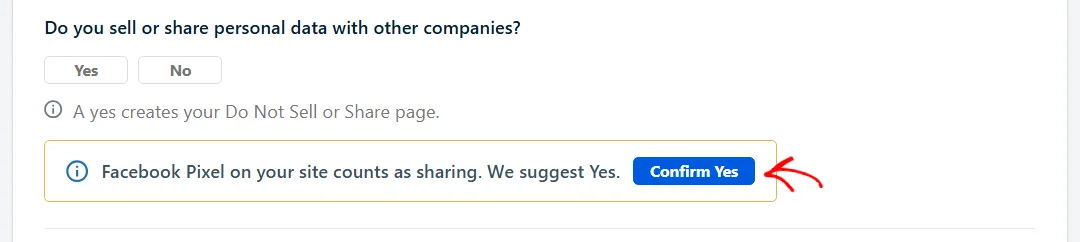
Beantworten Sie als Nächstes, ob Sie personenbezogene Daten an andere Unternehmen verkaufen oder weitergeben. Ein Ja fügt Ihren Dokumenten eine Seite „Nicht verkaufen oder weitergeben“ hinzu.
Wenn Sie Werbepixel wie den Facebook-Pixel verwenden, erklärt WPConsent, dass diese als Weitergabe gelten, und schlägt Ja vor. Um den Vorschlag anzunehmen, klicken Sie auf Ja bestätigen.
Wenn Sie Ja antworten, prüft WPConsent auch, ob Global Privacy Control aktiviert ist. Wenn nicht, können Sie es von hier aus aktivieren.
Wählen Sie schließlich aus, wie Sie Daten schützen, die an Anbieter in den Vereinigten Staaten gesendet werden. Die Optionen sind Standardvertragsklauseln (SCCs), EU-US-Datenschutzrahmenzertifizierung und Noch nicht sicher. Der Schritt weist darauf hin, dass Anbieter wie Google, Meta und Stripe Daten in den USA verarbeiten.
Beantworten Sie dann, ob Sie allein durch automatisierte Mittel Entscheidungen über Personen treffen. Zum Beispiel zählen automatisierte Betrugsprüfungen, die einen Checkout blockieren. Wenn Sie fertig sind, klicken Sie auf Überprüfen und veröffentlichen.
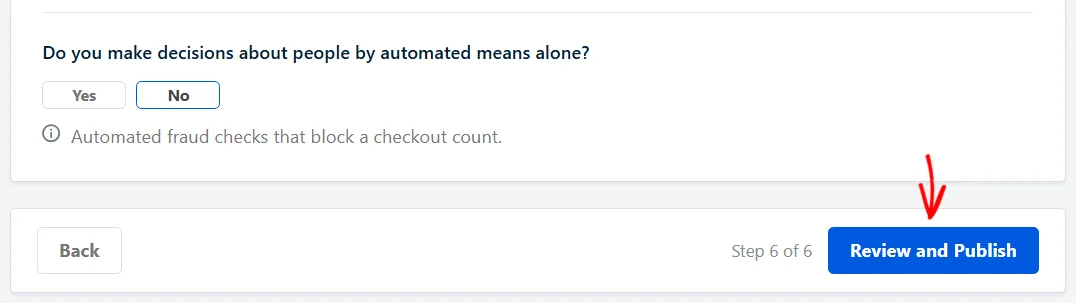
WPConsent öffnet dann den Überprüfungsbildschirm, auf dem Sie alles überprüfen, bevor es live geschaltet wird.
Überprüfung und Veröffentlichung Ihrer Dokumente
Der Überprüfungsbildschirm zeigt alles an, was veröffentlicht wird. Auf Ihrer Website ändert sich nichts, bis Sie veröffentlichen.
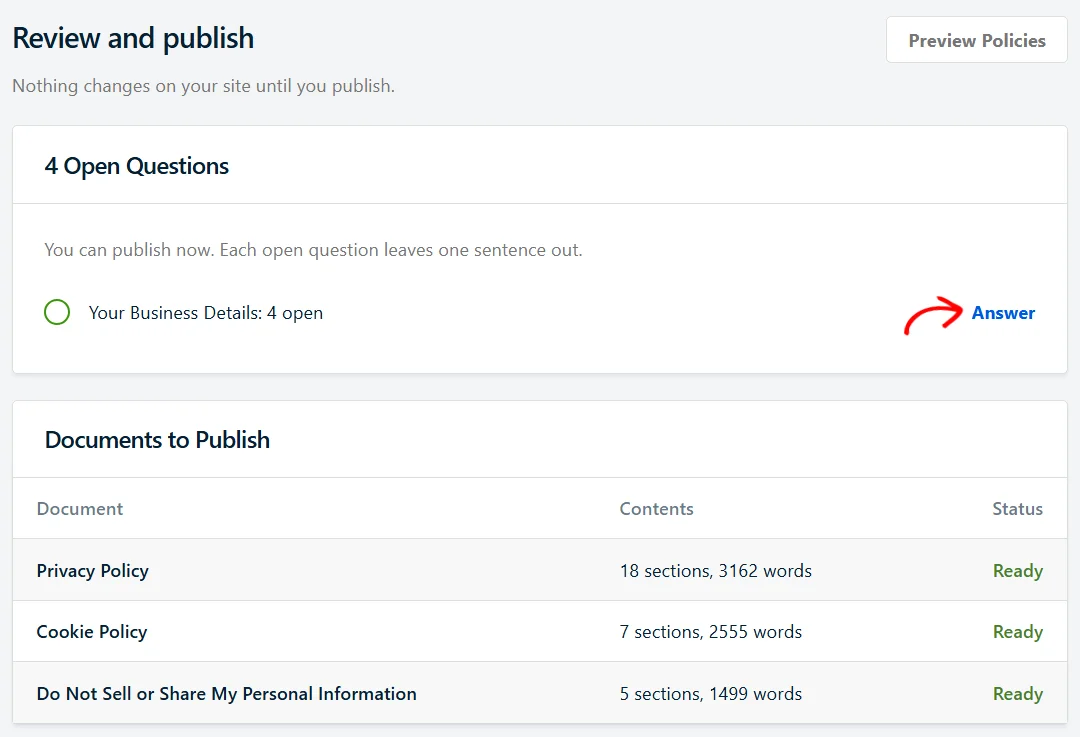
Oben listet „Offene Fragen“ alle optionalen Fragen auf, die Sie übersprungen haben. Sie können veröffentlichen, ohne sie zu beantworten. Jede offene Frage lässt einen einzelnen Satz aus Ihren Dokumenten aus. Um eine zu beantworten, klicken Sie auf Beantworten.
Darunter listet „Zu veröffentlichende Dokumente“ jedes Dokument auf, das Ihre Antworten erfordern, mit der Anzahl der Abschnitte und Wörter.
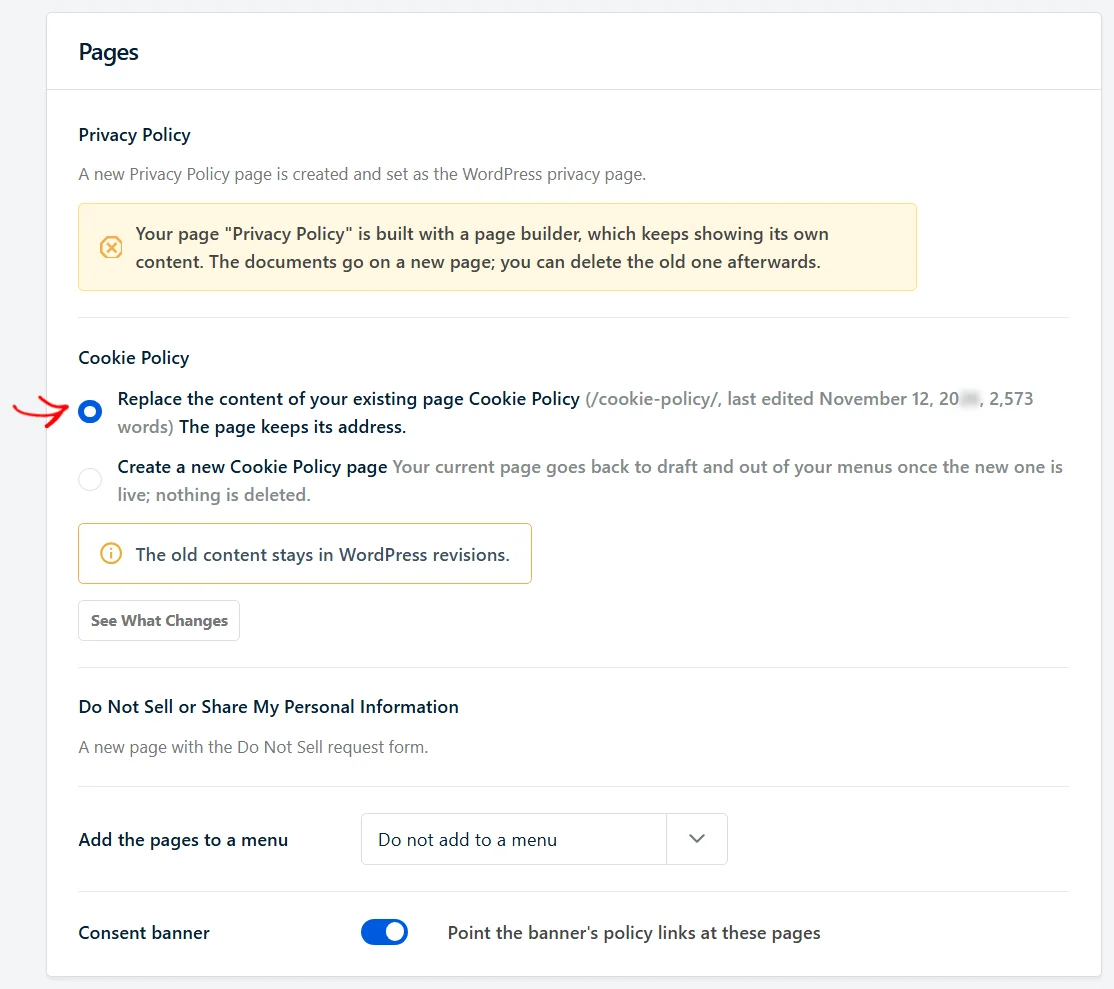
Der Abschnitt „Seiten“ zeigt an, wo jedes Dokument platziert wird:
- Neue Seiten: Wenn Sie noch keine Seite für ein Dokument haben, erstellt WPConsent eine. Eine neue Datenschutzrichtlinie-Seite wird auch als Ihre WordPress-Datenschutzseite festgelegt.
- Vorhandene Seiten: Wenn Sie bereits eine Seite haben, können Sie deren Inhalt ersetzen oder eine neue Seite erstellen. Das Ersetzen behält die Adresse der Seite bei. Links dorthin funktionieren weiterhin. Wenn Sie sich nicht sicher sind, wählen Sie Ersetzen. Der alte Inhalt bleibt in den WordPress-Revisionen erhalten. Für die Cookie-Richtlinie verschiebt das Erstellen einer neuen Seite Ihre aktuelle Seite zurück in den Entwurfsmodus und aus Ihren Menüs. Dies geschieht, sobald die neue Seite live ist. Nichts wird gelöscht. Um Ihre aktuelle Cookie-Richtlinien-Seite mit dem neuen Inhalt zu vergleichen, klicken Sie auf Änderungen anzeigen.
- Seiten-Builder-Seiten: Wenn Ihre vorhandene Seite mit einem Seiten-Builder erstellt wurde, erstellt WPConsent stattdessen eine neue Seite, da der Builder weiterhin seinen eigenen Inhalt anzeigt. Sie können die alte Seite anschließend löschen.
Am unteren Rand des Abschnitts können Sie im Dropdown-Menü Seiten zu einem Menü hinzufügen ein Menü auswählen. WPConsent fügt die Seite jedes Dokuments zu diesem Menü hinzu. Dies hilft Besuchern, Ihre neuen Seiten zu finden. Standardmäßig ist es auf Nicht zu einem Menü hinzufügen eingestellt.
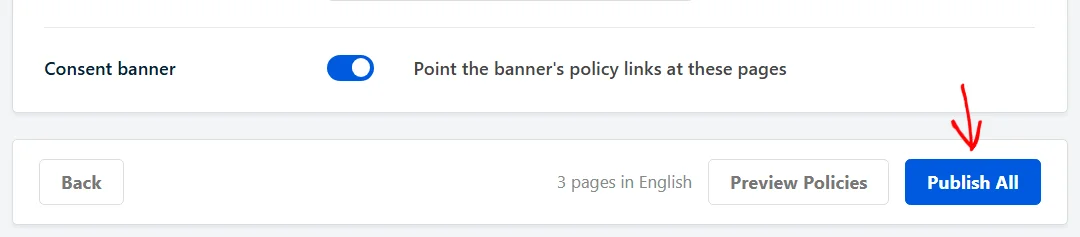
Um die Richtlinienlinks Ihres Banners auf die neuen Seiten zu verweisen, lassen Sie den Schalter Zustimmungsbanner aktiviert. Er ist standardmäßig aktiviert. Wenn Sie ihn ausschalten, verweist der Link zur Cookie-Richtlinie des Banners weiterhin auf seine aktuelle Seite.
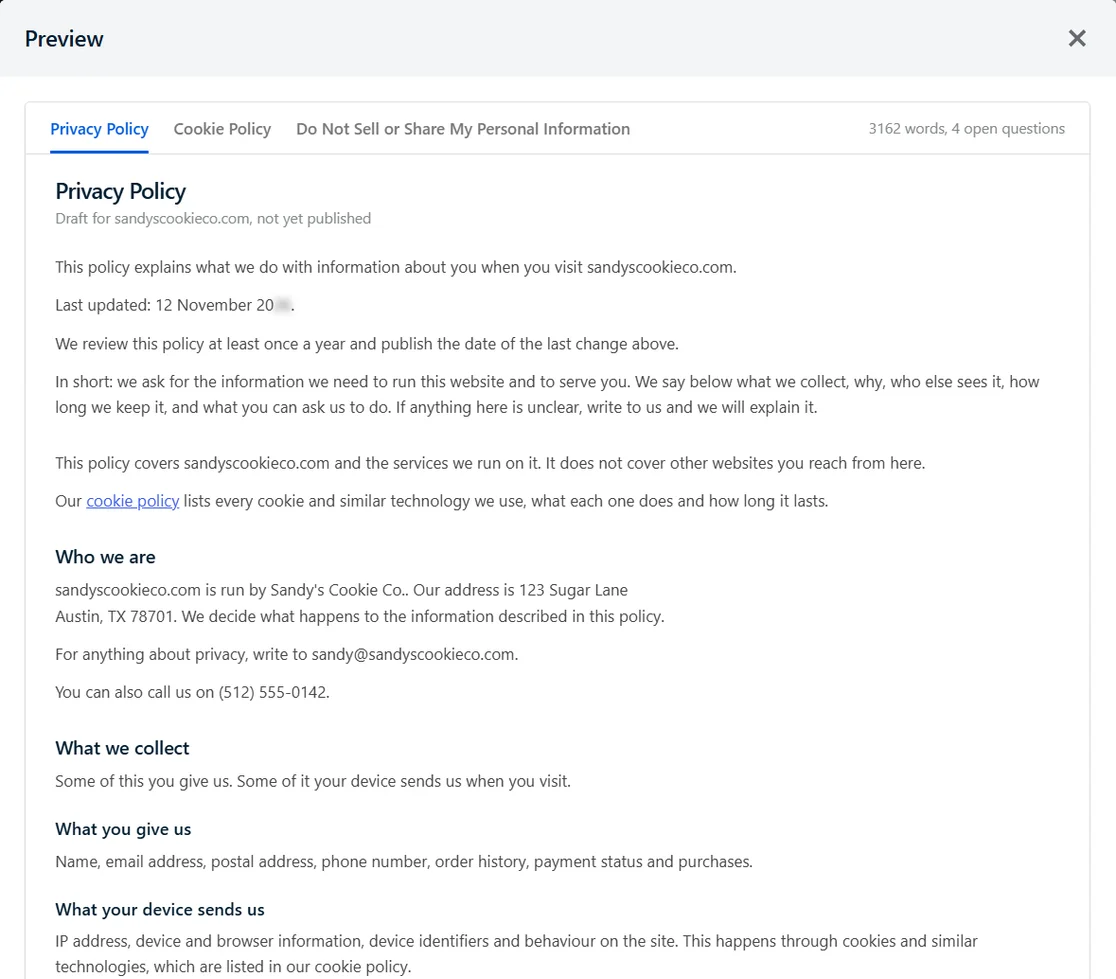
Um Ihre Dokumente zu lesen, bevor sie live gehen, klicken Sie auf Richtlinien in der Vorschau anzeigen.
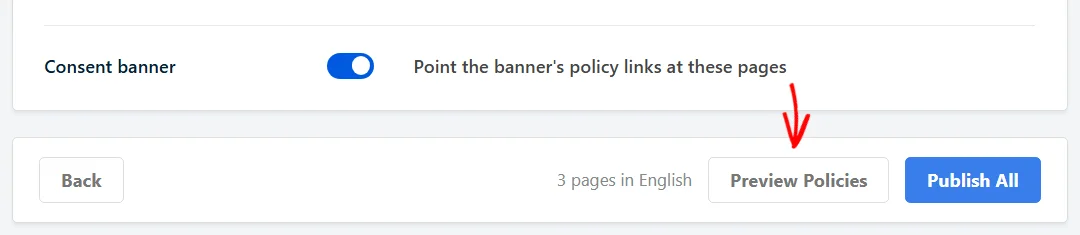
Die Vorschau öffnet jedes Dokument in einem eigenen Tab, sodass Sie jede Seite lesen können, bevor Sie sie veröffentlichen.
Wenn Sie mit Ihren Dokumenten zufrieden sind, schließen Sie die Vorschau und klicken Sie auf Alle veröffentlichen.
WPConsent veröffentlicht Ihre Dokumente und bringt Sie zurück zum Tab „Dokumente“. Eine Nachricht bestätigt, wo jede Seite lebt. Um sie zu öffnen, klicken Sie auf Seiten anzeigen.
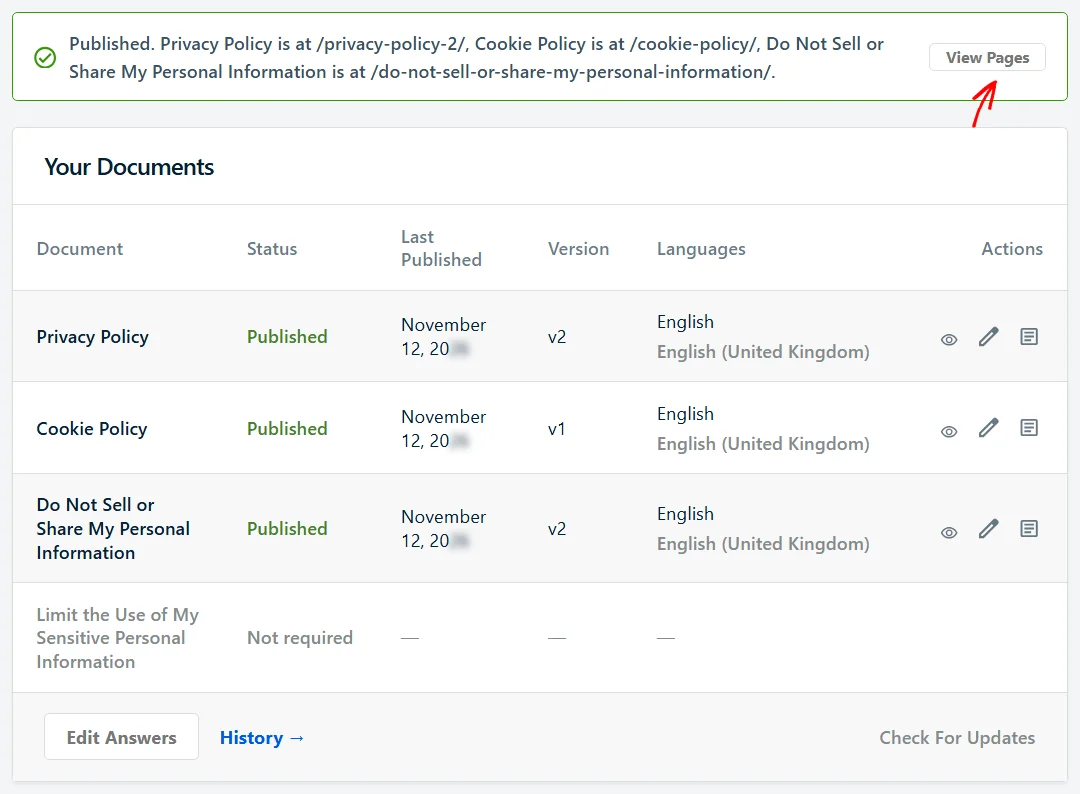
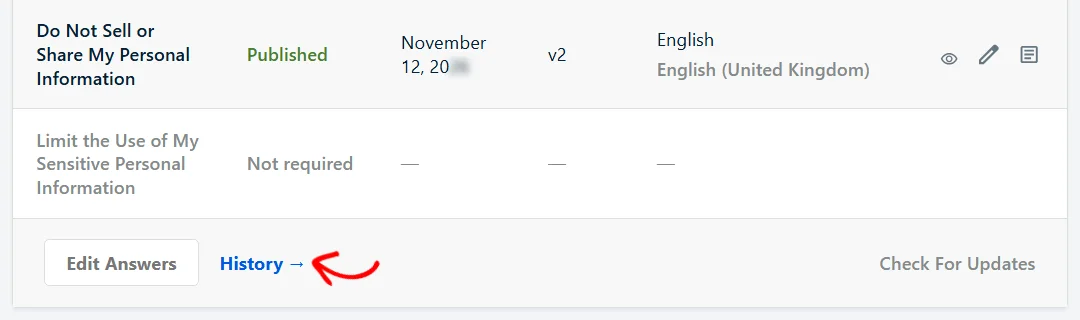
Die Tabelle „Ihre Dokumente“ zeigt den Status, das Veröffentlichungsdatum, die Version und die Sprachen jedes Dokuments an. Die Symbole in der Spalte „Aktionen“ öffnen die Seite, bearbeiten Ihre Antworten oder zeigen die Historie des Dokuments an.
Wenn Ihre Website mehr als eine Sprache verwendet, listet jedes Dokument seine Sprachen auf. Eine noch nicht übersetzte Sprache wird in Grau angezeigt. Um das Dokument darin zu übersetzen, klicken Sie auf die Sprache.
Weitere Informationen zu Sprachen finden Sie in unserem Leitfaden zur Mehrsprachigkeitsunterstützung.
Nachdem Ihre Dokumente live sind, hilft Ihnen WPConsent, sie aktuell zu halten.
Aktualisierung Ihrer Dokumente
WPConsent überprüft Ihre Dokumente täglich. Manchmal erfordert eine Änderung Ihre Eingabe, z. B. wenn ein Scan einen Dienst nicht mehr findet oder sich das Gesetz ändert. Wenn dies geschieht, zeigt der Tab „Dokumente“ eine Benachrichtigung an, die Sie auffordert, das Update zu überprüfen und zu veröffentlichen.
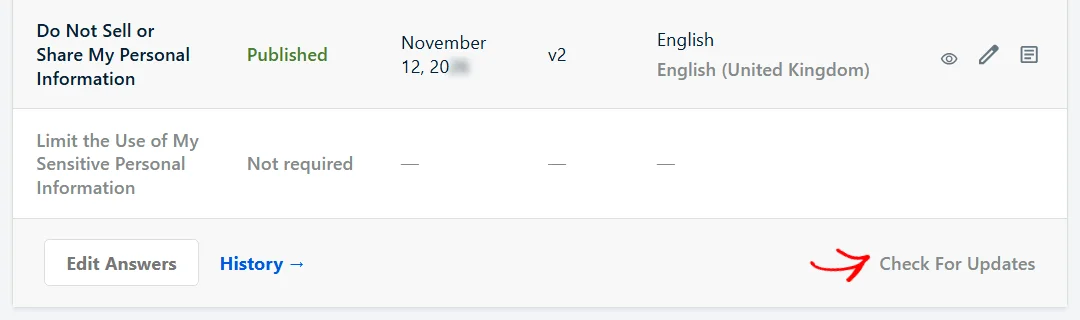
Um sofort zu prüfen, klicken Sie am unteren Rand der Tabelle „Ihre Dokumente“ auf Auf Updates prüfen. Wenn nichts Ihre Aufmerksamkeit erfordert, ändert sich die Schaltfläche für einige Minuten zu „Auf dem neuesten Stand“.
Wenn sich Ihr Unternehmen ändert, klicken Sie auf Antworten bearbeiten, um den Fragebogen erneut durchzugehen. Überprüfen und veröffentlichen Sie dann Ihre Dokumente erneut.
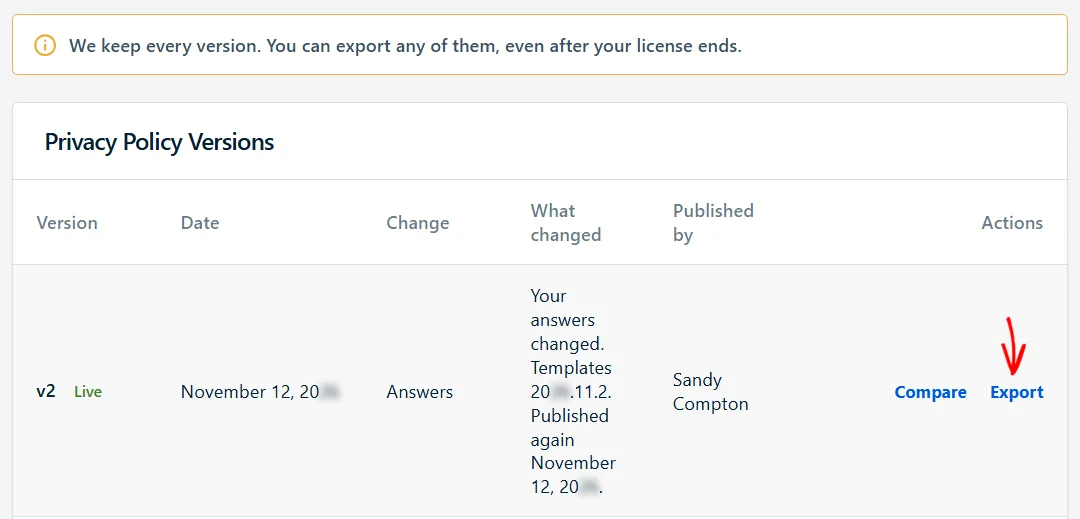
Jedes Mal, wenn Sie veröffentlichen, speichert WPConsent eine neue Version. Um sie anzuzeigen, klicken Sie am unteren Rand der Tabelle „Ihre Dokumente“ auf Historie oder öffnen Sie den Tab „Historie“ oben auf der Seite. Jedes Dokument hat seine eigene Tabelle, die zeigt, was wann geändert wurde und wer es veröffentlicht hat.
Um eine Version mit der vorherigen zu vergleichen, klicken Sie auf Vergleichen. Um eine Version herunterzuladen, klicken Sie auf Exportieren.
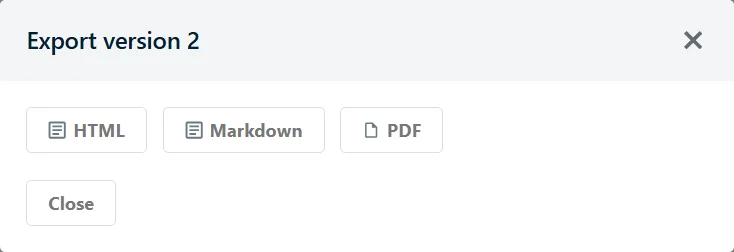
Wählen Sie dann ein Format: HTML, Markdown oder PDF.
Das ist alles! Sie wissen jetzt, wie Sie Ihre Datenschutzerklärung, Cookie-Richtlinie und Seite „Nicht verkaufen“ mit WPConsent erstellen, veröffentlichen und aktualisieren. Schauen Sie sich als Nächstes unseren Leitfaden zum Einrichten von „Nicht verkaufen oder teilen“ an, um die Anfragen zu verwalten, die Ihre neue Seite erhält.
Häufig gestellte Fragen
Nachfolgend finden Sie Antworten auf einige der häufigsten Fragen zu rechtlichen Dokumenten.
Ist „Rechtliche Dokumente“ ein Ersatz für Rechtsberatung?
Nein. Das Tool erstellt Ihre Dokumente aus vorformulierten Vorlagen, die ausschließlich auf Ihren Antworten basieren. Es prüft Ihr Unternehmen nicht und stellt nicht sicher, dass Ihre Antworten vollständig sind. Unser Support-Team kann Ihnen auch nicht sagen, welche Antworten Sie wählen sollen. Wenn Sie eine Beratung zu Ihrer Situation benötigen, wenden Sie sich an einen Anwalt, der in Ihrem Land oder Bundesland qualifiziert ist.
Welche Dokumente kann WPConsent erstellen?
WPConsent erstellt immer eine Datenschutzerklärung und eine Cookie-Richtlinie. Abhängig von Ihren Antworten kann es auch 2 weitere Seiten erstellen: „Meine persönlichen Daten nicht verkaufen oder weitergeben“ und „Die Verwendung meiner sensiblen persönlichen Daten einschränken“. Jedes Dokument, das Ihre Antworten nicht erfordern, wird in der Tabelle „Ihre Dokumente“ als „Nicht erforderlich“ markiert.
Warum sagt das Tool, dass es meine Situation nicht abdeckt?
Sie haben eine der 5 Fragen zu Ihrem Unternehmen mit „Ja“ beantwortet, z. B. zum Sammeln von Gesundheitsinformationen oder zum Betreiben eines Finanzinstituts. Die Vorlagen sind für typische Websites und Shops geschrieben, daher generiert das Tool keine Dokumente für diese Fälle. Wenn Sie versehentlich „Ja“ gewählt haben, klicken Sie auf Meine Antworten ändern.
Benötige ich das Add-on „Nicht verkaufen“?
Ja, für die Seite „Nicht verkaufen oder teilen“. Diese Seite enthält das Anfrageformular des Add-ons und wird daher erst veröffentlicht, wenn das Add-on installiert und aktiviert ist. Jede Lizenz, die „Rechtliche Dokumente“ enthält, beinhaltet auch das Add-on „Nicht verkaufen“.
Kann ich veröffentlichen, bevor ich jede Frage beantwortet habe?
Ja, solange Sie die erforderlichen Fragen beantwortet haben. Jede optionale Frage, die Sie offen lassen, entfernt einen einzelnen Satz aus Ihren Dokumenten. Sie finden diese unter „Offene Fragen“ auf dem Überprüfungsbildschirm und auf der Registerkarte „Dokumente“.
Was passiert mit meinen Dokumenten, wenn meine Lizenz abläuft?
Ihre veröffentlichten Seiten bleiben genau so, wie sie sind. Sie können weiterhin jede Version aus der Registerkarte „Verlauf“ exportieren. Ihre Dokumente erhalten keine Updates mehr.