
Müssen Sie nachweisen, dass Ihre Besucher tatsächlich zugestimmt haben, bevor Sie deren Daten verarbeitet haben? Die Zustimmungs-Protokolle von WPConsent zeichnen jede Banner-Interaktion automatisch auf und speichern, wer zugestimmt hat, wozu und wann. Diese Anleitung führt Sie durch die Aktivierung, Anzeige, Filterung, den Export und die Bereinigung von Zustimmungs-Protokollen.
Pro-Funktion: Diese Funktion erfordert WPConsent Pro.
Inhaltsverzeichnis
- Voraussetzungen
- Aktivierung der Zustimmungs-Protokollierung
- Verständnis dessen, was erfasst wird
- Anzeige von Zustimmungs-Protokollen
- Filtern und Suchen von Protokollen
- Exportieren von Protokollen nach CSV
- Bereinigung alter Protokolle
- Einrichtung überprüfen
- FAQ
- Schlussfolgerung
Voraussetzungen
- WPConsent Pro installiert und aktiviert
- Ein konfiguriertes Zustimmungs-Banner, das auf Ihrer Website angezeigt wird
Aktivierung der Zustimmungs-Protokollierung
WPConsent zeichnet standardmäßig keine Zustimmungs-Interaktionen auf. Sie müssen die Funktion zuerst aktivieren.
- Navigieren Sie zu WPConsent >> Einstellungen.
- Der Standard-Tab Einstellungen wird automatisch geladen.
- Scrollen Sie zum Schalter Zustimmungs-Protokolle.
- Aktivieren Sie Aufzeichnungen der Zustimmung für alle Besucher, die zustimmen, aktivieren.
- Klicken Sie auf Speichern.
Nach der Aktivierung registriert WPConsent einen REST-API-Endpunkt unter /wp-json/wpconsent/v1/log-consent. Das Frontend-Banner sendet jedes Mal eine POST-Anfrage an diesen Endpunkt, wenn ein Besucher seine Zustimmungs-Auswahl speichert.
Verständnis dessen, was erfasst wird
Jeder Protokoll-Eintrag wird in der Datenbanktabelle wpconsent_consent_logs gespeichert. Hier ist, was WPConsent aufzeichnet:
| Feld | Beschreibung |
|---|---|
| Benutzer | WordPress-Benutzer-ID für angemeldete Besucher oder 0 für Gäste |
| IP-Adresse | Anonymisierte Besucher-IP-Adresse (siehe unten) |
| Ländercode | 2-stelliger Ländercode aus Geolocation-Lookup oder XX, falls nicht verfügbar |
| Zustimmungs-Daten | JSON-Objekt mit jeder Cookie-Kategorie und jedem Dienst, eingestellt auf akzeptiert oder abgelehnt |
| Zeitstempel | Datum und Uhrzeit der Zustimmungs-Interaktion (gespeichert in lokalen und UTC-Formaten) |
IP-Anonymisierung
WPConsent anonymisiert IP-Adressen, bevor es sie speichert. Keine vollständige IP-Adresse wird jemals in die Datenbank geschrieben.
- IPv4: Das letzte Oktett wird durch
000ersetzt. Zum Beispiel wird aus192.168.1.45192.168.1.000. - IPv6: Die letzten 5 Gruppen (Positionen 3 bis 7) werden durch
0000ersetzt. Zum Beispiel wird2001:0db8:85a3:0000:0000:8a2e:0370:7334zu2001:0db8:85a3:0000:0000:0000:0000:0000.
Dieser Ansatz bewahrt genügend Informationen für die regionale Analyse und schützt gleichzeitig die Privatsphäre des Einzelnen.
Anzeige von Zustimmungs-Protokollen
Um alle aufgezeichneten Einwilligungsinteraktionen zu überprüfen, navigieren Sie zu WPConsent >> Consent Logs. Stellen Sie sicher, dass der Tab Consent Logs ausgewählt ist.
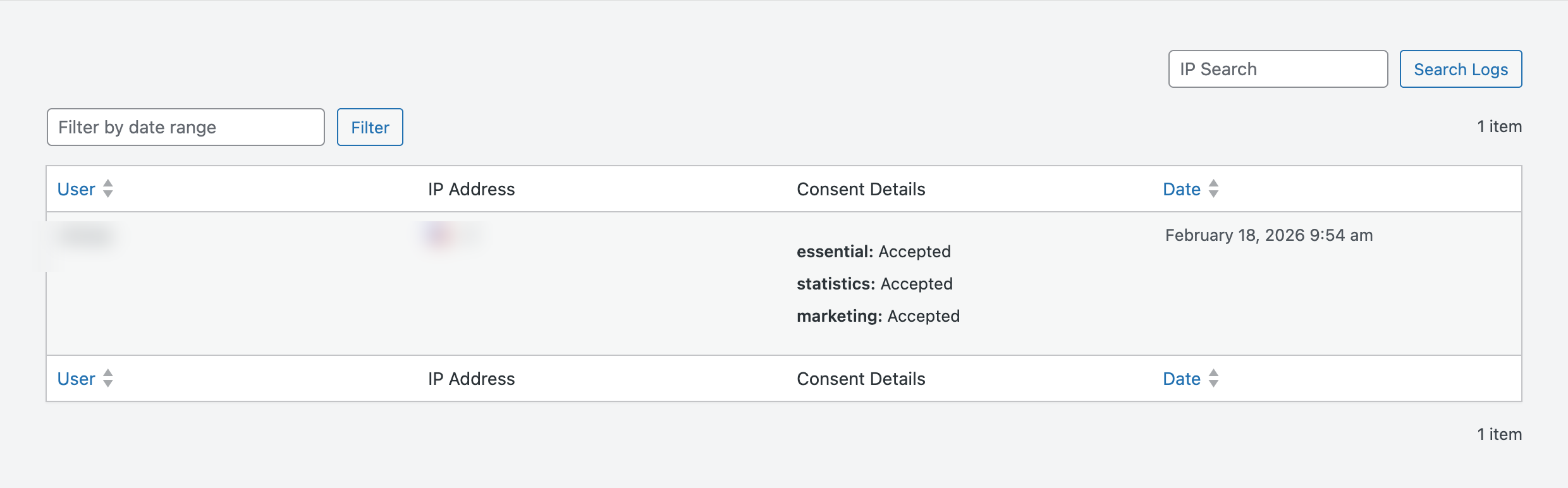
Die Tabelle zeigt 20 Einträge pro Seite mit 4 Spalten:
- Benutzer: Der WordPress-Benutzername oder „Gast“ für Besucher, die nicht angemeldet waren.
- IP-Adresse: Die anonymisierte IP mit einem Länderflaggen-Symbol (sofern Geodaten verfügbar sind).
- Einwilligungsdetails: Eine Zusammenfassung der Entscheidungen auf Kategorieebene (Essentiell, Statistik, Marketing), angezeigt als Akzeptiert oder Abgelehnt. Wenn der Besucher GPC (Global Privacy Control) aktiviert hatte, wird auch dieser Status angezeigt. Klicken Sie auf Dienste anzeigen, um einzelne Entscheidungen auf Dienstebene zu erweitern.
- Datum: Formatiert gemäß Ihren WordPress-Datums- und Zeiteinstellungen.
Filtern und Suchen von Protokollen
WPConsent bietet integrierte Werkzeuge, um bestimmte Einträge schnell zu finden.

Filtern nach Datumsbereich
- Klicken Sie auf das Eingabefeld Nach Datumsbereich filtern über der Tabelle.
- Wählen Sie ein Start- und Enddatum mit dem Datumsgenerator aus.
- Klicken Sie auf Filtern, um die Anwendung zu starten.
Um den Filter zu entfernen, klicken Sie auf Löschen.
Suche nach IP-Adresse
- Geben Sie eine vollständige oder teilweise IP-Adresse in das Feld IP-Suche ein.
- Klicken Sie auf Logs durchsuchen.
Die Suche unterstützt Teilübereinstimmungen:
- Eine vollständige IPv4 wie
192.168.1.100stimmt mit dieser spezifischen anonymisierten Adresse überein. - Eine teilweise IPv4 wie
192.168ersetzt automatisch die verbleibenden Oktette durch Wildcards. - Eine teilweise IPv6 wie
2001:db8ersetzt automatisch die verbleibenden Gruppen durch Wildcards.
Da IP-Adressen bei der Speicherung anonymisiert werden, ist das letzte Oktett einer IPv4-Adresse immer 000. Beachten Sie dies bei der Suche.
Exportieren von Protokollen nach CSV
Sie können Einwilligungsdatensätze für Compliance-Berichte, rechtliche Anfragen oder externe Analysen exportieren.
- Navigieren Sie zu WPConsent >> Consent Logs.
- Wählen Sie den Tab Export.
- Legen Sie ein Von-Datum und ein Bis-Datum für den Bereich fest, den Sie exportieren möchten.
- Klicken Sie auf Exportieren.

Der Export verarbeitet Datensätze in Stapeln von 1.000, um große Datensätze ohne Zeitüberschreitung zu verarbeiten. Ein Fortschrittsbalken zeigt den aktuellen Status an. Wenn die Verarbeitung abgeschlossen ist, wird die CSV-Datei automatisch heruntergeladen.
Die heruntergeladene Datei heißt consent-logs-JJJJ-MM-TT_HH-MM-SS.csv und enthält diese Spalten:
| Spalte | Inhalt |
|---|---|
| Datum | Zeitstempel in Ihrer WordPress-Zeitzone |
| Benutzer-ID | WordPress-Benutzer-ID oder „Gast“ |
| IP-Adresse | Anonymisierte IP |
| Essenzielle Cookies | Akzeptiert oder abgelehnt |
| Statistik-Cookies | Akzeptiert oder abgelehnt |
| Marketing-Cookies | Akzeptiert oder abgelehnt |
| Dienste | Durch Kommas getrennte Liste einzelner Dienste mit ihrem Status |
Bereinigung alter Protokolle
Im Laufe der Zeit kann Ihre Tabelle mit Zustimmungsprotokollen groß werden. WPConsent ermöglicht es Ihnen, veraltete Einträge zu entfernen, um die Datenbankgröße zu verwalten und Datenschutzrichtlinien einzuhalten.
- Navigieren Sie zu WPConsent >> Tools.
- Wählen Sie die Registerkarte Datenbank.
- Scrollen Sie zum Abschnitt Zustimmungsprotokolle löschen.
- Wählen Sie einen Zeitraum aus dem Dropdown-Menü Protokolle älter als löschen:
– 3 Monate – 6 Monate – 1 Jahr – 2 Jahre – Gesamte Zeit
- Klicken Sie auf Protokolle löschen.
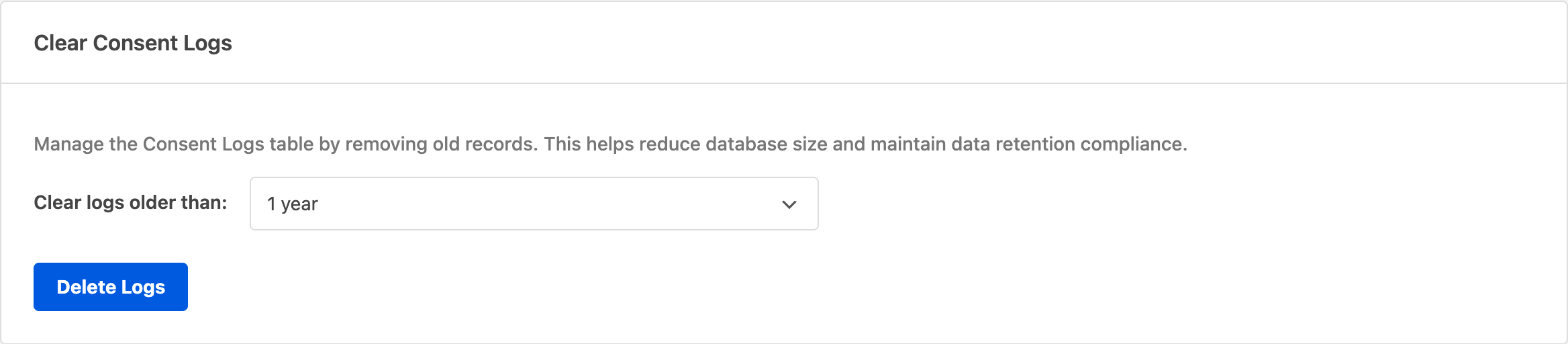
Das Löschen erfolgt in Stapeln von 1.000 Einträgen, um Server-Timeouts zu verhindern. Eine Fortschrittsanzeige verfolgt den Vorgang. Diese Aktion ist irreversibel, daher können gelöschte Einträge nicht wiederhergestellt werden.
Die meisten Datenschutzbestimmungen empfehlen, Zustimmungsaufzeichnungen so lange aufzubewahren, wie die Zustimmung gültig ist. Prüfen Sie Ihre spezifischen regulatorischen Anforderungen, bevor Sie eine Aufbewahrungsfrist festlegen.
Einrichtung überprüfen
Bestätigen Sie nach der Aktivierung der Zustimmungsprotokollierung, dass alles korrekt funktioniert.
Testen einer Zustimmungsinteraktion
- Öffnen Sie Ihre Website in einem Inkognito- oder privaten Browserfenster.
- Interagieren Sie mit dem Zustimmungsbanner (akzeptieren, ablehnen oder Auswahlmöglichkeiten anpassen).
- Navigieren Sie zu WPConsent >> Consent Logs.
- Überprüfen Sie, ob ein neuer Eintrag mit Ihrer anonymisierten IP, den korrekten Zustimmungsentscheidungen und dem aktuellen Zeitstempel angezeigt wird.
Bestätigung des REST-Endpunkts
Besuchen Sie yoursite.com/wp-json/wpconsent/v1/log-consent in Ihrem Browser. Sie sollten eine Fehlermeldung wie diese sehen:
{"code":"rest_missing_callback_param","message":"Missing parameter(s): consent_data"}Dies bestätigt, dass der Endpunkt aktiv ist. Das Frontend-Banner sendet automatisch die korrekten Daten, wenn Besucher damit interagieren.
Wenn Sie stattdessen einen 404-Fehler sehen, stellen Sie sicher, dass die Protokollierung von Einwilligungen in WPConsent >> Einstellungen aktiviert ist und dass Ihre WordPress-Permalinks gespeichert sind (navigieren Sie zu Einstellungen >> Permalinks und klicken Sie auf Änderungen speichern).
FAQ
Warum werden meine Einwilligungs-Protokolle nicht angezeigt, nachdem ich die Funktion aktiviert habe?
Bestätigen Sie zunächst, dass der Schalter in WPConsent >> Einstellungen aktiviert ist. Wenn ja, öffnen Sie die Entwicklertools Ihres Browsers und überprüfen Sie den Netzwerk-Tab auf Anfragen an /log-consent. Eine fehlgeschlagene Anfrage kann auf einen REST-API-Konflikt mit einem anderen Plugin oder eine Server-Firewall, die den Endpunkt blockiert, hinweisen.
Warum fehlen Länderflaggen bei einigen Protokolleinträgen?
Ländercodes werden durch Geolokalisierung bestimmt. Wenn der Geolokalisierungsdienst zum Zeitpunkt der Erstellung eines Protokolleintrags nicht verfügbar ist, speichert WPConsent XX als Ländercode und es wird keine Flagge angezeigt. Wenn Sie die Protokollseite aufrufen, versucht das System, den Ländercode für alle Einträge nachzuschlagen und zu speichern, denen einer fehlt.
Warum reagiert der Export-Button nicht?
Stellen Sie sicher, dass Sie sowohl ein Von- als auch ein Bis-Datum ausgewählt haben, bevor Sie auf Exportieren klicken. Der Export erfordert einen Datumsbereich. Wenn der Fortschrittsbalken angezeigt wird, der Download aber nie beginnt, überprüfen Sie die Popup-Blocker-Einstellungen Ihres Browsers und vergewissern Sie sich, dass das Verzeichnis wp-content/uploads/wpconsent/exports/ beschreibbar ist.
Warum zeigt die Seite „Einwilligungs-Protokolle“ eine Warnung an?
Wenn Sie eine Benachrichtigung sehen, dass die Einwilligungs-Protokolle deaktiviert sind, klicken Sie auf den angegebenen Link, um zur Einstellungsseite zu gelangen. Aktivieren Sie dann den Schalter Einwilligungs-Protokolle und speichern Sie. Die Warnung verschwindet, sobald die Protokollierung aktiv ist.
Schlussfolgerung
Zustimmungs-Protokolle helfen Ihnen, eine Aufzeichnung der Zustimmungsentscheidungen von Besuchern zu führen. Indem Sie die Protokollierung aktivieren, Aufzeichnungen überprüfen und alte Daten periodisch exportieren oder bereinigen, können Sie Ihre Zustimmungsaufzeichnungen im Laufe der Zeit besser verwalten. Weitere Informationen zur Verwaltung der Datenbanktabellen und des Caches Ihres Plugins finden Sie im Leitfaden zur Datenbank- und Cache-Verwaltung.