
Müssen Sie Besuchern in verschiedenen Ländern unterschiedliche Zustimmungsbanner anzeigen? Die Geolocation-Funktion von WPConsent ermöglicht es Ihnen, standortbasierte Regeln zu erstellen, die Ihre Standard-Banner-Einstellungen für bestimmte Regionen überschreiben. Diese Anleitung führt Sie durch die Konfiguration von Geolocation-Regeln in WPConsent.
Pro-Funktion: Diese Funktion erfordert WPConsent Pro.
Inhaltsverzeichnis
- Voraussetzungen
- Verständnis der Funktionsweise von Geolocation
- Zugriff auf die Geolocation-Seite
- Auswahl eines Startpunkts
- Konfiguration einer Standortgruppe
- Anpassung des Bannerinhalts
- Speichern und Verwalten von Standortgruppen
- Ausblenden des Banners per Standard
- Verständnis des Geolocation-Cachings
- Häufige Anwendungsfälle
- Einrichtung überprüfen
- Fehlerbehebung
- FAQ
- Schlussfolgerung
Voraussetzungen
Stellen Sie vor Beginn sicher, dass Folgendes vorhanden ist:
- Eine aktive WPConsent Pro-Lizenz
- Ein grundlegendes Verständnis von Datenschutzbestimmungen wie DSGVO, CCPA oder LGPD
- Ihr Zustimmungsbanner, konfiguriert unter WPConsent >> Banner Design (siehe die Anleitung zu den allgemeinen Einstellungen)
Verständnis der Funktionsweise von Geolocation
Wenn Geolocation aktiv ist, folgt WPConsent bei jedem neuen Besucher diesem Prozess:
- Das Frontend-JavaScript prüft auf ein gecachtes
wpconsent_geolocation-Cookie. - Wenn kein Cookie vorhanden ist, wird der REST-API-Endpunkt unter
/wp-json/wpconsent/v1/geolocationaufgerufen. - Der Server ermittelt die IP-Adresse des Besuchers über
geo.wpconsent.com. Die IP wird vor der Abfrage anonymisiert. - Der Server vergleicht das Land und den Bundesstaat/die Provinz des Besuchers mit Ihren konfigurierten Standortgruppen.
- Wenn eine Übereinstimmung gefunden wird, gibt der Server die Einstellungen dieser Gruppe zurück. Das Frontend speichert die Antwort 30 Tage lang im
wpconsent_geolocation-Cookie im Cache. - Das Frontend wendet die Einstellungen der übereinstimmenden Gruppe an. Diese überschreiben das Standardverhalten des Banners, einschließlich Zustimmungsmodus, Skriptblockierung, Schaltflächensichtbarkeit, Schaltflächentext, Schaltflächenreihenfolge und Bannertext.
Wenn keine Standortgruppe übereinstimmt, greift das System auf Ihre Standard-Plugin-Einstellungen zurück. Derselbe Fallback gilt, wenn die Geolocation-Abfrage aufgrund eines Netzwerkfehlers oder einer blockierten Anfrage fehlschlägt, sodass Ihre Website immer eine funktionierende Zustimmungserfahrung bietet.
Zugriff auf die Geolocation-Seite
Um zu beginnen, navigieren Sie zu WPConsent >> Geolocation in Ihrem WordPress-Admin-Menü.
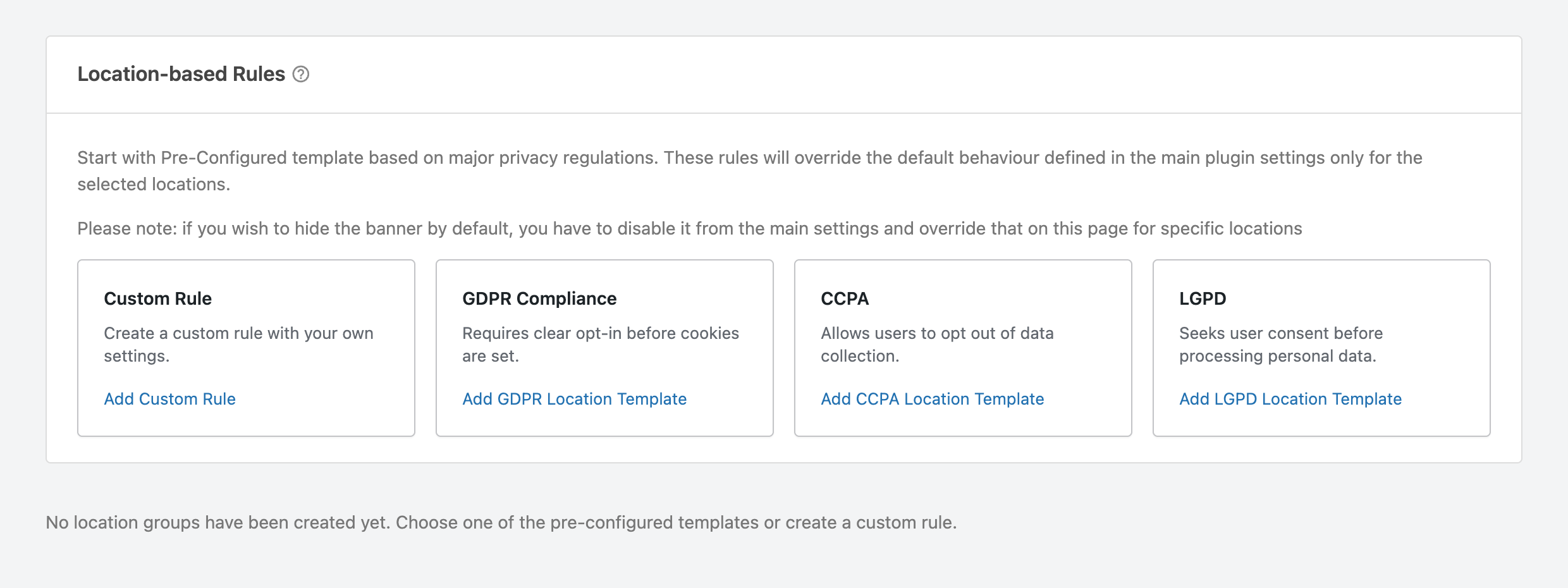
Die Seite hat 2 Abschnitte. Der obere Abschnitt zeigt vordefinierte Regelvorlagen und eine Schaltfläche für benutzerdefinierte Regeln. Darunter listet eine Tabelle alle Ihre vorhandenen Standortgruppen auf.
Auswahl eines Startpunkts
Sie haben 2 Optionen zum Erstellen von Standortregeln.
Verwendung vordefinierter Vorlagen
Klicken Sie auf 1 der Vorlagenschaltflächen für die sofortige Einrichtung:
- DSGVO-Konformität: Zielt auf alle europäischen Länder ab. Setzt den Zustimmungsmodus auf Opt-in, aktiviert die Skriptblockierung, zeigt das Banner und die Schaltfläche Einstellungen an.
- CCPA: Zielt auf Kalifornien (US-Bundesstaat) ab. Setzt den Zustimmungsmodus auf Opt-out, aktiviert die Skriptblockierung, zeigt das Banner und die Schaltfläche Einstellungen an.
- LGPD: Gilt für Brasilien. Legt den Einwilligungsmodus auf Opt-in fest, aktiviert die Skriptblockierung, zeigt das Banner und den Einstellungsbutton an.
Jede Vorlage erstellt mit 1 Klick eine vollständige Standortgruppe. Der Button ändert sich nach der Verwendung einer Vorlage zu „Hinzugefügt“. Dies verhindert doppelte Regeln für denselben Standort.
Erstellen einer benutzerdefinierten Regel
Klicken Sie auf Benutzerdefinierte Regel hinzufügen, um das Modal für Standortgruppen zu öffnen und eine Regel von Grund auf neu zu erstellen. Verwenden Sie dies, wenn Sie spezifische Länderkombinationen, US-Bundesstaaten-Targeting über Kalifornien hinaus, kanadische Provinz-Targeting oder benutzerdefinierte Einwilligungs-Einstellungen benötigen.
Konfiguration einer Standortgruppe
Wenn Sie auf Benutzerdefinierte Regel hinzufügen klicken, öffnet sich ein Modal mit dem Konfigurationsformular.

Festlegen des Gruppennamens
Geben Sie zuerst einen beschreibenden Namen ein, der diese Regel identifiziert. Gute Namen beschreiben die Standorte und den Zweck, z. B. „Europäische Union – DSGVO“ oder „Kalifornien + Colorado Datenschutz“.
Auswählen von Standorten
Der Standortselektor verwendet einen hierarchischen Baum, der nach Kontinenten organisiert ist.
- Verwenden Sie das Suchfeld, um Standorte nach Namen zu filtern. Übereinstimmende Ergebnisse werden automatisch erweitert.
- Aktivieren Sie ein Kontinent-Kontrollkästchen, um alle Länder darin auszuwählen.
- Klicken Sie auf den Pfeil neben einem Kontinent, um ihn zu erweitern und einzelne Länder auszuwählen.
- Erweitern Sie Vereinigte Staaten (US), um einzelne US-Bundesstaaten auszuwählen. Durch Aktivieren des Kontrollkästchens für das Land USA werden alle Bundesstaaten ausgewählt.
- Erweitern Sie Kanada, um einzelne kanadische Provinzen und Territorien auszuwählen. Durch Aktivieren des Kontrollkästchens für das Land Kanada werden alle Provinzen ausgewählt.
- Verwenden Sie die Schaltflächen Alle erweitern, Alle reduzieren und Alle löschen, um den Baum schnell zu verwalten.
Ausgewählte Standorte werden in der Zusammenfassung Ausgewählte Standorte unter dem Baum angezeigt. Um einen Standort zu entfernen, klicken Sie auf das X-Symbol daneben.
Jeder Standort kann nur zu 1 Gruppe gehören. Standorte, die bereits einer anderen Gruppe zugewiesen sind, zeigen die Bezeichnung „(Verwendet)“ an und sind deaktiviert. Sie müssen zuerst die andere Gruppe löschen, um diesen Standort neu zuzuweisen.
Anpassen der Einwilligungs-Einstellungen
Konfigurieren Sie als Nächstes, wie sich das Banner für Besucher aus diesen Standorten verhält:
- Skripte vor Zustimmung blockieren: Wenn aktiviert, werden Tracking-Skripte blockiert, bis der Besucher seine Zustimmung erteilt. Dies ist für die DSGVO-Konformität erforderlich und für die LGPD empfohlen.
- Einwilligungsbanner anzeigen: Schalten Sie das Banner für diese Besucher ein oder aus. Schalten Sie dies für Regionen aus, in denen kein Einwilligungsbanner erforderlich ist.
- Einstellungsbutton anzeigen: Steuern Sie die Sichtbarkeit des schwebenden Präferenzbuttons, mit dem Besucher ihre Einwilligungsentscheidungen später ändern können.
- Einwilligungsmodus: Wählen Sie zwischen:
– Opt-in (Nutzer muss aktiv zustimmen): Skripte sind standardmäßig blockiert. Der Besucher muss auf Akzeptieren klicken, bevor nicht wesentliche Cookies gesetzt werden. Erforderlich gemäß DSGVO und LGPD. – Opt-out (Zustimmung wird angenommen, es sei denn, sie wird abgelehnt): Skripte werden standardmäßig ausgeführt. Der Besucher kann auf Ablehnen klicken, um die Zustimmung zu widerrufen. Wird für die Einhaltung der CCPA verwendet.
Anpassung des Bannerinhalts
2 optionale Abschnitte ermöglichen es Ihnen, Banner-Elemente für diese Standortgruppe zu überschreiben. Beide sind standardmäßig ausgeblendet.
Anpassen der Banner-Schaltflächen
Um Schaltflächen anzupassen, aktivieren Sie den Umschalter Banner-Schaltflächen anpassen. Dies zeigt die Konfigurationsoptionen für Schaltflächen an.

Für jede Schaltfläche (Akzeptieren, Ablehnen, Einstellungen) können Sie:
- Den Schaltflächentext bearbeiten, um standortspezifische Formulierungen anzuzeigen
- Die Schaltfläche mit dem Status-Schalter ein- oder ausschalten
- Schaltflächen mit dem Ziehpunkt neu anordnen
Wenn Sie mehrsprachige Übersetzungen konfiguriert haben, überschreibt der hier festgelegte Schaltflächentext diese Übersetzungen für Besucher, die dieser Standortgruppe entsprechen.
Anpassen der Banner-Nachricht
Um eine benutzerdefinierte Nachricht zu verwenden, aktivieren Sie den Umschalter Banner-Nachricht anpassen. Geben Sie dann eine benutzerdefinierte Nachricht für diese Standortgruppe ein. Lassen Sie das Textfeld leer, um Ihre Standard-Banner-Nachricht zu verwenden.
Ähnlich wie beim Schaltflächentext überschreibt eine benutzerdefinierte Banner-Nachricht hier alle mehrsprachigen Übersetzungen für Besucher, die dieser Gruppe entsprechen.
Speichern und Verwalten von Standortgruppen
Sobald Sie Ihre Einstellungen konfiguriert haben, klicken Sie auf Standortgruppe speichern. Die Seite wird neu geladen und Ihre neue Regel wird in der Tabelle der Standortgruppen angezeigt.
Die Tabelle zeigt für jede Gruppe diese Spalten an:
| Spalte | Beschreibung |
|---|---|
| Name | Der von Ihnen eingegebene Gruppenname |
| Standorte | Komma-getrennte Liste ausgewählter Standorte |
| Art der Zustimmung | DSGVO, CCPA, LGPD oder Benutzerdefiniert |
| Zustimmungseinstellungen | Häkchen, die den Status von Skript blockieren, Banner anzeigen und Einstellungen-Schaltfläche anzeigen zeigen |
| Zustimmungsmodus | Optin oder Optout |
| Aktion | Bearbeiten und Löschen Schaltflächen |
Um eine vorhandene Gruppe zu bearbeiten, klicken Sie auf das Bearbeiten-Symbol, um das Modal mit den geladenen Einstellungen wieder zu öffnen. Um eine Gruppe zu entfernen, klicken Sie auf das Löschen-Symbol und bestätigen Sie die Löschung.
Hinzufügen zusätzlicher Regeln
Wiederholen Sie die obigen Schritte, um weitere Standortgruppen hinzuzufügen. Jede Gruppe muss eindeutige Standorte verwenden. Das System verhindert, dass Sie dasselbe Land, denselben Bundesstaat oder dieselbe Provinz mehreren Gruppen zuweisen.
Wenn der Standort eines Besuchers mit einer Gruppe übereinstimmt, wird die erste übereinstimmende Gruppe wirksam. Es werden keine weiteren Gruppen geprüft.
Ausblenden des Banners per Standard
Ein gängiges Muster ist, das Zustimmungsbanner global auszublenden und es nur in regulierten Regionen anzuzeigen. Um dies einzurichten:
- Gehen Sie zu WPConsent >> Einstellungen und deaktivieren Sie das Zustimmungsbanner.
- Gehen Sie zu WPConsent >> Geolocation und erstellen Sie Standortgruppen für regulierte Regionen mit aktivierter Option Zustimmungsbanner anzeigen.
Das Geolocation-System erzwingt das Laden des Banners im Frontend, sobald mindestens eine Standortgruppe die Option Zustimmungsbanner anzeigen aktiviert hat, auch wenn die Haupteinstellung für das Banner deaktiviert ist. Das Frontend verwendet dann die Geolocation-Abfrage, um zu entscheiden, ob das Banner für jeden Besucher angezeigt werden soll.
Dieser Ansatz bedeutet, dass Besucher außerhalb Ihrer Standortgruppen überhaupt kein Banner sehen. Besucher innerhalb Ihrer Gruppen sehen die entsprechende Zustimmungserfahrung.
Verständnis des Geolocation-Cachings
WPConsent speichert Geolocation-Ergebnisse in einem Browser-Cookie namens wpconsent_geolocation. Dieses Cookie speichert die Einstellungen der übereinstimmenden Gruppe als JSON und läuft nach 30 Tagen ab.
Caching reduziert die Serverlast, indem wiederholte API-Aufrufe für wiederkehrende Besucher eliminiert werden. Der REST-Endpunkt unter geo.wpconsent.com wird nur einmal pro Besucher aufgerufen, wenn keine zwischengespeicherten Daten vorhanden sind oder das Cookie abgelaufen ist.
Wenn Sie die Einstellungen einer Standortgruppe ändern, sehen bestehende Besucher mit einem zwischengespeicherten Cookie weiterhin die alten Einstellungen, bis ihr Cookie abläuft. Sie können Benutzer auffordern, Cookies zu löschen, oder sie erhalten die aktualisierten Einstellungen automatisch innerhalb von 30 Tagen.
WPConsent fügt das Cookie wpconsent_geolocation automatisch Ihrer Kategorie für essentielle Cookies hinzu, wenn Sie Ihre erste Standortgruppe erstellen.
Häufige Anwendungsfälle
Nur-EU-Konformität
Verwenden Sie die GDPR-Vorlage, um ein Opt-in-Zustimmungsbanner nur für europäische Besucher anzuzeigen. Deaktivieren Sie dann das Banner in WPConsent >> Einstellungen, damit Besucher außerhalb Europas überhaupt kein Banner sehen.
Kalifornien CCPA
Verwenden Sie die CCPA-Vorlage für Einwohner Kaliforniens. Der Opt-out-Zustimmungsmodus erlaubt Cookies standardmäßig, bis Benutzer sie aktiv ablehnen. Dies entspricht den CCPA-Anforderungen.
Brasilien LGPD
Verwenden Sie die LGPD-Vorlage, um die ausdrückliche Zustimmung brasilianischer Besucher einzuholen, bevor nicht-essentielle Cookies gesetzt werden. LGPD erfordert eine Opt-in-Zustimmung, ähnlich wie GDPR.
Mehrere Regionen mit unterschiedlichen Regeln
Erstellen Sie separate Gruppen für jeden regulatorischen Rahmen. Fügen Sie beispielsweise eine GDPR-Regel für Europa (Opt-in), eine CCPA-Regel für Kalifornien (Opt-out) und eine benutzerdefinierte Regel für Quebec, Kanada (Opt-in) hinzu, um das Gesetz 25 von Quebec einzuhalten.
Zielgruppenansprache auf Provinzebene in Kanada
Erweitern Sie Kanada im Standortauswahlfeld, um bestimmte Provinzen anzusprechen. Dies ermöglicht es Ihnen, strengere Regeln für Provinzen wie Quebec anzuwenden, während für andere kanadische Provinzen leichtere Regeln gelten.
Regionsspezifische Bannerformulierungen
Verwenden Sie die Schaltflächen- und Nachrichtenanpassung, um regionsspezifische Sprache anzuzeigen. Für Besucher aus Kalifornien könnten Sie den Text der Ablehnungsschaltfläche in „Meine Daten nicht verkaufen“ ändern und eine Banner-Nachricht verwenden, die sich auf die CCPA-Rechte bezieht.
Einrichtung überprüfen
Testen Sie Ihre Geolocation-Regeln, um zu bestätigen, dass sie korrekt funktionieren.
- Besuchen Sie Ihre Website von einem Standort aus, der in einer Regel enthalten ist, oder verwenden Sie ein VPN, um einen anderen Standort zu simulieren.
- Überprüfen Sie, ob das Banner gemäß Ihren Regel-Einstellungen angezeigt wird oder ausgeblendet wird.
- Stellen Sie sicher, dass der Einwilligungsmodus (Opt-in oder Opt-out) mit Ihrer Konfiguration übereinstimmt.
- Wenn Sie Schaltflächen angepasst haben, überprüfen Sie, ob Text und Reihenfolge korrekt sind.
- Untersuchen Sie die Browser-Cookies, um das Cookie
wpconsent_geolocationmit den übereinstimmenden Gruppendaten zu finden. - Löschen Sie das Cookie
wpconsent_geolocationund laden Sie neu, um eine neue Suche auszulösen.
Um ohne VPN zu testen, fügen Sie Ihren aktuellen Standort vorübergehend zu einer Regel hinzu. Denken Sie daran, ihn nach dem Testen zu entfernen.
Fehlerbehebung
Banner zeigt falsche Einstellungen für einen Standort an
Prüfen Sie auf Regelkonflikte. Jeder Standort kann nur zu 1 Gruppe gehören, und die erste übereinstimmende Gruppe hat Vorrang. Überprüfen Sie, ob der Einwilligungsmodus und die Einstellungen Ihrer Regel Ihren Erwartungen entsprechen. Bearbeiten oder löschen Sie dann widersprüchliche Regeln aus der Tabelle der Standortgruppen.
Standorterkennung schlägt fehl
Der Geolocation-Dienst benötigt ausgehenden HTTP-Zugriff auf geo.wpconsent.com. Überprüfen Sie die Firewall-Regeln Ihres Servers oder wenden Sie sich an Ihren Hosting-Anbieter, wenn Anfragen blockiert werden. Wenn die Erkennung fehlschlägt, greift das System auf Ihre Standardeinstellungen zurück.
Änderungen sind nach dem Speichern nicht sichtbar
Löschen Sie das Cookie wpconsent_geolocation in Ihrem Browser. Dieses Cookie speichert Standortdaten für 30 Tage. Wiederkehrende Besucher sehen weiterhin die alten Einstellungen, bis ihr Cookie abläuft oder gelöscht wird.
Skriptblockierung funktioniert für eine Standortgruppe nicht
Stellen Sie sicher, dass Skripte vor Zustimmung blockieren in den Einstellungen der Standortgruppe aktiviert ist. Stellen Sie außerdem sicher, dass Sie Skripte oder Dienste zum Blockieren unter WPConsent >> Inhalt konfiguriert haben. Die Standortgruppe steuert, ob die Blockierung aktiv ist, aber Sie benötigen immer noch Inhalte zum Blockieren.
Banner wird für alle Besucher angezeigt, anstatt für bestimmte Regionen
Stellen Sie sicher, dass Sie das Zustimmungsbanner in WPConsent >> Einstellungen für die Standardeinstellungen deaktiviert haben. Das Geolocation-System überschreibt die Standardeinstellungen, nicht umgekehrt. Wenn das Standardbanner aktiviert ist, sehen es alle Besucher, unabhängig von den Standortregeln.
FAQ
Kann ich denselben Standort mehreren Gruppen zuweisen?
Nein. Jeder Standort (Land, Bundesland oder Provinz) kann nur zu 1 Gruppe gleichzeitig gehören. Standorte, die bereits einer Gruppe zugewiesen sind, zeigen die Bezeichnung „(Verwendet)“ an und sind im Standortselektor deaktiviert. Um einen Standort neu zuzuweisen, löschen Sie zuerst die Gruppe, zu der er gehört.
Was passiert, wenn der Standort meines Besuchers mit keiner Gruppe übereinstimmt?
WPConsent greift auf Ihre Standard-Plugin-Einstellungen zurück. Das Banner, der Einwilligungsmodus und die Skriptblockierung folgen allem, was Sie unter WPConsent >> Einstellungen konfiguriert haben.
Wie zeige ich das Banner nur in bestimmten Ländern an?
Deaktivieren Sie zuerst das Zustimmungsbanner in WPConsent >> Einstellungen. Erstellen Sie dann Geolocation-Gruppen für die Länder, in denen das Banner angezeigt werden soll, mit aktiviertem Zustimmungsbanner anzeigen. Besucher außerhalb dieser Gruppen sehen kein Banner.
Wie oft prüft WPConsent den Standort eines Besuchers?
WPConsent prüft einmal pro Besucher und speichert das Ergebnis für 30 Tage im Cookie wpconsent_geolocation. Nach Ablauf des Cookies löst der nächste Seitenaufruf eine neue Suche aus.
Werden meine Änderungen sofort für alle Besucher wirksam?
Nein. Wiederkehrende Besucher, die bereits einen zwischengespeicherten wpconsent_geolocation-Cookie haben, sehen weiterhin die alten Einstellungen, bis ihr Cookie abläuft (bis zu 30 Tage). Neue Besucher und Besucher mit abgelaufenen Cookies sehen Ihre aktualisierten Einstellungen sofort.
Schlussfolgerung
Standortregeln geben Ihnen die präzise Kontrolle darüber, wie sich Ihr Zustimmungsbanner für Besucher in verschiedenen Regionen verhält. Durch die Kombination vordefinierter Vorlagen mit benutzerdefinierten Regeln können Sie von einer einzigen WordPress-Installation aus die DSGVO, CCPA, LGPD und andere Datenschutzbestimmungen einhalten.
Um mehr über CCPA-spezifische Compliance-Funktionen zu erfahren, lesen Sie den Leitfaden zum Einrichten von „Nicht verkaufen“. Sie können auch Ihre Zustimmungsprotokolle überprüfen, um zu verfolgen, wie Besucher aus verschiedenen Regionen mit Ihrem Banner interagieren.