
Möchten Sie Besuchern die Möglichkeit geben, dem Verkauf oder der Weitergabe ihrer persönlichen Daten zu widersprechen? Das „Nicht verkaufen“-Add-on von WPConsent bietet ein anpassbares Antragsformular, E-Mail-Benachrichtigungen und CSV-Exporte, damit Sie Widerspruchsanfragen bearbeiten können. Diese Anleitung führt Sie durch die Einrichtung und Verwaltung von „Nicht verkaufen“-Anfragen.
Pro-Funktion: Diese Funktion erfordert einen WPConsent Plus Plan oder höher.
Inhaltsverzeichnis
- Voraussetzungen
- Installieren des Add-ons
- Erstellen Ihrer „Nicht verkaufen“-Seite
- Konfigurieren der Formularfelder
- Einrichten des Spam-Schutzes
- Aktivieren von E-Mail-Benachrichtigungen
- Verwalten eingehender Anfragen
- Exportieren von Anfragedaten
- Anzeigen des Frontend-Formulars
- Einrichtung überprüfen
- FAQ
- Schlussfolgerung
Voraussetzungen
Stellen Sie vor Beginn sicher, dass Sie Folgendes haben:
- Eine aktive WPConsent Plus-Lizenz oder höher
- Ein grundlegendes Verständnis der CCPA/CPRA-Anforderungen für „Nicht verkaufen“
- Eine veröffentlichte Seite, auf der Sie das Antragsformular anzeigen möchten
- (Optional) WPForms installiert für CAPTCHA-Spam-Schutz
Installieren des Add-ons
Um zu beginnen, navigieren Sie zu WPConsent >> Nicht verkaufen in Ihrem WordPress-Admin-Menü.
Wenn Sie eine Plus-Lizenz oder höher haben, sehen Sie eine Schaltfläche Do Not Sell Addon installieren. Klicken Sie darauf, um das Addon automatisch zu installieren und zu aktivieren.
Nach der Installation wird die Seite aktualisiert und zeigt 4 Konfigurationstabellen an: Anfragen, Konfiguration, Benachrichtigungen und Export.
Erstellen Ihrer „Nicht verkaufen“-Seite
Wechseln Sie zuerst zur Registerkarte Konfiguration.
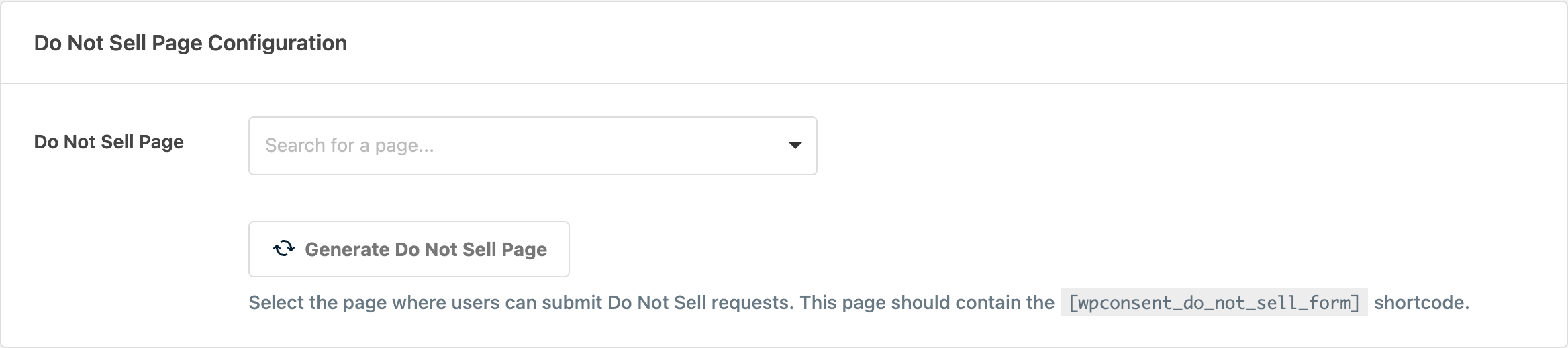
Klicken Sie anschließend auf Do Not Sell-Seite generieren. WPConsent erstellt eine neue Seite mit dem Titel „Meine persönlichen Daten nicht verkaufen“ und dem bereits eingefügten Shortcode [wpconsent_do_not_sell_form].
Das Seiten-Dropdown wird automatisch aktualisiert, um Ihre neue Seite anzuzeigen. Sie können sie in der Vorschau anzeigen, indem Sie auf den Link Seite anzeigen neben dem Dropdown klicken.
Alternativ können Sie eine vorhandene Seite aus dem Dropdown auswählen. Wenn Sie diesen Weg wählen, fügen Sie den Shortcode [wpconsent_do_not_sell_form] manuell zu dieser Seite hinzu.
Konfigurieren der Formularfelder
Scrollen Sie auf der Registerkarte Konfiguration zum Abschnitt Formularfelder.
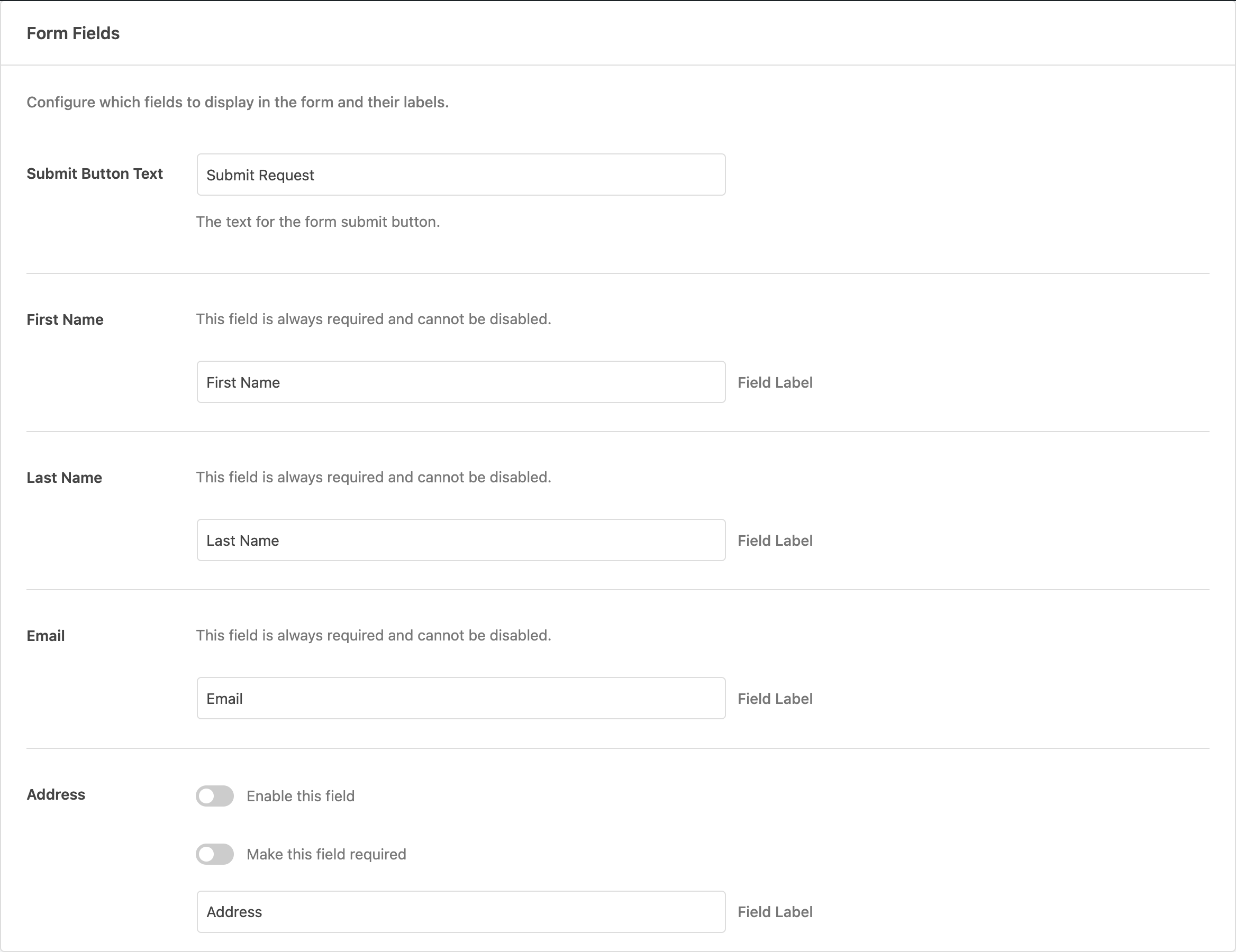
Erforderliche Felder
3 Felder sind immer erforderlich und können nicht deaktiviert werden:
- Vorname
- Nachname
Sie können nur deren Bezeichnungen anpassen. Geben Sie neuen Text in das Beschriftungsfeld unter jedem Feld ein.
Optionale Felder
Sie können diese zusätzlichen Felder einzeln aktivieren:
- Adresse
- Postleitzahl
- Stadt
- Bundesland
- Land
- Telefon
Für jedes optionale Feld:
- Aktivieren Sie Dieses Feld aktivieren, um es im Formular anzuzeigen.
- Aktivieren Sie Dieses Feld erforderlich machen, wenn Sie die Vervollständigung erzwingen möchten.
- Passen Sie die Feldbezeichnung in der Texteingabe an.
Senden-Schaltfläche
Geben Sie am Anfang dieses Abschnitts benutzerdefinierten Text für das Feld Text der Senden-Schaltfläche ein. Der Standardwert ist „Anfrage senden“.
Nachdem Sie Ihre Felder konfiguriert haben, klicken Sie unten auf der Seite auf Änderungen speichern.
Einrichten des Spam-Schutzes
Scrollen Sie zum Abschnitt Spam-Schutz am Ende des Tabs Konfiguration.

WPConsent integriert sich mit den WPForms CAPTCHA-Einstellungen, um Ihr Formular zu schützen. Das System unterstützt:
- Google reCAPTCHA (v2 Checkbox, v2 Invisible, v3)
- hCaptcha
- Cloudflare Turnstile
Wenn WPForms nicht installiert ist
Sie sehen eine Warnmeldung mit einer Schaltfläche WPForms installieren. Klicken Sie darauf, um das Plugin aus dem WordPress-Repository zu installieren.
Wenn WPForms installiert ist, aber CAPTCHA nicht konfiguriert ist
Sie sehen eine Warnung mit einer Schaltfläche Captcha konfigurieren. Klicken Sie darauf, um zur Seite WPForms CAPTCHA-Einstellungen zu gelangen. Befolgen Sie dann die WPForms-Dokumentation, um Ihren bevorzugten Anbieter einzurichten.
Wenn CAPTCHA konfiguriert ist
Sie sehen eine Erfolgsmeldung, die anzeigt, welcher CAPTCHA-Typ aktiv ist. Das Formular enthält automatisch das CAPTCHA und validiert die Einreichungen.
Aktivieren von E-Mail-Benachrichtigungen
Wechseln Sie zum Tab Benachrichtigungen, um automatische E-Mail-Benachrichtigungen zu konfigurieren.
Schalten Sie zuerst E-Mail-Benachrichtigungen ein, um diese Funktion zu aktivieren. Wenn aktiviert, erhalten Sie jedes Mal eine E-Mail, wenn jemand eine „Nicht verkaufen“-Anfrage sendet.
Geben Sie im Feld Senden an eine oder mehrere E-Mail-Adressen ein, getrennt durch Kommas. Zum Beispiel: [email protected], [email protected]. Der Standard ist Ihre WordPress-Admin-E-Mail.
Klicken Sie dann auf Vorschau E-Mail, um eine Beispielbenachrichtigung in einem neuen Browser-Tab anzuzeigen. Dies hilft Ihnen, die E-Mail-Vorlage zu überprüfen, bevor Sie live gehen.
Klicken Sie abschließend auf Änderungen speichern, um Ihre Benachrichtigungseinstellungen zu speichern.
Verwalten eingehender Anfragen
Wechseln Sie zur Registerkarte Anfragen, um alle übermittelten Anfragen anzuzeigen.
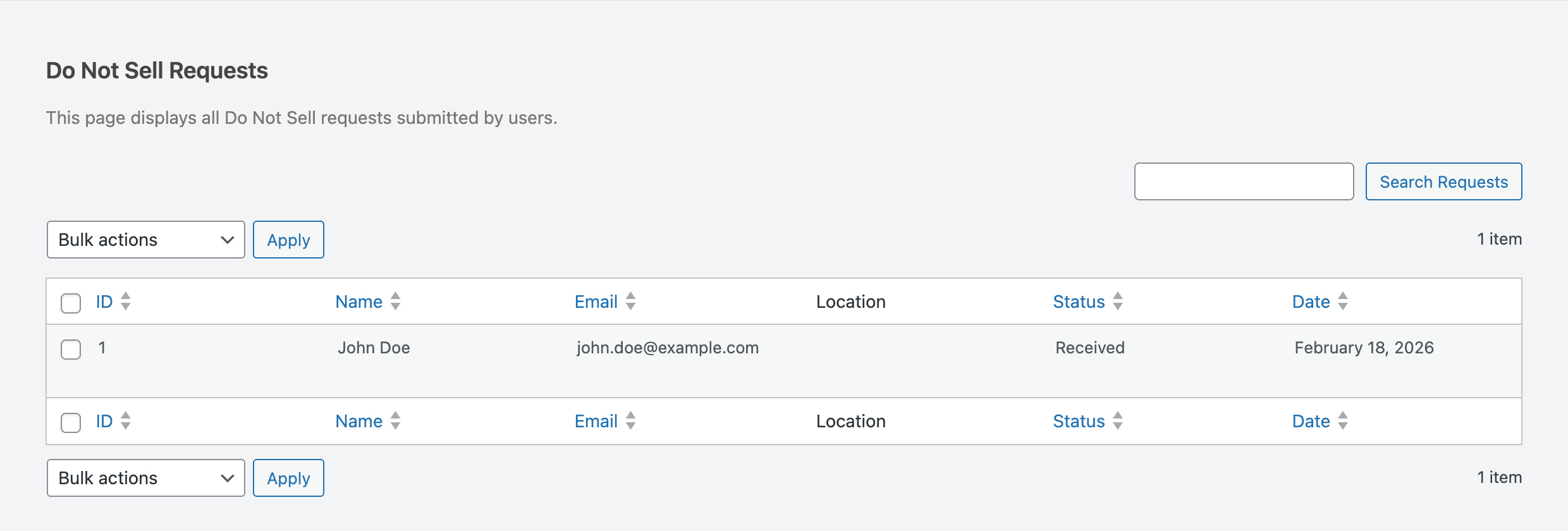
Jede Anfrage zeigt diese Details an:
- ID: Eindeutige Anfragennummer
- Name: Vor- und Nachname kombiniert
- E-Mail: E-Mail-Adresse des Anfragenden
- Standort: Stadt, Bundesland und Land (sofern angegeben)
- Status: Aktueller Verarbeitungsstatus (Empfangen, Bestätigt oder Bearbeitet)
- Datum: Einreichungsdatum
Anfrage als bearbeitet markieren
Um eine einzelne Anfrage zu markieren, fahren Sie mit der Maus über den Anfragennamen, um den Aktionslink Als bearbeitet markieren anzuzeigen.
Um mehrere Anfragen gleichzeitig zu markieren, aktivieren Sie die Kontrollkästchen neben den zu aktualisierenden Anfragen, wählen Sie Als bearbeitet markieren aus dem Dropdown-Menü für Massenaktionen und klicken Sie auf Anwenden.
Sie können auch das Suchfeld über der Tabelle verwenden, um Anfragen nach Name, E-Mail oder Standort zu filtern.
Exportieren von Anfragedaten
Wechseln Sie zur Registerkarte Exportieren, um Anfragen als CSV-Dateien herunterzuladen.
Filtern nach Datumsbereich
Verwenden Sie die Datumsfelder Von und Bis, um einen bestimmten Zeitraum auszuwählen. Lassen Sie beide leer, um alle Anfragen zu exportieren.
Exportoptionen
2 Kontrollkästchen steuern das Exportverhalten:
- Nur „nicht bearbeitete“ Einträge exportieren: Enthält nur Anfragen mit dem Status „Empfangen“ oder „Bestätigt“
- Exportierte Daten als bearbeitet markieren: Aktualisiert exportierte Anfragen automatisch auf den Status „Bearbeitet“
Klicken Sie dann auf Exportieren, um die CSV-Datei zu generieren und herunterzuladen.
Der Export umfasst die folgenden Spalten: Anfrag-ID, Vorname, Nachname, E-Mail, Adresse, Postleitzahl, Stadt, Bundesland, Land, Telefon, Status, Erstellt am (Zeitstempel), Bearbeitet am (Zeitstempel) und Bearbeitet von (Benutzer, der es als bearbeitet markiert hat).
Große Exporte werden in Stapeln mit einer Fortschrittsanzeige verarbeitet.
Anzeigen des Frontend-Formulars
Hier sehen Besucher, wenn sie Ihre Seite „Nicht verkaufen“ aufrufen.
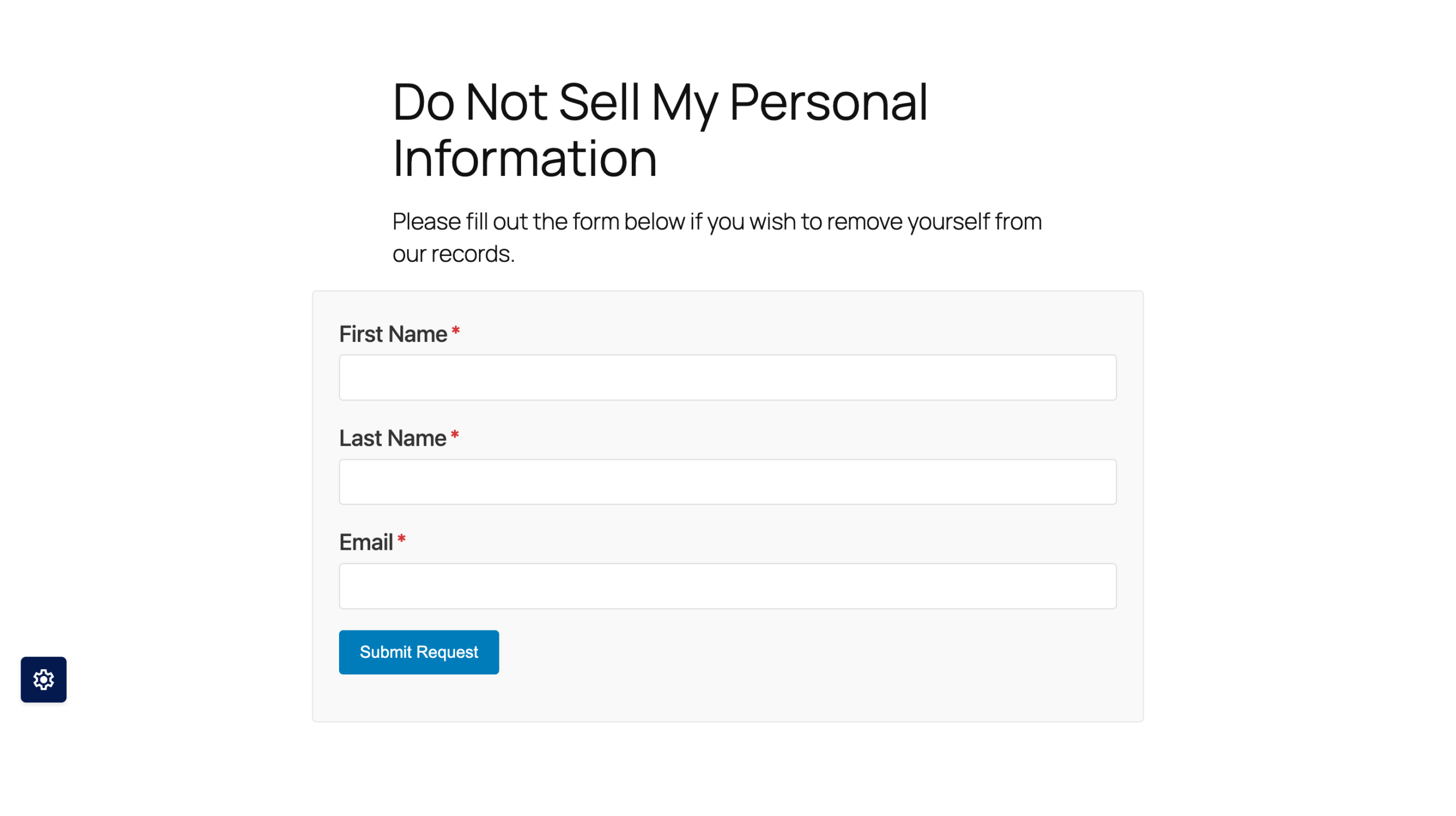
Das Formular zeigt alle aktivierten Felder aus Ihrer Konfiguration an. Erforderliche Felder sind mit einem Sternchen gekennzeichnet. Das CAPTCHA erscheint über der Schaltfläche „Senden“, wenn es konfiguriert ist.
Nach erfolgreicher Übermittlung sehen Besucher eine Bestätigungsnachricht.
Einrichtung überprüfen
Testen Sie Ihr „Nicht verkaufen“-System mit diesen Prüfungen:
- Besuchen Sie Ihre Seite „Nicht verkaufen“ als abgemeldeter Besucher.
- Überprüfen Sie, ob die E-Mail-Adressen im Feld Senden an gültig und durch Kommas getrennt sind. Wenn E-Mails immer noch nicht ankommen, installieren Sie WP Mail SMTP, um Benachrichtigungen über einen zuverlässigen E-Mail-Dienst zu leiten und die Zustellbarkeit zu verbessern.
- Überprüfen Sie, ob die Anfrage unter WPConsent >> Nicht verkaufen >> Anfragen angezeigt wird.
- Prüfen Sie, ob Benachrichtigungs-E-Mails ankommen (falls aktiviert).
- Testen Sie das Markieren einer Anfrage als bearbeitet.
- Exportieren Sie die Testdaten, um die CSV-Generierung zu bestätigen.
- Stellen Sie sicher, dass CAPTCHA korrekt angezeigt und validiert wird.
Löschen Sie Testanfragen nach der Überprüfung, um Ihre Datenbank sauber zu halten.
FAQ
Mein Formular-Shortcode wird nicht angezeigt. Was ist falsch?
Stellen Sie sicher, dass Sie den richtigen Shortcode verwenden: [wpconsent_do_not_sell_form]. Überprüfen Sie auch, ob das Add-on „Nicht verkaufen“ unter WPConsent >> Nicht verkaufen installiert und aktiviert ist.
Warum erscheint das CAPTCHA nicht in meinem Formular?
Stellen Sie sicher, dass WPForms installiert und aktiv ist. Navigieren Sie dann zu WPForms >> Einstellungen >> CAPTCHA und überprüfen Sie, ob ein Anbieter mit gültigen Website- und geheimen Schlüsseln konfiguriert ist. Speichern Sie die Formularseite erneut, nachdem Sie die CAPTCHA-Einstellungen geändert haben.
Meine E-Mail-Benachrichtigungen werden nicht gesendet. Wie behebe ich das?
Überprüfen Sie, ob die E-Mail-Adressen im Feld An gültig und durch Kommas getrennt sind. Wenn E-Mails immer noch nicht ankommen, installieren Sie WP Mail SMTP, um Benachrichtigungen über einen zuverlässigen E-Mail-Dienst zu leiten und die Zustellbarkeit zu verbessern.
Ich kann keine Seite im Dropdown-Menü auswählen. Was soll ich tun?
Die Seite muss vorhanden und veröffentlicht sein. Wenn Sie eine Seite manuell erstellt haben, stellen Sie sicher, dass sie den Shortcode [wpconsent_do_not_sell_form] enthält. Verwenden Sie die Suchfunktion in der Dropdown-Liste für Websites mit vielen Seiten.
Mein Export generiert eine leere CSV-Datei. Warum?
Überprüfen Sie Ihre Datumsbereichsfilter und stellen Sie sicher, dass Anfragen im ausgewählten Zeitraum vorhanden sind. Wenn Nur „nicht bearbeitete“ Einträge exportieren aktiviert ist, stellen Sie sicher, dass Sie Anfragen mit dem Status „Empfangen“ oder „Bestätigt“ haben.
Ich sehe eine Meldung „Datenbankaktualisierung erforderlich“. Was soll ich tun?
Klicken Sie auf die Schaltfläche Update ausführen oben auf der Registerkarte Anfragen. Dies aktualisiert die Datenbankstruktur für eine verbesserte Zeitzonenbehandlung. Die Migration wird automatisch ausgeführt und dauert einige Sekunden.
Schlussfolgerung
Sie haben jetzt ein „Nicht verkaufen“-Anfragesystem mit einem anpassbaren Formular, E-Mail-Benachrichtigungen, Anfragenverwaltung und CSV-Exporten eingerichtet. Dies gibt Ihnen die Werkzeuge, um Opt-out-Anfragen gemäß CCPA, CPRA und ähnlichen Datenschutzgesetzen zu verwalten.
Um das „Nicht verkaufen“-Formular auf bestimmte Regionen auszurichten, lesen Sie die Anleitung zum Einrichten von Geolocation-Regeln.