
Möchten Sie Ihre Zustimmungsdatensätze überschaubar halten und sicherstellen, dass Ihr Banner Ihre aktuelle Cookie-Liste liest?
In dieser Anleitung führen wir Sie durch das Löschen des Cookie-Caches und das Kürzen Ihrer gespeicherten Datensätze auf der Registerkarte WPConsent Tools Database.
Alles, was Sie brauchen, sind ein paar Minuten in Ihrem WordPress-Adminbereich.
Inhaltsverzeichnis
- Löschen des Cookie-Caches
- Kürzen Ihrer Zustimmungs-Protokolle
- Kürzen Ihrer „Nicht verkaufen“-Anfragen
- Häufig gestellte Fragen
Stellen Sie vor Beginn sicher, dass WPConsent auf Ihrer WordPress-Website installiert und aktiviert ist.
Voraussetzungen: Zum Kürzen von Zustimmungs-Protokollen ist eine Basic-Lizenz oder höher erforderlich. Der Abschnitt „Nicht verkaufen“ erfordert außerdem das Add-on „Nicht verkaufen“, das ab einer Plus-Lizenzstufe verfügbar ist.
Löschen des Cookie-Caches
Um zu beginnen, öffnen wir die Registerkarte „Database“ und verwerfen die zwischengespeicherte Kopie Ihrer Cookie-Daten.
WPConsent speichert eine zwischengespeicherte Kopie der Cookie-Informationen, die Ihr Banner benötigt. So muss der erste Seitenaufruf eines Besuchers nicht auf eine neue Datenbankabfrage warten.
Gehen Sie in der Admin-Seitenleiste von WordPress zu WPConsent » Tools. Die Seite wird auf der Registerkarte „Import“ geöffnet. Wählen Sie von dort die Registerkarte Database.
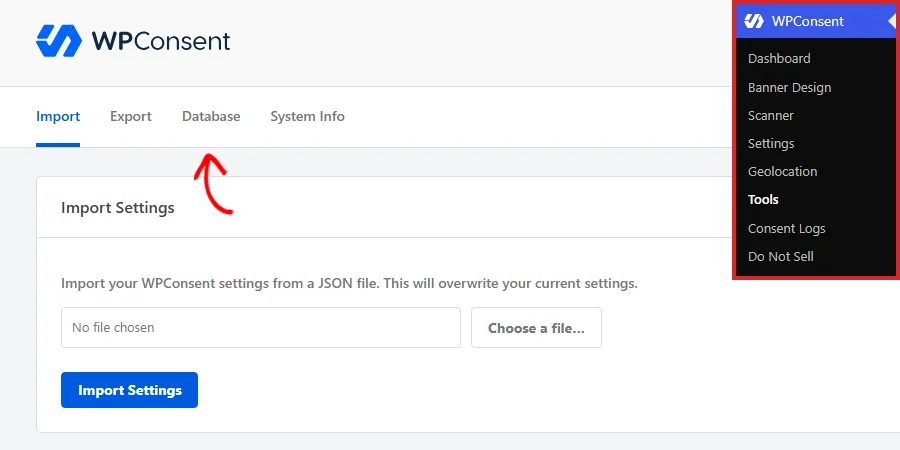
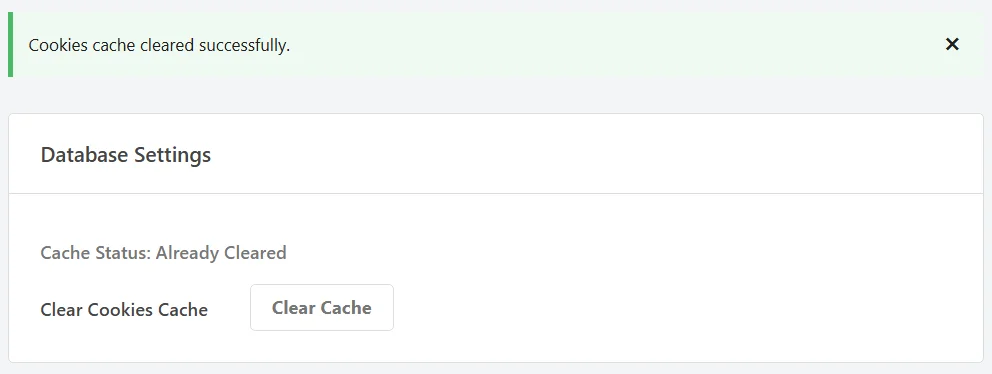
Die Registerkarte wird auf einem Panel namens Database Settings geöffnet.
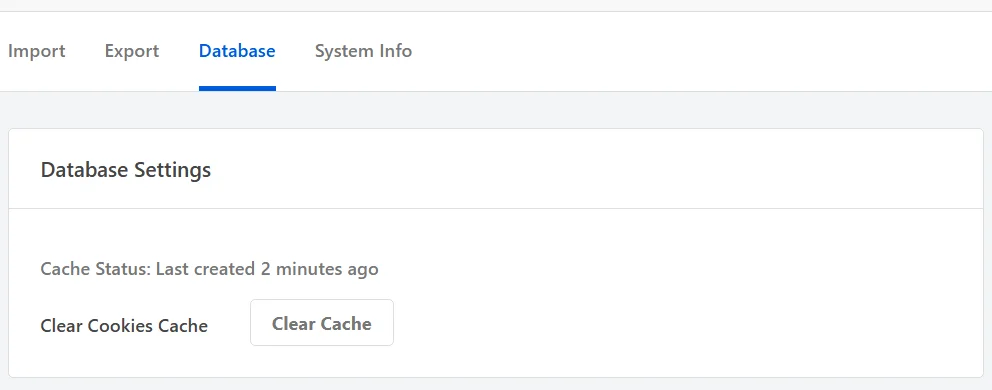
Die Zeile „Cache Status“ oberhalb der Schaltfläche zeigt Ihnen, wie alt die aktuelle zwischengespeicherte Kopie ist. Sie lautet „Already Cleared“, wenn derzeit nichts zwischengespeichert ist. Das ist es, was eine brandneue Installation anzeigt, und was Sie direkt nach dem Löschen wieder sehen.
Klicken Sie in der Zeile „Clear Cookies Cache“ auf Clear Cache.
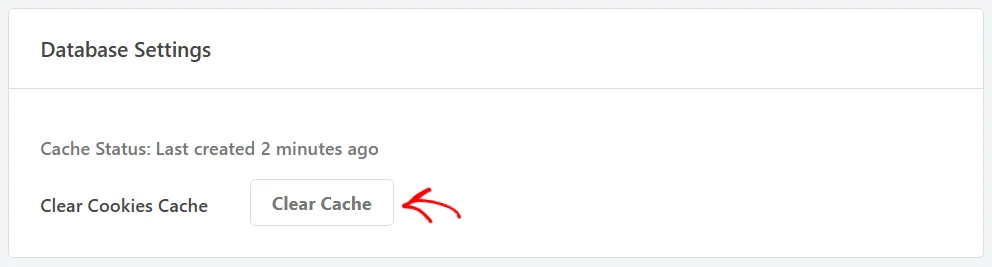
Die Seite wird neu geladen und bestätigt das Löschen am oberen Rand der Registerkarte. Der „Cache Status“ ändert sich gleichzeitig zu „Already Cleared“.
Der nächste Besucher Ihrer Website erstellt die Kopie aus Ihren Live-Einstellungen neu. Der „Cache Status“ beginnt von dort wieder zu zählen.
Was enthält der Cache?
Diese zwischengespeicherte Kopie enthält:
- Ob Ihre Website Dienste hat, die Google Consent Mode-Signale benötigen.
- Die Cookies und Dienste, die Ihr Präferenzfeld auflistet, gruppiert nach Kategorie.
- Die Liste der Kategorienamen und Dienstnamen, mit denen Ihr Skript-Blocking übereinstimmt.
- Ihren übersetzten Bannertest, auf einer kostenpflichtigen Lizenz mit mehr als einer aktivierten Sprache.
Nichts davon ist eine Aufzeichnung der Zustimmung einer Person. Es ist eine verarbeitete Kopie Ihrer eigenen Cookie-Einstellungen, weshalb das Löschen alle gespeicherten Zustimmungsdatensätze unberührt lässt.
Jede zwischengespeicherte Kopie läuft auch nach 24 Stunden von selbst ab. Sie kann sich von selbst niemals weit von Ihren Einstellungen entfernen.
Wann löscht WPConsent ihn für Sie?
Meistens brauchen Sie diese Schaltfläche nie. WPConsent verwirft die zwischengespeicherte Kopie für Sie, wann immer sich die zugrunde liegenden Daten ändern. Das deckt jede Änderung an Ihren Cookies, Diensten oder Kategorien ab.
Es deckt auch ein benutzerdefiniertes Skript, eine gespeicherte Geolokationsregel und das Zurücksetzen Ihres Bannerinhalts auf die Standardwerte ab.
Die Schaltfläche „Cache löschen“ ist für Fälle vorhanden, die diese Auslöser nicht abdecken:
- Eine Änderung wurde direkt in der Datenbank vorgenommen, durch eine Migration oder ein anderes Tool, anstatt über einen WPConsent-Bildschirm.
- Ihr Banner zeigt eine Cookie-Liste an, die Sie bereits bearbeitet haben. Die zwischengespeicherte Kopie ist das Erste, was Sie ausschließen sollten.
Hinweis: Ein Seiten-Caching-Plugin oder ein CDN speichert eine eigene Kopie Ihrer Seiten, getrennt von dieser. Das Leeren hier aktualisiert, was WPConsent an das Banner übergibt. Wenn eine Änderung immer noch nicht angezeigt wird, leeren Sie auch Ihren Seiten-Cache.
Das deckt den Cache ab. Die darunter liegenden Panels verwalten die Aufzeichnungen, die WPConsent von Ihren Besuchern gesammelt hat.
Kürzen Ihrer Zustimmungs-Protokolle
Wenn Einwilligungsprotokolle aktiviert sind, schreibt WPConsent jedes Mal eine Zeile, wenn ein Besucher auf Ihr Banner antwortet. Auf einer belebten Website wächst diese Tabelle stetig.
Ältere Zeilen verdienen ihren Platz lange bevor sie das Alter erreichen, das Ihre Aufbewahrungsrichtlinie angibt. Das zweite Panel auf dieser Registerkarte entfernt sie nach Alter.
Scrollen Sie als Nächstes zum Panel Einwilligungsprotokolle löschen.
Wählen Sie im Dropdown-Menü Protokolle älter als löschen, wie weit Sie zurückgehen möchten.
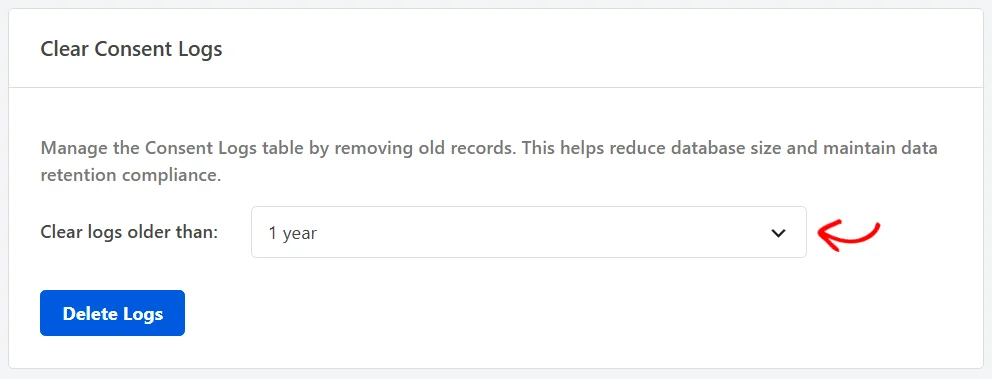
Das Dropdown-Menü bietet diese Auswahlmöglichkeiten:
- 3 Monate und 6 Monate behalten nur die aktuelle Historie. Wählen Sie eine dieser Optionen, wenn Ihre Aufbewahrungsrichtlinie in Monaten gemessen wird.
- 1 Jahr ist, wo das Dropdown-Menü beginnt. Wählen Sie dies, wenn Sie ein volles Jahr an Aufzeichnungen für eine jährliche Datenschutzprüfung zur Hand haben möchten.
- 2 Jahre behält die längere Spur, die einige Regulierungsbehörden und Prüfer verlangen. Wählen Sie dies, wenn Ihre Richtlinie einen Zeitraum von zwei Jahren vorsieht.
- Alle Zeiten entfernt jede Zeile in der Tabelle, anstatt nach Alter zu filtern. Wählen Sie dies, wenn Sie Testdaten löschen, bevor eine Website live geht.
Wenn Ihre Datenschutzrichtlinie eine Aufbewahrungsfrist vorsieht, passen Sie diese hier an. Wenn nicht, behält die Standardeinstellung von 1 Jahr ein volles Jahr bei, während die ältesten Zeilen gelöscht werden.
Ihre Wahl legt ein Alter fest, kein Datum. Die Auswahl von 6 Monaten entfernt immer Zeilen, die mehr als 6 Monate vor dem Zeitpunkt ihrer Ausführung geschrieben wurden.
Sobald Sie einen Zeitraum ausgewählt haben, klicken Sie auf Protokolle löschen.

WPConsent bittet Sie zuerst um Bestätigung und nennt den von Ihnen gewählten Zeitraum, damit Sie ihn überprüfen können. Um fortzufahren, klicken Sie auf Einwilligungsprotokolle löschen.
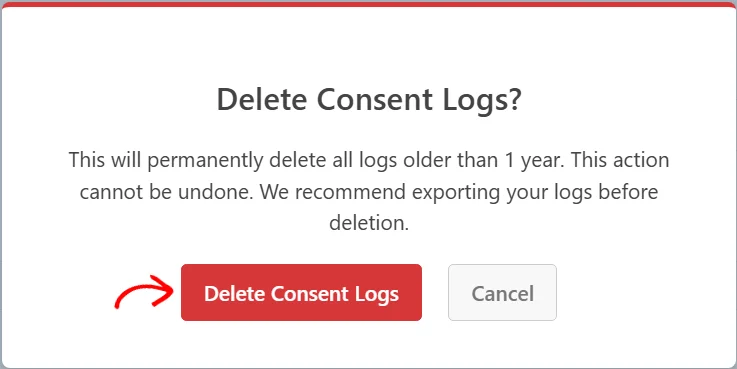
Die Schaltfläche Abbrechen daneben schließt das Overlay und lässt die Tabelle unverändert.
Die Entfernung erfolgt in Stapeln von 1.000 Zeilen mit einer Fortschrittsanzeige, wodurch eine große Tabelle gut innerhalb des Zeitlimits Ihres Servers bleibt. WPConsent schließt mit einer Meldung "Löschung abgeschlossen" ab, die angibt, wie viele Datensätze entfernt wurden. Ein Klick auf OK lädt die Seite neu.
Wenn nichts in der Tabelle älter ist als der von Ihnen gewählte Zeitraum, meldet WPConsent, dass keine Datensätze gefunden wurden, und entfernt nichts.
Hinweis: Die Entfernung hier ist dauerhaft, weshalb die Bestätigung den gewählten Zeitraum nennt. Die Registerkarte Exportieren enthält eine Schaltfläche "Einwilligungsprotokolle exportieren", falls Sie zuerst eine Kopie wünschen.
Um die Tabelle zu kürzen, ohne zu diesem Tab zurückzukehren, enthält der Abschnitt „Einwilligungsprotokolle“ Ihrer allgemeinen Einstellungen eine Option zur automatischen Bereinigung. Wenn Sie diese aktivieren, wird eine Aufbewahrungsfrist festgelegt und WordPress wendet diese einmal pro Woche an. Das Kürzen, das Sie hier manuell durchführen, geschieht dann von selbst.
Kürzen Ihrer „Nicht verkaufen“-Anfragen
Das „Nicht verkaufen“-Addon verwaltet eine eigene Tabelle, die eine Zeile pro „Meine persönlichen Daten nicht verkaufen“-Anfrage enthält, die ein Besucher stellt. Das dritte Panel auf dem Tab „Datenbank“ kürzt diese Tabelle nach Alter, genau wie das Panel für Einwilligungsprotokolle.
Wählen Sie im Panel „Nicht verkaufen“-Protokolle löschen einen Zeitraum aus. Wenn dieser festgelegt ist, klicken Sie auf Protokolle löschen.
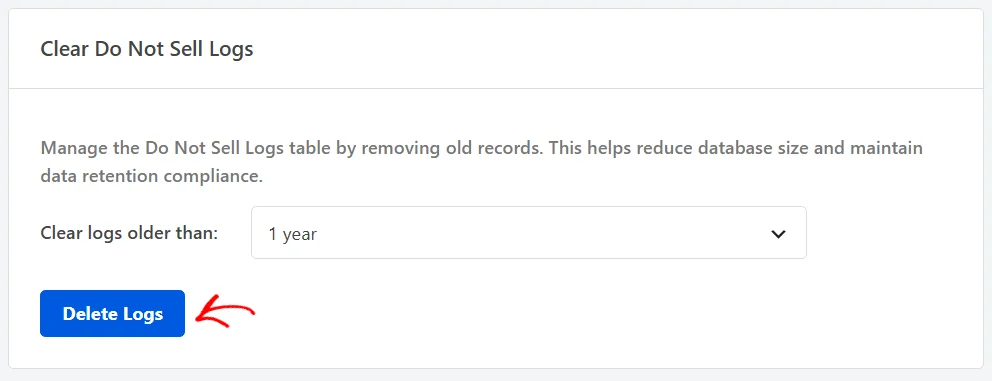
Die gleichen Zeiträume stehen zur Auswahl. Die Bestätigung erscheint mit „Nicht verkaufen“-Protokolle löschen als Titel, und die Entfernung erfolgt in denselben Stapeln von 1.000 Zeilen.
Das ist alles! Sie wissen jetzt, wie Sie den WPConsent-Cookie-Cache leeren und beide Protokolltabellen kürzen. Schauen Sie sich als Nächstes die Einwilligungsprotokolle an, um zu sehen, was jede dieser Zeilen aufzeichnet.
Häufig gestellte Fragen
Nachfolgend beantworten wir einige der häufigsten Fragen zum Tab „Datenbank“.
Muss ich den Cache nach jeder Cookie-Änderung leeren?
Nein. WPConsent leert die zwischengespeicherte Kopie selbst, wenn Sie ein Cookie, einen Dienst, eine Kategorie oder ein benutzerdefiniertes Skript hinzufügen, bearbeiten oder löschen. Die Schaltfläche ist für die Fälle gedacht, in denen etwas außerhalb dieser Bildschirme geändert wurde.
Die vollständige Liste der Auslöser finden Sie im obigen Abschnitt „Wann leert WPConsent es für Sie?“.
Löscht das Leeren des Caches die Einwilligungsentscheidungen meiner Besucher?
Nein. Der Cache speichert eine verarbeitete Kopie Ihrer eigenen Cookie-Einstellungen, nicht die Einwilligungsdatensätze. Ihre Tabelle mit den Einwilligungsprotokollen und die gespeicherte Wahl jedes Besuchers bleiben beide unberührt.
Der obige Abschnitt „Was enthält der Cache?“ listet alles darin auf.
Warum wird mein Banner nach dem Leeren immer noch mit der alten Cookie-Liste angezeigt?
Der Cache Ihrer Seite ist das Nächstliegende, was Sie überprüfen sollten. Ein Caching-Plugin, ein Host-Cache oder ein CDN liefert eine gespeicherte Kopie der gesamten Seite. Die Seite, die ein Besucher erhält, kann daher Ihre Änderung vorwegnehmen, auch nachdem WPConsent seine eigene Kopie neu erstellt hat.
Das Leeren dieser Ebenen oder das Laden der Seite in einem privaten Fenster zeigt Ihnen, welche davon die alte Version enthält.
Siehe „So leeren Sie Ihren Cache in WordPress“ für die Schritte für jedes gängige Caching-Plugin und jeden Host.
Kann ich gelöschte Protokolle wiederherstellen?
Nein. Die Zeilen werden aus der Tabelle entfernt und nicht in einen Wartebereich verschoben. Ihre Wiederherstellung bedeutet die Wiederherstellung eines Datenbank-Backups.
Der Export Ihrer Protokolle gibt Ihnen zuerst eine Kopie zum Aufbewahren. Der Tab „Export“ enthält eine Schaltfläche „Einwilligungsprotokolle exportieren“, und Einwilligungsprotokolle behandelt den Bildschirm, den er öffnet.
Welche meiner Tabellen berühren diese Werkzeuge?
„Einwilligungsprotokolle löschen“ funktioniert auf der Tabelle der Einwilligungsprotokolle von WPConsent. „Nicht verkaufen“-Protokolle löschen funktioniert auf der Tabelle der „Nicht verkaufen“-Anfragen.
Nichts auf diesem Tab berührt Ihre Cookies, Dienste, Kategorien, das Bannerdesign, den Scanverlauf oder die Einstellungen, die WPConsent separat speichert.
Warum hat mein Löschbericht keine Datensätze gefunden?
Da nichts in der Tabelle älter ist als der von Ihnen gewählte Zeitraum. Eine Website, die seit zwei Monaten Einwilligungen sammelt, hat keine älteren Zeilen als ein Jahr, die entfernt werden könnten. Die Auswahl eines kürzeren Zeitraums oder „Alle Zeiten“ erreicht die vorhandenen Zeilen.
Warum sehe ich das Bedienfeld „Protokolle des Nichtverkaufs löschen“ nicht?
Da das Add-on „Nicht verkaufen“ noch nicht aktiv ist. Ohne dieses Add-on zeigt das Bedienfeld eine Vorschau der Steuerelemente und eine Schaltfläche zur Installation des Add-ons an. Das Add-on ist ab der Lizenzstufe „Plus“ oder höher verfügbar.
Kann ich meine Einwilligungsdatensätze automatisch kürzen?
Ja. Der Abschnitt „Einwilligungsdatensätze“ Ihrer allgemeinen Einstellungen verfügt über einen Schalter für die automatische Bereinigung und eine Aufbewahrungsfrist darunter. Wenn diese gespeichert sind, wendet WordPress die gleiche Kürzung einmal pro Woche an, ohne dass Sie diesen Tab öffnen müssen.