
Möchten Sie wissen, wie viele Ihrer Besucher Ihr Cookie-Banner tatsächlich akzeptieren?
In diesem Leitfaden führen wir Sie durch jeden Bericht auf dem Analytics-Bildschirm, was jede Zahl zählt und welche Einstellungen bestimmen, was aufgezeichnet wird.
Alles, was Sie brauchen, ist eine kostenpflichtige Version von WPConsent auf Ihrer WordPress-Website.
Inhaltsverzeichnis
- Ihre Banner-Analysen öffnen
- Den Einwilligungs-Trichter lesen
- Die Akzeptanzrate im Zeitverlauf beobachten
- Ihre Messabdeckung überprüfen
- Standorte vergleichen
- Auswählen, was aufgezeichnet wird
- Überprüfen, was gesammelt wurde
- Häufig gestellte Fragen
Stellen Sie vor Beginn sicher, dass WPConsent auf Ihrer WordPress-Website installiert und aktiviert ist.
Ihre Banner-Analysen öffnen
Ihr Einwilligungsbanner weiß bereits, wie viele Personen es gesehen haben und was sie gewählt haben. Banner Analytics ist der Ort, an dem diese Zählungen gesammelt und zu einem Bild davon zusammengefasst werden, wie Ihr Banner abschneidet.
Gehen Sie in der Admin-Seitenleiste von WordPress zu WPConsent » Analytics.
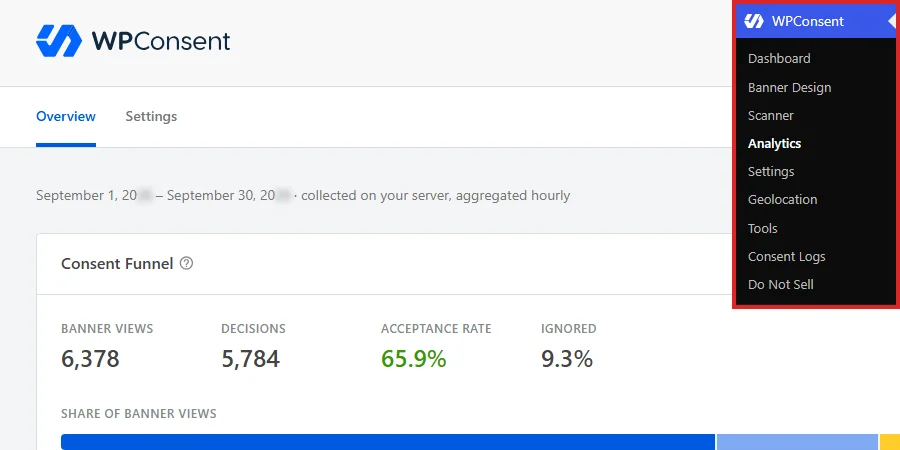
Der Bildschirm öffnet sich auf dem Tab Übersicht, der vier Berichte enthält, die die Seite hinunter gestapelt sind. Alles darauf wird auf Ihrem eigenen Server gezählt, sodass keine Besucherdaten irgendwohin gesendet werden, damit diese Zahlen existieren.
Eine Steuerung sitzt über allen vier Berichten und bestimmt den Zeitraum, den sie abdecken.
Stellen Sie oben rechts auf der Seite den Datumsbereich auf den Zeitraum ein, den Sie betrachten möchten.

Sie können die letzten 7, 30 oder 90 Tage auswählen. Die Zeile daneben gibt die genauen Daten an, die die aktuelle Auswahl abdeckt, und bestätigt, dass die Zahlen auf Ihrem Server gesammelt und stündlich aggregiert werden.
Hinweis: Die Zahlen werden einmal pro Stunde zusammengefasst und nicht in dem Moment, in dem ein Besucher antwortet. Daher wird eine Banneransicht von vor ein paar Minuten möglicherweise noch nicht gezählt.
Den Einwilligungs-Trichter lesen
Der erste Bericht ist derjenige, den Sie vor allen anderen lesen sollten, da jede Zahl darunter ein Anteil dessen ist, was dieser zählt.
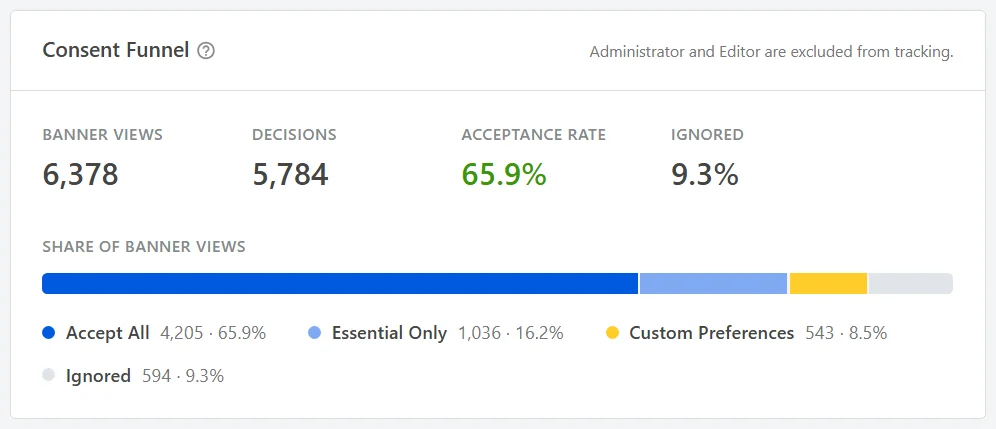
Vier Zahlen laufen oben durch:
- Banner-Aufrufe ist, wie oft Ihr Banner angezeigt wurde.
- Entscheidungen ist, wie viele dieser Aufrufe zu einer Antwort führten.
- Akzeptanzrate ist der Anteil der Aufrufe, die mit „Alle akzeptieren“ endeten.
- Ignoriert ist der Anteil der Aufrufe, die überhaupt keine Antwort hervorbrachten.
Der Balken darunter teilt dieselben Aufrufe in vier Teile auf, sodass Sie ein direktes „Alle akzeptieren“ getrennt von „Nur wesentliche“ und von einer benutzerdefinierten Auswahl, die im Einstellungsfenster getroffen wurde, sehen können. Unser Leitfaden zum Verständnis des Einstellungsfensters behandelt das Fenster, aus dem diese benutzerdefinierten Auswahlmöglichkeiten stammen.
Das Lesen von „Ignoriert“ neben „Akzeptanzrate“ macht die Karte nützlich. Ein großer Anteil an „Ignoriert“ deutet auf ein Banner hin, das die Leute wegscrollen, anstatt es abzulehnen, was eine Frage des Layouts und der Formulierung und nicht der Zustimmung ist. Unsere Leitfäden zu Banner-Layout-Optionen und Banner-Inhalt und -Text behandeln beides.
Die Zeile oben rechts auf der Karte nennt die Rollen, die aus der Zählung ausgeschlossen sind, damit Sie wissen, dass Ihre eigenen Besuche nicht in diesen Zahlen enthalten sind.
Die Akzeptanzrate im Zeitverlauf beobachten
Eine einzelne Akzeptanzrate sagt Ihnen, wo Sie stehen. Der nächste Bericht sagt Ihnen, in welche Richtung Sie sich bewegen und ob etwas, das Sie geändert haben, der Grund dafür ist.
Anforderungen: Dieser Bericht und die beiden darunter benötigen eine Pro-Lizenzstufe oder höher, ebenso wie die Datumsauswahl. Der obige Consent Funnel ist in jeder kostenpflichtigen Version enthalten.
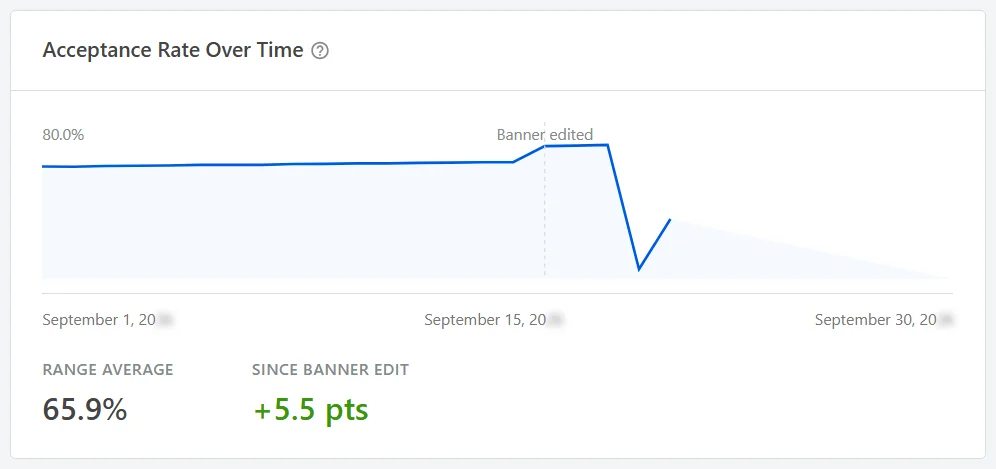
Das Diagramm stellt die Entscheidungen "Alle akzeptieren" als Anteil an den Banneraufrufen dar, ein Punkt pro Tag über den von Ihnen gewählten Zeitraum.
Eine gepunktete Linie mit der Markierung Banner bearbeitet erscheint, wo immer Sie Ihr Banner geändert haben, was das Diagramm wertvoller macht als die einzelne Zahl darüber. Die beiden Zahlen darunter geben Ihnen den Durchschnittsbereich für den gesamten Zeitraum und "Seit Bannerbearbeitung" als die Veränderung, gemessen ab diesem Marker.
Diese Kombination beantwortet die Frage, die die Leute normalerweise nach der Neugestaltung eines Banners haben, nämlich ob die Neugestaltung geholfen hat.
Ihre Messabdeckung überprüfen
Bei der Akzeptanzrate geht es um Ihr Banner. Der nächste Bericht handelt von Ihren anderen Tools und wie viel Ihrer Zielgruppe sie sehen dürfen.
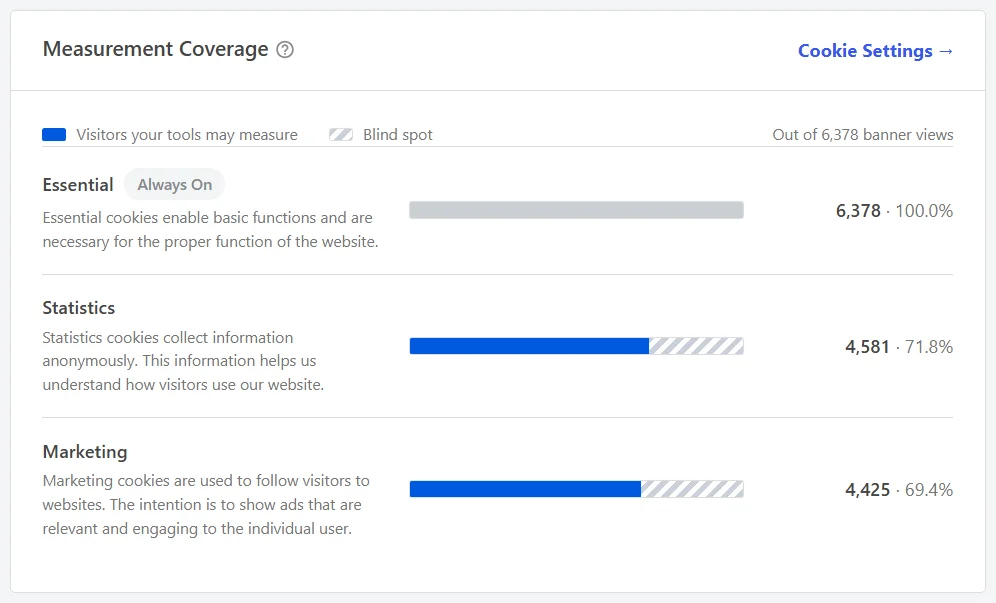
Jede Ihrer Cookie-Kategorien erhält eine Zeile mit einem Balken, der zeigt, wie viele Ihrer Banneraufrufe diese Kategorie messen darf. Der schattierte Teil jedes Balkens ist der blinde Fleck, d. h. die Besucher, die Ihre Tools in dieser Kategorie nicht sehen können.
Alles wird gegen alle Banneraufrufe gezählt und nicht gegen Entscheidungen, sodass Besucher, die das Banner ignoriert haben, zum blinden Fleck zählen. Das ist beabsichtigt, da ein Tool niemanden messen kann, der nie geantwortet hat.
Die Kategoriennamen und -beschreibungen sind Ihre eigenen. Sie stammen aus Ihren Cookie-Einstellungen, und der Link "Cookie-Einstellungen" in der Ecke der Karte öffnet sie. Unser Leitfaden zur Verwaltung von Cookie-Kategorien behandelt deren Bearbeitung.
Die Zeile "Statistiken" ist diejenige, die Sie lesen sollten, wenn ein Berichtstool weniger Besucher anzeigt, als Sie erwarten. Unser Leitfaden zum Verständnis von GA4-Traffic-Einbrüchen behandelt diesen Vergleich vollständig.
Standorte vergleichen
Der letzte Bericht in der Übersicht gliedert dieselben Aufrufe nach dem Standort Ihrer Besucher auf.
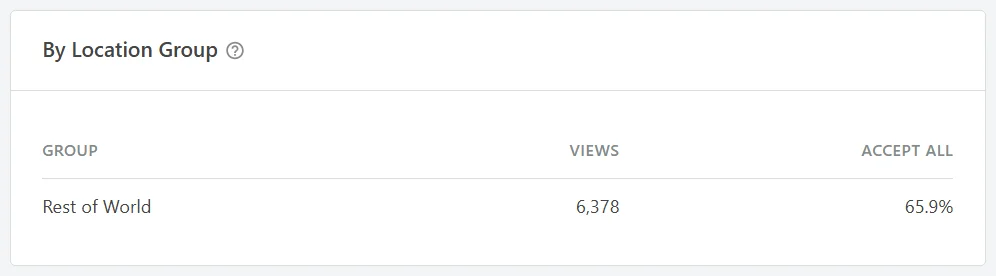
Die Tabelle gruppiert Besucher nach Ihren Geolocation-Regeln und gibt jeder Gruppe ihre eigene Aufrufanzahl und Akzeptanzrate. Sie erscheint, sobald die Geolocation aktiviert ist. Eine Website, die sie nicht verwendet, sieht die Übersicht auf der vorherigen Karte enden.
Auf einer Website ohne Geolocation-Regeln fällt jeder Besucher in eine einzige Gruppe "Rest der Welt", und die Tabelle hat eine Zeile wie oben. Jede Regel, die Sie hinzufügen, gibt den entsprechenden Besuchern eine eigene Zeile, was die Tabelle lesenswert macht. Unser Leitfaden zum Einrichten von Geolocation-Regeln behandelt deren Erstellung.
Der Vergleich der Akzeptanzraten zwischen den Gruppen ist der schnellste Weg, um zu sehen, ob ein regionsspezifisches Banner anders ankommt als Ihr Standardbanner.
Auswählen, was aufgezeichnet wird
Alles oben Genannte wird aus Zählungen erstellt, die Ihre Website selbst führt, und eine zweite Registerkarte entscheidet, was diese Zählungen einschließen.
Klicken Sie oben auf dem Analytics-Bildschirm auf Einstellungen.

Die Erfassung aktivieren
Die erste Zeile entscheidet, ob überhaupt etwas gezählt wird.
Aktivieren Sie im Banner-Analyse-Bedienfeld Analyse aktivieren.

Wenn dies aktiviert ist, werden jeder Banneraufruf und jede Entscheidung auf Ihrem eigenen Server aufgezeichnet. Wenn es deaktiviert ist, hören die Berichte auf der Übersicht auf, neue Zahlen zu erhalten.
Festlegen, wie lange Summen gespeichert werden
Die nächste Zeile bestimmt, wie weit zurück Ihre Berichte reichen können.
Wählen Sie im Feld Aufbewahrungszeitraum, wie lange tägliche Summen gespeichert werden.

Sie können 30 Tage, 90 Tage, 180 Tage oder 1 Jahr wählen, und es beginnt bei 90 Tagen. Einzelne Ereignisse werden stündlich zu täglichen Summen zusammengefasst, und es sind diese täglichen Summen, auf die sich das Fenster bezieht.
Ihr eigenes Team ausschließen
Die letzte Zeile verhindert, dass Ihr eigenes Team als Besucher gezählt wird.
Aktivieren Sie in der Liste Rollen ausschließen jede Rolle, deren Besuche nicht gezählt werden sollen.
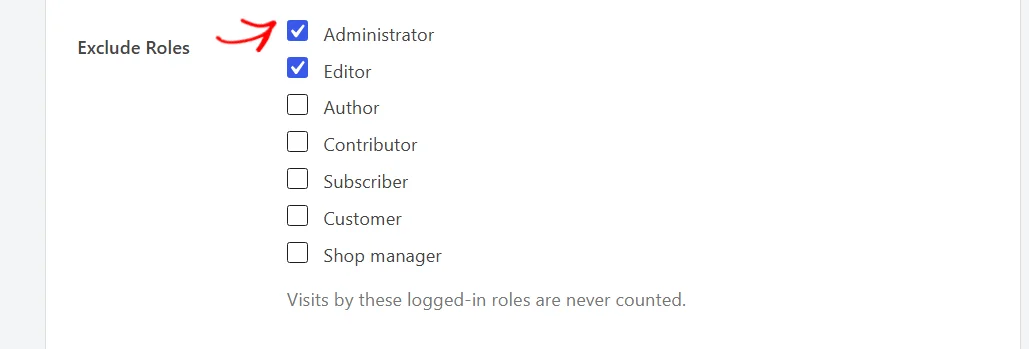
Administrator und Redakteur sind standardmäßig aktiviert, weshalb Ihre eigenen Besuche während des Erstellens der Website Ihre Akzeptanzrate nicht beeinflussen. Die Liste enthält jede Rolle auf Ihrer Website, sodass ein Geschäft mit Kundenrollen diese nach Belieben ein- oder ausschließen kann.
Welche Rollen Sie auch immer aktivieren, werden auf der Karte des Zustimmungs-Funnels genannt, sodass jeder, der die Berichte liest, sehen kann, was ausgeschlossen wurde.
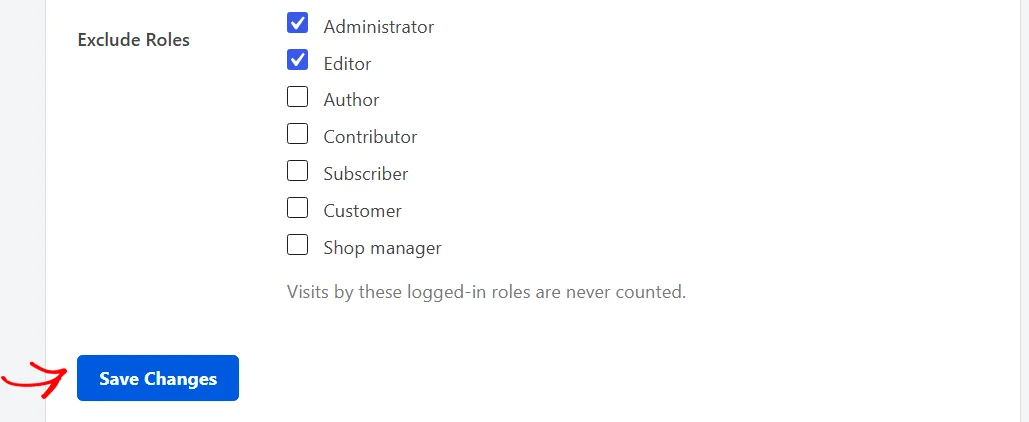
Klicken Sie am unteren Rand des Bedienfelds auf Änderungen speichern.
Überprüfen, was gesammelt wurde
Unter den Einstellungen informiert Sie ein zweites Bedienfeld darüber, was Ihre Website derzeit speichert.
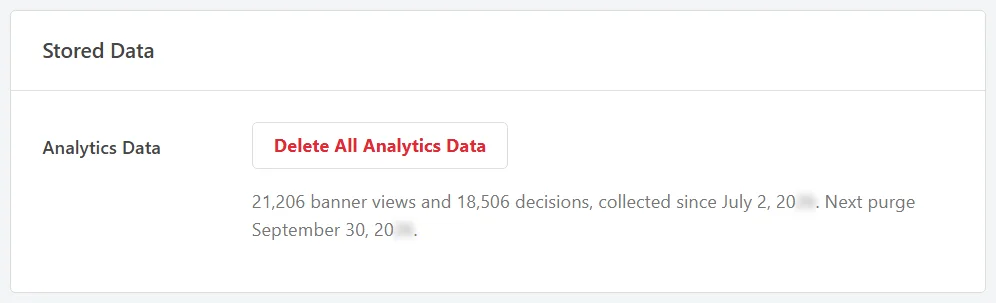
Die Zeile unter der Schaltfläche zeigt Ihnen die laufenden Summen, das Startdatum der Datenerfassung und das Datum der nächsten Bereinigung, sodass Sie auf einen Blick sehen können, wie viele Verlaufsdaten Ihre Berichte zur Verfügung haben.
Die Schaltfläche daneben löscht diese gespeicherten Zahlen, wann immer Sie einen Neuanfang wünschen, was nach einer Testrunde nützlich ist, die Sie lieber nicht in Ihre echten Zahlen einbeziehen möchten. Ihre Banner-Einstellungen und Ihre Cookie-Liste bleiben davon unberührt, und die Erfassung wird danach fortgesetzt, solange Analyse aktivieren noch eingeschaltet ist.
Das ist alles! Sie können jetzt lesen, wie Ihr Zustimmungsbanner abschneidet, und entscheiden, was Ihre Website aufzeichnet, um es zu messen.
Sehen Sie sich als Nächstes unseren Leitfaden zu Zustimmungs-Protokollen an, um die einzelnen Aufzeichnungen hinter diesen Summen zu sehen.
Häufig gestellte Fragen
Unten haben wir einige der häufigsten Fragen zu Banner-Analysen beantwortet.
Welche Lizenzstufe benötige ich dafür?
Jede kostenpflichtige Version bietet Ihnen den Zustimmungs-Funnel mit Ihren eigenen Zahlen, angeführt vom Startdatum der Datenerfassung. Eine Pro-Lizenzstufe oder höher fügt den Datumsbereichsselektor und die drei Berichte unter dem Funnel hinzu. Die kostenlose Version zeigt eine Vorschau des Bildschirms mit Beispieldaten anstelle Ihrer eigenen.
Ich habe gerade die Analyse aktiviert und die Übersicht ist leer. Stimmt etwas nicht?
Nein. Der Bildschirm zeigt eine Überschrift mit der Bezeichnung „No Data Yet“ (Noch keine Daten) und daneben eine Bezeichnung „Collecting“ (Sammeln), während er wartet. Ereignisse werden einmal pro Stunde zu Summen zusammengefasst, sodass Ihre ersten Zahlen innerhalb einer Stunde und nicht sofort erscheinen.
Wird davon etwas an WPConsent oder irgendwo anders gesendet?
Nein. Banneraufrufe und Entscheidungen werden auf Ihrem eigenen Server aufgezeichnet, und die Seite gibt dies neben dem Datumsbereich an. Nichts von diesen Zählungen verlässt Ihre Website.
Warum unterscheidet sich meine Akzeptanzrate von den Zahlen in meinem Analyse-Tool?
Sie zählen unterschiedliche Dinge. Die Annahmequote ist der Anteil der Banneraufrufe, die zu „Alle akzeptieren“ führten, während ein Reporting-Tool nur die Besucher zählt, die es messen durfte. Die Karte „Messabdeckung“ stimmt mit einem Reporting-Tool überein, da sie zeigt, wie viele Besucher jede Kategorie messen darf.
Zählen meine eigenen Besuche zu diesen Zahlen?
Nicht, wenn Ihre Rolle in „Rollen ausschließen“ angekreuzt ist und „Administrator“ und „Editor“ von Anfang an angekreuzt sind. Die ausgeschlossenen Rollen werden auf der Karte „Consent Funnel“ genannt, sodass der Ausschluss nie eine Überraschung ist.
Was passiert mit meinen Zahlen, wenn das Aufbewahrungsfenster abläuft?
Tägliche Summen, die älter als das Fenster sind, werden gelöscht, und das Bedienfeld „Gespeicherte Daten“ nennt das Datum der nächsten Löschung. Die Wahl eines längeren Fensters hält mehr Verlauf für den Datumsbereichsauswahl verfügbar.
Beeinflusst die Seiten-Zwischenspeicherung die Zählungen?
Nein. Aufrufe werden im Browser gezählt und nicht, wenn die Seite erstellt wird, sodass eine zwischengespeicherte Seite trotzdem gezählt wird. Die Karte „Consent Funnel“ gibt dies direkt an.